Extrae datos de estados de cuenta bancarios a
Google Sheets sin escribir
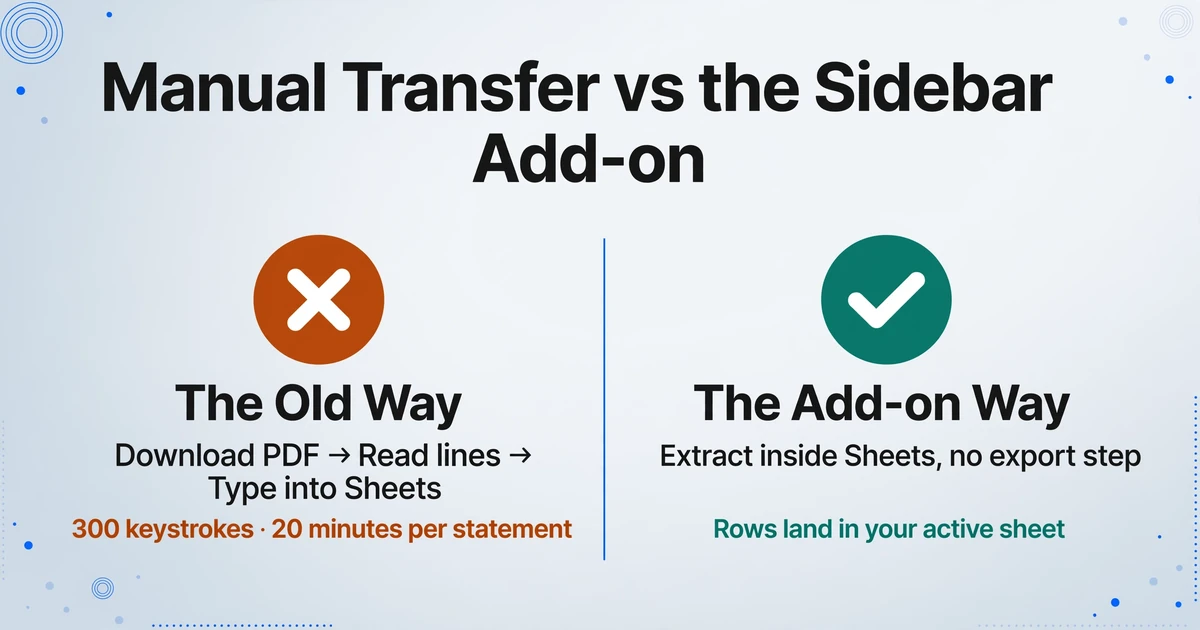
Los estados de cuenta llegan como PDF. La conciliación ocurre en Google Sheets. En medio está la misma transferencia manual que los contadores han hecho durante décadas: descargar el estado de cuenta mensual, abrirlo en un visor de PDF, leer cada línea de transacción, cambiar a la hoja de conciliación, escribir fecha, descripción, monto de débito, monto de crédito, saldo — fila tras fila hasta que el mes cuadre. Una sola cuenta de cheques con sesenta transacciones significa aproximadamente 300 pulsaciones de teclado y veinte minutos de transcripción concentrada. Dos cuentas más una tarjeta de crédito, y la conciliación de fin de mes que debería tomar quince minutos de comparación se convierte en una hora de captura de datos antes de verificar un solo número. La hoja de cálculo no es el problema. La brecha entre el PDF del estado de cuenta y la hoja lo es.
La brecha entre los PDF de estados de cuenta y las hojas de conciliación
La conciliación bancaria — cotejar tus registros internos con la versión del banco — es uno de los controles financieros más antiguos e importantes que toda pequeña empresa debería realizar mensualmente. GAAP no exige un formato específico de conciliación, pero sí requiere que los registros financieros sean precisos y verificables. La conciliación bancaria mensual es cómo demuestras que lo son.
Sin embargo, para los dueños de pequeñas empresas y los trabajadores independientes que llevan sus finanzas en Google Sheets, el proceso de conciliación tiene un problema estructural que no tiene nada que ver con la habilidad contable. Es el paso de transferencia de datos:
Paso 1 — Descarga el estado de cuenta. Inicia sesión en la banca en línea. Navega a la cuenta correcta. Selecciona el período del estado de cuenta. Descarga el PDF. Para algunos bancos, esa es la única opción — sin CSV, sin Excel, sin exportación estructurada. Las cooperativas de crédito y los bancos regionales son especialmente propensos a ofrecer solo estados de cuenta en PDF.
Paso 2 — Ábrelo. El PDF se abre en una pestaña del navegador, Adobe Reader o la pantalla del teléfono. Ninguno de estos es Google Sheets. Ahora estás leyendo números en una aplicación mientras el destino está en otra.
Paso 3 — Lee cada línea de transacción. Encuentra la fecha (¿es "Fecha de transacción" o "Fecha de publicación"?), la descripción (a menudo una concatenación del nombre del comercio, la ubicación y un código de referencia que abarca dos líneas), la columna de débito (si tu banco separa débitos y créditos), la columna de crédito y el saldo corriente. Cada banco formatea estos campos de manera diferente. Los PDF de Chase usan columnas separadas de Débito y Crédito. Wells Fargo y Bank of America usan una sola columna de "Monto" con valores negativos para los débitos. Las cooperativas de crédito suelen usar diseños de ancho fijo de los años 90. Tú eres el analizador para todos ellos.
Paso 4 — Escribe cada transacción en la hoja de conciliación. Cambia de ventana. Haz clic en la celda de Fecha. Escribe — y reformatea, porque el banco escribe "05/03/2026" y tu hoja espera "2026-05-03". Haz clic en la celda de Descripción. Escribe. Haz clic en la celda de Débito. Escribe. Haz clic en la celda de Crédito. Escribe. Haz clic en la celda de Saldo. Escribe. Repite para sesenta transacciones. Luego hazlo de nuevo para la siguiente cuenta.
Paso 5 — Ahora puedes comenzar la conciliación real. Después de toda la escritura, finalmente llegas al trabajo para el que se creó la hoja: cotejar depósitos contra tus registros de facturas, verificar que cada cheque se haya cobrado, marcar la comisión bancaria que olvidaste registrar y confirmar el saldo final. El análisis que debería tomar quince minutos comienza después de una hora de transcripción.
La conciliación es una tarea de verificación. Escribir transacciones en una hoja para permitir esa verificación la convierte primero en un trabajo de entrada de datos. Un complemento de barra lateral elimina la escritura para que la conciliación sea el único paso — que es lo que se suponía que fuera desde el principio.
De formulario de entrada de datos a sistema de captura: qué cambia con la barra lateral
La mayoría de las herramientas que prometen mover datos bancarios a hojas de cálculo comparten la misma arquitectura: una aplicación separada. Subes los estados de cuenta a un panel web. Conectas una fuente bancaria que importa transacciones automáticamente (QuickBooks, Xero, Wave ofrecen esto). Descargas un CSV desde el portal del banco y usas un script de importación. La extracción ocurre en algún lugar más. Sheets es el destino, no el espacio de trabajo.
Un complemento de Google Sheets no es una aplicación separada. Es un panel lateral que se abre dentro de tu hoja de cálculo, accesible desde el menú Extensiones, sin nueva pestaña, sin segundo inicio de sesión, sin panel separado que revisar. Cuando lo instalas, el complemento se convierte en parte de tu entorno de Sheets: misma ventana, misma sesión, mismos datos. Abres la barra lateral, subes un PDF de estado de cuenta bancario y las transacciones extraídas aparecen como filas en la hoja que esté activa. No hay paso de exportación porque los datos nunca estuvieron en otro lugar que no fuera tu hoja de conciliación. Para el desglose completo de capacidades — tipos de campos admitidos, formatos y detalles de planes — consulta la guía de capacidades de extracción de Google Sheets.
El mecanismo que hace que esto funcione es la extracción por nombre de columna: en lugar de dibujar cuadros delimitadores alrededor de cada campo o crear una plantilla que coincida con el diseño del PDF de un banco, escribes los nombres de los campos que deseas — "Fecha", "Descripción", "Débito", "Crédito", "Saldo" — y la IA lee el estado de cuenta para encontrar esos valores comprendiendo lo que significan, no dónde están en la página. Un estado de cuenta de Chase y uno de una cooperativa de crédito no se parecen en nada. Pero ambos contienen fechas de transacción, descripciones, montos y saldos corrientes. La extracción por nombre de columna busca el significado de esos campos, no sus coordenadas de píxeles.
Esta es la diferencia entre un enfoque basado en plantillas y uno semántico. Las plantillas necesitan una configuración por formato de banco. La extracción por nombre de columna necesita una definición de columna por hoja de salida — y funciona con Chase, Wells Fargo, Bank of America, tu cooperativa de crédito local y bancos internacionales como HSBC o Barclays sin cambiar nada.
Hay una segunda capacidad que cambia cómo piensas sobre los datos de transacciones bancarias: columna inferida. Puedes definir una columna como "Categoría (opciones: Ingresos/COGS/Gastos Operativos/Financiamiento/Transferencia)" y la IA lee cada descripción de transacción — "AMAZON WEB SERVICES SEATTLE WA", "TRANSFER TO SAVINGS XXXXXX4567", "POINT OF SALE SQUARE DEPOSIT" — y la clasifica en la categoría correcta. Ningún estado de cuenta bancario imprime una columna "Categoría". La IA la infiere del contexto de la transacción. Para el dueño de una pequeña empresa que necesita saber "¿cuánto gasté en gastos operativos este mes?", esto fusiona extracción y categorización en una sola pasada — los datos bancarios de un mes salen de la barra lateral ya clasificados.
Los archivos se procesan de forma segura y no se almacenan.
Configuración del flujo de trabajo de tu hoja de conciliación
La configuración toma menos de cinco minutos y no requiere entrenamiento de plantilla ni configuración específica del banco. Este es el flujo de trabajo de cuatro pasos que convierte tu hoja de conciliación de un formulario de entrada de datos en un sistema de captura:
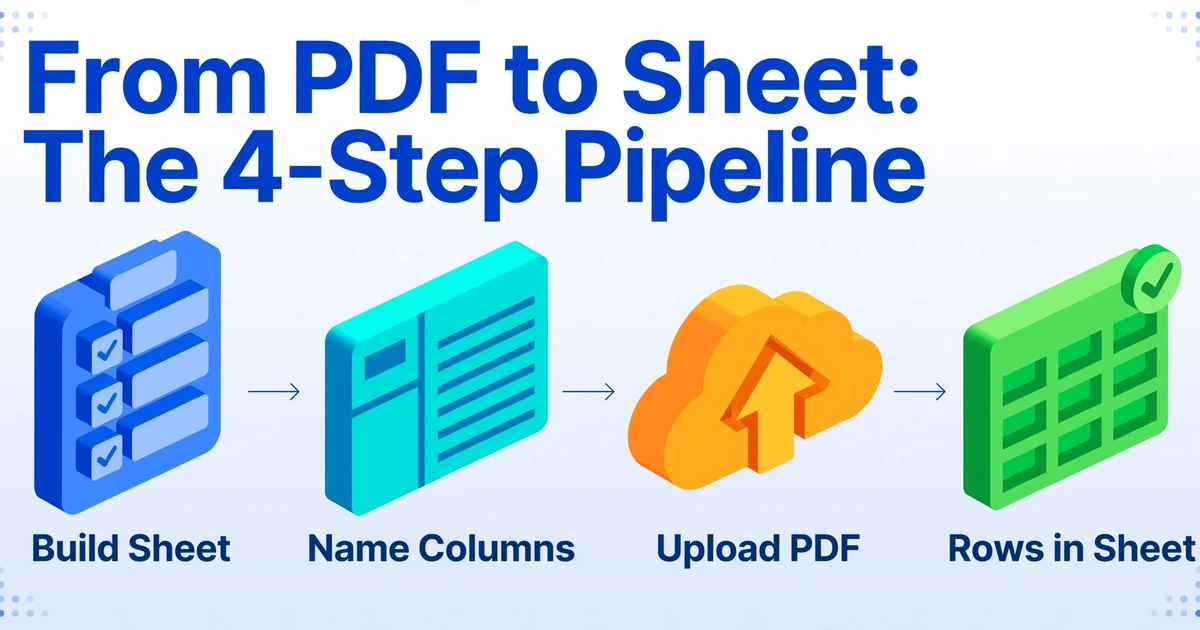
1. Crea la estructura de tu hoja de conciliación. Si ya tienes una plantilla de conciliación en Google Sheets — columnas para Fecha, Descripción, Débito, Crédito y Saldo, con una sección debajo para cotejar con tus registros internos — no necesitas cambiar nada. El complemento añade filas nuevas a la estructura existente. Si empiezas desde cero, crea una hoja con esas cinco columnas como encabezados. Añade una columna adicional para el saldo final del banco según el extracto y una fila de fórmula para "Diferencia" — esta es la celda que se pone verde cuando todo coincide.
2. Abre la barra lateral del complemento y nombra tus columnas. Desde el menú Extensiones en Google Sheets, abre el complemento. En la barra lateral, escribe los nombres de los campos que coincidan con los encabezados de las columnas de tu hoja. Para un extracto bancario estándar, normalmente son "Fecha", "Descripción", "Débito", "Crédito" y "Saldo". Si tu banco separa débitos y créditos en una sola columna con valores negativos, define solo "Fecha", "Descripción", "Monto" y "Saldo". Los nombres de columna que ingreses le indican a la IA qué buscar — no dónde en la página encontrarlo. Si también quieres que se infieran categorías de transacciones, añade una columna como "Categoría (opciones: Ingresos/COGS/Gastos operativos/Financiamiento/Transferencia)" y la IA clasifica cada transacción mientras extrae.
3. Sube el PDF de tu extracto bancario. Arrastra el PDF a la barra lateral o haz clic para explorar. El complemento acepta archivos PDF (ya sean originales digitales o extractos en papel escaneados), imágenes (JPG, PNG, WebP) y capturas de pantalla de páginas de banca en línea. Esto importa porque no todos los bancos ofrecen exportaciones en PDF — una captura de pantalla de tu página de historial de transacciones funciona como entrada cuando eso es todo lo que tienes. Si descargas extractos de varias cuentas (cheques, ahorros, tarjeta de crédito), súbelos uno a la vez o en lote para el procesamiento de fin de mes.
4. Los datos llegan a tu hoja. Presiona extraer. La IA lee el estado de cuenta, localiza los valores que coinciden con los nombres de tus columnas y agrega cada transacción como una nueva fila. El orden de las columnas coincide con lo que especificaste en la barra lateral. Tus fórmulas existentes, formato condicional y controles de conciliación permanecen intactos; las nuevas filas son simplemente las siguientes filas en la misma estructura, listas para cotejar con tus registros internos.
El complemento transforma tu hoja de conciliación de un formulario de ingreso de datos en un sistema de captura. La diferencia importa: un formulario de ingreso de datos requiere que hagas el trabajo antes de que la hoja sea útil. Un sistema de captura recibe datos y hace que la hoja sea inmediatamente utilizable para lo que fue creada: comparar, cotejar y señalar diferencias. La barra lateral no reemplaza tu proceso de conciliación. Elimina la hora de escritura que haces antes de que el proceso comience.
Más allá de la transcripción: lo que permiten los datos bancarios estructurados
Obtener datos de transacciones en la hoja sin escribir es la victoria inmediata. Pero la estructura que impone el complemento — formatos de columna consistentes, transacciones categorizadas, archivos originales conservados — crea beneficios adicionales que se acumulan a lo largo del año contable.
La precisión de la conciliación mejora porque los datos son consistentes. La transcripción manual introduce errores. Una fecha escrita como "05/03/2026" en una fila y "2026-05-03" en la siguiente crea desajustes de conciliación que no tienen nada que ver con tu banco; son artefactos de tu propio ingreso de datos. Una descripción copiada como "AMAZON WEB SERVICE" en la fila 12 y "AMAZON WEB SERVICES" en la fila 14 impide que un simple BUSCARV coincida con cargos recurrentes. Cuando la IA extrae el mismo campo de la misma manera cada vez, la conciliación tiene una fuente menos de discrepancia que perseguir. Una encuesta de NSBA de 2024 encontró que la mayoría de los dueños de pequeñas empresas dedican más de 20 horas al año solo a impuestos federales — y las empresas que concilian mensualmente con datos limpios dedican menos tiempo a reconstruir registros al cierre del año (Encuesta de Impuestos NSBA 2024).
Las categorías inferidas convierten la conciliación en una revisión financiera mensual. Cuando cada fila de transacción llega con una categoría ya asignada — Ingresos para pagos de clientes y depósitos, Gastos Operativos para renta, software y suministros, Financiamiento para pagos de préstamos e intereses, Transferencia para movimientos entre cuentas — tu hoja de conciliación funciona como un resumen mensual de PyG. Un SUMAR.SI de la categoría Gastos Operativos te da un número de gastos real sin esperar al cierre del año. Filtrar por "Transferencia" aísla las transacciones que puedes ignorar para el cálculo de ganancias. Esto cambia la conciliación mensual de una obligación administrativa a una visión empresarial que realmente quieres ver.
La preparación de impuestos se convierte en una exportación de datos, no en un proyecto de reconstrucción. La Publicación 583 del IRS establece que los registros electrónicos son aceptables siempre que sean precisos, completos y recuperables. Una hoja de cálculo con transacciones bancarias estructuradas y categorizadas — junto con los PDF de los estados de cuenta originales — cumple con ese estándar. Cuando tu contador solicite un año de gastos empresariales categorizados, exportas la hoja en lugar de reconstruir 12 meses de transacciones a partir de 36 PDF. El período de retención estándar es de tres años desde la fecha de presentación, aunque los registros de impuestos sobre el empleo deben conservarse por cuatro años y los que implican omisión sustancial de ingresos por seis. En la práctica, un archivo digital de siete años de hojas conciliadas y categorizadas es el valor predeterminado más seguro.
La NFIB informó en junio de 2025 que el 19% de los dueños de pequeñas empresas clasificaron los impuestos como su problema comercial más importante. La raíz del estrés fiscal no es calcular lo que se debe, sino demostrar cada deducción con registros organizados. Una hoja de conciliación mensual donde cada transacción se extrae y categoriza de manera consistente es la base sobre la que se construyen esas pruebas.
Dónde encaja el complemento en tu ecosistema de herramientas contables
El panorama del software contable para pequeñas empresas está bien poblado. QuickBooks ($15–$35/mes) se conecta a cuentas bancarias e importa transacciones automáticamente, con herramientas de conciliación integradas. Xero ($15–$78/mes) ofrece feeds bancarios similares con un sólido modelo de colaboración con contadores. Wave (gratis) ofrece contabilidad conectada al banco dirigida a propietarios únicos. FreshBooks y Zoho Books atienden el nicho de facturación más contabilidad. Todos manejan la conciliación bancaria dentro de sus plataformas.
¿Por qué alguien usaría Google Sheets para conciliación? Dos razones comunes:
1. Su banco no admite alimentación automática. No todas las instituciones financieras se integran con QuickBooks o Xero. Las cooperativas de crédito pequeñas, bancos comunitarios, bancos internacionales y algunas cuentas comerciales carecen de alimentación de transacciones basada en API. Cuando la importación automática no es una opción, la función de "alimentación bancaria" del software contable es inútil, y vuelves a la entrada manual sin importar qué plataforma elijas.
2. No quieren otra plataforma. Un dueño de negocio que ya rastrea todo en Google Sheets — inventario, facturas, gastos, nómina — no tiene una brecha de plataforma. Tiene un problema de entrada de datos. Añadir QuickBooks es añadir una herramienta que nunca pidió a un flujo de trabajo que ya posee. El complemento no le pide migrar sus datos, aprender contabilidad de partida doble ni reestructurar sus categorías. Se inserta en el único punto donde su sistema actual falla: la transferencia manual de transacciones del estado de cuenta a la hoja.
El complemento no es un reemplazo del software contable. No hace contabilidad de partida doble, nómina, facturación ni declaración de impuestos. Lo que hace es eliminar el paso de extracción del flujo de conciliación — y ese paso es el que consume el tiempo. Si más tarde decides mudarte a QuickBooks o Xero, un año de transacciones bancarias limpias y estructuradas de forma consistente en Google Sheets es una importación CSV sencilla. Si te quedas en Sheets indefinidamente, el complemento mantiene tu conciliación mensual al día sin la hora de entrada de datos que la precede.
El complemento de la barra lateral convierte tu hoja de conciliación en un sistema de captura. No cambias tu flujo de trabajo contable. Eliminas el paso donde escribes transacciones bancarias a mano.
El mismo complemento que maneja estados de cuenta bancarios también procesa recibos y facturas, lo que lo hace útil para pequeñas empresas que rastrean múltiples tipos de documentos en hojas separadas. Si estás ingresando facturas de proveedores en una hoja de seguimiento de cuentas por pagar, el flujo es idéntico: nombra tus columnas, sube los PDFs, los datos aparecen en la hoja. Para el recorrido completo, consulta nuestra guía sobre extraer datos de facturas en Google Sheets, que cubre la misma arquitectura de barra lateral aplicada a facturas de proveedores, seguimiento de cuentas por pagar y clasificación de gastos. Para recibos de gastos específicamente, nuestro artículo sobre extraer datos de recibos en Google Sheets cubre el mismo patrón para campos de proveedor, fecha, monto y categoría.
Para las pequeñas empresas que manejan mayores volúmenes de transacciones, un enfoque por lotes ahorra tiempo a fin de mes. Nuestra guía sobre procesamiento por lotes de recibos con el complemento describe el mismo flujo de trabajo de carga de múltiples archivos que se aplica a los estados de cuenta: sube todos tus estados de cuenta mensuales de una vez y deja que la IA los procese en secuencia. Y si estás evaluando el enfoque del panel lateral frente a la alternativa de descargar estados de cuenta, importar archivos CSV y limpiar formatos manualmente, consulta nuestra comparación del flujo de trabajo de AP basado en Sheets para un análisis de dónde falla cada enfoque a escala.
Para los lectores que trabajan específicamente con estados de cuenta bancarios — más allá del flujo de trabajo del add-on — nuestro artículo anterior sobre extracción de datos de estados de cuenta bancarios a Excel cubre el proceso general de extracción en distintos formatos de estados de cuenta, y nuestro análisis de cuánto cuesta realmente la conciliación bancaria cuantifica las horas de entrada manual que el add-on elimina. Si estás evaluando herramientas de extracción para tu firma — incluyendo cómo se compara el add-on con el software especializado en estados de cuenta bancarios en cuanto a precisión de conciliación y precios — nuestro resumen de las mejores herramientas de extracción de estados de cuenta bancarios clasifica las principales opciones cara a cara. Y para una conversión única sin el panel lateral, el convertidor de estados de cuenta bancarios a Excel ejecuta la misma extracción directamente en tu navegador.
Preguntas Frecuentes
¿Puede el add-on manejar estados de cuenta de varios bancos diferentes en el mismo mes?
Sí. Sube estados de cuenta de Chase, Wells Fargo, tu cooperativa de crédito y un banco internacional — uno tras otro o como lote — y la extracción de nombres de columnas maneja el diseño único de cada banco sin configuración por banco. La IA lee fechas, descripciones, débitos, créditos y saldos de cada estado de cuenta al comprender qué significan esos campos, no al comparar una plantilla. Todas las transacciones se registran en la misma hoja con la misma estructura de columnas.
¿El complemento funciona con estados de cuenta de tarjetas de crédito o solo con estados de cuenta bancarios?
Funciona con cualquier documento financiero basado en transacciones que contenga fechas, descripciones y montos: estados de cuenta de cheques, de ahorros, de tarjetas de crédito y estados de cuenta de procesamiento de comercios. Define tus columnas ("Fecha", "Descripción", "Monto", "Tipo de Transacción" para estados de cuenta de tarjetas, por ejemplo) y la IA extrae los datos correspondientes sin importar la etiqueta del documento en la parte superior de la página. Para un análisis más profundo sobre la extracción de estados de cuenta de tarjetas de crédito, consulta nuestro artículo sobre extracción de datos de estados de cuenta bancarios y de tarjetas de crédito para consideraciones específicas del formato.
¿Qué pasa si mi estado de cuenta bancario es una imagen escaneada, no un PDF digital?
Los estados de cuenta en papel escaneados funcionan: la IA lee el documento como una imagen y extrae el texto visualmente, no desde la capa de texto del PDF. Si el escaneo es legible a simple vista, la IA normalmente puede leerlo. Los escaneos de baja calidad con texto desvanecido, sombras intensas o inclinación severa pueden producir resultados parciales. Para estados de cuenta escaneados, un escaneo de cama plana con buena luz produce una mejor extracción que una foto con el teléfono.
¿Qué sucede si la IA lee mal una transacción?
Los datos extraídos aparecen directamente en tu hoja como celdas editables. Si la fecha apareció como "05/15/2026" cuando el estado de cuenta dice "05/13/2026", la corriges en la celda. No hay una interfaz de revisión separada: tu hoja es la superficie de revisión. Esto hace que la verificación sea parte de tu flujo de conciliación existente: a medida que cotejas cada fila con tus registros internos, también confirmas que la extracción sea correcta. El complemento no bloquea los datos detrás de una pantalla de verificación propietaria.
¿El complemento puede ayudar con estados de cuenta bancarios en múltiples monedas?
La IA lee los montos tal como aparecen en el estado de cuenta, incluidos los símbolos de moneda (USD, EUR, GBP, CAD, etc.). No realiza conversión de moneda. Si necesitas los montos extraídos en una sola moneda para consolidación, aplicarás las tasas de conversión en tu hoja usando fórmulas de Google Finance en una columna separada después de la extracción.
¿El complemento reemplaza a QuickBooks o Xero para la conciliación bancaria?
No. El complemento maneja un solo paso: obtener los datos de transacciones de un PDF de estado de cuenta y convertirlos en filas estructuradas en tu hoja de cálculo. No realiza contabilidad de partida doble, conciliación bancaria contra tu libro mayor, nómina, facturación ni declaración de impuestos. Piénsalo como la capa de extracción: puede alimentar datos limpios a QuickBooks o Xero (mediante importación CSV), funcionar junto a Wave como tu fuente organizada de verdad, o servir como el rastreador principal de transacciones si Google Sheets es todo lo que necesitas. Hace que tu hoja de cálculo trabaje más rápido. No hace que tu hoja de cálculo haga lo que hace el software de contabilidad.
Un año de estados de cuenta bancarios conciliados — extraídos, categorizados y cotejados — es el registro más confiable que posee una pequeña empresa. El complemento no cambia cómo se ve ese registro. Cambia cuánto tiempo toma crearlo: de una hora de escritura por cuenta por mes a una carga lateral y una pasada de verificación. La conciliación es la misma. La entrada de datos no lo es.
Los estados de cuenta bancarios vienen como PDF. La conciliación ocurre en hojas de cálculo. Entre ellos ya no hay un teclado. Prueba el complemento con tu próximo estado de cuenta bancario