Extraire les données de relevés bancaires dans
Google Sheets sans saisie manuelle
Les relevés bancaires arrivent en PDF. Le rapprochement se fait dans Google Sheets. Entre les deux se trouve le même transfert manuel que les comptables effectuent depuis des décennies : télécharger le relevé mensuel, l'ouvrir dans un lecteur PDF, lire chaque ligne de transaction, passer à la feuille de rapprochement, saisir la date, la description, le montant au débit, le montant au crédit, le solde — ligne par ligne jusqu'à ce que le mois corresponde. Un seul compte courant avec soixante transactions représente environ 300 frappes clavier et vingt minutes de transcription concentrée. Deux comptes plus une carte de crédit, et le rapprochement de fin de mois qui devrait prendre quinze minutes de comparaison se transforme en une heure de saisie avant même d'avoir vérifié un seul chiffre. La feuille de calcul n'est pas le problème. C'est l'écart entre le PDF du relevé et la feuille qui l'est.
L'écart entre les relevés PDF et les feuilles de rapprochement
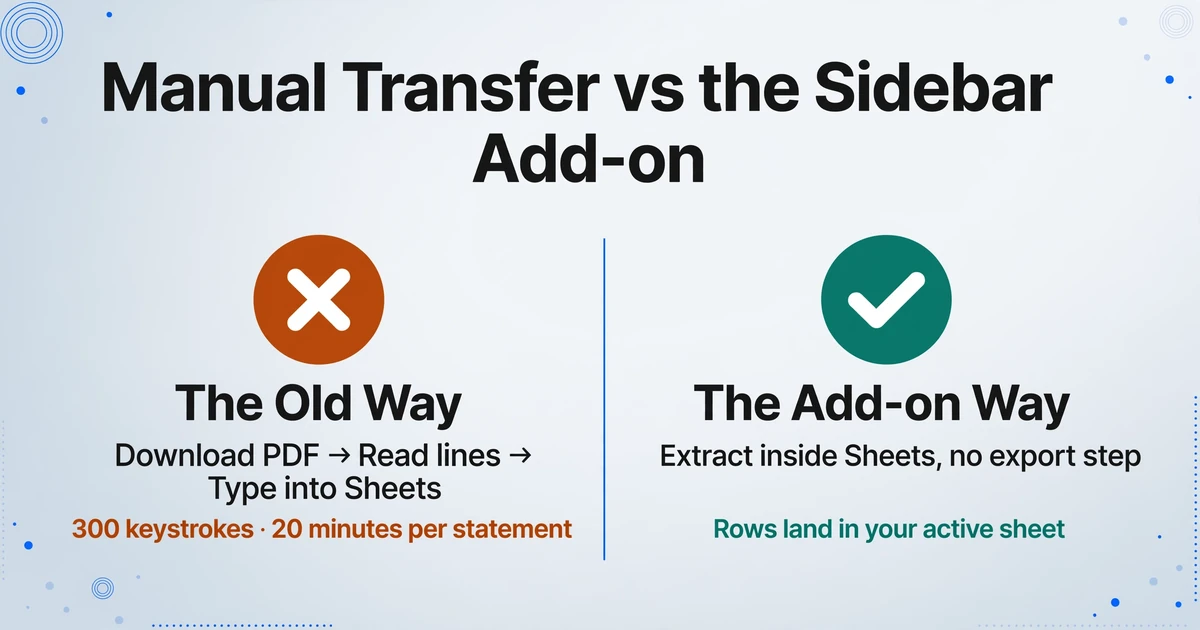
Le rapprochement bancaire — la mise en correspondance de vos registres internes avec la version de la banque — est l'un des contrôles financiers les plus anciens et les plus importants que toute petite entreprise devrait effectuer chaque mois. Les PCGR n'imposent pas de format de rapprochement spécifique, mais ils exigent que les registres financiers soient exacts et vérifiables. Le rapprochement bancaire mensuel est la preuve que vous les respectez.
Pourtant, pour les propriétaires de petites entreprises et les travailleurs autonomes qui suivent leurs finances dans Google Sheets, le processus de rapprochement présente un problème structurel qui n'a rien à voir avec les compétences comptables. C'est l'étape du transfert de données :
Étape 1 — Télécharger le relevé. Connectez-vous à votre banque en ligne. Accédez au bon compte. Sélectionnez la période du relevé. Téléchargez le PDF. Pour certaines banques, c'est la seule option — pas de CSV, pas d'Excel, pas d'exportation structurée. Les coopératives de crédit et les banques régionales sont particulièrement susceptibles de n'offrir que des relevés PDF.
Étape 2 — L'ouvrir. Le PDF s'ouvre dans un onglet du navigateur, Adobe Reader ou un écran de téléphone. Aucun de ces outils n'est Google Sheets. Vous lisez maintenant des chiffres dans une application pendant que la destination se trouve dans une autre.
Étape 3 — Lire chaque ligne de transaction. Trouvez la date (est-ce « Date de transaction » ou « Date de comptabilisation » ?), la description (souvent une concaténation du nom du marchand, de l'emplacement et d'un code de référence qui s'étend sur deux lignes), la colonne débit (si votre banque sépare les débits et les crédits), la colonne crédit et le solde courant. Chaque banque formate ces champs différemment. Les PDF de Chase utilisent des colonnes Débit et Crédit distinctes. Wells Fargo et Bank of America utilisent une seule colonne « Montant » avec des valeurs négatives pour les débits. Les coopératives de crédit utilisent souvent des mises en page à largeur fixe datant des années 1990. Vous êtes l'analyseur pour toutes ces variantes.
Étape 4 — Saisir chaque transaction dans la feuille de rapprochement. Changez de fenêtre. Cliquez sur la cellule Date. Tapez — et reformatez, car la banque écrit « 05/03/2026 » et votre feuille attend « 2026-05-03 ». Cliquez sur la cellule Description. Tapez. Cliquez sur la cellule Débit. Tapez. Cliquez sur la cellule Crédit. Tapez. Cliquez sur la cellule Solde. Tapez. Répétez pour soixante transactions. Puis recommencez pour le compte suivant.
Étape 5 — Vous pouvez maintenant commencer le rapprochement proprement dit. Après toute cette saisie, vous arrivez enfin au travail pour lequel la feuille a été créée : faire correspondre les dépôts avec vos registres de factures, vérifier que chaque chèque a été encaissé, signaler les frais bancaires que vous avez oublié d'enregistrer et confirmer le solde de clôture. L'analyse qui devrait prendre quinze minutes commence après une heure de transcription.
Le rapprochement est une tâche de vérification. Saisir des transactions dans une feuille pour permettre cette vérification en fait d'abord un travail de saisie de données. Un module complémentaire en barre latérale élimine la saisie afin que le rapprochement soit la seule étape — ce qui était l'objectif depuis le début.
Du formulaire de saisie au système de capture : ce que change la barre latérale
La plupart des outils qui promettent de transférer des données bancaires dans des feuilles de calcul partagent la même architecture : une application séparée. Vous téléversez des relevés sur un tableau de bord web. Vous connectez un flux bancaire qui importe automatiquement les transactions (QuickBooks, Xero, Wave offrent tous cette option). Vous téléchargez un CSV depuis le portail bancaire et utilisez un script d'importation. L'extraction se produit ailleurs. Sheets est la destination, pas l'espace de travail.
Un module complémentaire Google Sheets n'est pas une application séparée. C'est un panneau latéral qui s'ouvre à l'intérieur de votre feuille de calcul — accessible depuis le menu Extensions, sans nouvel onglet, sans seconde connexion, sans tableau de bord séparé à vérifier. Une fois installé, le module fait partie de votre environnement Sheets : même fenêtre, même session, mêmes données. Vous ouvrez la barre latérale, téléversez un relevé bancaire PDF, et les transactions extraites apparaissent sous forme de lignes dans la feuille actuellement active. Il n'y a pas d'étape d'exportation car les données n'ont jamais été ailleurs que dans votre feuille de rapprochement. Pour un aperçu complet des capacités — types de champs pris en charge, formats et détails des plans — consultez le guide des capacités d'extraction Google Sheets.
Le mécanisme qui rend cela possible est l'extraction par noms de colonnes : au lieu de dessiner des cadres autour de chaque champ ou de créer un modèle correspondant à la mise en page PDF d'une banque, vous saisissez les noms de champs souhaités — « Date », « Description », « Débit », « Crédit », « Solde » — et l'IA lit le relevé pour trouver ces valeurs en comprenant leur signification, pas leur position sur la page. Un relevé Chase et un relevé de caisse populaire ne se ressemblent pas du tout. Mais les deux contiennent des dates de transaction, des descriptions, des montants et des soldes courants. L'extraction par noms de colonnes recherche la signification de ces champs, pas leurs coordonnées en pixels.
C'est la différence entre une approche basée sur des modèles et une approche sémantique. Les modèles nécessitent une configuration par format bancaire. L'extraction par noms de colonnes nécessite une définition de colonne par feuille de sortie — et elle fonctionne avec Chase, Wells Fargo, Bank of America, votre caisse populaire locale et des banques internationales comme HSBC ou Barclays sans rien modifier.
Il existe une deuxième capacité qui change votre façon de penser aux données de transactions bancaires : les colonnes inférées. Vous pouvez définir une colonne comme « Catégorie (options : Revenus/COGS/Dépenses d'exploitation/Financement/Transfert) » et l'IA lit chaque description de transaction — « AMAZON WEB SERVICES SEATTLE WA », « TRANSFER TO SAVINGS XXXXXX4567 », « POINT OF SALE SQUARE DEPOSIT » — et la classe dans la bonne catégorie. Aucun relevé bancaire au monde n'imprime une colonne « Catégorie ». L'IA l'infère à partir du contexte de la transaction. Pour un propriétaire de petite entreprise qui doit savoir « combien ai-je dépensé en dépenses d'exploitation ce mois-ci », cela fusionne l'extraction et la catégorisation en une seule opération — les données bancaires d'un mois sortent de la barre latérale déjà classifiées.
Les fichiers sont traités en toute sécurité et ne sont pas stockés.
Configurer votre pipeline de feuille de rapprochement
La configuration prend moins de cinq minutes et ne nécessite ni formation de modèle ni configuration spécifique à la banque. Voici le flux de travail en quatre étapes qui transforme votre feuille de rapprochement d'un formulaire de saisie de données en système de capture :
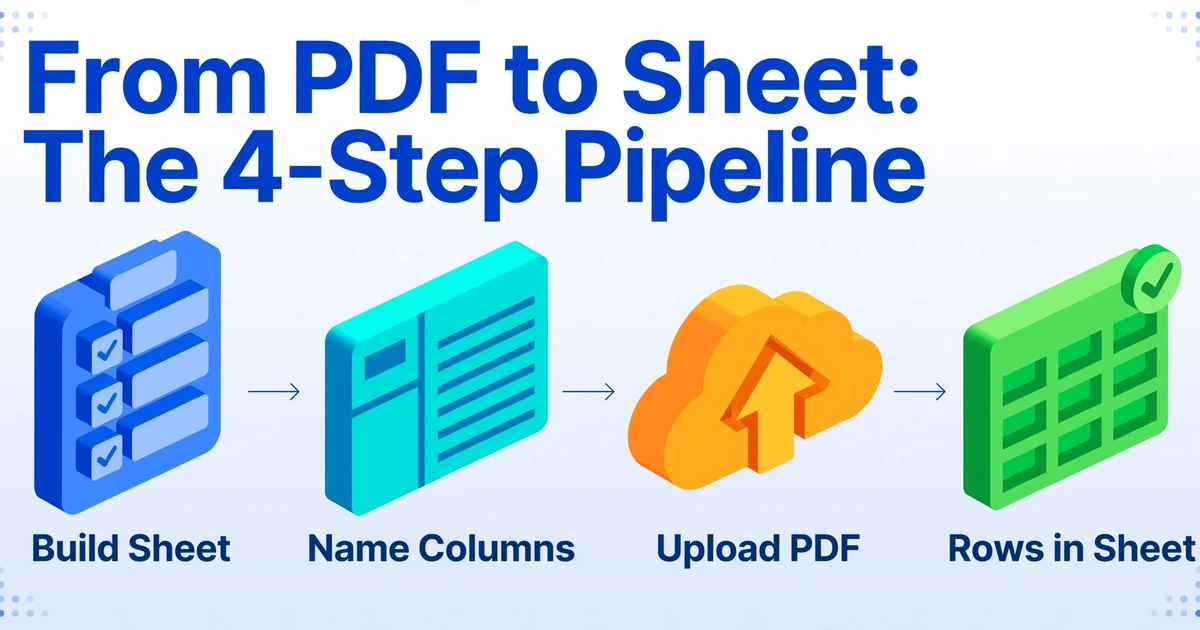
1. Construisez la structure de votre feuille de rapprochement. Si vous avez déjà un modèle de rapprochement dans Google Sheets — des colonnes pour Date, Description, Débit, Crédit et Solde, avec une section en dessous pour le rapprochement avec vos enregistrements internes — vous n'avez rien à changer. Le module complémentaire ajoute de nouvelles lignes à la structure existante. Si vous partez de zéro, créez une feuille avec ces cinq colonnes comme en-têtes. Ajoutez une colonne supplémentaire pour le solde de clôture de la banque selon le relevé et une ligne de formule pour « Différence » — c'est la cellule qui devient verte lorsque tout correspond.
2. Ouvrez la barre latérale du module complémentaire et nommez vos colonnes. Depuis le menu Extensions de Google Sheets, ouvrez le module complémentaire. Dans la barre latérale, saisissez les noms de champs qui correspondent aux en-têtes de colonnes de votre feuille. Pour un relevé bancaire standard, c'est généralement « Date », « Description », « Débit », « Crédit » et « Solde ». Si votre banque regroupe les débits et crédits dans une seule colonne avec des valeurs négatives, définissez simplement « Date », « Description », « Montant » et « Solde ». Les noms de colonnes que vous saisissez indiquent à l'IA ce qu'elle doit chercher — pas où le trouver sur la page. Si vous souhaitez également que les catégories de transactions soient inférées, ajoutez une colonne comme « Catégorie (options : Revenus/COGS/Dépenses d'exploitation/Financement/Transfert) » et l'IA classifie chaque transaction lors de l'extraction.
3. Téléchargez votre relevé bancaire PDF. Glissez le PDF dans la barre latérale, ou cliquez pour parcourir. Le module complémentaire accepte les fichiers PDF (qu'il s'agisse d'originaux numériques ou de relevés papier scannés), les images (JPG, PNG, WebP) et les captures d'écran de pages bancaires en ligne. Cela compte car toutes les banques ne fournissent pas d'exportations PDF — une capture d'écran de votre page d'historique de transactions fonctionne comme entrée lorsque c'est tout ce que vous avez. Si vous téléchargez des relevés de plusieurs comptes (chèques, épargne, carte de crédit), téléchargez-les un par un ou regroupez-les pour le traitement de fin de mois.
4. Les données arrivent dans votre feuille. Cliquez sur Extraire. L'IA lit le relevé, localise les valeurs correspondant à vos noms de colonnes et ajoute chaque transaction sous forme de nouvelle ligne. L'ordre des colonnes correspond à ce que vous avez spécifié dans le panneau latéral. Vos formules existantes, votre mise en forme conditionnelle et vos contrôles de rapprochement restent intacts — les nouvelles lignes sont simplement les lignes suivantes dans la même structure, prêtes à être rapprochées de vos enregistrements internes.
Le module transforme votre feuille de rapprochement d'un formulaire de saisie en un système de capture. La nuance est importante : un formulaire de saisie vous oblige à faire le travail avant que la feuille ne soit utile. Un système de capture reçoit les données et rend la feuille immédiatement exploitable pour ce pour quoi elle a été conçue — comparer, faire correspondre et signaler les écarts. Le panneau latéral ne remplace pas votre processus de rapprochement. Il supprime l'heure de saisie que vous effectuez avant que le processus ne commence.
Au-delà de la transcription : ce que permettent des données bancaires structurées
Obtenir les données de transaction dans la feuille sans les taper est le gain immédiat. Mais la structure imposée par le module — formats de colonnes cohérents, transactions catégorisées, fichiers originaux conservés — crée des avantages en aval qui s'accumulent tout au long de l'exercice comptable.
La précision du rapprochement s'améliore grâce à la cohérence des données. La saisie manuelle introduit des erreurs. Une date tapée "05/03/2026" sur une ligne et "2026-05-03" sur la suivante crée des écarts de rapprochement qui n'ont rien à voir avec votre banque — ce sont des artefacts de votre propre saisie. Une description copiée "AMAZON WEB SERVICE" ligne 12 et "AMAZON WEB SERVICES" ligne 14 empêche un simple RECHERCHEV de faire correspondre des prélèvements récurrents. Lorsque l'IA extrait le même champ de la même manière à chaque fois, le rapprochement a une source d'écart de moins à traquer. Une enquête NSBA 2024 a révélé que la majorité des propriétaires de petites entreprises consacrent plus de 20 heures par an aux seuls impôts fédéraux — et les entreprises qui effectuent un rapprochement mensuel avec des données propres passent moins de temps à reconstituer leurs dossiers en fin d'année (Enquête NSBA 2024 sur la fiscalité).
Les catégories inférées transforment le rapprochement en revue financière mensuelle. Lorsque chaque ligne de transaction arrive avec une catégorie déjà attribuée — Revenus pour les paiements clients et dépôts, Dépenses d'exploitation pour le loyer, les logiciels et les fournitures, Financement pour les remboursements de prêts et intérêts, Virement pour les mouvements entre comptes — votre feuille de rapprochement fait office d'instantané mensuel du compte de résultat. Un SOMME.SI de la catégorie Dépenses d'exploitation vous donne un montant réel de dépenses sans attendre la fin de l'année. Filtrer par "Virement" isole les transactions que vous pouvez ignorer pour le calcul du bénéfice. Cela transforme le rapprochement mensuel d'une obligation administrative en un indicateur business que vous avez réellement envie de consulter.
La préparation fiscale devient un export de données, pas un projet de reconstruction. La publication 583 de l'IRS précise que les enregistrements électroniques sont acceptables s'ils sont exacts, complets et récupérables. Un tableur de transactions bancaires structurées et catégorisées — associé aux PDF de relevés originaux — répond à cette norme. Lorsque votre comptable vous demande une année de dépenses professionnelles catégorisées, vous exportez la feuille plutôt que de reconstituer 12 mois de transactions à partir de 36 PDF. La période de conservation standard est de trois ans à compter de la date de déclaration, bien que les registres de charges sociales doivent être conservés pendant quatre ans et ceux impliquant une omission substantielle de revenus pendant six ans. En pratique, une archive numérique de sept ans de feuilles rapprochées et catégorisées est la valeur par défaut la plus sûre.
L'enquête NFIB de juin 2025 indique que 19 % des propriétaires de petites entreprises considèrent les impôts comme leur problème commercial le plus important. La source du stress fiscal ne réside pas dans le calcul du montant dû, mais dans la preuve de chaque déduction grâce à des dossiers organisés. Une feuille de rapprochement mensuelle où chaque transaction est systématiquement extraite et catégorisée constitue la base sur laquelle reposent ces preuves.
Où l'extension s'inscrit dans votre écosystème d'outils comptables
Le paysage des logiciels comptables pour petites entreprises est bien fourni. QuickBooks (15 à 35 $/mois) se connecte aux comptes bancaires et importe automatiquement les transactions, avec des outils de rapprochement intégrés. Xero (15 à 78 $/mois) offre des flux bancaires similaires avec un modèle de collaboration comptable solide. Wave (gratuit) propose une comptabilité connectée aux banques destinée aux travailleurs autonomes. FreshBooks et Zoho Books occupent le créneau facturation-plus-comptabilité. Tous gèrent le rapprochement bancaire au sein de leurs plateformes.
Pourquoi utiliser encore Google Sheets pour le rapprochement ? Deux raisons courantes :
1. La banque ne prend pas en charge les flux automatiques. Toutes les institutions financières ne s'intègrent pas à QuickBooks ou Xero. Les petites coopératives de crédit, les banques communautaires, les banques internationales et certains comptes professionnels ne disposent pas de flux de transactions par API. Lorsque l'importation automatique n'est pas une option, la fonctionnalité de « flux bancaire » des logiciels comptables est inutile — et vous revenez à la saisie manuelle, quelle que soit la plateforme choisie.
2. Ils ne veulent pas d'une autre plateforme. Un propriétaire d'entreprise qui suit déjà tout dans Google Sheets — inventaire, factures, dépenses, paie — n'a pas de lacune de plateforme. Il a un problème de saisie de données. Ajouter QuickBooks, c'est ajouter un outil qu'il n'a jamais demandé à un flux de travail qu'il possède déjà. L'extension ne lui demande pas de migrer ses données, d'apprendre la comptabilité en partie double ni de restructurer ses catégories. Elle s'insère au seul point où son système existant fait défaut : le transfert manuel des transactions du relevé vers la feuille.
L'extension ne remplace pas un logiciel comptable. Elle ne fait pas de comptabilité en partie double, de paie, de facturation ni de déclaration fiscale. Ce qu'elle fait, c'est supprimer l'étape d'extraction du flux de rapprochement — et c'est cette étape qui consomme le temps. Si vous décidez plus tard de passer à QuickBooks ou Xero, une année de transactions bancaires propres et structurées de manière cohérente dans une feuille Google Sheets constitue une importation CSV simple. Si vous restez dans Sheets indéfiniment, l'extension maintient votre rapprochement mensuel à jour sans l'heure de saisie de données qui le précède.
L'extension de la barre latérale transforme votre feuille de rapprochement en système de capture. Vous ne modifiez pas votre flux de travail comptable. Vous supprimez l'étape où vous saisissez les transactions bancaires à la main.
La même extension qui traite les relevés bancaires gère également les reçus et les factures — ce qui la rend utile pour les petites entreprises qui suivent plusieurs types de documents dans des feuilles distinctes. Si vous importez des factures fournisseurs dans une feuille de suivi des comptes fournisseurs, le flux de travail est identique : nommez vos colonnes, téléchargez les PDF, les données apparaissent dans la feuille. Pour le guide complet, consultez notre guide sur l'extraction de données de factures dans Google Sheets, qui couvre la même architecture de barre latérale appliquée aux factures fournisseurs, au suivi des comptes fournisseurs et à la classification des dépenses. Pour les reçus de dépenses spécifiquement, notre article sur l'extraction de données de reçus dans Google Sheets couvre le même modèle pour les champs fournisseur, date, montant et catégorie.
Pour les petites entreprises qui traitent des volumes de transactions plus élevés, une approche par lots fait gagner du temps en fin de mois. Notre guide sur le traitement par lots des reçus avec l'add-on décrit le même flux de travail de téléversement multi-fichiers qui s'applique aux relevés — téléversez tous vos relevés mensuels en une fois et laissez l'IA les traiter en séquence. Et si vous comparez l'approche de la barre latérale à l'alternative consistant à télécharger les relevés, importer des fichiers CSV et nettoyer manuellement les formats, consultez notre comparaison du flux de travail AP basé sur Sheets pour une analyse des points de rupture de chaque approche à grande échelle.
Pour les lecteurs qui travaillent spécifiquement avec des relevés bancaires — au-delà du flux de travail de l'add-on — notre article précédent sur l'extraction de données de relevés bancaires dans Excel couvre le processus d'extraction général pour tous les formats de relevés, et notre analyse de ce que coûte réellement la réconciliation bancaire quantifie les heures de saisie manuelle que l'add-on élimine. Si vous évaluez des outils d'extraction pour votre cabinet — y compris comment l'add-on se compare aux logiciels spécialisés de relevés bancaires en termes de précision de réconciliation et de prix — notre tour d'horizon des meilleurs outils d'extraction de relevés bancaires classe les principales options face à face. Et pour une conversion ponctuelle sans la barre latérale, le convertisseur de relevés bancaires vers Excel exécute la même extraction directement dans votre navigateur.
Questions fréquentes
L'add-on peut-il gérer des relevés de plusieurs banques différentes au cours du même mois ?
Oui. Téléversez des relevés de Chase, Wells Fargo, votre coopérative de crédit et une banque internationale — l'un après l'autre ou en lot — et l'extraction des noms de colonnes gère la disposition unique de chaque banque sans configuration par banque. L'IA lit les dates, descriptions, débits, crédits et soldes de chaque relevé en comprenant ce que ces champs signifient, et non en faisant correspondre un modèle. Toutes les transactions arrivent dans la même feuille avec la même structure de colonnes.
/fr/convert/merchant-processing-statement-to-excelQu'est-ce que l'extraction de relevés bancaires ? Données de portefeuille/fr/blog/how-to-extract-bank-statement-data-into-excelL'extraction de relevés bancaires convertit les transactions de vos relevés en lignes structurées dans une feuille de calcul. Au lieu de copier manuellement chaque transaction, l'IA lit le document et remplit les colonnes que vous définissez. L'add-on fonctionne avec les relevés de cartes de crédit, les relevés de comptes chèques et les relevés d'épargne, qu'ils soient numériques ou numérisés.
Comment fonctionne l'extraction de relevés bancaires ?
L'extraction de relevés bancaires fonctionne en deux étapes : vous définissez les colonnes de données que vous souhaitez, puis l'IA lit le document et remplit ces colonnes. Vous n'avez pas besoin de créer un modèle — l'IA s'adapte à la mise en page de chaque relevé, ce qui rend le processus sans modèle et indépendant du format.
Étape 1 : Définissez vos colonnes de données
Vous commencez par définir les colonnes de données que vous souhaitez extraire. Pour un relevé de carte de crédit, vous pouvez définir des colonnes pour la date, le commerçant, le montant et le type de transaction. Pour un relevé de compte chèques, vous pouvez définir des colonnes pour le numéro de chèque, la description et le solde. L'IA extrait ensuite les données correspondantes de chaque ligne du relevé.
Étape 2 : L'IA lit et extrait
L'IA lit chaque ligne du relevé et extrait les données dans vos colonnes définies. Elle identifie les transactions par leur structure — dates, montants, descriptions — et les fait correspondre aux colonnes que vous avez spécifiées. Cette approche fonctionne sur différents formats de relevés sans configuration supplémentaire.
Quels types de relevés l'add-on peut-il traiter ?
L'add-on traite les relevés de cartes de crédit, les relevés de comptes chèques, les relevés d'épargne et les relevés de comptes de courtage. Chaque type de relevé a ses propres particularités, mais le processus reste le même : définissez vos colonnes de données, exécutez l'extraction et vérifiez les résultats.
Relevés de cartes de crédit
Les relevés de cartes de crédit incluent généralement la date de transaction, le commerçant, le montant et le type de transaction. L'IA extrait ces champs et les organise dans vos colonnes définies. Les relevés de cartes de crédit peuvent inclure des paiements, des frais, des remboursements et des transactions en devises étrangères — tous sont traités comme des lignes de données.
Relevés de comptes chèques
Les relevés de comptes chèques incluent les dépôts, les retraits, les frais et les soldes. L'IA extrait chaque ligne de transaction avec sa date, sa description et son montant. Les relevés de comptes chèques incluent souvent des numéros de chèque et des catégories de transactions, que vous pouvez définir comme colonnes de données.
Relevés d'épargne
Les relevés d'épargne incluent les dépôts, les retraits, les paiements d'intérêts et les frais. L'IA extrait ces transactions de la même manière que pour les autres types de relevés. Les relevés d'épargne ont tendance à avoir moins de transactions, ce qui rend la vérification rapide.
Relevés de comptes de courtage
Les relevés de comptes de courtage incluent les transactions d'achat et de vente, les dividendes et les frais. L'IA extrait ces transactions dans vos colonnes définies. Les relevés de courtage peuvent inclure des actions, des obligations, des fonds communs de placement et d'autres titres — chacun avec ses propres champs de données.
Comment l'extraction de relevés bancaires gère-t-elle les différents formats ?
L'IA lit le contenu visuel du document, elle n'analyse pas le texte du PDF. Cela signifie qu'elle peut lire les relevés de n'importe quelle banque, quel que soit le format. L'IA identifie les transactions par leur structure visuelle — lignes, dates, montants — et les fait correspondre à vos colonnes de données.
L'IA peut-elle lire les relevés de n'importe quelle banque ?
Oui. L'IA lit le contenu visuel du document, elle n'analyse pas le texte du PDF. Cela signifie qu'elle peut lire les relevés de n'importe quelle banque, quel que soit le format. L'IA identifie les transactions par leur structure visuelle — lignes, dates, montants — et les fait correspondre à vos colonnes de données.
Que se passe-t-il si mon relevé a une mise en page inhabituelle ?
L'IA s'adapte à la mise en page de chaque relevé. Elle identifie les transactions par leur structure visuelle, pas par un modèle fixe. Cela signifie qu'elle peut gérer des mises en page inhabituelles, des relevés multi-pages et des documents avec des en-têtes ou des pieds de page complexes.
Comment configurer l'extraction de relevés bancaires ?
La configuration est simple : ouvrez l'add-on, sélectionnez votre fichier de relevé et définissez vos colonnes de données. L'IA lit ensuite le document et remplit les colonnes. Vous pouvez ajuster les colonnes à tout moment et réexécuter l'extraction si nécessaire.
De quels fichiers ai-je besoin ?
Vous avez besoin du fichier de relevé (PDF, image ou photo numérisée) et d'une feuille de calcul Google Sheets pour recevoir les données extraites. L'add-on lit le fichier de relevé et écrit les données extraites dans votre feuille.
Comment définir les colonnes de données ?
Vous définissez les colonnes de données en spécifiant un nom de colonne et une description de ce qu'il faut extraire. Par exemple, pour un relevé de carte de crédit, vous pouvez définir une colonne « Date » avec la description « Date de la transaction ». L'IA utilise ces descriptions pour identifier et extraire les données correspondantes.
Comment vérifier les données extraites ?
Les données extraites apparaissent directement dans votre feuille sous forme de cellules modifiables. Vous pouvez les examiner et les corriger si nécessaire. L'add-on ne verrouille pas les données derrière un écran de vérification propriétaire — votre feuille est la surface de vérification.
Que se passe-t-il si l'IA fait une erreur ?
Vous corrigez l'erreur directement dans la cellule. Il n'y a pas d'interface de vérification séparée — votre feuille est la surface de vérification. Cela fait de la vérification une partie de votre flux de travail de rapprochement existant : en faisant correspondre chaque ligne à vos enregistrements internes, vous confirmez également que l'extraction est correcte.
Puis-je réexécuter l'extraction si nécessaire ?
Oui. Vous pouvez ajuster vos colonnes de données et réexécuter l'extraction à tout moment. L'IA relira le document et remplira les colonnes avec les données mises à jour.
Questions fréquentes
L'extraction de relevés bancaires fonctionne-t-elle avec les relevés de cartes de crédit ?
Oui. L'extraction de relevés bancaires fonctionne avec les relevés de cartes de crédit, les relevés de comptes chèques, les relevés d'épargne et les relevés de comptes de courtage. Le processus est le même pour tous les types de relevés : définissez vos colonnes de données, exécutez l'extraction et vérifiez les résultats.
Comment l'IA gère-t-elle les différents formats de relevés de cartes de crédit ?
L'IA s'adapte à la mise en page de chaque relevé. Elle identifie les transactions par leur structure visuelle, pas par un modèle fixe. Cela signifie qu'elle peut gérer les relevés de n'importe quelle banque, quel que soit le format. Par exemple, si votre relevé de carte de crédit utilise « Date de transaction » au lieu de « Date », l'IA identifie toujours la colonne de date par sa structure et son contenu.
Puis-je extraire des données de relevés de cartes de crédit multi-pages ?
Oui. L'IA lit les documents multi-pages et extrait les données de toutes les pages. Vous pouvez définir des colonnes de données qui s'appliquent à l'ensemble du document, et l'IA remplit les colonnes avec les données de chaque page.
Comment l'IA gère-t-elle les transactions en devises étrangères sur les relevés de cartes de crédit ?
L'IA lit les montants tels qu'ils apparaissent sur le relevé — y compris les symboles de devise (USD, EUR, GBP, CAD, etc.). Elle n'effectue pas de conversion de devises. Si vous avez besoin des montants extraits dans une seule devise pour la consolidation, vous appliquerez des taux de conversion dans votre feuille à l'aide des formules Google Finance dans une colonne séparée après l'extraction.
Que se passe-t-il si mon relevé de carte de crédit est une image numérisée, pas un PDF numérique ?
Les relevés papier numérisés fonctionnent — l'IA lit le document comme une image et extrait le texte visuellement, pas à partir de la couche texte du PDF. Si la numérisation est lisible à l'œil nu, l'IA peut généralement la lire. Les numérisations de mauvaise qualité avec du texte délavé, des ombres prononcées ou une inclinaison importante peuvent produire des résultats partiels. Pour les relevés numérisés, une numérisation à plat dans une bonne lumière donne une meilleure extraction qu'une photo de téléphone.
Que se passe-t-il si l'IA lit mal une transaction ?
Les données extraites apparaissent directement dans votre feuille sous forme de cellules modifiables. Si la date est arrivée comme « 05/15/2026 » alors que le relevé indique « 05/13/2026 », vous la corrigez dans la cellule. Il n'y a pas d'interface de vérification séparée — votre feuille est la surface de vérification. Cela fait de la vérification une partie de votre flux de travail de rapprochement existant : en faisant correspondre chaque ligne à vos enregistrements internes, vous confirmez également que l'extraction est correcte. L'add-on ne verrouille pas les données derrière un écran de vérification propriétaire.
L'add-on peut-il aider avec les relevés bancaires multi-devises ?
L'IA lit les montants tels qu'ils apparaissent sur le relevé — y compris les symboles de devise (USD, EUR, GBP, CAD, etc.). Elle n'effectue pas de conversion de devises. Si vous avez besoin des montants extraits dans une seule devise pour la consolidation, vous appliquerez des taux de conversion dans votre feuille à l'aide des formules Google Finance dans une colonne séparée après l'extraction.
L'add-on remplace-t-il QuickBooks ou Xero pour le rapprochement bancaire ?
Non. L'add-on gère une seule étape : extraire les données de transactions d'un relevé PDF en lignes structurées dans votre feuille de calcul. Il ne fait pas de comptabilité en partie double, de rapprochement bancaire avec votre grand livre, de paie, de facturation ou de déclaration fiscale. Considérez-le comme la couche d'extraction — il peut alimenter QuickBooks ou Xero (via l'import CSV), fonctionner aux côtés de Wave comme source de vérité organisée, ou servir de suivi principal des transactions si Google Sheets vous suffit. Il rend votre feuille de calcul plus rapide. Il ne fait pas faire à votre feuille de calcul ce que fait un logiciel comptable.
Une année de relevés bancaires rapprochés — extraits, catégorisés et mis en correspondance — est le registre le plus fiable qu'une petite entreprise possède. L'add-on ne change pas ce à quoi ressemble ce registre. Il change le temps nécessaire pour le construire : d'une heure de saisie par compte et par mois à un téléchargement dans la barre latérale et une passe de vérification. Le rapprochement est le même. La saisie de données ne l'est pas.
Les relevés bancaires arrivent en PDF. Le rapprochement se fait dans les feuilles de calcul. Entre les deux, il n'y a plus de clavier. Essayez l'add-on sur votre prochain relevé bancaire