AI抽出データの検証:
スプレッドシート向け7項目のQAチェックリスト
300件のインボイスを抽出したばかりだとします。スプレッドシートが開かれ、列が埋まり、行が並び、右側に合計が表示されています。経理に転送したりERPにインポートしたりする前に、ほとんどのインボイス抽出ガイドが省略しているステップがあります。それは、出力側のQAチェックです。ここで紹介する7項目のチェックリストは、所要時間12分で、誤った支払い、経費の誤分類、修正が必要な税務申告へと連鎖するエラーを検出します。
重要ポイント
- 気づかなかった小数点1つのせいで、$295のインボイスが$2,950の支払いになりました。しかも、それを生成した抽出ツールは依然として99%の精度を報告しています。
- 抽出エラーはランダムな単発発生ではありません。パターンに従って発生し、1つの列ずれ設定が、そのドキュメント形式の全行を静かに破損させます。
- 12分のスプレッドシートチェックは、こうしたパターンエラーが修正済みの税務申告になる前に検出します。最初のバッチ以降は、数式が自動で実行されます。
どの抽出ツールでも、ときには誤った結果が返ることがあります。マーケティングページで99%の精度を謳っているツールでも例外ではありません。小数点が1桁ずれる。日付が請求書の日付ではなく納品日を指している。3ページ目にAIが見つけられず、税IDフィールドが空のまま。当社の抽出精度テストの実践ガイドで説明しているように、「99%」は共通の定義がない数字です。重要なのは、データがスプレッドシートから出ていく前にエラーを検出できるかどうかです。
このチェックリストは、抽出が完了した後、他の誰かがファイルに触れる前の瞬間のために設計されています。各チェックは独立しており、どの順序でも実行できますが、合わせて完全なゲートを形成します。新しいバッチにすべてを実行すれば、見逃していたであろう問題を少なくとも1つは見つけられるはずです。
チェック1: 列の整列 — データは正しい場所に配置されたか?
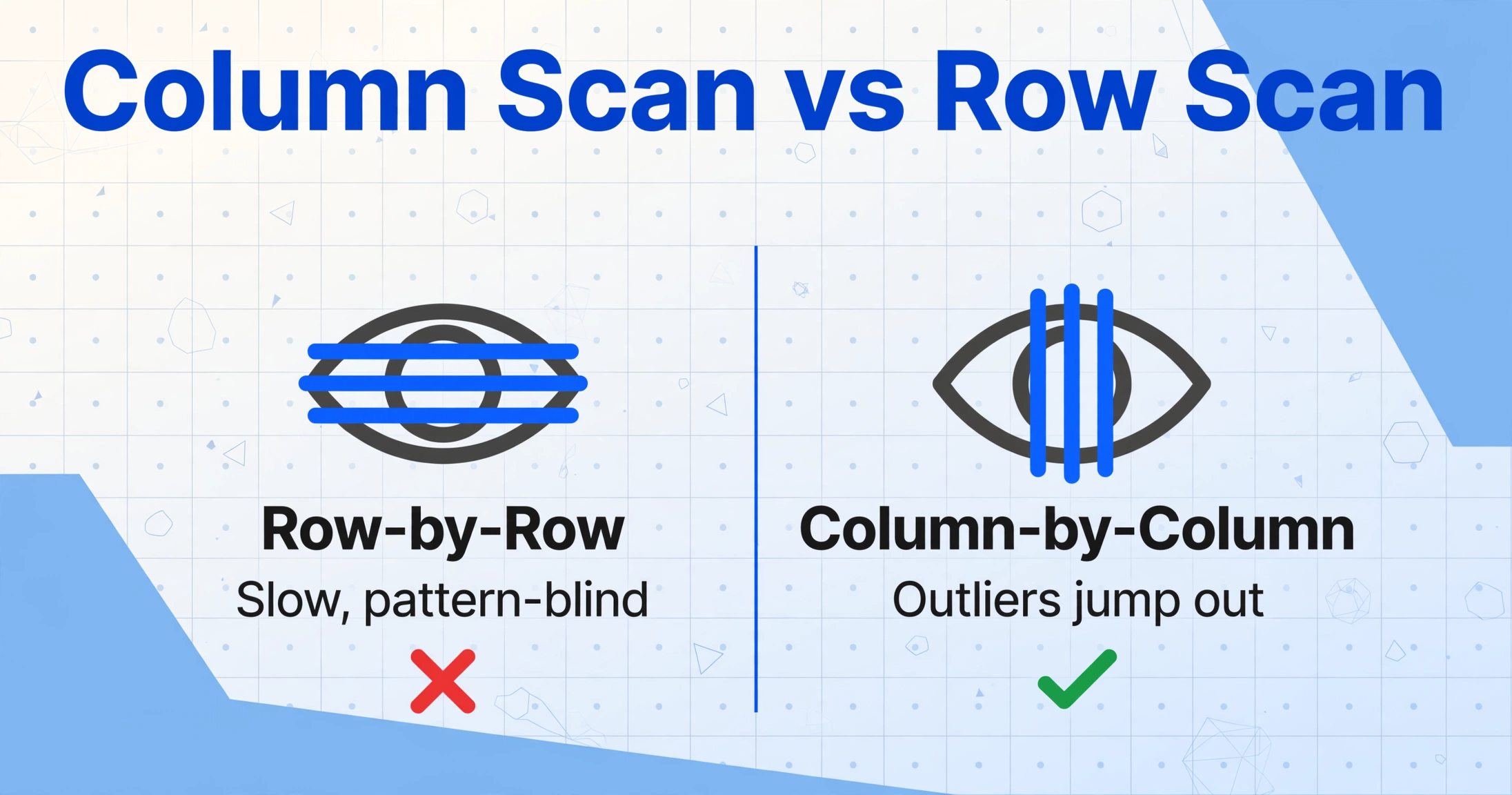
体系的な抽出問題を最も早く見つける方法は、列を縦にスキャンすることです。列レベルで抽出が失敗すると、バッチ全体に影響が及ぶ傾向があります。フィールドの誤読で全値が1列ずれる、区切り文字の混乱で仕入先名が住所の位置に入る、といった具合です。
やること: 行ごとではなく、各列を縦に読みましょう。行ごとのスキャンは遅く、脳がパターンマッチングを始めて、データを見ることをやめてしまいます。対照的に、列スキャンでは外れ値がすぐに目に飛び込んできます。「金額」列に住所があれば、縦に読めば見逃しようがありません。
- テキストフィールド: 仕入先名列のすべてのセルに、名前らしい内容が入っていますか? 番地、電話番号、日付が入っていませんか?
- 数値フィールド: 金額列と税額列が隣り合っている場合、桁の規模は妥当ですか? 税額は金額のおよそ5〜25%であるべきです。税額が$2,495.00で金額が$2.50なら、入れ替わっています。
- 識別子フィールド: 請求書番号、発注番号、参照コード — すべて認識可能なパターンに従っていますか? それとも、ある行に電話番号が紛れ込んでいませんか?
このチェックは200行のスプレッドシートなら90秒で完了します。1つの列ずれを見つけたら、そのソース形式のすべての文書に影響する偏りを発見した可能性が高いです。行を1つずつ修正するのではなく、列マッピングを修正して再抽出しましょう。
チェック2:行数とファイル数の照合 — 文書の欠落はないか?
抽出バッチの信頼性を損なう要因として、文書の欠落ほど深刻なものはありません。12件のインボイスを経理に転送したのに、システムに反映されたのは11行だけ — 12件目の取引先から延滞の督促が届き、原因究明に40分も費やすことになります。
実施すべきこと:行数に関する3つの簡単なチェックポイント:
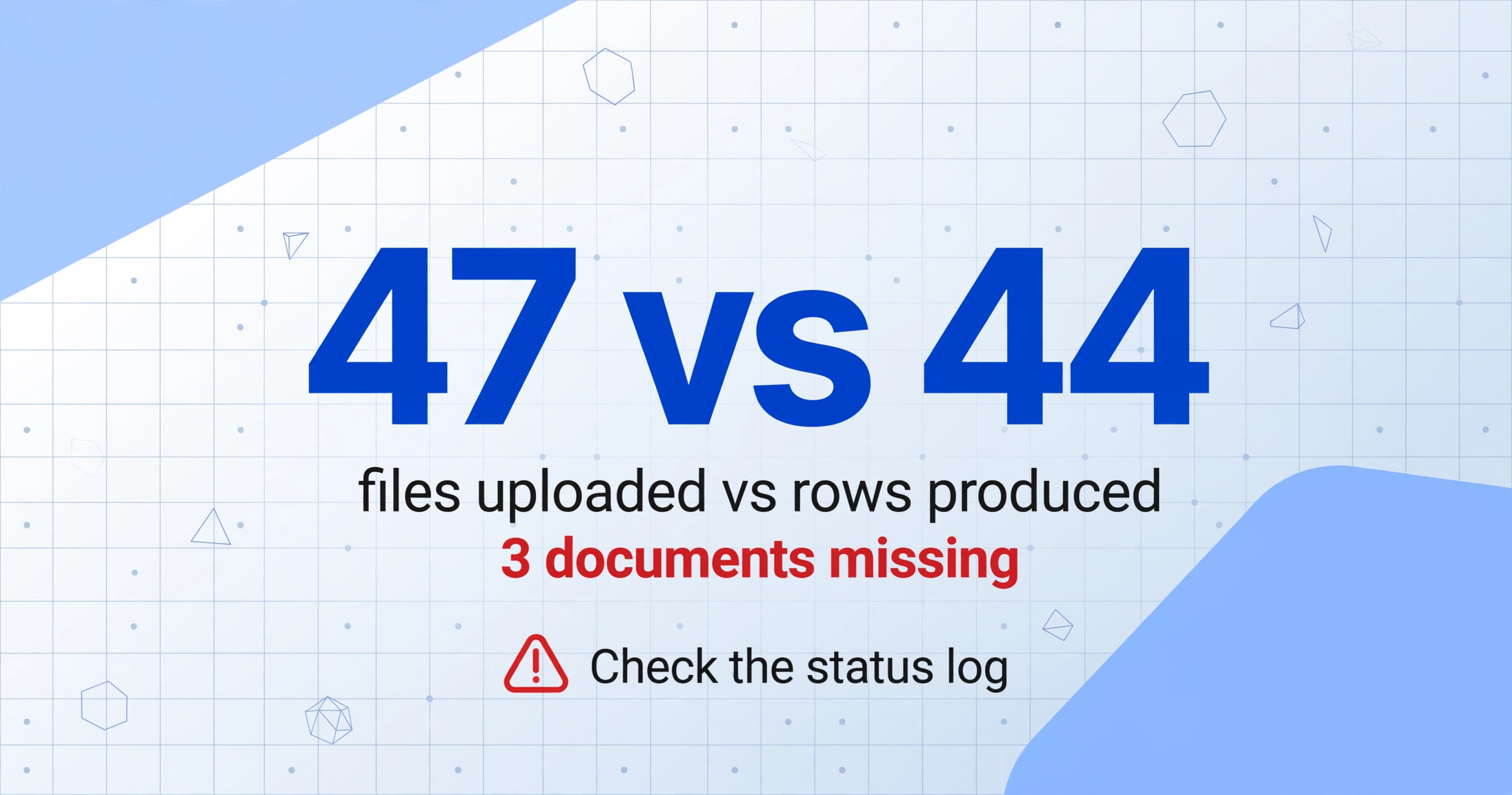
- アップロードしたファイル数とスプレッドシートの行数:47ファイルをアップロードし、スプレッドシートに44行のデータ(ヘッダー行を除く)しかない場合、3件の文書が出力を生成していません。抽出ツールのステータスログで失敗したファイルとその理由を確認できます — ただし、把握していない失敗には対処できません。
- 空白行:データ範囲全体を選択し、任意のテキスト列で昇順に並べ替えます。空白行は先頭に表示されます。完全に空白の行は、文書は処理されたものの一致するフィールドがなかったことを意味し、その理由を確認する価値があります。
- 重複行:インボイス番号などの識別列に対して
=COUNTIF(A:A, A2)を実行します。値が2以上の場合、同じ文書から2行が生成されたことを意味します — 重複アップロードか、1行に統合されるべき複数ページのPDFのいずれかです。
これらのチェックは合計2分で完了します。行数の不一致(アップロードしたファイル数から生成された行数を引いたもの)だけでも、ツールが処理してくれると想定して多くの人がスキップする、最も影響の大きいチェックです。
行数の検証は、バッチ抽出を使用する際に特に重要です — 複数のファイルを一度にアップロードし、統合されたスプレッドシートをエクスポートするモードです。50件のバッチ内で1件のファイルが静かに失敗しても、数えなければ気づくのは困難です。ImageToTable.aiでは、バッチステータスダッシュボードにファイルごとの完了状況が表示されます — 完了は緑、失敗は赤 — そのため、エクスポート前に行数の不一致を確認できます。
チェック3:数値検証 — 数字は合っていますか?
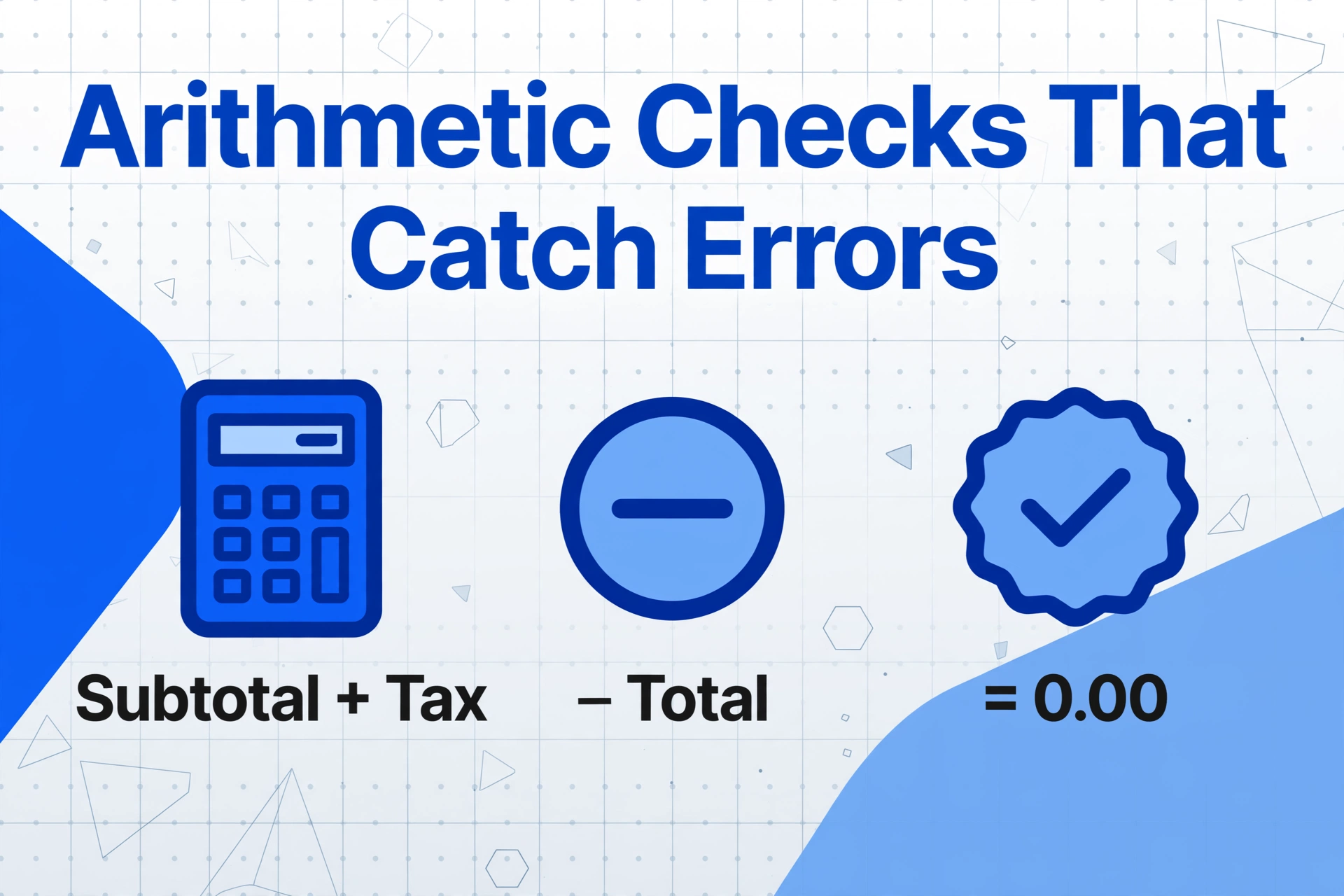
数字は、抽出エラーが金銭的な損害として顕在化する部分です。小数点の読み間違い一つで、$295.00 のインボイスが記録上 $2,950.00 の負債になります。小計を合計と誤認すれば、$400 不足した支払いを承認してしまいます。文書に組み込まれた算術的な関係性は、無料で使える検証レイヤーです — 活用するだけです。
実施内容: 出力スプレッドシートに3つの計算列を追加します:
| チェック | 計算式 | 期待値 |
|---|---|---|
| 小計 + 税 vs 合計 | =ROUND(Subtotal + Tax - Total, 2) | 0.00 |
| 明細行の合計 vs 小計 | =ROUND(SUM(LineCol) - Subtotal, 2) | 0.00 |
| 数量 × 単価 vs 行合計 | =ROUND(Qty * UnitPrice - LineTotal, 2) | 0.00 |
結果がゼロでない行はすべてレビューが必要です。実際には、ゼロでない結果は通常、次の3つのいずれかを示しています:小数点記号の読み間違い(欧州のインボイスにおけるカンマとピリオドの問題)、合計として誤った行が読み取られた(ツールが別のセクションの小計を取得し、それをインボイス全体に適用した)、または数量フィールドの読み間違い(15 ではなく 50)。
抽出ツールが計算列をサポートしている場合、これらの算術検証を抽出ステップ自体に組み込むことができます — ツールが文書を読み取りながら計算を実行し、スプレッドシートに到達する前に行にフラグを立てます。これにより、チェックは抽出後のExcel数式から、常時稼働のゲートへと移行します。
ファイルは安全に処理され、保存されません。
チェック4:日付検証 — 形式の一貫性と妥当な範囲
「01/03/2026」と表示される日付フィールドは、DD/MM/YYYY形式では正しい値です。MM/DD/YYYY形式では、同じ文字列は1月3日を意味し、3か月前になります。どちらも有効な暦日ですが、文書が実際に示している内容と一致するのは片方だけです。形式の曖昧さは最も一般的な日付抽出エラーであり、目視チェックでは見つけられません。
対応方法:エラーを検出する速さの順に、3つの日付チェックを実施します。
- 形式の一貫性:日付列を選択し、年が4桁でない、月が12を超える、または日が31を超えるセルを強調表示する条件付き書式ルールを適用します。「2026-15-03」(月が15)のような日付は、明確な抽出エラーです — モデルが月の値を幻覚的に生成したものです。
- 日付範囲の妥当性:シートの先頭に
=MIN(DateCol)と=MAX(DateCol)を追加します。バッチが2026年6月のインボイスなのに、最小値が2019-01-01または最大値が2028-12-15の場合、何かが間違っています。範囲外の日付は通常、AIが文書上の別の日付 — インボイス日付ではなく支払日、またはまったく別のセクションの日付 — を読み取ったことに起因します。 - インボイス日付と支払期限の比較:両方のフィールドが抽出されている場合は、簡単なチェック列を追加します:
=InvoiceDate <= DueDate。支払期限がインボイス日付より前の場合、ほぼ常に抽出エラーです — AIが2つのフィールドを入れ替えています。
日付範囲チェックは、最もコストのかかるエラーを検出します。2026-03-15の代わりに2027-03-15として抽出されたインボイスが1件あるだけで、€4,500の経費が誤った会計年度に計上されます。監査人がそれを見つけ、修正が必要になります。しかし、その修正には数時間の説明と修正申告が必要となり、30秒の=MAX()チェックで回避できたはずです。
チェック5:欠落フィールド監査 — 空のままのフィールドはどれか?
空白セルのすべてがエラーというわけではありません — 一部の文書にはそもそも特定のフィールドが存在しないためです。ただし、バッチ全体でどのフィールドが0%で抽出されたかを把握する必要があります。列全体が空白になるのは、文書の特性ではなく、ほとんどの場合設定の問題だからです。
対応方法:リクエストした各列について、データがある行数と空白の行数を数えます。Excelでは、列を選択してステータスバーで件数を確認します(空白セルはCOUNTから除外されるため、表示される件数が入力率です)。または、=COUNTA(ColRange) / COUNTA(A:A)を使用してパーセンテージを算出します。
入力率の解釈ガイド:
- 90〜100%入力:正常です。一部の文書にそのフィールドが本当に存在しないケース — VAT番号を印刷しない仕入先、PO参照のないインボイスなどです。
- 40〜90%入力:調査が必要です。フィールドはほとんどの文書に存在しますが、抽出エンジンが確実に見つけられていません。指定した列名が文書の用語と一致しているか確認してください — 「Supplier」と「Vendor」と「Seller」では、文書形式によってヒット率が異なる場合があります。
- 0〜40%入力:設定の問題の可能性が高いです。列名が具体的すぎる(文書が「Payment Ref」を使用しているのに「Remittance Advice Reference」と指定)、またはフィールドが直接抽出の対象ではなく、AIがラベル付きフィールドから読み取るのではなく文脈から値を推論する推論抽出が必要な場合があります。
入力データが下流に流れる前にこの問題を発見できれば、3日後に経理部門から「この列が空なのはなぜ?」というメールが届く事態を防げます。
チェック6:クロスフィールドロジック — 成立すべき関係性
単一フィールドの検証(チェック3では算術、チェック4では日付を扱いました)では個々のエラーを検出できます。クロスフィールドロジックは、各フィールドが単独では妥当に見えても、フィールド間の関係性が成立しないエラーを検出します。これらは目視で見つけるのが最も難しく、数式で検出するのが最も簡単なエラーです。
実施方法:文書タイプに固有のロジックルールをいくつか作成します。まずは以下の業界横断的なチェックから始め、独自のルールを追加してください:
| 文書タイプ | ロジックルール | 数式の骨格 |
|---|---|---|
| インボイス | 請求日 ≤ 支払期日 | =InvoiceDate <= DueDate |
| インボイス / PO | 明細合計 = 数量 × 単価 | =ROUND(Qty * UnitPrice - LineTotal, 2)=0 |
| インボイス | 税額 ≈ 税率 × 正味金額 | =ABS(Tax / NetAmount - TaxRate) < 0.02 |
| 領収書 / 経費 | 日付が報告期間内であること | =AND(Date >= PeriodStart, Date <= PeriodEnd) |
| タイムシート | 終了時刻 > 開始時刻 | =EndTime > StartTime |
| 銀行明細書 | 期末残高 = 期首残高 + Σ取引 | =ROUND(Opening + SUM(TxnRange) - Closing, 2)=0 |
各ルールはTRUE/FALSEの列を生成します。FALSEの行はすべて手動レビューが必要です。200件の文書バッチでは、通常2〜5行がフラグされます。つまり、経理エラーになる前に修正できる抽出エラーが2〜5件あるということです。代替案は月末調整中に発見することですが、その場合、大幅に多くの時間を要し、急ぎの修正につながるプレッシャーが生じます。
クロスフィールドの算術が偽装されたエラーをどのように検出するかについての詳細な解説は、抽出結果を層状スポットチェックフレームワークで検証するガイドをご覧ください。4つの算術チェックをエラータイプ別の診断とともに詳しく説明しています。
チェック7:スポットチェック — 3行を選び、原本と照合する
自動チェック(チェック1〜6)は構造的なエラー、つまりパターンに従うタイプのエラーを検出します。しかし、すべてのエラーがパターンに従うわけではありません。単一のドキュメントでの一回限りの読み取りミス — AIが類似した2つの明細項目を混同したり、かすんだスキャンで数量を5ではなく15と抽出したりするケース — は、数値が妥当に見え、計算も一致するため、ほとんどの数式ベースのゲートを通過します。人間が原本を見れば20秒で気づくでしょう。
実施方法:スプレッドシートからランダムに3行を選びます。その行に対応する原本のドキュメントを並べて開きます。すべてのフィールドを確認します。一致しないもの — 誤った数字、入れ替わったフィールド、欠落した明細項目など — を探します。これはカバレッジの問題ではありません。統計的サンプリングや数式検証では見えないエラータイプを捕捉することが目的です。
原本を開いて各値を探すことがスポットチェックの時間のかかる部分です。ImageToTable.aiで抽出した場合、レビュー画面でこのステップを短縮できます。ファイルの処理が完了したら、bboxロケーティングをリクエストしてください。レビュー画面からファイルごとにトリガーするか、auto-annotateをオンにして毎回自動生成されるように設定できます。抽出されたセルの上にホバーすると、その値が原本ドキュメントのどこから来たのかが正確にハイライト表示されます。 ハイライトは値が正しいかどうかは教えてくれません。どこを見ればよいかを示すだけです。それが時間のかかる部分なのです。 フィールドごとに1クリックで、サイドバイサイドの比較が数分ではなく数秒で完了します。
どの3行を選ぶべきか?最初の3行は選ばないでください — それらは通常、抽出設定中に確認したドキュメントです。明らかな外れ値も避けてください — 自動チェックがすでにそれらをフラグしています。=RANDBETWEEN(2, COUNTA(A:A))を3回使用して、それらの行を確認します。3つすべてがクリーンであれば、バッチが健全であるという合理的な信頼が得られます。1つ以上にエラーがあれば、ランダムな10行に増やしてください。10行でエラーが見つかった場合、バッチはより徹底的なレビューが必要です。
スポットチェックは、自動ゲートが実際に機能しているかどうかを明らかにします。チェック3が「すべての数値はバランスが取れている」と言ったのに、ランダムな行に明細項目の合計と一致しない小計がある場合、計算式にバグがあります — そして、壊れたチェックで200行を処理する前に、それを捕捉できたことになります。
再抽出するタイミングと手動修正のタイミング
このチェックリストを実行すると問題が明らかになります。次の判断は、個々のセルを修正するか、抽出を再実行するかです。ルールはシンプルです。同じエラーが3つ以上のドキュメントで発生している場合、根本原因は抽出設定にあります。列名を修正し、形式仕様を調整して、再抽出してください。エラーが特殊な形式の単一ドキュメントに限られている場合は、セルを修正して先に進みます。
手動修正ではなく再抽出を選択すべき3つの兆候:
- 同じフィールドが複数の行で誤っている。15件のインボイスで合計が誤っている場合、抽出ツールはそのドキュメント形式で一貫して誤った行を読み取っています。列仕様を調整する(例えば「Total」から「Grand Total」に変更する)ことで、15件すべてが一度に修正されます。
- 列が完全に空、または一貫して誤っている。これは列名の不一致です。出力は無意味であり、手動修正はすべての値をゼロから入力することを意味します。これでは抽出を使用する目的が損なわれます。
- バッチ全体で日付の形式が誤っている。形式仕様の調整(DD/MM/YYYY vs MM/DD/YYYY)により、抽出時にバッチ全体が修正されます。エクスポート後に日付を1つずつ修正することは、抽出後で最も退屈で、最もエラーが発生しやすい作業です。
エラーが特定のドキュメントに固有の場合(汚れたスキャン、AIが誤読した手書きメモ、特定のベンダーからの非標準レイアウトなど)は、手動修正が適切です。ソースを開き、値を確認し、入力してください。1回の編集で完了です。
このチェックリストをワークフローに組み込む
このチェックリストを初めて実行するときは、20分かかるかもしれません。数式を作成し、どの列が何かを把握し、エラーがどこに集中する傾向があるかを学んでいるからです。3回目のバッチまでには12分かかります。10回目までには、すべての数式が事前に組み込まれたテンプレートスプレッドシートができあがります。抽出データを貼り付けるとチェックが実行され、フラグが立てられた行と3つのスポットチェックに5分を費やします。
このチェックリストは、QAエンジニアがテストスイートを考えるのと同じように考えてください。初期投資はチェックの構築にあり、その後の各バッチは、エラーがマシンから出る前に検出することで投資を回収します。誤読された合計で支払われる50,000ドルのインボイスは、検証にかかる12分よりもはるかに大きなコストになります。
よくある質問
この7項目のチェックリストは実際にどのくらい時間がかかりますか?
馴染みのある形式の200ドキュメントのバッチの場合:12分です。内訳:チェック1〜2(列スキャン+行数)— 3分。チェック3〜6(数式)— 設定に5分、フラグが付いた行の確認に2分。チェック7(スポットチェック)— 3ドキュメントを開いて比較するのに5分。最初のバッチ以降、テンプレートの再利用により合計は10分未満に短縮されます。
すべてのバッチで7つのチェックすべてを実行する必要がありますか?
チェック1〜2と7は毎回のバッチで実行してください — これらは最も効果が高く、労力が少ないゲートです。チェック3〜6はスプレッドシートのテンプレートとして一度設定すれば、新しいデータを貼り付けると自動的に実行されます。問題は「実行すべきか」ではなく — 一度構築すれば自動で実行されます。問題は「フラグが付いた行を確認するか」であり、その答えは常に「はい」です。
抽出ツールに組み込みの検証機能がある場合、それでもこれは必要ですか?
組み込みの検証は通常、形式レベルのチェックをカバーします:「この値は有効な日付ではありません」や「このセルは空です」など。この記事のチェックは、ビジネスコンテキストを知らなければどの抽出ツールも完全に自動化できない関係レベルの検証をカバーします。ツールは、あなたのサプライヤー契約において請求日が期日より前でなければならないことを知りません。レポート期間の日付も知りません。それらのルールはスプレッドシートに存在し、構築にかかる5分の価値があります。
すべての自動チェックが合格した場合、スポットチェックを省略できますか?
いいえ。スポットチェック(チェック7)は自動チェックと重複していません — 目的が異なります。自動チェックは、数値がエンコードしたルールに従っていることを検証します。スポットチェックは、エンコードしたルールが正しいルールであり、正しく機能していることを検証します。参照エラーにより静かにゼロを返す数式は、誤った自信を与えます。スポットチェックは自動化の信頼性を維持します。
bbox検証は手動スポットチェックの代わりになりますか?
いいえ。ImageToTable.aiで抽出する際、抽出されたセルにカーソルを合わせると、その値が元画像のどこから来たのかがハイライト表示されるため、スポットチェックの行は数分ではなく数秒で確認できます。ただし、ハイライトはどこを見るべきかを示すだけです。ハイライトされた値が実際に正しいかどうかの判断は、依然としてあなたの判断に委ねられています。ツールは比較を短縮しますが、比較そのものを置き換えるわけではありません。
7つのチェック全体で最も一般的なエラーは何ですか?
列のずれ(チェック1)が最も一般的で、最も早く発見できます。およそ15バッチに1回の割合で、少なくとも1つのフィールドが誤った列に入ります。通常は、隣接する2つのフィールドが似たような値を持つためです。金額と税額が横に並び、両方とも数値で、両方とも妥当な範囲内にある場合です。列を縦に読み、「税」の値が金額列にあり、実際の金額の15〜20%のように見えることに気づくことでしか、このエラーを発見できません。
検証は、「初めてツールを使った」状態から「出力を信頼できる」状態までのギャップを埋めるものです。抽出エンジンを疑うことではなく、未チェックのまま通過した場合の下流への影響を尊重することです。バッチあたり12分、7つのチェック、ファイルを閉じて次に進む自信を得るための時間です。
抽出したドキュメントの次のバッチでこのチェックリストを実行してください。スプレッドシートを開き、チェック1から7まで順番に確認し、何が見つかるか確認してください。小数点のずれが支払いエラーになる前に初めて発見できたとき、12分は十分に元が取れます。バッチをアップロードして、検証チェックリストを自分で実行してください。
サインアップ不要 · JPG、PNG、PDFに対応