Vérifier les données extraites par IA :
Une checklist de contrôle qualité en 7 points pour les feuilles de calcul
Vous venez d'extraire 300 factures. La feuille de calcul est ouverte — colonnes remplies, lignes peuplées, totaux sur le côté droit. Avant de la transmettre à la comptabilité ou de l'importer dans votre ERP, il existe une étape que la plupart des guides d'extraction de factures omettent entièrement : le contrôle qualité côté sortie. Voici la checklist en sept points qui prend 12 minutes et qui détecte les erreurs qui se répercutent en cascade sur des paiements incorrects, des dépenses mal catégorisées et des déclarations fiscales à rectifier.
Points clés à retenir
- Une décimale non détectée a transformé une facture de 295 $ en un paiement de 2 950 $, et l'outil d'extraction qui l'a produite affiche toujours une précision de 99 %.
- Les erreurs d'extraction ne sont pas des incidents isolés. Elles suivent des schémas, et une seule configuration de décalage de colonnes corrompt silencieusement chaque ligne de ce format de document.
- Un contrôle de feuille de calcul de 12 minutes détecte ces erreurs systématiques avant qu'elles ne deviennent des déclarations fiscales rectifiées, et après le premier lot, les formules s'exécutent d'elles-mêmes.
Chaque outil d'extraction renverra parfois quelque chose d'incorrect — même ceux qui affichent 99 % de précision sur leurs pages marketing. Une décimale décalée d'un rang. Une date pointant vers la date de livraison au lieu de la date de facture. Un champ d'identifiant fiscal laissé vide parce que l'IA ne l'a pas trouvé en page 3. Comme l'explique notre guide pratique pour tester la précision de l'extraction, « 99 % » est un chiffre sans définition convenue — ce qui compte, c'est de détecter les erreurs avant que les données ne quittent votre feuille de calcul.
Cette liste de contrôle est conçue pour le moment après la fin de l'extraction et avant que quiconque touche au fichier. Chaque vérification est indépendante — vous pouvez les exécuter dans n'importe quel ordre — mais ensemble, elles forment un contrôle complet. Exécutez-les toutes sur un nouveau lot et vous trouverez au moins un élément que vous auriez manqué.
Vérification 1 : Alignement des colonnes — Les données ont-elles atterri au bon endroit ?
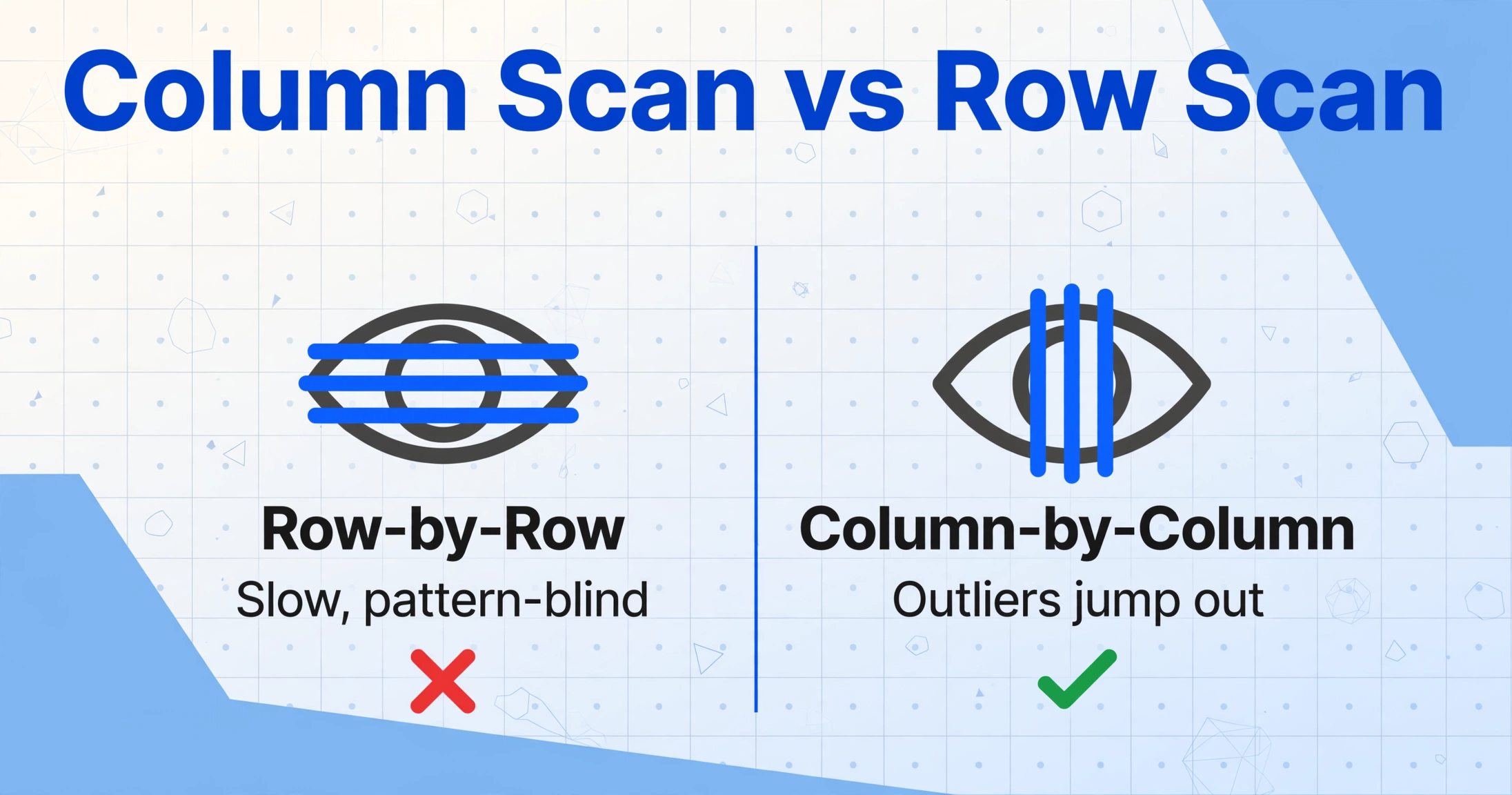
Le moyen le plus rapide de repérer un problème d'extraction systémique est de balayer les colonnes verticalement. Lorsque l'extraction échoue au niveau des colonnes, elle échoue généralement pour des lots entiers — un champ mal lu décale chaque valeur d'une colonne vers la gauche, ou une confusion de délimiteur place le nom du fournisseur là où l'adresse devrait se trouver.
Ce qu'il faut faire : Lisez chaque colonne de haut en bas, pas chaque ligne de gauche à droite. Le balayage ligne par ligne est lent et votre cerveau commence à reconnaître des schémas — vous arrêtez de voir les données. Le balayage par colonnes, en revanche, fait ressortir les valeurs aberrantes. Une adresse dans la colonne « Montant » est impossible à manquer lorsque vous lisez verticalement.
- Champs texte : Chaque cellule de la colonne Nom du fournisseur contient-elle quelque chose qui ressemble à un nom — pas une adresse, pas un numéro de téléphone, pas une date ?
- Champs numériques : Si vous avez une colonne Montant et une colonne Taxe côte à côte, les ordres de grandeur sont-ils cohérents ? La taxe devrait représenter environ 5 à 25 % du montant. Si la taxe affiche 2 495,00 $ et le montant 2,50 $, ils sont inversés.
- Champs d'identifiant : Numéros de facture, numéros de bon de commande, codes de référence — suivent-ils tous un schéma reconnaissable, ou une ligne a-t-elle reçu un numéro de téléphone par erreur ?
Cette vérification prend 90 secondes pour une feuille de calcul de 200 lignes. Si vous trouvez un décalage de colonne, vous avez probablement trouvé un biais affectant chaque document provenant de ce format source — corrigez le mappage des colonnes et réextrayez plutôt que de corriger les lignes une par une.
Vérification 2 : Nombre de lignes vs nombre de fichiers — avons-nous perdu des documents ?
Rien ne discrédite un lot d'extraction plus rapidement qu'un document manquant. Vous avez transmis 12 factures à la comptabilité mais seulement 11 lignes ont atterri dans leur système — le 12e fournisseur envoie un rappel de retard de paiement et vous passez 40 minutes à retracer ce qui s'est passé.
Que faire : Trois vérifications rapides de bon sens sur le nombre de lignes :
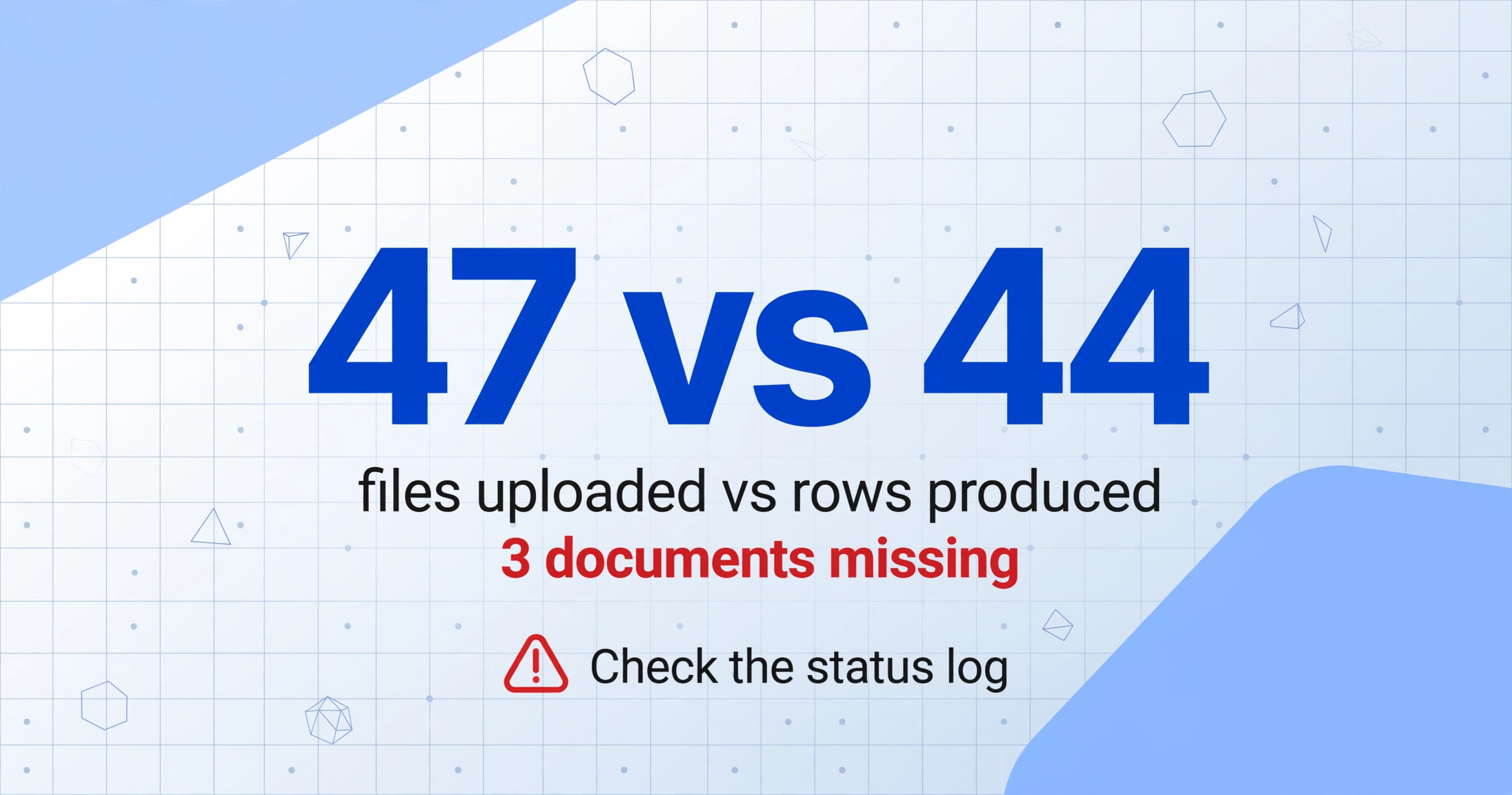
- Fichiers téléchargés vs lignes de la feuille de calcul : Si vous avez téléchargé 47 fichiers et que la feuille de calcul contient 44 lignes de données (plus un en-tête), trois documents n'ont pas produit de sortie. Le journal d'état de l'outil d'extraction vous indiquera lesquels ont échoué et pourquoi — mais vous ne pouvez pas agir sur un échec dont vous ignorez l'existence.
- Lignes vides : Sélectionnez toute la plage de données, triez par n'importe quelle colonne de texte en ordre croissant. Les lignes vides remontent en haut. Une ligne entièrement vide signifie généralement que le document a été traité mais qu'aucun champ n'a correspondu — il vaut la peine de vérifier pourquoi.
- Lignes en double : Exécutez
=COUNTIF(A:A, A2)sur une colonne d'identifiant comme le numéro de facture. Une valeur de 2+ signifie que le même document a produit deux lignes — soit un téléchargement en double, soit un PDF multipage qui aurait dû être fusionné en une seule ligne.
Ces vérifications prennent deux minutes au total. L'écart de nombre de lignes à lui seul — fichiers téléchargés moins lignes produites — est la vérification à plus fort impact que la plupart des gens sautent parce qu'ils supposent que l'outil s'en est chargé.
La vérification du nombre de lignes est particulièrement importante lors de l'utilisation de l'extraction par lots — le mode où vous téléchargez plusieurs fichiers à la fois et exportez une feuille de calcul fusionnée. Un seul fichier qui échoue silencieusement dans un lot de 50 est difficile à remarquer à moins de compter. Dans ImageToTable.ai, le tableau de bord d'état des lots montre l'achèvement par fichier — vert pour terminé, rouge pour échec — afin que l'écart de nombre de lignes soit visible avant l'exportation.
Vérification 3 : Validation numérique — les chiffres sont-ils cohérents ?
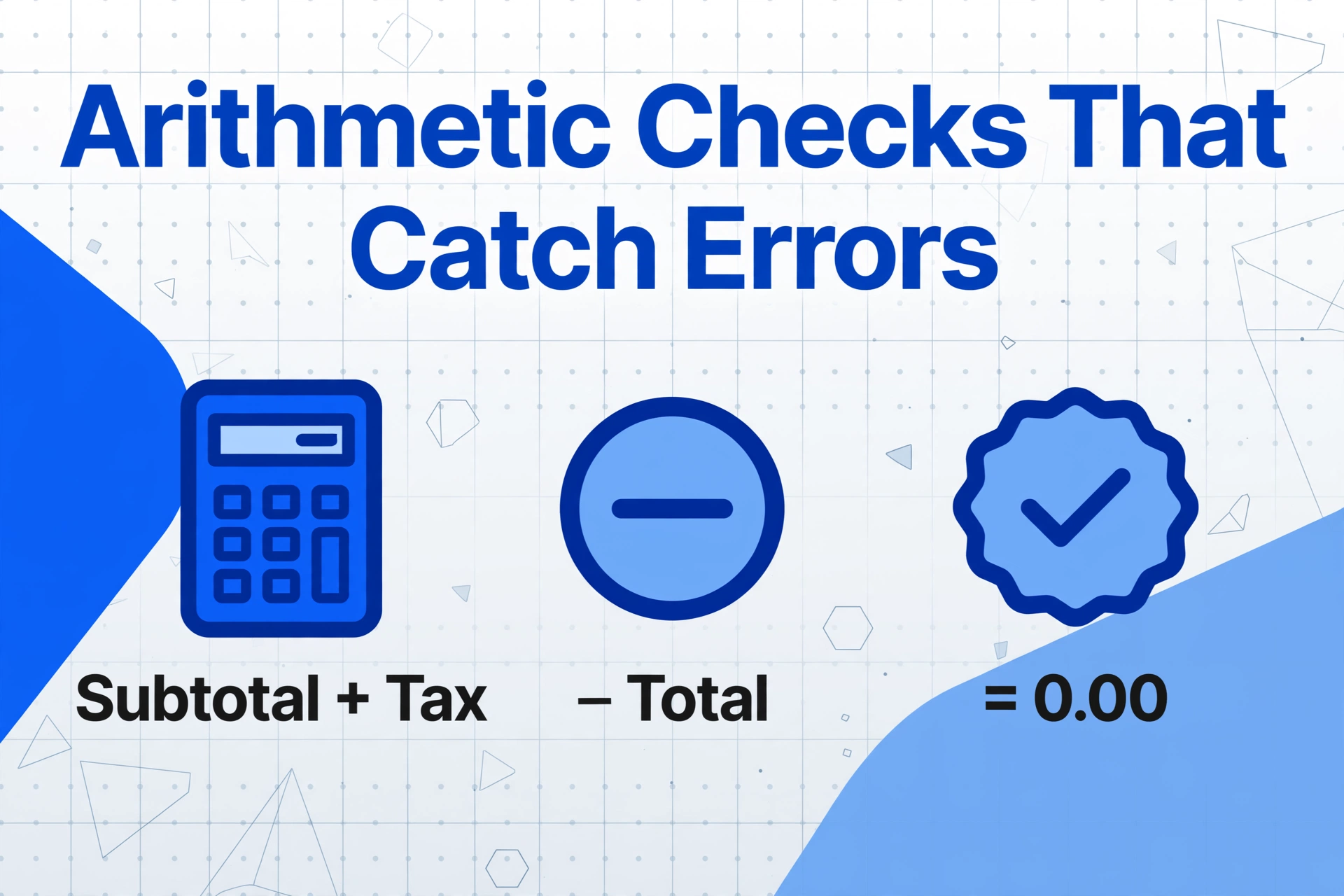
Les chiffres sont là où les erreurs d'extraction causent des dommages financiers mesurables. Une virgule mal lue transforme une facture de 295,00 $ en un passif de 2 950,00 $ dans vos registres. Un sous-total pris pour le total signifie que vous approuvez un paiement en déficit de 400 $. Les relations arithmétiques intégrées au document constituent une couche de vérification gratuite — il suffit de les utiliser.
Marche à suivre : Ajoutez trois colonnes calculées à votre feuille de calcul de sortie :
| Vérification | Formule | Résultat attendu |
|---|---|---|
| Sous-total + Taxes vs Total | =ROUND(Subtotal + Tax - Total, 2) | 0,00 |
| Somme des lignes vs Sous-total | =ROUND(SUM(LineCol) - Subtotal, 2) | 0,00 |
| Qté × Prix unitaire vs Total de ligne | =ROUND(Qty * UnitPrice - LineTotal, 2) | 0,00 |
Toute ligne dont le résultat n'est pas nul doit être examinée. En pratique, un résultat non nul signale généralement l'un de ces trois problèmes : une erreur de lecture du séparateur décimal (le problème virgule-vs-point sur les factures européennes), la mauvaise ligne lue comme total (l'outil a saisi le sous-total d'une section et l'a appliqué à l'ensemble de la facture), ou un champ de quantité mal lu (50 au lieu de 15).
Si votre outil d'extraction prend en charge les colonnes calculées, vous pouvez intégrer ces validations arithmétiques directement à l'étape d'extraction — l'outil effectue le calcul pendant la lecture du document et signale la ligne avant même qu'elle n'atteigne votre feuille de calcul. Cela transforme la vérification d'une formule Excel post-extraction en un contrôle permanent.
Les fichiers sont traités en toute sécurité et ne sont pas stockés.
Vérification 4 : Validation des dates — format cohérent, plage raisonnable
Un champ de date indiquant « 01/03/2026 » est correct au format JJ/MM/AAAA. Au format MM/JJ/AAAA, la même chaîne signifie le 3 janvier — trois mois plus tôt. Les deux sont des dates calendaires valides. Une seule correspond à ce que dit réellement le document. L'ambiguïté de format est l'erreur d'extraction de dates la plus courante, et elle est invisible à un examen rapide.
Marche à suivre : Trois vérifications de dates, classées par rapidité de détection des erreurs :
- Cohérence du format : Sélectionnez la colonne de dates, appliquez une règle de mise en forme conditionnelle qui met en évidence toute cellule où l'année n'a pas quatre chiffres, où le mois dépasse 12, ou où le jour dépasse 31. Une date comme « 2026-15-03 » (mois 15) est une erreur d'extraction sans ambiguïté — le modèle a inventé une valeur de mois.
- Plausibilité de la plage de dates : Ajoutez
=MIN(DateCol)et=MAX(DateCol)en haut de la feuille de calcul. Si votre lot concerne des factures de juin 2026 et que le minimum est 2019-01-01 ou le maximum 2028-12-15, quelque chose ne va pas. Les dates hors plage proviennent généralement du fait que l'IA a lu une autre date sur le document — la date de paiement au lieu de la date de facture, ou une date provenant d'une section complètement différente. - Date de facture vs date d'échéance : Si les deux champs ont été extraits, ajoutez une simple colonne de vérification :
=InvoiceDate <= DueDate. Une date d'échéance antérieure à la date de facture est presque toujours une erreur d'extraction — l'IA a inversé les deux champs.
La vérification de la plage de dates détecte les erreurs les plus coûteuses. Une seule facture extraite avec 2027-03-15 au lieu de 2026-03-15 déplace 4 500 € de dépenses dans le mauvais exercice fiscal. Un auditeur le découvre. Vous corrigez. Mais la correction vous coûte des heures d'explications et de déclarations révisées qui auraient été évitées avec une vérification =MAX() de 30 secondes.
Vérification 5 : Audit des champs manquants — Quels champs sont revenus vides ?
Toutes les cellules vides ne sont pas des erreurs — certains documents ne comportent tout simplement pas certains champs. Mais vous devez savoir quels champs ont été extraits à 0 % sur l'ensemble du lot, car une colonne universellement vide est presque toujours un problème de configuration, et non une caractéristique du document.
Marche à suivre : Pour chaque colonne demandée, comptez combien de lignes contiennent des données par rapport au nombre de lignes vides. Dans Excel, sélectionnez la colonne et vérifiez la barre d'état pour le nombre (les cellules vides sont exclues de COUNT, le nombre affiché correspond donc à votre taux de remplissage). Ou utilisez =COUNTA(ColRange) / COUNTA(A:A) pour obtenir un pourcentage.
Guide d'interprétation des taux de remplissage :
- Remplissage de 90 à 100 % : Normal. Quelques documents ne comportent réellement pas ce champ — un fournisseur qui n'imprime pas de numéro de TVA, une facture sans référence de bon de commande.
- Remplissage de 40 à 90 % : À examiner. Le champ existe sur la plupart des documents, mais le moteur d'extraction ne le trouve pas de manière fiable. Vérifiez si le nom de colonne que vous avez spécifié correspond à la terminologie du document — « Fournisseur » vs « Vendeur » vs « Revendeur » peut donner des taux de réussite différents selon les formats de documents.
- Remplissage de 0 à 40 % : Probablement un problème de configuration. Le nom de colonne peut être trop spécifique (« Référence d'avis de remise » alors que les documents utilisent « Réf. de paiement »), ou le champ peut ne pas être un candidat à l'extraction directe — il nécessite une extraction inférée, où l'IA déduit la valeur du contexte plutôt que de la lire dans un champ étiqueté.
Une colonne avec un taux de remplissage de 5 % alors que vous en attendiez 95 % signifie l'une des deux choses suivantes : les documents ne contiennent pas ce que vous avez demandé (vérifiez un échantillon), ou l'outil d'extraction ne fait pas correspondre le nom de la colonne au bon champ du document (ajustez le nom de la colonne et relancez l'extraction). Dans les deux cas, détecter ce problème avant que les données ne soient transmises en aval évite le courriel « pourquoi cette colonne est-elle vide ? » de la comptabilité trois jours plus tard.
Vérification 6 : Logique inter-champs — les relations qui doivent tenir
La validation sur un seul champ (la vérification 3 couvrait l'arithmétique ; la vérification 4 couvrait les dates) permet de détecter les erreurs individuelles. La logique inter-champs détecte les erreurs où chaque champ semble plausible en soi, mais où la relation entre les champs est impossible. Ce sont les erreurs les plus difficiles à repérer à l'œil nu et les plus faciles à détecter avec une formule.
Que faire : Élaborez quelques règles logiques spécifiques à votre type de document. Commencez par ces vérifications transversales et ajoutez les vôtres :
| Type de document | Règle logique | Ébauche de formule |
|---|---|---|
| Facture | Date de facture ≤ Date d'échéance | =InvoiceDate <= DueDate |
| Facture / Bon de commande | Total de ligne = Qté × Prix unitaire | =ROUND(Qty * UnitPrice - LineTotal, 2)=0 |
| Facture | Montant de la taxe ≈ Taux de taxe × Montant net | =ABS(Tax / NetAmount - TaxRate) < 0.02 |
| Reçu / Dépense | Date dans la période de déclaration | =AND(Date >= PeriodStart, Date <= PeriodEnd) |
| Feuille de temps | Heure de fin > Heure de début | =EndTime > StartTime |
| Relevé bancaire | Solde de clôture = Solde d'ouverture + Σ transactions | =ROUND(Opening + SUM(TxnRange) - Closing, 2)=0 |
Chaque règle produit une colonne VRAI/FAUX. Toute ligne FAUX nécessite une vérification manuelle. Dans un lot de 200 documents, vous signalerez généralement 2 à 5 lignes — ce sont 2 à 5 erreurs d'extraction que vous pouvez corriger avant qu'elles ne deviennent des erreurs comptables. L'alternative consiste à les découvrir lors du rapprochement de fin de mois, ce qui coûte beaucoup plus de temps et crée une pression qui mène à des corrections précipitées.
Pour une analyse plus approfondie de la manière dont l'arithmétique inter-champs détecte les erreurs déguisées, consultez notre guide sur la vérification des résultats d'extraction avec un cadre de contrôle par échantillonnage en couches, qui couvre les quatre vérifications arithmétiques en détail avec un diagnostic par type d'erreur.
Vérification 7 : Contrôles ponctuels — Choisissez 3 lignes, comparez avec l’original
Les contrôles automatisés (Vérifications 1 à 6) détectent les erreurs structurelles — celles qui suivent des schémas. Mais toutes les erreurs ne suivent pas de schémas. Une erreur isolée sur un seul document — l’IA confondant deux lignes similaires, ou extrayant 15 au lieu de 5 pour une quantité sur un scan délavé — passe la plupart des contrôles basés sur des formules, car le nombre semble raisonnable et l’arithmétique est équilibrée. Un humain qui regarde le document source la repère en 20 secondes.
Ce qu’il faut faire : Choisissez 3 lignes au hasard dans la feuille de calcul. Ouvrez les documents originaux de ces lignes côte à côte. Vérifiez chaque champ. Vous cherchez tout ce qui ne correspond pas — un chiffre erroné, un champ inversé, une ligne manquante. Il ne s’agit pas de couverture. Il s’agit de détecter le type d’erreur que l’échantillonnage statistique et la validation par formules ne voient pas.
Ouvrir la source et chercher chaque valeur est la partie lente d’un contrôle ponctuel. Si vous avez extrait avec ImageToTable.ai, son écran de revue peut raccourcir cette étape. Demandez le bbox locating lorsqu’un fichier est terminé. Vous pouvez le déclencher par fichier depuis l’écran de revue, ou activer auto-annotate pour qu’il soit déjà généré à chaque fois. Passer la souris sur une cellule extraite met alors en évidence exactement d’où vient cette valeur sur le document original. La mise en évidence ne vous dit pas si la valeur est correcte. Elle vous dit où regarder, ce qui est la partie lente. Un clic par champ, et la comparaison côte à côte se fait en quelques secondes plutôt qu’en minutes.
Quelles 3 lignes ? Ne choisissez pas les trois premières — ce sont généralement les documents que vous avez vérifiés lors de la configuration de l’extraction. Ne choisissez pas les valeurs aberrantes évidentes — les contrôles automatisés les ont déjà signalées. Utilisez =RANDBETWEEN(2, COUNTA(A:A)) trois fois et vérifiez ces lignes. Si les trois sont propres, vous avez une confiance raisonnable que le lot est sain. Si une ou plusieurs présentent des erreurs, passez à 10 lignes aléatoires. Si vous trouvez des erreurs dans les 10, le lot nécessite une revue plus approfondie.
Le contrôle ponctuel révèle si les contrôles automatisés fonctionnent réellement. Si la Vérification 3 indiquait « tous les nombres sont équilibrés » mais que votre ligne aléatoire a un sous-total qui ne correspond pas à la somme des lignes, votre formule arithmétique a un bug — et vous venez de le détecter avant de traiter 200 lignes avec un contrôle défectueux.
Quand ré-extraire vs quand corriger manuellement
Exécuter cette liste de contrôle fera ressortir les problèmes. La décision suivante est de savoir s'il faut corriger des cellules individuelles ou relancer l'extraction. La règle est simple : si la même erreur apparaît sur trois documents ou plus, la cause racine se trouve dans la configuration de l'extraction — corrigez les noms de colonnes, ajustez la spécification du format, et ré-extrayez. Si l'erreur est isolée à un seul document avec un format inhabituel, corrigez la cellule et passez à la suite.
Trois signes indiquant que vous devriez ré-extraire plutôt que corriger manuellement :
- Le même champ est incorrect sur plusieurs lignes. Si 15 factures ont le mauvais total, l'outil d'extraction lit systématiquement la mauvaise ligne sur ce format de document. Ajuster la spécification de colonne — par exemple, passer de « Total » à « Grand Total » — corrige les 15 d'un coup.
- Une colonne est entièrement vide ou systématiquement incorrecte. C'est une inadéquation de nom de colonne. Le résultat est inutile et la correction manuelle signifierait saisir chaque valeur à partir de zéro — ce qui va à l'encontre de l'objectif de l'extraction en premier lieu.
- Les dates sont dans le mauvais format sur tout le lot. Un ajustement de la spécification du format (JJ/MM/AAAA vs MM/JJ/AAAA) corrige tout le lot au moment de l'extraction. Corriger les dates une par une après l'export est l'activité post-extraction la plus fastidieuse et la plus sujette aux erreurs.
La correction manuelle est la bonne décision lorsque l'erreur est spécifique à un document — un scan flou, une note manuscrite mal lue par l'IA, une mise en page non standard d'un fournisseur particulier. Ouvrez la source, lisez la valeur, saisissez-la. Une modification, terminé.
Intégrer cette liste de contrôle dans votre flux de travail
La première fois que vous exécutez cette liste de contrôle, cela peut prendre 20 minutes — vous construisez les formules, déterminez quelle colonne est laquelle, apprenez où les erreurs ont tendance à se regrouper. Au troisième lot, cela prend 12 minutes. Au dixième, vous avez une feuille de calcul modèle avec toutes les formules pré-construites — vous collez les données extraites, les vérifications s'allument, et vous passez 5 minutes sur les lignes signalées et les 3 vérifications ponctuelles.
Considérez cette liste de contrôle comme les ingénieurs QA considèrent les suites de tests : l'investissement initial consiste à construire les vérifications, et chaque lot suivant vous rembourse en attrapant les erreurs avant qu'elles ne quittent votre machine. Une facture de 50 000 $ payée avec un total mal lu coûte bien plus que les 12 minutes nécessaires pour la vérifier.
Questions fréquemment posées
Combien de temps prend réellement cette liste de contrôle en 7 points ?
Pour un lot de 200 documents issus d'un format familier : 12 minutes. Détail : Points 1-2 (analyse des colonnes + nombre de lignes) — 3 minutes. Points 3-6 (formules) — 5 minutes pour configurer une fois, 2 minutes pour examiner les lignes signalées. Point 7 (vérifications ponctuelles) — 5 minutes pour ouvrir 3 documents et comparer. Après le premier lot, la réutilisation du modèle réduit le total à moins de 10 minutes.
Dois-je exécuter les 7 points sur chaque lot ?
Les points 1-2 et 7 sur chaque lot — ce sont les contrôles les plus rentables et les moins exigeants. Les points 3-6, vous les configurez une fois comme modèles de feuille de calcul et ils s'exécutent automatiquement lorsque vous collez de nouvelles données. La question n'est pas « dois-je les exécuter » — une fois construits, ils s'exécutent d'eux-mêmes. La question est « dois-je examiner les lignes signalées », et la réponse est toujours oui.
Et si l'outil d'extraction dispose d'une validation intégrée — en ai-je encore besoin ?
La validation intégrée couvre généralement les contrôles au niveau du format : « cette valeur n'est pas une date valide » ou « cette cellule est vide ». Les contrôles de cet article couvrent la validation au niveau des relations qu'aucun outil d'extraction ne peut automatiser entièrement sans connaître votre contexte métier. L'outil ne sait pas que la date de facture doit être antérieure à la date d'échéance pour vos accords fournisseurs. Il ne connaît pas les dates de votre période de reporting. Ces règles vivent dans votre feuille de calcul, et elles valent les cinq minutes nécessaires pour les construire.
Puis-je ignorer la vérification ponctuelle si tous les contrôles automatisés réussissent ?
Non. La vérification ponctuelle (point 7) n'est pas redondante avec les contrôles automatisés — elle sert un objectif différent. Les contrôles automatisés valident que les nombres suivent les règles que vous avez encodées. La vérification ponctuelle valide que les règles que vous avez encodées sont les bonnes règles et qu'elles fonctionnent correctement. Une formule qui renvoie silencieusement zéro en raison d'une erreur de référence vous donne une fausse confiance. La vérification ponctuelle maintient votre automatisation honnête.
La vérification par bbox peut-elle remplacer la vérification manuelle par sondage ?
Non. Lorsque vous effectuez une extraction avec ImageToTable.ai, le survol d'une cellule extraite met en évidence l'emplacement de la valeur correspondante sur le document original, ce qui réduit la durée d'une ligne de vérification par sondage de quelques minutes à quelques secondes. Mais cette mise en évidence ne vous indique que l'endroit où regarder. Décider si la valeur mise en évidence est réellement correcte relève toujours de votre jugement. Les outils raccourcissent la comparaison ; ils ne la remplacent pas.
Quelle est l'erreur la plus courante parmi les 7 vérifications ?
Le désalignement des colonnes (vérification 1) est l'erreur la plus courante et la plus rapide à détecter. Dans environ un lot sur 15, au moins un champ se retrouve dans la mauvaise colonne — généralement parce que deux champs adjacents présentent des valeurs d'apparence similaire. Un montant et un montant de taxe alignés côte à côte, tous deux numériques, tous deux dans une plage plausible. Vous ne les détectez qu'en lisant la colonne verticalement et en remarquant que les valeurs de « taxe » dans la colonne des montants ressemblent étrangement à 15-20 % des montants réels.
La vérification est le fossé entre « j'utilise l'outil pour la première fois » et « je fais confiance au résultat ». Il ne s'agit pas de remettre en doute le moteur d'extraction — mais de prendre en compte les conséquences en aval si quelque chose passe sans vérification. Douze minutes par lot, sept vérifications, et la confiance nécessaire pour clore le fichier et passer à la suite.
Appliquez cette liste de contrôle à votre prochain lot de documents extraits. Ouvrez la feuille de calcul, parcourez les vérifications 1 à 7 dans l'ordre, et observez ce qui remonte. La première fois que vous détecterez un décalage décimal avant qu'il ne devienne une erreur de paiement, les 12 minutes seront largement rentabilisées. Téléchargez un lot et testez la liste de contrôle de vérification vous-même.
Aucune inscription requise · Compatible JPG, PNG et PDF