Verifique dados extraídos por IA:
Um checklist de QA em 7 pontos para planilhas
Você acabou de extrair 300 faturas. A planilha está aberta — colunas preenchidas, linhas populadas, totais no lado direito. Antes de encaminhá-la para a contabilidade ou importá-la para o seu ERP, há uma etapa que a maioria dos guias de extração de faturas ignora completamente: a verificação de QA do lado da saída. Aqui está o checklist de sete pontos que leva 12 minutos e captura os erros que se acumulam em pagamentos incorretos, despesas mal categorizadas e declarações fiscais que você precisa retificar.
Principais Conclusões
- Uma casa decimal que você não percebeu transformou uma fatura de $295 em um pagamento de $2.950, e a ferramenta de extração que produziu isso ainda relata 99% de precisão.
- Erros de extração não são ocorrências aleatórias. Eles seguem padrões, e uma configuração de deslocamento de coluna corrompe silenciosamente todas as linhas daquele formato de documento.
- Uma verificação de planilha de 12 minutos captura esses erros de padrão antes que se tornem declarações fiscais retificadas, e após o primeiro lote as fórmulas se executam sozinhas.
Toda ferramenta de extração ocasionalmente retorna algo errado — até aquelas que relatam 99% de precisão em suas páginas de marketing. Uma casa decimal deslocada. Uma data apontando para a data de entrega em vez da data da fatura. Um campo de identificação fiscal deixado vazio porque a IA não o encontrou na página 3. Como explica nosso guia prático para testar a precisão da extração, "99%" é um número sem definição consensual — o que importa é se você detecta erros antes que os dados saiam da sua planilha.
Este checklist foi criado para o momento após a extração ser concluída e antes que qualquer outra pessoa toque no arquivo. Cada verificação é independente — você pode executá-las em qualquer ordem — mas juntas formam uma barreira completa. Execute todas em um lote novo e você encontrará pelo menos uma coisa que teria passado despercebida.
Verificação 1: Alinhamento de Colunas — Os Dados Foram para o Lugar Certo?
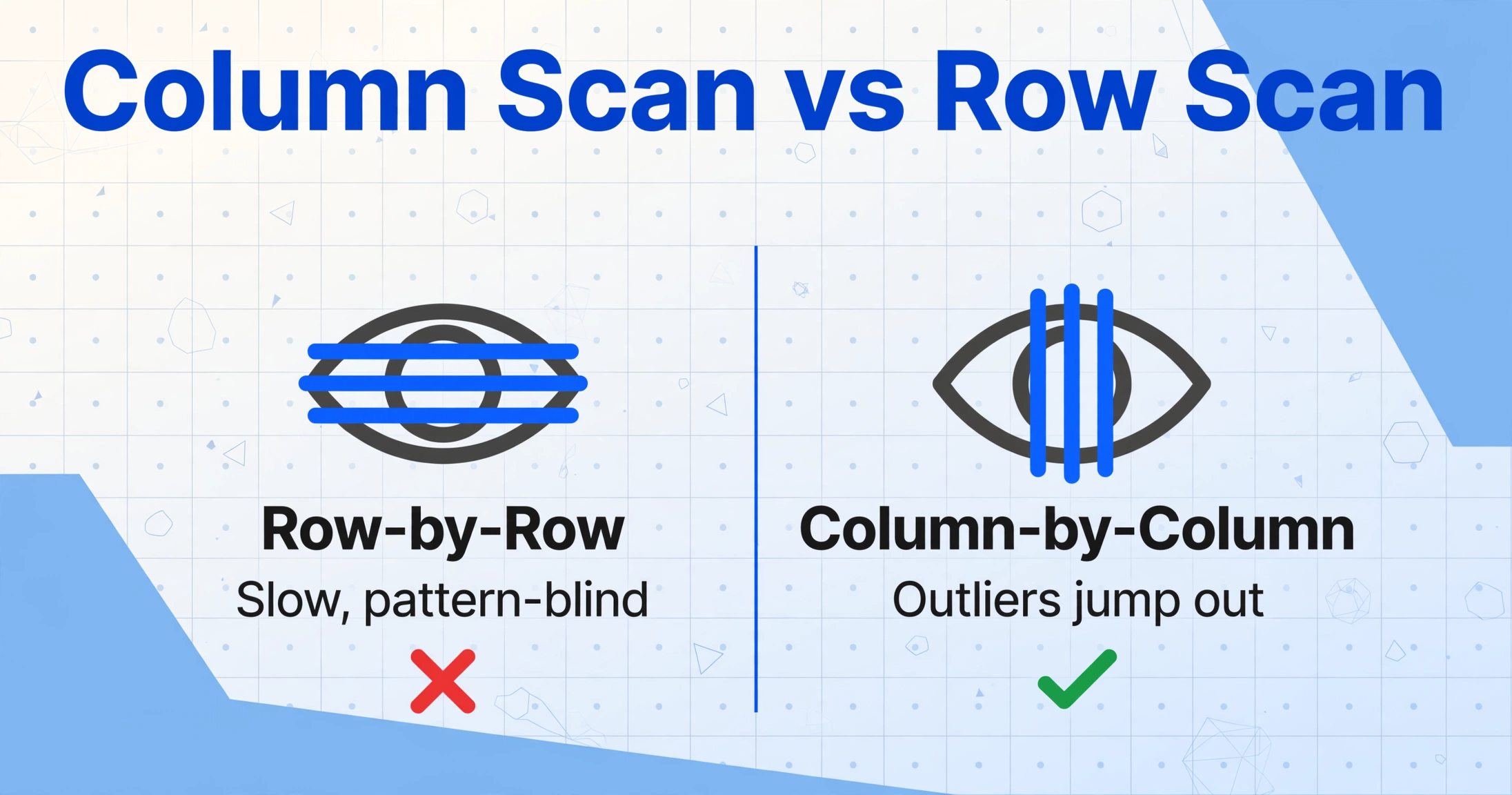
A maneira mais rápida de identificar um problema sistêmico de extração é examinar as colunas verticalmente. Quando a extração falha no nível da coluna, tende a falhar em lotes inteiros — um campo mal interpretado desloca cada valor uma coluna para a esquerda, ou uma confusão de delimitador coloca o nome do fornecedor onde deveria estar o endereço.
O que fazer: Leia cada coluna de cima para baixo, não cada linha de lado a lado. A varredura linha por linha é lenta e seu cérebro começa a reconhecer padrões — você para de ver os dados. A varredura por colunas, por outro lado, faz os valores discrepantes saltarem aos olhos. Um endereço na coluna "Valor" é impossível de não notar quando você lê verticalmente.
- Campos de texto: Cada célula na coluna Nome do Fornecedor contém algo que parece um nome — não um endereço, não um telefone, não uma data?
- Campos numéricos: Se você tem uma coluna Valor e uma coluna Imposto lado a lado, as magnitudes fazem sentido? O imposto deve ser aproximadamente 5-25% do valor. Se o imposto mostra $2.495,00 e o valor mostra $2,50, eles estão trocados.
- Campos de identificação: Números de fatura, números de pedido, códigos de referência — todos seguem um padrão reconhecível, ou alguma linha recebeu um número de telefone no lugar?
Esta verificação leva 90 segundos para uma planilha de 200 linhas. Se você encontrar um deslocamento de coluna, provavelmente encontrou um viés que afeta todos os documentos desse formato de origem — corrija o mapeamento de colunas e reextraia em vez de corrigir linha por linha.
Verificação 2: Contagem de Linhas vs Contagem de Arquivos — Perdemos Algum Documento?
Nada compromete um lote de extração mais rápido do que um documento ausente. Você encaminhou 12 faturas para a contabilidade, mas apenas 11 linhas chegaram ao sistema deles — o 12º fornecedor envia um lembrete de atraso no pagamento e você gasta 40 minutos rastreando o que aconteceu.
O que fazer: Três verificações rápidas de sanidade na contagem de linhas:
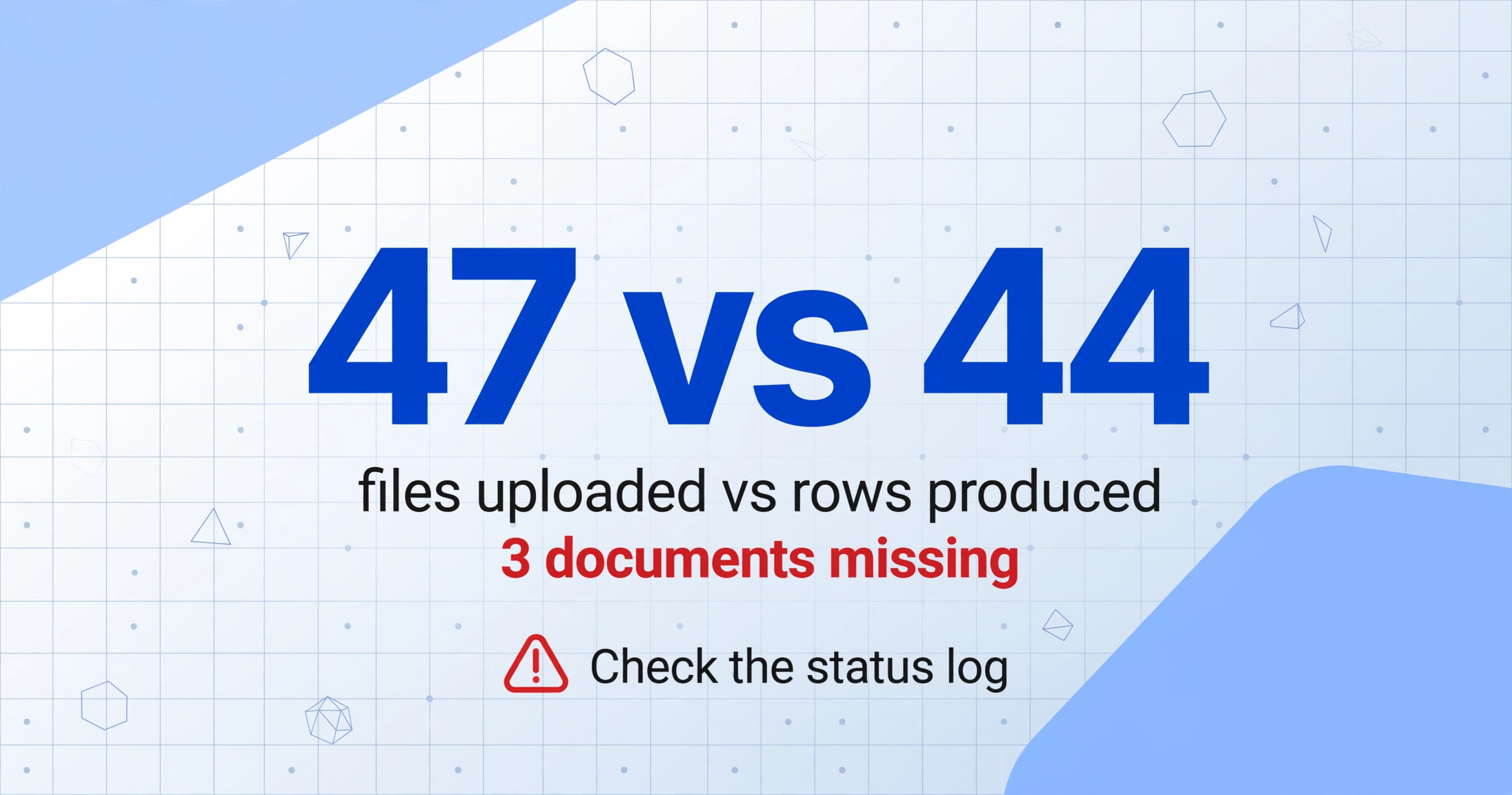
- Arquivos enviados vs linhas da planilha: Se você enviou 47 arquivos e a planilha tem 44 linhas de dados (mais um cabeçalho), três documentos não geraram saída. O log de status da ferramenta de extração informará quais falharam e por quê — mas você não pode agir sobre uma falha que não conhece.
- Linhas em branco: Selecione todo o intervalo de dados e classifique por qualquer coluna de texto em ordem crescente. Linhas em branco aparecem no topo. Uma linha totalmente em branco geralmente significa que o documento foi processado, mas nenhum campo correspondeu — vale verificar o motivo.
- Linhas duplicadas: Execute
=COUNTIF(A:A, A2)em uma coluna de identificador, como Número da Fatura. Um valor de 2+ significa que o mesmo documento produziu duas linhas — seja um envio duplicado ou um PDF de várias páginas que deveria ter sido mesclado em uma única linha.
Essas verificações levam dois minutos no total. A incompatibilidade na contagem de linhas — arquivos enviados menos linhas produzidas — é a verificação de maior impacto que a maioria das pessoas ignora por presumir que a ferramenta cuidou disso.
A verificação da contagem de linhas é particularmente importante ao usar a extração em lote — o modo em que você envia vários arquivos de uma vez e exporta uma planilha mesclada. Um único arquivo que falha silenciosamente em um lote de 50 é difícil de notar, a menos que você conte. No ImageToTable.ai, o painel de status do lote mostra a conclusão por arquivo — verde para concluído, vermelho para falha — para que a incompatibilidade na contagem de linhas fique visível antes da exportação.
Verificação 3: Validação Numérica — Os Números Batem?
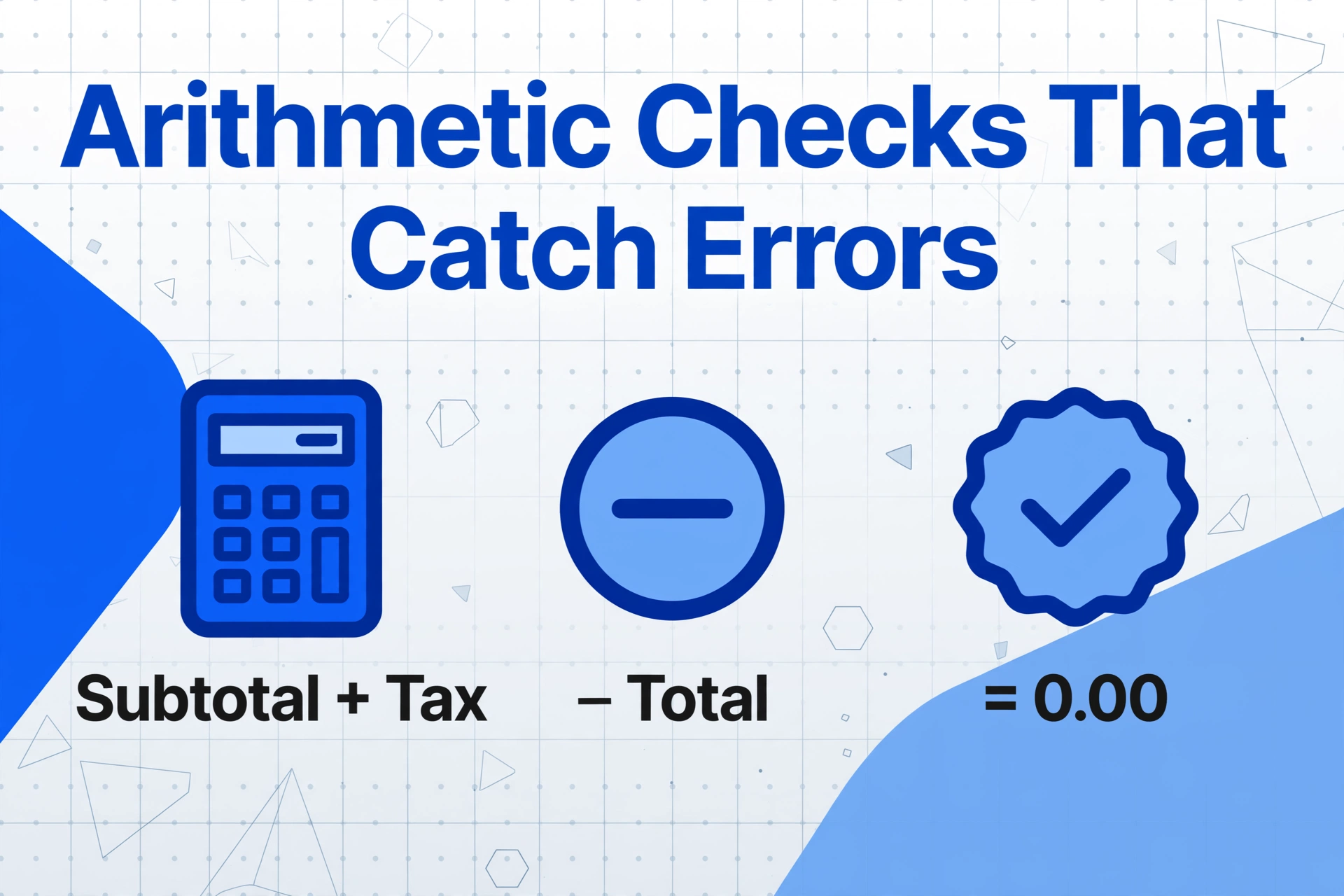
Os números são onde os erros de extração causam danos financeiros mensurables. Uma leitura incorreta de um decimal transforma uma fatura de $295.00 em uma responsabilidade de $2.950,00 em seus registros. Um subtotal lido como total significa que você aprova um pagamento $400 a menos. As relações aritméticas incorporadas no documento são uma camada de verificação gratuita — você só precisa usá-las.
O que fazer: Adicione três colunas calculadas à sua planilha de saída:
| Verificação | Fórmula | Esperado |
|---|---|---|
| Subtotal + Imposto vs Total | =ROUND(Subtotal + Tax - Total, 2) | 0.00 |
| Soma dos itens de linha vs Subtotal | =ROUND(SUM(LineCol) - Subtotal, 2) | 0.00 |
| Qtd × Preço Unitário vs Total da Linha | =ROUND(Qty * UnitPrice - LineTotal, 2) | 0.00 |
Qualquer linha onde o resultado não seja zero precisa ser revisada. Na prática, um resultado diferente de zero geralmente apunta a uma de três coisas: uma leitura incorreta do separador decimal (o problema da vírgula-vs-punto em faturas europeas), a linha errada sendo lida como total (a ferramenta pegou o subtotal de uma seção e o aplicou a toda a fatura), ou um campo de quantidade que foi mal lido (50 em vez de 15).
Se sua ferramenta de extração suporta coluna calculada, você pode incorporar essas validações aritméticas na própria etapa de extração — a ferramenta realiza o cálculo enquanto lê o documento e marca a linha antes que ela chegue à sua planilha. Isso move a verificação de uma fórmula de Excel pós-extração a uma barreira sempre ativa.
Os arquivos são processados de forma segura e não são armazenados.
Verificação 4: Validação de Datas — Formato Consistente, Intervalo Razonable
Um campo de data que mostra "01/03/2026" é correto no formato DD/MM/AAAA. No formato MM/DD/AAAA, a mesma string significa 3 de janeiro — três meses antes. Ambas são datas de calendário válidas. Só uma corresponde ao que o documento realmente diz. A ambiguidade de formato é o erro de extração de datas mais comum, e é invisível a uma inspeção casual.
O que fazer: Verifique as datas em três etapas, ordenadas pela rapidez com que detectam erros:
- Consistência de formato: Selecione a columna de datas, aplique uma regra de formato condicional que destaque qualquer célula onde o ano não tenha quatro dígitos, o mês exceda 12, ou o dia exceda 31. Uma data como "2026-15-03" (mês 15) é um erro de extração inequívoco — o modelo inventó um valor de mês.
- Verificación de intervalo de datas: Adicione
=MIN(DateCol)e=MAX(DateCol)no topo da planilha. Se seu lote é de faturas de junho de 2026 e o mínimo é 2019-01-01 ou o máximo é 2028-12-15, algo está errado. Datas fora do intervalo geralmente vienen de que a IA lee una fecha diferente en el documento — la fecha de pago en lugar de la fecha de la fatura, o una fecha de una sección completamente distinta. - Fecha de fatura vs. fecha de vencimiento: Si ambos campos fueron extraídos, agregue una columna de verificación simple:
=InvoiceDate <= DueDate. Una fecha de vencimiento anterior a la fecha de la fatura es casi siempre un error de extracción — la IA intercambió los dos campos.
La verificación de intervalo de fechas detecta los errores más costosos. Una sola fatura extraída con 2027-03-15 en lugar de 2026-03-15 mueve €4.500 de gasto al año fiscal equivocado. Un auditor lo encuentra. Usted lo corrige. Pero la corrección le cuesta horas de explicación y declaraciones revisadas que se habrían evitado con una verificación de 30 segundos con =MAX().
Verificación 5: Auditoría de Campos Faltantes — ¿Qué Campos Volvieron Vacíos?
No todas las celdas en blanco son errores — algunos documentos genuinamente carecen de ciertos campos. Pero necesita saber qué campos se extrajeron al 0% en todo el lote, porque una columna universalmente en blanco es casi siempre un problema de configuración, no una característica del documento.
O que fazer: Para cada columna que solicitó, cuente cuántas filas tienen datos vs. cuántas están en blanco. En Excel, seleccione la columna y revise la barra de estado para ver el conteo (las celdas en blanco se excluyen de COUNT, así que el conteo mostrado es su tasa de llenado). O use =COUNTA(ColRange) / COUNTA(A:A) para obtener un porcentaje.
Guía de interpretación para tasas de llenado:
- 90-100% lleno: Normal. Algunos documentos genuinamente carecen de ese campo — un proveedor que no imprime números de IVA, una fatura sin referencia de orden de compra.
- 40-90% lleno: Vale la pena investigar. El campo existe en la mayoría de los documentos, pero el motor de extracción no lo encuentra de manera confiable. Verifique si el nombre de columna que especificó coincide con la terminología del documento — "Supplier" vs. "Vendor" vs. "Seller" puede producir diferentes tasas de acierto entre formatos de documento.
- 0-40% lleno: Probablemente un problema de configuración. El nombre de columna puede ser demasiado específico ("Remittance Advice Reference" cuando los documentos usan "Payment Ref"), o el campo puede no ser un candidato de extracción directa — requiere extracción inferida, donde la IA deduce el valor del contexto en lugar de leerlo de un campo etiquetado.
Uma coluna com taxa de preenchimento de 5% quando você esperava 95% significa uma de duas coisas: os documentos não contêm o que você solicitou (verifique uma amostra) ou a ferramenta de extração não está mapeando o nome da coluna para o campo correto do documento (ajuste o nome da coluna e extraia novamente). De qualquer forma, identificar isso antes que os dados sigam adiante evita o e-mail "por que esta coluna está vazia?" da contabilidade três dias depois.
Verificação 6: Lógica entre Campos — Relações que Devem se Sustentar
A validação de campo único (a Verificação 3 cobriu aritmética; a Verificação 4 cobriu datas) captura erros individuais. A lógica entre campos captura erros em que cada campo parece plausível isoladamente, mas a relação entre os campos é impossível. Esses são os erros mais difíceis de identificar a olho nu e os mais fáceis de capturar com uma fórmula.
O que fazer: Crie algumas regras de lógica específicas para o seu tipo de documento. Comece com estas verificações intersetoriais e adicione as suas próprias:
| Tipo de Documento | Regra de Lógica | Estrutura da Fórmula |
|---|---|---|
| Fatura | Data da fatura ≤ Data de vencimento | =InvoiceDate <= DueDate |
| Fatura / Pedido de compra | Total da linha = Quantidade × Preço unitário | =ROUND(Qty * UnitPrice - LineTotal, 2)=0 |
| Fatura | Valor do imposto ≈ Alíquota × Valor líquido | =ABS(Tax / NetAmount - TaxRate) < 0.02 |
| Recibo / Despesa | Data dentro do período de relatório | =AND(Date >= PeriodStart, Date <= PeriodEnd) |
| Folha de ponto | Hora final > Hora inicial | =EndTime > StartTime |
| Extrato bancário | Saldo final = Saldo inicial + Σ transações | =ROUND(Opening + SUM(TxnRange) - Closing, 2)=0 |
Cada regra gera uma coluna VERDADEIRO/FALSO. Qualquer linha FALSA precisa de revisão manual. Em um lote de 200 documentos, você normalmente sinalizará de 2 a 5 linhas — ou seja, de 2 a 5 erros de extração que você pode corrigir antes que se tornem erros contábeis. A alternativa é encontrá-los durante a conciliação de fim de mês, o que custa significativamente mais tempo e gera pressão que leva a correções apressadas.
Para um aprofundamento sobre como a aritmética entre campos captura erros disfarçados, consulte nosso guia sobre verificação de resultados de extração com uma estrutura de verificação por amostragem em camadas, que aborda as quatro verificações aritméticas em detalhes com diagnóstico por tipo de erro.
Verificação 7: Amostragens em Ponto — Escolha 3 Linhas e Compare com o Original
As verificações automatizadas (Verificações 1–6) detectam erros estruturais — aqueles que seguem padrões. Mas nem todos os erros seguem padrões. Uma leitura incorreta isolada em um único documento — a IA confundindo dois itens de linha semelhantes ou extraindo 15 em vez de 5 para uma quantidade em um escaneamento desbotado — passa na maioria das verificações baseadas em fórmulas porque o número parece razoável e a soma fecha. Um humano olhando para o documento original detecta isso em 20 segundos.
O que fazer: Escolha 3 linhas aleatórias da planilha. Abra os documentos originais dessas linhas lado a lado. Verifique cada campo. Você está procurando por qualquer coisa que não corresponda — um dígito errado, um campo trocado, um item de linha ausente. Não se trata de cobertura. Trata-se de detectar o tipo de erro que a amostragem estatística e a validação por fórmulas não conseguem enxergar.
Abrir a fonte e procurar cada valor é a parte lenta de uma amostragem em ponto. Se você extraiu com o ImageToTable.ai, a tela de revisão pode encurtar essa etapa. Solicite a localização por bbox quando um arquivo terminar o processamento. Você pode ativá-la por arquivo a partir da tela de revisão ou ativar o auto-annotate para que ela já seja gerada todas as vezes. Ao passar o mouse sobre qualquer célula extraída, a interface destaca exatamente de onde aquele valor veio no documento original. O destaque não informa se o valor está correto. Ele indica onde olhar, que é a parte lenta. Um clique por campo, e a comparação lado a lado é feita em segundos, em vez de minutos.
Quais 3 linhas? Não escolha as três primeiras — geralmente são os documentos que você verificou durante a configuração da extração. Também não escolha valores discrepantes óbvios — as verificações automatizadas já os sinalizaram. Use =RANDBETWEEN(2; COUNTA(A:A)) três vezes e verifique essas linhas. Se as três estiverem limpas, você tem confiança razoável de que o lote está saudável. Se uma ou mais tiverem erros, aumente para 10 linhas aleatórias. Se você encontrar erros em 10, o lote precisa de uma revisão mais completa.
A amostragem em ponto revela se as barreiras automatizadas estão realmente funcionando. Se a Verificação 3 indicou "todos os números balançam", mas sua linha aleatória tem um subtotal que não corresponde à soma dos itens de linha, sua fórmula aritmética tem um bug — e você acabou de detectá-lo antes de processar 200 linhas com uma verificação quebrada.
Quando reextrair vs. quando corrigir manualmente
Executar esta lista de verificação revelará problemas. A próxima decisão é corrigir células individuais ou reexecutar a extração. A regra é simples: se o mesmo erro aparecer em três ou mais documentos, a causa raiz está na configuração da extração — corrija os nomes das colunas, ajuste a especificação de formato e reextraia. Se o erro estiver isolado a um único documento com formatação incomum, corrija a célula e siga em frente.
Três sinais de que você deve reextrair em vez de corrigir manualmente:
- O mesmo campo está errado em várias linhas. Se 15 faturas têm o total errado, a ferramenta de extração está lendo consistentemente a linha errada nesse formato de documento. Ajustar a especificação da coluna — por exemplo, mudando de "Total" para "Total Geral" — corrige todas as 15 de uma vez.
- Uma coluna está totalmente vazia ou consistentemente errada. Isso é uma incompatibilidade de nome de coluna. A saída é inútil e a correção manual significaria digitar cada valor do zero — o que anula o propósito de usar a extração em primeiro lugar.
- As datas estão no formato errado em todo o lote. Um ajuste na especificação de formato (DD/MM/AAAA vs MM/DD/AAAA) corrige todo o lote no momento da extração. Corrigir datas uma a uma após a exportação é a atividade pós-extração mais tediosa e a mais propensa a erros.
A correção manual é a decisão certa quando o erro é específico de um documento — um scan borrado, uma anotação à mão que a IA leu incorretamente, um layout não padrão de um fornecedor específico. Abra a fonte, leia o valor, digite-o. Uma edição, pronto.
Incorporando Esta Lista de Verificação ao Seu Fluxo de Trabalho
Na primeira vez que você executar esta lista de verificação, pode levar 20 minutos — você está construindo as fórmulas, descobrindo qual coluna é qual, aprendendo onde os erros tendem a se agrupar. No terceiro lote, leva 12 minutos. No décimo, você tem uma planilha modelo com todas as fórmulas pré-construídas — você cola os dados extraídos, as verificações acendem, e você gasta 5 minutos nas linhas sinalizadas e nas 3 verificações pontuais.
Pense nesta lista de verificação da mesma forma que engenheiros de QA pensam em suítes de teste: o investimento inicial está em construir as verificações, e cada lote subsequente compensa ao capturar erros antes que eles saiam da sua máquina. Uma fatura de $50.000 paga com um total lido incorretamente custa muito mais do que os 12 minutos necessários para verificá-la.
Perguntas Frequentes
Quanto tempo essa lista de verificação de 7 pontos realmente leva?
Para um lote de 200 documentos de um formato familiar: 12 minutos. Detalhamento: Verificações 1-2 (varredura de colunas + contagem de linhas) — 3 minutos. Verificações 3-6 (fórmulas) — 5 minutos para configurar uma vez, 2 minutos para revisar linhas sinalizadas. Verificação 7 (verificações pontuais) — 5 minutos para abrir 3 documentos e comparar. Após o primeiro lote, a reutilização de modelo reduz o total para menos de 10 minutos.
Preciso executar todas as 7 verificações em cada lote?
Verificações 1-2 e 7 em cada lote — são os controles de maior retorno e menor esforço. Verificações 3-6 você configura uma vez como modelos de planilha e elas são executadas automaticamente quando você cola novos dados. A questão não é "devo executá-las" — uma vez construídas, elas se executam sozinhas. A questão é "devo revisar as linhas sinalizadas", e a resposta é sempre sim.
E se a ferramenta de extração tiver validação integrada — ainda preciso disso?
A validação integrada normalmente cobre verificações de nível de formato: "este valor não é uma data válida" ou "esta célula está vazia." As verificações neste artigo cobrem validação de nível de relacionamento que nenhuma ferramenta de extração pode automatizar completamente sem conhecer seu contexto de negócios. A ferramenta não sabe que a Data da Fatura deve ser anterior à Data de Vencimento para os seus acordos com fornecedores. Ela não sabe as datas do seu período de relatório. Essas regras vivem na sua planilha, e valem os cinco minutos necessários para construí-las.
Posso pular a verificação pontual se todas as verificações automatizadas passarem?
Não. A verificação pontual (Verificação 7) não é redundante com as verificações automatizadas — ela serve a um propósito diferente. As verificações automatizadas validam que os números seguem as regras que você codificou. A verificação pontual valida que as regras que você codificou são as regras certas e que estão funcionando corretamente. Uma fórmula que retorna silenciosamente zero devido a um erro de referência dá a você uma falsa confiança. A verificação pontual mantém sua automação confiável.
A verificação de bbox pode substituir a conferência manual por amostragem?
Não. Ao extrair com ImageToTable.ai, passar o cursor sobre uma célula extraída destaca de onde aquele valor veio no original, então uma linha de conferência leva segundos em vez de minutos. Mas o destaque apenas mostra onde olhar. Decidir se o valor destacado está realmente correto continua sendo seu julgamento. As ferramentas encurtam a comparação; não a substituem.
Qual é o erro mais comum entre todas as 7 verificações?
O desalinhamento de coluna (Verificação 1) é o mais comum e o mais rápido de detectar. Em aproximadamente um em cada 15 lotes, pelo menos um campo acaba na coluna errada — geralmente porque dois campos adjacentes têm valores de aparência semelhante. Um valor e um valor de imposto alinhados lado a lado, ambos numéricos, ambos em uma faixa plausível. Você só percebe lendo a coluna verticalmente e notando que os valores de "imposto" na coluna de valores parecem suspeitamente 15-20% dos valores reais.
A verificação é a lacuna entre "usei a ferramenta pela primeira vez" e "confio no resultado". Não se trata de duvidar do mecanismo de extração — trata-se de respeitar as consequências a jusante se algo passar sem verificação. Doze minutos por lote, sete verificações, confiança para fechar o arquivo e seguir em frente.
Execute esta lista de verificação no seu próximo lote de documentos extraídos. Abra a planilha, percorra as Verificações 1 a 7 em ordem e veja o que aparece. Na primeira vez que você detectar um deslocamento decimal antes que ele vire um erro de pagamento, os 12 minutos se pagam. Envie um lote e execute a lista de verificação você mesmo.
Sem necessidade de cadastro · Funciona com JPG, PNG e PDF