KI-extrahierte Daten prüfen:
Eine 7-Punkte-QA-Checkliste für Tabellenkalkulationen
Sie haben gerade 300 Rechnungen extrahiert. Die Tabelle ist geöffnet – Spalten gefüllt, Zeilen befüllt, Summen auf der rechten Seite. Bevor Sie sie an die Buchhaltung weiterleiten oder in Ihr ERP importieren, gibt es einen Schritt, den die meisten Rechnungsextraktions-Ratgeber komplett auslassen: die QA-Prüfung auf der Ausgabeseite. Hier ist die Sieben-Punkte-Checkliste, die 12 Minuten dauert und die Fehler erfasst, die zu falschen Zahlungen, falsch kategorisierten Ausgaben und Steuererklärungen führen, die Sie nachbessern müssen.
Wichtigste Erkenntnisse
- Eine Dezimalstelle, die Sie nicht bemerkt haben, verwandelte eine Rechnung über $295 in eine Zahlung über $2.950 – und das Extraktionstool, das sie erzeugt hat, meldet weiterhin 99 % Genauigkeit.
- Extraktionsfehler sind keine zufälligen Einzelfälle. Sie folgen Mustern, und eine einzige Spaltenverschiebung korrumpiert stillschweigend jede Zeile aus diesem Dokumentformat.
- Eine 12-minütige Tabellenprüfung fängt diese Musterfehler ab, bevor sie zu korrigierten Steuererklärungen werden – und nach dem ersten Batch laufen die Formeln von selbst.
Jedes Extraktionstool liefert gelegentlich falsche Ergebnisse – selbst die, die auf ihren Marketingseiten eine Genauigkeit von 99 % angeben. Eine um eine Stelle verschobene Dezimalzahl. Ein Datum, das auf das Lieferdatum statt auf das Rechnungsdatum verweist. Ein leeres Steuer-ID-Feld, weil die KI es auf Seite 3 nicht finden konnte. Wie unser praktischer Leitfaden zum Testen der Extraktionsgenauigkeit erklärt, ist „99 %“ eine Zahl ohne allgemein anerkannte Definition – entscheidend ist, ob Sie Fehler erkennen, bevor die Daten Ihre Tabelle verlassen.
Diese Checkliste ist für den Moment nach Abschluss der Extraktion und vor der Weitergabe der Datei an andere gedacht. Jede Prüfung ist unabhängig – Sie können sie in beliebiger Reihenfolge durchführen –, aber zusammen bilden sie ein vollständiges Tor. Führen Sie alle Prüfungen bei einer neuen Charge durch, und Sie werden mindestens einen Fehler finden, der Ihnen sonst entgangen wäre.
Prüfung 1: Spaltenausrichtung – Sind die Daten am richtigen Ort gelandet?
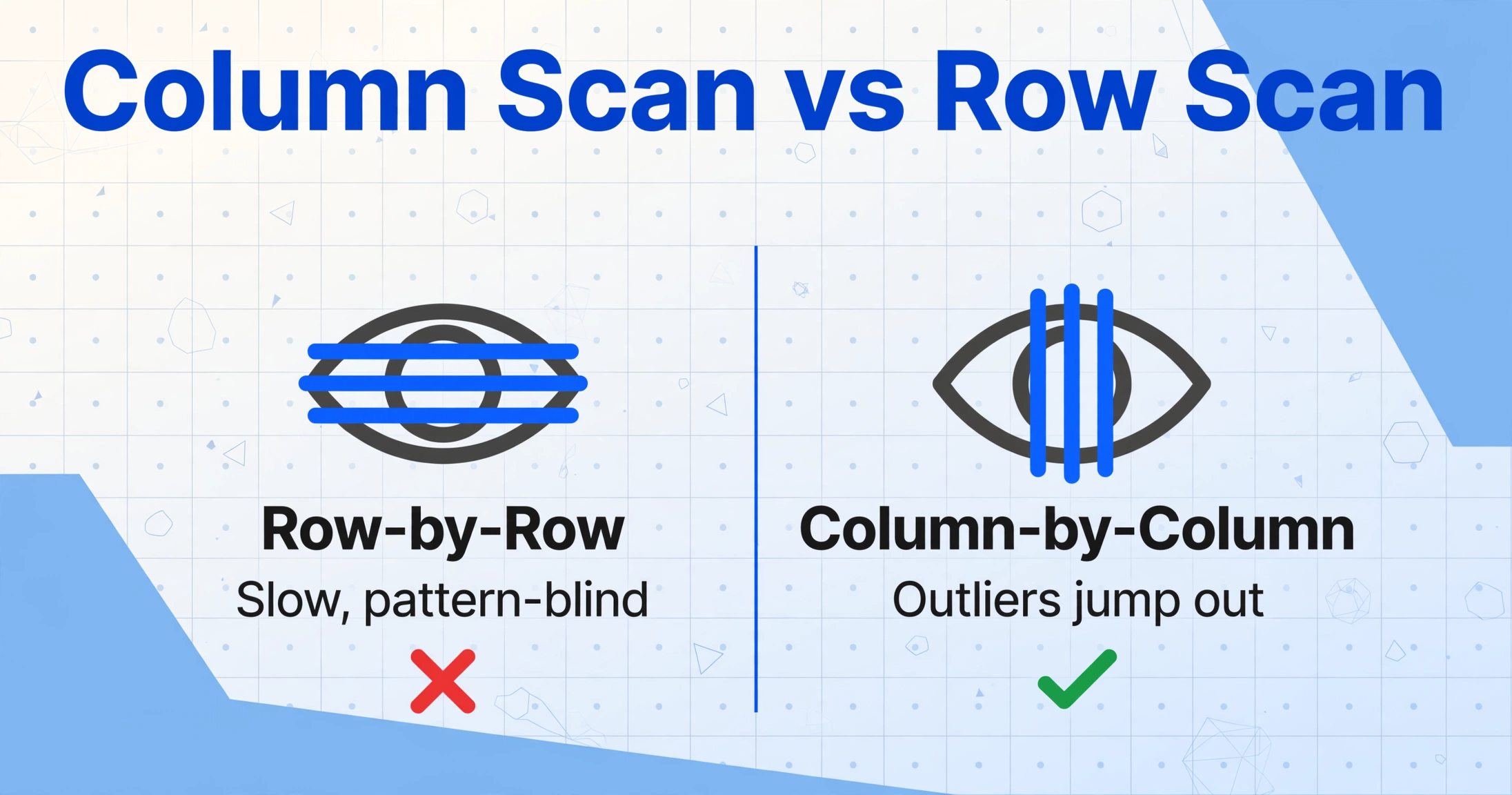
Der schnellste Weg, ein systemisches Extraktionsproblem zu erkennen, ist das vertikale Scannen von Spalten. Wenn die Extraktion auf Spaltenebene fehlschlägt, betrifft das meist ganze Chargen – ein falsch gelesenes Feld verschiebt jeden Wert um eine Spalte nach links, oder eine Trennzeichenverwechslung platziert den Lieferantennamen dort, wo die Adresse hingehört.
Was zu tun ist: Lesen Sie jede Spalte von oben nach unten, nicht jede Zeile von links nach rechts. Das zeilenweise Scannen ist langsam, und Ihr Gehirn beginnt, Muster zu erkennen – Sie sehen die Daten nicht mehr. Beim Spaltenscannen hingegen springen Ausreißer sofort ins Auge. Eine Adresse in der Spalte „Betrag“ ist beim vertikalen Lesen unmöglich zu übersehen.
- Textfelder: Enthält jede Zelle in der Spalte „Lieferantenname“ etwas, das wie ein Name klingt – keine Straßenadresse, keine Telefonnummer, kein Datum?
- Zahlenfelder: Wenn Sie eine Betrags- und eine Steuerspalte nebeneinander haben, sind die Größenordnungen plausibel? Die Steuer sollte etwa 5–25 % des Betrags ausmachen. Wenn die Steuer 2.495,00 $ und der Betrag 2,50 $ beträgt, sind sie vertauscht.
- Kennungsfelder: Rechnungsnummern, Bestellnummern, Referenzcodes – folgen sie alle einem erkennbaren Muster, oder wurde in einer Zeile eine Telefonnummer eingefügt?
Diese Prüfung dauert 90 Sekunden für eine Tabelle mit 200 Zeilen. Wenn Sie eine Spaltenverschiebung finden, haben Sie wahrscheinlich einen Fehler entdeckt, der alle Dokumente aus diesem Quellformat betrifft – korrigieren Sie die Spaltenzuordnung und extrahieren Sie erneut, anstatt Zeilen einzeln zu korrigieren.
Prüfung 2: Zeilenanzahl vs. Dateianzahl – Haben wir Dokumente verloren?
Nichts untergräbt eine Extraktions-Batch schneller als ein fehlendes Dokument. Sie haben 12 Rechnungen an die Buchhaltung weitergeleitet, aber nur 11 Zeilen sind in deren System gelandet – der 12. Lieferant sendet eine Zahlungserinnerung und Sie verbringen 40 Minuten damit, nachzuvollziehen, was passiert ist.
Was zu tun ist: Drei schnelle Plausibilitätsprüfungen zur Zeilenanzahl:
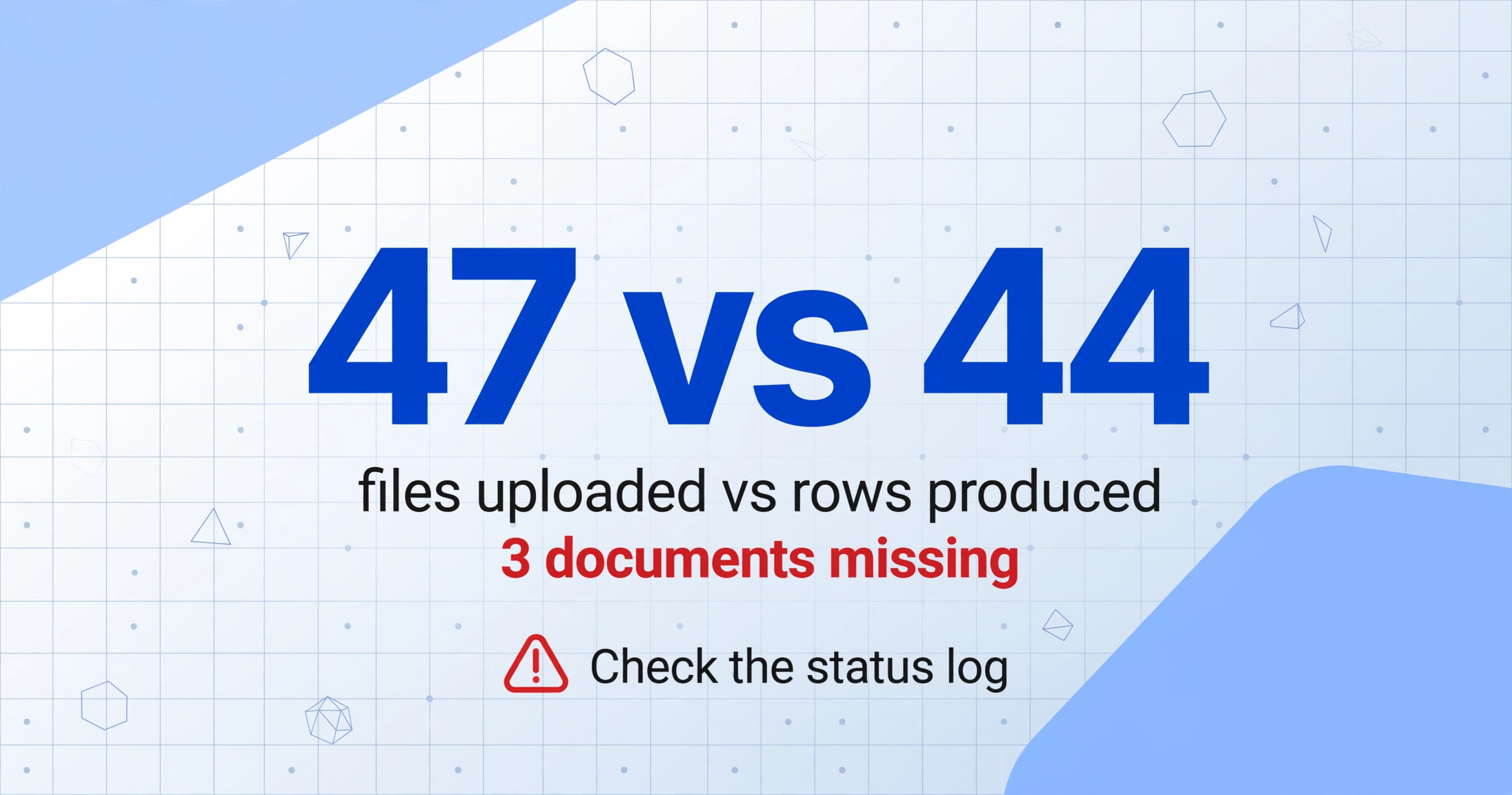
- Hochgeladene Dateien vs. Tabellenzeilen: Wenn Sie 47 Dateien hochgeladen haben und die Tabelle 44 Datenzeilen (plus Kopfzeile) enthält, haben drei Dokumente keine Ausgabe erzeugt. Das Statusprotokoll des Extraktionstools zeigt Ihnen, welche fehlgeschlagen sind und warum – aber Sie können nicht auf einen Fehler reagieren, von dem Sie nichts wissen.
- Leere Zeilen: Wählen Sie den gesamten Datenbereich aus und sortieren Sie nach einer beliebigen Textspalte aufsteigend. Leere Zeilen erscheinen oben. Eine vollständig leere Zeile bedeutet in der Regel, dass das Dokument verarbeitet wurde, aber keine Felder übereinstimmten – es lohnt sich zu prüfen, warum.
- Doppelte Zeilen: Führen Sie
=COUNTIF(A:A, A2)auf einer Identifikatorspalte wie Rechnungsnummer aus. Ein Wert von 2+ bedeutet, dass dasselbe Dokument zwei Zeilen erzeugt hat – entweder ein doppelter Upload oder eine mehrseitige PDF, die zu einer Zeile hätte zusammengeführt werden sollen.
Diese Prüfungen dauern insgesamt zwei Minuten. Allein die Abweichung bei der Zeilenanzahl – hochgeladene Dateien minus erzeugte Zeilen – ist die Prüfung mit der höchsten Wirkung, die die meisten überspringen, weil sie annehmen, das Tool habe es erledigt.
Die Überprüfung der Zeilenanzahl ist besonders wichtig bei der Batch-Extraktion – dem Modus, in dem Sie mehrere Dateien gleichzeitig hochladen und eine zusammengeführte Tabelle exportieren. Eine einzelne Datei, die in einem Batch von 50 stillschweigend fehlschlägt, ist schwer zu bemerken, wenn Sie nicht zählen. In ImageToTable.ai zeigt das Batch-Status-Dashboard den Abschluss pro Datei an – grün für erledigt, rot für fehlgeschlagen – sodass die Abweichung bei der Zeilenanzahl vor dem Export sichtbar ist.
Prüfung 3: Numerische Validierung — Stimmen die Zahlen?
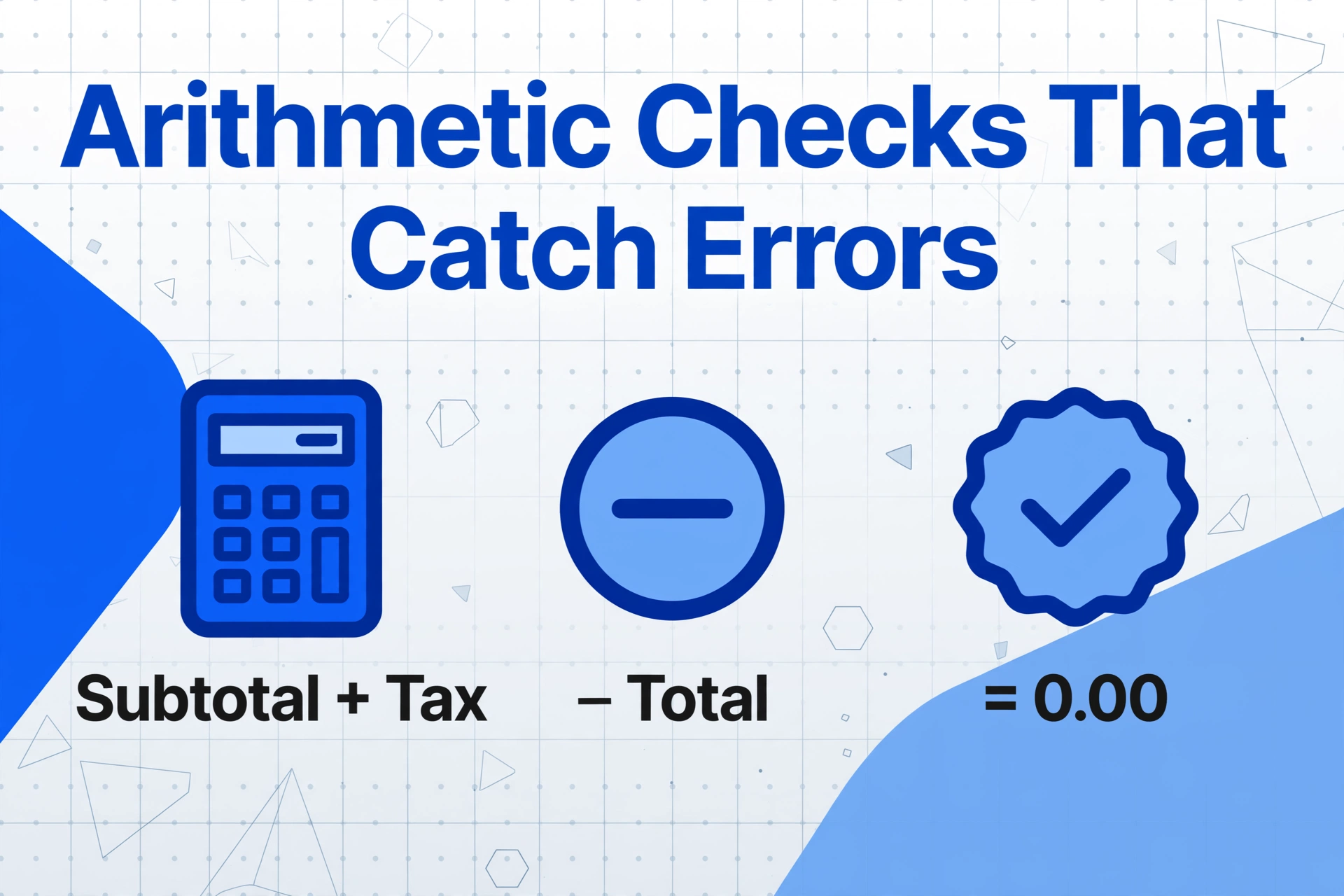
Bei Zahlen verursachen Extraktionsfehler messbaren finanziellen Schaden. Eine falsch gelesene Dezimalstelle macht aus einer Rechnung über 295,00 $ eine Verbindlichkeit von 2.950,00 $ in Ihren Büchern. Wird die Zwischensumme als Gesamtsumme gelesen, genehmigen Sie eine Zahlung, die 400 $ zu niedrig ist. Die im Dokument eingebauten arithmetischen Beziehungen sind eine kostenlose Verifizierungsebene — Sie müssen sie nur nutzen.
Was zu tun ist: Fügen Sie Ihrer Ausgabetabelle drei berechnete Spalten hinzu:
| Prüfung | Formel | Erwartet |
|---|---|---|
| Zwischensumme + Steuer vs. Gesamt | =ROUND(Subtotal + Tax - Total, 2) | 0.00 |
| Summe der Positionszeilen vs. Zwischensumme | =ROUND(SUM(LineCol) - Subtotal, 2) | 0.00 |
| Menge × Einzelpreis vs. Positionsgesamt | =ROUND(Qty * UnitPrice - LineTotal, 2) | 0.00 |
Jede Zeile, deren Ergebnis nicht null ist, muss geprüft werden. In der Praxis deutet ein Ergebnis ungleich null meist auf eine von drei Ursachen hin: ein falsch gelesenes Dezimaltrennzeichen (das Komma-Punkt-Problem bei europäischen Rechnungen), eine falsche Zeile, die als Gesamtsumme gelesen wurde (das Tool hat die Zwischensumme aus einem Abschnitt übernommen und auf die gesamte Rechnung angewendet), oder ein falsch gelesenes Mengenfeld (50 statt 15).
Wenn Ihr Extraktionstool berechnete Spalten unterstützt, können Sie diese arithmetischen Validierungen direkt in den Extraktionsschritt einbauen — das Tool führt die Berechnung beim Lesen des Dokuments aus und markiert die Zeile, bevor sie überhaupt Ihre Tabelle erreicht. So wird die Prüfung von einer Excel-Formel nach der Extraktion zu einem permanent aktiven Kontrollpunkt.
Dateien werden sicher verarbeitet und nicht gespeichert.
Prüfung 4: Datumsvalidierung — konsistentes Format, plausibler Bereich
Ein Datumsfeld mit „01/03/2026“ ist unter DD/MM/YYYY korrekt. Unter MM/DD/YYYY bedeutet dieselbe Zeichenfolge den 3. Januar — drei Monate früher. Beides sind gültige Kalenderdaten. Nur eines entspricht dem, was das Dokument tatsächlich aussagt. Mehrdeutige Formate sind der häufigste Datumsextraktionsfehler und bei oberflächlicher Prüfung nicht erkennbar.
Was zu tun ist: Drei Datumsprüfungen, geordnet nach Geschwindigkeit der Fehlererkennung:
- Formatkonsistenz: Wählen Sie die Datumsspalte aus und wenden Sie eine Regel für bedingte Formatierung an, die jede Zelle hervorhebt, in der die Jahreszahl nicht vierstellig ist, der Monat 12 überschreitet oder der Tag 31 überschreitet. Ein Datum wie „2026-15-03“ (Monat 15) ist ein eindeutiger Extraktionsfehler — das Modell hat einen Monatswert halluziniert.
- Plausibler Datumsbereich: Fügen Sie oben im Blatt
=MIN(DateCol)und=MAX(DateCol)hinzu. Wenn Ihr Batch Rechnungen vom Juni 2026 umfasst und das Minimum 2019-01-01 oder das Maximum 2028-12-15 ist, stimmt etwas nicht. Datumsangaben außerhalb des Bereichs stammen meist davon, dass die KI ein anderes Datum im Dokument gelesen hat — das Zahlungsdatum statt des Rechnungsdatums oder ein Datum aus einem völlig anderen Abschnitt. - Rechnungsdatum vs. Fälligkeitsdatum: Wenn beide Felder extrahiert wurden, fügen Sie eine einfache Prüfspalte hinzu:
=InvoiceDate <= DueDate. Ein Fälligkeitsdatum vor dem Rechnungsdatum ist fast immer ein Extraktionsfehler — die KI hat die beiden Felder vertauscht.
Die Prüfung des Datumsbereichs fängt die teuersten Fehler ab. Eine einzelne Rechnung, die mit 2027-03-15 statt 2026-03-15 extrahiert wurde, verschiebt 4.500 € Ausgaben in das falsche Geschäftsjahr. Ein Prüfer findet es. Sie korrigieren es. Aber die Korrektur kostet Sie Stunden der Erklärung und überarbeiteter Einreichungen, die mit einer 30-Sekunden-=MAX()-Prüfung vermeidbar gewesen wären.
Prüfung 5: Prüfung fehlender Felder — Welche Felder kamen leer zurück?
Nicht alle leeren Zellen sind Fehler — einige Dokumente enthalten bestimmte Felder schlicht nicht. Aber Sie müssen wissen, welche Felder batchweit zu 0 % extrahiert wurden, denn eine durchgängig leere Spalte ist fast immer ein Konfigurationsproblem, keine Dokumenteigenschaft.
Was zu tun ist: Zählen Sie für jede angeforderte Spalte, wie viele Zeilen Daten enthalten und wie viele leer sind. Wählen Sie in Excel die Spalte aus und prüfen Sie die Statusleiste auf die Anzahl (leere Zellen sind von COUNT ausgeschlossen, die angezeigte Anzahl ist also Ihre Befüllungsrate). Oder verwenden Sie =COUNTA(ColRange) / COUNTA(A:A), um einen Prozentsatz zu erhalten.
Interpretationsleitfaden für Befüllungsraten:
- 90–100 % befüllt: Normal. Einige Dokumente enthalten dieses Feld tatsächlich nicht — ein Lieferant, der keine USt-IdNr. druckt, eine Rechnung ohne Bestellreferenz.
- 40–90 % befüllt: Eine Untersuchung lohnt sich. Das Feld existiert auf den meisten Dokumenten, aber die Extraktionsengine findet es nicht zuverlässig. Prüfen Sie, ob der von Ihnen angegebene Spaltenname der Terminologie des Dokuments entspricht — „Lieferant“ vs. „Verkäufer“ vs. „Anbieter“ kann je nach Dokumentformat unterschiedliche Trefferquoten ergeben.
- 0–40 % befüllt: Wahrscheinlich ein Konfigurationsproblem. Der Spaltenname könnte zu spezifisch sein („Zahlungsavis-Referenz“, wenn Dokumente „Zahlungsreferenz“ verwenden), oder das Feld ist kein Kandidat für die direkte Extraktion — es erfordert die abgeleitete Extraktion, bei der die KI den Wert aus dem Kontext ableitet, statt ihn aus einem beschrifteten Feld zu lesen.
Eine Spalte mit einer Befüllungsrate von 5 %, die Sie bei 95 % erwartet haben, bedeutet eines von zwei Dingen: Die Dokumente enthalten nicht das, was Sie angefordert haben (prüfen Sie eine Stichprobe), oder das Extraktionstool ordnet den Spaltennamen nicht dem richtigen Dokumentfeld zu (passen Sie den Spaltennamen an und extrahieren Sie erneut). In beiden Fällen verhindert das frühzeitige Erkennen, bevor die Daten downstream weitergegeben werden, die E-Mail „Warum ist diese Spalte leer?“ von der Buchhaltung drei Tage später.
Prüfung 6: Feldübergreifende Logik – Beziehungen, die gelten müssen
Die Validierung einzelner Felder (Prüfung 3 behandelte Arithmetik; Prüfung 4 behandelte Daten) erfasst einzelne Fehler. Die feldübergreifende Logik erfasst Fehler, bei denen jedes Feld für sich plausibel aussieht, die Beziehung zwischen den Feldern jedoch unmöglich ist. Dies sind die am schwersten mit bloßem Auge zu erkennenden Fehler und am einfachsten mit einer Formel zu erfassen.
Was zu tun ist: Erstellen Sie einige Logikregeln, die für Ihren Dokumenttyp spezifisch sind. Beginnen Sie mit diesen branchenübergreifenden Prüfungen und fügen Sie Ihre eigenen hinzu:
| Dokumenttyp | Logikregel | Formelgerüst |
|---|---|---|
| Rechnung | Rechnungsdatum ≤ Fälligkeitsdatum | =InvoiceDate <= DueDate |
| Rechnung / Bestellung | Positionssumme = Menge × Einzelpreis | =ROUND(Qty * UnitPrice - LineTotal, 2)=0 |
| Rechnung | Steuerbetrag ≈ Steuersatz × Nettobetrag | =ABS(Tax / NetAmount - TaxRate) < 0.02 |
| Beleg / Spesenabrechnung | Datum innerhalb des Abrechnungszeitraums | =AND(Date >= PeriodStart, Date <= PeriodEnd) |
| Stundenzettel | Endzeit > Startzeit | =EndTime > StartTime |
| Kontoauszug | Endsaldo = Anfangssaldo + Σ Transaktionen | =ROUND(Opening + SUM(TxnRange) - Closing, 2)=0 |
Jede Regel erzeugt eine WAHR/FALSCH-Spalte. Jede FALSCH-Zeile erfordert eine manuelle Überprüfung. Bei einem Stapel von 200 Dokumenten werden Sie in der Regel 2–5 Zeilen markieren – das sind 2–5 Extraktionsfehler, die Sie korrigieren können, bevor sie zu Buchhaltungsfehlern werden. Die Alternative besteht darin, sie während des Monatsabschlusses zu finden, was erheblich mehr Zeit kostet und Druck erzeugt, der zu überstürzten Korrekturen führt.
Eine ausführlichere Anleitung, wie die feldübergreifende Arithmetik getarnte Fehler aufdeckt, finden Sie in unserem Leitfaden zum Überprüfen von Extraktionsergebnissen mit einem mehrschichtigen Stichprobenprüfungs-Framework, der die vier arithmetischen Prüfungen im Detail mit Diagnose pro Fehlertyp behandelt.
Prüfung 7: Stichproben — 3 Zeilen auswählen, mit dem Original vergleichen
Automatisierte Prüfungen (Prüfungen 1–6) erkennen strukturelle Fehler — die Art, die Mustern folgt. Aber nicht alle Fehler folgen Mustern. Ein einmaliger Fehllesevorgang bei einem einzelnen Dokument — die KI verwechselt zwei ähnliche Positionen oder extrahiert bei einem verblassten Scan 15 statt 5 für eine Menge — besteht die meisten formelbasierten Prüfungen, weil die Zahl plausibel aussieht und die Arithmetik aufgeht. Ein Mensch, der das Quelldokument betrachtet, erkennt das in 20 Sekunden.
Was zu tun ist: Wählen Sie 3 zufällige Zeilen aus der Tabelle. Öffnen Sie die Originaldokumente für diese Zeilen nebeneinander. Prüfen Sie jedes Feld. Sie suchen nach allem, das nicht übereinstimmt — eine falsche Ziffer, ein vertauschtes Feld, eine fehlende Position. Hier geht es nicht um Abdeckung. Es geht darum, den Fehlertyp zu erfassen, den statistische Stichproben und Formelvalidierung übersehen.
Das Öffnen der Quelle und das Suchen nach jedem Wert ist der langsame Teil einer Stichprobenprüfung. Wenn Sie mit ImageToTable.ai extrahiert haben, kann dessen Prüfansicht diesen Schritt verkürzen. Fordern Sie die Bbox-Lokalisierung an, wenn eine Datei verarbeitet wurde. Sie können sie pro Datei über die Prüfansicht auslösen oder Auto-annotate aktivieren, sodass sie jedes Mal automatisch generiert wird. Wenn Sie dann über eine extrahierte Zelle fahren, wird genau hervorgehoben, woher dieser Wert im Originaldokument stammt. Die Hervorhebung sagt Ihnen nicht, ob der Wert richtig ist. Sie sagt Ihnen, wo Sie suchen müssen — das ist der langsame Teil. Ein Klick pro Feld, und der Seitenvergleich ist in Sekunden statt Minuten erledigt.
Welche 3 Zeilen? Wählen Sie nicht die ersten drei — das sind meist die Dokumente, die Sie beim Einrichten der Extraktion geprüft haben. Wählen Sie keine offensichtlichen Ausreißer — die automatisierten Prüfungen haben diese bereits markiert. Verwenden Sie dreimal =RANDBETWEEN(2, COUNTA(A:A)) und prüfen Sie diese Zeilen. Wenn alle drei sauber sind, haben Sie eine angemessene Sicherheit, dass der Batch gesund ist. Wenn eine oder mehrere Fehler aufweisen, erhöhen Sie auf 10 zufällige Zeilen. Wenn Sie in 10 Fehler finden, benötigt der Batch eine gründlichere Überprüfung.
Die Stichprobenprüfung zeigt, ob die automatisierten Prüfungen tatsächlich funktionieren. Wenn Prüfung 3 „alle Zahlen stimmen überein“ sagt, aber Ihre zufällige Zeile eine Zwischensumme hat, die nicht der Summe der Positionen entspricht, hat Ihre Arithmetikformel einen Fehler — und Sie haben ihn gerade erwischt, bevor Sie 200 Zeilen mit einer defekten Prüfung verarbeitet haben.
Wann neu extrahieren und wann manuell korrigieren
Wenn Sie diese Checkliste durchgehen, werden Probleme sichtbar. Die nächste Entscheidung ist, ob Sie einzelne Zellen korrigieren oder die Extraktion erneut ausführen. Die Regel ist einfach: Wenn derselbe Fehler bei drei oder mehr Dokumenten auftritt, liegt die Ursache in der Extraktionskonfiguration – korrigieren Sie die Spaltennamen, passen Sie die Formatspezifikation an und extrahieren Sie erneut. Wenn der Fehler auf ein einzelnes Dokument mit ungewöhnlicher Formatierung beschränkt ist, korrigieren Sie die Zelle und machen Sie weiter.
Drei Anzeichen dafür, dass Sie neu extrahieren statt manuell korrigieren sollten:
- Dasselbe Feld ist über mehrere Zeilen hinweg falsch. Wenn 15 Rechnungen den falschen Gesamtbetrag aufweisen, liest das Extraktionstool bei diesem Dokumentformat konsequent die falsche Zeile. Eine Anpassung der Spaltenspezifikation – zum Beispiel die Umstellung von „Total“ auf „Grand Total“ – behebt alle 15 auf einmal.
- Eine Spalte ist vollständig leer oder durchgehend falsch. Dies ist eine Nichtübereinstimmung der Spaltennamen. Die Ausgabe ist bedeutungslos, und eine manuelle Korrektur würde bedeuten, jeden Wert von Grund auf einzutippen – was den Zweck der Extraktion zunichte macht.
- Daten sind im gesamten Batch im falschen Format. Eine Anpassung der Formatspezifikation (TT/MM/JJJJ vs. MM/TT/JJJJ) korrigiert den gesamten Batch zum Zeitpunkt der Extraktion. Daten einzeln nach dem Export zu korrigieren ist die mühsamste und fehleranfälligste Tätigkeit nach der Extraktion.
Manuelle Korrektur ist die richtige Wahl, wenn der Fehler für ein einzelnes Dokument spezifisch ist – ein verschmierter Scan, eine handschriftliche Notiz, die die KI falsch gelesen hat, ein nicht standardmäßiges Layout eines bestimmten Anbieters. Öffnen Sie die Quelle, lesen Sie den Wert, geben Sie ihn ein. Eine Bearbeitung, fertig.
Diese Checkliste in Ihren Arbeitsablauf integrieren
Beim ersten Durchlauf dieser Checkliste benötigen Sie vielleicht 20 Minuten – Sie erstellen die Formeln, finden heraus, welche Spalte welche ist, und lernen, wo Fehler tendenziell auftreten. Beim dritten Batch dauert es 12 Minuten. Beim zehnten haben Sie eine Vorlagen-Tabelle mit allen vorab erstellten Formeln – Sie fügen die extrahierten Daten ein, die Prüfungen leuchten auf, und Sie verbringen 5 Minuten mit den markierten Zeilen und den 3 Stichproben.
Betrachten Sie diese Checkliste so, wie QA-Ingenieure Testsuiten betrachten: Die anfängliche Investition liegt im Aufbau der Prüfungen, und jeder nachfolgende Batch zahlt sich aus, indem er Fehler abfängt, bevor sie Ihr System verlassen. Eine Rechnung über 50.000 $, die mit einem falsch gelesenen Gesamtbetrag bezahlt wird, kostet viel mehr als die 12 Minuten, die für die Überprüfung nötig sind.
Häufig gestellte Fragen
Wie lange dauert diese 7-Punkte-Checkliste tatsächlich?
Für einen Batch von 200 Dokumenten aus einem vertrauten Format: 12 Minuten. Aufschlüsselung: Checks 1–2 (Spaltenscan + Zeilenzahl) — 3 Minuten. Checks 3–6 (Formeln) — 5 Minuten für die einmalige Konfiguration, 2 Minuten zum Überprüfen der markierten Zeilen. Check 7 (Stichproben) — 5 Minuten, um 3 Dokumente zu öffnen und zu vergleichen. Nach dem ersten Batch sinkt die Gesamtzeit dank Wiederverwendung der Vorlage auf unter 10 Minuten.
Muss ich alle 7 Checks bei jedem Batch durchführen?
Checks 1–2 und 7 bei jedem Batch — sie sind die Tore mit dem höchsten Ertrag und dem geringsten Aufwand. Checks 3–6 richten Sie einmalig als Tabellenvorlagen ein; sie laufen automatisch, wenn Sie neue Daten einfügen. Die Frage ist nicht „sollte ich sie ausführen“ — einmal erstellt, laufen sie von selbst. Die Frage ist „prüfe ich die markierten Zeilen“, und die Antwort ist immer ja.
Was, wenn das Extraktionstool eine integrierte Validierung hat — brauche ich das dann noch?
Die integrierte Validierung deckt in der Regel formatbezogene Prüfungen ab: „dieser Wert ist kein gültiges Datum“ oder „diese Zelle ist leer“. Die Checks in diesem Artikel decken eine beziehungsbezogene Validierung ab, die kein Extraktionstool ohne Kenntnis Ihres Geschäftskontexts vollständig automatisieren kann. Das Tool weiß nicht, dass das Rechnungsdatum für Ihre Lieferantenvereinbarungen vor dem Fälligkeitsdatum liegen muss. Es kennt Ihre Berichtszeiträume nicht. Diese Regeln leben in Ihrer Tabelle und sind die fünf Minuten Aufwand wert, die für ihre Erstellung nötig sind.
Kann ich die Stichprobe überspringen, wenn alle automatisierten Checks bestanden sind?
Nein. Die Stichprobe (Check 7) ist nicht redundant zu den automatisierten Checks — sie erfüllt einen anderen Zweck. Automatisierte Checks validieren, dass Zahlen den von Ihnen kodierten Regeln folgen. Die Stichprobe validiert, dass die von Ihnen kodierten Regeln die richtigen Regeln sind und korrekt funktionieren. Eine Formel, die aufgrund eines Referenzfehlers stillschweigend Null zurückgibt, erzeugt falsches Vertrauen. Die Stichprobe hält Ihre Automatisierung ehrlich.
Kann die Bbox-Verifizierung die manuelle Stichprobenprüfung ersetzen?
Nein. Wenn Sie mit ImageToTable.ai extrahieren, hebt das Überfahren einer extrahierten Zelle hervor, woher dieser Wert im Original stammt, sodass eine Stichprobenzeile Sekunden statt Minuten dauert. Aber die Hervorhebung zeigt Ihnen nur, wo Sie hinschauen müssen. Die Entscheidung, ob der hervorgehobene Wert tatsächlich korrekt ist, liegt weiterhin bei Ihrem Urteilsvermögen. Tools verkürzen den Vergleich; sie ersetzen ihn nicht.
Was ist der häufigste Fehler bei allen 7 Prüfungen?
Spaltenfehlausrichtung (Prüfung 1) ist am häufigsten und am schnellsten zu erkennen. In ungefähr einem von 15 Batches landet mindestens ein Feld in der falschen Spalte – meist weil zwei benachbarte Felder ähnlich aussehende Werte haben. Ein Betrag und ein Steuerbetrag nebeneinander, beide numerisch, beide in einem plausiblen Bereich. Sie erkennen es nur, indem Sie die Spalte vertikal lesen und bemerken, dass „Steuer“-Werte in der Betragsspalte verdächtig nach 15–20 % der tatsächlichen Beträge aussehen.
Verifizierung ist die Lücke zwischen „Ich habe das Tool zum ersten Mal benutzt“ und „Ich vertraue der Ausgabe“. Es geht nicht darum, die Extraktions-Engine anzuzweifeln – es geht darum, die nachgelagerten Konsequenzen zu respektieren, wenn etwas ungeprüft durchgeht. Zwölf Minuten pro Batch, sieben Prüfungen, das Vertrauen, die Datei zu schließen und weiterzumachen.
Führen Sie diese Checkliste bei Ihrem nächsten Batch extrahierter Dokumente aus. Öffnen Sie die Tabelle, gehen Sie die Prüfungen 1 bis 7 der Reihe nach durch und sehen Sie, was auftaucht. Wenn Sie zum ersten Mal eine Dezimalstellenverschiebung erwischen, bevor sie zu einem Zahlungsfehler wird, haben sich die 12 Minuten bezahlt gemacht. Laden Sie einen Batch hoch und führen Sie die Verifizierungs-Checkliste selbst durch.
Keine Anmeldung erforderlich · Funktioniert mit JPG, PNG und PDF