Verifique los datos extraídos por IA:
Una lista de verificación de control de calidad de 7 puntos para hojas de cálculo
Acaba de extraer 300 facturas. La hoja de cálculo está abierta: columnas completas, filas pobladas, totales en el lado derecho. Antes de reenviarla a contabilidad o importarla a su ERP, hay un paso que la mayoría de las guías de extracción de facturas omiten por completo: la verificación de control de calidad del resultado. Aquí está la lista de verificación de siete puntos que toma 12 minutos y detecta los errores que se convierten en pagos incorrectos, gastos mal clasificados y declaraciones de impuestos que debe corregir.
Conclusiones clave
- Un decimal que no detectó convirtió una factura de $295 en un pago de $2,950, y la herramienta de extracción que lo produjo aún reporta una precisión del 99%.
- Los errores de extracción no son casos aislados aleatorios. Siguen patrones, y una configuración de desplazamiento de columnas corrompe silenciosamente cada fila de ese formato de documento.
- Un control de hoja de cálculo de 12 minutos detecta estos errores de patrón antes de que se conviertan en declaraciones de impuestos corregidas, y después del primer lote, las fórmulas se ejecutan solas.
Toda herramienta de extracción devolverá ocasionalmente algo incorrecto, incluso las que reportan un 99% de precisión en sus páginas de marketing. Un decimal desplazado un lugar. Una fecha que apunta a la fecha de entrega en lugar de la fecha de la factura. Un campo de identificación fiscal vacío porque la IA no pudo encontrarlo en la página 3. Como explica nuestra guía práctica para probar la precisión de la extracción, "99%" es un número sin una definición acordada — lo que importa es si usted detecta los errores antes de que los datos salgan de su hoja de cálculo.
Esta lista de verificación está diseñada para el momento posterior a la extracción y anterior a que cualquier otra persona toque el archivo. Cada verificación es independiente — puede ejecutarlas en cualquier orden — pero juntas forman una compuerta completa. Ejecute todas sobre un lote nuevo y encontrará al menos una cosa que habría pasado por alto.
Verificación 1: Alineación de Columnas — ¿Los Datos Llegaron al Lugar Correcto?
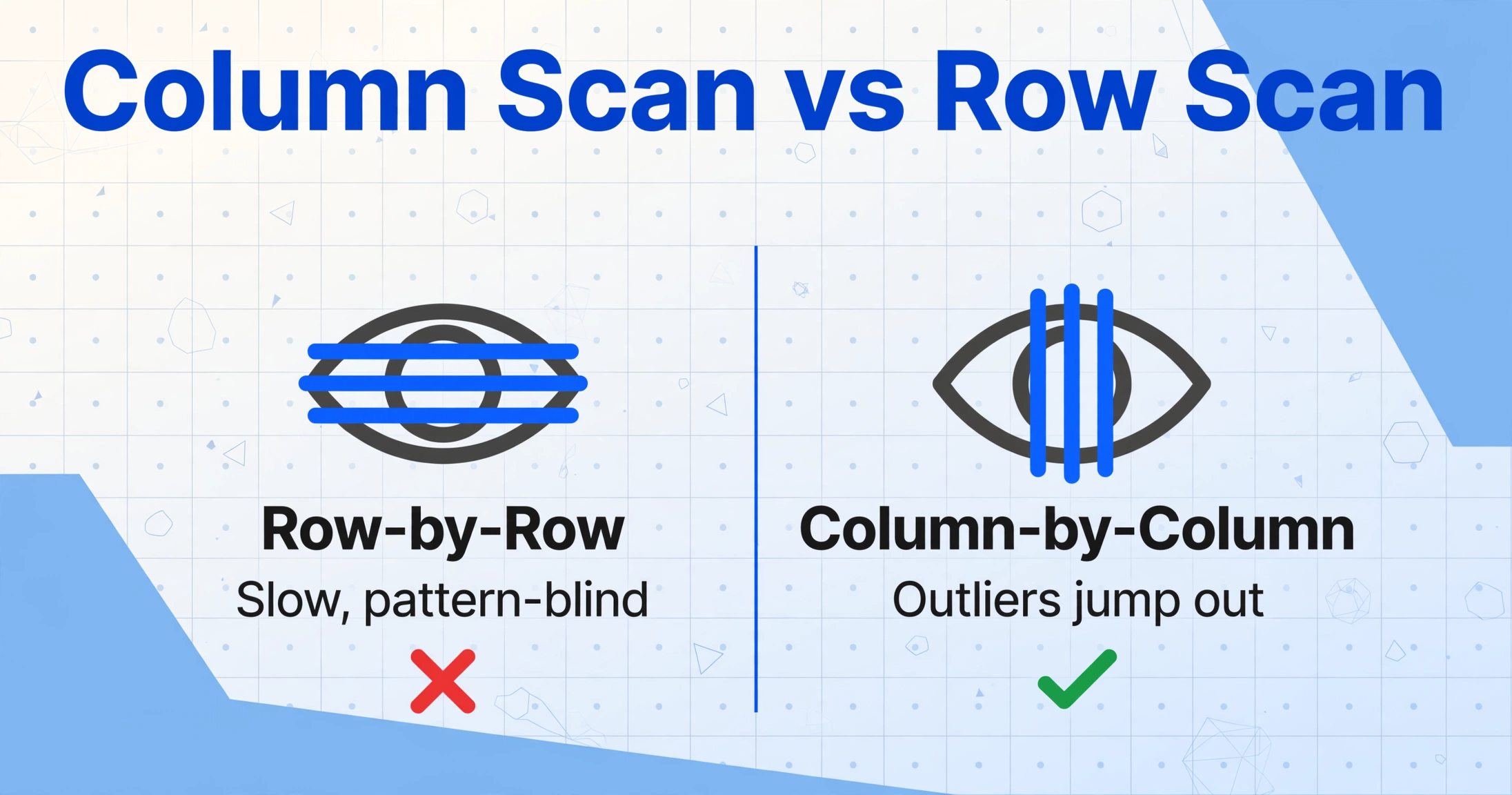
La forma más rápida de detectar un problema sistémico de extracción es escanear las columnas verticalmente. Cuando la extracción falla a nivel de columna, tiende a fallar para lotes completos — un campo mal leído desplaza cada valor una columna a la izquierda, o una confusión de delimitadores coloca el nombre del proveedor donde debería estar la dirección.
Qué hacer: Lea cada columna de arriba hacia abajo, no cada fila de izquierda a derecha. El escaneo fila por fila es lento y su cerebro comienza a buscar patrones — usted deja de ver los datos. El escaneo por columnas, en cambio, hace que los valores atípicos salten a la vista. Una dirección en la columna "Monto" es imposible de pasar por alto cuando lee verticalmente.
- Campos de texto: ¿Cada celda en la columna Nombre del Proveedor contiene algo que se lea como un nombre — no una dirección, no un número de teléfono, no una fecha?
- Campos numéricos: Si tiene una columna de Monto y una de Impuesto una al lado de la otra, ¿tienen sentido las magnitudes? El impuesto debería ser aproximadamente el 5-25% del monto. Si el Impuesto dice $2,495.00 y el Monto dice $2.50, están intercambiados.
- Campos de identificación: Números de factura, números de orden de compra, códigos de referencia — ¿siguen todos un patrón reconocible, o alguna fila recibió un número de teléfono?
Esta verificación toma 90 segundos para una hoja de cálculo de 200 filas. Si encuentra un desplazamiento de columna, probablemente ha encontrado un sesgo que afecta a todos los documentos de ese formato de origen — corrija la asignación de columnas y vuelva a extraer en lugar de corregir filas una por una.
Comprobación 2: Recuento de filas frente a recuento de archivos: ¿perdimos algún documento?
Nada socava un lote de extracción más rápido que un documento faltante. Envió 12 facturas al departamento de contabilidad, pero solo 11 filas llegaron a su sistema: el proveedor número 12 envía un recordatorio de pago atrasado y usted pasa 40 minutos rastreando lo sucedido.
Qué hacer: Tres comprobaciones rápidas de coherencia sobre el recuento de filas:
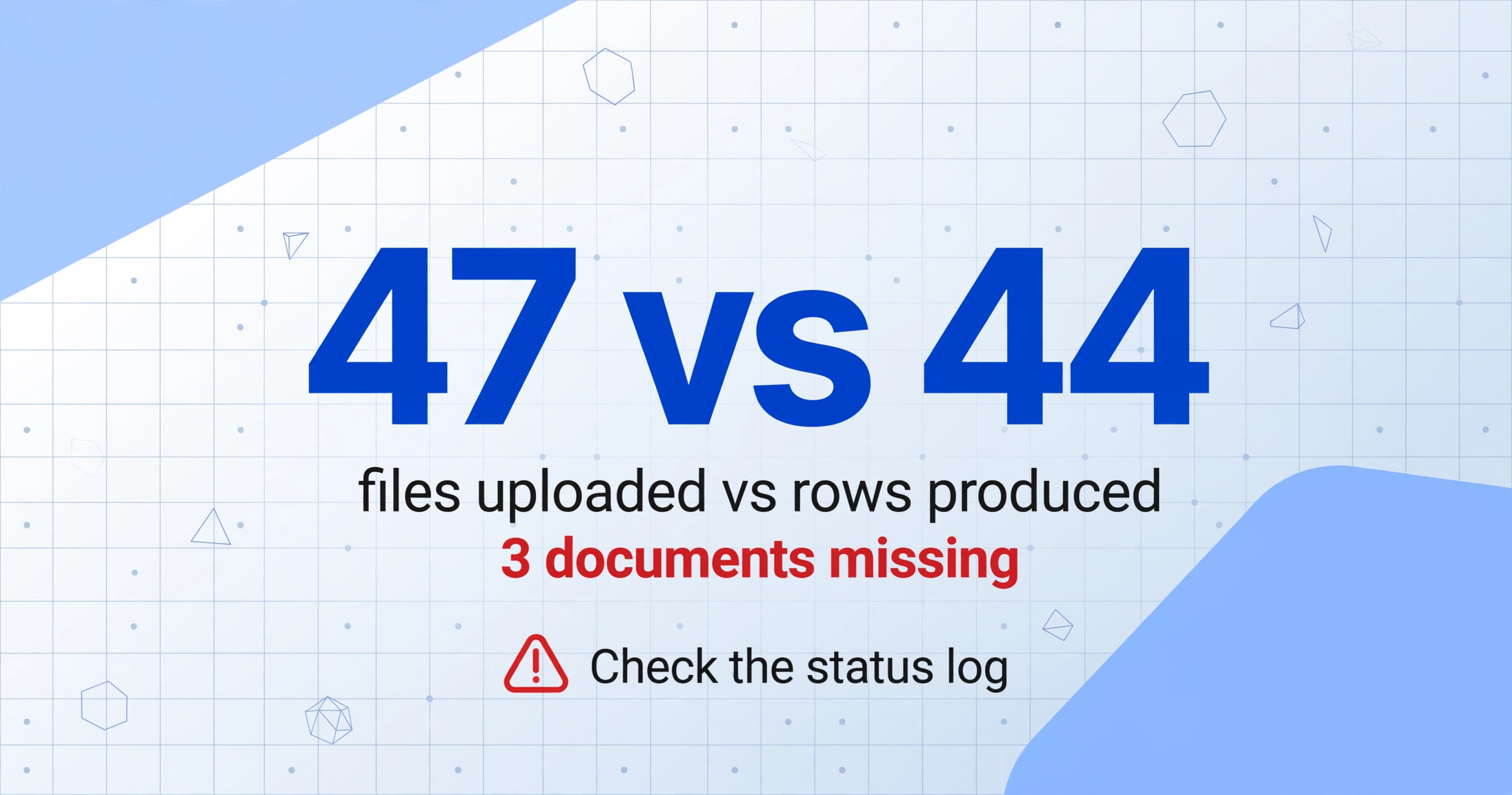
- Archivos subidos frente a filas de la hoja de cálculo: Si subió 47 archivos y la hoja de cálculo tiene 44 filas de datos (más un encabezado), tres documentos no produjeron resultados. El registro de estado de la herramienta de extracción le indicará cuáles fallaron y por qué, pero usted no puede actuar sobre un fallo que no sabe que existe.
- Filas en blanco: Seleccione todo el rango de datos y ordene por cualquier columna de texto en orden ascendente. Las filas en blanco aparecen en la parte superior. Una fila completamente en blanco generalmente significa que el documento se procesó pero no coincidió ningún campo; vale la pena comprobar por qué.
- Filas duplicadas: Ejecute
=COUNTIF(A:A, A2)en una columna de identificación como Número de Factura. Un valor de 2 o más significa que el mismo documento produjo dos filas: ya sea una subida duplicada o un PDF de varias páginas que debería haberse fusionado en una sola fila.
Estas comprobaciones toman dos minutos en total. La discrepancia en el recuento de filas (archivos subidos menos filas producidas) es la comprobación de mayor impacto que la mayoría de la gente omite porque asume que la herramienta lo manejó.
La verificación del recuento de filas es particularmente importante al usar la extracción por lotes: el modo en el que usted sube varios archivos a la vez y exporta una hoja de cálculo combinada. Un solo archivo que falla silenciosamente en un lote de 50 es difícil de notar a menos que usted cuente. En ImageToTable.ai, el panel de estado del lote muestra la finalización por archivo (verde para completado, rojo para fallido), por lo que la discrepancia en el recuento de filas es visible antes de exportar.
Verificación 3: Validación numérica: ¿Cuadran los números?
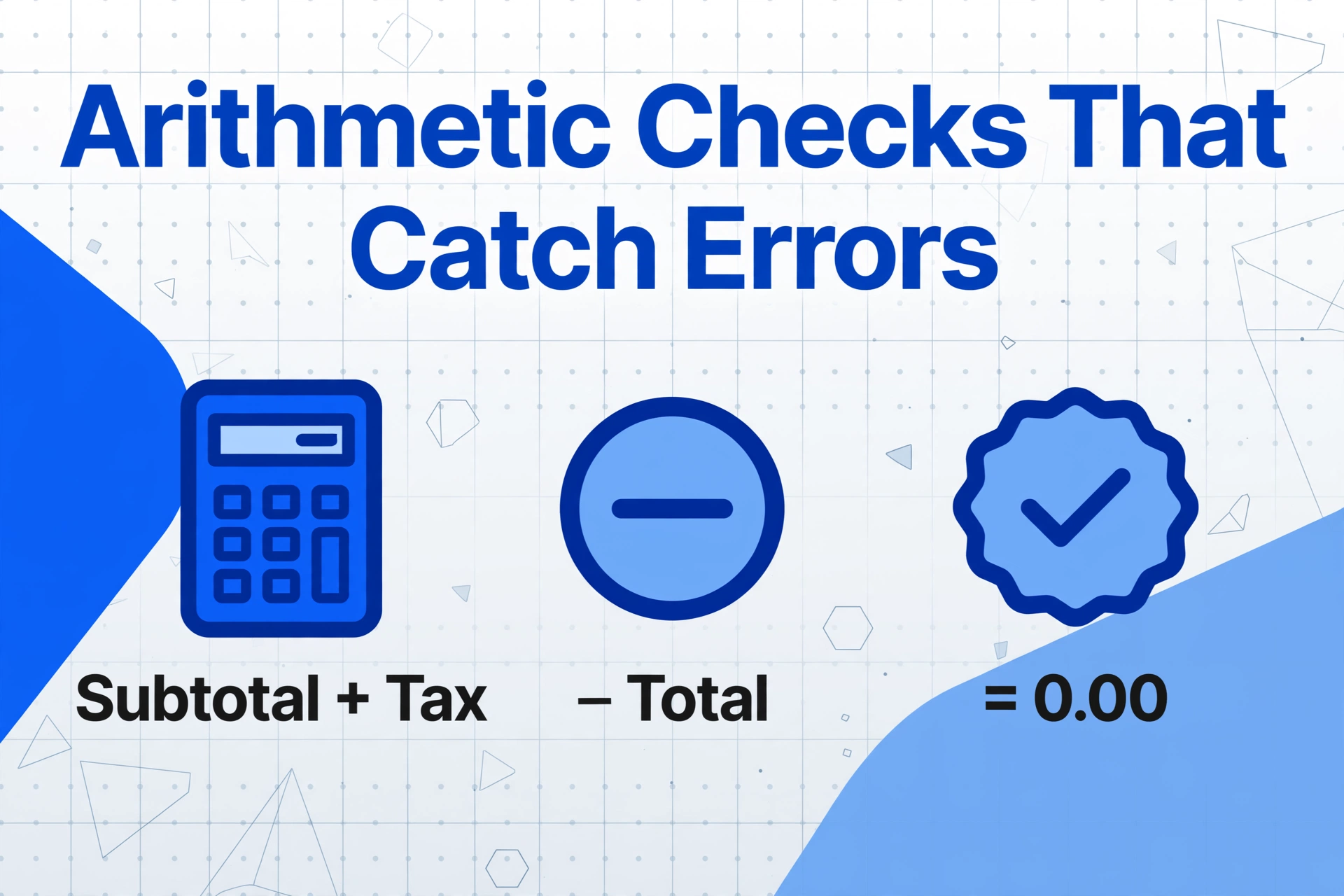
Los números son donde los errores de extracción causan daños financieros medibles. Una lectura errónea de un decimal convierte una factura de $295.00 en un pasivo de $2,950.00 en sus registros. Un subtotal leído como total significa que usted aprueba un pago con $400 de menos. Las relaciones aritméticas incorporadas en el documento son una capa de verificación gratuita; solo necesita usarlas.
Qué hacer: Agregue tres columnas calculadas a su hoja de cálculo de salida:
| Verificación | Fórmula | Esperado |
|---|---|---|
| Subtotal + Impuesto vs Total | =ROUND(Subtotal + Tax - Total, 2) | 0.00 |
| Suma de partidas vs Subtotal | =ROUND(SUM(LineCol) - Subtotal, 2) | 0.00 |
| Cantidad × Precio unitario vs Total de partida | =ROUND(Qty * UnitPrice - LineTotal, 2) | 0.00 |
Cualquier fila cuyo resultado no sea cero requiere revisión. En la práctica, un resultado distinto de cero suele apuntar a una de tres cosas: una lectura errónea del separador decimal (el problema de coma versus punto en las facturas europeas), la lectura de la línea incorrecta como total (la herramienta tomó el subtotal de una sección y lo aplicó a toda la factura), o un campo de cantidad mal leído (50 en lugar de 15).
Si su herramienta de extracción admite columnas calculadas, puede incorporar estas validaciones aritméticas directamente en el paso de extracción: la herramienta realiza el cálculo mientras lee el documento y marca la fila antes de que siquiera llegue a su hoja de cálculo. Esto traslada la verificación de una fórmula de Excel posterior a la extracción a un filtro siempre activo.
Los archivos se procesan de forma segura y no se almacenan.
Verificación 4: Validación de fechas: formato coherente, rango razonable
Un campo de fecha que dice "01/03/2026" es correcto en formato DD/MM/AAAA. En formato MM/DD/AAAA, la misma cadena significa 3 de enero, tres meses antes. Ambas son fechas de calendario válidas. Solo una coincide con lo que el documento realmente dice. La ambigüedad de formato es el error de extracción de fechas más común y es invisible a una inspección casual.
Qué hacer: Tres verificaciones de fecha, ordenadas por la rapidez con que detectan errores:
- Coherencia de formato: Seleccione la columna de fecha y aplique una regla de formato condicional que resalte cualquier celda donde el año no tenga cuatro dígitos, el mes supere 12 o el día supere 31. Una fecha como "2026-15-03" (mes 15) es un error de extracción inequívoco: el modelo inventó un valor de mes.
- Rango de fechas razonable: Agregue
=MIN(DateCol)y=MAX(DateCol)en la parte superior de la hoja de cálculo. Si su lote es de facturas de junio de 2026 y el mínimo es 2019-01-01 o el máximo es 2028-12-15, algo está mal. Las fechas fuera de rango suelen provenir de que la IA leyó una fecha diferente en el documento: la fecha de pago en lugar de la fecha de factura, o una fecha de una sección completamente distinta. - Fecha de factura vs. fecha de vencimiento: Si se extrajeron ambos campos, agregue una columna de verificación simple:
=InvoiceDate <= DueDate. Una fecha de vencimiento anterior a la fecha de factura casi siempre es un error de extracción: la IA intercambió los dos campos.
La verificación de rango de fechas detecta los errores más costosos. Una sola factura extraída con 2027-03-15 en lugar de 2026-03-15 traslada €4,500 de gasto al año fiscal equivocado. Un auditor lo encuentra. Usted lo corrige. Pero la corrección le cuesta horas de explicación y declaraciones revisadas que se habrían evitado con una verificación de =MAX() de 30 segundos.
Verificación 5: Auditoría de campos faltantes: ¿qué campos volvieron vacíos?
No todas las celdas en blanco son errores: algunos documentos realmente carecen de ciertos campos. Pero usted necesita saber qué campos se extrajeron al 0% en todo el lote, porque una columna universalmente en blanco casi siempre es un problema de configuración, no una característica del documento.
Qué hacer: Para cada columna solicitada, cuente cuántas filas tienen datos frente a cuántas están en blanco. En Excel, seleccione la columna y revise la barra de estado para ver el conteo (las celdas en blanco se excluyen de COUNT, por lo que el conteo mostrado es su tasa de llenado). O use =COUNTA(ColRange) / COUNTA(A:A) para obtener un porcentaje.
Guía de interpretación de tasas de llenado:
- 90-100% lleno: Normal. Algunos documentos realmente carecen de ese campo: un proveedor que no imprime números de IVA, una factura sin referencia de orden de compra.
- 40-90% lleno: Vale la pena investigar. El campo existe en la mayoría de los documentos, pero el motor de extracción no lo encuentra de manera confiable. Verifique si el nombre de columna que especificó coincide con la terminología del documento: "Supplier" vs. "Vendor" vs. "Seller" puede producir diferentes tasas de acierto entre formatos de documento.
- 0-40% lleno: Probablemente un problema de configuración. El nombre de columna puede ser demasiado específico ("Remittance Advice Reference" cuando los documentos usan "Payment Ref"), o el campo puede no ser un candidato de extracción directa: requiere extracción inferida, donde la IA deduce el valor del contexto en lugar de leerlo de un campo etiquetado.
Una columna con una tasa de llenado del 5% que esperaba al 95% significa una de dos cosas: los documentos no contienen lo que solicitó (revise una muestra), o la herramienta de extracción no está asignando el nombre de la columna al campo correcto del documento (ajuste el nombre de la columna y vuelva a extraer). En cualquier caso, detectar esto antes de que los datos fluyan río abajo evita el correo de "¿por qué esta columna está vacía?" de contabilidad tres días después.
Verificación 6: Lógica entre campos: relaciones que deben cumplirse
La validación de un solo campo (la Verificación 3 cubrió la aritmética; la Verificación 4 cubrió las fechas) detecta errores individuales. La lógica entre campos detecta errores donde cada campo parece plausible por sí solo, pero la relación entre campos es imposible. Estos son los errores más difíciles de detectar a simple vista y los más fáciles de capturar con una fórmula.
Qué hacer: Construya algunas reglas lógicas específicas para su tipo de documento. Comience con estas verificaciones intersectoriales y agregue las suyas propias:
| Tipo de documento | Regla lógica | Esqueleto de fórmula |
|---|---|---|
| Factura | Fecha de factura ≤ Fecha de vencimiento | =InvoiceDate <= DueDate |
| Factura / OC | Total de línea = Cantidad × Precio unitario | =ROUND(Qty * UnitPrice - LineTotal, 2)=0 |
| Factura | Monto de impuesto ≈ Tasa de impuesto × Monto neto | =ABS(Tax / NetAmount - TaxRate) < 0.02 |
| Recibo / Gasto | Fecha dentro del período de reporte | =AND(Date >= PeriodStart, Date <= PeriodEnd) |
| Hoja de horas | Hora de fin > Hora de inicio | =EndTime > StartTime |
| Estado de cuenta bancario | Saldo de cierre = Saldo de apertura + Σ transacciones | =ROUND(Opening + SUM(TxnRange) - Closing, 2)=0 |
Cada regla produce una columna de VERDADERO/FALSO. Cualquier fila FALSA necesita revisión manual. En un lote de 200 documentos, normalmente marcará de 2 a 5 filas: eso son de 2 a 5 errores de extracción que puede corregir antes de que se conviertan en errores contables. La alternativa es encontrarlos durante la conciliación de fin de mes, lo que cuesta considerablemente más tiempo y crea presión que lleva a correcciones apresuradas.
Para un análisis más profundo de cómo la aritmética entre campos detecta errores disfrazados, consulte nuestra guía sobre verificación de resultados de extracción con un marco de revisión por muestreo en capas, que cubre las cuatro verificaciones aritméticas en detalle con diagnóstico por tipo de error.
Verificación 7: Comprobaciones puntuales — Elija 3 filas y compárelas con el original
Las comprobaciones automatizadas (Verificaciones 1-6) detectan errores estructurales, el tipo que sigue patrones. Pero no todos los errores siguen patrones. Una lectura errónea puntual en un solo documento — la IA confundiendo dos partidas similares, o extrayendo 15 en lugar de 5 para una cantidad en un escaneo desvaído — pasa la mayoría de los filtros basados en fórmulas porque el número parece razonable y la aritmética cuadra. Una persona que mire el documento fuente lo detecta en 20 segundos.
Qué hacer: Elija 3 filas al azar de la hoja de cálculo. Abra los documentos originales de esas filas lado a lado. Revise cada campo. Busque cualquier cosa que no coincida: un dígito incorrecto, un campo intercambiado, una partida faltante. Esto no se trata de cobertura. Se trata de detectar el tipo de error que el muestreo estadístico y la validación de fórmulas no ven.
Abrir la fuente y buscar cada valor es la parte lenta de una comprobación puntual. Si extrajo con ImageToTable.ai, su pantalla de revisión puede acortar ese paso. Solicite la ubicación del bbox cuando un archivo termine de procesarse. Puede activarla por archivo desde la pantalla de revisión, o activar Auto-annotate para que ya se genere cada vez. Al pasar el cursor sobre cualquier celda extraída, se resalta exactamente de dónde proviene ese valor en el documento original. El resaltado no le dice si el valor es correcto. Le dice dónde mirar, que es la parte lenta. Un clic por campo, y la comparación lado a lado se completa en segundos en lugar de minutos.
¿Cuáles 3 filas? No elija las tres primeras — esas suelen ser los documentos que ya revisó al configurar la extracción. No elija valores atípicos evidentes — las comprobaciones automatizadas ya los marcaron. Use =RANDBETWEEN(2, COUNTA(A:A)) tres veces y revise esas filas. Si las tres están limpias, tiene una confianza razonable de que el lote está sano. Si una o más tienen errores, aumente a 10 filas al azar. Si encuentra errores en 10, el lote necesita una revisión más exhaustiva.
La comprobación puntual descubre si los filtros automatizados están funcionando realmente. Si la Verificación 3 dijo "todos los números cuadran" pero su fila al azar tiene un subtotal que no equivale a la suma de las partidas, su fórmula aritmética tiene un error — y lo acaba de detectar antes de procesar 200 filas con una verificación defectuosa.
Cuándo volver a extraer frente a cuándo corregir manualmente
Ejecutar esta lista de verificación revelará problemas. La siguiente decisión es si corregir celdas individuales o volver a ejecutar la extracción. La regla es simple: si el mismo error aparece en tres o más documentos, la causa raíz está en la configuración de extracción — corrija los nombres de las columnas, ajuste la especificación del formato y vuelva a extraer. Si el error está aislado en un solo documento con formato inusual, corrija la celda y continúe.
Tres señales de que debe volver a extraer en lugar de corregir manualmente:
- El mismo campo está incorrecto en varias filas. Si 15 facturas tienen el total incorrecto, la herramienta de extracción está leyendo consistentemente la línea equivocada en ese formato de documento. Ajustar la especificación de la columna — por ejemplo, cambiar de "Total" a "Gran Total" — corrige las 15 de una vez.
- Una columna está completamente vacía o consistentemente incorrecta. Esto es un desajuste en el nombre de la columna. El resultado no tiene sentido y la corrección manual significaría escribir cada valor desde cero — lo que anula el propósito de usar la extracción en primer lugar.
- Las fechas están en el formato incorrecto en todo el lote. Un ajuste en la especificación del formato (DD/MM/AAAA frente a MM/DD/AAAA) corrige todo el lote en el momento de la extracción. Corregir fechas una por una después de la exportación es la actividad posterior a la extracción más tediosa y la más propensa a errores.
La corrección manual es la decisión correcta cuando el error es específico de un documento — un escaneo borroso, una nota manuscrita que la IA leyó mal, un diseño no estándar de un proveedor en particular. Abra la fuente, lea el valor, escríbalo. Una edición, listo.
Integrar esta lista de verificación en su flujo de trabajo
La primera vez que ejecute esta lista de verificación, podría tomarle 20 minutos — está construyendo las fórmulas, averiguando qué columna es cuál, aprendiendo dónde tienden a agruparse los errores. Para el tercer lote, toma 12 minutos. Para el décimo, usted tiene una hoja de cálculo plantilla con todas las fórmulas preconstruidas — pega los datos extraídos, las verificaciones se iluminan, y dedica 5 minutos a las filas marcadas y a las 3 verificaciones puntuales.
Piense en esta lista de verificación como los ingenieros de control de calidad piensan en los conjuntos de pruebas: la inversión inicial está en construir las verificaciones, y cada lote posterior le recompensa al detectar errores antes de que salgan de su máquina. Una factura de $50,000 pagada con un total mal leído cuesta mucho más que los 12 minutos que toma verificarla.
Preguntas Frecuentes
¿Cuánto tiempo toma realmente esta lista de verificación de 7 puntos?
Para un lote de 200 documentos de un formato conocido: 12 minutos. Desglose: Verificaciones 1-2 (escaneo de columnas + recuento de filas) — 3 minutos. Verificaciones 3-6 (fórmulas) — 5 minutos para configurar una vez, 2 minutos para revisar las filas marcadas. Verificación 7 (comprobaciones puntuales) — 5 minutos para abrir 3 documentos y comparar. Después del primer lote, la reutilización de plantillas reduce el total a menos de 10 minutos.
¿Necesito ejecutar las 7 verificaciones en cada lote?
Verificaciones 1-2 y 7 en cada lote — son los filtros de mayor rendimiento y menor esfuerzo. Las verificaciones 3-6 se configuran una vez como plantillas de hoja de cálculo y se ejecutan automáticamente cuando pega nuevos datos. La pregunta no es "¿debo ejecutarlas?" — una vez construidas, se ejecutan solas. La pregunta es "¿reviso las filas marcadas?" y la respuesta es siempre sí.
¿Qué pasa si la herramienta de extracción tiene validación integrada — aún necesito esto?
La validación integrada típicamente cubre verificaciones a nivel de formato: "este valor no es una fecha válida" o "esta celda está vacía." Las verificaciones en este artículo cubren validación a nivel de relación que ninguna herramienta de extracción puede automatizar completamente sin conocer su contexto empresarial. La herramienta no sabe que la Fecha de Factura debe ser anterior a la Fecha de Vencimiento para sus acuerdos con proveedores. No sabe las fechas de su período de reporte. Esas reglas viven en su hoja de cálculo y valen los cinco minutos que toma construirlas.
¿Puedo omitir la comprobación puntual si todas las verificaciones automatizadas pasan?
No. La comprobación puntual (Verificación 7) no es redundante con las verificaciones automatizadas — cumple un propósito diferente. Las verificaciones automatizadas validan que los números siguen las reglas que usted codificó. La comprobación puntual valida que las reglas que codificó son las correctas y que funcionan adecuadamente. Una fórmula que devuelve silenciosamente cero debido a un error de referencia le da una falsa confianza. La comprobación puntual mantiene su automatización honesta.
¿Puede la verificación de bbox reemplazar la revisión manual?
No. Cuando extrae con ImageToTable.ai, al pasar el cursor sobre una celda extraída se resalta de dónde proviene ese valor en el original, por lo que una fila de revisión toma segundos en lugar de minutos. Pero el resaltado solo le muestra dónde mirar. Decidir si el valor resaltado es realmente correcto sigue siendo su criterio. Las herramientas acortan la comparación; no la reemplazan.
¿Cuál es el error más común entre los 7 controles?
La desalineación de columnas (Control 1) es la más común y la más rápida de detectar. En aproximadamente uno de cada 15 lotes, al menos un campo termina en la columna equivocada, generalmente porque dos campos adyacentes tienen valores de aspecto similar. Un importe y un importe de impuesto alineados lado a lado, ambos numéricos, ambos en un rango plausible. Solo lo detecta leyendo la columna verticalmente y notando que los valores de "impuesto" en la columna de importes parecen sospechosamente el 15-20% de los importes reales.
La verificación es la brecha entre "usé la herramienta por primera vez" y "confío en el resultado". No se trata de dudar del motor de extracción, sino de respetar las consecuencias posteriores si algo pasa sin revisar. Doce minutos por lote, siete controles, confianza para cerrar el archivo y continuar.
Ejecute esta lista de verificación en su próximo lote de documentos extraídos. Abra la hoja de cálculo, revise los controles 1 a 7 en orden y vea qué surge. La primera vez que detecte un desplazamiento decimal antes de que se convierta en un error de pago, los 12 minutos se pagan por sí solos. Sube un lote y ejecuta tú mismo la lista de verificación.
No se requiere registro · Funciona con JPG, PNG y PDF