スキャナーなしで文書をデジタル化する方法
スマホで300+ DPIを実現
文書をデジタル化するのにスキャナーは必要ありません。2015年以降のほとんどのスマートフォンに搭載されている標準センサーである12MPのカメラは、A4サイズの用紙全面を約340 DPIで撮影できます。これは、政府機関のアーカイブやOCRの専門家が信頼性の高い文字認識の最低基準としている300 DPIを上回っています。ポケットに入っているそのハードウェアは、文書デジタル化のための画質基準をすでに超えているのです。
重要なポイント
- 340 DPI — スマホの写真は、政府機関のアーカイブやOCRの専門家が要求する300 DPIの解像度をすでに上回っており、スキャナーは不要です。
- スマホ写真のOCR精度を損なうボトルネックはセンサーではなく、照明のムラと手ブレによるぼやけです。どちらも無料のスキャンアプリでワンタップ補正できます。
- 撮影後は、テンプレート不要のAI抽出が各フィールドの意味を理解してスマホ写真を構造化データに変換します。手入力なしで、会計ソフトにそのまま使えるCSVまたはExcelシートが完成します。
お使いのスマホカメラはすでにOCR解像度基準を満たしています
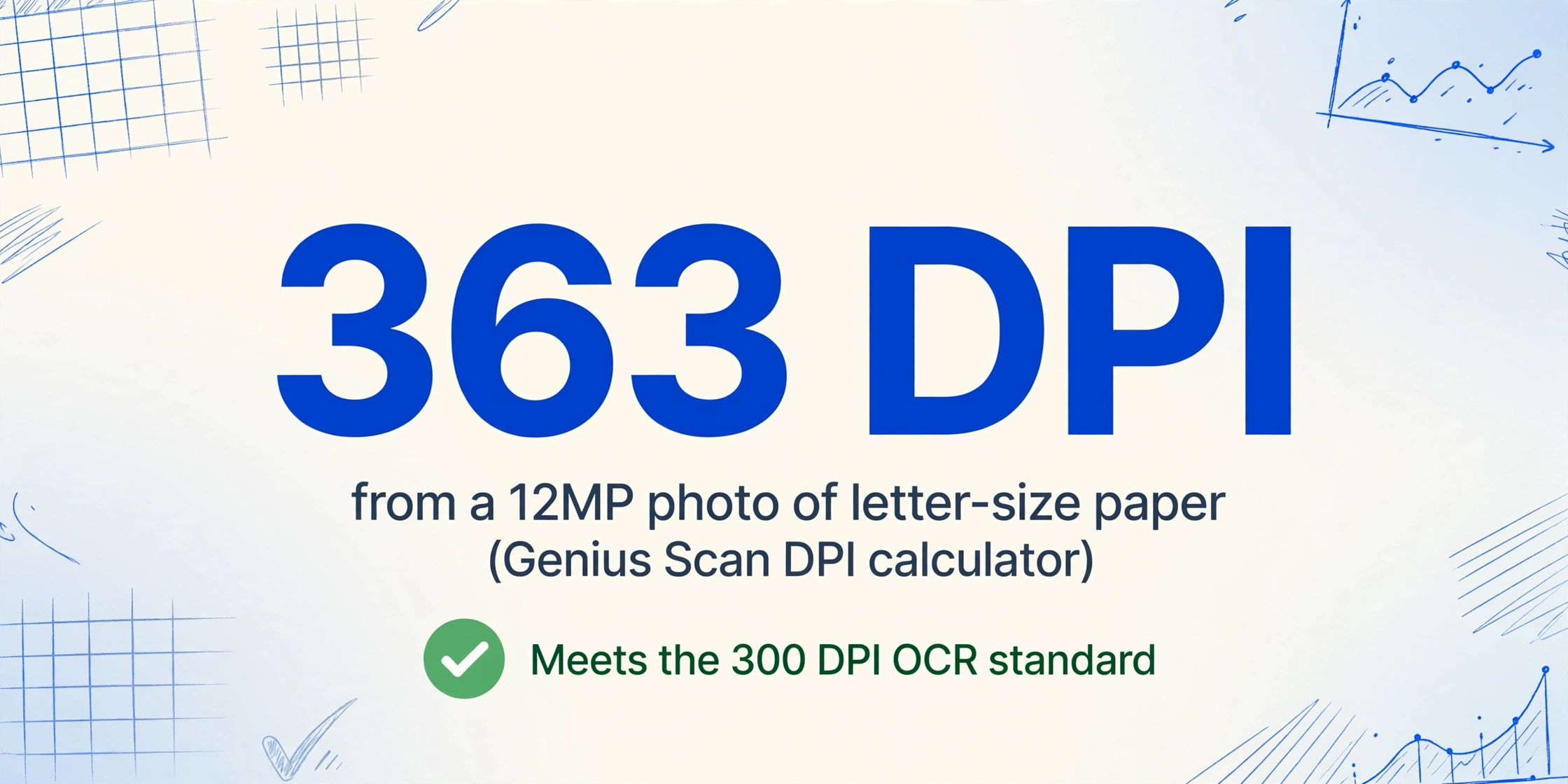
適切に撮影されたA4またはレターサイズ文書の12メガピクセルのスマホ写真は、OCRソフトウェアが必要とする300 DPIの最低基準をすでに満たすか、それを上回ります。Genius Scanが公開しているDPI計算機によると、カメラフレーム全体を埋める12メガピクセルの写真(4,000×3,000ピクセル)は、レターサイズで約363 DPI、A4で約340 DPIを達成します — どちらも広く受け入れられている基準値を上回っています。48メガピクセルや108メガピクセルのセンサーを搭載したハイエンドスマートフォンでは、文書がフレーム全体を埋める場合、さらにその基準を大きく超えることができます。
参考までに、Pennsylvania State ArchivesとNew Jersey Historic Preservation Officeはどちらも、OCR処理を目的とした文書の最低解像度として300 DPIを指定しています。同じ300 DPIの基準は、文書スキャン業界全体で、標準的な10ポイント以上のフォントにおける可読性、ファイルサイズ、OCR精度のバランスが取れた最適値として広く引用されています。
適切に撮影された文書のスマホ写真は、スキャンサービスや政府機関がOCR用に受け入れる解像度をすでに満たすか、それを上回っています。あなたが想像するハードウェアの差 — スマホ対スキャナー — は、ほとんどの人が考えるよりもはるかに小さいものです。実際の差は、センサー性能ではなく、技術とワークフローにあります。
これは、スマホでの撮影が専用スキャナーとあらゆる面で同等であるという意味ではありません。600 DPIのフラットベッドスキャナーはより細かいディテールを捉え、照明を制御し、設計上、遠近歪みを排除します。しかし、請求書、領収書、契約書、発注書、納品書など、大多数のビジネス文書にとって、うまく撮影されたスマホ写真が提供する300 DPI以上は、人間の読み取りと機械によるデータ抽出の両方に完全に十分です。
センサー解像度が文書の種類によってなぜ重要なのかを詳しく知りたい方は、AIが写真とスキャンのどちらからデータを抽出できるかに関するガイドをご覧ください。
スマホでの書類デジタル化に本当に必要なもの
スマホを使ったデジタル化ワークフローに必要なものは、ちょうど4つだけです。どれもハードウェアの購入は不要です。センサーが弱点になることはほとんどありません。メガピクセル数よりも、照明とテクニックの方がはるかに重要です。
最低12MPのカメラを搭載したスマートフォン。 2015年以降に発売されたほとんどのスマホがこの条件を満たします。端末内蔵の書類検出機能(iPhone、Pixel、ほとんどのAndroid端末で利用可能)が、各ページを自動で切り抜き、傾きを補正します。
均一で拡散した照明。 自然光、または書類面に対して45度の角度から当てるデスクライトが理想的です。スマホスキャンでOCRが失敗する最も一般的な理由は、解像度の低さではなく、影やグレアを生む不均一な照明です。
スキャンアプリ(任意ですが推奨)。 Adobe Scan、Microsoft Lens、Google Drive Scanは、遠近感を自動補正し、コントラストを強調し、PDFを生成します。手動編集なしで、最も一般的な撮影ミスを補正してくれます。
データ処理のためのAI抽出ツール。 書類をPDFとして取り込むのは、まだ前半戦にすぎません。それらの画像を、手入力なしで実用的なデータ(請求書番号、領収書の合計金額、契約日など)に変換するには、画像を光学的に読むだけでなく、文書の内容を意味的に理解できるツールが必要です。
必要ないもの:フラットベッドスキャナー、シートフィードスキャナー、多機能プリンター、その他ハードウェアの購入。上記の要素はすべて、すでに手元にあるか、無料で入手できるものばかりです。
4ステップのワークフロー:スマホ写真から構造化データへ
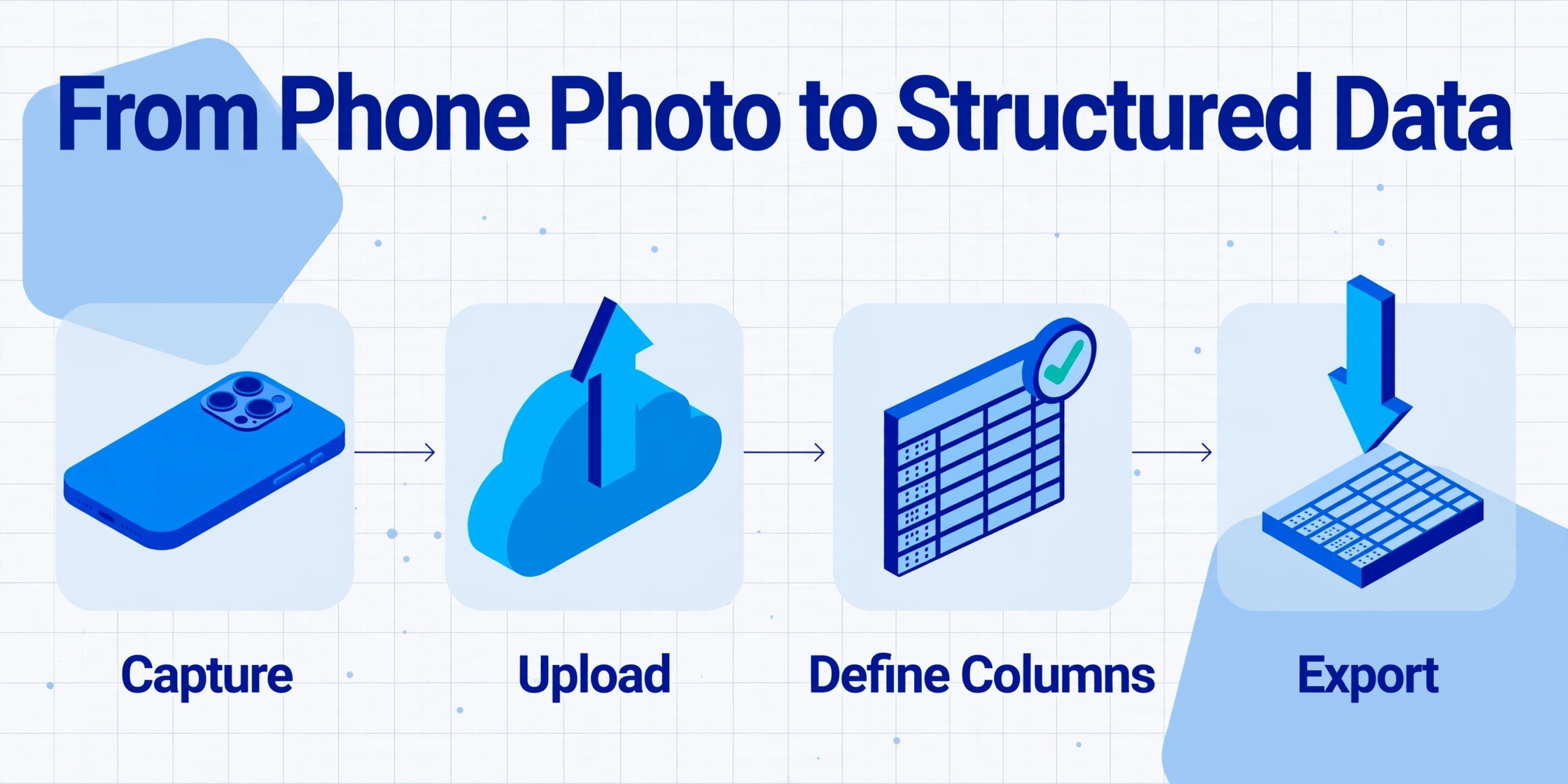
スマホを使った完全なデジタル化ワークフローが、どのように撮影から実用的な出力へとつながるかを説明します。この4つのステップは、多くの小規模企業が現在手作業で行っていること(印刷、仕分け、入力、ファイリング)を、1ページあたり数秒で結果を出すデジタルプロセスに置き換えます。
カメラを書類の真上に配置します。フレームの80%以上を書類で埋めましょう — トリミングすると実効DPIが低下します。45度の角度から拡散光を使用します。光沢紙の場合は、反射がビューファインダーから消えるまで調整します。
ImageToTable.aiはJPG、PNG、PDF、WebP、AVIFをそのまま受け付けます — 形式変換は不要です。このツールはテンプレート不要のAI抽出を採用しています。保存済みレイアウトとの照合やトレーニングデータを必要とせず、文書を視覚的に読み取り、内容を意味的に理解します。
「請求書番号」「日付」「合計」「カテゴリ」など、必要な列を指定します。AIは各フィールドの意味を理解して値を特定するため、ページ上の位置は関係ありません。これがカスタム列抽出です。出力を定義すれば、AIが入力を見つけ出します。
AIはCSV、Excel、またはGoogleスプレッドシートに直接出力できる統合テーブルを生成します。同じバッチで撮影した複数の文書は、1ページ1行の単一テーブルに統合され、手動での転記なしで会計ソフトにインポートできます。
テンプレート不要の抽出が従来のOCRとどう違うのかを詳しく解説した記事は、テンプレート不要のAI文書抽出の意味をご覧ください。
ファイルは安全に処理され、保存されません。サインアップは不要です。
スキャナーを使わない場合に失うもの
何を失うかを認識することで、スキャナー不要の主張に信頼性が生まれます。スマホでのデジタル化には実際の制限があります。
遠近法による歪み。 スキャンアプリの補正を使っても、手持ちのスマホ写真がフラットベッドスキャナーのような完璧な90度の角度を実現することはほとんどありません。端に近い文字はわずかに傾いて見えることがあります。AI抽出の目的ではこれは無視できる程度で、ツールが対応しますが、アーカイブ品質の複製としては不十分です。
ページごとの照明の不一致。 スマホの写真はそれぞれ異なる条件で撮影されます。窓際で撮ったものもあれば、デスクランプの下で撮ったものもあります。スキャナーはこのばらつきを排除します。Minnesota Historical SocietyのJoe Hoover氏が(Wirecutter経由で)指摘したように、スキャンアプリは「アーカイブ画像を作成するつもりはなく、迅速で便利なコピーが必要なだけの場合に最適」です。その違いはアーカイブ用か業務用かであり、ほとんどのビジネス処理は業務用です。
自動原稿送り装置(ADF)がない。 これはスマホでの取り込みでは再現できない唯一のハードウェア機能です。30ページの契約書を撮影するのに5〜10分かかりますが、ADFスキャナーなら同じ束を1分以内で処理します。1回のセッションで50ページ以上を処理する人にとって、これが最も実感できる生産性の違いです。
認定デジタルコピーが作れない。 チェーン・オブ・カストディ(保管履歴)メタデータ付きの認定複製を必要とする法務・規制の場面では、専用スキャナーまたは専門サービスが必要です。
これらのトレードオフは状況によって異なります。週に10枚のレシートを撮影するフリーランサーにとっては、利便性がわずかな品質差を上回ります。200ページの訴訟ファイルをデジタル化する事務所にとっては、ADFスキャナーは必須です。
スマホ写真によくあるグレアや影の問題を含め、画質が抽出に与える影響を実際に確認するには、色付き背景や透かしでOCRが失敗する理由をご覧ください。
スキャナーがまだ有効なケース
スキャナーが贅沢品ではなく、正しいツールとなる場面があります。こうした状況を見極めることで、スマホ撮影で十分な場合と、専用ハードウェアに投資する価値がある場合を判断できます。
- 1日の処理枚数が100ページ超。このペースでは、1ページごとに位置を調整して撮影する時間が1日1時間以上になります。ADF付きドキュメントスキャナーは、数週間で回収できる時間に見合う価値があります。AIIM 2025 Market Momentum Index調査によると、企業の文書プロセスの61%は依然として紙を使用しており、48%の組織は紙の量が増加すると予想しています。大量処理を行う組織にとって、スキャナーは必須です。
- 法的またはコンプライアンス文書で認証コピーが必要。メタデータ、改ざん防止シール、管理記録を埋め込んだ認証済みデジタル複製には、スマホ撮影では実現できない管理されたキャプチャ環境が必要です。これらのワークフロー向けに設計されたスキャナーは、ISO 19264-1:2021(反射原稿の画質分析)やFADGI(連邦政府デジタルガイドラインイニシアチブ)などの基準を満たしています。
- 超高解像度キャプチャが必要な場合(建築図面、美術品複製、6ポイント以下の極小文字の文書など)。600~1200 DPIのスキャナーは、12MPのスマホセンサーではどの距離でも解像できない細部を捉えます。
- 一貫したアーカイブ品質が求められる場合。コレクションの全ページが厳格な品質仕様(均一な色再現、一定のDPI、遠近法の歪みなし)に適合する必要がある場合、キャリブレーション済みスキャナー設定が唯一の信頼できる方法です。
ほとんどの小規模事業者、フリーランサー、個人事業主には、これらの条件は当てはまりません。中小企業向けに設計された手頃なデータ抽出ツールは、スマホ撮影入力を標準的なユースケースとして想定しており、例外的なケースではありません。
よくある質問
スマホで撮影した書類の写真から、信頼できるOCR結果は得られますか?
はい、写真が明るく、ピントが合っており、カメラフレームの80%以上を占めている場合に限ります。1200万画素のスマホカメラで標準的なページを300DPI以上で撮影できるため、OCRやAI抽出ツールが求める解像度要件を満たします。スマホ写真でOCR精度が低くなる主な原因は解像度ではなく、照明ムラ、影、映り込み、手ブレによるブレです。
書類のデジタル化に最低限必要なスマホのカメラ性能は?
実用的な最低ラインは1200万画素です。2015年以降に発売されたほとんどのスマートフォンがこのスペックを満たしています。より高解像度のセンサー(4800万画素以上)は余裕をもたらしますが、照明や撮影技術が不十分であれば、必ずしも良い結果が得られるわけではありません。センサーが弱点になることはほとんどありません。
AIはスマホ写真からデータを抽出できますか?それともスキャン画像が必要ですか?
最新のAI抽出ツールはスマホ写真から直接機能します。高コントラストで完全に平らなスキャンを必要とする従来のOCRとは異なり、視覚ベースのAIは人間と同じように書類を読み取ります。多少の歪みや照明ムラがあっても、文脈からテキストを理解します。詳細については、AIは写真からデータを抽出できますか?をご覧ください。
スマホで書類を撮影するには、どのスキャンアプリを使うべきですか?
Adobe Scanは最も多機能で、自動エッジ検出、傾き補正、コントラスト強調、検索可能なPDF出力を備えています。Microsoft LensはMicrosoft 365との連携に優れています。Google ドライブ スキャンは、Google Workspaceを既に利用している場合に最も簡単なオプションです。Genius Scanは、複数ページの一括取り込みを効率的に処理します。
結論:スマホがあれば、難しい部分はもうクリアしている
書類のデジタル化には専用のスキャナーが必要だという思い込みは、中小企業がペーパーレス化を進める上で最大の障壁の一つです。しかしデータは異なる事実を示しています。スマホで適切に撮影した写真は、すでにOCRやAI抽出ツールが求める解像度の基準を満たしています。本当に必要な投資はハードウェアではなく、4つのステップからなる撮影テクニックを習得し、その画像を構造化データに変換するツールと組み合わせることです。
書類をデジタル化するためにスキャナーを買う必要はありません。必要なのは、すでに持っているスマホ、適切な照明、そして書類を人間のように読み取る——つまり、保存されたテンプレートと照合するのではなく、各データの意味を理解する——抽出ツールです。
請求書を処理する場合も、ソフトウェア基盤に関して同じ論理が当てはまります。関連ガイド「ERPシステムなしで請求書データを抽出する方法」も併せてご覧ください。この2つの記事で、ハードウェアとソフトウェアの両方について「インフラ不要」のワークフローを網羅しています。
撮影後の次のステップについては、ガイド「スキャンした書類を表組みを保持したまま編集可能なWordに変換する方法」をご参照ください。