So digitalisieren Sie Dokumente
ohne Scanner: Ihr Handy schafft 300+ DPI
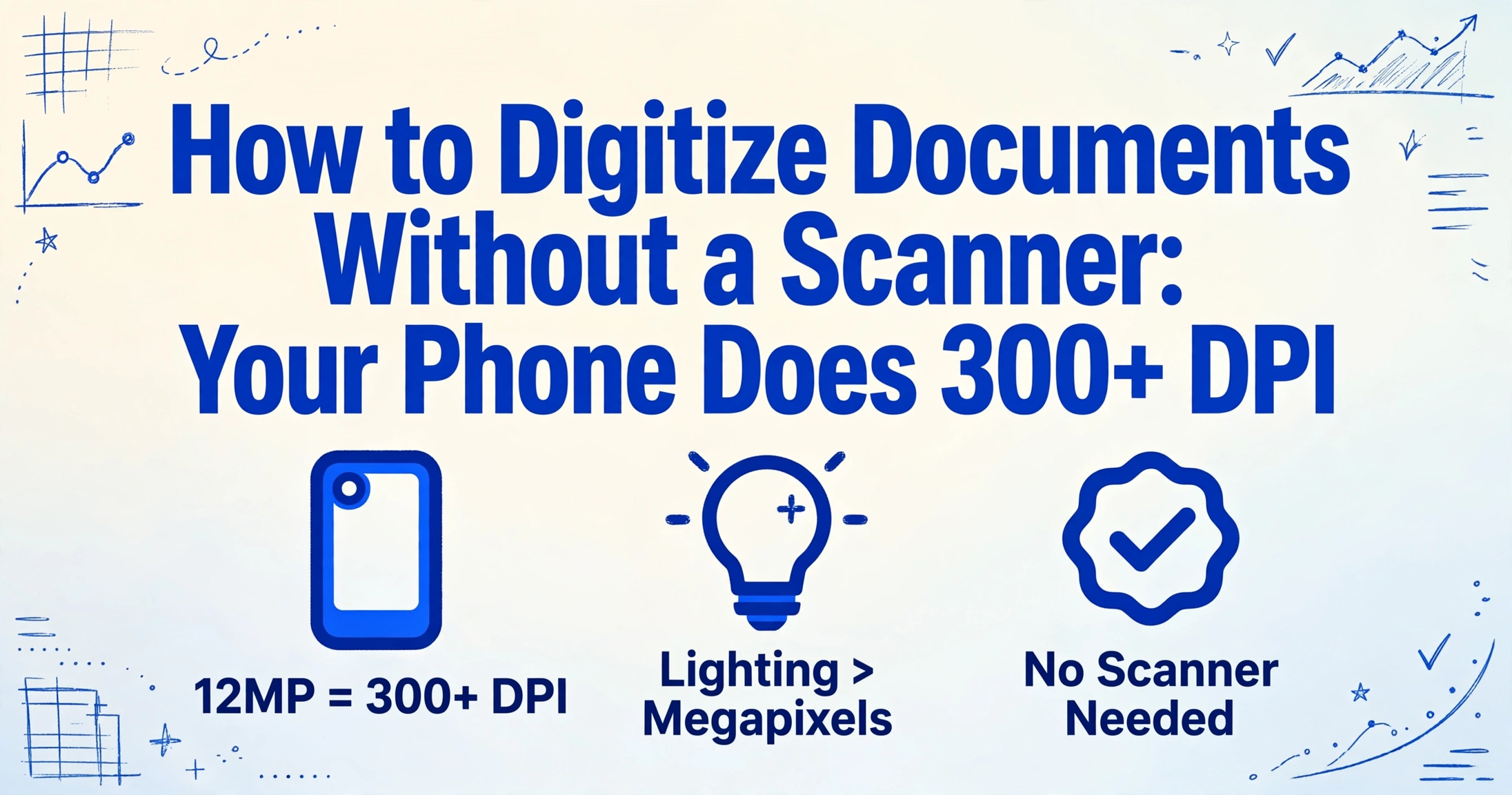
Sie brauchen keinen Scanner, um Ihre Dokumente zu digitalisieren. Eine 12-Megapixel-Handykamera – der Standard-Sensor in den meisten Smartphones seit 2015 – erfasst eine ganze A4-Seite mit etwa 340 Punkten pro Zoll. Das liegt über der 300-DPI-Schwelle, die Regierungsarchive und OCR-Profis als Minimum für zuverlässige Texterkennung verwenden. Die Hardware, die Sie bereits in Ihrer Tasche tragen, übertrifft die Erfassungsqualitäts-Baseline für die Dokumentendigitalisierung.
Die wichtigsten Erkenntnisse
- 340 DPI – Ihr Handyfoto übertrifft bereits die 300-DPI-Auflösung, die Regierungsarchive und OCR-Profis verlangen, ganz ohne Scanner.
- Der Engpass, der die OCR-Genauigkeit bei Handyfotos zerstört, ist nicht der Sensor – ungleichmäßige Beleuchtung und Verwacklungsunschärfe verschlechtern die Ergebnisse weit mehr, und beides wird mit einem Tipp in jeder kostenlosen Scan-App korrigiert.
- Nach der Erfassung verwandelt die Extraktion ohne Vorlage jedes Handyfoto in strukturierte Daten, indem sie versteht, was jedes Feld bedeutet – und erstellt eine CSV- oder Excel-Tabelle, die ohne einen einzigen Tastendruck manueller Eingabe bereit für Ihre Buchhaltungssoftware ist.
Ihre Smartphone-Kamera erfüllt bereits den OCR-Auflösungsstandard
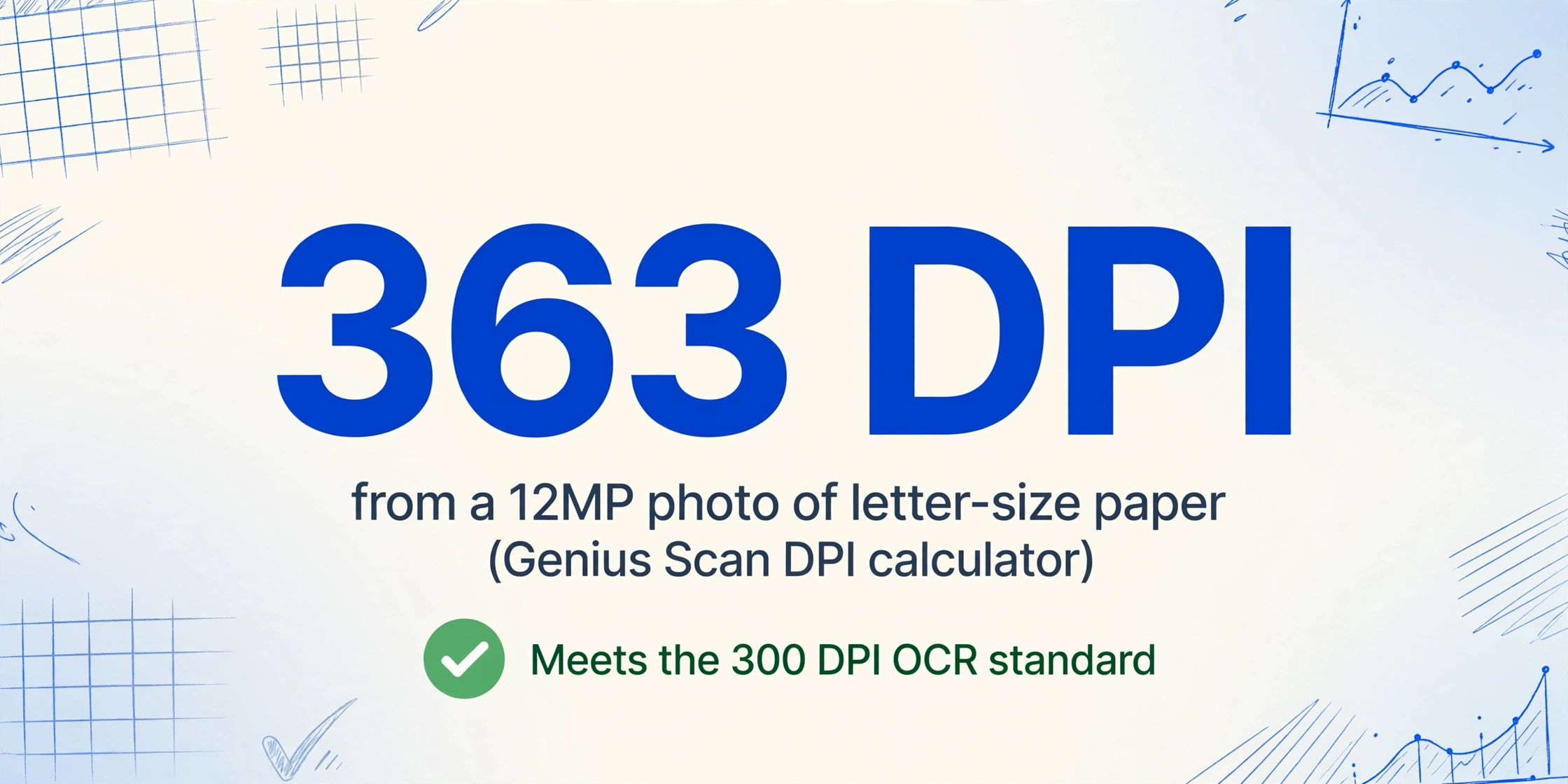
Ein ordentlich aufgenommenes 12-Megapixel-Smartphone-Foto eines A4- oder Briefdokuments erfüllt oder übertrifft bereits das Minimum von 300 DPI, das OCR-Software benötigt. Laut dem veröffentlichten DPI-Rechner von Genius Scan erreicht ein 12-Megapixel-Foto (4.000 × 3.000 Pixel), das den Kamerarahmen ausfüllt, ungefähr 363 DPI für Briefformat und etwa 340 DPI für A4 – beide liegen über dem allgemein anerkannten Schwellenwert. Hochwertigere Smartphones mit 48- oder 108-Megapixel-Sensoren können deutlich darüber hinausgehen, wenn das Dokument den Rahmen ausfüllt.
Zum Vergleich: Die Pennsylvania State Archives und das New Jersey Historic Preservation Office geben beide 300 DPI als Mindestauflösung für Dokumente an, die für die OCR-Verarbeitung bestimmt sind. Derselbe 300-DPI-Richtwert wird in der Dokumentenscan-Branche weithin als der optimale Punkt genannt, der Lesbarkeit, Dateigröße und OCR-Genauigkeit für Standard-Schriftgrößen ab 10 Punkt ausbalanciert.
Ein ordentlich aufgenommenes Smartphone-Foto eines Dokuments erfüllt oder übertrifft bereits die Auflösung, die Scan-Dienste und Regierungsbehörden für OCR akzeptieren. Die Hardware-Lücke, die Sie sich vorstellen – Smartphone vs. Scanner – ist viel kleiner, als die meisten Menschen annehmen. Die eigentliche Lücke liegt in Technik und Arbeitsablauf, nicht in der Sensorleistung.
Das soll nicht heißen, dass die Smartphone-Aufnahme einem dedizierten Scanner in jeder Hinsicht ebenbürtig ist. Ein Flachbettscanner mit 600 DPI erfasst feinere Details, verwendet kontrollierte Beleuchtung und eliminiert perspektivische Verzerrungen von Natur aus. Aber für die überwiegende Mehrheit der Geschäftsdokumente – Rechnungen, Belege, Verträge, Bestellungen, Lieferscheine – sind die 300+ DPI, die ein gut aufgenommenes Smartphone-Foto liefert, sowohl für das menschliche Lesen als auch für die maschinelle Extraktion völlig ausreichend.
Für einen tieferen Einblick, warum die Sensorauflösung für verschiedene Dokumenttypen wichtig ist, lesen Sie unseren Leitfaden zu ob KI Daten aus Fotos vs. Scans extrahieren kann.
Was Sie für die Digitalisierung von Dokumenten per Telefon tatsächlich benötigen
Ein Digitalisierungsworkflow per Telefon benötigt genau vier Dinge, von denen keines einen Hardwarekauf erfordert. Der Sensor ist selten das schwache Glied – Beleuchtung und Technik sind weitaus wichtiger als die Megapixelzahl:
Ein Smartphone mit mindestens einer 12MP-Kamera. Die meisten nach 2015 veröffentlichten Telefone erfüllen diese Anforderung. Die integrierte Dokumentenerkennung (verfügbar auf iPhone, Pixel und den meisten Android-Geräten) beschneidet und begradigt jede Seite automatisch.
Gleichmäßige, diffuse Beleuchtung. Natürliches Tageslicht oder eine Schreibtischlampe in einem 45-Grad-Winkel zur Dokumentoberfläche. Der häufigste Grund, warum Telefonscans bei der OCR versagen, ist nicht die niedrige Auflösung – es ist ungleichmäßige Beleuchtung, die Schatten oder Blendung erzeugt.
Eine Scan-App (optional, aber empfohlen). Adobe Scan, Microsoft Lens und Google Drive Scan korrigieren automatisch die Perspektive, verbessern den Kontrast und erzeugen PDFs. Sie gleichen die häufigsten Erfassungsfehler ohne manuelle Bearbeitung aus.
Ein KI-Extraktionstool für den Datenschritt. Das Erfassen von Dokumenten als PDFs ist nur die erste Hälfte. Um diese Bilder in nutzbare Daten zu verwandeln – Rechnungsnummern, Belegsummen, Vertragsdaten – ohne sie von Hand einzutippen, benötigen Sie ein Tool, das Dokumentinhalte semantisch und nicht nur optisch liest.
Was Sie nicht benötigen: einen Flachbettscanner, einen Einzugsscanner, einen Multifunktionsdrucker oder irgendeinen Hardwarekauf. Jede der oben genannten Komponenten ist entweder bereits in Ihrem Besitz oder kostenlos verfügbar.
Der 4-Schritte-Workflow: Vom Telefonfoto zu strukturierten Daten
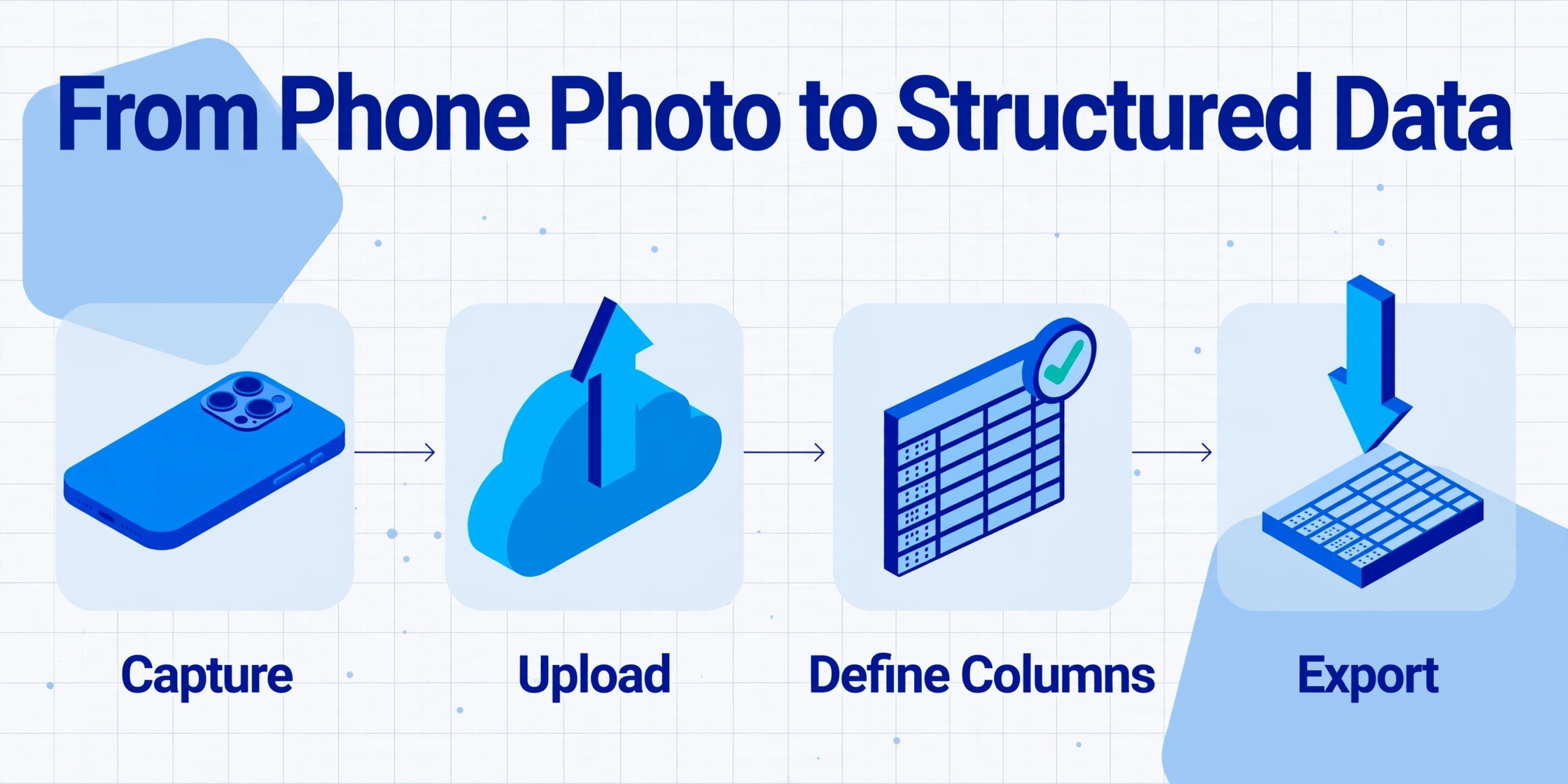
So verbindet ein vollständiger Digitalisierungsworkflow per Telefon die Erfassung mit nutzbaren Ergebnissen. Diese vier Schritte ersetzen das, was viele kleine Unternehmen derzeit manuell tun – Drucken, Sortieren, Tippen, Abheften – durch einen digitalen Prozess, der pro Seite in Sekunden Ergebnisse liefert.
Positionieren Sie die Kamera direkt über dem Dokument. Füllen Sie mindestens 80 % des Bildausschnitts – durch Beschneiden sinkt die effektive DPI. Verwenden Sie diffuses Licht in einem 45-Grad-Winkel. Bei glänzendem Papier justieren Sie, bis keine Spiegelungen mehr im Sucher sichtbar sind.
ImageToTable.ai akzeptiert direkt JPG, PNG, PDF, WebP und AVIF – keine Formatkonvertierung nötig. Das Tool nutzt KI-Extraktion ohne Vorlage: Es liest Dokumente visuell und versteht Inhalte semantisch, ohne Abgleich mit gespeicherten Layouts oder Trainingsdaten.
Benennen Sie die gewünschten Spalten – „Rechnungsnummer“, „Datum“, „Gesamtbetrag“, „Kategorie“ – und die KI findet diese Werte, indem sie versteht, was jedes Feld bedeutet, nicht wo es auf der Seite steht. Das ist Benutzerdefinierte Spaltenextraktion: Sie definieren die Ausgabe, die KI findet die Eingabe.
Die KI erzeugt eine einheitliche Tabelle – CSV, Excel oder direkt in Google Sheets. Mehrere Dokumente, die im selben Batch erfasst wurden, werden zu einer einzigen Tabelle zusammengeführt, eine Zeile pro Seite, bereit für den Import in Ihre Buchhaltungssoftware ohne manuelle Übertragung.
Eine ausführliche Erklärung, wie sich Extraktion ohne Vorlage von herkömmlicher OCR unterscheidet, finden Sie in unserem Beitrag zu was KI-Dokumentextraktion ohne Vorlage bedeutet.
Dateien werden sicher verarbeitet und nicht gespeichert. Keine Anmeldung erforderlich.
Was Sie ohne Scanner aufgeben
Die Einschränkungen anzuerkennen, macht das Argument gegen den Scanner glaubwürdig. Die Digitalisierung per Handy hat echte Grenzen:
Perspektivische Verzerrung. Selbst mit Korrektur durch die Scan-App erreicht ein Handyfoto selten den perfekten 90-Grad-Winkel eines Flachbettscanners. Text an den Rändern kann leicht schräg wirken. Für KI-Extraktionszwecke ist das vernachlässigbar – die Tools kommen damit zurecht –, aber für eine archivtaugliche Reproduktion reicht es nicht aus.
Uneinheitliche Beleuchtung über Seiten hinweg. Jedes Handyfoto erfasst andere Bedingungen – eines am Fenster, ein anderes unter der Schreibtischlampe. Scanner eliminieren diese Schwankungen. Wie Joe Hoover von der Minnesota Historical Society (via Wirecutter) anmerkte, sind Scan-Apps „großartig, wenn Sie keine Archivbilder erstellen möchten, sondern einfach schnelle und bequeme Kopien benötigen.“ Der Unterschied liegt zwischen Archiv und Betrieb – und die meisten Geschäftsprozesse sind betrieblich.
Kein automatischer Dokumenteneinzug (ADF). Das ist das einzige Hardware-Merkmal, das die Handy-Erfassung nicht nachbilden kann. Einen 30-seitigen Vertrag abzufotografieren dauert 5–10 Minuten; ein ADF-Scanner verarbeitet denselben Stapel in unter einer Minute. Für alle, die 50+ Seiten pro Sitzung verarbeiten, ist das der greifbarste Produktivitätsunterschied.
Keine zertifizierten digitalen Kopien. Rechtliche und regulatorische Kontexte, die beglaubigte Reproduktionen mit Metadaten zur Beweiskette erfordern, bleiben dedizierten Scannern oder professionellen Dienstleistern vorbehalten.
Diese Kompromisse sind kontextabhängig. Für einen Freiberufler, der 10 Belege pro Woche erfasst, überwiegt die Bequemlichkeit den marginalen Qualitätsunterschied. Für eine Kanzlei, die 200-seitige Akten digitalisiert, ist ein ADF-Scanner unverzichtbar.
Für einen praktischen Einblick, wie die Bildqualität die Extraktion beeinflusst, einschließlich Blendeffekten und Schattenproblemen bei Handyfotos, siehe warum OCR bei farbigen Hintergründen und Wasserzeichen versagt.
Wann ein Scanner noch sinnvoll ist
Es gibt Szenarien, in denen ein Scanner kein Luxus, sondern das richtige Werkzeug ist. Wer diese Situationen erkennt, kann besser entscheiden, wann die Handy-Fotografie ausreicht und wann sich die Investition in spezielle Hardware lohnt.
- Tägliches Volumen über 100 Seiten. Bei diesem Tempo summiert sich die Zeit für das Positionieren und Fotografieren jeder Seite auf eine Stunde oder mehr pro Tag. Ein Dokumentenscanner mit automatischem Einzug amortisiert sich durch die eingesparte Zeit innerhalb weniger Wochen. Laut dem AIIM 2025 Market Momentum Index Survey sind 61 % der Unternehmensdokumentenprozesse noch papierbasiert – und 48 % der Organisationen rechnen mit steigenden Papiermengen. Für Organisationen mit hohem Volumen ist ein Scanner keine Option, sondern eine Notwendigkeit.
- Rechts- oder Compliance-Dokumente erfordern beglaubigte Kopien. Beglaubigte digitale Reproduktionen – mit eingebetteten Metadaten, manipulationssicheren Siegeln und Prüfpfaden – benötigen kontrollierte Erfassungsumgebungen, die Handyfotos nicht bieten können. Speziell für diese Arbeitsabläufe entwickelte Scanner erfüllen Standards wie ISO 19264-1:2021 (Bildqualitätsanalyse für reflektierende Originale) und FADGI (Federal Agency Digital Guidelines Initiative).
- Ultrahochauflösende Erfassung ist erforderlich, z. B. für Architekturzeichnungen, Kunstreproduktionen oder Dokumente mit sehr kleiner Schrift (6 Punkt oder kleiner). Scanner mit 600–1200 DPI erfassen Details, die ein 12-MP-Handysensor aus keiner Entfernung auflösen kann.
- Gleichbleibende Archivqualität ist Voraussetzung. Wenn jede Seite einer Sammlung strengen Qualitätsvorgaben entsprechen muss – einheitliche Farbwiedergabe, konsistente DPI, keine perspektivischen Verzerrungen – ist ein kalibrierter Scanner die einzig zuverlässige Methode.
Für die meisten kleinen Unternehmen, Freiberufler und unabhängigen Fachleute treffen diese Schwellenwerte nicht zu. Die erschwinglichen Datenextraktionstools für kleine Unternehmen betrachten handygemachte Eingaben als Standardfall, nicht als Ausnahme.
FAQ
Sind zuverlässige OCR-Ergebnisse von einem Handyfoto eines Dokuments möglich?
Ja, sofern das Foto gut ausgeleuchtet, scharf und das Dokument mindestens 80 % des Bildausschnitts ausfüllt. Eine 12-Megapixel-Handykamera erfasst eine Standardseite mit über 300 DPI – das erfüllt die Auflösungsanforderungen von OCR- und KI-Extraktionstools. Die häufigsten Ursachen für schlechte OCR bei Handyfotos sind nicht die Auflösung, sondern ungleichmäßige Beleuchtung, Schatten, Spiegelungen und Verwacklungen durch die Hand.
Welche Mindestkameraauflösung ist für die Dokumentendigitalisierung nötig?
Eine 12-Megapixel-Kamera ist das praktische Minimum. Die meisten Smartphones ab Baujahr 2015 erfüllen diese Vorgabe. Sensoren mit höherer Auflösung (48 MP und mehr) bieten mehr Spielraum, garantieren aber keine besseren Ergebnisse bei schlechter Ausleuchtung oder Technik – der Sensor ist selten der Schwachpunkt.
Kann KI Daten aus Handyfotos extrahieren oder sind gescannte Bilder nötig?
Moderne KI-Extraktionstools arbeiten direkt mit Handyfotos. Im Gegensatz zur traditionellen OCR, die kontrastreiche, perfekt flache Scans benötigt, liest visionsbasierte KI Dokumente wie ein Mensch – sie versteht Text im Kontext trotz leichter Verzerrungen oder ungleichmäßiger Beleuchtung. Eine detaillierte Aufschlüsselung finden Sie unter Kann KI Daten aus Fotos extrahieren?
Welche Scan-App sollte ich für die Dokumentenerfassung mit dem Handy verwenden?
Adobe Scan bietet die meisten Funktionen – automatische Kantenerkennung, Perspektivkorrektur, Kontrastverstärkung und durchsuchbare PDF-Ausgabe. Microsoft Lens ist eng in Microsoft 365 integriert. Google Drive Scan ist die einfachste Option, wenn Sie bereits Google Workspace nutzen. Genius Scan verarbeitet Stapel von mehrseitigen Dokumenten effizient.
Fazit: Ihr Smartphone erledigt bereits den schwierigen Teil
Die Annahme, dass für die Digitalisierung von Dokumenten ein spezieller Scanner nötig ist, gehört zu den hartnäckigsten Hindernissen bei der papierlosen Umstellung kleiner Unternehmen. Die Datenlage zeigt: Ein gut gemachtes Handyfoto erfüllt bereits die Auflösungsstandards, die OCR- und KI-Extraktionstools benötigen. Die eigentliche Investition steckt nicht in der Hardware – sondern darin, die Vier-Schritt-Aufnahmetechnik zu erlernen und mit einem Tool zu kombinieren, das aus diesen Bildern strukturierte Daten macht.
Sie brauchen keinen Scanner, um Ihre Dokumente zu digitalisieren. Sie brauchen Ihr vorhandenes Smartphone, gutes Licht und ein Extraktionstool, das Dokumente so liest wie ein Mensch – indem es die Bedeutung jedes Datums versteht, statt eine gespeicherte Vorlage abzugleichen.
Wenn Sie Rechnungen verarbeiten, gilt dieselbe Logik für die Software-Infrastruktur. Lesen Sie dazu unseren Begleitartikel Rechnungsdaten ohne ERP-System extrahieren – zusammen decken diese beiden Beiträge den Workflow „Keine Infrastruktur nötig“ für Hardware und Software ab.
Für die nächsten Schritte nach der Erfassung finden Sie in unserer Anleitung gescannte Dokumente mit intakten Tabellen in bearbeitbares Word konvertieren.