Comment numériser des documents
sans scanner : votre téléphone dépasse les 300 DPI
Pas besoin de scanner pour numériser vos documents. Un appareil photo de 12 mégapixels — le capteur standard de la plupart des smartphones depuis 2015 — capture une page A4 complète à environ 340 points par pouce. C'est au-dessus du seuil de 300 DPI que les archives gouvernementales et les professionnels de l'OCR utilisent comme minimum pour une reconnaissance de texte fiable. Le matériel que vous portez déjà dans votre poche dépasse le niveau de qualité de capture requis pour la numérisation de documents.
Points clés à retenir
- 340 DPI — la photo de votre téléphone dépasse déjà la résolution de 300 DPI exigée par les archives gouvernementales et les professionnels de l'OCR, sans aucun scanner.
- Le principal facteur qui dégrade la précision de l'OCR sur les photos de téléphone n'est pas le capteur — un éclairage inégal et le flou de bougé dégradent bien plus les résultats, et les deux se corrigent en une seule touche avec n'importe quelle application de numérisation gratuite.
- Une fois capturée, l'extraction IA sans modèle transforme n'importe quelle photo de téléphone en données structurées en comprenant la signification de chaque champ — produisant un fichier CSV ou Excel prêt pour votre logiciel de comptabilité, sans une seule frappe manuelle.
Votre appareil photo atteint déjà la norme de résolution OCR
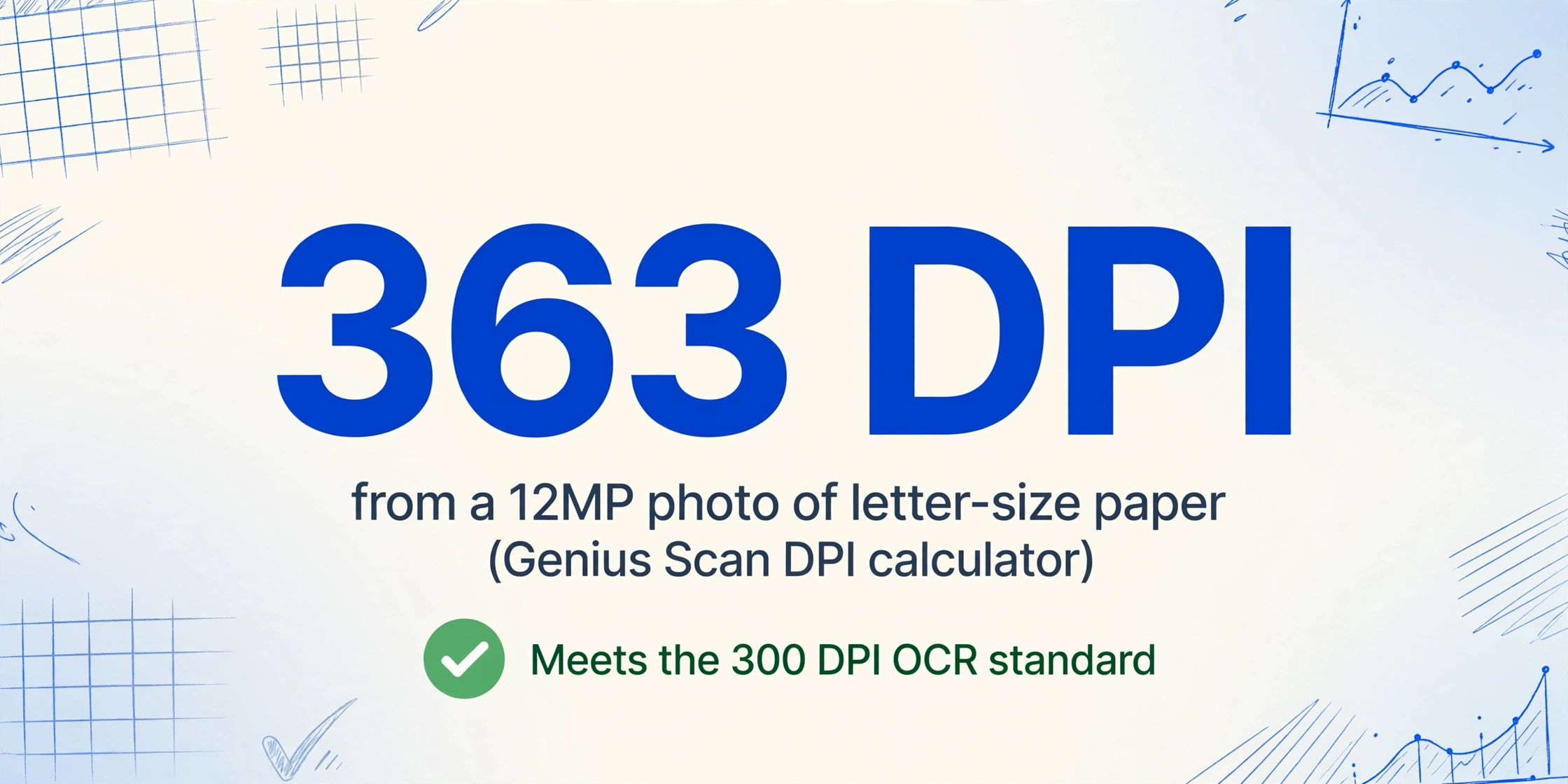
Une photo de 12 mégapixels bien prise d'un document A4 ou format lettre atteint ou dépasse déjà le minimum de 300 DPI exigé par les logiciels OCR. Selon le calculateur DPI publié par Genius Scan, une photo de 12 mégapixels (4 000 × 3 000 pixels) qui remplit le cadre de l'appareil atteint environ 363 DPI pour le format lettre et environ 340 DPI pour l'A4 — tous deux au-dessus du seuil largement accepté. Les smartphones haut de gamme dotés de capteurs de 48 ou 108 mégapixels peuvent aller bien au-delà lorsque le document remplit le cadre.
Pour contexte, les Pennsylvania State Archives et le New Jersey Historic Preservation Office spécifient tous deux 300 DPI comme résolution minimale pour les documents destinés au traitement OCR. Ce même seuil de 300 DPI est largement cité dans l'industrie de la numérisation de documents comme le point idéal qui équilibre lisibilité, taille de fichier et précision OCR pour les polices standard de 10 points ou plus.
Une photo de document bien prise atteint ou dépasse déjà la résolution acceptée par les services de numérisation et les agences gouvernementales pour l'OCR. L'écart matériel que vous imaginez — téléphone contre scanner — est bien plus étroit que ce que la plupart des gens supposent. Le véritable écart réside dans la technique et le flux de travail, pas dans la capacité du capteur.
Cela ne signifie pas qu'une photo prise au téléphone égale un scanner dédié sur tous les plans. Un scanner à plat à 600 DPI capture des détails plus fins, utilise un éclairage contrôlé et élimine la distorsion de perspective par conception. Mais pour la grande majorité des documents professionnels — factures, reçus, contrats, bons de commande, bons de livraison — les 300+ DPI fournis par une photo bien prise suffisent amplement pour la lecture humaine et l'extraction automatique.
Pour approfondir l'importance de la résolution du capteur selon les types de documents, consultez notre guide sur la capacité de l'IA à extraire des données de photos par rapport aux scans.
Ce qu'il vous faut vraiment pour numériser des documents avec un téléphone
Un flux de numérisation sur téléphone nécessite exactement quatre éléments, aucun n'exigeant d'achat de matériel. Le capteur est rarement le maillon faible — l'éclairage et la technique comptent bien plus que le nombre de mégapixels :
Un smartphone avec un appareil photo d'au moins 12MP. La plupart des téléphones sortis après 2015 répondent à ce critère. La détection de documents intégrée (disponible sur iPhone, Pixel et la plupart des appareils Android) recadre et redresse automatiquement chaque page.
Un éclairage uniforme et diffus. Lumière naturelle ou lampe de bureau à un angle de 45 degrés par rapport à la surface du document. La raison la plus courante pour laquelle les numérisations sur téléphone échouent à l'OCR n'est pas la faible résolution — c'est un éclairage inégal créant des ombres ou des reflets.
Une application de numérisation (facultative mais recommandée). Adobe Scan, Microsoft Lens et Google Drive Scan corrigent automatiquement la perspective, améliorent le contraste et génèrent des PDF. Elles compensent les erreurs de capture les plus courantes sans édition manuelle.
Un outil d'extraction IA pour l'étape des données. Capturer des documents en PDF n'est que la première moitié. Pour transformer ces images en données exploitables — numéros de facture, totaux de reçus, dates de contrats — sans les saisir à la main, vous avez besoin d'un outil qui lit le contenu des documents de manière sémantique, pas seulement optique.
Ce dont vous n'avez pas besoin : un scanner à plat, un scanner à alimentation automatique, une imprimante multifonction ou tout achat de matériel. Chaque composant ci-dessus est soit déjà en votre possession, soit disponible gratuitement.
Le flux en 4 étapes : de la photo sur téléphone aux données structurées
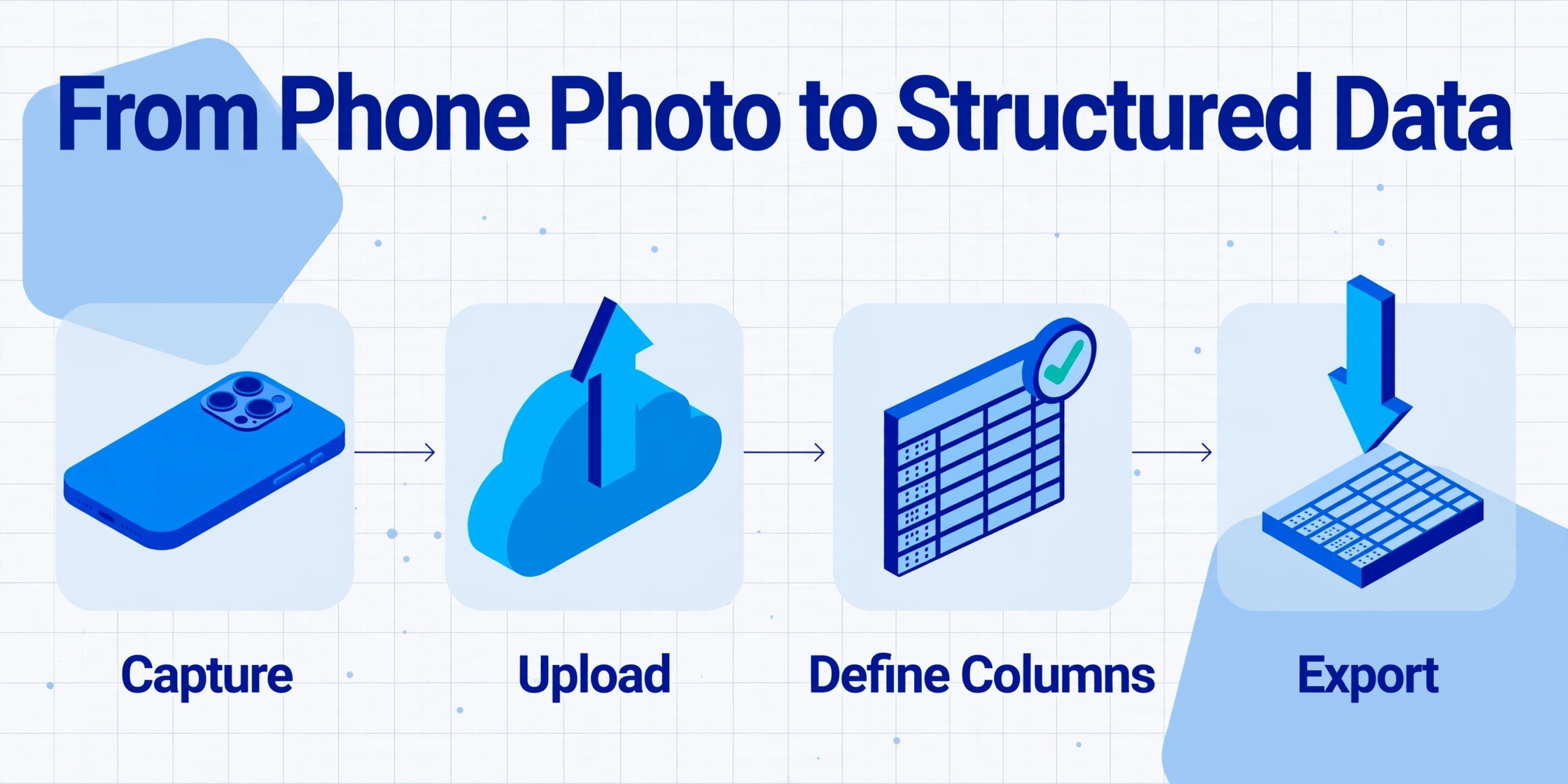
Voici comment un flux complet de numérisation sur téléphone relie la capture à une sortie exploitable. Ces quatre étapes remplacent ce que la plupart des petites entreprises font actuellement manuellement — imprimer, trier, saisir, classer — par un processus numérique qui fournit des résultats en quelques secondes par page.
Positionnez l'appareil photo directement au-dessus du document. Remplissez au moins 80 % du cadre — le recadrage réduit le DPI effectif. Utilisez une lumière diffuse à un angle de 45 degrés. Pour le papier glacé, ajustez jusqu'à ce que les reflets disparaissent du viseur.
ImageToTable.ai accepte directement les formats JPG, PNG, PDF, WebP et AVIF — aucune conversion de format n'est nécessaire. L'outil utilise une extraction IA sans modèle : il lit les documents visuellement et comprend le contenu sémantiquement, sans correspondance avec des mises en page stockées ni nécessité de données d'entraînement.
Nommez les colonnes souhaitées — « Numéro de facture », « Date », « Total », « Catégorie » — et l'IA localise ces valeurs en comprenant ce que chaque champ signifie, et non où il se trouve sur la page. C'est l'Extraction de colonnes personnalisées : vous définissez la sortie, et l'IA trouve l'entrée.
L'IA génère un tableau unifié — CSV, Excel ou directement dans Google Sheets. Plusieurs documents capturés dans le même lot fusionnent en un seul tableau, une ligne par page, prêt à être importé dans votre logiciel de comptabilité sans aucune saisie manuelle.
Pour une explication détaillée de la différence entre l'extraction sans modèle et l'OCR traditionnel, consultez notre article sur ce que signifie l'extraction de documents IA sans modèle.
Les fichiers sont traités en toute sécurité et ne sont pas stockés. Aucune inscription requise.
Ce à quoi vous renoncez en sautant le scanner
Reconnaître ce que l'on perd rend l'argument du sans-scanner crédible. La numérisation par téléphone a de vraies limites :
Distorsion de perspective. Même avec la correction des applications de numérisation, une photo prise à la main atteint rarement l'angle parfait de 90 degrés d'un scanner à plat. Le texte près des bords peut paraître légèrement incliné. Pour l'extraction par IA, c'est négligeable — les outils gèrent cela — mais pour une reproduction de qualité archivistique, cela reste insuffisant.
Éclairage incohérent entre les pages. Chaque photo de téléphone capture des conditions différentes — l'une près d'une fenêtre, l'autre sous une lampe de bureau. Les scanners éliminent cette variabilité. Comme l'a noté Joe Hoover de la Minnesota Historical Society (via Wirecutter), les applications de numérisation sont « idéales lorsque vous ne cherchez pas à créer des images d'archives mais simplement des copies rapides et pratiques ». La distinction est entre archivage et usage opérationnel — et la plupart des traitements professionnels sont opérationnels.
Pas de chargeur automatique de documents (ADF). C'est la seule fonctionnalité matérielle que la capture par téléphone ne peut pas reproduire. Photographier un contrat de 30 pages prend 5 à 10 minutes ; un scanner ADF traite la même pile en moins d'une minute. Pour quiconque traite plus de 50 pages en une session, c'est la différence de productivité la plus tangible.
Pas de copies numériques certifiées. Les contextes juridiques et réglementaires qui exigent des reproductions certifiées avec métadonnées de chaîne de traçabilité restent le domaine des scanners dédiés ou des services professionnels.
Ces compromis dépendent du contexte. Pour un indépendant qui capture 10 reçus par semaine, la commodité l'emporte sur l'écart de qualité marginal. Pour un cabinet qui numérise des dossiers de 200 pages, un scanner ADF est incontournable.
Pour un aperçu pratique de l'impact de la qualité d'image sur l'extraction, y compris les problèmes de reflets et d'ombres courants dans les photos de téléphone, voir pourquoi l'OCR échoue sur les fonds colorés et les filigranes.
Quand un scanner reste pertinent
Il existe des situations où un scanner n'est pas un luxe, mais l'outil adapté. Reconnaître ces cas vous aide à décider quand la capture par téléphone suffit et quand il vaut la peine d'investir dans un matériel dédié.
- Volume quotidien supérieur à 100 pages. À ce rythme, le temps passé à positionner et photographier chaque page s'accumule pour atteindre une heure ou plus par jour. Un scanner de documents avec chargeur automatique se rentabilise en quelques semaines grâce au temps gagné. Selon l'enquête AIIM 2025 Market Momentum Index, 61 % des processus documentaires en entreprise impliquent encore du papier — et 48 % des organisations prévoient une augmentation des volumes papier. Pour les structures à fort volume, un scanner n'est pas une option.
- Documents juridiques ou de conformité nécessitant des copies certifiées. Les reproductions numériques certifiées — avec métadonnées intégrées, scellés inviolables et journaux de traçabilité — exigent des environnements de capture contrôlés que la photographie par téléphone ne peut offrir. Les scanners conçus pour ces flux respectent des normes comme l'ISO 19264-1:2021 (analyse de qualité d'image pour originaux réfléchissants) et la conformité FADGI (Federal Agency Digital Guidelines Initiative).
- Capture ultra-haute résolution nécessaire, par exemple pour des plans d'architecture, des reproductions d'œuvres d'art ou des documents avec très petits caractères (6 points ou moins). Les scanners à 600–1200 DPI capturent des détails qu'un capteur de téléphone 12 MP ne peut résoudre à aucune distance.
- Qualité d'archivage constante exigée. Si chaque page d'une collection doit respecter des spécifications strictes — reproduction colorimétrique uniforme, DPI constant, absence de variation de perspective — une configuration de scanner calibrée est la seule méthode fiable.
Pour la plupart des petites entreprises, freelances et indépendants, aucun de ces seuils ne s'applique. Les outils d'extraction de données abordables conçus pour les besoins des petites entreprises considèrent la capture par téléphone comme un cas d'usage standard, pas une exception.
FAQ
Puis-je obtenir des résultats OCR fiables à partir d'une photo de document prise avec un téléphone ?
Oui, à condition que la photo soit bien éclairée, nette et remplisse au moins 80 % du cadre. Un appareil photo de 12 mégapixels capture une page standard à plus de 300 DPI — ce qui répond aux exigences de résolution des outils OCR et d'extraction IA. Les causes les plus fréquentes d'un mauvais OCR sur les photos de téléphone ne sont pas la résolution, mais un éclairage irrégulier, des ombres, des reflets et le flou de bougé.
Quel est l'appareil photo minimum pour numériser des documents avec un téléphone ?
Un appareil photo de 12 mégapixels est le minimum pratique. La plupart des smartphones sortis après 2015 répondent à cette spécification. Les capteurs plus haute résolution (48 MP et plus) offrent une marge supplémentaire, mais ne garantissent pas de meilleurs résultats si l'éclairage et la technique sont mauvais — le capteur est rarement le maillon faible.
L'IA peut-elle extraire des données à partir de photos de téléphone, ou a-t-elle besoin de scans ?
Les outils d'extraction IA modernes fonctionnent directement à partir de photos de téléphone. Contrairement à l'OCR traditionnel, qui nécessite des scans parfaitement plats et à fort contraste, l'IA basée sur la vision lit les documents comme le ferait un humain — comprenant le texte en contexte malgré des distorsions mineures ou un éclairage irrégulier. Pour plus de détails, voir l'IA peut-elle extraire des données à partir de photos ?
Quelle application de scan utiliser pour capturer des documents avec un téléphone ?
Adobe Scan offre le plus de fonctionnalités — détection automatique des bords, correction de perspective, amélioration du contraste et sortie PDF consultable. Microsoft Lens s'intègre étroitement à Microsoft 365. Google Drive Scan est l'option la plus simple si vous utilisez déjà Google Workspace. Genius Scan gère efficacement la capture par lots de plusieurs pages.
En résumé : votre téléphone fait déjà le plus dur
Croire que la numérisation de documents nécessite un scanner dédié est l'un des freins les plus tenaces à l'adoption du zéro papier dans les petites entreprises. Les données disent autre chose : une photo bien prise avec un téléphone répond déjà aux standards de résolution exigés par les outils d'OCR et d'extraction par IA. Le véritable investissement n'est pas matériel — il consiste à maîtriser la technique de capture en quatre étapes et à l'associer à un outil qui transforme ces images en données structurées.
Pas besoin d'acheter un scanner pour numériser vos documents. Il vous faut le téléphone que vous possédez déjà, un éclairage correct, et un outil d'extraction qui lit les documents comme le ferait un humain — en comprenant la signification de chaque donnée, sans se baser sur un modèle préenregistré.
Si vous traitez des factures, la même logique s'applique à l'infrastructure logicielle. Consultez notre guide complémentaire sur l'extraction de données de factures sans ERP — ces deux articles couvrent ensemble le flux de travail « sans infrastructure nécessaire » pour le matériel et le logiciel.
Pour les étapes suivantes après la capture, voir notre guide sur la conversion de documents scannés en Word modifiable avec tableaux intacts.