Comment obtenir le bon montant à partir d'une
capture d'écran multi-devises Revolut
Une capture d'écran de transaction Revolut fait ce qu'aucune capture d'écran d'application de paiement mono-devise ne fait : elle affiche deux nombres, chacun libellé dans une devise différente, et les deux sont réels. Les 47,23 € qui ont quitté votre solde en euros. Les 50,00 $ que votre client a envoyés depuis New York. Le taux de change qui reliait les deux. Si vous enregistrez des transactions — pour un rapprochement de fin de mois, un relevé de revenus de freelance ou un dossier de paiements transfrontaliers à transformer en feuille de calcul pour la saison des impôts — chaque capture d'écran pose la même question tacite : lequel de ces deux nombres est celui qui va dans la ligne ?
Quand deux devises s'affichent sur un même écran
La plupart des captures d'écran d'applications de paiement sont mono-devise. Une page de détail de transaction Venmo affiche un montant en dollars et un payeur. Une capture Zelle présente un montant et un expéditeur. Un paiement Cash App est un nombre et un $cashtag. Le défi d'extraction porte sur la variation de mise en page — le montant peut se déplacer selon la longueur de la note ou la version de l'interface — mais le montant lui-même est sans ambiguïté. Il n'y en a qu'un seul.
Revolut, par conception, rompt ce schéma. Revolut est un compte multi-devises avec 36 devises de détention, un change intégré à l'application, des transferts internationaux vers plus de 160 pays, et une carte de débit qui convertit automatiquement votre solde au point de vente à l'étranger. Chaque transaction qui franchit une frontière de devise génère un écran affichant deux montants. La façon dont ces deux montants apparaissent dépend du type de transaction qui a créé l'écran.
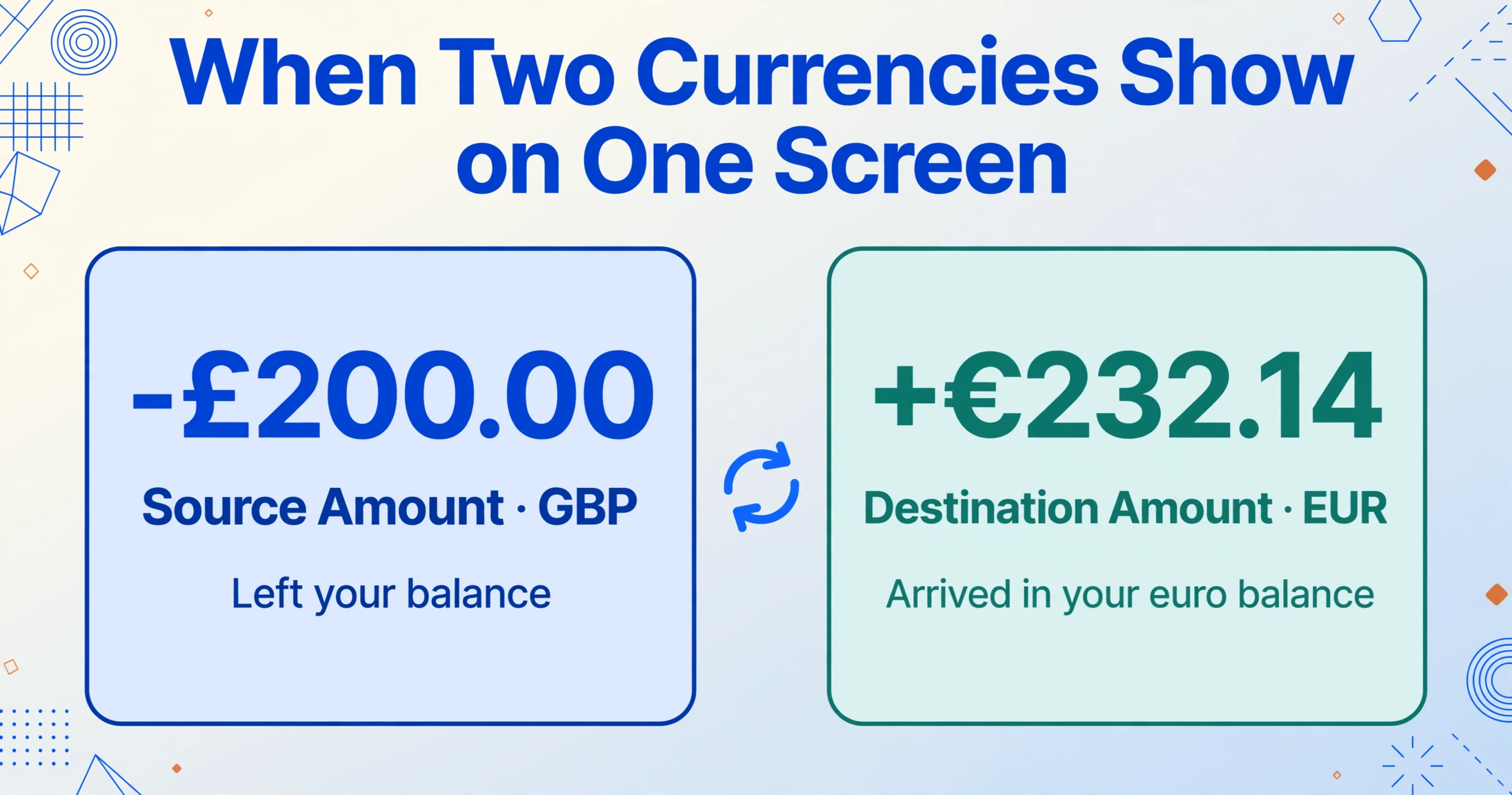
Change de devises dans l'application — vous avez converti £200 de votre solde GBP en euros. La page de détail de la transaction affiche un montant de vente en GBP avec un signe moins (le montant qui a quitté votre solde en livres) et un montant d'achat en EUR avec un signe plus (ce qui est arrivé sur votre solde en euros), ainsi que le taux de change appliqué et les frais éventuels. Les deux nombres figurent sur le même écran, l'un au-dessus de l'autre.
Transfert d'argent international — vous avez envoyé $500 sur le compte bancaire d'un client au Mexique. L'écran de confirmation affiche le montant source que vous avez payé en USD, le taux de change appliqué par Revolut, les frais, et le montant destinataire en MXN qui arrivera à la banque du bénéficiaire. Quatre points de données, deux devises, un seul écran.
Paiement par carte à l'étranger — vous avez utilisé votre carte Revolut dans un café à Tokyo. La liste des transactions affiche le montant débité en JPY ainsi que le montant converti déduit de votre devise de base, avec le taux de change utilisé. Les deux montants figurent sur la même ligne, séparés par une étiquette de devise. Pour les paiements par carte, la conversion est automatique — vous n'avez rien échangé manuellement, mais l'écran affiche quand même les deux nombres car c'est votre solde en devise de base qui a financé le paiement.
Les relevés de transactions téléchargeables de Revolut reflètent cette structure à double devise. Un PDF de confirmation de transaction unique ou un relevé Excel filtré pour un compte dans une devise spécifique listera la date, la description et le montant — mais le montant affiché est celui dans la devise sélectionnée. Pour voir le montant correspondant dans l'autre devise, vous devez consulter la vue de détail complète de la transaction dans l'application, où les deux nombres apparaissent ensemble avec le taux de change qui les relie.
Le montant dont vous avez réellement besoin
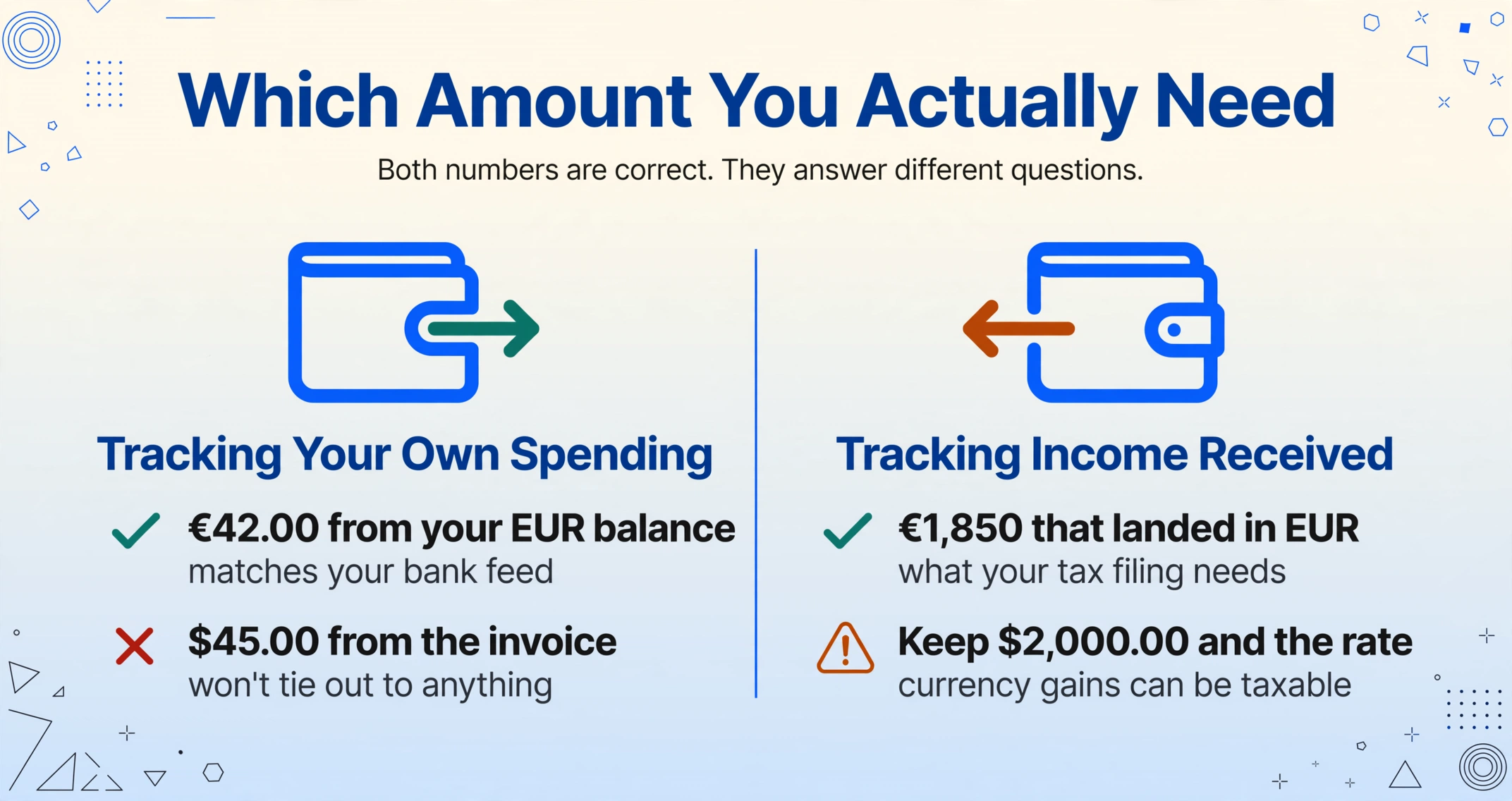
Les deux montants sur une capture d'écran Revolut sont corrects, mais ils répondent à des questions différentes. Le montant source répond à la question ce qui a quitté mon compte. Le montant destinataire répond à la question ce que l'autre partie voit. Celui que vous saisissez dans votre feuille de calcul dépend de l'objectif de cette feuille — et se tromper produit un enregistrement qui semble propre mais ne correspond à rien.
Si vous suivez vos propres sorties de trésorerie — enregistrement de dépenses, catégorisation des dépenses ou rapprochement avec un budget libellé dans votre devise de base — enregistrez le montant source. C'est le montant qui a réduit votre solde. Un freelance à Berlin qui paie 42 € pour un outil SaaS facturé en USD doit enregistrer le débit en euros sur son solde EUR, pas les 45 $ figurant sur la facture. Le montant en euros est ce que son relevé de solde affichera. S'il enregistre le montant en dollars à la place, son journal de dépenses libellé en euros ne correspondra pas à son flux bancaire.
Si vous suivez des revenus reçus — un client vous a payé 2 000 $ qui ont atterri sous forme d'environ 1 850 € sur votre solde EUR — quel montant figure sur la ligne de revenus ? Pour la déclaration fiscale dans une juridiction en euros, le montant en euros réellement arrivé sur votre compte est ce qui compte. Mais vous avez aussi besoin du montant en dollars et du taux de change pour vos dossiers, car les gains ou pertes de change entre la date de paiement et la date de conversion peuvent avoir des implications fiscales selon les règles de votre pays. Chaque conversion de devise crée deux événements imposables dans certaines juridictions : le revenu lui-même et le gain ou la perte de change sur la conversion.
Si vous rapprochez avec un relevé bancaire ou une facture, faites correspondre la devise dans laquelle l'autre document est libellé. La facture indique 2 000 $ — faites correspondre cela avec le montant source en dollars sur l'écran Revolut. Le relevé bancaire affiche un débit de 1 850 € — faites correspondre cela avec le montant destinataire en euros. Le montant que vous choisissez n'est pas une question de préférence. C'est une question de document externe auquel vous vous alignez.
Le taux de change lui-même est le troisième point de données à capturer. Revolut applique le taux interbancaire pendant les heures de marché en semaine (dimanche 23h00 GMT au vendredi 22h00 GMT) sans marge dans le cadre de l'allocation mensuelle de votre forfait. En dehors de ces heures — ou le week-end — des frais de 1 % s'appliquent sur les forfaits Standard. Si vous enregistrez un paiement par carte le week-end dans une devise étrangère, le taux de change sur votre capture d'écran ne correspondra pas au taux moyen du marché que vous trouverez sur Google. Capturer le taux réel utilisé par Revolut vous donne un enregistrement vérifiable de ce que vous avez réellement payé, ce qui compte si vous déclarez des dépenses ou facturez un client pour le coût exact.
Rien de tout cela n'est un problème sur Venmo, Zelle ou Cash App. Ces applications fonctionnent dans une seule devise par compte. Un paiement de 50 $ est de 50 $ — il n'y a pas de second montant à choisir. L'écran multi-devises est ce qui rend Revolut et Wise fondamentalement différents en tant que sources de données, et c'est ce qui fait de l'extraction du bon champ un problème sémantique plutôt qu'un problème de coordonnées.
De la capture d'écran au tableur, sans ressaisie
Une fois que vous savez quels montants vous devez extraire et quelle devise chacun doit porter, l'étape d'extraction est celle à laquelle vous n'avez pas à réfléchir. Le mécanisme qui gère cela correctement est l'Extraction de colonnes personnalisées : vous définissez les colonnes de sortie — Source Amount, Source Currency, Destination Amount, Destination Currency, Exchange Rate, Counterparty, Date — et l'extraction localise chaque valeur en comprenant ce que le champ signifie, et non où il se trouve à l'écran.
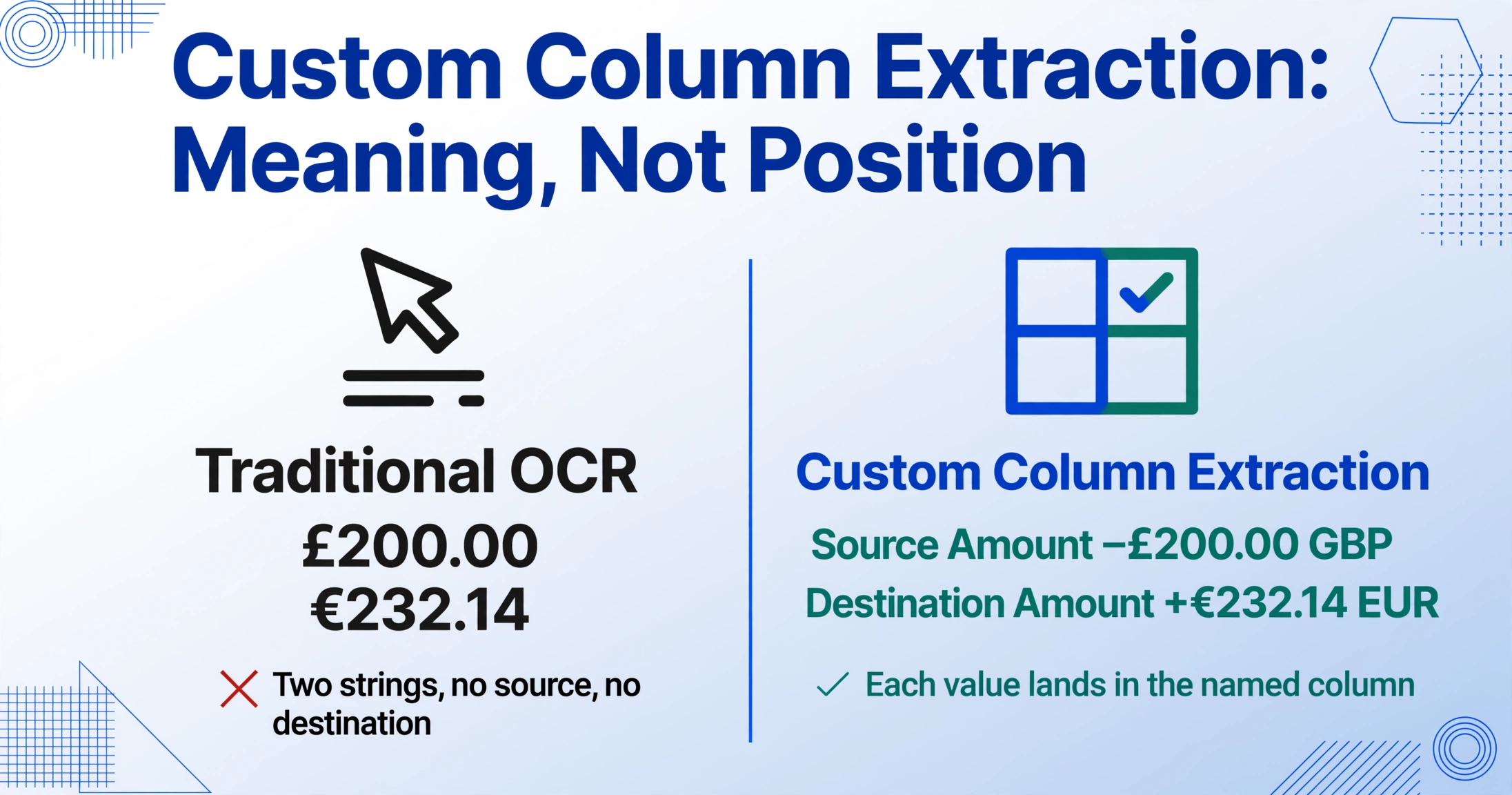
Cette distinction est importante car une capture d'écran Revolut d'un échange intégré à l'application ne présente pas les chiffres de la même manière qu'un paiement par carte à l'étranger. L'écran d'échange affiche deux montants importants avec des signes plus et moins. Le détail du paiement par carte affiche une seule ligne avec deux chiffres libellés en devises côte à côte. Un PDF de confirmation de virement international répartit l'information sur une mise en page de relevé. L'OCR traditionnel — qui lit les caractères par position — peut extraire tous les chiffres de l'écran, mais ne peut pas vous dire lequel est le montant source et lequel est le montant destinataire. Il voit £200.00 et €232.14 comme deux chaînes de texte. Il ne sait pas que celui avec le signe moins est ce qui a quitté votre solde.
L'extraction sémantique, elle, le sait. Vous nommez les colonnes souhaitées — l'IA lit la capture d'écran, reconnaît que -£200.00 est le montant quittant un solde libellé en GBP et que +€232.14 est le montant arrivant sur un solde en EUR, puis place chaque valeur dans la colonne correcte. Les mêmes définitions de colonnes fonctionnent pour tous les types de captures d'écran de transactions Revolut — échange, virement, paiement par carte — car l'extraction suit la signification de chaque champ, et non sa position en pixels. Cela signifie aussi que le même ensemble de colonnes fonctionne pour les captures d'écran mono-devise de Venmo, Zelle ou Cash App dans le même lot. Le résultat est un tableur unique avec une ligne par transaction, les colonnes de devises correctement remplies, sans ressaisie manuelle.
Les fichiers sont traités en toute sécurité et ne sont pas stockés.
Cette idée — extraire des données de captures de paiement, quel que soit l'application qui les a générées — s'applique à bien plus que Revolut. Si vous enregistrez des transactions sur plusieurs plateformes, la même approche fonctionne pour toute capture contenant des données de transaction. Ajoutez une capture d'échange Revolut à côté d'un paiement Venmo et d'un transfert Zelle, et le résultat est un tableau unique avec montants, devises, dates et contreparties alignés. Aucune configuration par application, aucun modèle par plateforme, aucun nettoyage manuel.
FAQ
L'export CSV de Revolut résout-il ce problème ?
Revolut permet d'exporter les relevés de transactions en PDF ou Excel, filtrables par compte en devises et par plage de dates. L'export fournit le montant dans la devise du compte sélectionné — il n'affiche pas à la fois le montant source et le montant destinataire sur une seule ligne pour un change de devises. Si vous avez besoin des deux côtés de la conversion dans un seul enregistrement, l'écran de détail de la transaction dans l'application est le seul endroit où les deux montants apparaissent ensemble. C'est cet écran qu'il faut capturer.
Et si le taux de change changeait entre la capture d'écran et l'enregistrement ?
Revolut verrouille le taux au moment où la transaction est finalisée. Le taux sur votre capture d'écran est celui que vous avez obtenu — il ne changera pas rétroactivement. Pour les paiements par carte, le taux est appliqué au moment du règlement, qui peut intervenir un jour ou deux après avoir utilisé votre carte. La notification en attente peut afficher un montant estimé, mais le montant final réglé (et le taux) apparaît dans le détail de la transaction finalisée. Attendez que le statut passe à « Finalisée » avant de faire une capture d'écran.