So erhalten Sie den richtigen Betrag aus einem
Revolut-Multi-Währungs-Screenshot
Ein Revolut-Transaktionsscreenshot zeigt etwas, das kein Screenshot einer Einzelwährungs-Zahlungs-App zeigt: zwei Zahlen, jeweils in einer anderen Währung, und beide sind real. Die 47,23 €, die Ihr Euro-Guthaben verlassen haben. Die 50,00 $, die Ihr Kunde aus New York gesendet hat. Der Wechselkurs, der beide verbunden hat. Wenn Sie Transaktionen erfassen – für den Monatsabschluss, eine Einkommensaufstellung für Freiberufler oder einen Ordner mit grenzüberschreitenden Zahlungen für eine Steuer-Tabelle – stellt jeder Screenshot dieselbe unausgesprochene Frage: Welche dieser beiden Zahlen gehört in die Zeile?
Wenn zwei Währungen auf einem Bildschirm erscheinen
Die meisten Screenshots von Zahlungs-Apps sind einwährungsbasiert. Ein Venmo-Transaktionsdetail zeigt einen Dollar-Betrag und einen Zahler. Ein Zelle-Screenshot hat eine Zahl und einen Absender. Eine Cash-App-Zahlung ist eine Zahl und ein $cashtag. Die Extraktionsherausforderung betrifft Layout-Variationen – der Betrag kann je nach Notizlänge oder UI-Version wandern – aber der Betrag selbst ist eindeutig. Es gibt nur einen.
Revolut bricht dieses Muster bewusst. Revolut ist ein Multi-Währungs-Konto mit 36 Währungen, In-App-Währungsumtausch, internationalen Überweisungen in über 160 Länder und einer Debitkarte, die Ihr Guthaben am Point of Sale im Ausland automatisch umrechnet. Jede Transaktion, die eine Währungsgrenze überschreitet, erzeugt einen Bildschirm mit zwei Beträgen. Wie diese zwei Beträge erscheinen, hängt von der Art der Transaktion ab, die den Bildschirm erzeugt hat.
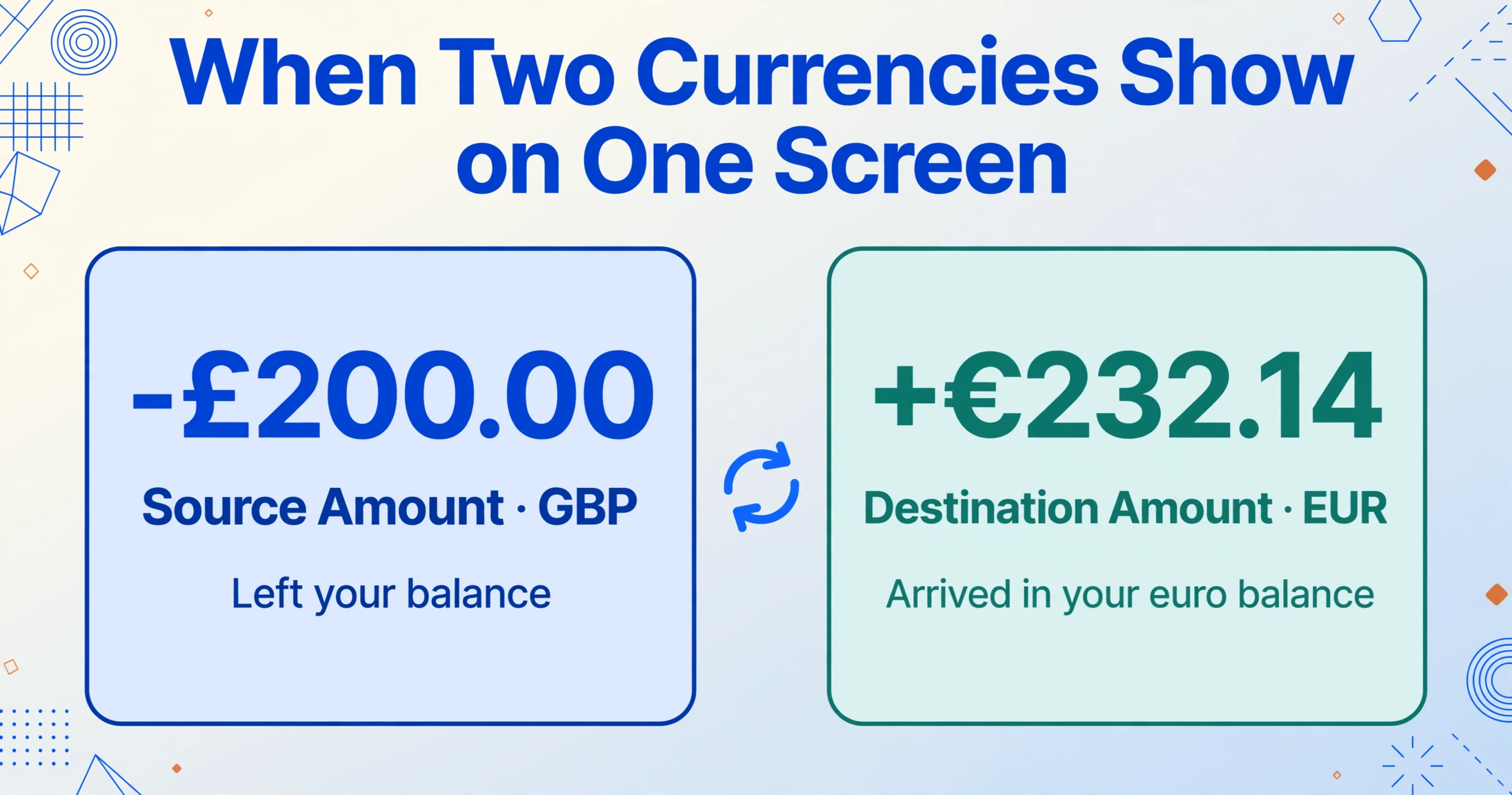
In-App-Währungsumtausch – Sie haben £200 von Ihrem GBP-Guthaben in Euro umgetauscht. Die Transaktionsdetailseite zeigt einen Verkaufsbetrag in GBP mit Minuszeichen (der Betrag, der Ihr Pfund-Guthaben verlassen hat) und einen Kaufbetrag in EUR mit Pluszeichen (was auf Ihrem Euro-Guthaben eingegangen ist), zusammen mit dem angewendeten Wechselkurs und etwaigen Gebühren. Beide Zahlen stehen auf demselben Bildschirm, eine über der anderen.
Internationale Überweisung – Sie haben $500 an das Bankkonto eines Kunden in Mexiko gesendet. Der Bestätigungsbildschirm zeigt den Quellbetrag, den Sie in USD bezahlt haben, den von Revolut angewendeten Wechselkurs, die Gebühr und den Zielbetrag in MXN, der auf dem Bankkonto des Empfängers eingehen wird. Vier Datenpunkte, zwei Währungen, ein Bildschirm.
Kartenzahlung im Ausland – Sie haben Ihre Revolut-Karte in einem Café in Tokio verwendet. Die Transaktionsliste zeigt den belasteten Betrag in JPY neben dem umgerechneten Betrag, der von Ihrer Basiswährung abgezogen wurde, mit dem verwendeten Wechselkurs. Die beiden Beträge stehen in derselben Zeile, getrennt durch eine Währungsbezeichnung. Bei Kartenzahlungen erfolgt die Umrechnung automatisch – Sie haben nichts manuell umgetauscht, aber der Bildschirm zeigt trotzdem beide Zahlen, weil Ihr Basiswährungs-Guthaben die Zahlung finanziert hat.
Revoluts herunterladbare Transaktionsauszüge spiegeln diese Doppelwährungsstruktur wider. Eine Einzeltransaktions-Bestätigung als PDF oder ein gefilterter Excel-Auszug für ein bestimmtes Währungskonto listet Datum, Beschreibung und Betrag auf – aber der angezeigte Betrag ist der in der Nennung der ausgewählten Währung. Um den entsprechenden Betrag in der anderen Währung zu sehen, benötigen Sie die vollständige Transaktionsdetailansicht in der App, wo beide Zahlen zusammen mit dem Wechselkurs erscheinen, der sie verbunden hat.
Welchen Betrag Sie tatsächlich benötigen
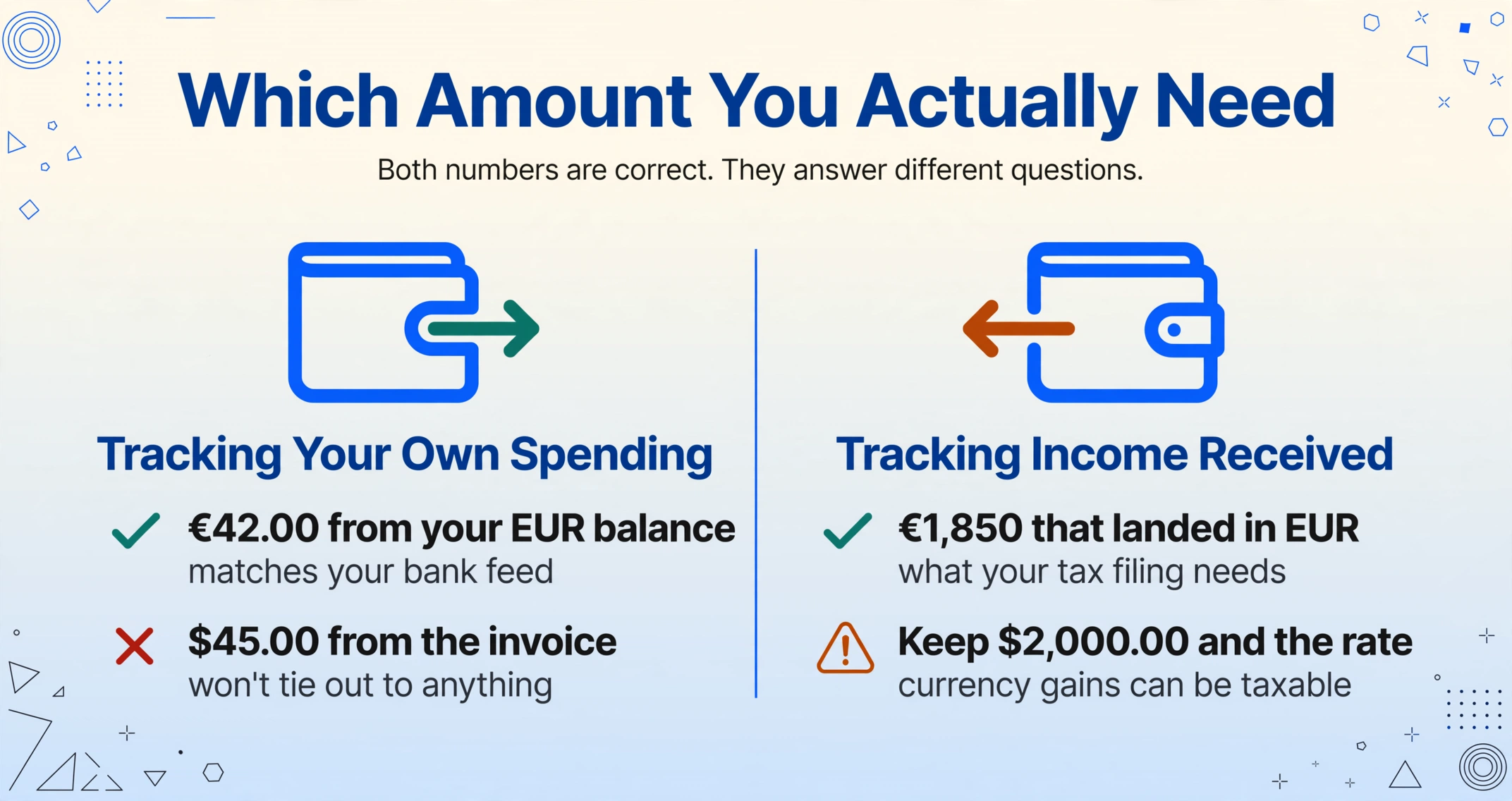
Beide Zahlen auf einem Revolut-Screenshot sind korrekt, aber sie beantworten unterschiedliche Fragen. Der Quellbetrag beantwortet, was mein Konto verlassen hat. Der Zielbetrag beantwortet, was die Gegenseite sieht. Welcher davon in Ihre Tabelle kommt, hängt davon ab, wofür die Tabelle gedacht ist – und wenn Sie hier falsch liegen, entsteht ein Datensatz, der sauber aussieht, aber mit nichts übereinstimmt.
Wenn Sie Ihre eigenen Geldabflüsse verfolgen – Ausgaben protokollieren, Ausgaben kategorisieren oder mit einem Budget in Ihrer Basiswährung abgleichen – erfassen Sie den Quellbetrag. Das ist die Zahl, die Ihr Guthaben reduziert hat. Ein Freiberufler in Berlin, der 42 € für ein in USD abgerechnetes SaaS-Tool zahlt, sollte die Euro-Belastung von seinem EUR-Guthaben erfassen, nicht die 45 $ auf der Rechnung. Der Euro-Betrag ist das, was sein Kontoauszug zeigt. Wenn er stattdessen den Dollar-Betrag erfasst, stimmt sein auf Euro lautendes Ausgabenprotokoll nicht mit seinem Bankfeed überein.
Wenn Sie erhaltene Einkünfte verfolgen – ein Kunde hat Ihnen 2.000 $ gezahlt, die als etwa 1.850 € auf Ihrem EUR-Guthaben eingegangen sind – welche Zahl kommt in die Einkommenszeile? Für die Steuererklärung in einer auf Euro lautenden Rechtsordnung zählt der Euro-Betrag, der tatsächlich auf Ihrem Konto eingegangen ist. Sie benötigen aber auch den Dollar-Betrag und den Wechselkurs für Ihre Unterlagen, da Währungsgewinne oder -verluste zwischen Zahlungsdatum und Umrechnungsdatum je nach den Regeln Ihres Landes steuerliche Auswirkungen haben können. Jede Währungsumrechnung erzeugt in manchen Rechtsordnungen zwei steuerpflichtige Ereignisse: die Einkünfte selbst und den Devisengewinn oder -verlust aus der Umrechnung.
Wenn Sie gegen einen Kontoauszug oder eine Rechnung abgleichen, gleichen Sie gegen die Währung ab, in der das andere Dokument ausgestellt ist. Die Rechnung sagt 2.000 $ – gleichen Sie das gegen den Dollar-Quellbetrag auf dem Revolut-Bildschirm ab. Der Kontoauszug zeigt eine Belastung von 1.850 € – gleichen Sie das gegen den Euro-Zielbetrag ab. Die Zahl, die Sie wählen, ist keine Geschmacksfrage. Es ist eine Frage davon, mit welchem externen Datensatz Sie abgleichen.
Der Wechselkurs selbst ist der dritte Datenpunkt, den es wert ist, erfasst zu werden. Revolut wendet den Interbankenkurs während der Marktzeiten an Wochentagen an (Sonntag 23:00 GMT bis Freitag 22:00 GMT) ohne Aufschlag innerhalb des monatlichen Kontingents Ihres Plans. Außerhalb dieser Zeiten – oder am Wochenende – gilt eine Gebühr von 1 % bei Standard-Plänen. Wenn Sie eine Wochenend-Kartenzahlung in einer Fremdwährung protokollieren, entspricht der Wechselkurs auf Ihrem Screenshot nicht dem Mittelkurs, den Sie bei Google finden. Den tatsächlichen von Revolut verwendeten Kurs zu erfassen, ergibt einen prüfbaren Nachweis dessen, was Sie wirklich gezahlt haben – das ist wichtig, wenn Sie Ausgaben einreichen oder einem Kunden die genauen Kosten in Rechnung stellen.
Keines davon ist ein Problem bei Venmo, Zelle oder Cash App. Diese Apps arbeiten in einer einzigen Währung pro Konto. Eine Zahlung von 50 $ ist 50 $ – es gibt keine zweite Zahl zur Auswahl. Der Multi-Währungs-Bildschirm ist es, der Revolut und Wise als Datenquellen grundlegend unterscheidet, und er macht das Extrahieren des richtigen Felds zu einem semantischen Problem statt zu einem Koordinatenproblem.
Vom Screenshot zur Tabelle, ohne Abtippen
Sobald Sie wissen, welche Beträge Sie benötigen und welche Währung jeder tragen soll, ist der Extraktionsschritt der Teil, über den Sie nicht nachdenken müssen. Der Mechanismus, der dies korrekt handhabt, ist die Benutzerdefinierte Spaltenextraktion: Sie definieren die Ausgabespalten — Source Amount, Source Currency, Destination Amount, Destination Currency, Exchange Rate, Counterparty, Date — und die Extraktion lokalisiert jeden Wert, indem sie versteht, was das Feld bedeutet, nicht wo es auf dem Bildschirm steht.
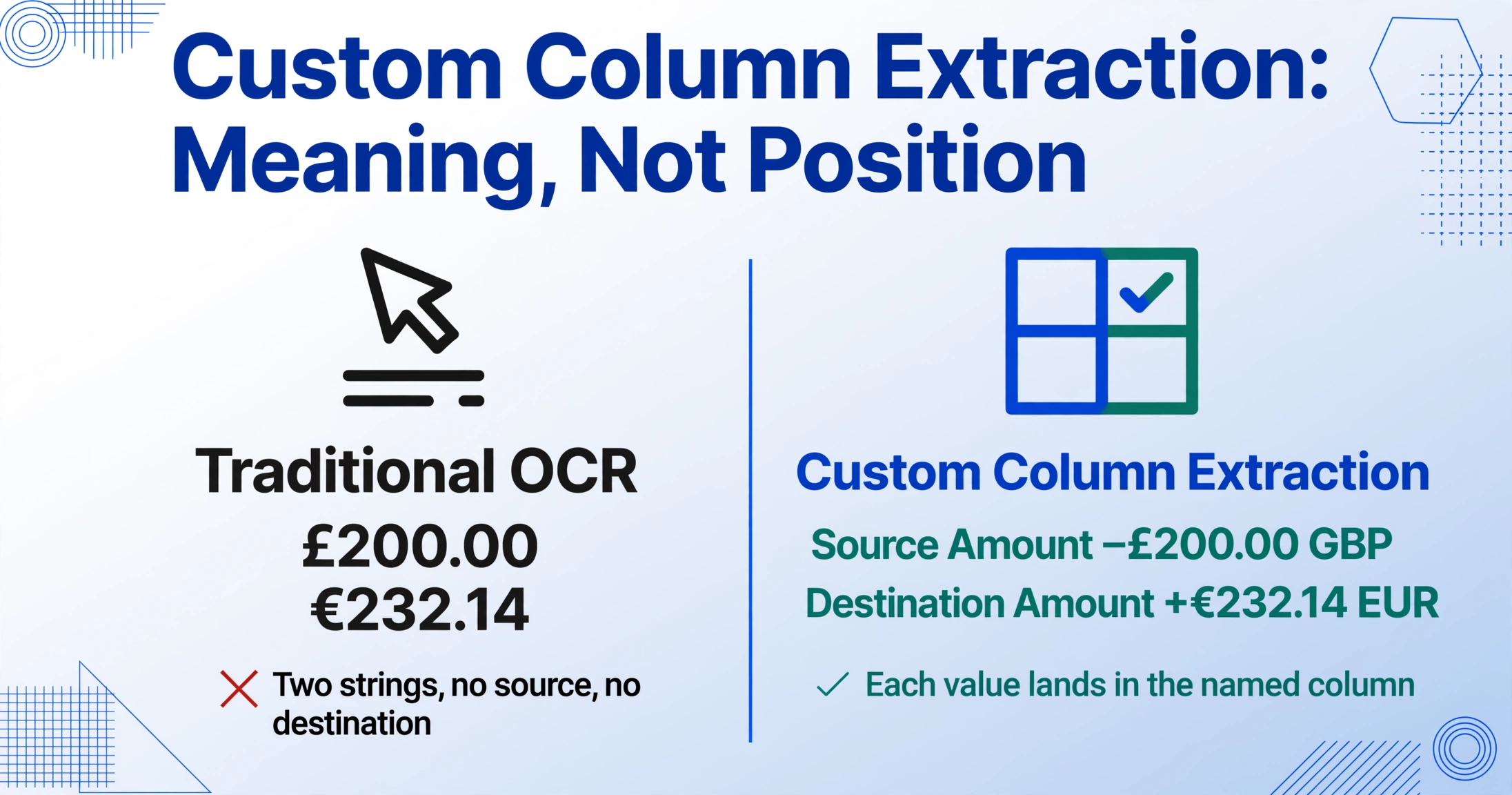
Dieser Unterschied ist wichtig, weil ein Revolut-Screenshot aus einem In-App-Umtausch die Zahlen nicht so anordnet wie eine Kartenzahlung im Ausland. Der Umtauschbildschirm zeigt zwei große Beträge mit Plus- und Minuszeichen. Die Kartenzahlungsdetails zeigen eine einzelne Zeile mit zwei währungsgekennzeichneten Zahlen nebeneinander. Eine Bestätigungs-PDF für eine internationale Überweisung verteilt die Informationen über ein Kontoauszugslayout. Traditionelle OCR — die Zeichen nach Position liest — kann zwar jede Zahl vom Bildschirm holen, aber sie kann Ihnen nicht sagen, welche der Quellbetrag und welche der Zielbetrag ist. Sie sieht £200.00 und €232.14 als zwei Textzeichenfolgen. Sie weiß nicht, dass die mit dem Minuszeichen das ist, was Ihr Guthaben verlassen hat.
Semantische Extraktion weiß das. Sie benennen die Spalten, die Sie möchten — die KI liest den Screenshot, erkennt, dass -£200.00 der Betrag ist, der ein GBP-Guthaben verlässt, und +€232.14 der Betrag, der in einem EUR-Guthaben ankommt, und platziert jeden Wert in der richtigen Spalte. Dieselben Spaltendefinitionen funktionieren für jede Art von Revolut-Transaktionsscreenshot — Umtausch, Überweisung, Kartenzahlung — weil die Extraktion der Bedeutung jedes Feldes folgt, nicht seiner Pixelposition. Das bedeutet auch, dass derselbe Spaltensatz für Einzelwährungs-Screenshots von Venmo, Zelle oder Cash App in derselben Batch-Verarbeitung funktioniert. Die Ausgabe ist eine einzige Tabelle mit einer Zeile pro Transaktion, korrekt befüllten Währungsspalten und ohne manuelles Abtippen.
Dateien werden sicher verarbeitet und nicht gespeichert.
Diese Idee — das Extrahieren von Daten aus Zahlungs-Screenshots, unabhängig davon, welche App sie erstellt hat — gilt für mehr als nur Revolut. Wenn Sie Transaktionen über mehrere Plattformen hinweg erfassen, funktioniert derselbe Ansatz für jeden Screenshot mit Transaktionsdaten. Fügen Sie einen Revolut-Wechselkurs-Screenshot zusammen mit einer Venmo-Zahlung und einer Zelle-Überweisung ein, und die Ausgabe ist eine Tabelle mit Beträgen, Währungen, Daten und Gegenparteien, die ausgerichtet sind. Keine Konfiguration pro App, keine Vorlage pro Plattform, keine manuelle Bereinigung.
FAQ
Löst Revoluts eigener CSV-Export dieses Problem?
Revolut ermöglicht den Export von Transaktionsauszügen als PDF oder Excel, filterbar nach Währungskonto und Datumsbereich. Der Export liefert den Betrag in der Nennung der ausgewählten Währung — er zeigt nicht sowohl den Quellbetrag als auch den Zielbetrag in einer einzigen Zeile für einen Währungsumtausch an. Wenn Sie beide Seiten der Umrechnung in einem Datensatz benötigen, ist der Transaktionsdetail-Bildschirm der App der einzige Ort, an dem beide Zahlen zusammen erscheinen. Dieser Bildschirm ist es wert, gescreenshotet zu werden.
Was ist, wenn sich der Wechselkurs zwischen dem Screenshot und dem Protokollieren geändert hat?
Revolut sperrt den Kurs in dem Moment, in dem die Transaktion abgeschlossen wird. Der Kurs auf Ihrem Screenshot ist der Kurs, den Sie erhalten haben – er ändert sich nicht rückwirkend. Bei Kartenzahlungen wird der Kurs angewendet, wenn die Transaktion abgerechnet wird, was ein oder zwei Tage nach dem Bezahlen mit der Karte sein kann. Die ausstehende Benachrichtigung zeigt möglicherweise einen geschätzten Betrag, aber der endgültige abgerechnete Betrag (und Kurs) erscheint in den Details der abgeschlossenen Transaktion. Warten Sie, bis der Status auf „Abgeschlossen“ wechselt, bevor Sie einen Screenshot machen.