Como obter o valor correto de uma
captura de tela multi-moeda do Revolut
Uma captura de tela de transação do Revolut faz algo que nenhuma captura de aplicativo de pagamento de moeda única faz: mostra dois números, cada um em uma moeda diferente, e ambos são reais. Os €47,23 que saíram do seu saldo em euros. Os $50,00 que seu cliente enviou de Nova York. A taxa de câmbio que conecta os dois. Se você está registrando transações — para conciliação de final de mês, registro de renda de freelancer ou uma carpeta de pagamentos transfronterizos para transformar em uma planilha de temporada de impostos — cada captura de tela faz a mesma pregunta implícita: qual destes dois números é o que vai na linha?
Quando Duas Moedas Aparecem na Mesma Tela
A maioria dos prints de apps de pagamento é de moeda única. Um detalhe de transação do Venmo mostra um valor em dólares e um pagador. Um print do Zelle tem um valor e um remetente. Um pagamento no Cash App é um número e um $cashtag. O desafio da extração é sobre variação de layout — o valor pode mudar de posição dependendo do tamanho da nota ou da versão da interface — mas o valor em si é inequívoco. Há apenas um.
O Revolut, por design, quebra esse padrão. O Revolut é uma conta multimoeda com 36 moedas de saldo, câmbio dentro do app, transferências internacionais para mais de 160 países e um cartão de débito que converte automaticamente seu saldo no ponto de venda no exterior. Toda transação que cruza uma fronteira de moeda gera uma tela que exibe dois valores. A forma como esses dois valores aparecem depende do tipo de transação que criou a tela.
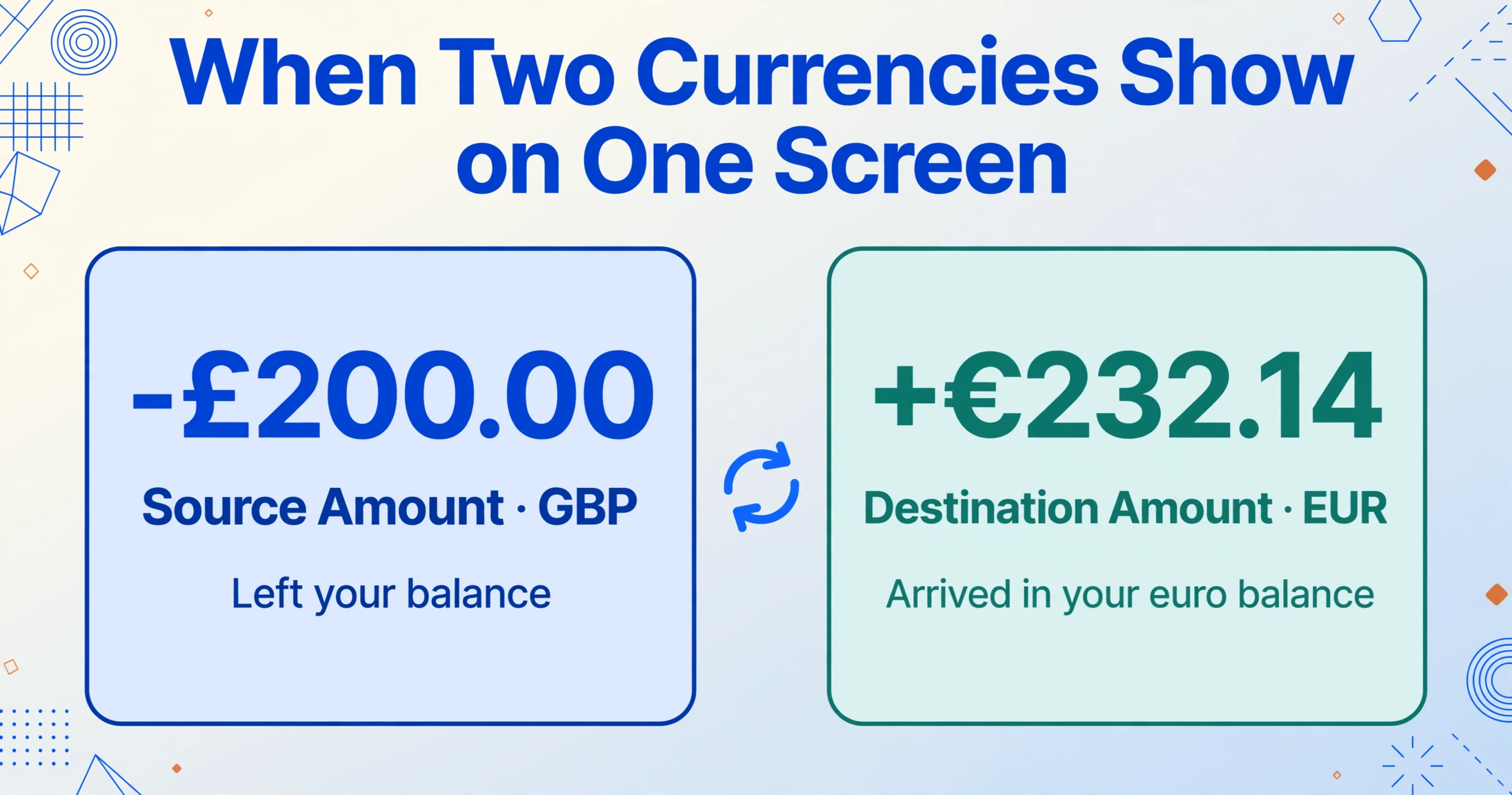
Câmbio dentro do app — você converteu £200 do seu saldo em GBP para euros. A página de detalhes da transação mostra um valor de venda em GBP com sinal de menos (o valor que saiu do seu saldo em libras) e um valor de compra em EUR com sinal de mais (o que entrou no seu saldo em euros), junto com a taxa de câmbio aplicada e qualquer tarifa. Ambos os números aparecem na mesma tela, um acima do outro.
Transferência internacional — você enviou $500 para a conta bancária de um cliente no México. A tela de confirmação exibe o valor de origem que você pagou em USD, a taxa de câmbio aplicada pelo Revolut, a tarifa e o valor de destino em MXN que chegará ao banco do destinatário. Quatro dados, duas moedas, uma tela.
Pagamento com cartão no exterior — você usou seu cartão Revolut em um café em Tóquio. A lista de transações mostra o valor cobrado em JPY ao lado do valor convertido deduzido da sua moeda base, com a taxa de câmbio utilizada. Os dois valores ficam na mesma linha, separados por um rótulo de moeda. Para pagamentos com cartão, a conversão acontece automaticamente — você não fez câmbio manual, mas a tela ainda mostra ambos os números porque o saldo na sua moeda base foi o que financiou o pagamento.
Os extratos de transações baixáveis do Revolut espelham essa estrutura de moeda dupla. Um PDF de confirmação de transação única ou um extrato Excel filtrado para uma conta em moeda específica listará data, descrição e valor — mas o valor exibido é o da denominação da moeda selecionada. Para ver o valor correspondente na outra moeda, você precisa da visão completa de detalhes da transação no app, onde ambos os números aparecem junto com a taxa de câmbio que os uniu.
De Qual Monto Você Realmente Precisa
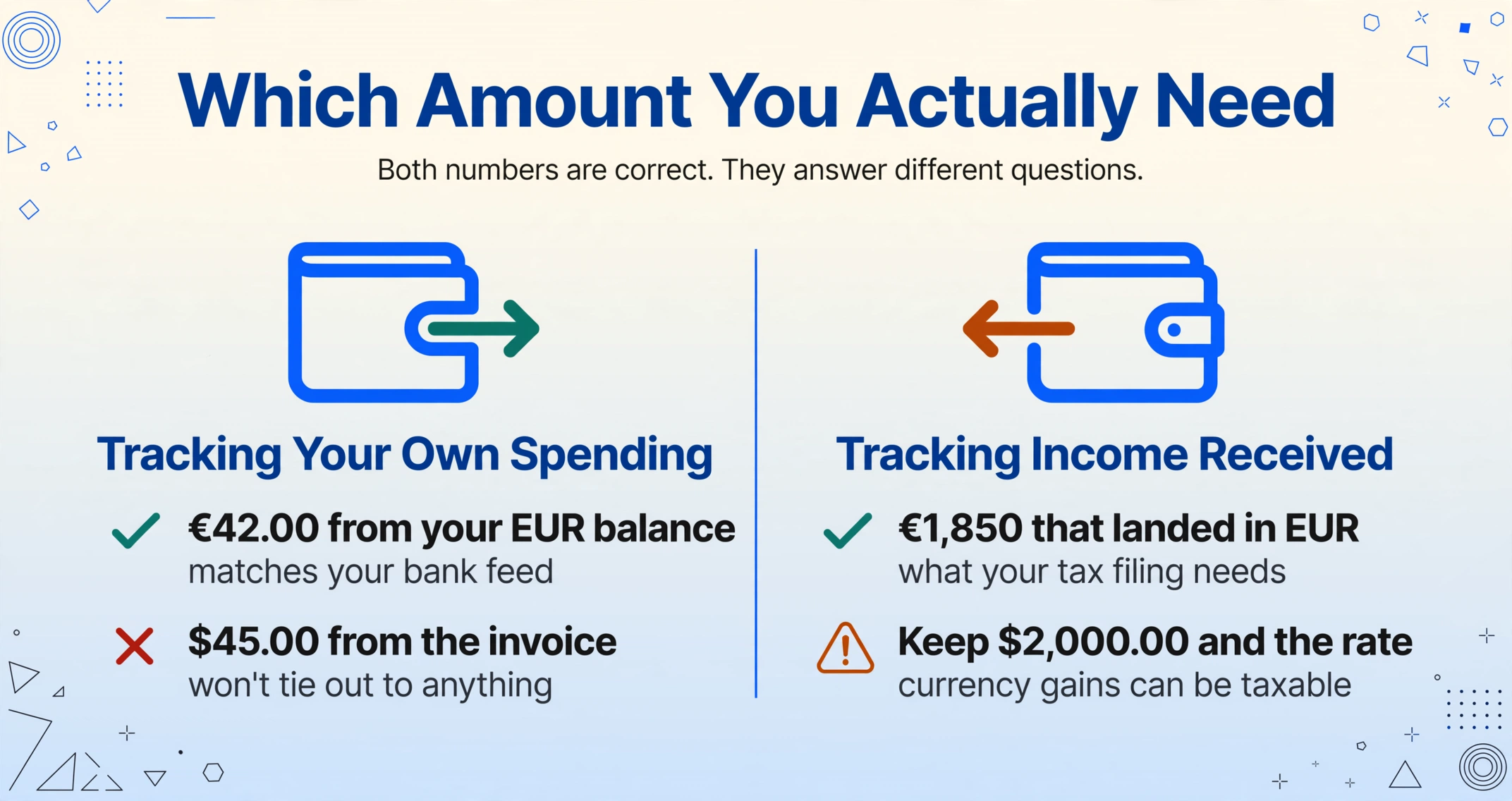
Ambos os números em uma captura de tela do Revolut estão corretos, mas respondem a perguntas diferentes. O valor de origem responde o que saiu da minha conta. O valor de destino responde o que a outra parte vê. Qual deles vai na sua planilha depende de para que serve a planilha — e errar isso produz um registro que parece limpo, mas não bate com nada.
Se você está rastreando suas próprias saídas de caixa — registrando gastos, categorizando compras ou comparando com um orçamento denominado na sua moeda base — registre o valor de origem. Este é o número que reduziu seu saldo. Um freelancer em Berlim que paga €42 por uma ferramenta SaaS cobrada em USD deve registrar o débito em euros do seu saldo em EUR, não os $45 que apareceram na fatura. A cifra em euros é o que aparecerá em seu extrato de saldo. Se ele registra o valor em dólares, seu registro de gastos em euros não corresponderá ao feed do banco.
Se você está rastreando a renda recebida — um cliente pagou $2.000 que chegaram como aproximadamente €1.850 no seu saldo em EUR — qual número vai na linha de renda? Para reporte fiscal em uma jurisdição denominada em euros, o montante em euros que realmente chegou à sua conta é o que importa. Mas você também precisa do montante em dólares e da taxa de câmbio para seus registros, porque ganancias ou perdas cambiales entre a data de pagamento e a data de conversão podem ter implicações fiscais dependendo das regras do seu país. Toda conversão de moeda cria dois eventos tributáveis em algumas jurisdições: a própria renda e a ganancia ou perda cambial na conversão.
Se você está conciliando com um extrato bancário ou uma fatura, compare com a moeda na qual o outro documento está denominado. A fatura diz $2.000 — compare isso com o valor de origem em dólares na tela do Revolut. O extrato bancário mostra um débito de €1.850 — compare isso com o valor de destino em euros. O número que você escolge não é questão de preferência. É questão de qual registro externo você está alineando.
A taxa de câmbio em si é o terceiro dato que vale a pena capturar. Revolut aplica a taxa interbancária durante o horário de mercado entre semana (domingo 23:00 GMT a sexta 22:00 GMT) sem margen dentro do allowance mensual do seu plano. Fora desse horário — ou nos fins de semana — uma taxa de 1% se aplica nos planos Standard. Se você está registrando um pagamento de cartão de fim de semana em moeda estrangeira, a taxa de câmbio na sua captura de tela não coincidirá com a taxa de mercado intermediária que você encontrará no Google. Capturar a taxa real que Revolut usou lhe dá um registro auditável do que realmente pagou, o que importa se você está apresentando gastos ou cobrando de um cliente pelo custo exato.
Nada disso é um problema no Venmo, Zelle ou Cash App. Essas aplicações operam em uma única moeda por conta. Um pagamento de $50 é $50 — não há segundo número para escolger. A tela multi-moeda é o que torna Revolut e Wise fundamentalmente diferentes como fontes de dados, e é o que torna extraer o campo correto um problema semántico em vez de um problema de coordenadas.
Do Print para a Planilha, Sem Redigitar
Quando você sabe quais valores precisa e qual moeda cada um deve ter, a etapa de extração é a parte com a qual você não precisa se preocupar. O mecanismo que lida com isso corretamente é a Extração de Colunas Personalizadas: você define as colunas de saída — Source Amount, Source Currency, Destination Amount, Destination Currency, Exchange Rate, Counterparty, Date — e a extração localiza cada valor entendendo o que o campo significa, não onde ele está na tela.
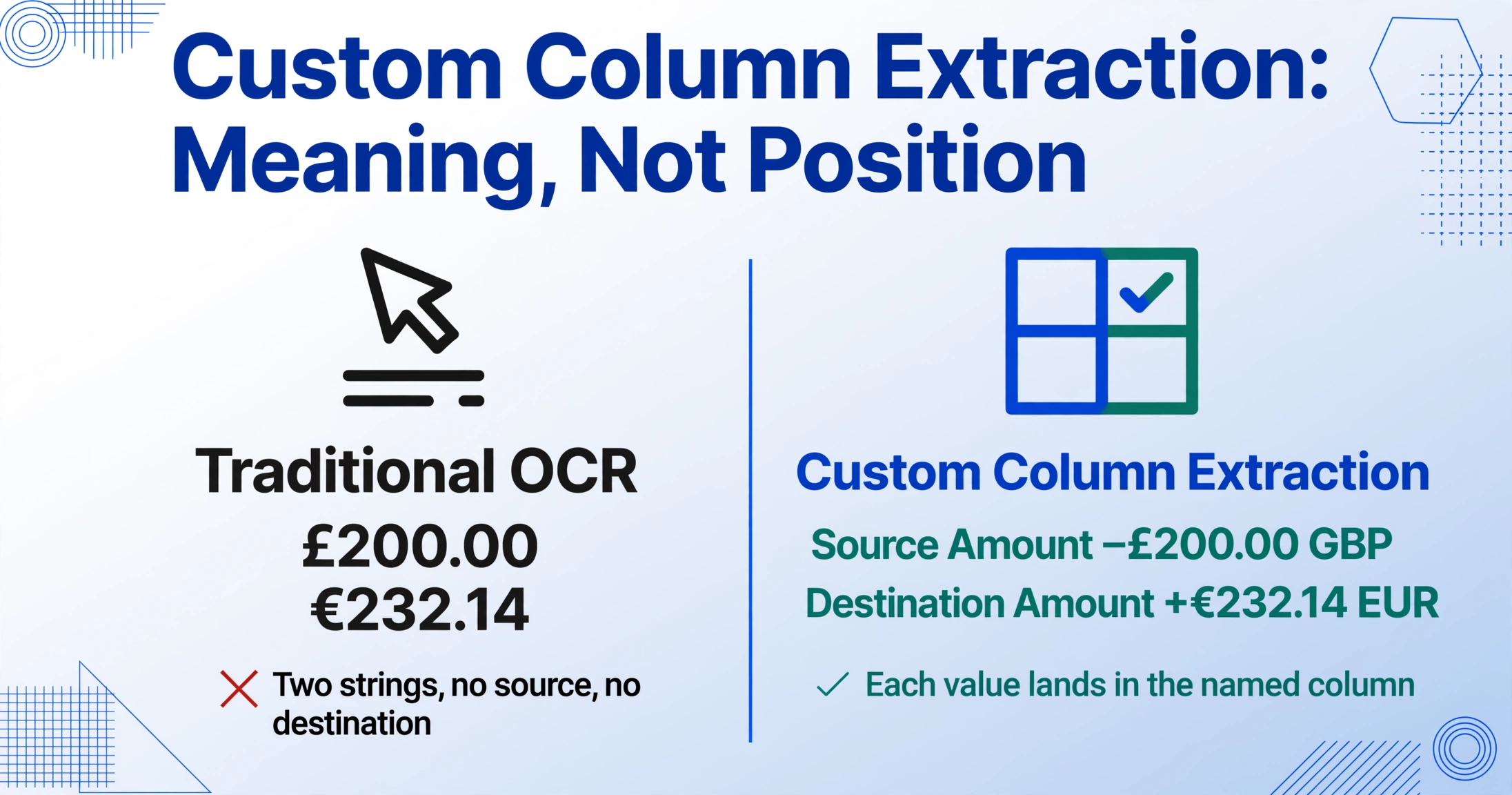
Essa distinção importa porque um print do Revolut de uma conversão no app não organiza os números da mesma forma que um pagamento com cartão no exterior. A tela de conversão tem dois valores grandes com sinais de mais e menos. O detalhe do pagamento com cartão tem uma única linha com duas cifras rotuladas por moeda lado a lado. Um PDF de confirmação de transferência internacional espalha as informações em um layout de extrato. O OCR tradicional — que lê caracteres por posição — pode extrair todos os números da tela, mas não consegue dizer qual é a origem e qual é o destino. Ele vê £200.00 e €232.14 como duas strings de texto. Ele não sabe que aquele com o sinal de menos é o que saiu do seu saldo.
A extração semântica sabe. Você nomeia as colunas que deseja — a IA lê o print, reconhece que -£200.00 é o valor que sai de um saldo em GBP e +€232.14 é o valor que chega em um saldo em EUR, e coloca cada valor na coluna correta. As mesmas definições de coluna funcionam em todos os tipos de print de transação do Revolut — conversão, transferência, pagamento com cartão — porque a extração segue o significado de cada campo, não sua posição em pixels. Isso também significa que o mesmo conjunto de colunas funciona para prints de moeda única do Venmo, Zelle ou Cash App no mesmo lote. O resultado é uma única planilha com uma linha por transação, colunas de moeda preenchidas corretamente, sem redigitação manual.
Os arquivos são processados com segurança e não são armazenados.
Essa ideia — extrair dados de capturas de tela de pagamentos, independentemente do aplicativo que as gerou — se aplica a mais do que apenas Revolut. Se você está registrando transações em várias plataformas, a mesma abordagem funciona para qualquer captura de tela com dados de transação. Insira uma captura de tela de câmbio do Revolut junto com um pagamento do Venmo e uma transferência do Zelle, e a saída é uma única tabela com valores, moedas, datas e contrapartes alinhados. Sem configuração por aplicativo, sem modelo por plataforma, sem limpeza manual.
Perguntas Frequentes
A exportação CSV do próprio Revolut resolve isso?
O Revolut permite exportar extratos de transações em PDF ou Excel, filtráveis por conta de moeda e intervalo de datas. A exportação fornece o valor na denominação da moeda selecionada — ela não mostra os valores de origem e destino em uma única linha para uma conversão de moeda. Se você precisa de ambos os lados da conversão em um único registro, a tela de detalhes da transação no aplicativo é o único lugar onde ambos os números aparecem juntos. Essa é a tela que vale a pena capturar.
E se a taxa de câmbio mudar entre o momento em que tirei o print e quando registrei?
A Revolut trava a taxa no momento em que a transação é concluída. A taxa no seu print é a taxa que você obteve — ela não muda retroativamente. Para pagamentos com cartão, a taxa é aplicada quando a transação é liquidada, o que pode levar um ou dois dias após você usar o cartão. A notificação pendente pode mostrar um valor estimado, mas o valor final liquidado (e a taxa) aparece nos detalhes da transação concluída. Espere até o status mudar para "Concluída" antes de tirar o print.