Cómo obtener el monto correcto de una
captura de pantalla multidivisa de Revolut
Una captura de pantalla de transacción de Revolut hace algo que ninguna captura de una app de pagos de una sola divisa hace: te muestra dos números, cada uno en una divisa distinta, y ambos son reales. Los €47,23 que salieron de tu saldo en euros. Los $50,00 que tu cliente envió desde Nueva York. El tipo de cambio que conectó ambos. Si estás registrando transacciones — para una conciliación de fin de mes, un registro de ingresos de freelancer o una carpeta de pagos transfronterizos para convertir en una hoja de cálculo de temporada de impuestos — cada captura plantea la misma pregunta tácita: ¿cuál de estos dos números es el que va en la fila?
Cuando Dos Monedas Aparecen en Una Misma Pantalla
La mayoría de las capturas de pantalla de aplicaciones de pago son de una sola moneda. Un detalle de transacción de Venmo muestra un monto en dólares y un pagador. Una captura de Zelle tiene una cifra y un remitente. Un pago de Cash App es un número y un $cashtag. El desafío de extracción se trata de la variación del diseño: el monto puede moverse según la longitud de la nota o la versión de la interfaz, pero el monto en sí no es ambiguo. Solo hay uno.
Revolut, por diseño, rompe este patrón. Revolut es una cuenta multidivisa con 36 monedas de tenencia, cambio de divisas dentro de la aplicación, transferencias internacionales a más de 160 países y una tarjeta de débito que convierte automáticamente tu saldo en el punto de venta en el extranjero. Cada transacción que cruza una frontera de moneda genera una pantalla que muestra dos montos. La forma en que aparecen esos dos montos depende del tipo de transacción que creó la pantalla.
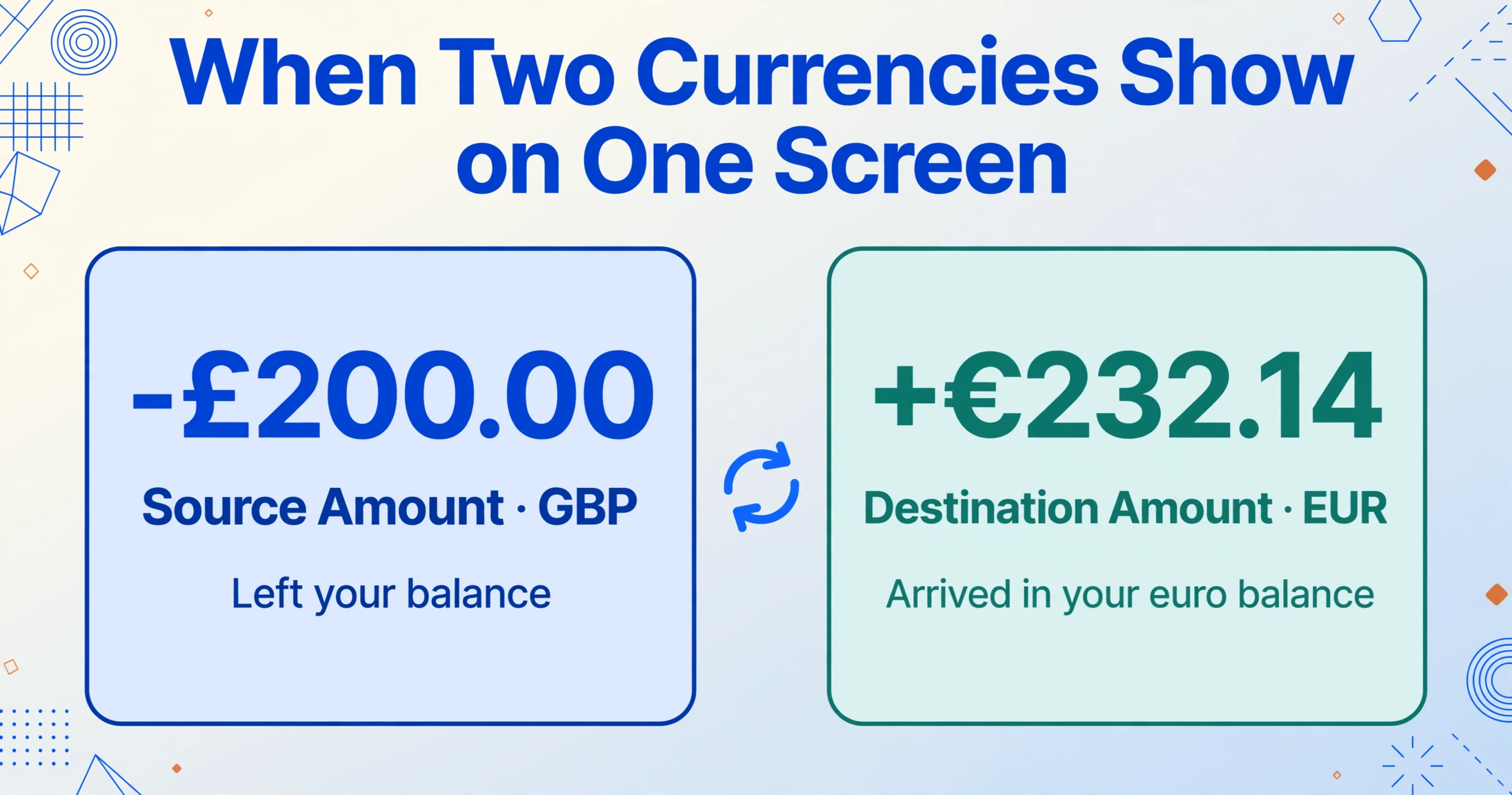
Cambio de divisas dentro de la aplicación — convertiste £200 de tu saldo en GBP a euros. La página de detalle de la transacción muestra un monto de venta en GBP con un signo menos (el monto que salió de tu saldo en libras) y un monto de compra en EUR con un signo más (lo que llegó a tu saldo en euros), junto con el tipo de cambio aplicado y cualquier tarifa. Ambos números están estampados en la misma pantalla, uno encima del otro.
Transferencia internacional de dinero — enviaste $500 a la cuenta bancaria de un cliente en México. La pantalla de confirmación muestra el monto de origen que pagaste en USD, el tipo de cambio que aplicó Revolut, la tarifa y el monto de destino en MXN que llegará al banco del destinatario. Cuatro puntos de datos, dos monedas, una pantalla.
Pago con tarjeta en el extranjero — usaste tu tarjeta Revolut en un café en Tokio. La lista de transacciones muestra el monto cobrado en JPY junto con el monto convertido deducido de tu moneda base, con el tipo de cambio utilizado. Los dos montos están en la misma fila, separados por una etiqueta de moneda. Para pagos con tarjeta, la conversión ocurre automáticamente — no intercambiaste nada manualmente, pero la pantalla aún muestra ambos números porque el saldo de tu moneda base fue el que financió el pago.
Los estados de cuenta descargables de Revolut reflejan esta estructura de doble moneda. Un PDF de confirmación de transacción individual o un estado de cuenta Excel filtrado para una cuenta de moneda específica listará la fecha, la descripción y el monto — pero el monto mostrado es el de la denominación de la moneda seleccionada. Para ver el monto correspondiente en la otra moneda, necesitas la vista de detalle completo de la transacción en la aplicación, donde ambos números aparecen junto con el tipo de cambio que los unió.
Qué Monto Necesitas Realmente
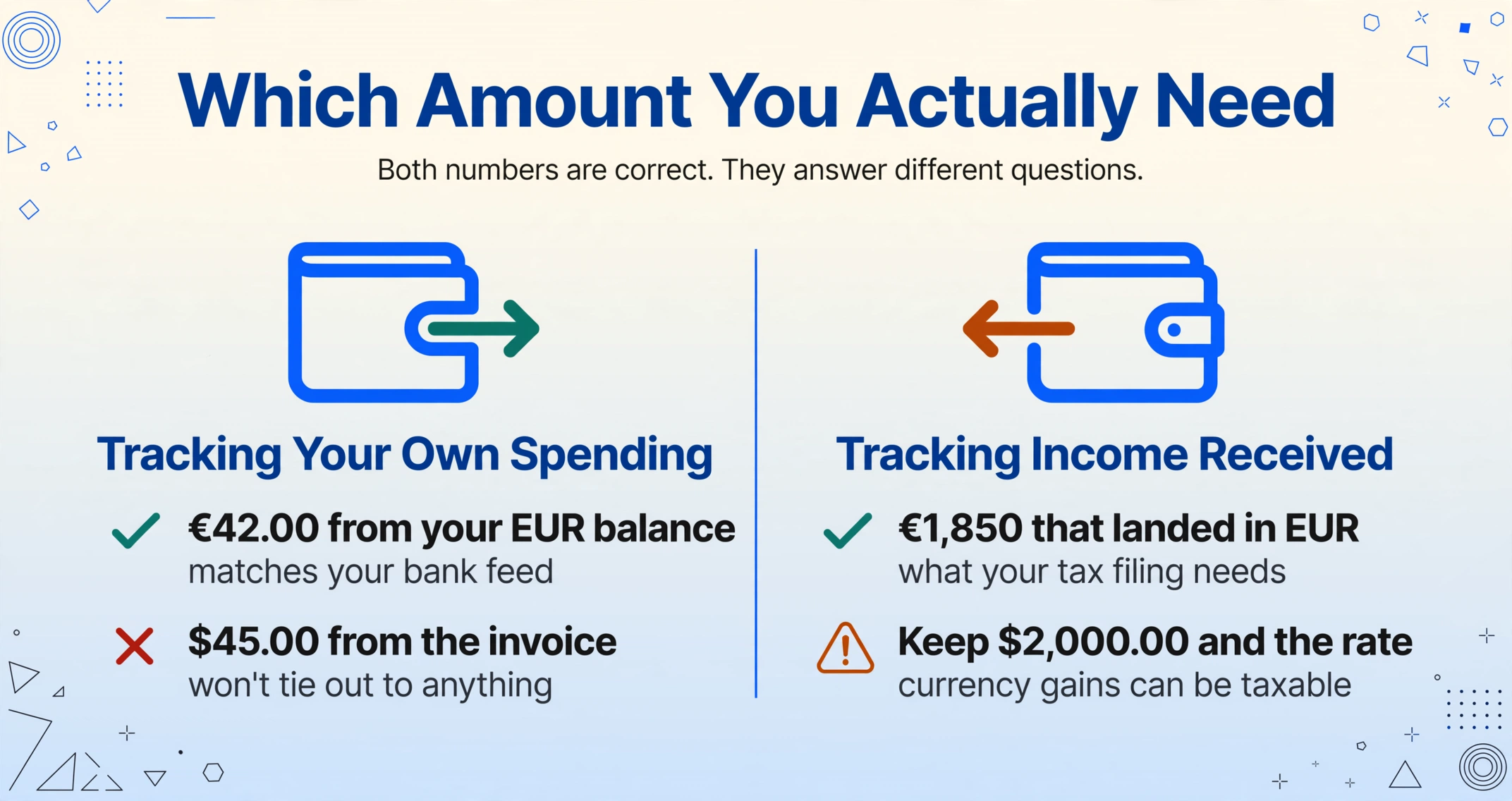
Ambos números en una captura de pantalla de Revolut son correctos, pero responden preguntas diferentes. El monto de origen responde qué salió de mi cuenta. El monto de destino responde qué ve la otra parte. Cuál va en tu hoja de cálculo depende de para qué es la hoja de cálculo — y equivocarse produce un registro que se ve limpio pero no cuadra con nada.
Si estás haciendo seguimiento de tus propias salidas de efectivo — registrando gastos, categorizando compras o comparando contra un presupuesto denominado en tu moneda base — registra el monto de origen. Este es el número que redujo tu saldo. Un freelancer en Berlín que paga €42 por una herramienta SaaS facturada en USD debe registrar el débito en euros de su saldo en EUR, no los $45 que aparecieron en la factura. La cifra en euros es lo que mostrará su estado de cuenta. Si registra el monto en dólares, su registro de gastos en euros no coincidirá con su extracto bancario.
Si estás haciendo seguimiento de ingresos recibidos — un cliente te pagó $2.000 que llegaron como aproximadamente €1.850 a tu saldo en EUR — ¿qué número va en la línea de ingresos? Para declaración de impuestos en una jurisdicción en euros, el monto en euros que realmente llegó a tu cuenta es lo que importa. Pero también necesitas el monto en dólares y la tasa de cambio para tus registros, porque las ganancias o pérdidas cambiarias entre la fecha de pago y la fecha de conversión pueden tener implicaciones fiscales según las reglas de tu país. Cada conversión de moneda crea dos eventos gravables en algunas jurisdicciones: el ingreso en sí y la ganancia o pérdida cambiaria en la conversión.
Si estás conciliando contra un extracto bancario o una factura, compara contra la moneda en la que está denominado el otro documento. La factura dice $2.000 — compara eso contra el monto de origen en dólares en la pantalla de Revolut. El extracto bancario muestra un débito de €1.850 — compara eso contra el monto de destino en euros. El número que elijas no es cuestión de preferencia. Es cuestión de con qué registro externo te estás alineando.
La tasa de cambio en sí es el tercer dato que vale la pena capturar. Revolut aplica la tasa interbancaria durante horas de mercado entre semana (domingo 23:00 GMT a viernes 22:00 GMT) sin margen dentro del límite mensual de tu plan. Fuera de esas horas — o los fines de semana — se aplica una tarifa del 1% en los planes Standard. Si registras un pago con tarjeta de fin de semana en moneda extranjera, la tasa de cambio en tu captura no coincidirá con la tasa media de mercado que encontrarás en Google. Capturar la tasa real que usó Revolut te da un registro auditable de lo que realmente pagaste, lo cual importa si estás presentando gastos o facturando a un cliente por el costo exacto.
Nada de esto es un problema en Venmo, Zelle o Cash App. Esas aplicaciones operan en una sola moneda por cuenta. Un pago de $50 es $50 — no hay un segundo número para elegir. La pantalla multimoneda es lo que hace a Revolut y Wise fundamentalmente diferentes como fuentes de datos, y es lo que hace que extraer el campo correcto sea un problema semántico en lugar de un problema de coordenadas.
De captura de pantalla a hoja de cálculo, sin volver a escribir
Una vez que sabes qué montos necesitas y qué moneda debe llevar cada uno, el paso de extracción es la parte en la que no tienes que pensar. El mecanismo que maneja esto correctamente es la Extracción de Columnas Personalizadas: defines las columnas de salida — Source Amount, Source Currency, Destination Amount, Destination Currency, Exchange Rate, Counterparty, Date — y la extracción localiza cada valor comprendiendo qué significa el campo, no dónde está en la pantalla.
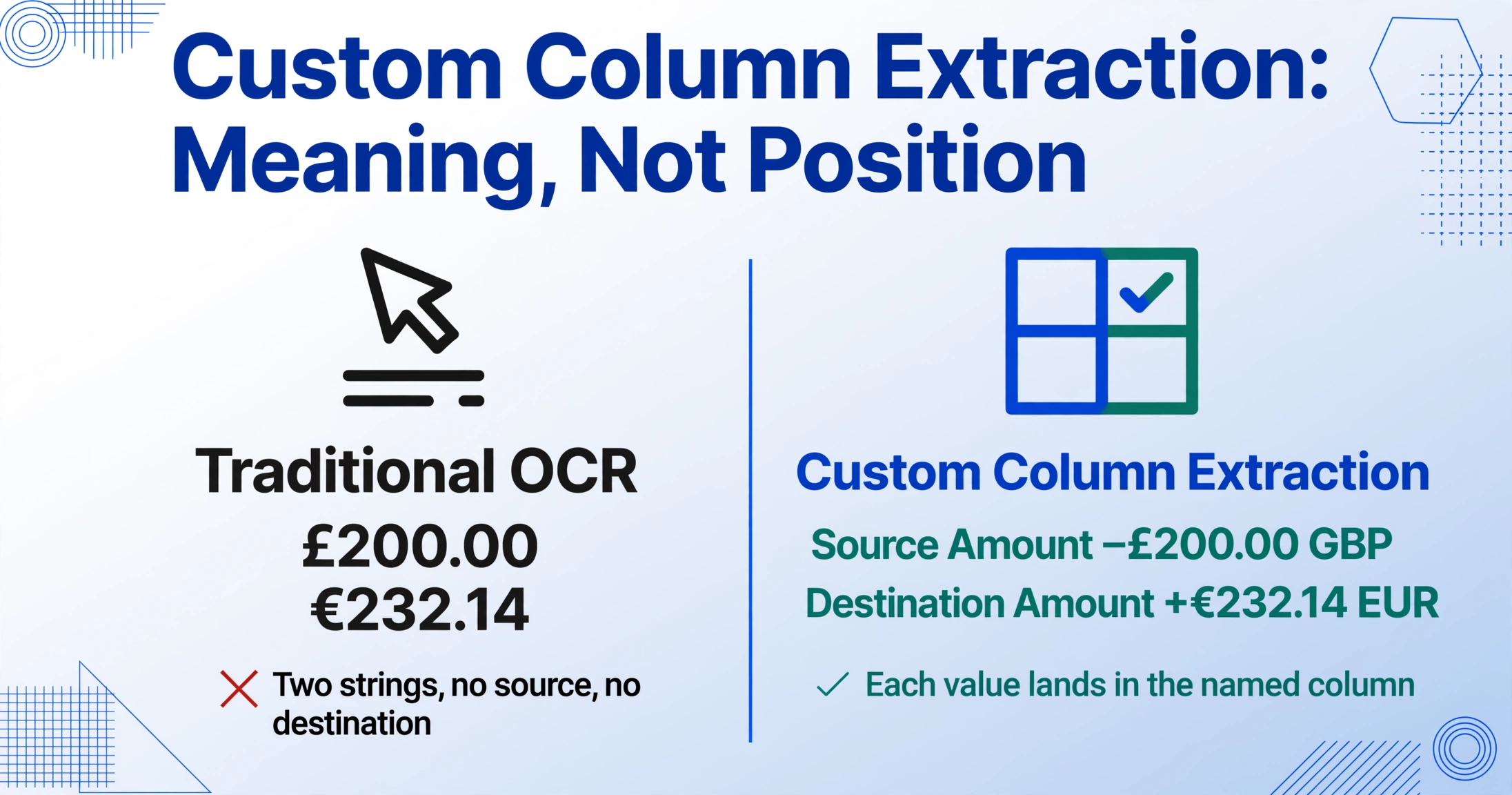
Esta distinción importa porque una captura de pantalla de Revolut de un cambio dentro de la app no muestra los números igual que un pago con tarjeta en el extranjero. La pantalla de cambio tiene dos montos grandes con signos de más y menos. El detalle del pago con tarjeta tiene una sola fila con dos cifras etiquetadas con su moneda, lado a lado. Un PDF de confirmación de transferencia internacional distribuye la información en un formato de estado de cuenta. El OCR tradicional — que lee caracteres por posición — puede extraer todos los números de la pantalla, pero no puede decirte cuál es el origen y cuál es el destino. Ve £200.00 y €232.14 como dos cadenas de texto. No sabe que el que tiene el signo menos es lo que salió de tu saldo.
La extracción semántica sí lo sabe. Nombres las columnas que quieres — la IA lee la captura, reconoce que -£200.00 es el monto que sale de un saldo denominado en GBP y que +€232.14 es el monto que llega a un saldo en EUR, y coloca cada valor en la columna correcta. Las mismas definiciones de columnas funcionan en todo tipo de captura de transacción de Revolut — cambio, transferencia, pago con tarjeta — porque la extracción sigue el significado de cada campo, no su posición en píxeles. Eso también significa que el mismo conjunto de columnas funciona para capturas de una sola moneda de Venmo, Zelle o Cash App en el mismo lote. El resultado es una sola hoja de cálculo con una fila por transacción, columnas de moneda correctamente completadas, sin volver a escribir nada manualmente.
Los archivos se procesan de forma segura y no se almacenan.
Esta idea — extraer datos de capturas de pago sin importar qué aplicación las generó — aplica a más que solo Revolut. Si registras transacciones en varias plataformas, el mismo enfoque funciona para cualquier captura con datos de transacción. Sube una captura de cambio de Revolut junto con un pago de Venmo y una transferencia de Zelle, y el resultado es una tabla con montos, monedas, fechas y contrapartes alineados. Sin configuración por aplicación, sin plantilla por plataforma, sin limpieza manual.
Preguntas frecuentes
¿La exportación CSV de Revolut resuelve esto?
Revolut te permite exportar estados de transacción como PDF o Excel, filtrables por cuenta de moneda y rango de fechas. La exportación te da el monto en la denominación de la moneda seleccionada — no mostrará tanto el monto de origen como el monto de destino en una sola fila para un cambio de divisa. Si necesitas ambos lados de la conversión en un solo registro, la pantalla de detalle de transacción de la aplicación es el único lugar donde ambos números aparecen juntos. Esa es la pantalla que vale la pena capturar.
¿Qué pasa si el tipo de cambio cambió entre que tomé la captura de pantalla y cuando la registré?
Revolut fija el tipo de cambio en el momento en que se completa la transacción. El tipo de cambio en tu captura de pantalla es el que obtuviste: no cambiará retroactivamente. Para pagos con tarjeta, el tipo de cambio se aplica cuando la transacción se liquida, lo que puede ser uno o dos días después de que usaras tu tarjeta. La notificación pendiente puede mostrar un monto estimado, pero el monto final liquidado (y el tipo de cambio) aparece en el detalle de la transacción completada. Espera a que el estado cambie a "Completada" antes de tomar la captura de pantalla.