How to Get the Right Amount from a
Revolut Multi-Currency Screenshot
Revolut 거래 스크린샷은 단일 통화 결제 앱 스크린샷과 달리 두 개의 숫자를 보여줍니다. 각각 다른 통화로 표시된 두 숫자 모두 실제 금액입니다. 유로 잔액에서 빠져나간 €47.23. 뉴욕에서 보낸 고객의 $50.00. 두 금액을 연결한 환율. 월말 정산, 프리랜서 수입 기록, 또는 세금 시즌 스프레드시트로 만들기 위한 해외 송금 폴더 등 거래를 기록할 때마다 모든 스크린샷은 같은 질문을 던집니다. 이 두 숫자 중 어느 것이 행에 입력해야 할 숫자일까요?
한 화면에 두 통화가 표시될 때
대부분의 결제 앱 스크린샷은 단일 통화입니다. Venmo 거래 내역에는 달러 금액 하나와 송금인 하나가 표시됩니다. Zelle 스크린샷에는 금액 하나와 송금인 하나가 있습니다. Cash App 결제는 숫자 하나와 $cashtag 하나입니다. 추출 과제는 레이아웃 변형에 관한 것입니다 — 금액은 메모 길이나 UI 버전에 따라 위치가 달라질 수 있지만, 금액 자체는 명확합니다. 하나뿐입니다.
Revolut은 설계상 이 패턴을 깨뜨립니다. Revolut은 36개의 보유 통화, 앱 내 환전, 160개 이상의 국가로의 국제 송금, 그리고 해외 결제 시 잔액을 자동으로 환전하는 직불카드를 갖춘 다중 통화 계좌입니다. 통화 경계를 넘는 모든 거래는 두 금액을 표시하는 화면을 생성합니다. 이 두 금액이 표시되는 방식은 어떤 유형의 거래가 화면을 만들었는지에 따라 달라집니다.
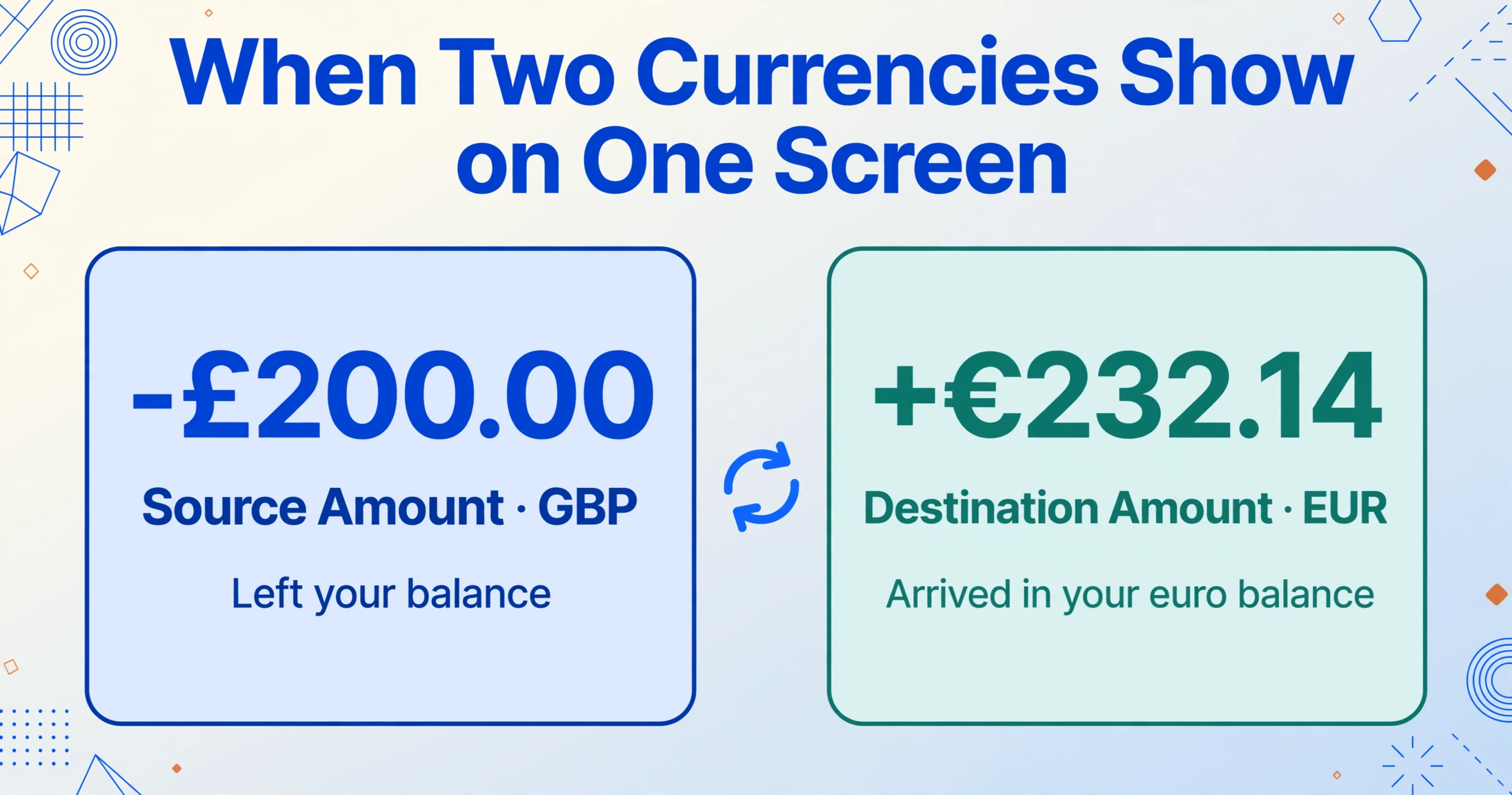
앱 내 환전 — GBP 잔액에서 €200를 유로로 환전했습니다. 거래 내역 페이지에는 마이너스 기호가 있는 GBP 매도 금액(파운드 잔액에서 나간 금액)과 플러스 기호가 있는 EUR 매수 금액(유로 잔액에 입금된 금액), 그리고 적용된 환율과 수수료가 표시됩니다. 두 숫자는 같은 화면에 하나씩 위아래로 표시됩니다.
국제 송금 — 멕시코에 있는 고객의 은행 계좌로 $500를 보냈습니다. 확인 화면에는 USD로 지불한 송금 출처 금액, Revolut이 적용한 환율, 수수료, 그리고 수취인의 은행에 도착할 MXN 수취 금액이 표시됩니다. 네 개의 데이터 포인트, 두 개의 통화, 하나의 화면입니다.
해외 카드 결제 — 도쿄의 카페에서 Revolut 카드를 사용했습니다. 거래 목록에는 JPY 청구 금액과 기본 통화에서 차감된 환전 금액, 그리고 적용된 환율이 함께 표시됩니다. 두 금액은 같은 행에 통화 라벨로 구분되어 표시됩니다. 카드 결제의 경우 환전은 자동으로 이루어집니다 — 직접 환전하지 않았지만, 기본 통화 잔액이 결제에 사용되었기 때문에 화면에는 여전히 두 숫자가 표시됩니다.
Revolut의 다운로드 가능한 거래 명세서도 이 이중 통화 구조를 반영합니다. 단일 거래 확인 PDF 또는 특정 통화 계좌의 필터링된 Excel 명세서에는 날짜, 설명, 금액이 나열됩니다 — 하지만 표시되는 금액은 선택한 통화 단위의 금액입니다. 다른 통화의 해당 금액을 보려면 앱의 전체 거래 내역 보기가 필요하며, 두 숫자가 적용된 환율과 함께 표시됩니다.
실제로 필요한 금액
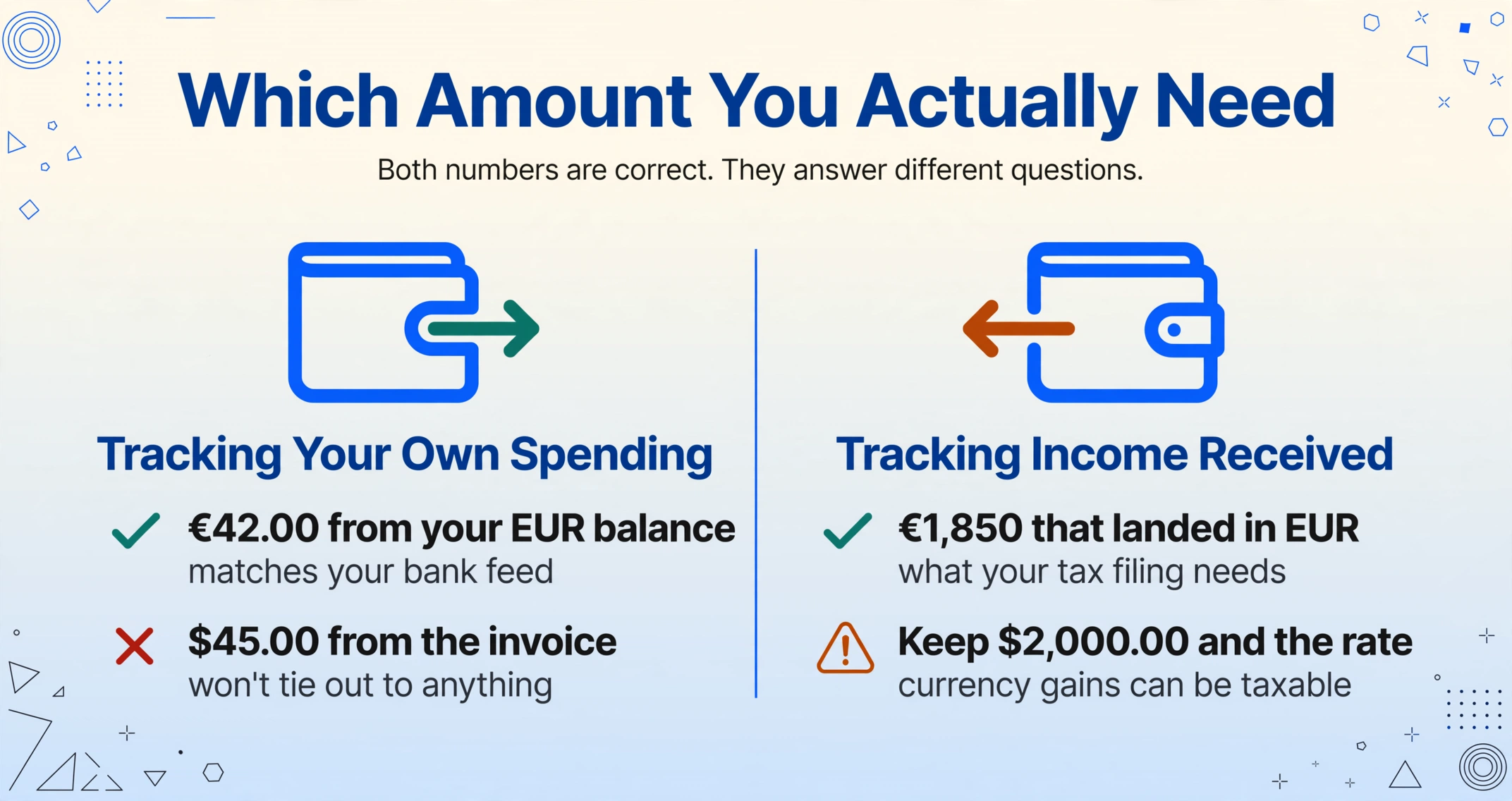
Revolut 스크린샷의 두 숫자 모두 정확하지만, 서로 다른 질문에 답합니다. 송금 출처 금액은 내 계좌에서 나간 금액을 나타냅니다. 수취 금액은 상대방이 보는 금액을 나타냅니다. 스프레드시트에 어떤 값을 넣을지는 그 스프레드시트의 용도에 따라 달라집니다 — 그리고 이 선택을 잘못하면 깔끔해 보이지만 어떤 것과도 맞지 않는 기록이 만들어집니다.
자신의 현금 지출을 추적하는 경우 — 비용 기록, 지출 분류, 또는 기준 통화로 표시된 예산과 대조 — 송금 출처 금액을 기록하세요. 이 숫자가 잔액을 줄인 금액입니다. USD로 청구되는 SaaS 도구에 €42를 지불하는 베를린의 프리랜서는 EUR 잔액에서 차감된 유로 금액을 기록해야 하며, 청구서에 표시된 $45를 기록해서는 안 됩니다. 유로 금액이 잔액 명세서에 표시되는 숫자입니다. 달러 금액을 기록하면 유로 기준 지출 기록이 은행 피드와 일치하지 않게 됩니다.
수령한 수입을 추적하는 경우 — 고객이 $2,000를 지불했고 EUR 잔액에 약 €1,850로 입금된 경우 — 수입 항목에는 어떤 숫자를 넣어야 할까요? 유로 기준 과세 관할권의 세금 신고를 위해서는 실제로 계좌에 도착한 유로 금액이 중요합니다. 하지만 기록을 위해 달러 금액과 환율도 필요합니다. 지급일과 환전일 사이의 통화 손익은 국가별 규정에 따라 세금 영향이 있을 수 있기 때문입니다. 일부 관할권에서는 모든 통화 환전이 두 가지 과세 대상 이벤트를 발생시킵니다: 수입 자체와 환전에 따른 외환 손익입니다.
은행 명세서나 청구서와 대조하는 경우, 상대 문서가 사용하는 통화로 맞추세요. 청구서에 $2,000라고 되어 있다면 Revolut 화면의 송금 출처 달러 금액과 대조하세요. 은행 명세서에 €1,850 차감으로 표시된다면 수취 유로 금액과 대조하세요. 선택하는 숫자는 선호도의 문제가 아닙니다. 어떤 외부 기록과 맞추는지의 문제입니다.
환율 자체는 기록할 가치가 있는 세 번째 데이터 포인트입니다. Revolut은 주중 시장 시간(일요일 23:00 GMT ~ 금요일 22:00 GMT) 동안 은행 간 환율을 적용하며, 플랜의 월별 한도 내에서는 마크업이 없습니다. 해당 시간 외 — 또는 주말 — 에는 Standard 플랜에 1% 수수료가 적용됩니다. 외화 주말 카드 결제를 기록하는 경우, 스크린샷의 환율은 Google에서 찾을 수 있는 중간 시장 환율과 일치하지 않습니다. Revolut이 실제로 적용한 환율을 기록하면 실제로 지불한 금액에 대한 감사 가능한 기록을 확보할 수 있으며, 이는 비용을 청구하거나 정확한 비용을 고객에게 청구할 때 중요합니다.
이러한 문제는 Venmo, Zelle, Cash App에서는 발생하지 않습니다. 해당 앱은 계좌당 단일 통화로 운영됩니다. $50 결제는 $50입니다 — 선택할 두 번째 숫자가 없습니다. 다중 통화 화면이 Revolut과 Wise를 데이터 소스로서 근본적으로 다르게 만드는 요소이며, 올바른 필드를 추출하는 것을 좌표 문제가 아닌 의미론적 문제로 만드는 이유입니다.
스크린샷에서 스프레드시트로, 다시 입력할 필요 없이
필요한 금액과 각 금액이 어떤 통화를 담당해야 하는지 알게 되면, 추출 단계는 생각할 필요가 없는 부분입니다. 이를 올바르게 처리하는 메커니즘은 맞춤 열 추출입니다. 출력 열 — Source Amount, Source Currency, Destination Amount, Destination Currency, Exchange Rate, Counterparty, Date — 을 정의하면, 추출은 필드가 화면에서 어디에 위치하는지가 아니라 무엇을 의미하는지 이해하여 각 값을 찾습니다.
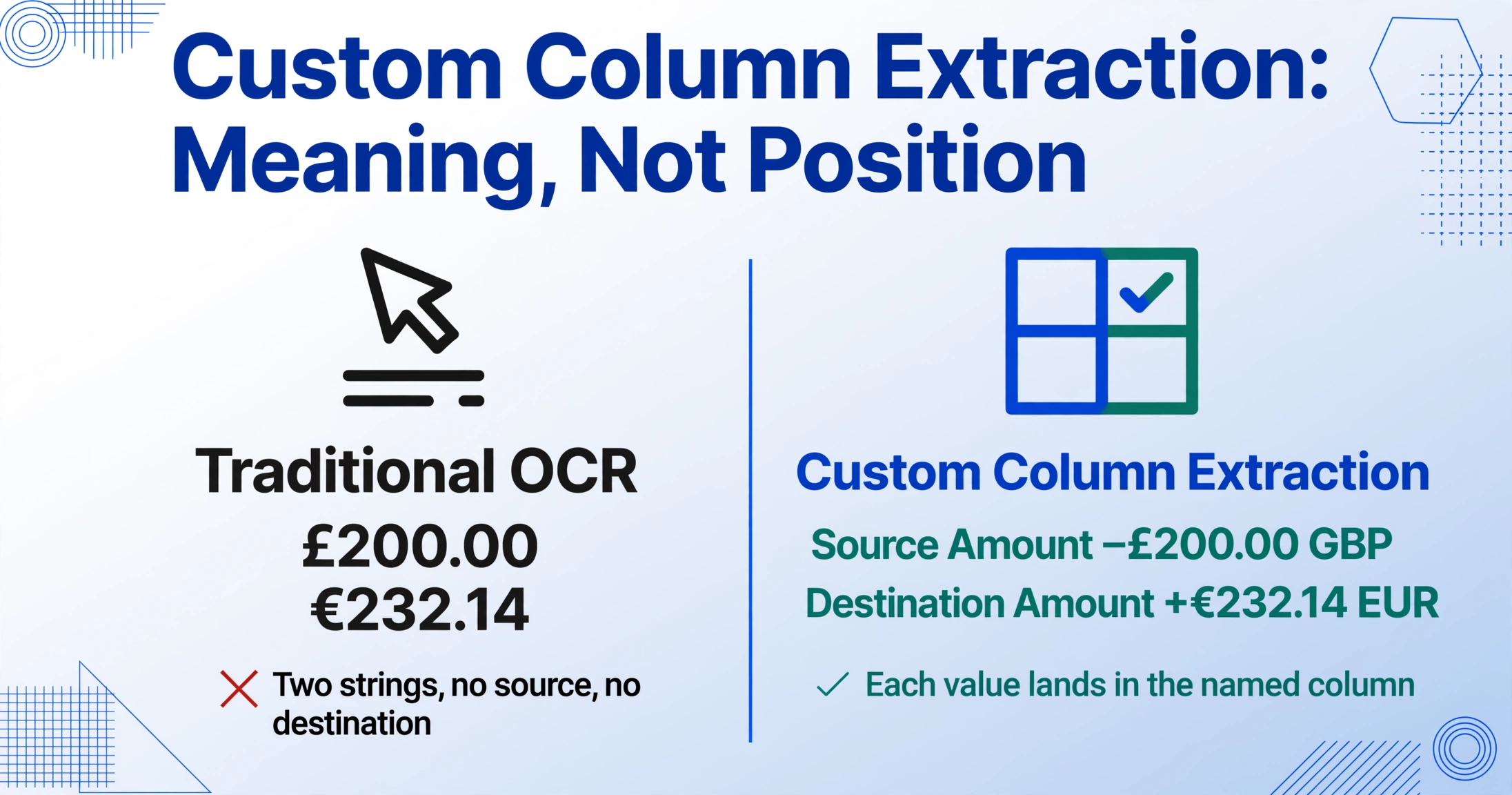
이 구분이 중요한 이유는 앱 내 환전에서 나온 Revolut 스크린샷이 해외 카드 결제와 같은 방식으로 숫자를 배치하지 않기 때문입니다. 환전 화면에는 플러스와 마이너스 기호가 있는 두 개의 큰 금액이 있습니다. 카드 결제 상세 내역에는 통화 라벨이 붙은 두 개의 숫자가 나란히 있는 단일 행이 있습니다. 국제 송금 확인 PDF는 명세서 레이아웃에 정보를 분산시킵니다. 위치에 따라 문자를 읽는 전통적인 OCR은 화면에서 모든 숫자를 추출할 수 있지만, 어느 것이 송금 출처 금액이고 어느 것이 수취 금액인지 알 수 없습니다. £200.00과 €232.14를 두 개의 텍스트 문자열로 봅니다. 마이너스 기호가 있는 것이 잔액에서 나간 금액이라는 것을 알지 못합니다.
의미 기반 추출은 알고 있습니다. 원하는 열을 지정하면 — AI가 스크린샷을 읽고, -£200.00이 GBP 표시 잔액에서 나가는 금액이고 +€232.14가 EUR 잔액에 도착하는 금액임을 인식하여 각 값을 올바른 열에 배치합니다. 동일한 열 정의는 환전, 송금, 카드 결제 등 모든 유형의 Revolut 거래 스크린샷에서 작동합니다. 추출이 각 필드의 의미를 따르기 때문이지 픽셀 위치를 따르지 않기 때문입니다. 즉, 동일한 열 세트가 같은 배치에서 Venmo, Zelle 또는 Cash App의 단일 통화 스크린샷에도 작동합니다. 출력은 거래당 한 행씩, 통화 열이 올바르게 채워진 단일 스프레드시트이며, 수동 재입력이 필요 없습니다.
파일은 안전하게 처리되며 저장되지 않습니다.
이 아이디어 — 어떤 앱에서 생성되었든 결제 스크린샷에서 데이터를 추출하는 것 — Revolut에만 국한되지 않습니다. 여러 플랫폼에서 거래를 기록하는 경우, 동일한 방법이 거래 데이터가 포함된 모든 스크린샷에 적용됩니다. Revolut 환전 스크린샷과 Venmo 결제, Zelle 송금을 함께 넣으면 금액, 통화, 날짜, 거래 상대방이 정렬된 하나의 테이블이 출력됩니다. 앱별 설정, 플랫폼별 템플릿, 수동 정리가 필요 없습니다.
FAQ
Revolut 자체 CSV 내보내기로 해결되지 않나요?
Revolut은 거래 명세서를 PDF 또는 Excel로 내보낼 수 있으며, 통화 계정과 날짜 범위로 필터링할 수 있습니다. 내보내기에는 선택한 통화 단위로 된 금액만 포함되며, 환전의 경우 한 행에 송금 출처 금액과 수취 금액이 모두 표시되지 않습니다. 변환의 양쪽을 하나의 레코드로 확인해야 한다면, 앱의 거래 상세 화면이 두 숫자가 함께 표시되는 유일한 곳입니다. 그 화면을 스크린샷으로 찍는 것이 좋습니다.
스크린샷을 찍은 시점과 기록한 시점 사이에 환율이 변경되면 어떻게 되나요?
Revolut은 거래가 완료되는 순간의 환율을 고정합니다. 스크린샷의 환율은 실제 적용된 환율이며, 소급하여 변경되지 않습니다. 카드 결제의 경우, 환율은 거래가 결제될 때 적용되며, 이는 카드를 사용한 후 하루나 이틀 뒤일 수 있습니다. 보류 중 알림에는 예상 금액이 표시될 수 있지만, 최종 결제 금액(및 환율)은 완료된 거래 내역에 표시됩니다. 상태가 "완료"로 바뀔 때까지 기다렸다가 스크린샷을 찍으세요.