L'OCR ne reconnaît pas les tableaux ?
6 causes racines qui désalignent vos colonnes
Vous ouvrez la feuille de calcul extraite. Le texte est là — numéros de facture, dates, totaux — mais les colonnes sont en désordre. Les descriptions ont débordé dans la colonne des quantités. L'en-tête s'est fusionné en un seul bloc. Vous n'êtes pas seul — c'est la frustration la plus courante avec l'extraction de tableaux par OCR, et la cause racine n'est presque jamais la qualité de l'image.
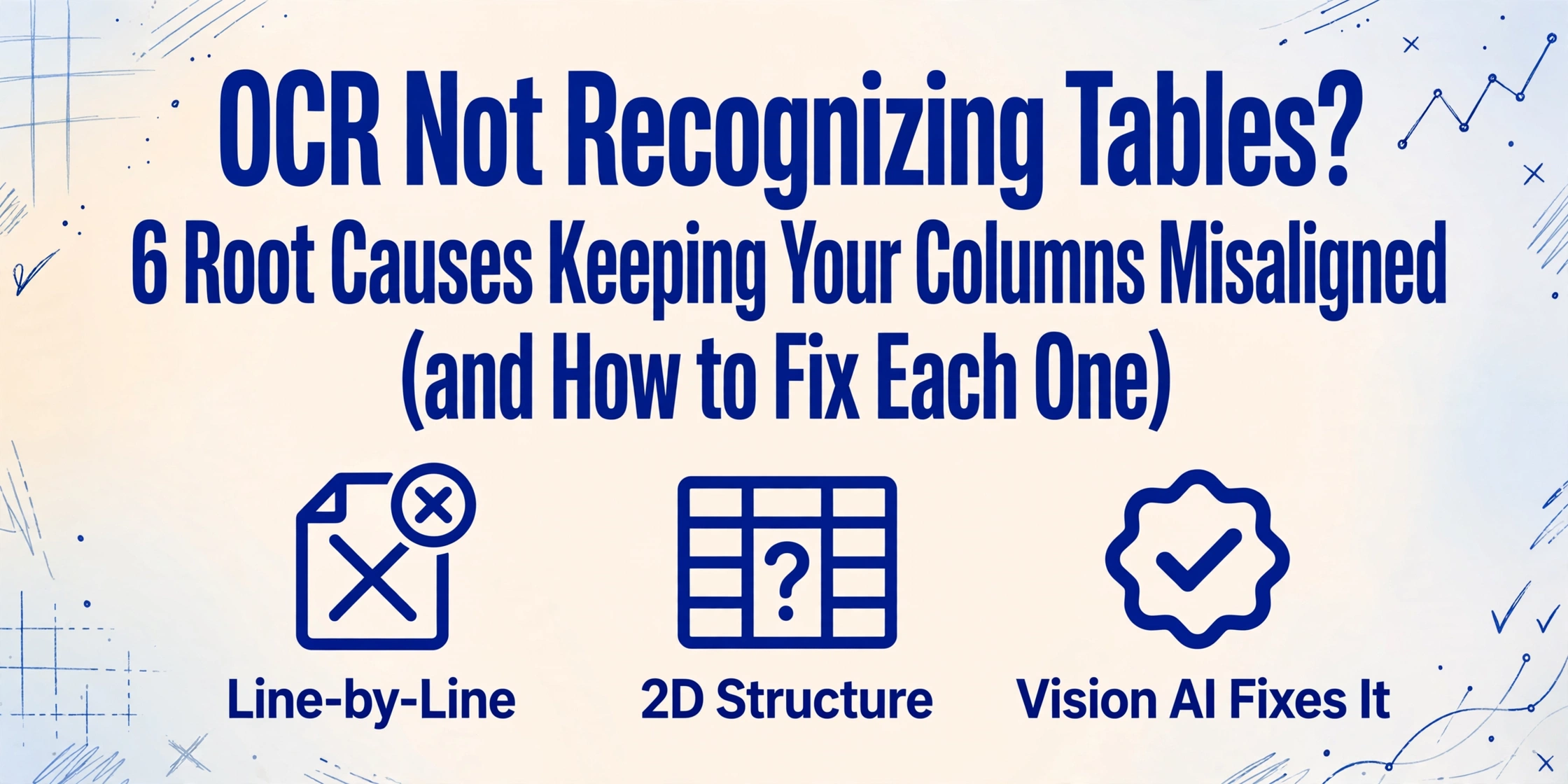
Points clés à retenir
- L'OCR lit le texte ligne par ligne — il voit un flux de mots, pas des lignes et des colonnes, c'est pourquoi vos tableaux extraits arrivent avec des valeurs décalées et des cellules fusionnées, quelle que soit la qualité du scan.
- Six caractéristiques de document — cellules fusionnées, bordures invisibles, mises en page multi-colonnes, angles inclinés, en-têtes incohérents — exploitent chacune un angle mort différent du balayage séquentiel, et appliquer trois corrections manuelles ou plus par lot signifie que l'outil lui-même est le goulot d'étranglement.
- La réponse est une extraction qui analyse d'abord la page entière comme une mise en page visuelle, comprenant la structure du tableau comme le ferait un œil humain — contextuellement — plutôt que de deviner les limites des colonnes à partir des espaces blancs et des projections de pixels.
La cause racine : l'OCR lit des lignes, pas des tableaux
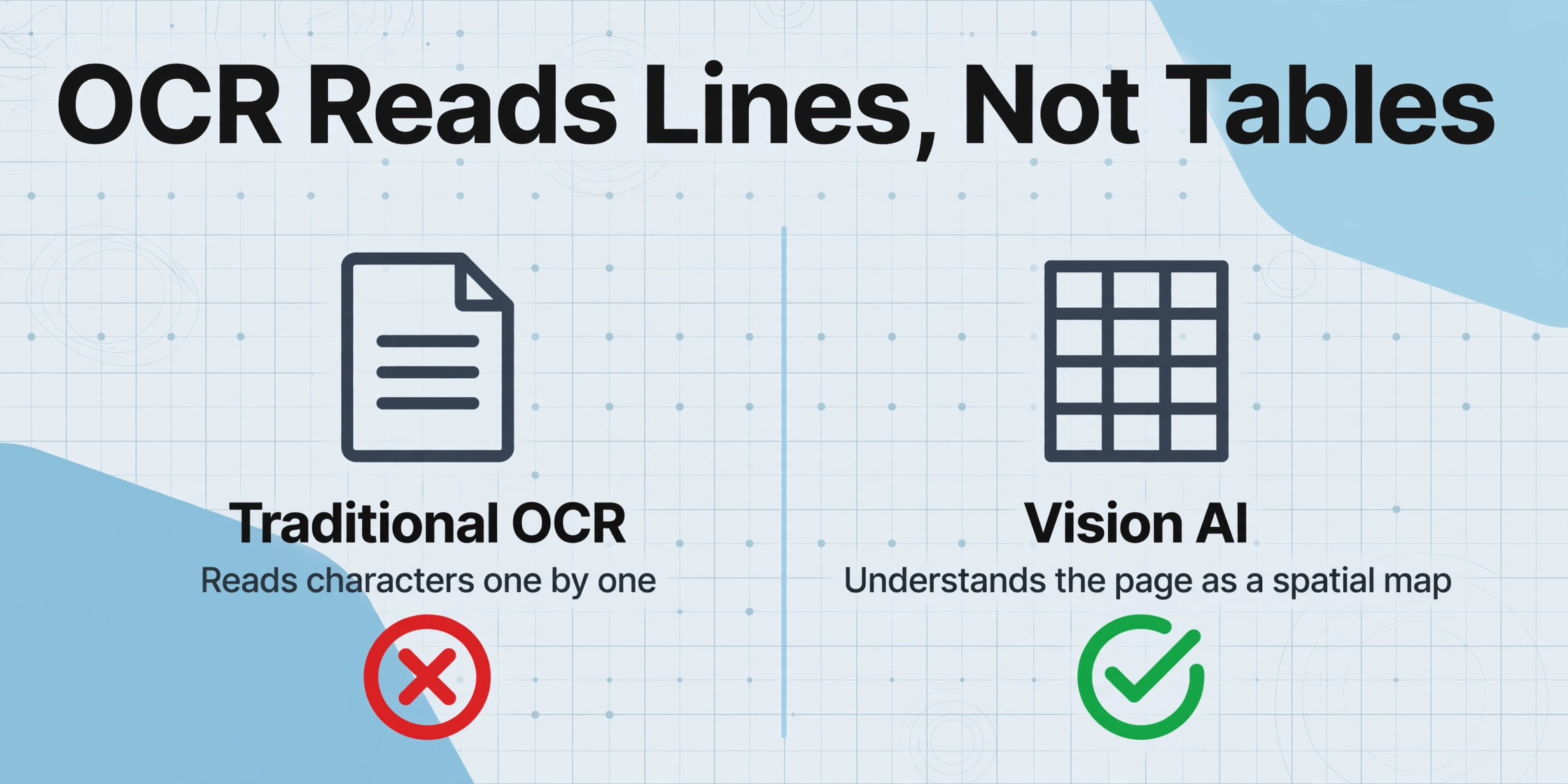
Un moteur OCR scanne un document et identifie des caractères individuels — une lettre, un chiffre à la fois. Il les assemble en mots, puis en lignes de texte, dans l'ordre de lecture. Il s'agit fondamentalement d'un processus linéaire, ligne par ligne, conçu pour des paragraphes, pas pour des feuilles de calcul.
Un tableau est une structure bidimensionnelle. La valeur « $450.00 » ne signifie rien en soi — elle n'a de sens que parce qu'elle se trouve sous la colonne « Total » dans la ligne « Widget B ». La relation entre une cellule et son en-tête de colonne est spatiale, pas séquentielle. L'OCR lit « $450.00 » comme du texte, mais il n'a aucun mécanisme pour comprendre que ce nombre appartient à la colonne 3, ligne 2. Certains outils tentent de déduire la structure du tableau à partir de l'espacement et de l'alignement une fois l'OCR terminé — mais l'inférence est une supposition qui échoue lorsque la mise en page n'est pas parfaite. Les six causes ci-dessous sont les scénarios où cette supposition s'effondre.
Cause n°1 — Analyse ligne par ligne vs. tableaux 2D
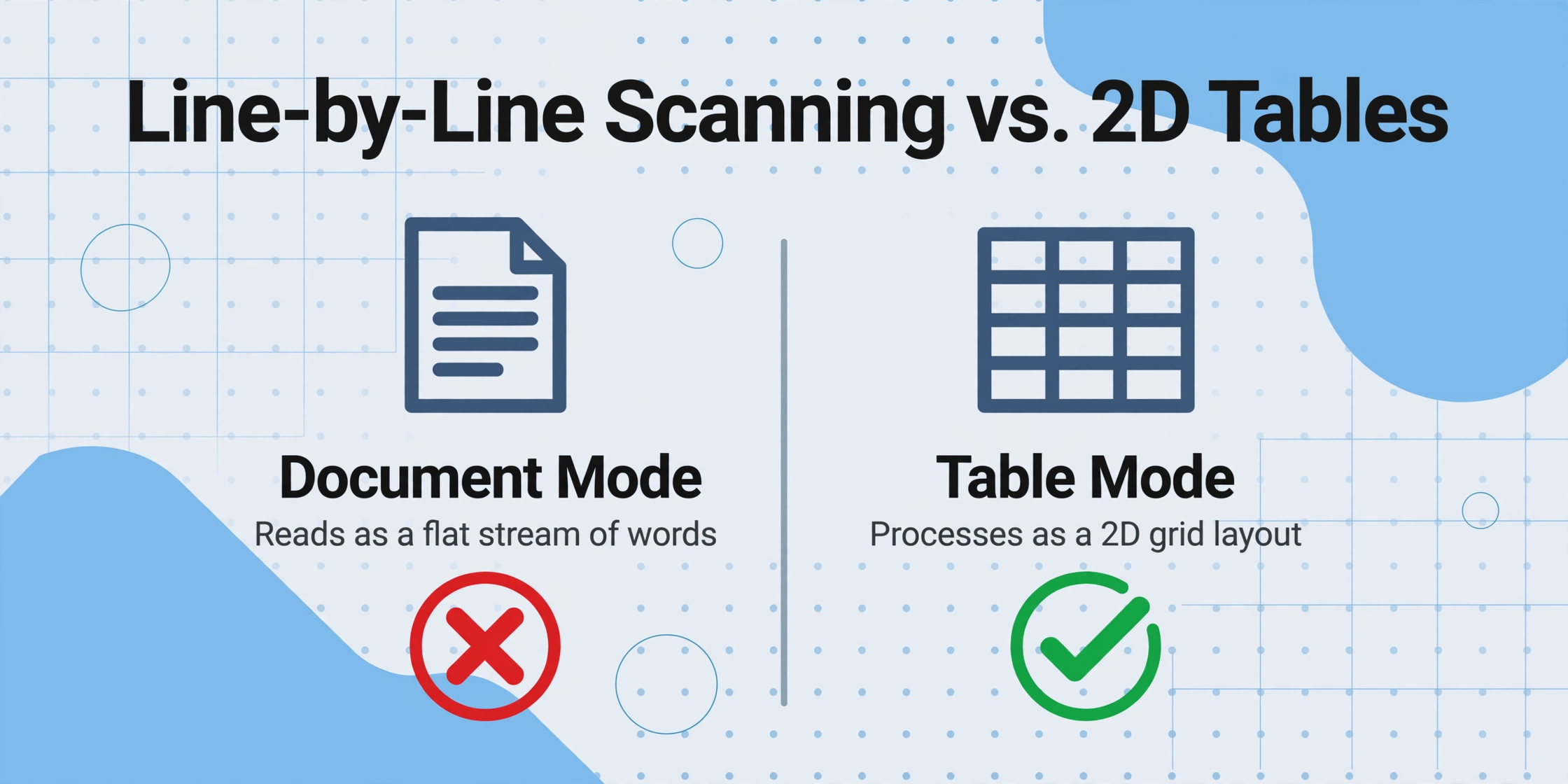
Symptôme : Le tableau est extrait comme un seul paragraphe continu. « Article Qté Prix Widget A 2 100 Widget B 1 200 Total 400 » — tout sur une seule ligne, sans séparation de colonnes.
Cause racine : Lorsque le moteur finit de lire « Article » sur la première ligne, il passe à « Qté », puis « Prix », puis au saut de ligne, puis « Widget A », « 2 », « 100 » — tout cela comme une séquence plate. Il ne sait pas que « Article », « Widget A » et « Widget B » appartiennent à la même colonne, car il ne voit pas du tout les colonnes — juste un flux de mots interrompu par des sauts de ligne.
Comment y remédier :
- Vérifiez si votre outil dispose d'un mode « tableau » ou « feuille de calcul ». Certains moteurs OCR proposent un sélecteur de type de document. Passer de « Document » à « Tableau » indique au moteur qu'il doit s'attendre à une disposition en grille et modifie son chemin de traitement interne.
- Utilisez un outil qui traite les tableaux comme des structures 2D. Les outils modernes d'extraction basés sur la vision comme ImageToTable.ai ne lisent pas ligne par ligne. Ils analysent la disposition complète de la page en une seule passe, identifiant les colonnes, les lignes et les limites des cellules avant d'extraire le texte. C'est la différence entre l'OCR traditionnel et l'IA de vision : l'un lit les caractères séquentiellement, l'autre comprend la page comme une carte spatiale.
- Comme solution temporaire, utilisez l'OCR zonal. Si votre outil vous permet de définir des zones rectangulaires pour chaque colonne, extrayez-les indépendamment — mais cela casse dès que la disposition du tableau change.
Cause n° 2 — Les cellules fusionnées font perdre la structure
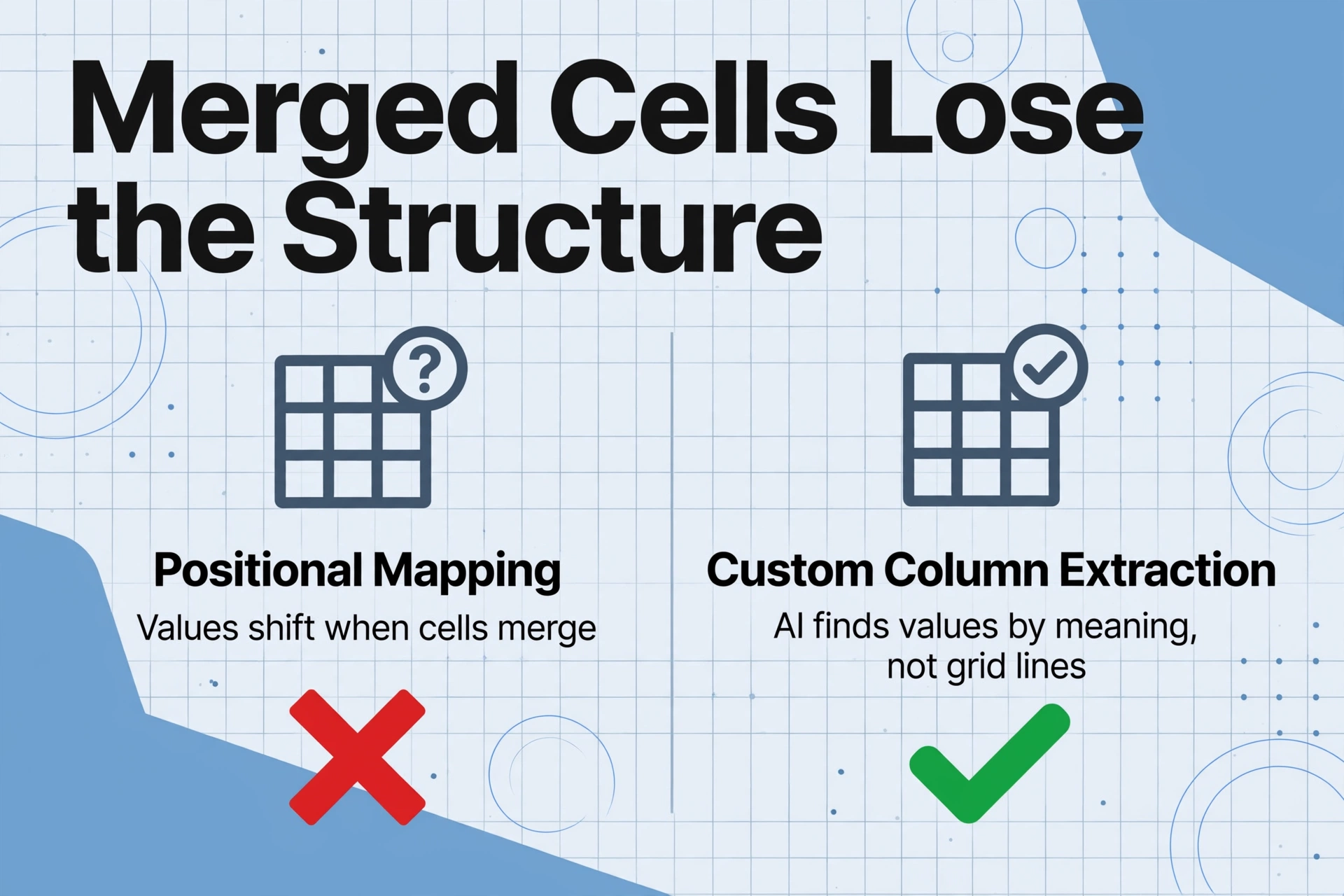
Symptôme : Une ligne qui devrait afficher « Widget A — 10 pcs — 45,99 $ » sort sous la forme « Widget A 10 pcs 45,99 $ » et vous ne pouvez pas déterminer quelle valeur appartient à quelle colonne. Ou bien une cellule d'en-tête couvrant deux colonnes décale chaque ligne suivante d'une colonne vers la droite.
Cause racine : Les cellules fusionnées créent un écart entre l'apparence visuelle et la structure de données sous-jacente. Lorsqu'une cellule couvre visuellement trois colonnes, les données réelles ne se trouvent qu'à une seule position. Le moteur OCR lit le libellé fusionné une fois, mais doit décider comment répartir les trois colonnes en dessous. La plupart des moteurs soit dupliquent la valeur sur toutes les colonnes couvertes, soit alignent tout à gauche, soit laissent la zone couverte vide — ce qui corrompt la sortie dans tous les cas.
Comment corriger :
- Vérifiez les métadonnées de sortie. Certains outils renvoient
rowSpanoucolSpandans leur sortie JSON brute. Si votre outil propose une exportation JSON, inspectez ces valeurs — elles révèlent si le moteur a détecté la fusion. - Prétraitez le document. Si vous contrôlez les fichiers sources, convertissez les cellules fusionnées en cellules séparées avec des libellés répétés avant d'exécuter l'OCR. Certains éditeurs PDF proposent une fonction « dissocier les cellules ».
- Passez à l'extraction sémantique. Au lieu de vous fier au mappage positionnel, les outils utilisant l'Extraction de colonnes personnalisées vous permettent de définir ce que vous voulez (par exemple, « Description de l'article », « Quantité », « Prix unitaire ») et l'IA localise chaque valeur en comprenant ce qu'elle signifie — les cellules fusionnées ne perturbent pas cette approche, car l'IA lit le contenu, pas les lignes de grille.
Cause #3 — Des lignes de grille manquantes laissent le moteur dans le flou
Symptôme : Le tableau n'a pas de bordures visibles — seul le texte est positionné avec des espaces blancs pour suggérer les colonnes. L'OCR regroupe tout en un seul bloc ou crée des coupures de colonnes aléatoires là où il n'y en a pas.
Cause racine : De nombreux moteurs OCR utilisent les lignes de grille — les bordures visibles entre les cellules — comme points d'ancrage pour détecter la structure du tableau. L'algorithme recherche des lignes verticales et horizontales continues, définit les limites des cellules, puis lit le texte dans chaque région. Lorsque ces lignes sont absentes — courantes dans les factures modernes, les synthèses financières et les exports HTML — le moteur se rabat sur l'inférence des colonnes à partir des motifs d'espaces. Un simple espace entre « Item » et « Description » paraît identique à un écart de colonne délibéré pour le moteur OCR.
Comment corriger :
- Numérisez à 300 DPI minimum. Une résolution plus élevée affine les limites des espaces blancs, ce qui améliore légèrement les heuristiques de positionnement. Cela ne crée pas de lignes de grille, mais donne plus de signal au moteur.
- Activez le mode « tableau sans bordures ». Certains moteurs OCR disposent d'un mode dédié aux tableaux sans filets, qui passe de la détection de lignes à une inférence par alignement.
- Utilisez une extraction contextuelle. Les modèles de vision comprennent les relations spatiales de manière sémantique — une colonne de nombres sous « Qty » est reconnaissable par le contexte, pas par une ligne verticale. C'est pourquoi la précision de l'OCR varie selon le type de document : l'OCR traditionnel repose sur des caractéristiques visuelles que tous les documents ne fournissent pas.
Cause #4 — Les mises en page multi-colonnes créent des lignes erronées
Symptôme : Un document contient deux tableaux indépendants côte à côte, ou un tableau principal avec un panneau de synthèse à sa droite. Le résultat extrait entremêle les lignes des deux, produisant des données incohérentes.
Cause racine : L'OCR balaie dans l'ordre de lecture : de gauche à droite, de haut en bas. Lorsqu'une page contient plusieurs colonnes de contenu — les lignes d'articles à gauche, la synthèse des prix à droite — le moteur lit la première ligne de la colonne de gauche, passe à la colonne de droite, puis revient à la deuxième ligne de gauche. Il n'a aucun concept de « ceci est un tableau séparé » — seulement que du texte existe à différentes positions.
Comment corriger :
- Extrayez un tableau à la fois avec une sélection de zone. Définissez des limites autour de chaque tableau individuellement et traitez-les comme des téléchargements ou des zones séparés.
- Utilisez l'analyse de mise en page au niveau de la page. Les outils basés sur la vision analysent d'abord la page entière — identifiant les blocs de contenu distincts avant d'extraire le texte de chacun indépendamment. Cela préserve la séparation entre un tableau principal et sa barre latérale de synthèse.
- Limitez l'ordre de lecture à une seule région. Certains moteurs permettent d'empêcher les sauts entre sections.
Cause n° 5 — Les tableaux pivotés ou inclinés cassent l’association des colonnes
Symptôme : Le tableau a été photographié en biais, ou la page a été insérée de travers. Les données extraites contiennent le bon texte, mais les valeurs sont décalées — un nombre qui devrait se trouver dans la colonne « Total » apparaît dans la colonne « Tax » à la place.
Cause racine : Les moteurs OCR incluent une étape de redressement qui remet la page droite avant la lecture. Mais le redressement corrige l’angle du texte, pas l’alignement des colonnes. Après le redressement, le moteur utilise toujours des profils de projection verticale (histogrammes de densité de pixels) pour déterminer les limites des colonnes. Une rotation de 3 degrés compresse la projection, ce qui brouille les limites entre elles. Le moteur place « $12,450.00 » dans la colonne 3 alors qu’il appartient à la colonne 4 — et chaque cellule à partir de la ligne 2 suit le même désalignement.
Comment corriger :
- Prétraitez avec un redressement plus fort avant l’OCR. Pour plus de détails sur la préparation des fichiers sources, consultez notre guide de prétraitement.
- Utilisez des applications de capture qui guident le cadrage des documents pour réduire l’inclinaison de la caméra à la source.
- Choisissez un outil qui ne dépend pas des projections de pixels. Les modèles de vision-langage traitent l’image entière de manière holistique — un tableau photographié en biais reste compréhensible pour l’œil humain, et l’extraction basée sur les VLM fonctionne de la même manière.
Cause n° 6 — Des en-têtes de colonnes incohérents produisent des données mal mappées
Symptôme : La feuille de calcul extraite contient les données, mais les en-têtes sont dupliqués ou mal associés. « Invoice Date » devient « Date » dans un fichier et « Issued » dans un autre — le résultat fusionné disperse les dates sur deux colonnes.
Cause racine : L’OCR ne comprend pas la sémantique. Il ne peut pas dire que « Invoice Date », « Date Issued » et « Issued On » signifient la même chose. Il lit chaque en-tête comme une chaîne littérale et l’utilise comme clé de colonne. Traitez des documents provenant de plusieurs fournisseurs et le moteur crée une colonne distincte pour chaque variante de formulation — « Qty » et « Quantity » deviennent deux colonnes au lieu d’une.
Comment corriger :
- Normalisez les en-têtes à l’avance. Si votre outil le permet, définissez un mappage de colonnes standard — par ex. « Date », « Description », « Qty », « Unit Price », « Total » — et indiquez au moteur de mapper ce qu’il trouve sur ces noms canoniques.
- Utilisez un outil qui extrait par définition sémantique des colonnes. Au lieu de lire les en-têtes existants, l’Extraction de colonnes personnalisées vous permet de définir les colonnes de sortie souhaitées, et l’IA trouve les données correspondantes, quel que soit le nom que le document donne à chaque champ. C’est ainsi que fonctionne l’extraction de tableaux assistée par IA vers Excel : vous spécifiez ce que vous voulez, et l’outil le trouve par le sens, et non par correspondance de texte d’en-tête.
- Appliquez une table de mappage en post-traitement. Créez une table de correspondance dans Excel ou Google Sheets qui regroupe les variantes d’en-têtes en noms standard, et appliquez-la à chaque exécution d’extraction.
Quand passer à l'étape supérieure : votre outil est-il le problème ?
Les correctifs ci-dessus peuvent améliorer les résultats — meilleur prétraitement, DPI plus élevé, sélection de région. Mais ce ne sont que des solutions de contournement pour la même limitation : l'OCR traditionnel n'a pas été conçu pour lire les tableaux. Si vous appliquez trois ou plus de ces correctifs sur chaque lot, l'outil est le goulot d'étranglement.
Si vos documents contiennent des cellules fusionnées, des tableaux sans bordures, des mises en page multi-colonnes ou des en-têtes incohérents — ce qui décrit la plupart des documents professionnels réels — et que vous en traitez plus de 20 à 30 par semaine, le nettoyage manuel dépassera le temps gagné par l'OCR. À ce stade, passer à un outil d'extraction basé sur la vision qui traite les tableaux comme des structures bidimensionnelles n'est pas un luxe — c'est l'option mathématiquement la plus économique.
Questions fréquemment posées
Un OCR traditionnel gère-t-il bien les tableaux ?
Certains gèrent les tableaux simples — ABBYY FineReader et Tesseract avec extensions de tableaux peuvent gérer des tableaux de base avec bordures et largeurs de colonnes cohérentes. Mais tous échouent avec les cellules fusionnées, les mises en page sans bordures, les tableaux multi-pages et le contenu pivoté. La limitation est architecturale : tant que le moteur lit les caractères séquentiellement, il devinera toujours la structure bidimensionnelle.
Puis-je améliorer l'extraction de tableaux avec un meilleur scan ?
De meilleurs scans aident à la marge — 300 DPI, alimentation droite, éclairage uniforme — mais ils ne résolvent pas le problème structurel. Un tableau sans bordures parfaitement scanné n'a toujours pas de lignes de grille. Une cellule fusionnée parfaitement droite s'étend toujours sur plusieurs colonnes. La qualité d'image corrige les erreurs de caractères, pas les erreurs de structure.
Pourquoi le texte apparaît correctement mais dans les mauvaises colonnes ?
C'est une erreur de projection. Le moteur OCR attribue chaque mot à une colonne en fonction de sa position horizontale. Si le document est incliné ou a des largeurs de colonnes irrégulières, les limites projetées se déplacent. Les mots sont correctement reconnus mais attribués à la mauvaise colonne. C'est le mode de défaillance le plus frustrant car les données semblent correctes jusqu'à ce que vous vérifiiez les totaux.
Quelle est la différence entre l'OCR de tableaux et l'extraction de tableaux par IA ?
L'OCR de tableaux utilise la reconnaissance de texte plus des heuristiques positionnelles pour deviner la structure après avoir lu les caractères. L'extraction de tableaux par IA (utilisant des modèles de vision) analyse la page entière comme une scène visuelle, comprend le tableau comme un objet de mise en page et extrait le contenu dans son contexte structurel. L'IA n'a pas besoin de « trouver » les limites des colonnes — elle sait déjà que le tableau est un tableau car elle voit la relation visuelle entre les cellules. Ce sont des approches techniques fondamentalement différentes.
L'extraction basée sur l'IA sera-t-elle précise à 100 % sur les tableaux ?
Aucun outil n'est précis à 100 % sur tous les documents. Les tableaux très denses, les scans fortement déformés et certaines écritures manuscrites nécessiteront toujours une vérification. Mais le profil d'erreur diffère : l'OCR traditionnel commet des erreurs structurelles (mauvaises colonnes, données fusionnées), tandis que l'extraction par IA commet des erreurs au niveau des caractères sur des cellules individuelles, plus faciles à repérer et à corriger. Un simple décalage de colonne en OCR peut corrompre chaque ligne ; une seule cellule mal lue en extraction par IA est une correction isolée.
Arrêtez de Lutter Contre Votre Outil d'Extraction
Les six causes ci-dessus ne sont pas des défauts de votre flux de travail — ce sont des limites architecturales d'une technologie conçue pour les paragraphes, pas pour les feuilles de calcul. ImageToTable.ai traite chaque tableau comme une structure visuelle bidimensionnelle. Il ne lit pas ligne par ligne. Il n'a pas besoin de lignes de grille. Vous définissez les colonnes que vous souhaitez — « Numéro de facture », « Lignes d'article », « Total » — et l'IA trouve les données en comprenant ce qu'elles signifient, pas où elles se trouvent sur la page.
Téléchargez un exemple de facture, nommez les colonnes dont vous avez besoin, et voyez ce qui se passe lorsqu'un outil lit votre tableau comme le ferait un humain : en comprenant la page, pas seulement les caractères.