¿El OCR no reconoce tablas?
6 causas raíz que desalinean sus columnas
Usted abre la hoja de cálculo extraída. El texto está ahí — números de factura, fechas, totales — pero las columnas son un desastre. Las descripciones se derramaron en la columna de cantidad. El encabezado se fusionó en un bloque. Usted no está solo — esta es la frustración más común con la extracción de tablas por OCR, y la causa raíz casi nunca es la calidad de la imagen.
Conclusiones clave
- El OCR lee texto línea por línea — ve un flujo de palabras, no filas y columnas, por eso sus tablas extraídas llegan con valores desplazados y celdas colapsadas sin importar qué tan buena sea la digitalización.
- Seis características del documento — celdas combinadas, bordes invisibles, diseños de varias columnas, ángulos inclinados, encabezados inconsistentes — cada una explota un punto ciego diferente en el escaneo secuencial, y aplicar tres o más correcciones manuales por lote significa que la herramienta misma es el cuello de botella.
- La respuesta es una extracción que analiza toda la página como un diseño visual primero, entendiendo la estructura de la tabla como lo haría el ojo humano — contextualmente — en lugar de adivinar los límites de las columnas a partir de espacios en blanco y proyecciones de píxeles.
La causa raíz: el OCR lee líneas, no tablas
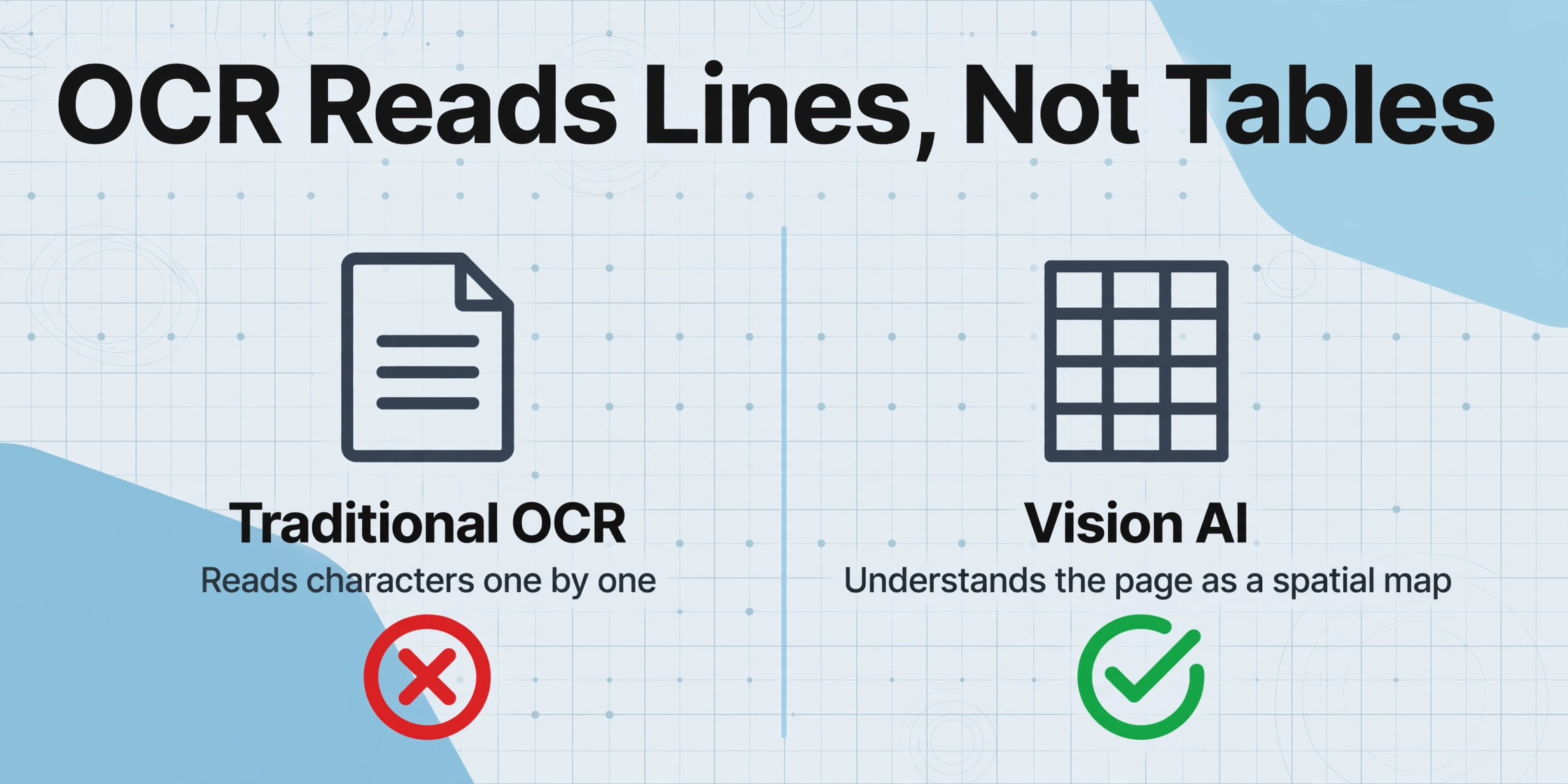
Un motor de OCR escanea un documento e identifica caracteres individuales — una letra, un número a la vez. Los agrupa en palabras y luego en líneas de texto, en orden de lectura. Esto es fundamentalmente un proceso lineal, línea por línea, diseñado para párrafos, no para hojas de cálculo.
Una tabla es una estructura bidimensional. El valor "$450.00" no significa nada por sí solo — solo tiene sentido porque está debajo de la columna "Total" en la fila de "Widget B". La relación entre una celda y su encabezado de columna es espacial, no secuencial. El OCR lee "$450.00" como texto, pero no tiene mecanismo para entender que este número pertenece a la columna 3, fila 2. Algunas herramientas intentan inferir la estructura de la tabla a partir del espaciado y la alineación después de que el OCR termina — pero la inferencia es una suposición que falla cuando el diseño no es perfecto. Las seis causas siguientes son los escenarios donde esa suposición se derrumba.
Causa n.º 1: escaneo línea por línea frente a tablas 2D
Síntoma: La tabla se extrae como un único párrafo continuo. "Artículo Cant. Precio Widget A 2 100 Widget B 1 200 Total 400" — todo en una línea sin saltos de columna.
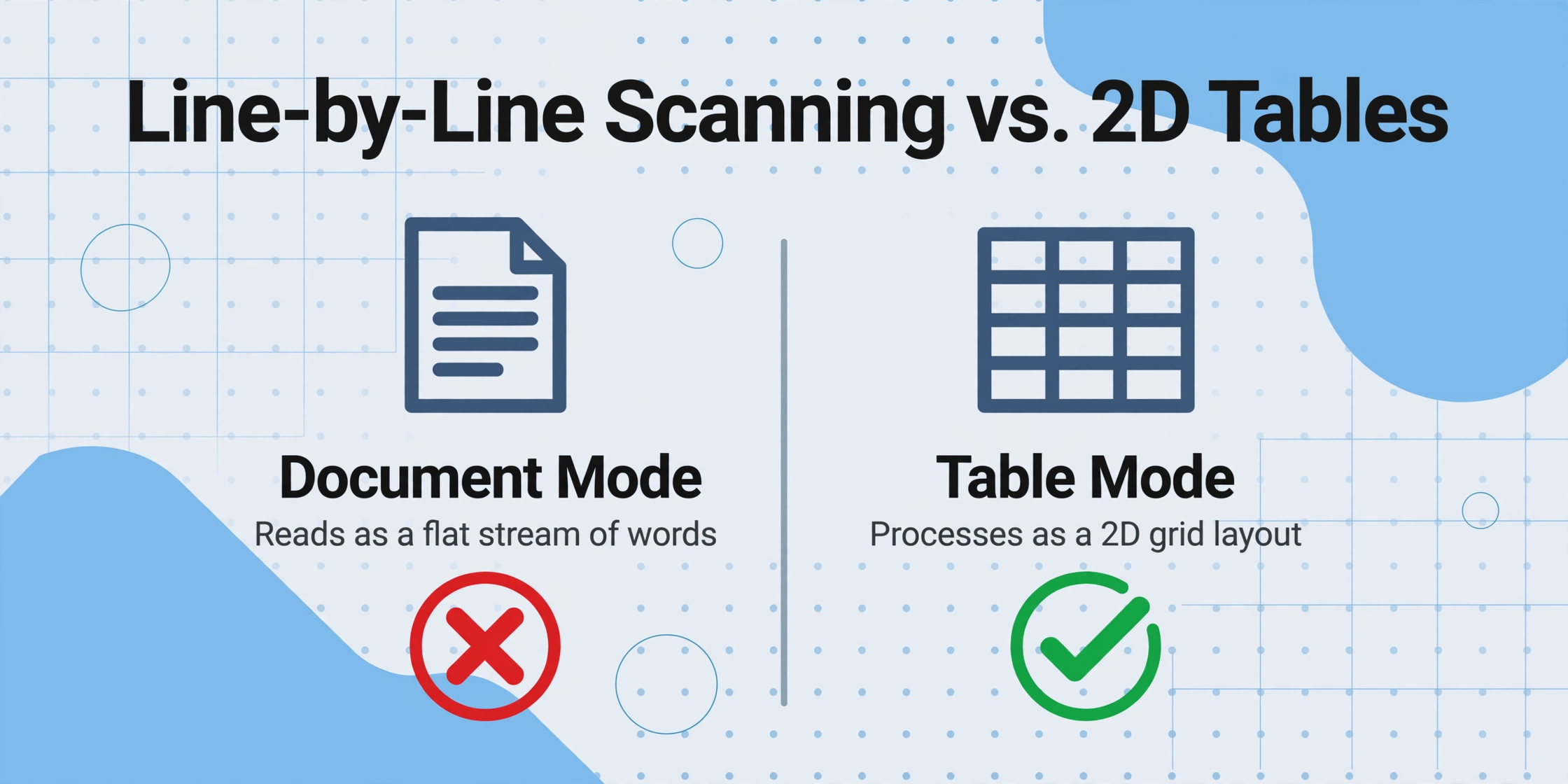
Causa raíz: Cuando el motor termina de leer "Artículo" en la primera línea, pasa a "Cant.", luego "Precio", luego el salto de línea, luego "Widget A", "2", "100" — todo como una secuencia plana. No sabe que "Artículo", "Widget A" y "Widget B" pertenecen a la misma columna porque no ve columnas en absoluto — solo un flujo de palabras interrumpido por saltos de línea.
Cómo solucionarlo:
- Comprueba si tu herramienta tiene un modo "tabla" o "hoja de cálculo". Algunos motores de OCR ofrecen un selector de tipo de documento. Cambiar de "Documento" a "Tabla" le indica al motor que espere un diseño de cuadrícula y cambia su ruta de procesamiento interna.
- Usa una herramienta que procese tablas como estructuras 2D. Las herramientas modernas de extracción basadas en visión, como ImageToTable.ai, no leen línea por línea. Analizan el diseño completo de la página en una sola pasada, identificando columnas, filas y límites de celdas antes de extraer el texto. Esta es la diferencia entre el OCR tradicional y la IA de visión: uno lee caracteres secuencialmente, la otra entiende la página como un mapa espacial.
- Como solución temporal, usa OCR zonal. Si tu herramienta te permite definir zonas rectangulares para cada columna, extráelas de forma independiente — pero esto falla en cuanto el diseño de la tabla cambia.
Causa n.º 2: las celdas combinadas pierden la estructura
Síntoma: Una fila que debería decir «Widget A — 10 pcs — $45.99» sale como «Widget A 10 pcs $45.99» y no se puede distinguir qué valor pertenece a qué columna. O un encabezado que abarca dos columnas desplaza cada fila posterior una columna a la derecha.
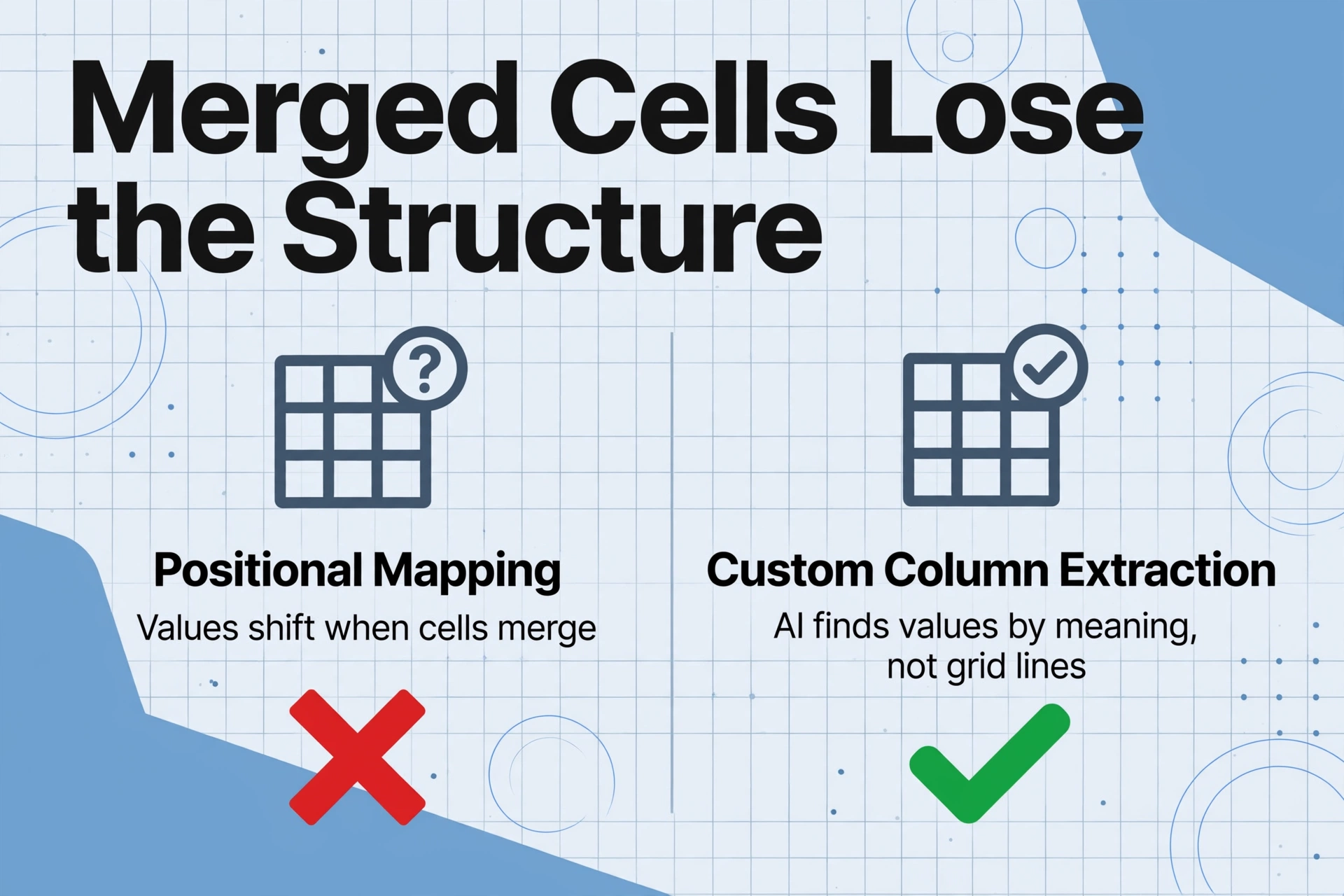
Causa raíz: Las celdas combinadas crean una brecha entre la apariencia visual y la estructura de datos subyacente. Cuando una celda abarca visualmente tres columnas, los datos reales se encuentran en una sola posición. El motor de OCR lee la etiqueta combinada una vez, pero debe decidir cómo distribuir las tres columnas debajo. La mayoría de los motores duplican el valor en todas las columnas abarcadas, colapsan todo alineado a la izquierda o dejan el área abarcada en blanco — todo lo cual corrompe la salida.
Cómo solucionarlo:
- Revise los metadatos de salida. Algunas herramientas devuelven
rowSpanocolSpanen su salida JSON sin procesar. Si su herramienta ofrece exportación JSON, inspeccione estos valores — revelan si el motor detectó la combinación en absoluto. - Preprocese el documento. Si controla los archivos fuente, convierta las celdas combinadas en celdas separadas con etiquetas repetidas antes de ejecutar el OCR. Algunos editores de PDF ofrecen una función de «descombinar celdas».
- Cambie a extracción semántica. En lugar de depender del mapeo posicional, las herramientas que usan Extracción de Columnas Personalizadas le permiten definir lo que desea (p. ej., «Descripción del artículo», «Cantidad», «Precio unitario») y la IA localiza cada valor comprendiendo su significado — las celdas combinadas no confunden este enfoque porque la IA lee el contenido, no las líneas de cuadrícula.
Causa #3 — La falta de líneas de cuadrícula deja al motor adivinando
Síntoma: La tabla no tiene bordes visibles — solo texto posicionado con espacios en blanco para sugerir columnas. La salida del OCR colapsa todo en un solo bloque o crea cortes de columna aleatorios donde no existen.
Causa raíz: Muchos motores de OCR usan líneas de cuadrícula — bordes visibles entre celdas — como puntos de anclaje para detectar la estructura de la tabla. El algoritmo busca líneas verticales y horizontales continuas, define los límites de las celdas y lee el texto dentro de cada región. Cuando esas líneas faltan — común en facturas modernas, resúmenes financieros y exportaciones HTML — el motor recurre a inferir columnas a partir de patrones de espacios en blanco. Un solo espacio entre "Artículo" y "Descripción" se ve igual que un espacio deliberado entre columnas para el motor de OCR.
Cómo solucionarlo:
- Escanee a 300 DPI como mínimo. Una mayor resolución afina los límites de los espacios en blanco para que las heurísticas posicionales funcionen un poco mejor. No crea líneas de cuadrícula, pero le da más señal al motor.
- Active el modo "tabla sin bordes". Algunos motores de OCR tienen un modo dedicado para tablas sin líneas de separación, que cambia de la detección de líneas a la inferencia basada en la alineación.
- Use extracción consciente del diseño. Los modelos de visión entienden las relaciones espaciales semánticamente — una columna de números bajo "Cant." se reconoce por contexto, no por una línea vertical. Por eso la precisión del OCR varía según el tipo de documento: el OCR tradicional depende de características visuales que no todos los documentos proporcionan.
Causa #4 — Los diseños de varias columnas crean filas falsas
Síntoma: Un documento tiene dos tablas independientes lado a lado, o una tabla principal con un panel de resumen a su derecha. La salida extraída intercala filas de ambas, creando datos sin sentido.
Causa raíz: El OCR escanea en orden de lectura: de izquierda a derecha, de arriba a abajo. Cuando una página contiene múltiples columnas de contenido — partidas a la izquierda, resumen de precios a la derecha — el motor lee la primera línea de la columna izquierda, cruza a la columna derecha, y luego vuelve a la segunda línea izquierda. No tiene concepto de "esto es una tabla separada" — solo que existe texto en varias posiciones.
Cómo solucionarlo:
- Extraiga una tabla a la vez con selección de región. Defina los límites alrededor de cada tabla individualmente y procéselas como cargas o zonas separadas.
- Use análisis de diseño a nivel de página. Las herramientas basadas en visión analizan primero la página completa — identificando bloques de contenido separados antes de extraer texto de cada uno de forma independiente. Esto preserva la separación entre una tabla principal y su resumen lateral.
- Restrinja el orden de lectura a una sola región. Algunos motores le permiten evitar saltos entre secciones.
Causa n.º 5: las tablas rotadas o inclinadas rompen la asociación de columnas
Síntoma: la tabla se fotografió con un ligero ángulo, o la página se introdujo torcida. Los datos extraídos contienen el texto correcto, pero los valores están desplazados: un número que debería estar en la columna «Total» aparece en la columna «Tax».
Causa raíz: los motores de OCR incluyen un paso de enderezado que alinea la página antes de leerla. Pero el enderezado corrige el ángulo del texto, no la alineación de las columnas. Tras el enderezado, el motor sigue usando perfiles de proyección vertical (histogramas de densidad de píxeles) para determinar los límites de las columnas. Una rotación de 3 grados comprime la proyección, difuminando los límites entre sí. El motor coloca «$12,450.00» en la columna 3 cuando pertenece a la columna 4, y cada celda desde la fila 2 en adelante sigue el mismo desalineamiento.
Cómo solucionarlo:
- Preprocese con un enderezado más fuerte antes del OCR. Para obtener detalles sobre cómo preparar los archivos de origen, consulte nuestra guía de preprocesamiento.
- Use aplicaciones de captura que guíen el encuadre del documento para reducir la inclinación de la cámara en el origen.
- Elija una herramienta que no dependa de proyecciones de píxeles. Los modelos de visión y lenguaje procesan toda la imagen de forma holística: una tabla fotografiada en ángulo sigue siendo comprensible para el ojo humano, y la extracción basada en VLM funciona de la misma manera.
Causa n.º 6: los encabezados de columna inconsistentes producen datos mal asignados
Síntoma: la hoja de cálculo extraída contiene los datos, pero los encabezados están duplicados o no coinciden. «Invoice Date» se convierte en «Date» en un archivo y en «Issued» en otro; el resultado combinado dispersa las fechas en dos columnas.
Causa raíz: el OCR no comprende la semántica. No puede distinguir que «Invoice Date», «Date Issued» e «Issued On» significan lo mismo. Lee cada encabezado como una cadena literal y lo usa como clave de columna. Procese documentos de varios proveedores y el motor creará una columna separada para cada variación de redacción: «Qty» y «Quantity» se convierten en dos columnas en lugar de una.
Cómo solucionarlo:
- Normalice los encabezados de antemano. Si su herramienta lo permite, defina un mapeo de columnas estándar (p. ej., «Date», «Description», «Qty», «Unit Price», «Total») e indique al motor que asigne lo que encuentre a estos nombres canónicos.
- Use una herramienta que extraiga mediante definición semántica de columnas. En lugar de leer los encabezados existentes, Custom Column Extraction le permite definir las columnas de salida que desea, y la IA encuentra los datos correspondientes independientemente de cómo el documento llame a cada campo. Así funciona la extracción de tablas con IA a Excel: usted indica lo que quiere y la herramienta lo encuentra por significado, no por coincidencia de texto en los encabezados.
- Aplique una tabla de mapeo posterior al procesamiento. Cree una tabla de búsqueda en Excel o Google Sheets que consolide las variantes de encabezado en nombres estándar y aplíquela en cada ejecución de extracción.
Cuándo escalar: ¿el problema es tu herramienta?
Las correcciones anteriores pueden mejorar los resultados: mejor preprocesamiento, mayor DPI, selección de región. Pero todas son soluciones alternativas para la misma limitación: el OCR tradicional no fue creado para leer tablas. Si aplica tres o más de estas en cada lote, la herramienta es el cuello de botella.
Si sus documentos contienen celdas combinadas, tablas sin bordes, diseños de varias columnas o encabezados inconsistentes — lo que describe la mayoría de los documentos empresariales reales — y procesa más de 20-30 por semana, la corrección manual superará el tiempo ahorrado por el OCR. En ese punto, actualizar a una herramienta de extracción basada en visión que trate las tablas como estructuras bidimensionales no es un lujo: es la opción matemáticamente más económica.
Preguntas frecuentes
¿Algún OCR tradicional maneja bien las tablas?
Algunos manejan tablas simples: ABBYY FineReader y Tesseract con extensiones de tablas pueden gestionar tablas básicas con bordes y anchos de columna consistentes. Pero todos fallan con celdas combinadas, diseños sin bordes, tablas de varias páginas y contenido rotado. La limitación es arquitectónica: mientras el motor lea caracteres secuencialmente, siempre estará adivinando la estructura bidimensional.
¿Puedo solucionar la extracción de tablas con mejor escaneo?
Los mejores escaneos ayudan en los márgenes: 300 DPI, alimentación recta, iluminación uniforme — pero no resuelven el problema estructural. Una tabla sin bordes perfectamente escaneada sigue sin tener líneas de cuadrícula. Una celda combinada perfectamente recta sigue abarcando varias columnas. La calidad de imagen corrige errores de caracteres, no errores de estructura.
¿Por qué el texto aparece correctamente pero en las columnas equivocadas?
Esto es un error de proyección. El motor de OCR asigna cada palabra a una columna según su posición horizontal. Si el documento está inclinado o tiene anchos de columna irregulares, los límites proyectados se desplazan. Las palabras se reconocen correctamente pero se asignan a la columna equivocada. Este es el modo de fallo más frustrante porque los datos parecen correctos hasta que verifica los totales.
¿Cuál es la diferencia entre OCR de tablas y extracción de tablas con IA?
El OCR de tablas utiliza reconocimiento de texto más heurísticas posicionales para adivinar la estructura después de leer los caracteres. La extracción de tablas con IA (usando modelos de visión) analiza toda la página como una escena visual, entiende la tabla como un objeto de diseño y extrae el contenido dentro de su contexto estructural. La IA no necesita "encontrar" los límites de las columnas: ya sabe que la tabla es una tabla porque ve la relación visual entre las celdas. Son enfoques técnicos fundamentalmente diferentes.
¿La extracción basada en IA será 100% precisa en tablas?
Ninguna herramienta es 100% precisa en todos los documentos. Las tablas muy densas, los escaneos muy deformados y algunas entradas manuscritas aún requerirán revisión. Pero el perfil de error difiere: el OCR tradicional comete errores estructurales (columnas incorrectas, datos combinados), mientras que la extracción con IA comete errores a nivel de carácter en celdas individuales que son más fáciles de detectar y corregir. Un solo desplazamiento de columna en el OCR puede corromper cada fila; una sola celda mal leída en la extracción con IA es una corrección aislada.
Deje de Pelear con Su Herramienta de Extracción
Las seis causas anteriores no son fallas en su flujo de trabajo: son límites arquitectónicos de una tecnología creada para párrafos, no para hojas de cálculo. ImageToTable.ai trata cada tabla como una estructura visual bidimensional. No lee línea por línea. No necesita líneas de cuadrícula. Usted define las columnas que desea — "Número de Factura", "Partidas", "Total" — y la IA encuentra los datos al comprender qué significan, no dónde están en la página.
Suba una factura de muestra, nombre las columnas que necesita y vea qué sucede cuando una herramienta lee su tabla como lo haría una persona: comprendiendo la página, no solo los caracteres.