OCR erkennt Tabellen nicht?
6 Grundursachen, die Ihre Spalten verschieben
Sie öffnen die extrahierte Tabelle. Der Text ist da – Rechnungsnummern, Daten, Summen – aber die Spalten sind ein Chaos. Beschreibungen sind in die Mengenspalte gerutscht. Die Kopfzeile ist zu einem Klumpen verschmolzen. Damit sind Sie nicht allein – das ist die häufigste Frustration bei der OCR-Tabellenextraktion, und die Grundursache ist fast nie die Bildqualität.
Wichtigste Erkenntnisse
- OCR liest Text zeilenweise – es sieht einen Wortstrom, keine Zeilen und Spalten. Deshalb kommen Ihre extrahierten Tabellen mit verschobenen Werten und zusammengefallenen Zellen an, egal wie gut der Scan ist.
- Sechs Dokumentmerkmale – verbundene Zellen, unsichtbare Linien, mehrspaltige Layouts, schräge Winkel, inkonsistente Kopfzeilen – nutzen jeweils einen anderen blinden Fleck des sequenziellen Scannens aus. Wenn Sie pro Batch drei oder mehr manuelle Korrekturen anwenden müssen, ist das Tool selbst der Engpass.
- Die Lösung ist eine Extraktion, die die gesamte Seite zuerst als visuelles Layout analysiert und die Tabellenstruktur so versteht, wie es das menschliche Auge tut – kontextuell – statt Spaltengrenzen aus Leerraum und Pixelprojektionen zu erraten.
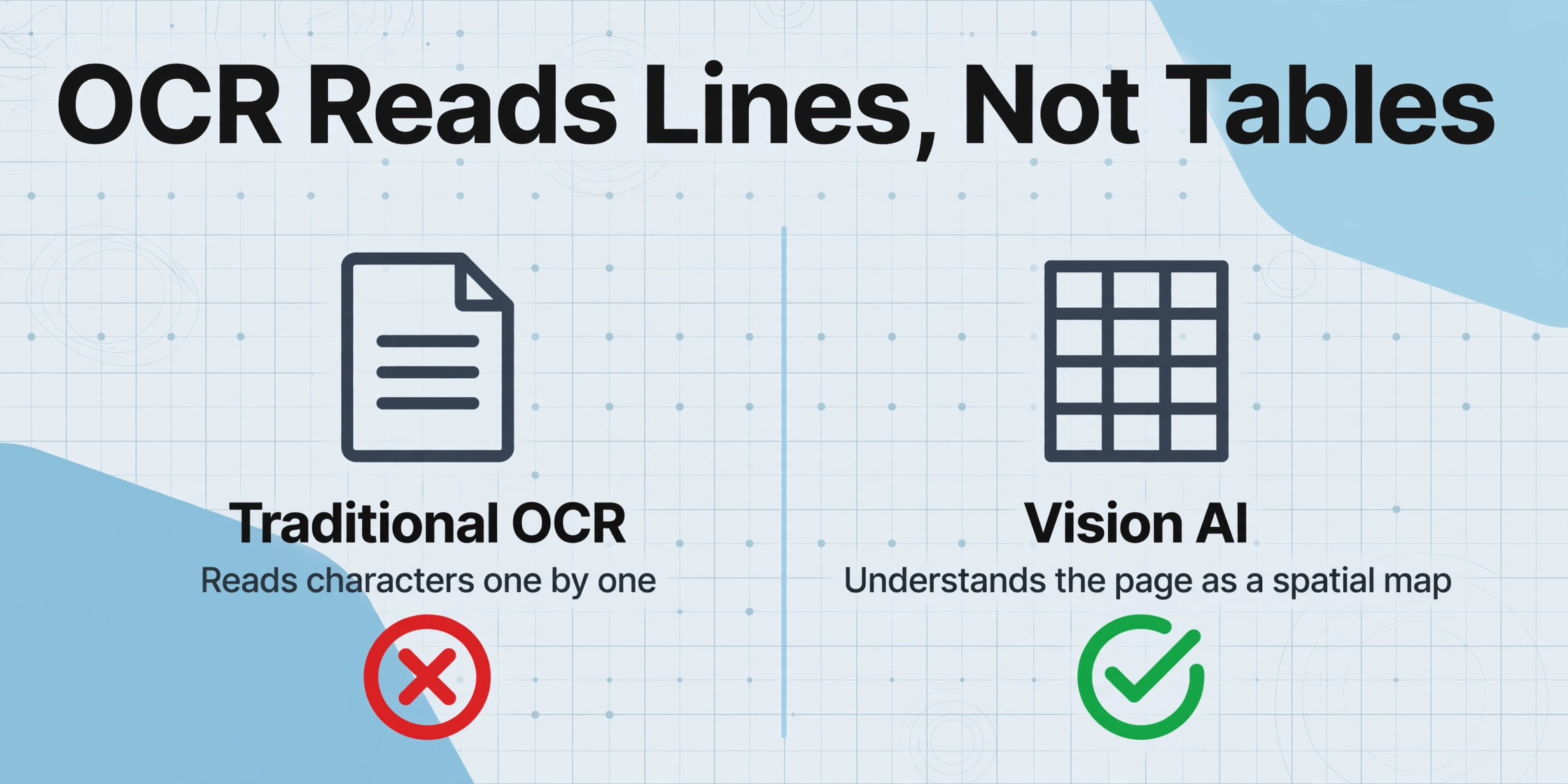
Eine OCR-Engine scannt ein Dokument und erkennt einzelne Zeichen – einen Buchstaben, eine Zahl nach der anderen. Sie setzt diese zu Wörtern und dann zu Textzeilen in Lesereihenfolge zusammen. Das ist im Kern ein linearer, zeilenweiser Prozess, der für Absätze konzipiert ist, nicht für Tabellen.
Eine Tabelle ist eine zweidimensionale Struktur. Der Wert „$450.00“ bedeutet für sich genommen nichts – er ergibt nur Sinn, weil er unter der Spalte „Gesamt“ in der Zeile für „Widget B“ steht. Die Beziehung zwischen einer Zelle und ihrem Spaltenkopf ist räumlich, nicht sequenziell. OCR liest „$450.00“ als Text, hat aber keinen Mechanismus, um zu verstehen, dass diese Zahl zu Spalte 3, Zeile 2 gehört. Manche Tools versuchen, die Tabellenstruktur nach Abschluss der OCR aus Abständen und Ausrichtung abzuleiten – aber Ableitung ist Raten, das versagt, sobald das Layout nicht perfekt ist. Die sechs folgenden Ursachen sind die Szenarien, in denen dieses Raten zusammenbricht.
Ursache #1 – Zeilenweises Scannen vs. 2D-Tabellen
Symptom: Die Tabelle wird als ein einziger fortlaufender Absatz extrahiert. „Artikel Menge Preis Widget A 2 100 Widget B 1 200 Gesamt 400“ – alles in einer Zeile ohne Spaltenumbrüche.
Ursache: Wenn die Engine „Artikel“ in der ersten Zeile gelesen hat, geht sie zu „Menge“, dann zu „Preis“, dann zum Zeilenumbruch, dann zu „Widget A“, „2“, „100“ – alles als flache Sequenz. Sie weiß nicht, dass „Artikel“, „Widget A“ und „Widget B“ zur selben Spalte gehören, weil sie Spalten überhaupt nicht sieht – nur einen Wortstrom, der von Zeilenumbrüchen unterbrochen wird.
So beheben Sie es:
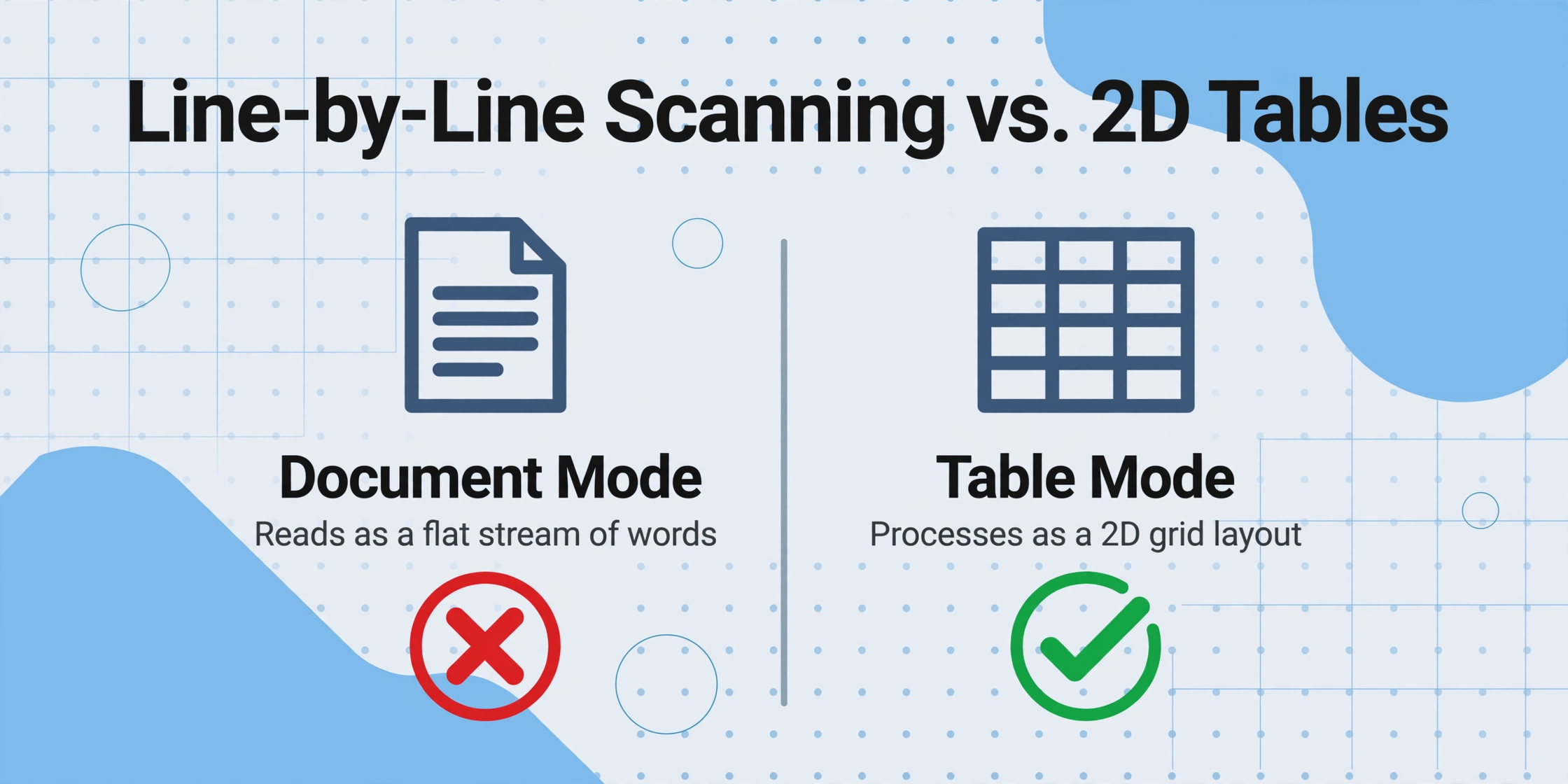
- Prüfen Sie, ob Ihr Tool einen Modus „Tabelle“ oder „Tabellenblatt“ hat. Einige OCR-Engines bieten einen Umschalter für den Dokumenttyp. Wenn Sie von „Dokument“ auf „Tabelle“ wechseln, signalisieren Sie der Engine, dass sie ein Rasterlayout erwartet, und ändern ihren internen Verarbeitungspfad.
- Verwenden Sie ein Tool, das Tabellen als 2D-Strukturen verarbeitet. Moderne vision-basierte Extraktionstools wie ImageToTable.ai lesen nicht zeilenweise. Sie analysieren das gesamte Seitenlayout in einem Durchgang und identifizieren Spalten, Zeilen und Zellengrenzen, bevor sie Text extrahieren. Das ist der Unterschied zwischen herkömmlicher OCR und Vision-KI: Die eine liest Zeichen sequenziell, die andere versteht die Seite als räumliche Karte.
- Als vorübergehende Lösung Zonen-OCR verwenden. Wenn Ihr Tool es erlaubt, rechteckige Zonen für jede Spalte zu definieren, extrahieren Sie diese unabhängig – aber das bricht, sobald sich das Tabellenlayout verschiebt.
Ursache #2 — Verbundene Zellen zerstören die Struktur
Symptom: Eine Zeile, die „Widget A — 10 Stk. — $45.99“ lauten sollte, wird zu „Widget A 10 Stk. $45.99“ ausgegeben, und Sie können nicht erkennen, welcher Wert zu welcher Spalte gehört. Oder eine Kopfzelle, die sich über zwei Spalten erstreckt, verschiebt jede folgende Zeile um eine Spalte nach rechts.
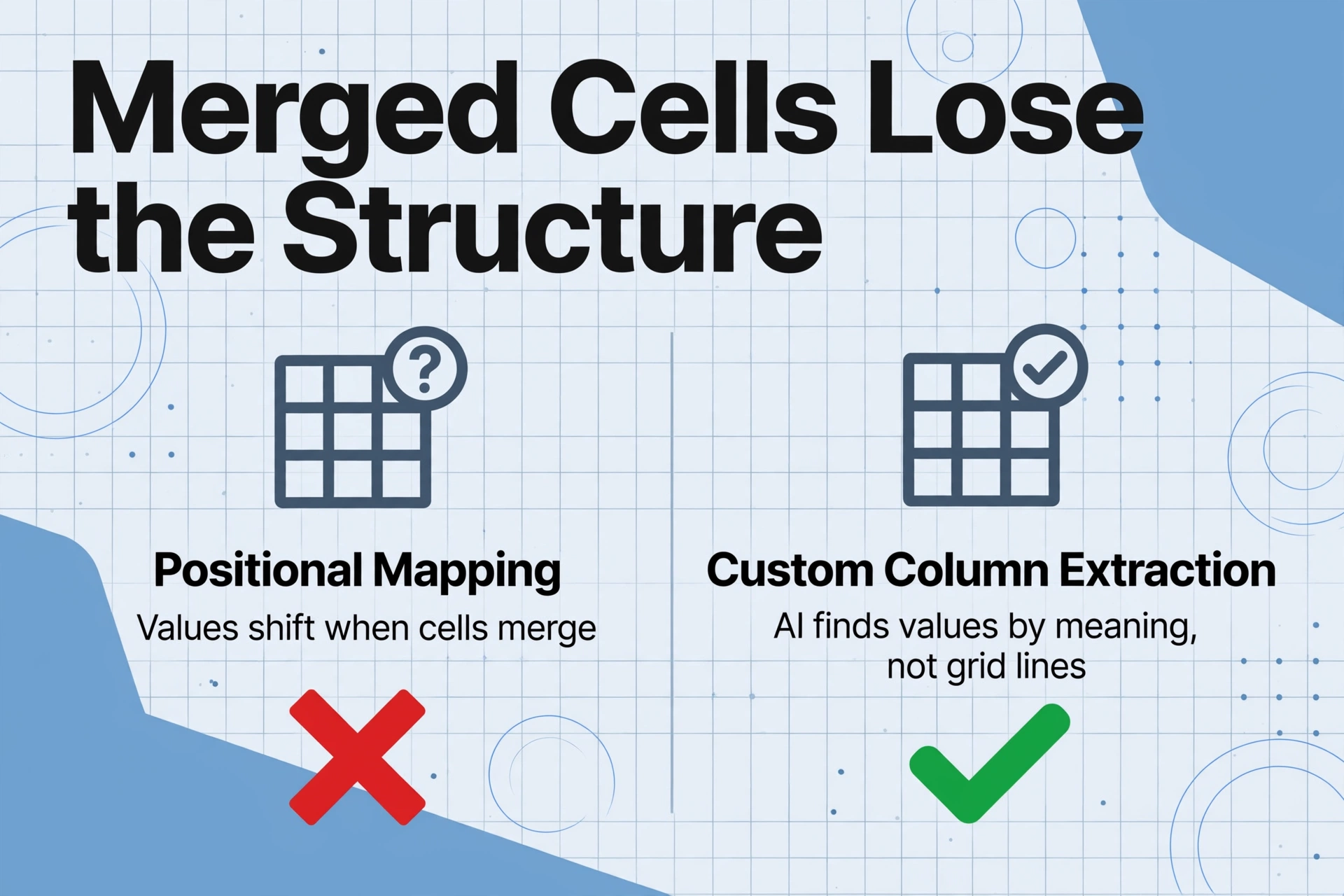
Ursache: Verbundene Zellen erzeugen eine Lücke zwischen visueller Darstellung und zugrunde liegender Datenstruktur. Wenn eine Zelle optisch drei Spalten überspannt, liegen die tatsächlichen Daten nur an einer Position. Die OCR-Engine liest die verbundene Beschriftung einmal, muss aber entscheiden, wie die drei darunterliegenden Spalten verteilt werden. Die meisten Engines duplizieren den Wert entweder über alle überspannten Spalten, richten alles linksbündig aus oder lassen den überspannten Bereich leer — all das verfälscht die Ausgabe.
So beheben Sie es:
- Prüfen Sie die Ausgabe-Metadaten. Einige Tools liefern
rowSpanodercolSpanin ihrer rohen JSON-Ausgabe. Wenn Ihr Tool einen JSON-Export bietet, prüfen Sie diese Werte — sie zeigen, ob die Engine die Verbindung überhaupt erkannt hat. - Bereiten Sie das Dokument vor. Wenn Sie die Quelldateien kontrollieren, wandeln Sie verbundene Zellen vor der OCR in separate Zellen mit wiederholten Beschriftungen um. Einige PDF-Editoren bieten eine Funktion „Zellen trennen“.
- Wechseln Sie zur semantischen Extraktion. Statt sich auf positionsbasiertes Mapping zu verlassen, können Sie mit Benutzerdefinierte Spaltenextraktion festlegen, was Sie benötigen (z. B. „Artikelbeschreibung“, „Menge“, „Einzelpreis“), und die KI findet jeden Wert, indem sie dessen Bedeutung versteht — verbundene Zellen verwirren diesen Ansatz nicht, weil die KI Inhalte liest, nicht Gitterlinien.
Ursache #3 — Fehlende Gitterlinien lassen die Engine raten
Symptom: Die Tabelle hat keine sichtbaren Ränder — nur Text, der durch Leerzeichen positioniert ist, um Spalten anzudeuten. Die OCR-Ausgabe kollabiert alles zu einem Block oder erzeugt zufällige Spaltenumbrüche, wo keine existieren.
Ursache: Viele OCR-Engines verwenden Gitterlinien — sichtbare Ränder zwischen Zellen — als Ankerpunkte, um die Tabellenstruktur zu erkennen. Der Algorithmus sucht nach durchgehenden vertikalen und horizontalen Linien, definiert Zellgrenzen und liest den Text innerhalb jeder Region. Wenn diese Linien fehlen — häufig bei modernen Rechnungen, Finanzübersichten und HTML-Exporten — fällt die Engine auf die Ableitung von Spalten aus Leerzeichenmustern zurück. Ein einzelnes Leerzeichen zwischen „Artikel" und „Beschreibung" sieht für die OCR-Engine genauso aus wie eine bewusste Spaltenlücke.
So beheben Sie es:
- Mindestens mit 300 DPI scannen. Höhere Auflösung schärft Leerzeichen-Grenzen, sodass Positionsheuristiken etwas besser funktionieren. Es erzeugt keine Gitterlinien, gibt der Engine aber mehr Signal.
- Modus „Tabelle ohne Linien" aktivieren. Einige OCR-Engines haben einen eigenen Modus für Tabellen ohne Linien, der von Linienerkennung auf ausrichtungsbasierte Ableitung umschaltet.
- Layout-bewusste Extraktion verwenden. Vision-Modelle verstehen räumliche Beziehungen semantisch — eine Zahlenspalte unter „Menge" ist durch den Kontext erkennbar, nicht durch eine vertikale Linie. Deshalb variiert die OCR-Genauigkeit je nach Dokumenttyp: Traditionelle OCR verlässt sich auf visuelle Merkmale, die nicht alle Dokumente bieten.
Ursache #4 — Mehrspaltige Layouts erzeugen falsche Zeilen
Symptom: Ein Dokument enthält zwei unabhängige Tabellen nebeneinander oder eine Haupttabelle mit einem Zusammenfassungsfeld rechts daneben. Die extrahierte Ausgabe verschränkt Zeilen aus beiden und erzeugt unsinnige Daten.
Ursache: OCR scannt in Lesereihenfolge: von links nach rechts, von oben nach unten. Wenn eine Seite mehrere Inhaltsspalten enthält — Positionen links, Preiszusammenfassung rechts — liest die Engine die erste Zeile der linken Spalte, wechselt zur rechten Spalte und dann zurück zur zweiten linken Zeile. Sie hat kein Konzept für „das ist eine separate Tabelle" — nur, dass Text an verschiedenen Positionen existiert.
So beheben Sie es:
- Eine Tabelle nach der anderen mit Regionsauswahl extrahieren. Definieren Sie Grenzen um jede Tabelle einzeln und verarbeiten Sie sie als separate Uploads oder Zonen.
- Seitenweite Layout-Analyse verwenden. Vision-basierte Tools analysieren zuerst die gesamte Seite — identifizieren separate Inhaltsblöcke, bevor sie Text aus jedem unabhängig extrahieren. Das erhält die Trennung zwischen einer Haupttabelle und ihrer Seitenleisten-Zusammenfassung.
- Lesereihenfolge auf eine einzelne Region beschränken. Einige Engines ermöglichen es, das Springen zwischen Abschnitten zu verhindern.
Ursache Nr. 5 — Gedrehte oder geneigte Tabellen brechen die Spaltenzuordnung
Symptom: Die Tabelle wurde in einem leichten Winkel fotografiert oder die Seite war schief eingezogen. Die extrahierten Daten enthalten den richtigen Text, aber die Werte sind verschoben – eine Zahl, die in der Spalte „Gesamt“ stehen sollte, erscheint stattdessen in der Spalte „Steuer“.
Ursache: OCR-Engines enthalten einen Entzerrungsschritt, der die Seite vor dem Lesen geradezieht. Aber die Entzerrung korrigiert den Textwinkel, nicht die Spaltenausrichtung. Nach der Entzerrung verwendet die Engine weiterhin vertikale Projektionsprofile (Pixel-Dichte-Histogramme), um Spaltengrenzen zu bestimmen. Eine 3-Grad-Rotation komprimiert die Projektion und verwischt die Grenzen. Die Engine platziert „$12.450,00“ in Spalte 3, obwohl es in Spalte 4 gehört – und jede Zelle ab Zeile 2 folgt derselben Fehlausrichtung.
So beheben Sie es:
- Vorverarbeitung mit stärkerer Entzerrung vor der OCR. Details zur Vorbereitung von Quelldateien finden Sie in unserem Preprocessing-Leitfaden.
- Verwenden Sie Erfassungs-Apps, die die Dokumentrahmung führen, um Kameraverzerrungen an der Quelle zu reduzieren.
- Wählen Sie ein Tool, das nicht von Pixel-Projektionen abhängt. Vision-Language-Modelle verarbeiten das gesamte Bild ganzheitlich – eine schräg fotografierte Tabelle ist für das menschliche Auge dennoch verständlich, und die VLM-basierte Extraktion funktioniert genauso.
Ursache Nr. 6 — Inkonsistente Spaltenüberschriften erzeugen falsch zugeordnete Daten
Symptom: Die extrahierte Tabelle enthält die Daten, aber die Überschriften sind dupliziert oder falsch zugeordnet. „Invoice Date“ wird in einer Datei zu „Date“ und in einer anderen zu „Issued“ – die zusammengeführte Ausgabe verteilt Daten über zwei Spalten.
Ursache: OCR versteht keine Semantik. Es kann nicht erkennen, dass „Invoice Date“, „Date Issued“ und „Issued On“ dasselbe bedeuten. Es liest jede Überschrift als wörtlichen String und verwendet sie als Spaltenschlüssel. Verarbeitet man Dokumente von mehreren Anbietern, erstellt die Engine für jede Formulierung eine separate Spalte – „Qty“ und „Quantity“ werden zu zwei Spalten statt einer.
So beheben Sie es:
- Normalisieren Sie Überschriften im Voraus. Wenn Ihr Tool dies unterstützt, definieren Sie eine Standard-Spaltenzuordnung – z. B. „Datum“, „Beschreibung“, „Menge“, „Einzelpreis“, „Gesamt“ – und weisen Sie die Engine an, alles Gefundene diesen kanonischen Namen zuzuordnen.
- Verwenden Sie ein Tool, das nach semantischer Spaltendefinition extrahiert. Statt vorhandener Überschriften können Sie mit Custom Column Extraction die gewünschten Ausgabespalten definieren, und die KI findet die entsprechenden Daten – unabhängig davon, wie das Dokument jedes Feld nennt. So funktioniert KI-gestützte Tabellenextraktion nach Excel: Sie sagen, was Sie wollen, und das Tool findet es nach Bedeutung, nicht durch Textabgleich der Überschriften.
- Wenden Sie eine Nachbearbeitungs-Zuordnungstabelle an. Erstellen Sie eine Nachschlagetabelle in Excel oder Google Sheets, die Überschriftenvarianten zu Standardnamen zusammenführt, und wenden Sie sie bei jedem Extraktionslauf an.
Wann Sie eskalieren sollten: Ist Ihr Tool das Problem?
Die oben genannten Korrekturen können die Ergebnisse verbessern — bessere Vorverarbeitung, höhere DPI, Regionsauswahl. Aber sie sind allesamt Workarounds für dieselbe Einschränkung: Herkömmliche OCR wurde nicht entwickelt, um Tabellen zu lesen. Wenn Sie drei oder mehr davon bei jedem Batch anwenden, ist das Tool der Engpass.
Wenn Ihre Dokumente verbundene Zellen, Tabellen ohne Linien, mehrspaltige Layouts oder inkonsistente Kopfzeilen enthalten — was die meisten realen Geschäftsdokumente beschreibt — und Sie mehr als 20-30 pro Woche verarbeiten, wird die manuelle Bereinigung die durch OCR eingesparte Zeit überwiegen. An diesem Punkt ist die Umstellung auf ein visionsbasiertes Extraktionstool, das Tabellen als zweidimensionale Strukturen behandelt, kein Luxus — es ist die mathematisch günstigere Option.
Häufig gestellte Fragen
Verarbeitet irgendeine herkömmliche OCR Tabellen gut?
Einige verarbeiten einfache Tabellen — ABBYY FineReader und Tesseract mit Tabellenerweiterungen können grundlegende Tabellen mit Linien und konsistenten Spaltenbreiten verwalten. Aber alle haben Probleme mit verbundenen Zellen, Layouts ohne Linien, mehrseitigen Tabellen und gedrehten Inhalten. Die Einschränkung ist architektonisch: Solange die Engine Zeichen sequenziell liest, wird sie bei der zweidimensionalen Struktur immer raten müssen.
Kann ich die Tabellenextraktion durch besseres Scannen verbessern?
Bessere Scans helfen am Rand — 300 DPI, gerader Einzug, gleichmäßige Beleuchtung — aber sie lösen das strukturelle Problem nicht. Eine perfekt gescannte Tabelle ohne Linien hat immer noch keine Gitterlinien. Eine perfekt gerade verbundene Zelle erstreckt sich immer noch über mehrere Spalten. Bildqualität behebt Zeichenfehler, nicht Strukturfehler.
Warum erscheint Text korrekt, aber in den falschen Spalten?
Dies ist ein Projektionsfehler. Die OCR-Engine weist jedes Wort basierend auf seiner horizontalen Position einer Spalte zu. Wenn das Dokument schief ist oder unregelmäßige Spaltenbreiten aufweist, verschieben sich die projizierten Grenzen. Wörter werden korrekt erkannt, aber der falschen Spalte zugewiesen. Dies ist der frustrierendste Fehlermodus, weil die Daten richtig aussehen, bis Sie die Summen prüfen.
Was ist der Unterschied zwischen Tabellen-OCR und KI-Tabellenextraktion?
Tabellen-OCR verwendet Texterkennung plus Positionsheuristiken, um die Struktur nach dem Lesen der Zeichen zu erraten. KI-Tabellenextraktion (mit Vision-Modellen) analysiert die gesamte Seite als visuelle Szene, versteht die Tabelle als Layout-Objekt und extrahiert Inhalte in ihrem strukturellen Kontext. Die KI muss keine Spaltengrenzen „finden“ — sie weiß bereits, dass eine Tabelle eine Tabelle ist, weil sie die visuelle Beziehung zwischen Zellen sieht. Dies sind grundlegend unterschiedliche technische Ansätze.
Wird die KI-basierte Extraktion bei Tabellen zu 100 % genau sein?
Kein Tool ist bei jedem Dokument zu 100 % genau. Sehr dichte Tabellen, stark verformte Scans und einige handschriftliche Einträge müssen weiterhin überprüft werden. Aber das Fehlerprofil unterscheidet sich: Traditionelle OCR macht strukturelle Fehler (falsche Spalten, verbundene Daten), während die KI-Extraktion Zeichenfehler in einzelnen Zellen macht, die leichter zu erkennen und zu korrigieren sind. Eine einzelne Spaltenverschiebung in der OCR kann jede Zeile beschädigen; eine einzelne falsch gelesene Zelle in der KI-Extraktion ist eine isolierte Korrektur.
Hören Sie auf, gegen Ihr Extraktionstool zu kämpfen
Die sechs oben genannten Ursachen sind keine Fehler in Ihrem Workflow – sie sind architektonische Grenzen einer Technologie, die für Absätze und nicht für Tabellenkalkulationen entwickelt wurde. ImageToTable.ai behandelt jede Tabelle als zweidimensionale visuelle Struktur. Es liest nicht Zeile für Zeile. Es benötigt keine Gitterlinien. Sie definieren die gewünschten Spalten – „Rechnungsnummer", „Positionen", „Gesamt" – und die KI findet die Daten, indem sie versteht, was sie bedeuten, nicht wo sie auf der Seite stehen.
Laden Sie eine Beispielrechnung hoch, benennen Sie die benötigten Spalten und sehen Sie, was passiert, wenn ein Tool Ihre Tabelle so liest, wie es ein Mensch tun würde: durch Verstehen der Seite, nicht nur der Zeichen.