OCR não reconhece tabelas?
6 causas raiz que mantêm suas colunas desalinhadas
Você abre a planilha extraída. O texto está lá — números de fatura, datas, totais — mas as colunas estão uma bagunça. Descrições vazaram para a coluna de quantidade. O cabeçalho virou um bloco só. Você não está sozinho — essa é a frustração mais comum com extração de tabelas por OCR, e a causa raiz quase nunca é a qualidade da imagem.
Principais Conclusões
- O OCR lê texto linha por linha — ele vê um fluxo de palavras, não linhas e colunas, e é por isso que suas tabelas extraídas chegam com valores deslocados e células colapsadas, não importa quão boa seja a digitalização.
- Seis características de documentos — células mescladas, bordas invisíveis, layouts multicoluna, ângulos inclinados, cabeçalhos inconsistentes — cada uma explora um ponto cego diferente na leitura sequencial, e aplicar três ou mais correções manuais por lote significa que a própria ferramenta é o gargalo.
- A resposta é uma extração que analisa a página inteira como um layout visual primeiro, entendendo a estrutura da tabela da mesma forma que o olho humano — contextualmente — em vez de adivinhar limites de coluna a partir de espaços em branco e projeções de pixels.
A causa raiz: o OCR lê linhas, não tabelas
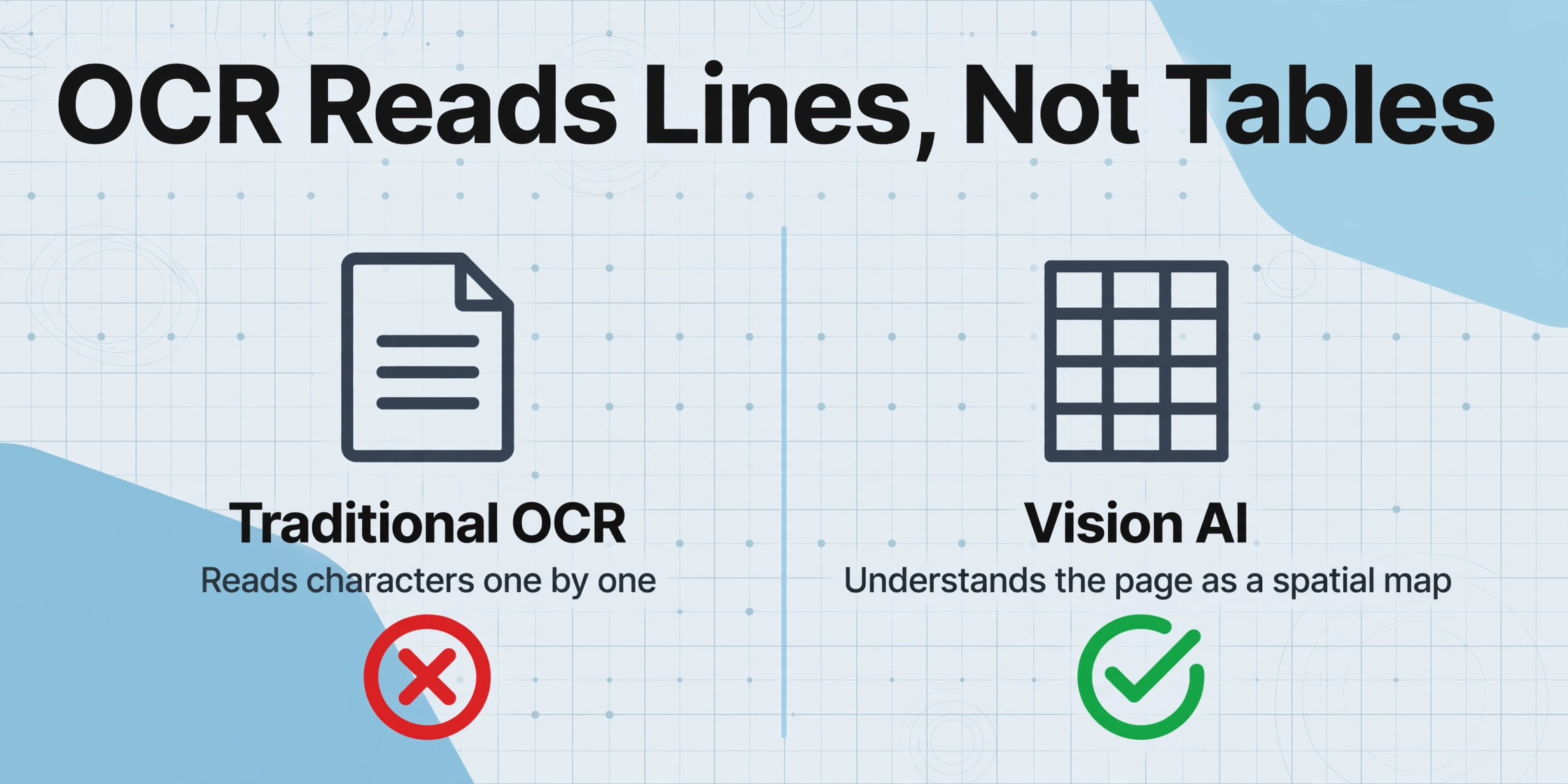
Um mecanismo de OCR escaneia um documento e identifica caracteres individuais — uma letra, um número por vez. Ele os agrupa em palavras e depois em linhas de texto, em ordem de leitura. Isso é fundamentalmente um processo linear, linha por linha, projetado para parágrafos, não para planilhas.
Uma tabela é uma estrutura bidimensional. O valor "$450.00" não significa nada por si só — ele só faz sentido porque está sob a coluna "Total" na linha de "Widget B." A relação entre uma célula e o cabeçalho da coluna é espacial, não sequencial. O OCR lê "$450.00" como texto, mas não tem mecanismo para entender que esse número pertence à coluna 3, linha 2. Algumas ferramentas tentam inferir a estrutura da tabela a partir de espaçamento e alinhamento após o OCR terminar — mas inferência é adivinhação que falha quando o layout não é perfeito. As seis causas abaixo são os cenários em que essa adivinhação colapsa.
Causa nº 1 — Digitalização linha por linha vs. tabelas 2D
Sintoma: A tabela é extraída como um único parágrafo contínuo. "Item Qty Price Widget A 2 100 Widget B 1 200 Total 400" — tudo em uma linha, sem quebras de coluna.
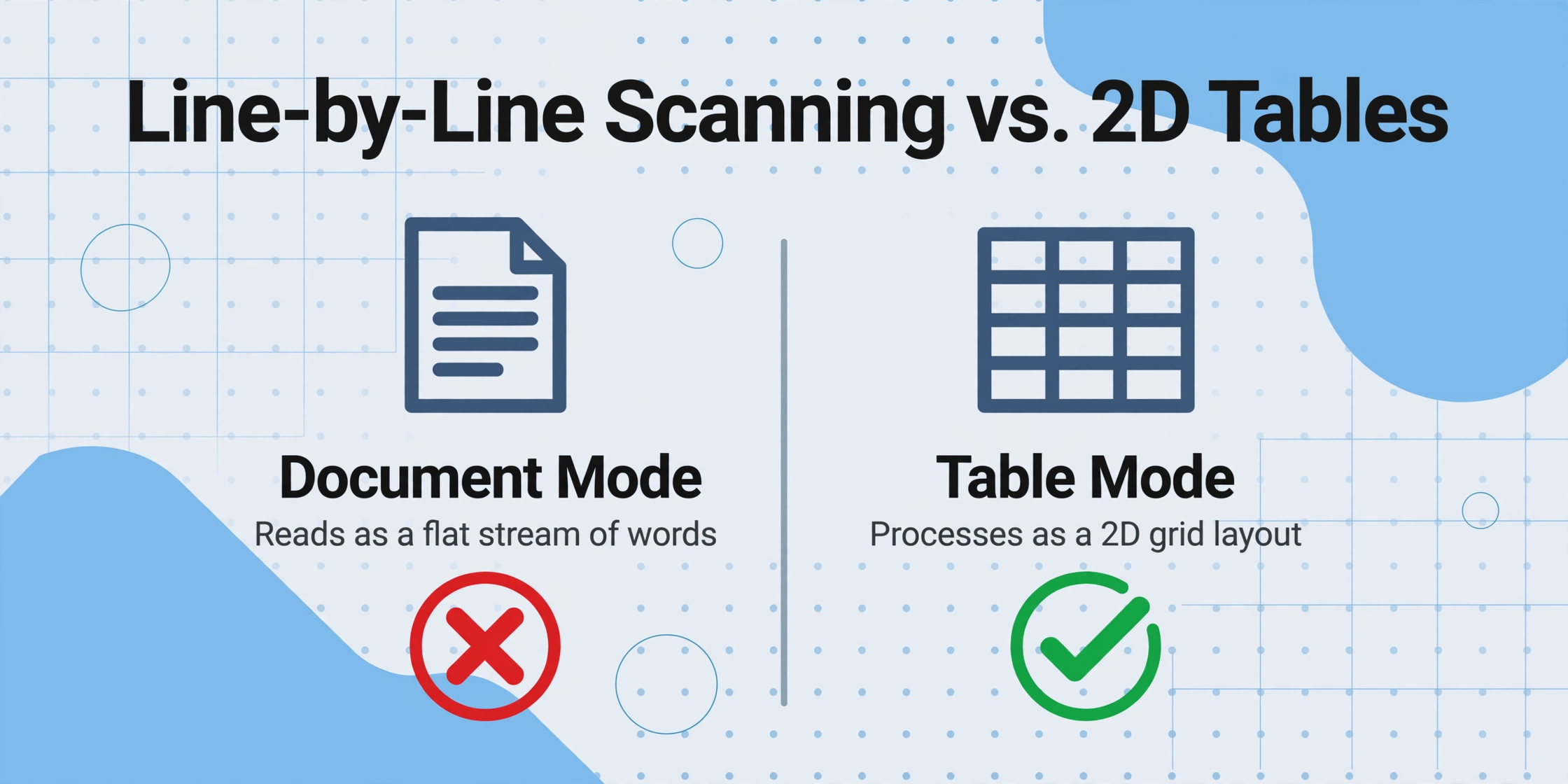
Causa raiz: Quando o mecanismo termina de ler "Item" na primeira linha, ele passa para "Qty", depois "Price", depois a quebra de linha, depois "Widget A", "2", "100" — tudo como uma sequência plana. Ele não sabe que "Item", "Widget A" e "Widget B" pertencem à mesma coluna porque não enxerga colunas — apenas um fluxo de palavras interrompido por quebras de linha.
Como corrigir:
- Verifique se sua ferramenta tem um modo "tabela" ou "planilha". Alguns mecanismos de OCR oferecem um seletor de tipo de documento. Alternar de "Documento" para "Tabela" informa ao mecanismo que ele deve esperar um layout de grade e muda seu caminho interno de processamento.
- Use uma ferramenta que processe tabelas como estruturas 2D. Ferramentas modernas de extração baseadas em visão, como a ImageToTable.ai, não leem linha por linha. Elas analisam o layout da página inteira em uma única passada, identificando colunas, linhas e limites de células antes de extrair o texto. Essa é a diferença entre OCR tradicional e IA de visão: um lê caracteres sequencialmente, o outro entende a página como um mapa espacial.
- Como solução temporária, use OCR zonal. Se sua ferramenta permite definir zonas retangulares para cada coluna, extraia-as independentemente — mas isso quebra assim que o layout da tabela muda.
Causa nº 2 — As células mescladas perdem a estrutura
Sintoma: Uma linha que deveria dizer "Widget A — 10 pcs — $45.99" aparece como "Widget A 10 pcs $45.99" e você não consegue saber qual valor pertence a qual columna. Ou uma célula de cabeçalho que abarca duas colunas desloca cada linha subsequente uma columna para a direita.
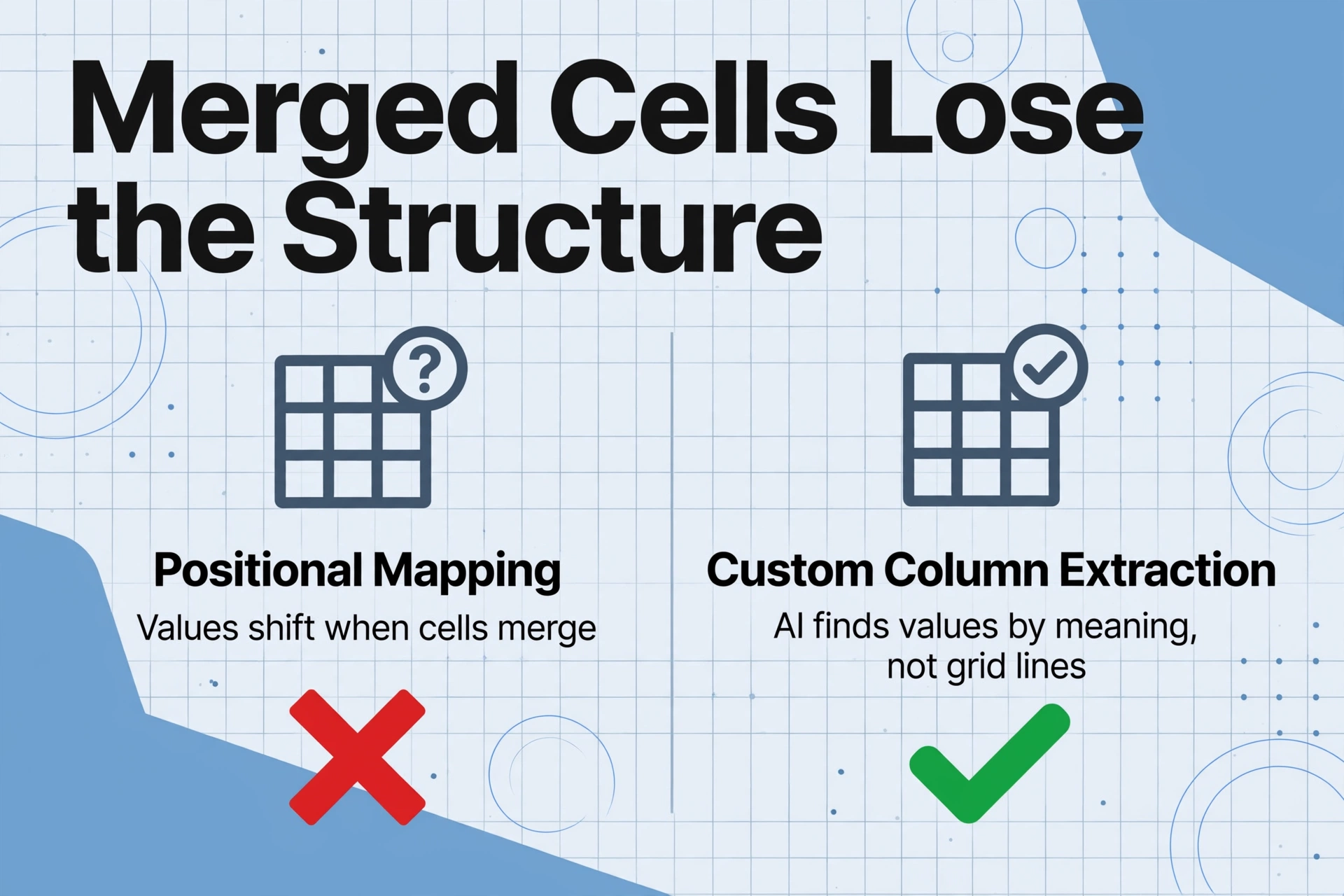
Causa raiz: As células mescladas criam uma lacuna entre a apariência visual e a estrutura de dados subjacente. Quando uma célula abarca visualmente três colunas, os dados reais ficam em apenas uma posição. O motor de OCR lê o rótulo mesclado uma vez, mas deve decidir como distribuir as três colunas debajo. A maioria dos motores ou duplica o valor em todas as colunas abarcadas, colapsa tudo alineado à esquerda ou deixa a área abarcada em branco — tudo isso corrompe a saída.
Como corrigir:
- Verifique os metadados de saída. Algumas ferramentas retornam
rowSpanoucolSpanem sua saída JSON bruta. Se sua ferramenta oferece exportação JSON, inspeccione esses valores — eles revelam se o motor detectou a mescla. - Pré-processe o documento. Se você controla os arquivos de origem, converta células mescladas em células separadas com rótulos repetidos antes de executar o OCR. Alguns editores de PDF oferecen uma função "desmesclar células".
- Opte pela extração semántica. Em vez de depender do mapeamento posicional, as ferramentas que usan Extração de Colunas Personalizadas permiten definir o que você quer (por exemplo, "Descrição do Item," "Quantidade," "Preço Unitário") e a IA localiza cada valor ao entender o que significa — as células mescladas não confundem esta abordagem porque a IA lee conteúdo, não linhas de grade.
Causa nº 3 — Linhas de Grade Ausentes Deixam o Mecanismo no Escuro
Sintoma: A tabela não tem bordas visíveis — apenas texto posicionado com espaços em branco para sugerir colunas. A saída do OCR junta tudo em um bloco único ou cria quebras de coluna aleatórias onde não existem.
Causa raiz: Muitos mecanismos de OCR usam linhas de grade — bordas visíveis entre células — como pontos de referência para detectar a estrutura da tabela. O algoritmo procura linhas verticais e horizontais contínuas, define os limites das células e lê o texto dentro de cada região. Quando essas linhas estão ausentes — algo comum em faturas modernas, resumos financeiros e exportações HTML — o mecanismo recorre à inferência de colunas a partir dos padrões de espaços em branco. Um único espaço entre "Item" e "Descrição" parece o mesmo que um espaçamento intencional de coluna para o mecanismo de OCR.
Como corrigir:
- Digitalize com resolução mínima de 300 DPI. Uma resolução mais alta nitidiza os limites dos espaços em branco, fazendo com que as heurísticas posicionais funcionem um pouco melhor. Isso não cria linhas de grade, mas dá mais sinal ao mecanismo.
- Ative o modo "tabela sem bordas". Alguns mecanismos de OCR têm um modo dedicado para tabelas sem linhas de separação, alternando da detecção de linhas para a inferência baseada em alinhamento.
- Use extração com consciência de layout. Modelos de visão compreendem relações espaciais de forma semântica — uma coluna de números sob "Qtd." é reconhecível pelo contexto, não por uma linha vertical. É por isso que a precisão do OCR varia conforme o tipo de documento: o OCR tradicional depende de características visuais que nem todos os documentos oferecem.
Causa nº 4 — Layouts com Várias Colunas Criam Linhas Falsas
Sintoma: Um documento tem duas tabelas independentes lado a lado, ou uma tabela principal com um painel de resumo à direita. A saída extraída intercala linhas de ambas, criando dados sem sentido.
Causa raiz: O OCR digitaliza na ordem de leitura: da esquerda para a direita, de cima para baixo. Quando uma página contém várias colunas de conteúdo — itens de linha à esquerda, resumo de preços à direita — o mecanismo lê a primeira linha da coluna esquerda, cruza para a coluna direita e depois volta para a segunda linha esquerda. Ele não tem o conceito de "isto é uma tabela separada" — apenas sabe que existe texto em várias posições.
Como corrigir:
- Extraia uma tabela por vez com seleção de região. Defina limites ao redor de cada tabela individualmente e processe como uploads ou zonas separadas.
- Use análise de layout em nível de página. Ferramentas baseadas em visão analisam a página inteira primeiro — identificando blocos de conteúdo separados antes de extrair texto de cada um de forma independente. Isso preserva a separação entre uma tabela principal e seu resumo lateral.
- Restrinja a ordem de leitura a uma única região. Alguns mecanismos permitem evitar a alternância entre seções.
Causa nº 5 — Tabelas Rotacionadas ou Inclinadas Quebram a Associação de Colunas
Sintoma: A tabela foi fotografada em um leve ângulo, ou a página foi alimentada torta. Os dados extraídos têm o texto certo, mas os valores estão deslocados — um número que deveria estar na coluna "Total" aparece na coluna "Imposto" em vez disso.
Causa raiz: Os mecanismos de OCR incluem uma etapa de correção de inclinação que endireita a página antes da leitura. Mas a correção de inclinação corrige o ângulo do texto, não o alinhamento das colunas. Após a correção de inclinação, o mecanismo ainda usa perfis de projeção vertical (histogramas de densidade de pixels) para determinar os limites das colunas. Uma rotação de 3 graus comprime a projeção, borrando os limites. O mecanismo coloca "$12.450,00" na coluna 3 quando ele pertence à coluna 4 — e cada célula da linha 2 em diante segue o mesmo desalinhamento.
Como corrigir:
- Pré-processe com correção de inclinação mais forte antes do OCR. Para detalhes sobre como preparar os arquivos de origem, consulte nosso guia de pré-processamento.
- Use aplicativos de captura que orientem o enquadramento do documento para reduzir a inclinação da câmera na origem.
- Escolha uma ferramenta que não dependa de projeções de pixels. Os modelos de visão e linguagem processam a imagem inteira de forma holística — uma tabela fotografada em ângulo ainda é compreensível para o olho humano, e a extração baseada em VLM funciona da mesma maneira.
Causa nº 6 — Cabeçalhos de Coluna Inconsistentes Produzem Dados com Mapeamento Incorreto
Sintoma: A planilha extraída tem os dados, mas os cabeçalhos estão duplicados ou incompatíveis. "Invoice Date" vira "Date" em um arquivo e "Issued" em outro — a saída mesclada espalha as datas por duas colunas.
Causa raiz: O OCR não entende semântica. Ele não consegue perceber que "Invoice Date", "Date Issued" e "Issued On" significam a mesma coisa. Ele lê cada cabeçalho como uma string literal e o usa como chave da coluna. Processe documentos de vários fornecedores e o mecanismo cria uma coluna separada para cada variação de redação — "Qty" e "Quantity" viram duas colunas em vez de uma.
Como corrigir:
- Normalize os cabeçalhos com antecedência. Se a sua ferramenta suportar, defina um mapeamento padrão de colunas — ex.: "Date", "Description", "Qty", "Unit Price", "Total" — e diga ao mecanismo para mapear o que ele encontrar para esses nomes canônicos.
- Use uma ferramenta que extraia por definição semântica de coluna. Em vez de ler os cabeçalhos existentes, a Extração de Colunas Personalizadas permite que você defina as colunas de saída desejadas, e a IA encontra os dados correspondentes independentemente de como o documento nomeia cada campo. É assim que a extração de tabelas com IA para Excel funciona: você diz o que quer, e a ferramenta encontra pelo significado, não pela correspondência de texto do cabeçalho.
- Aplique uma tabela de mapeamento pós-processamento. Crie uma tabela de consulta no Excel ou no Google Sheets que consolide as variações de cabeçalho em nomes padrão e aplique-a a cada execução de extração.
Quando Escalar: O Problema É a Sua Ferramenta?
As correções acima podem melhorar os resultados — melhor pré-processamento, DPI mais alto, seleção de região. Mas todas são soluções alternativas para a mesma limitação: o OCR tradicional não foi criado para ler tabelas. Se você aplica três ou mais dessas em cada lote, a ferramenta é o gargalo.
Se seus documentos contêm células mescladas, tabelas sem bordas, layouts de múltiplas colunas ou cabeçalhos inconsistentes — o que descreve a maioria dos documentos empresariais do mundo real — e você processa mais de 20-30 por semana, a correção manual superará o tempo economizado pelo OCR. Nesse ponto, atualizar para uma ferramenta de extração baseada em visão que trata tabelas como estruturas bidimensionais não é um luxo — é a opção matematicamente mais barata.
Perguntas Frequentes
Algum OCR tradicional lida bem com tabelas?
Alguns lidam com tabelas simples — ABBYY FineReader e Tesseract com extensões de tabela conseguem gerenciar tabelas básicas com bordas e larguras de coluna consistentes. Mas todos têm dificuldade com células mescladas, layouts sem bordas, tabelas de múltiplas páginas e conteúdo rotacionado. A limitação é arquitetural: enquanto o mecanismo lê caracteres sequencialmente, ele sempre estará adivinhando a estrutura bidimensional.
Posso corrigir a extração de tabelas com melhor digitalização?
Digitalizações melhores ajudam nas margens — 300 DPI, alimentação reta, iluminação uniforme — mas não resolvem o problema estrutural. Uma tabela sem bordas perfeitamente digitalizada ainda não tem linhas de grade. Uma célula mesclada perfeitamente reta ainda abrange múltiplas colunas. A qualidade da imagem corrige erros de caracteres, não erros de estrutura.
Por que o texto aparece corretamente, mas nas colunas erradas?
Isso é um erro de projeção. O mecanismo de OCR atribui cada palavra a uma coluna com base em sua posição horizontal. Se o documento está com correção de inclinação inadequada ou tem larguras de coluna irregulares, os limites projetados mudam. As palavras são reconhecidas corretamente, mas atribuídas à coluna errada. Este é o modo de falha mais frustrante porque os dados parecem corretos até você verificar os totais.
Qual é a diferença entre OCR de tabelas e extração de tabelas com IA?
O OCR de tabelas usa reconhecimento de texto mais heurísticas posicionais para adivinhar a estrutura após ler os caracteres. A extração de tabelas com IA (usando modelos de visão) analisa a página inteira como uma cena visual, entende a tabela como um objeto de layout e extrai o conteúdo dentro de seu contexto estrutural. A IA não precisa "encontrar" limites de coluna — ela já sabe que a tabela é uma tabela porque vê a relação visual entre as células. São abordagens técnicas fundamentalmente diferentes.
A extração baseada em IA será 100% precisa em tabelas?
Nenhuma ferramenta é 100% precisa em todos os documentos. Tabelas muito densas, digitalizações severamente deformadas e algumas entradas manuscritas ainda exigirão revisão. Mas o perfil de erro é diferente: o OCR tradicional comete erros estruturais (colunas erradas, dados mesclados), enquanto a extração por IA comete erros no nível dos caracteres em células individuais, que são mais fáceis de identificar e corrigir. Um único deslocamento de coluna no OCR pode corromper todas as linhas; uma única célula mal lida na extração por IA é uma correção isolada.
Pare de Lutar com Sua Ferramenta de Extração
As seis causas acima não são falhas do seu fluxo de trabalho — são limites arquiteturais de uma tecnologia criada para parágrafos, não para planilhas. O ImageToTable.ai trata cada tabela como uma estrutura visual bidimensional. Ele não lê linha por linha. Não precisa de linhas de grade. Você define as colunas que deseja — "Número da Fatura", "Itens de Linha", "Total" — e a IA encontra os dados entendendo o que eles significam, não onde estão na página.
Envie uma fatura de exemplo, nomeie as colunas que você precisa e veja o que acontece quando uma ferramenta lê sua tabela como um humano faria: entendendo a página, não apenas os caracteres.