Comment faire de l'OCR par lot sur plusieurs fichiers :
flux de travail complet, de l'organisation à la sortie en feuille de calcul
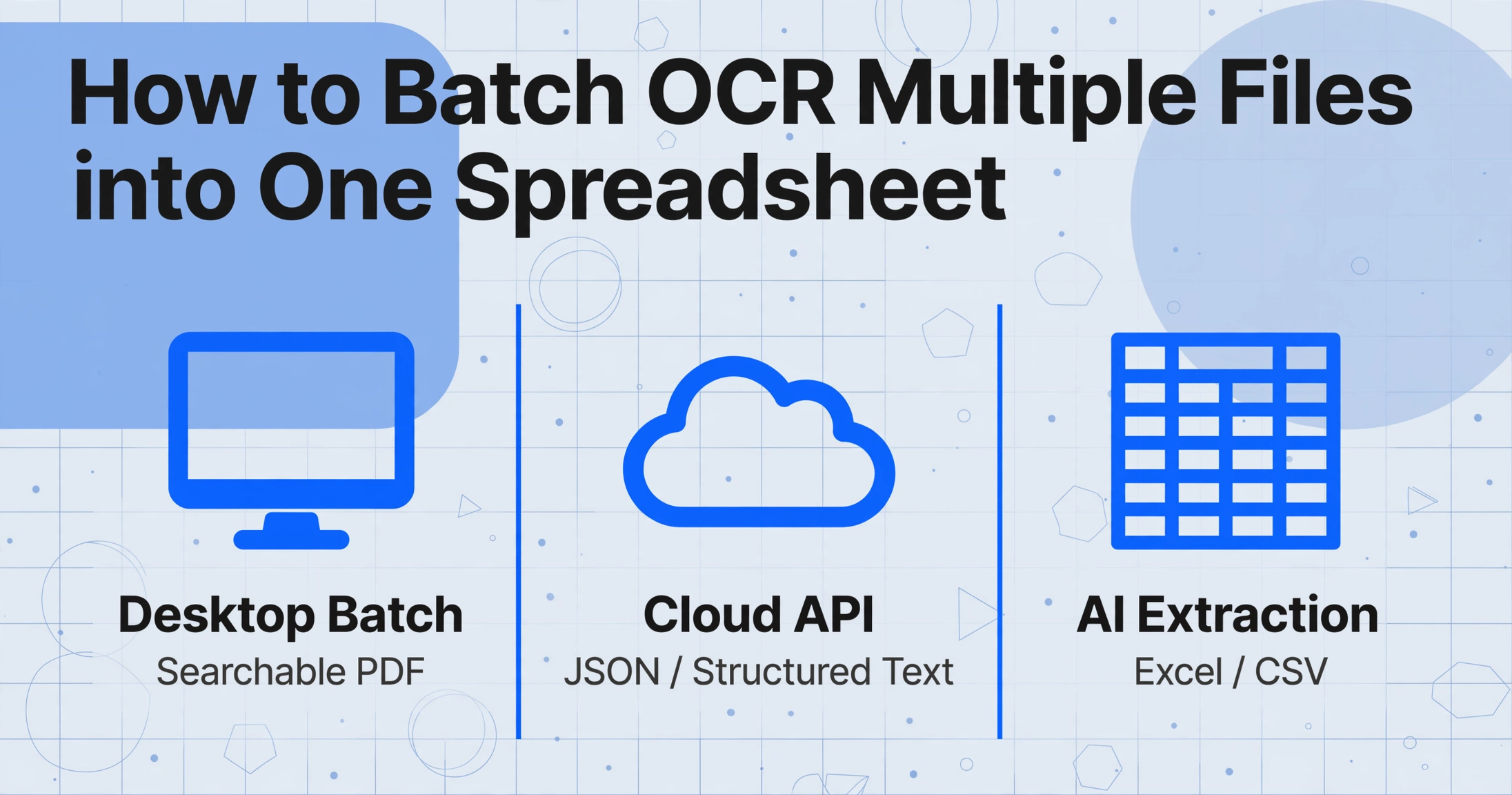
La plupart des guides sur l'OCR par lot s'arrêtent à la mauvaise ligne d'arrivée. Ils transforment vos PDF scannés en documents consultables — mais si vous traitez des factures, des reçus ou des bons de commande, ce dont vous avez réellement besoin, c'est de toutes les données dans une seule feuille de calcul, une ligne par document. Voici le flux de travail complet, de l'organisation des fichiers à la sélection de l'outil jusqu'à la sortie fusionnée, couvrant tous les niveaux : lot de bureau, API cloud et extraction IA moderne.
Points clés à retenir
- La plupart des guides sur l'OCR par lot se terminent avec 50 fichiers en entrée et 50 PDF consultables en sortie, puis vous laissent discrètement le vrai travail : recopier manuellement chaque numéro de facture et chaque total dans une feuille de calcul.
- Ni l'OCR par lot de bureau ni les API cloud ne peuvent distinguer un numéro de facture d'un numéro de page ; l'extraction au niveau des champs dans une feuille de calcul a donc toujours exigé des scripts personnalisés ou des heures de copie manuelle.
- L'extraction IA lit les champs selon leur signification plutôt que selon la position sur la page ; vous définissez donc vos colonnes une fois et chaque lot ressort sous forme d'une seule feuille de calcul fusionnée, avec une ligne par document et zéro étape de consolidation.
Ce que fait (et ne fait pas) l'OCR par lots
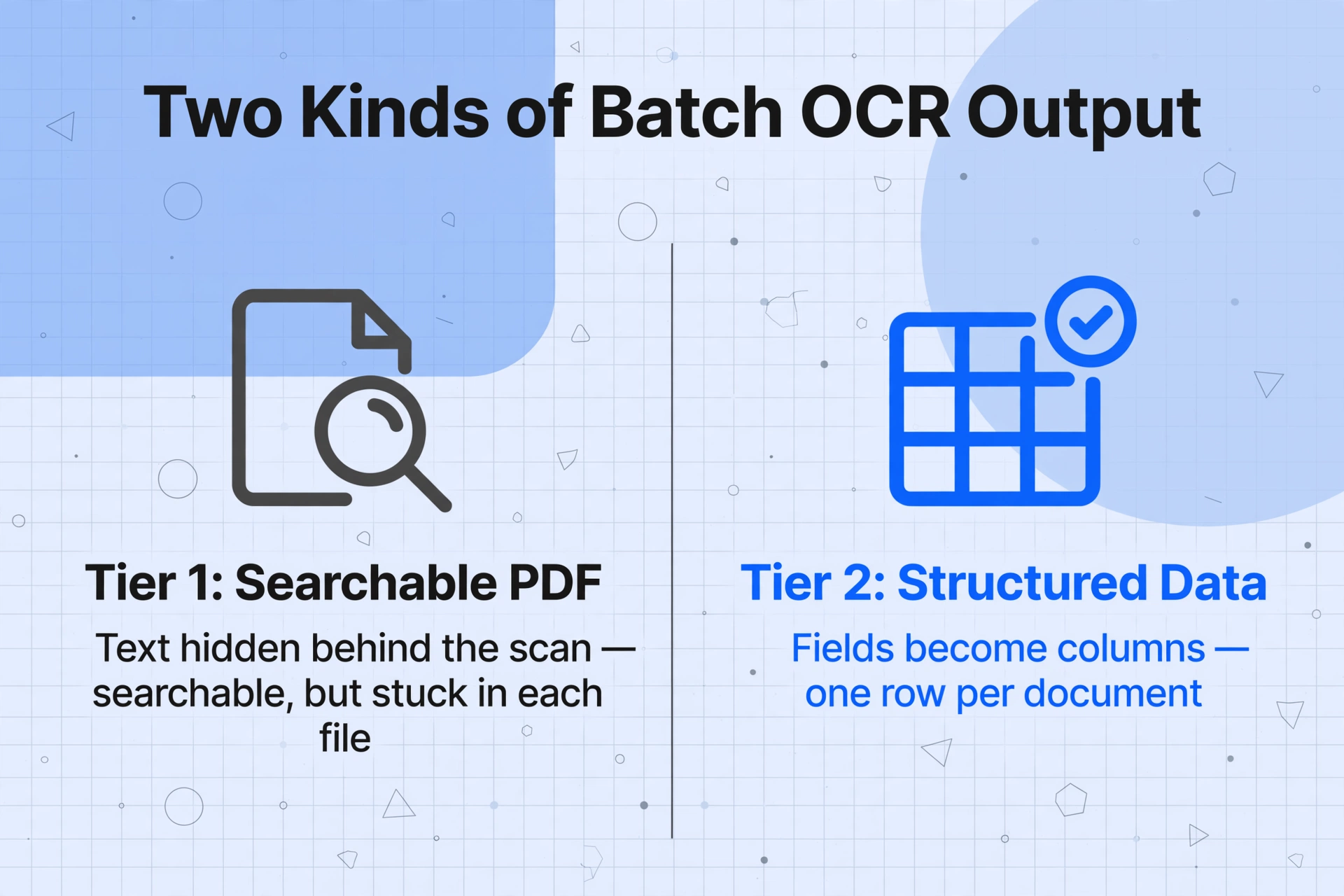
Les outils d'OCR par lots produisent deux types de sortie fondamentalement différents — et choisir le mauvais est la raison pour laquelle les projets par lots s'enlisent à mi-parcours. Niveau 1 — Sortie PDF interrogeable : l'outil lit chaque page et intègre le texte de manière invisible derrière le scan. Vous pouvez désormais rechercher des mots-clés dans vos PDF, mais les données restent piégées dans les fichiers individuels. Les outils de bureau comme Adobe Acrobat Pro DC et ABBYY FineReader opèrent à ce niveau. Niveau 2 — Sortie de données structurées : l'outil identifie ce que chaque champ signifie (ce texte est le numéro de facture, ceci est le total) et les exporte en colonnes dans une feuille de calcul — une ligne par document. Les API cloud et les plateformes d'extraction par IA opèrent à ce niveau avec différents degrés de complexité de configuration.
Si vous souhaitez rechercher dans 200 contrats, le niveau 1 suffit. Si vous voulez tous les totaux de 200 factures dans une seule colonne pour les rapprocher des bons de commande, vous avez besoin du niveau 2. Ce guide couvre les deux voies.
Étape 1 : Organisez vos fichiers avant de commencer
L'échec le plus courant de l'OCR par lots ne vient pas de l'outil — mais de ce que vous lui fournissez. Une étape d'organisation propre des fichiers fait gagner plus de temps que n'importe quelle fonctionnalité d'outil. Voici ce qu'il faut faire avant de lancer quoi que ce soit :
Placez tous les PDF, JPG, PNG ou TIFF dans un répertoire unique — pas de sous-dossiers, sinon l'outil risque d'ignorer les fichiers imbriqués. Nommez-le par exemple 2026-06-batch-invoices/ pour un suivi facile.
Nommez les fichiers comme VENDOR_INVOICENUMBER_DATE.pdf — la plupart des outils conservent le nom de fichier dans la sortie, vous avez donc déjà intégré des clés de référence croisée avant même le début du traitement.
Si votre lot contient un mélange de PDF image uniquement et de fichiers déjà soumis à l'OCR, la plupart des outils de bureau retraiteront ces derniers — doublant le temps et risquant la corruption. Vérification rapide : ouvrez un PDF et appuyez sur Ctrl+F. Si vous pouvez rechercher du texte, il possède déjà une couche de texte. Déplacez ces fichiers hors du dossier d'entrée.
Assurez-vous que chaque fichier est lisible et que les scans sont au moins à 200 DPI. Différents outils préfèrent différents formats — Acrobat aime le PDF, les API cloud gèrent les images nativement. Un fichier corrompu ou pivoté peut échouer silencieusement en plein lot.
Astuce vue sur Reddit (de r/sysadmin) : « Si vous avez un lot partiellement échoué, triez les fichiers par date de modification, déplacez ceux qui ont réussi dans un autre répertoire, puis relancez le traitement sur les fichiers restants. » Ce schéma — traiter, inspecter, isoler les échecs, réessayer — fonctionne à tous les niveaux d'outils.
Étape 2 : Choisissez votre outil de traitement par lots
Les outils OCR par lots se répartissent en trois catégories. Le bon choix dépend de trois questions : Quel format de sortie vous faut-il ? Combien de fichiers traitez-vous par lot ? Quel niveau de configuration êtes-vous prêt à assumer ?
| Niveau | Exemples d'outils | Sortie | Idéal pour | Taille du lot | Configuration |
|---|---|---|---|---|---|
| Bureau (Desktop) | Adobe Acrobat Pro, ABBYY FineReader, PDFelement, Kofax Power PDF | PDF consultable | Numérisation d'archives ponctuelle, recherche dans des documents juridiques | 50 à 500 fichiers | Installation + assistant guidé |
| API cloud | AWS Textract, Google Cloud Vision, Azure AI Vision, OCRmyPDF | Texte structuré JSON | Pipelines développés sur mesure, automatisation à grand volume | 1 000 et plus (avec orchestration) | Code + configuration AWS/Azure |
| Extraction IA | ImageToTable.ai, Nanonets, Rossum | Excel/CSV (données structurées) | Extraction au niveau des champs vers des feuilles de calcul, factures récurrentes par lots | 10 à 500 par lot | Chargement → Nommage des colonnes → Traitement |
Examinons chaque niveau plus en détail afin que vous puissiez décider lequel correspond à votre flux de travail.
OCR par lots sur poste de travail (pour une sortie PDF consultable)
Les outils de bureau sont la solution la plus rapide si vous possédez déjà Adobe Acrobat Pro ou ABBYY FineReader. Dans Acrobat Pro DC, allez dans Outils → Améliorer les numérisations → Reconnaître le texte → Dans plusieurs fichiers. Choisissez la langue de l'OCR, sélectionnez « Image consultable » (préserve l'apparence d'origine) ou « Texte et graphiques formatés » (reconstruit la mise en page), et décochez « Inviter l'utilisateur » — sinon Acrobat demandera une confirmation pour chaque fichier, une frustration courante sur les forums Adobe. L'outil traite chaque fichier et enregistre les PDF consultables à leur emplacement d'origine.
La limite : vous obtenez des PDF consultables, un par fichier d'entrée. Pour obtenir de véritables valeurs de données dans une feuille de calcul, vous devriez copier manuellement depuis chaque PDF — ce qui va à l'encontre du but du traitement par lots.
API OCR cloud (pour les pipelines développés par des développeurs)
AWS Textract, Google Cloud Vision et Azure AI Vision sont le bon choix pour l'automatisation à haut volume avec un développeur pour câbler le pipeline. AWS Textract exécute des tâches par lots asynchrones via S3 — téléversez des fichiers, appelez StartDocumentAnalysis, et les résultats arrivent en JSON avec le texte, les cadres de délimitation et les scores de confiance. Le compromis : ces API renvoient du texte brut et des données de localisation — elles ne comprennent pas que « INV-2026-0042 » est un numéro de facture. Pour obtenir des données structurées au niveau des champs, il faut écrire une logique de post-traitement qui devient complexe et fragile selon les mises en page des différents fournisseurs.
Extraction IA (pour une sortie structurée en feuille de calcul)
Ce niveau est conçu dès le départ pour les flux de travail par lots vers feuilles de calcul. Les outils d'extraction IA comme ImageToTable.ai utilisent des modèles vision-langage pour comprendre la sémantique des documents — ils identifient les champs par leur signification, et non par leur position sur la page. Téléversez votre lot, saisissez les colonnes souhaitées (Numéro de facture, Date, Fournisseur, Total), et l'IA traite chaque fichier en parallèle. Le résultat est une feuille de calcul unique — une ligne par document, avec des colonnes correspondant à vos champs demandés. Aucun post-traitement, aucune analyse JSON, aucune consolidation manuelle.
C'est le modèle de flux par lots que la plupart des personnes recherchant « batch OCR multiple files » veulent réellement — mais que la plupart des articles ne mentionnent jamais, car les outils traditionnels ne le prennent pas en charge directement.
Les fichiers sont traités en toute sécurité et ne sont pas stockés. Essayez de téléverser quelques factures d'exemple pour voir le flux de travail par lots vers feuille de calcul.
Étape 3 : Configurer les paramètres de traitement par lots
Une fois votre outil choisi, l'étape de configuration détermine si votre traitement par lots produit des résultats propres ou désordonnés. Ces paramètres sont importants pour les trois niveaux :
Définissez la langue en fonction de vos documents. La plupart des outils de bureau sont configurés par défaut en anglais — si votre lot contient du français, de l'allemand ou des langues mixtes, définissez-la explicitement ou utilisez un moteur multilingue (ABBYY FineReader, OCRmyPDF et Tesseract prennent tous en charge cette fonction avec les bons packs de langues).
Les outils de bureau proposent un PDF interrogeable ou un PDF de texte mis en forme. Les API cloud renvoient du JSON, du texte ou du PDF. Les outils d'extraction par IA proposent Excel (XLSX), CSV et JSON. Choisissez le format qui alimente directement votre prochaine étape — Excel pour l'importation QuickBooks, JSON pour l'intégration de base de données personnalisée.
Activez le redressement (correction de la rotation), le débruitage (suppression du bruit) et la normalisation du contraste si vos scans varient en qualité. Pour des scans propres à 300 DPI, vous pouvez les ignorer ; pour des photos prises au téléphone ou des documents de qualité variable, le prétraitement fait la différence entre un résultat lisible et un résultat inexploitable. Les options --deskew --clean d'OCRmyPDF sont des valeurs par défaut fiables.
Les outils de bureau produisent presque toujours une sortie par entrée — 50 PDF en entrée = 50 PDF en sortie. Les plateformes d'extraction par IA vous permettent de choisir entre un fichier par document ou une seule feuille de calcul fusionnée. Votre choix ici détermine si l'étape 5 est triviale ou pénible.
Étape 4 : Lancer le lot et suivre la progression
Une fois vos fichiers organisés et vos paramètres configurés, il est temps de lancer le lot. Voici ce à quoi il faut prêter attention pendant l'exécution :
Outils de bureau : Indicateurs de progression par fichier — vert = succès, jaune/rouge = échec. Si un fichier échoue, notez le message d'erreur. Causes courantes : PDF corrompu, fichier protégé par mot de passe, scan à résolution trop faible. L'Action Wizard d'Acrobat peut fonctionner sans surveillance — il suffit de laisser la case « Prompt User » décochée dans les paramètres.
API cloud : Les tâches asynchrones renvoient un ID de tâche. Interrogez le point de terminaison de statut pour suivre la progression. GetDocumentAnalysis d'AWS Textract renvoie un JobStatus de IN_PROGRESS, SUCCEEDED ou FAILED. Les échecs partiels affectent des pages individuelles, pas l'ensemble de la tâche — analysez la réponse pour identifier les pages en échec.
Outils d'extraction IA : La plupart fournissent un tableau de bord de statut du lot en temps réel montrant les fichiers en file d'attente, en cours de traitement, terminés et en échec. L'interrogation automatique du lot d'ImageToTable.ai vérifie toutes les 3 à 30 secondes selon la durée de la tâche. Vous pouvez quitter l'onglet et revenir lorsque le lot est terminé — le tableau de bord affichera le statut de chaque fichier avec les données extraites prêtes pour l'aperçu ou l'export.
Quel que soit le niveau que vous utilisez, la procédure d'inspection après le lot est la même : vérifiez d'abord les fichiers en échec. Si un fichier a échoué, corrigez le problème (re-scanner une page floue, déprotéger un PDF verrouillé par mot de passe, convertir un format non pris en charge) et relancez uniquement le fichier en échec. Comme l'a noté cet administrateur système de Reddit, triez par date de modification, déplacez les réussites, relancez le reste — c'est le modèle de récupération le plus efficace. Lorsque le livrable est le texte de chaque fichier plutôt que des colonnes nommées, l'OCR par lot qui met chaque fichier en file d'attente avec son propre statut transforme cette routine de récupération en lecture d'un tableau de bord plutôt qu'en re-tri manuel du dossier.
Étape 5 : Fusionner les résultats dans une seule feuille de calcul
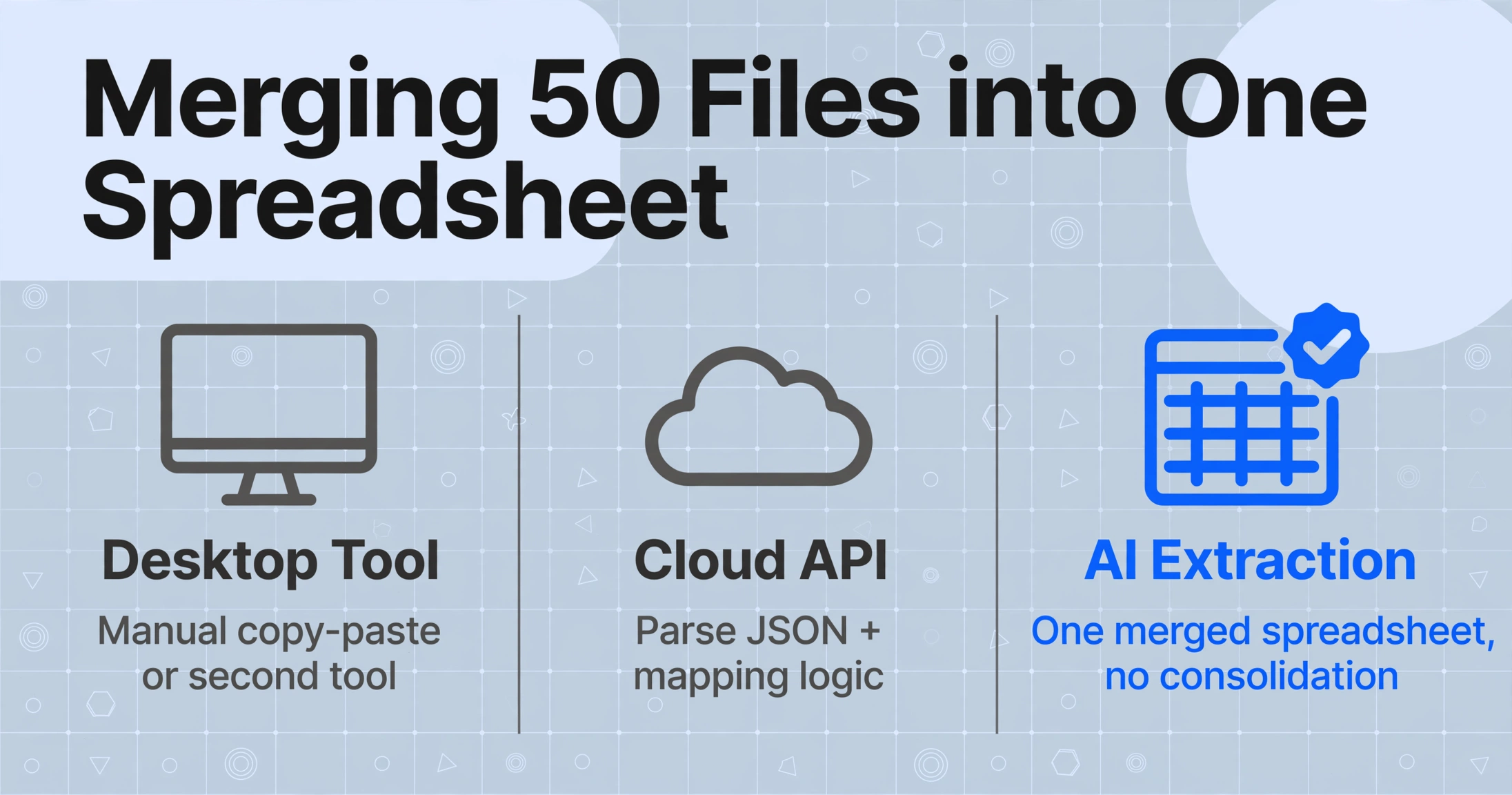
C'est l'étape que tous les autres articles omettent — et c'est pourtant la plus importante. Vous avez traité 50 factures. Vous avez maintenant 50 fichiers de sortie distincts. Comment obtenir une seule feuille de calcul où chaque facture correspond à une ligne ?
Si vous avez utilisé un outil de bureau (sortie PDF consultable) : Vous avez besoin d'un second outil — soit la fonction « Export Multiple Files » d'Adobe pour convertir tous les PDF en Excel (puis les combiner manuellement), soit un script Python avec pdfplumber, soit un copier-coller manuel depuis chaque PDF. Aucune de ces options n'est idéale.
Si vous avez utilisé une API cloud (sortie JSON) : Analysez chaque réponse JSON et écrivez les champs dans un CSV. Automatisable, mais les noms de champs des API cloud sont génériques ("BlockType": "WORD" dans Textract), vous avez donc besoin d'une logique de correspondance pour une extraction de champs pertinente.
Si vous avez utilisé un outil d'extraction IA (sortie structurée) : C'est là que la conception Batch-First Processing porte ses fruits. Des outils comme le flux de travail de conversion de documents en Excel par lot d'ImageToTable.ai traitent tous les fichiers via le même modèle de colonnes et génèrent une seule feuille de calcul fusionnée — une ligne par fichier. Aucune étape de consolidation nécessaire.
Voici le point clé : une fois votre premier lot dans une feuille de calcul, les règles d'extraction sont réutilisables. Chaque lot suivant ne prend que le temps de téléchargement. Ce qui prenait 3 minutes par document manuellement prend désormais 5 à 10 secondes par page — un gain d'efficacité de 18x.
Résolution des problèmes courants d'OCR par lot
Même avec une configuration soignée, les traitements par lot peuvent rencontrer des obstacles. Voici les problèmes les plus courants et comment les résoudre :
Symptômes : le temps de traitement est beaucoup plus long que prévu, la taille du fichier double. Solution : vérifiez votre dossier d'entrée pour détecter les PDF déjà OCRisés avant de les ajouter. Dans Adobe Acrobat, vous pouvez consulter Propriétés du document → Polices — si des polices sont répertoriées, le fichier possède une couche de texte. Déplacez-le dans un dossier séparé « déjà traité ».
Une frustration courante avec Acrobat, surtout avec l'Action Wizard. La solution : lors de la configuration de l'action OCR, cliquez sur « Spécifier les paramètres », configurez votre langue et votre style de sortie, et assurez-vous que « Demander à l'utilisateur » n'est pas coché. Enregistrez l'action — les exécutions suivantes appliqueront les mêmes paramètres à tous les fichiers sans interruption.
Les moteurs OCR traditionnels (Tesseract, OCR intégré d'Acrobat) ont du mal avec l'écriture manuscrite, les tableaux complexes et les mises en page multi-colonnes. Si votre lot contient des entrées manuscrites, envisagez d'utiliser des outils d'extraction IA qui emploient des modèles vision-langage — ils peuvent interpréter les valeurs manuscrites, les cases à cocher et les mises en page mixtes en comprenant le contexte visuel du document plutôt qu'en faisant correspondre les formes des caractères. Pour mieux comprendre les approches traditionnelles et modernes, consultez notre explication de ce qu'est réellement l'OCR et en quoi l'extraction IA diffère.
Les outils de bureau peuvent parfois être bloqués par un seul document problématique, interrompant tout le lot. Solution : traitez par sous-lots de 20 à 30 fichiers plutôt que 200 à la fois. Pour les API cloud, utilisez la gestion des erreurs dans votre script d'orchestration — enveloppez chaque appel de document dans un bloc try-catch afin qu'un échec ne tue pas le travail. Pour les plateformes d'extraction IA, la plupart gèrent cela en interne en isolant les échecs par fichier.
Les documents provenant de différentes sources peuvent enregistrer les dates comme « 30/06/2026 », « 30 juin 2026 » ou « 2026-06-30 ». Certains outils (y compris les plateformes d'extraction IA) peuvent normaliser les formats de date et de nombre lors de l'extraction. Si ce n'est pas le cas, vous pouvez utiliser les fonctions de formatage d'Excel ou un simple script de nettoyage des données après l'export. Il s'agit généralement d'un exercice de mise en correspondance ponctuel — une fois défini, il s'applique à tous les lots suivants.
Questions fréquemment posées
Combien de fichiers puis-je traiter en un seul lot ?
Les outils de bureau gèrent confortablement 50 à 500 fichiers. Les API cloud peuvent en traiter des milliers avec une orchestration appropriée. Les plateformes d'extraction par IA prennent généralement en charge 10 à 500 fichiers par lot dans l'interface.
L'OCR par lot est-il identique à l'extraction de données par lot ?
Non. L'OCR par lot convertit les images en texte consultable. L'extraction de données par lot identifie des champs spécifiques (numéro de facture, total, fournisseur) et génère des lignes structurées dans une feuille de calcul. Si vous avez besoin de « trouver tous les documents contenant le mot facture », l'OCR suffit. Si vous avez besoin de « placer le total de chaque facture dans la colonne B », vous avez besoin de l'extraction.
Quel est le moyen le plus rapide de faire de l'OCR par lot sur 500 PDF numérisés ?
Pour du texte consultable, OCRmyPDF avec GNU Parallel traite 500 PDF en 30 à 60 minutes — parallel --tag -j 4 ocrmypdf --deskew '{}' 'output/{}' ::: *.pdf. Pour des données structurées, les outils d'extraction par IA traitent côté serveur — 50 factures en 5 à 15 minutes sous forme d'un seul fichier Excel. Consultez notre comparatif des meilleurs logiciels d'OCR pour plus d'options.
L'OCR par lot peut-il gérer des PDF et des images dans le même lot ?
La plupart des outils de bureau ne traitent que les PDF. Les API cloud gèrent les deux, mais nécessitent des méthodes distinctes pour chaque format. Les outils d'extraction par IA comme ImageToTable.ai acceptent nativement les PDF, JPG, PNG, WebP et AVIF dans le même lot — sans conversion nécessaire.
Dois-je nommer les colonnes pour chaque lot ?
Uniquement pour les outils d'extraction par IA — et c'est une configuration unique par type de document. Définissez une fois les colonnes pour les factures (numéro de facture, date, fournisseur, total), et chaque lot suivant réutilisera le même modèle. L'OCR de bureau n'a pas de colonnes ; les API cloud renvoient du JSON que vous mappez par programmation.
Votre flux de traitement par lots, de la préparation au tableur
Le flux est plus clair lorsque vous décidez à l'avance du résultat souhaité :
- PDFs consultables uniquement → Outil de bureau (Acrobat, ABBYY) ou OCRmyPDF
- Texte brut pour traitement personnalisé → API cloud (AWS, Google, Azure) → JSON → Votre logique d'analyse
- Tableur structuré avec tous les champs → Extraction IA → Un fichier Excel fusionné → Directement dans votre système comptable
Le plus grand gain de temps n'est pas la vitesse de l'OCR — c'est l'élimination du post-traitement manuel que la plupart des guides ne mentionnent pas. En choisissant un flux qui produit des données structurées fusionnées, vous évitez la consolidation fichier par fichier qui grignote silencieusement des heures après la notification « OCR terminé ». Le traitement par lots doit faire gagner du temps sur l'ensemble du flux, pas seulement sur la partie numérisation.