Cómo aplicar OCR por lotes a varios archivos:
Flujo de trabajo completo, desde la organización hasta la salida en hoja de cálculo
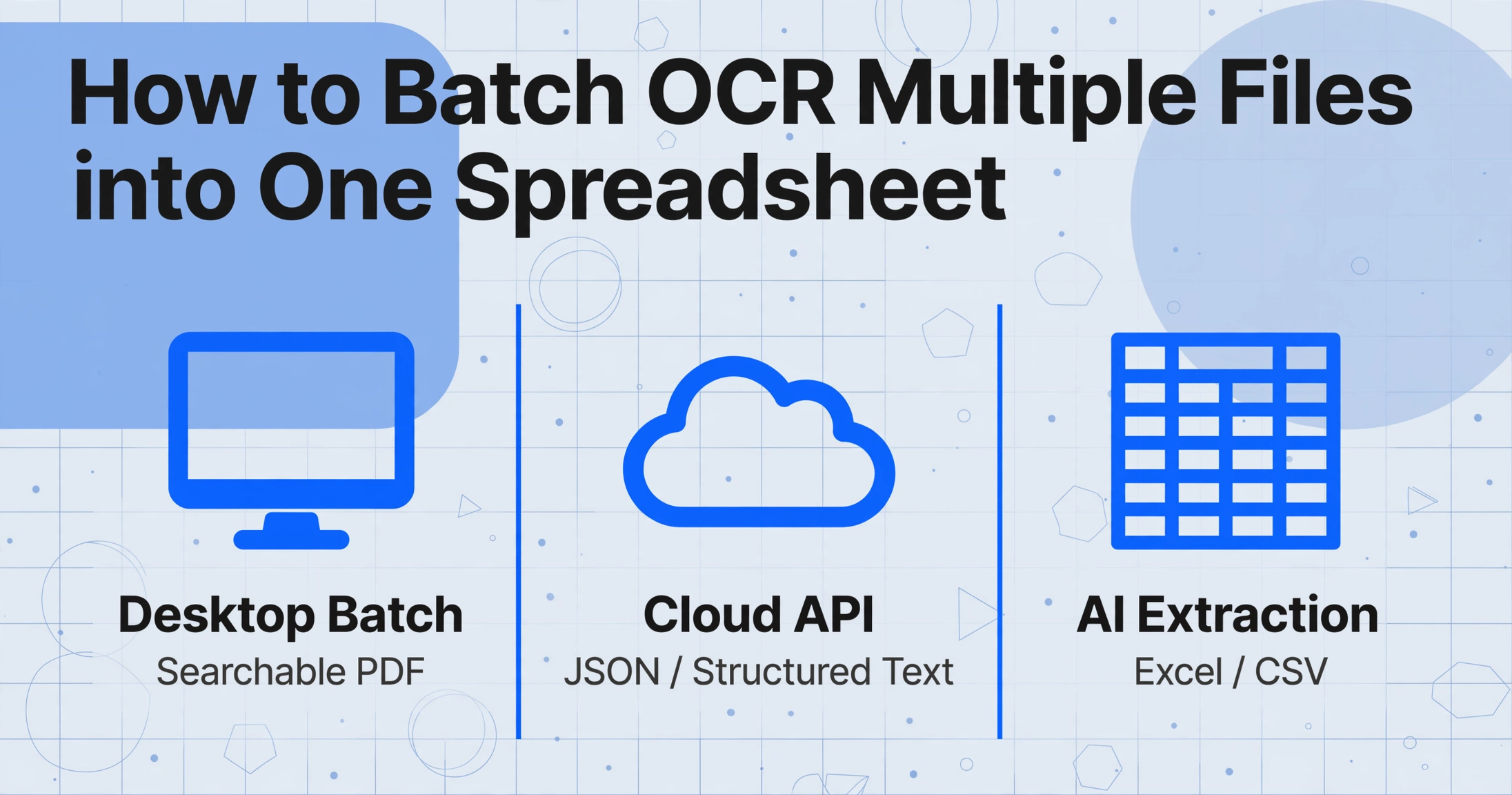
La mayoría de las guías de OCR por lotes se detienen en la línea de meta equivocada. Convierten sus PDF escaneados en documentos con búsqueda — pero si lo que procesa son facturas, recibos u órdenes de compra, lo que realmente necesita es tener todos los datos en una sola hoja de cálculo, una fila por documento. Aquí tiene el flujo de trabajo completo, desde la organización de archivos hasta la selección de herramientas y la salida fusionada, y cubre todos los niveles: escritorio por lotes, API en la nube y extracción moderna con IA.
Conclusiones clave
- La mayoría de las guías de OCR por lotes terminan con 50 archivos de entrada y 50 PDF con búsqueda de salida, y luego le entregan silenciosamente el trabajo real: copiar cada número de factura y cada total a una hoja de cálculo a mano.
- Ni el OCR por lotes de escritorio ni las API en la nube pueden distinguir un número de factura de un número de página, por lo que la extracción a nivel de campo en una hoja de cálculo siempre ha requerido scripts personalizados u horas de copiado manual.
- La extracción con IA lee los campos por significado, no por posición en la página, por lo que define sus columnas una sola vez y cada lote sale como una sola hoja de cálculo fusionada con una fila por documento y cero pasos de consolidación.
Qué hace (y qué no hace) el OCR por lotes
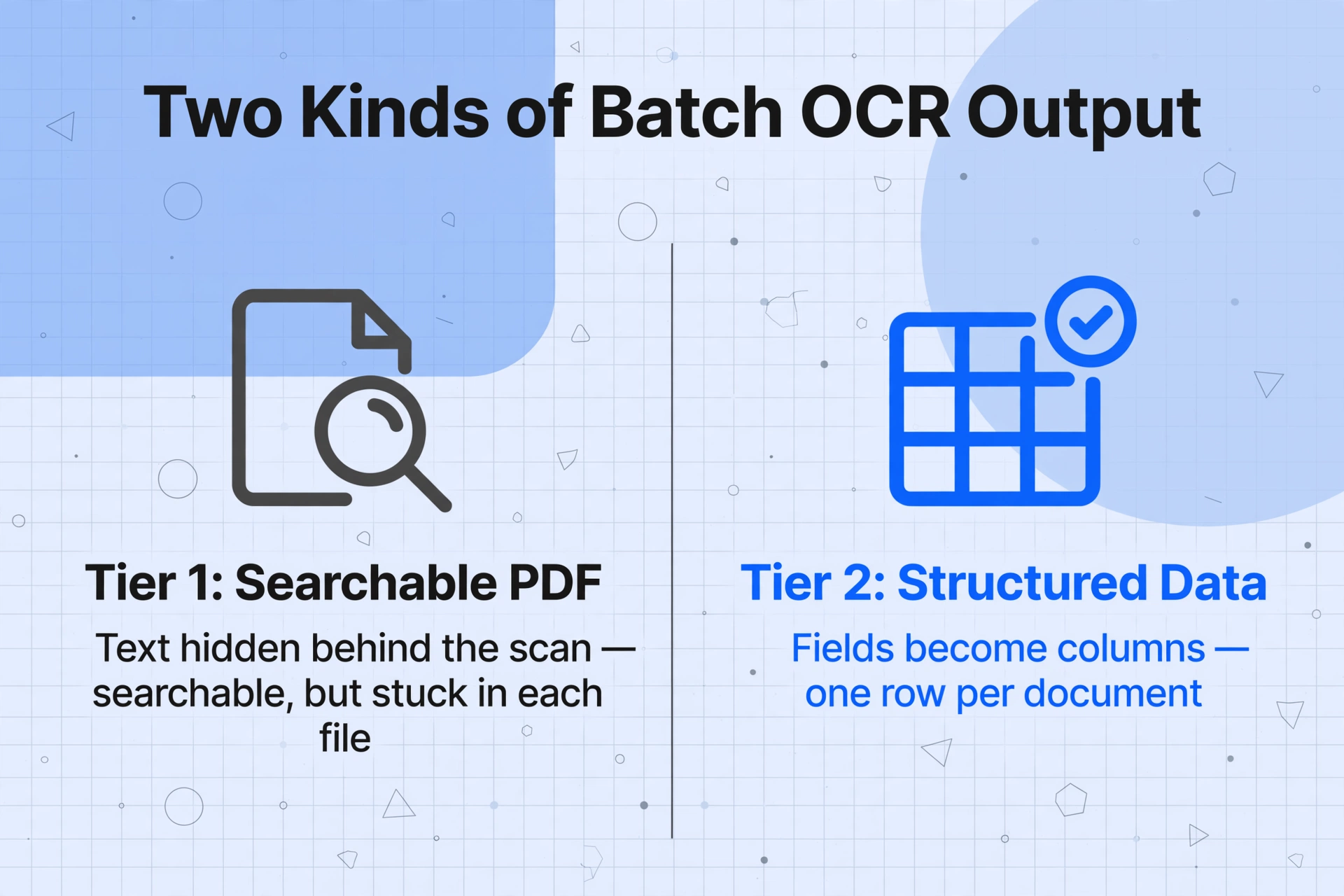
Las herramientas de OCR por lotes producen dos tipos de salida fundamentalmente distintos — y elegir el equivocado es la razón por la que los proyectos de lotes se estancan a mitad de camino. Nivel 1 — Salida de PDF con texto buscable: la herramienta lee cada página e incrusta el texto de forma invisible detrás del escaneo. Ahora puede buscar palabras clave en sus PDF, pero los datos permanecen atrapados dentro de archivos individuales. Las herramientas de escritorio como Adobe Acrobat Pro DC y ABBYY FineReader operan en este nivel. Nivel 2 — Salida de datos estructurados: la herramienta identifica qué significa cada campo (este texto es el número de factura, este es el total) y los genera como columnas en una hoja de cálculo — una fila por documento. Las API en la nube y las plataformas de extracción con IA operan en este nivel con distintos grados de complejidad de configuración.
Si desea buscar en 200 contratos, el Nivel 1 es suficiente. Si desea tener los 200 totales de facturas en una sola columna para conciliarlos con las órdenes de compra, necesita el Nivel 2. Esta guía cubre ambos caminos.
Paso 1: Organice sus archivos antes de comenzar
La falla más común del OCR por lotes no es la herramienta — es lo que usted le proporciona. Un paso limpio de organización de archivos ahorra más tiempo que cualquier función de la herramienta. Esto es lo que debe hacer antes de ejecutar cualquier cosa:
Agrupe todos los PDF, JPG, PNG o TIFF en un único directorio, sin subcarpetas, o la herramienta podría omitir archivos anidados. Asígnele un nombre como 2026-06-batch-invoices/ para facilitar el seguimiento.
Nombre los archivos como VENDOR_INVOICENUMBER_DATE.pdf — la mayoría de las herramientas conservan el nombre del archivo en la salida, por lo que ya habrá incorporado claves de referencia cruzada antes de que comience el procesamiento.
Si su lote contiene una mezcla de PDF de solo imagen y archivos ya procesados con OCR, la mayoría de las herramientas de escritorio reprocesarán estos últimos, duplicando el tiempo y arriesgando la corrupción. Verificación rápida: abra un PDF y presione Ctrl+F. Si puede buscar texto, ya tiene una capa de texto. Saque esos archivos de la carpeta de entrada.
Compruebe que cada archivo sea legible y que los escaneos tengan al menos 200 DPI. Diferentes herramientas prefieren diferentes formatos: Acrobat prefiere PDF, las API en la nube manejan imágenes de forma nativa. Un archivo corrupto o rotado puede fallar silenciosamente a mitad del lote.
Consejo real de Reddit (de r/sysadmin): «Si tiene un lote parcialmente fallido, ordene los archivos por hora de modificación, mueva los completados con éxito a otro directorio y vuelva a ejecutar el lote con los archivos restantes». Este patrón — procesar, inspeccionar, aislar fallos, reintentar — funciona en todos los niveles de herramientas.
Paso 2: Elija su herramienta de procesamiento por lotes
Las herramientas de OCR por lotes se dividen en tres categorías. La elección correcta depende de tres preguntas: ¿Qué formato de salida necesita? ¿Cuántos archivos procesa por lote? ¿Cuánta configuración está dispuesto a hacer?
| Nivel | Herramientas de ejemplo | Salida | Ideal para | Tamaño del lote | Configuración |
|---|---|---|---|---|---|
| Escritorio por lotes | Adobe Acrobat Pro, ABBYY FineReader, PDFelement, Kofax Power PDF | PDF con búsqueda | Digitalización de archivos única, búsqueda de documentos legales | 50–500 archivos | Instalar + asistente paso a paso |
| API en la nube | AWS Textract, Google Cloud Vision, Azure AI Vision, OCRmyPDF | JSON/texto estructurado | Canalizaciones desarrolladas por programadores, automatización de alto volumen | 1.000+ (con orquestación) | Código + configuración de AWS/Azure |
| Extracción con IA | ImageToTable.ai, Nanonets, Rossum | Excel/CSV (datos estructurados) | Extracción a nivel de campo para hojas de cálculo, facturas por lotes recurrentes | 10–500 por lote | Cargar → nombrar columnas → procesar |
Veamos cada nivel con más detalle para que pueda decidir cuál se adapta a su flujo de trabajo.
OCR por lotes de escritorio (para salida de PDF con búsqueda)
Las herramientas de escritorio son la vía más rápida si ya posee Adobe Acrobat Pro o ABBYY FineReader. En Acrobat Pro DC, vaya a Herramientas → Mejorar escaneos → Reconocer texto → En varios archivos. Elija el idioma de OCR, seleccione "Imagen con búsqueda" (conserva la apariencia original) o "Texto y gráficos con formato" (reconstruye el diseño) y desmarque "Solicitar al usuario" — o Acrobat le pedirá confirmación en cada archivo, una frustración común en los foros de Adobe. La herramienta procesa cada archivo y guarda los PDF con búsqueda en la ubicación original.
La limitación: obtiene PDF con búsqueda, uno por archivo de entrada. Para obtener valores de datos reales en una hoja de cálculo, tendría que copiarlos de cada PDF manualmente, lo que anula el propósito del procesamiento por lotes.
API OCR en la nube (para canalizaciones desarrolladas por programadores)
AWS Textract, Google Cloud Vision y Azure AI Vision son la opción adecuada para automatización de alto volumen con un programador que conecte la canalización. AWS Textract ejecuta trabajos por lotes asíncronos mediante S3: suba archivos, llame a StartDocumentAnalysis y los resultados llegan en JSON con texto, cuadros delimitadores y puntuaciones de confianza. La desventaja: estas API devuelven texto sin procesar y datos de ubicación; no entienden que "INV-2026-0042" es un número de factura. Obtener datos estructurados a nivel de campo requiere escribir lógica de posprocesamiento que se vuelve compleja y frágil en distintos diseños de proveedores.
Extracción con IA (para salida estructurada en hojas de cálculo)
Este nivel está diseñado desde cero para flujos de trabajo de lote a hoja de cálculo. Las herramientas de extracción con IA como ImageToTable.ai utilizan modelos de visión y lenguaje para comprender la semántica de los documentos: identifican los campos por lo que significan, no por dónde están en la página. Suba su lote, escriba las columnas que desea (Número de factura, Fecha, Proveedor, Total) y la IA procesa cada archivo en paralelo. El resultado es una sola hoja de cálculo: una fila por documento, con columnas que coinciden con los campos solicitados. Sin posprocesamiento, sin análisis de JSON, sin consolidación manual.
Este es el flujo de procesamiento por lotes que la mayoría de las personas que buscan "OCR por lotes de varios archivos" realmente quieren, pero que la mayoría de los artículos nunca mencionan porque las herramientas tradicionales no lo admiten directamente.
Los archivos se procesan de forma segura y no se almacenan. Pruebe a subir algunas facturas de muestra para ver el flujo de trabajo de lote a hoja de cálculo.
Paso 3: Configurar los ajustes del lote
Una vez elegida su herramienta, el paso de configuración determina si su ejecución por lotes produce resultados limpios o desordenados. Estos ajustes son importantes en los tres niveles:
Configure el idioma para que coincida con sus documentos. La mayoría de las herramientas de escritorio vienen en inglés por defecto; si su lote contiene francés, alemán o idiomas mixtos, configúrelo explícitamente o use un motor multilingüe (ABBYY FineReader, OCRmyPDF y Tesseract lo admiten con los paquetes de idioma adecuados).
Las herramientas de escritorio ofrecen PDF con búsqueda o PDF de texto formateado. Las API en la nube devuelven JSON, texto o PDF. Las herramientas de extracción con IA ofrecen Excel (XLSX), CSV y JSON. Elija el formato que alimente directamente su siguiente paso: Excel para importar a QuickBooks, JSON para la integración con una base de datos personalizada.
Active enderezado (corrige la rotación), limpieza de ruido (elimina el ruido) y normalización del contraste si sus escaneos varían en calidad. Para escaneos limpios de 300 DPI puede omitirlos; para fotos de teléfono o documentos de calidad mixta, el preprocesamiento marca la diferencia entre una salida legible y basura. Las opciones --deskew --clean de OCRmyPDF son valores predeterminados sólidos.
Las herramientas de escritorio casi siempre producen una salida por entrada: 50 PDF de entrada = 50 PDF de salida. Las plataformas de extracción con IA le permiten elegir por archivo o una sola hoja de cálculo combinada. Su elección aquí determina si el Paso 5 es trivial o doloroso.
Paso 4: Ejecute el lote y supervise el progreso
Con sus archivos organizados y los ajustes configurados, es hora de ejecutar el lote. Esto es lo que debe vigilar durante la ejecución:
Herramientas de escritorio: Indicadores de progreso por archivo: verde = éxito, amarillo/rojo = error. Si un archivo falla, anote el mensaje de error. Las causas más comunes son: PDF corrupto, archivo protegido con contraseña, escaneo con resolución demasiado baja. El Action Wizard de Acrobat puede ejecutarse sin supervisión: solo deje la casilla "Prompt User" sin marcar en la configuración.
API en la nube: Los trabajos asíncronos devuelven un ID de trabajo. Consulte el endpoint de estado para realizar un seguimiento del progreso. El GetDocumentAnalysis de AWS Textract devuelve un JobStatus de IN_PROGRESS, SUCCEEDED o FAILED. Los fallos parciales afectan a páginas individuales, no a todo el trabajo: analice la respuesta para identificar qué páginas fallaron.
Herramientas de extracción con IA: La mayoría ofrece un panel de estado del lote en tiempo real que muestra los archivos en cola, en proceso, completados y fallidos. El sondeo de lotes de ImageToTable.ai comprueba automáticamente cada 3 a 30 segundos según la duración del trabajo. Puede dejar la pestaña y volver cuando el lote se complete: el panel mostrará el estado de cada archivo con los datos extraídos listos para previsualizar o exportar.
Independientemente del nivel que esté utilizando, la rutina de inspección posterior al lote es la misma: revise primero los archivos fallidos. Si un archivo falló, solucione el problema (vuelva a escanear una página borrosa, desproteja un PDF bloqueado con contraseña, convierta un formato no compatible) y vuelva a ejecutar solo el archivo fallido. Como señaló ese administrador de sistemas de Reddit, ordene por hora de modificación, mueva los exitosos y vuelva a ejecutar el resto: es el patrón de recuperación más eficiente. Cuando el entregable es el texto de cada archivo en lugar de columnas con nombre, el OCR por lotes que pone en cola cada archivo con su propio estado convierte esa rutina de recuperación en leer un panel en lugar de reordenar la carpeta manualmente.
Paso 5: Combine los resultados en una sola hoja de cálculo
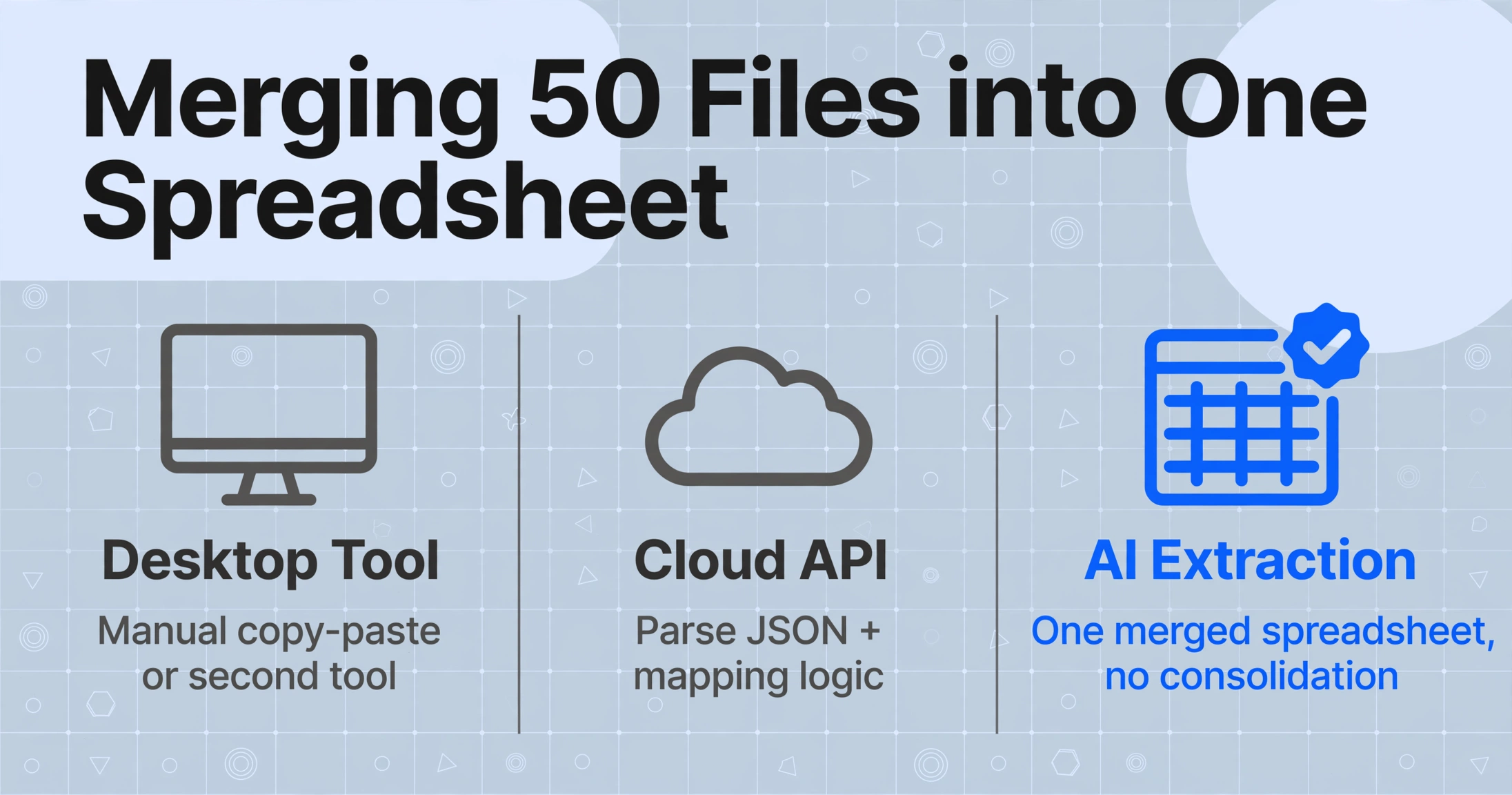
Este es el paso que todos los demás artículos omiten, y el que más importa. Procesó 50 facturas. Ahora tiene 50 archivos de salida separados. ¿Cómo obtiene una sola hoja de cálculo donde cada factura sea una fila?
Si usó una herramienta de escritorio (salida de PDF con búsqueda): Necesita una segunda herramienta: ya sea la función "Export Multiple Files" de Adobe para convertir todos los PDF a Excel (y luego combinarlos manualmente), un script de Python con pdfplumber, o copiar y pegar manualmente desde cada PDF. Ninguna opción es ideal.
Si usó una API en la nube (salida JSON): Analice cada respuesta JSON y escriba los campos en un CSV. Es automatizable, pero los nombres de los campos de las API en la nube son genéricos ("BlockType": "WORD" en Textract), por lo que necesita lógica de asignación para extraer campos con significado.
Si usó una herramienta de extracción con IA (salida estructurada): Aquí es donde el diseño de procesamiento por lotes prioritario da resultados. Herramientas como el flujo de trabajo de documentos a Excel por lotes de ImageToTable.ai procesan todos los archivos con la misma plantilla de columnas y generan una sola hoja de cálculo combinada: una fila por archivo. No se necesita ningún paso de consolidación.
Este es el punto clave: una vez que su primer lote está en una hoja de cálculo, las reglas de extracción son reutilizables. Cada lote posterior solo requiere el tiempo de carga. Lo que antes tomaba 3 minutos por documento de forma manual ahora toma de 5 a 10 segundos por página: una mejora de eficiencia de 18 veces.
Solución de problemas comunes en el OCR por lotes
Incluso con una configuración cuidadosa, los procesos por lotes pueden encontrar obstáculos. Estos son los problemas más comunes y cómo solucionarlos:
Síntomas: el tiempo de procesamiento es mucho mayor de lo esperado y el tamaño del archivo se duplica. Solución: revise su carpeta de entrada para detectar PDFs que ya tengan OCR antes de añadirlos. En Adobe Acrobat, puede verificar en Propiedades del documento → Fuentes — si aparecen fuentes listadas, el archivo tiene una capa de texto. Muévalo a una carpeta separada de "ya procesados".
Una frustración común con Acrobat, especialmente con Action Wizard. La solución: al configurar la acción de OCR, haga clic en "Especificar configuración", defina su idioma y estilo de salida, y asegúrese de que "Preguntar al usuario" esté desmarcado. Guarde la acción — las ejecuciones posteriores aplicarán la misma configuración a todos los archivos sin interrupciones.
Los motores de OCR tradicionales (Tesseract, el OCR integrado de Acrobat) tienen dificultades con la escritura a mano, tablas complejas y diseños de varias columnas. Si su lote contiene entradas manuscritas, considere usar herramientas de extracción con IA que emplean modelos de visión y lenguaje — pueden interpretar valores manuscritos, casillas de verificación y diseños mixtos al comprender el contexto visual del documento en lugar de comparar formas de caracteres. Para entender mejor las diferencias entre los enfoques tradicionales y modernos, consulte nuestra explicación sobre qué es realmente el OCR y en qué se diferencia la extracción con IA.
Las herramientas de escritorio a veces fallan con un solo documento problemático, deteniendo todo el lote. La solución alternativa: procese en sub-lotes de 20 a 30 archivos en lugar de 200 a la vez. Para las API en la nube, use el manejo de errores en su script de orquestación — envuelva cada llamada de documento en un bloque try-catch para que un fallo no detenga el trabajo. En las plataformas de extracción con IA, la mayoría maneja esto internamente aislando los fallos por archivo.
Los documentos de diferentes fuentes pueden registrar fechas como "06/30/2026", "30 de junio de 2026" o "2026-06-30". Algunas herramientas (incluidas las plataformas de extracción con IA) pueden normalizar los formatos de fecha y número durante la extracción. Si la suya no lo hace, puede usar las funciones de formato de Excel o un script simple de limpieza de datos después de la exportación. Esto suele ser un ejercicio de mapeo único — una vez definido, se aplica a todos los lotes posteriores.
Preguntas frecuentes
¿Cuántos archivos puedo procesar en un lote?
Las herramientas de escritorio manejan entre 50 y 500 archivos sin problema. Las API en la nube escalan a miles con una orquestación adecuada. Las plataformas de extracción con IA suelen admitir de 10 a 500 archivos por lote en la interfaz.
¿El OCR por lotes es lo mismo que la extracción de datos por lotes?
No. El OCR por lotes convierte imágenes en texto buscable. La extracción de datos por lotes identifica campos específicos (número de factura, total, proveedor) y genera filas estructuradas en una hoja de cálculo. Si necesita «encontrar todos los documentos que contengan "factura"», el OCR es suficiente. Si necesita «poner el total de cada factura en la columna B», necesita extracción.
¿Cuál es la forma más rápida de aplicar OCR por lotes a 500 PDF escaneados?
Para texto buscable, OCRmyPDF con GNU Parallel procesa 500 PDF en 30–60 minutos — parallel --tag -j 4 ocrmypdf --deskew '{}' 'output/{}' ::: *.pdf. Para datos estructurados, las herramientas de extracción con IA procesan en el servidor: 50 facturas en 5–15 minutos como un único archivo de Excel. Consulte nuestra comparativa de los mejores programas de OCR para ver más opciones.
¿Puede el OCR por lotes manejar PDF e imágenes en el mismo lote?
La mayoría de las herramientas de escritorio solo procesan PDF. Las API en la nube manejan ambos formatos, pero requieren métodos separados según el formato. Las herramientas de extracción con IA como ImageToTable.ai aceptan PDF, JPG, PNG, WebP y AVIF en el mismo lote de forma nativa, sin necesidad de conversión.
¿Debo nombrar las columnas en cada lote?
Solo con herramientas de extracción con IA, y es una configuración única por tipo de documento. Defina las columnas para facturas una sola vez (número de factura, fecha, proveedor, total), y cada lote posterior reutilizará la misma plantilla. El OCR de escritorio no tiene columnas; las API en la nube devuelven JSON que usted asigna mediante programación.
Su flujo de trabajo por lotes, desde la preparación hasta la hoja de cálculo
El flujo de trabajo es más claro cuando decide de antemano qué resultado necesita:
- Solo PDFs buscables → Herramienta de escritorio (Acrobat, ABBYY) u OCRmyPDF
- Texto sin formato para procesamiento personalizado → API en la nube (AWS, Google, Azure) → JSON → Su lógica de análisis
- Hoja de cálculo estructurada con todos los campos → Extracción con IA → Un archivo Excel combinado → Directamente a su sistema contable
El mayor ahorro de tiempo no es la velocidad del OCR, sino eliminar el posprocesamiento manual que la mayoría de las guías no mencionan. Al elegir un flujo de trabajo que genere datos estructurados combinados, evita la consolidación archivo por archivo que consume horas en silencio después de la notificación de "OCR completado". El procesamiento por lotes debería ahorrar tiempo en todo el flujo de trabajo, no solo en la parte de digitalización.