So führen Sie Batch-OCR für mehrere Dateien durch:
Der vollständige Workflow von der Organisation bis zur Tabellenausgabe
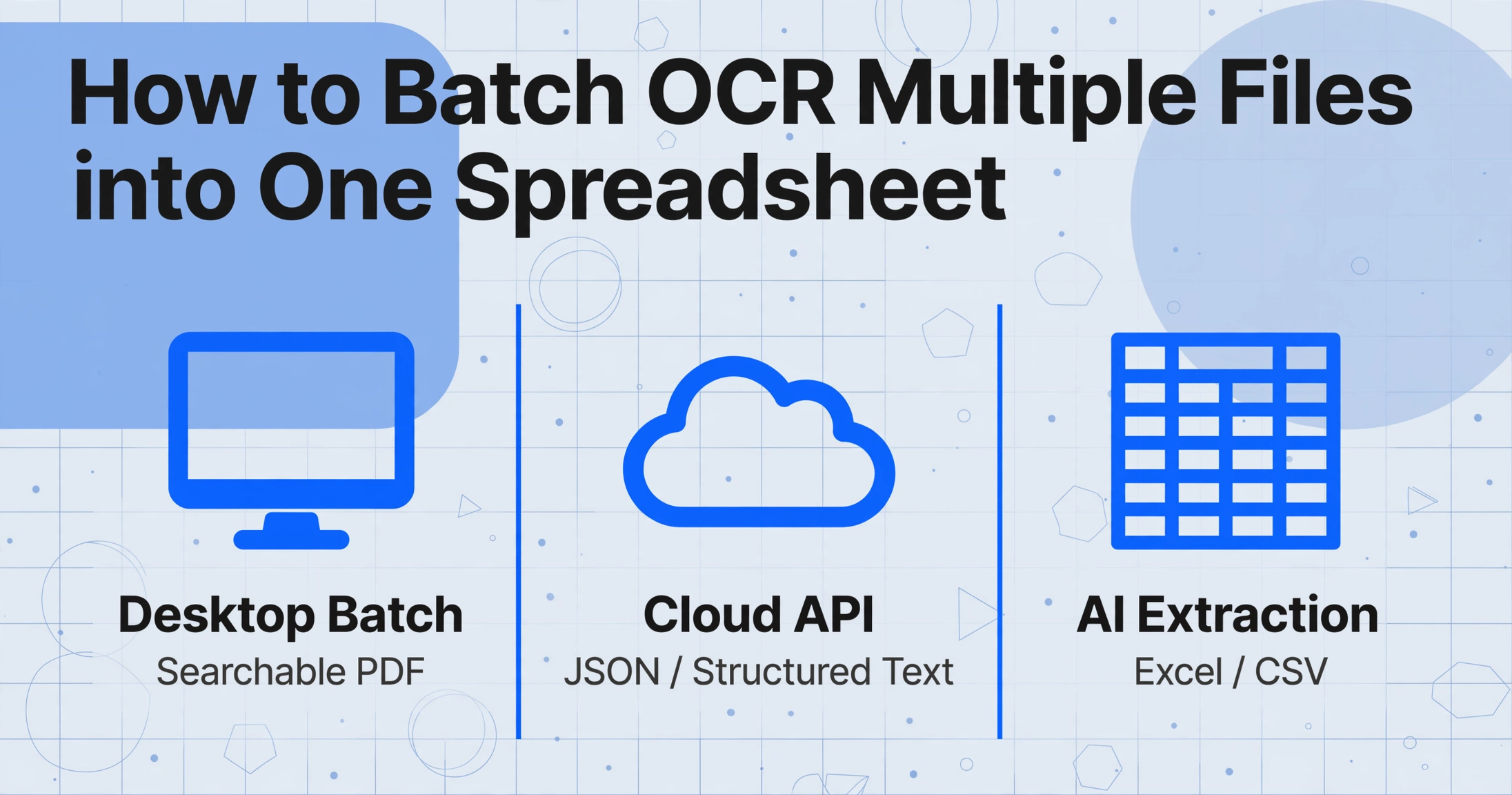
Die meisten Batch-OCR-Ratgeber enden an der falschen Ziellinie. Sie verwandeln Ihre gescannten PDFs in durchsuchbare Dokumente – aber wenn Sie Rechnungen, Belege oder Bestellungen verarbeiten, benötigen Sie tatsächlich alle Daten in einer Tabelle, eine Zeile pro Dokument. Hier finden Sie den vollständigen Workflow von der Dateiorganisation über die Tool-Auswahl bis zur zusammengeführten Ausgabe, der alle Stufen abdeckt: Desktop-Batch, Cloud-API und moderne KI-Extraktion.
Die wichtigsten Erkenntnisse
- Die meisten Batch-OCR-Ratgeber enden bei 50 Dateien als Eingabe und 50 durchsuchbaren PDFs als Ausgabe und überlassen Ihnen dann stillschweigend die eigentliche Arbeit: das manuelle Übertragen jeder Rechnungsnummer und jedes Gesamtbetrags in eine Tabelle.
- Weder Desktop-Batch-OCR noch Cloud-APIs können eine Rechnungsnummer von einer Seitennummer unterscheiden. Daher erforderte die feldspezifische Extraktion in eine Tabelle bisher benutzerdefinierte Skripte oder stundenlanges manuelles Kopieren.
- KI-Extraktion liest Felder nach Bedeutung statt nach Seitenposition. Sie definieren Ihre Spalten also einmal, und jeder Batch wird als eine zusammengeführte Tabelle mit einer Zeile pro Dokument und ohne Konsolidierungsschritte ausgegeben.
Was Batch-OCR tatsächlich leistet (und was nicht)
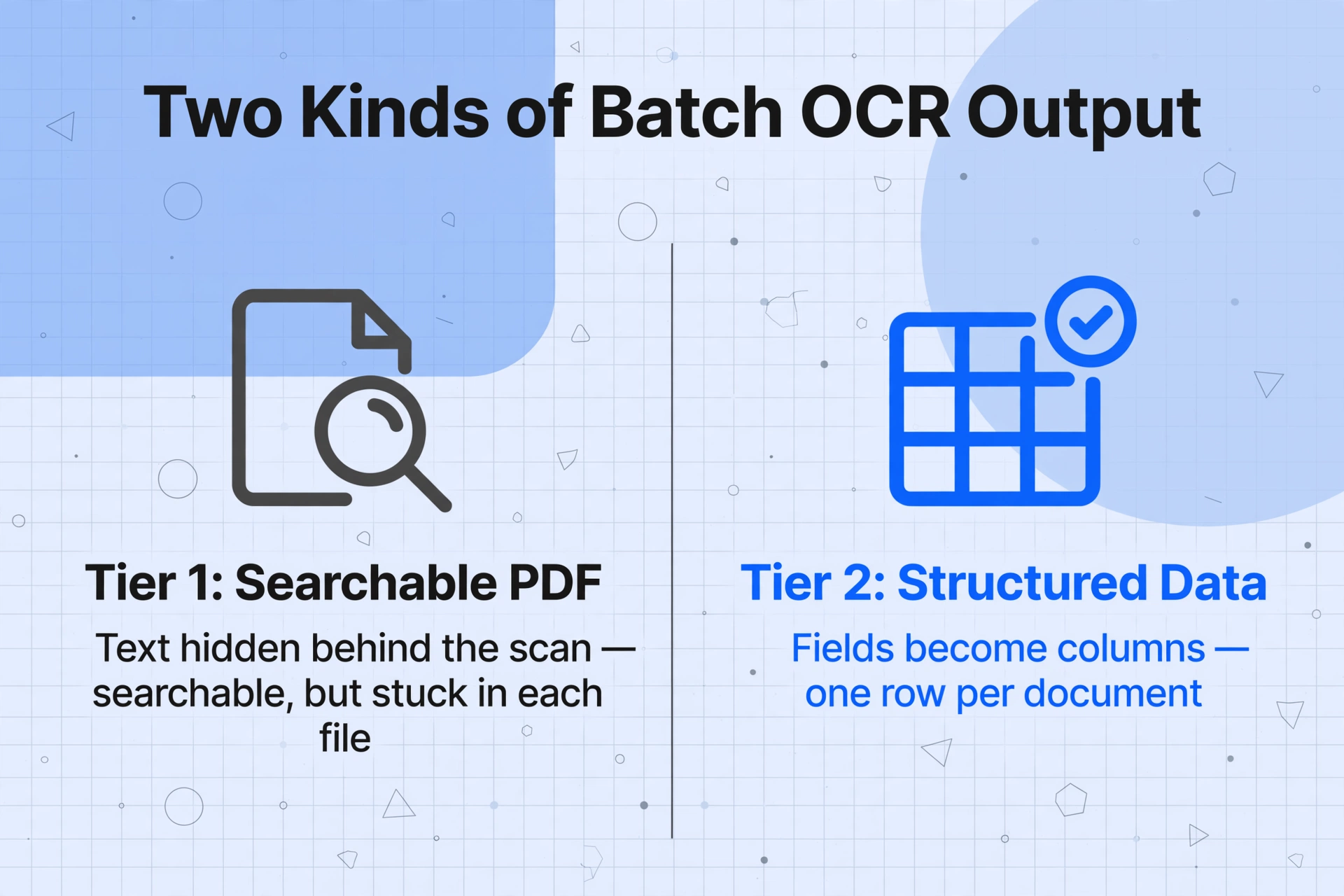
Batch-OCR-Tools erzeugen zwei grundlegend verschiedene Arten von Ausgaben – und die Wahl der falschen ist der Grund, warum Batch-Projekte mittendrin ins Stocken geraten. Stufe 1 – Durchsuchbares PDF: Das Tool liest jede Seite und bettet den Text unsichtbar hinter dem Scan ein. Sie können Ihre PDFs nun nach Schlüsselwörtern durchsuchen, aber die Daten bleiben in den einzelnen Dateien gefangen. Desktop-Tools wie Adobe Acrobat Pro DC und ABBYY FineReader arbeiten auf dieser Ebene. Stufe 2 – Strukturierte Datenausgabe: Das Tool erkennt, was jedes Feld bedeutet (dieser Text ist die Rechnungsnummer, dies ist die Summe) und gibt sie als Spalten in einer Tabelle aus – eine Zeile pro Dokument. Cloud-APIs und KI-Extraktionsplattformen arbeiten hier mit unterschiedlichem Einrichtungsaufwand.
Wenn Sie 200 Verträge durchsuchen möchten, reicht Stufe 1. Wenn Sie alle 200 Rechnungssummen in einer einzigen Spalte benötigen, um sie mit Bestellungen abzugleichen, benötigen Sie Stufe 2. Dieser Leitfaden behandelt beide Wege.
Schritt 1: Organisieren Sie Ihre Dateien, bevor Sie beginnen
Der häufigste Grund für das Scheitern von Batch-OCR ist nicht das Tool – sondern das, was Sie ihm zuführen. Ein sauberer Dateiorganisationsschritt spart mehr Zeit als jede Tool-Funktion. So gehen Sie vor, bevor Sie etwas ausführen:
Sammeln Sie alle PDF-, JPG-, PNG- oder TIFF-Dateien in einem einzigen Verzeichnis – keine Unterordner, sonst überspringt das Tool möglicherweise verschachtelte Dateien. Benennen Sie es z. B. 2026-06-batch-invoices/, um es leicht nachverfolgen zu können.
Benennen Sie Dateien z. B. VENDOR_INVOICENUMBER_DATE.pdf – die meisten Tools übernehmen den Dateinamen in die Ausgabe, sodass Sie bereits vor der Verarbeitung Querverweisschlüssel eingebettet haben.
Wenn Ihr Batch eine Mischung aus reinen Bild-PDFs und bereits OCR-verarbeiteten Dateien enthält, verarbeitet die meisten Desktop-Tools die letzteren erneut – das verdoppelt die Zeit und riskiert Datenbeschädigung. Kurzer Check: Öffnen Sie ein PDF und drücken Sie Strg+F. Wenn Sie nach Text suchen können, ist bereits eine Textebene vorhanden. Verschieben Sie diese Dateien aus dem Eingabeordner.
Stellen Sie sicher, dass jede Datei lesbar ist und Scans mindestens 200 DPI haben. Verschiedene Tools bevorzugen unterschiedliche Formate – Acrobat mag PDF, Cloud-APIs verarbeiten Bilder nativ. Eine beschädigte oder gedrehte Datei kann mitten im Batch stillschweigend fehlschlagen.
Tipp aus der Praxis (von r/sysadmin): „Wenn Sie einen teilweise fehlgeschlagenen Batch haben, sortieren Sie die Dateien nach Änderungszeit, verschieben Sie die erfolgreich verarbeiteten in ein anderes Verzeichnis und führen Sie den Batch dann erneut mit den restlichen Dateien aus.“ Dieses Muster – verarbeiten, prüfen, Fehler isolieren, erneut versuchen – funktioniert auf allen Tool-Ebenen.
Schritt 2: Wählen Sie Ihr Batch-Tool
Batch-OCR-Tools lassen sich in drei Kategorien einteilen. Die richtige Wahl hängt von drei Fragen ab: Welches Ausgabeformat benötigen Sie? Wie viele Dateien verarbeiten Sie pro Batch? Wie viel Einrichtungsaufwand sind Sie bereit zu investieren?
| Stufe | Beispiel-Tools | Ausgabe | Am besten geeignet für | Batch-Größe | Einrichtung |
|---|---|---|---|---|---|
| Desktop-Batch | Adobe Acrobat Pro, ABBYY FineReader, PDFelement, Kofax Power PDF | Durchsuchbares PDF | Einmalige Archiv-Digitalisierung, Suche in Rechtsdokumenten | 50–500 Dateien | Installation + Assistent durchklicken |
| Cloud-API | AWS Textract, Google Cloud Vision, Azure AI Vision, OCRmyPDF | JSON/strukturierter Text | Von Entwicklern erstellte Pipelines, Hochvolumen-Automatisierung | 1.000+ (mit Orchestrierung) | Code + AWS/Azure-Einrichtung |
| KI-Extraktion | ImageToTable.ai, Nanonets, Rossum | Excel/CSV (strukturierte Daten) | Feldebene-Extraktion in Tabellenkalkulationen, wiederkehrende Batch-Rechnungen | 10–500 pro Batch | Hochladen → Spalten benennen → verarbeiten |
Schauen wir uns jede Stufe genauer an, damit Sie entscheiden können, welche zu Ihrem Arbeitsablauf passt.
Desktop-Batch-OCR (für durchsuchbare PDF-Ausgabe)
Desktop-Tools sind der schnellste Weg, wenn Sie bereits Adobe Acrobat Pro oder ABBYY FineReader besitzen. In Acrobat Pro DC gehen Sie zu Tools → Scans verbessern → Text erkennen → In mehreren Dateien. Wählen Sie die OCR-Sprache, „Durchsuchbares Bild" (erhält das ursprüngliche Erscheinungsbild) oder „Formatierter Text & Grafiken" (rekonstruiert das Layout) und deaktivieren Sie „Benutzer auffordern" — andernfalls fragt Acrobat bei jeder einzelnen Datei nach einer Bestätigung, eine häufige Frustrationsquelle in Adobe-Foren. Das Tool verarbeitet jede Datei und speichert durchsuchbare PDFs am ursprünglichen Speicherort.
Die Einschränkung: Sie erhalten durchsuchbare PDFs, eines pro Eingabedatei. Um tatsächliche Datenwerte in einer Tabellenkalkulation zu erhalten, müssten Sie aus jedem PDF manuell kopieren — was den Zweck der Batch-Verarbeitung zunichtemacht.
Cloud-API-OCR (für entwicklerbasierte Pipelines)
AWS Textract, Google Cloud Vision und Azure AI Vision sind die richtige Wahl für die Automatisierung großer Mengen mit einem Entwickler, der die Pipeline verdrahtet. AWS Textract führt asynchrone Batch-Jobs über S3 aus – Dateien hochladen, StartDocumentAnalysis aufrufen, und die Ergebnisse landen als JSON mit Text, Begrenzungsrahmen und Konfidenzwerten. Der Kompromiss: Diese APIs liefern Rohtext und Positionsdaten – sie verstehen nicht, dass „INV-2026-0042“ eine Rechnungsnummer ist. Um strukturierte Feldebene-Daten zu erhalten, müssen Sie Nachbearbeitungslogik schreiben, die bei unterschiedlichen Anbieterlayouts komplex und fragil wird.
KI-Extraktion (für strukturierte Tabellenausgabe)
Diese Stufe ist von Grund auf für Batch-zu-Tabellen-Workflows konzipiert. KI-Extraktionstools wie ImageToTable.ai verwenden Vision-Language-Modelle, um die Semantik von Dokumenten zu verstehen – sie identifizieren Felder nach ihrer Bedeutung, nicht nach ihrer Position auf der Seite. Laden Sie Ihren Batch hoch, geben Sie die gewünschten Spalten ein (Rechnungsnummer, Datum, Lieferant, Gesamtbetrag), und die KI verarbeitet jede Datei parallel. Die Ausgabe ist eine einzige Tabelle – eine Zeile pro Dokument, Spalten entsprechend Ihren angeforderten Feldern. Keine Nachbearbeitung, kein JSON-Parsing, keine manuelle Zusammenführung.
Dies ist das Batch-Flow-Muster, das die meisten Menschen, die nach „Batch-OCR mehrerer Dateien“ suchen, tatsächlich möchten – das aber die meisten Artikel nie erwähnen, weil herkömmliche Tools es nicht direkt unterstützen.
Dateien werden sicher verarbeitet und nicht gespeichert. Versuchen Sie, einige Beispielrechnungen hochzuladen, um den Batch-zu-Tabellen-Workflow zu sehen.
Schritt 3: Batch-Einstellungen konfigurieren
Sobald Sie Ihr Werkzeug gewählt haben, entscheidet der Konfigurationsschritt darüber, ob Ihr Batch-Lauf saubere oder chaotische Ergebnisse liefert. Diese Einstellungen sind auf allen drei Ebenen von Bedeutung:
Stellen Sie die Sprache so ein, dass sie zu Ihren Dokumenten passt. Die meisten Desktop-Tools sind standardmäßig auf Englisch eingestellt – wenn Ihr Batch französische, deutsche oder gemischte Sprachen enthält, legen Sie dies explizit fest oder verwenden Sie eine mehrsprachige Engine (ABBYY FineReader, OCRmyPDF und Tesseract unterstützen dies mit den entsprechenden Sprachpaketen).
Desktop-Tools bieten durchsuchbares PDF oder formatiertes Text-PDF. Cloud-APIs geben JSON, Text oder PDF zurück. KI-Extraktionstools bieten Excel (XLSX), CSV und JSON. Wählen Sie das Format, das direkt in Ihren nächsten Schritt passt – Excel für den QuickBooks-Import, JSON für die individuelle Datenbankintegration.
Aktivieren Sie Deskew (Rotation korrigieren), Despeckle (Rauschen entfernen) und Kontrastnormalisierung, wenn Ihre Scans in der Qualität variieren. Bei sauberen 300-DPI-Scans können Sie diese überspringen; bei Handyfotos oder Dokumenten gemischter Qualität macht die Vorverarbeitung den Unterschied zwischen lesbarer Ausgabe und Müll. Die --deskew --clean-Flags von OCRmyPDF sind solide Standardeinstellungen.
Desktop-Tools erzeugen fast immer eine Ausgabe pro Eingabe – 50 PDFs rein, 50 PDFs raus. KI-Extraktionsplattformen ermöglichen die Wahl zwischen dateibasierter oder einer einzigen zusammengeführten Tabelle. Ihre Wahl hier bestimmt, ob Schritt 5 trivial oder mühsam wird.
Schritt 4: Batch ausführen und Fortschritt überwachen
Wenn Ihre Dateien organisiert und die Einstellungen konfiguriert sind, ist es Zeit, den Batch auszuführen. Darauf sollten Sie während der Ausführung achten:
Desktop-Tools: Fortschrittsanzeigen pro Datei – Grün = Erfolg, Gelb/Rot = Fehler. Wenn eine Datei fehlschlägt, notieren Sie die Fehlermeldung. Häufige Ursachen: beschädigte PDFs, passwortgeschützte Dateien, zu niedrig aufgelöste Scans. Der Action Wizard von Acrobat kann unbeaufsichtigt laufen – lassen Sie einfach das Kontrollkästchen „Prompt User“ in den Einstellungen deaktiviert.
Cloud-APIs: Asynchrone Jobs geben eine Job-ID zurück. Pollen Sie den Status-Endpunkt, um den Fortschritt zu verfolgen. Die GetDocumentAnalysis-Methode von AWS Textract gibt einen JobStatus von IN_PROGRESS, SUCCEEDED oder FAILED zurück. Teilfehler betreffen einzelne Seiten, nicht den gesamten Job – analysieren Sie die Antwort, um zu identifizieren, welche Seiten fehlgeschlagen sind.
KI-Extraktionstools: Die meisten bieten ein Echtzeit-Dashboard für den Batch-Status, das Dateien in der Warteschlange, in Verarbeitung, abgeschlossen und fehlgeschlagen anzeigt. Die Batch-Abfrage von ImageToTable.ai prüft automatisch alle 3–30 Sekunden, abhängig von der Jobdauer. Sie können den Tab verlassen und zurückkehren, wenn der Batch abgeschlossen ist – das Dashboard zeigt den Status jeder Datei mit den extrahierten Daten, bereit zur Vorschau oder zum Export.
Unabhängig davon, welche Stufe Sie verwenden, ist die Routine nach dem Batch dieselbe: Prüfen Sie zuerst die fehlgeschlagenen Dateien. Wenn eine Datei fehlschlägt, beheben Sie das Problem (unscharfe Seite neu scannen, passwortgeschützte PDF entsperren, nicht unterstütztes Format konvertieren) und führen Sie nur die fehlgeschlagene Datei erneut aus. Wie dieser Reddit-Sysadmin anmerkte: Nach Änderungszeit sortieren, Erfolge verschieben, den Rest erneut ausführen – das ist das effizienteste Wiederherstellungsmuster. Wenn das Ergebnis der Text aus jeder Datei ist und nicht benannte Spalten, verwandelt Batch-OCR, das jede Datei mit eigenem Status in die Warteschlange stellt, diese Wiederherstellungsroutine in das Lesen eines Dashboards, anstatt den Ordner von Hand neu zu sortieren.
Schritt 5: Ergebnisse in einer Tabelle zusammenführen
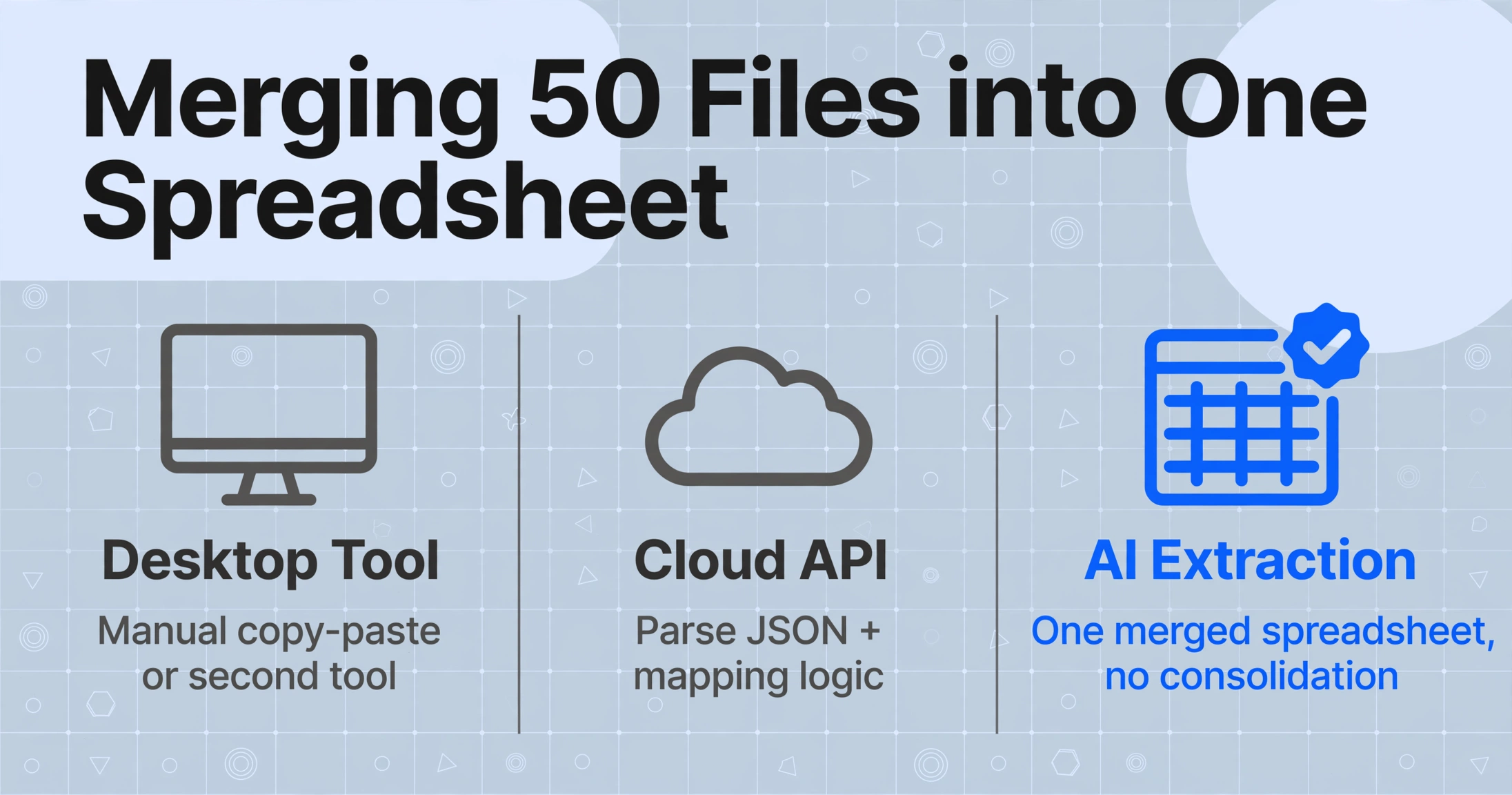
Dies ist der Schritt, den alle anderen Artikel auslassen – und derjenige, der am wichtigsten ist. Sie haben 50 Rechnungen verarbeitet. Jetzt haben Sie 50 separate Ausgabedateien. Wie erhalten Sie eine einzige Tabelle, in der jede Rechnung eine Zeile ist?
Wenn Sie ein Desktop-Tool verwendet haben (durchsuchbare PDF-Ausgabe): Sie benötigen ein zweites Tool – entweder Adobes „Export Multiple Files“, um alle PDFs in Excel zu konvertieren (und dann manuell zu kombinieren), ein Python-Skript mit pdfplumber oder manuelles Kopieren und Einfügen aus jedem PDF. Keine dieser Optionen ist ideal.
Wenn Sie eine Cloud-API verwendet haben (JSON-Ausgabe): Parsen Sie jede JSON-Antwort und schreiben Sie die Felder in eine CSV-Datei. Automatisierbar, aber die Feldnamen der Cloud-API sind generisch ("BlockType": "WORD" in Textract), daher benötigen Sie Mapping-Logik für eine aussagekräftige Feldextraktion.
Wenn Sie ein KI-Extraktionstool verwendet haben (strukturierte Ausgabe): Hier zahlt sich das Batch-First-Design aus. Tools wie der Batch-Dokument-zu-Excel-Workflow von ImageToTable.ai verarbeiten alle Dateien über dieselbe Spaltenvorlage und geben eine einzige zusammengeführte Tabelle aus – eine Zeile pro Datei. Kein Konsolidierungsschritt erforderlich.
Hier ist der entscheidende Punkt: Sobald Ihr erster Batch in einer Tabelle vorliegt, sind die Extraktionsregeln wiederverwendbar. Jeder weitere Batch benötigt nur noch die Upload-Zeit. Was früher 3 Minuten pro Dokument manuell dauerte, dauert jetzt 5–10 Sekunden pro Seite – eine 18-fache Effizienzsteigerung.
Fehlerbehebung bei häufigen Batch-OCR-Problemen
Selbst bei sorgfältiger Einrichtung kann es bei Batch-Verarbeitungen zu Problemen kommen. Hier sind die häufigsten Probleme und wie Sie sie beheben:
Symptome: Die Verarbeitungszeit ist viel länger als erwartet, die Dateigröße verdoppelt sich. Lösung: Prüfen Sie Ihren Eingabeordner auf bereits OCR-verarbeitete PDFs, bevor Sie sie hinzufügen. In Adobe Acrobat können Sie unter Dokumenteigenschaften → Schriftarten nachsehen – wenn Schriftarten aufgelistet sind, enthält die Datei eine Textebene. Verschieben Sie sie in einen separaten Ordner „bereits verarbeitet“.
Ein häufiges Ärgernis bei Acrobat, insbesondere mit dem Action Wizard. Die Lösung: Klicken Sie bei der Konfiguration der OCR-Aktion auf „Einstellungen festlegen“, konfigurieren Sie Ihre Sprache und den Ausgabestil und stellen Sie sicher, dass „Benutzer auffordern“ deaktiviert ist. Speichern Sie die Aktion – nachfolgende Ausführungen wenden dieselben Einstellungen ohne Unterbrechungen auf alle Dateien an.
Traditionelle OCR-Engines (Tesseract, die integrierte OCR von Acrobat) haben Schwierigkeiten mit Handschrift, komplexen Tabellen und mehrspaltigen Layouts. Wenn Ihr Batch handschriftliche Einträge enthält, sollten Sie KI-Extraktionstools in Betracht ziehen, die Vision-Language-Modelle verwenden – sie können handschriftliche Werte, Kontrollkästchen und gemischte Layouts interpretieren, indem sie den visuellen Kontext des Dokuments verstehen, anstatt Zeichenformen abzugleichen. Für ein tieferes Verständnis traditioneller vs. moderner Ansätze lesen Sie unsere Erklärung, was OCR eigentlich ist und wie sich KI-Extraktion unterscheidet.
Desktop-Tools scheitern gelegentlich an einem einzelnen problematischen Dokument und blockieren den gesamten Batch. Die Abhilfe: Verarbeiten Sie Unter-Batches von 20–30 Dateien statt 200 auf einmal. Verwenden Sie für Cloud-APIs eine Fehlerbehandlung in Ihrem Orchestrierungsskript – umschließen Sie jeden Dokumentaufruf mit einem Try-Catch-Block, damit ein Fehler den Auftrag nicht beendet. KI-Extraktionsplattformen isolieren Fehler in der Regel intern pro Datei.
Dokumente aus verschiedenen Quellen können Daten als „06/30/2026“, „30. Juni 2026“ oder „2026-06-30“ angeben. Einige Tools (einschließlich KI-Extraktionsplattformen) können Datums- und Zahlenformate während der Extraktion normalisieren. Wenn Ihres das nicht tut, können Sie nach dem Export die Formatierungsfunktionen von Excel oder ein einfaches Datenbereinigungsskript verwenden. Dies ist in der Regel eine einmalige Zuordnungsübung – einmal definiert, gilt sie für alle nachfolgenden Batches.
Häufig gestellte Fragen
Wie viele Dateien kann ich in einem Batch verarbeiten?
Desktop-Tools verarbeiten problemlos 50–500 Dateien. Cloud-APIs skalieren mit entsprechender Orchestrierung auf Tausende. KI-Extraktionsplattformen unterstützen in der Benutzeroberfläche typischerweise 10–500 Dateien pro Batch.
Ist Batch-OCR dasselbe wie Batch-Datenextraktion?
Nein. Batch-OCR wandelt Bilder in durchsuchbaren Text um. Bei der Batch-Datenextraktion werden bestimmte Felder (Rechnungsnummer, Gesamtsumme, Lieferant) identifiziert und strukturierte Tabellenzeilen ausgegeben. Wenn Sie „alle Dokumente mit ‚Rechnung‘ finden“ möchten, reicht OCR. Wenn Sie „jede Rechnungssumme in Spalte B eintragen“ möchten, benötigen Sie Extraktion.
Wie kann ich 500 gescannte PDFs am schnellsten per Batch-OCR verarbeiten?
Für durchsuchbaren Text verarbeitet OCRmyPDF mit GNU Parallel 500 PDFs in 30–60 Minuten — parallel --tag -j 4 ocrmypdf --deskew '{}' 'output/{}' ::: *.pdf. Für strukturierte Daten verarbeiten KI-Extraktionstools serverseitig — 50 Rechnungen in 5–15 Minuten als eine einzige Excel-Datei. Weitere Optionen finden Sie in unserem Vergleich der besten OCR-Software.
Kann Batch-OCR PDFs und Bilder im selben Batch verarbeiten?
Die meisten Desktop-Tools verarbeiten nur PDFs. Cloud-APIs verarbeiten beides, benötigen jedoch separate Methoden pro Format. KI-Extraktionstools wie ImageToTable.ai akzeptieren PDF, JPG, PNG, WebP und AVIF nativ im selben Batch — keine Konvertierung erforderlich.
Muss ich für jeden Batch Spalten benennen?
Nur bei KI-Extraktionstools — und das ist eine einmalige Einrichtung pro Dokumenttyp. Definieren Sie Spalten für Rechnungen einmal (Rechnungsnummer, Datum, Lieferant, Gesamtsumme), und jeder weitere Batch verwendet dieselbe Vorlage. Desktop-OCR hat keine Spalten; Cloud-APIs geben JSON zurück, das Sie programmgesteuert zuordnen.
Ihr Batch-Workflow: Von der Vorbereitung zur Tabelle
Der Workflow wird am klarsten, wenn Sie das gewünschte Ergebnis vorab festlegen:
- Nur durchsuchbare PDFs → Desktop-Tool (Acrobat, ABBYY) oder OCRmyPDF
- Rohtext für eigene Verarbeitung → Cloud-API (AWS, Google, Azure) → JSON → Eigene Parsing-Logik
- Strukturierte Tabelle mit allen Feldern → KI-Extraktion → Eine zusammengeführte Excel-Datei → Direkt ins Buchhaltungssystem
Der größte Zeitgewinn liegt nicht in der OCR-Geschwindigkeit – sondern darin, die manuelle Nachbearbeitung zu vermeiden, die in den meisten Anleitungen unerwähnt bleibt. Wenn Sie einen Workflow wählen, der zusammengeführte, strukturierte Daten ausgibt, entfällt die dateiweise Konsolidierung, die nach der Meldung „OCR abgeschlossen“ still und leise Stunden frisst. Batch-Verarbeitung sollte Zeit im gesamten Workflow sparen, nicht nur im Digitalisierungsschritt.