Como fazer OCR em lote de vários arquivos:
Fluxo de trabalho completo, da organização à saída em planilha
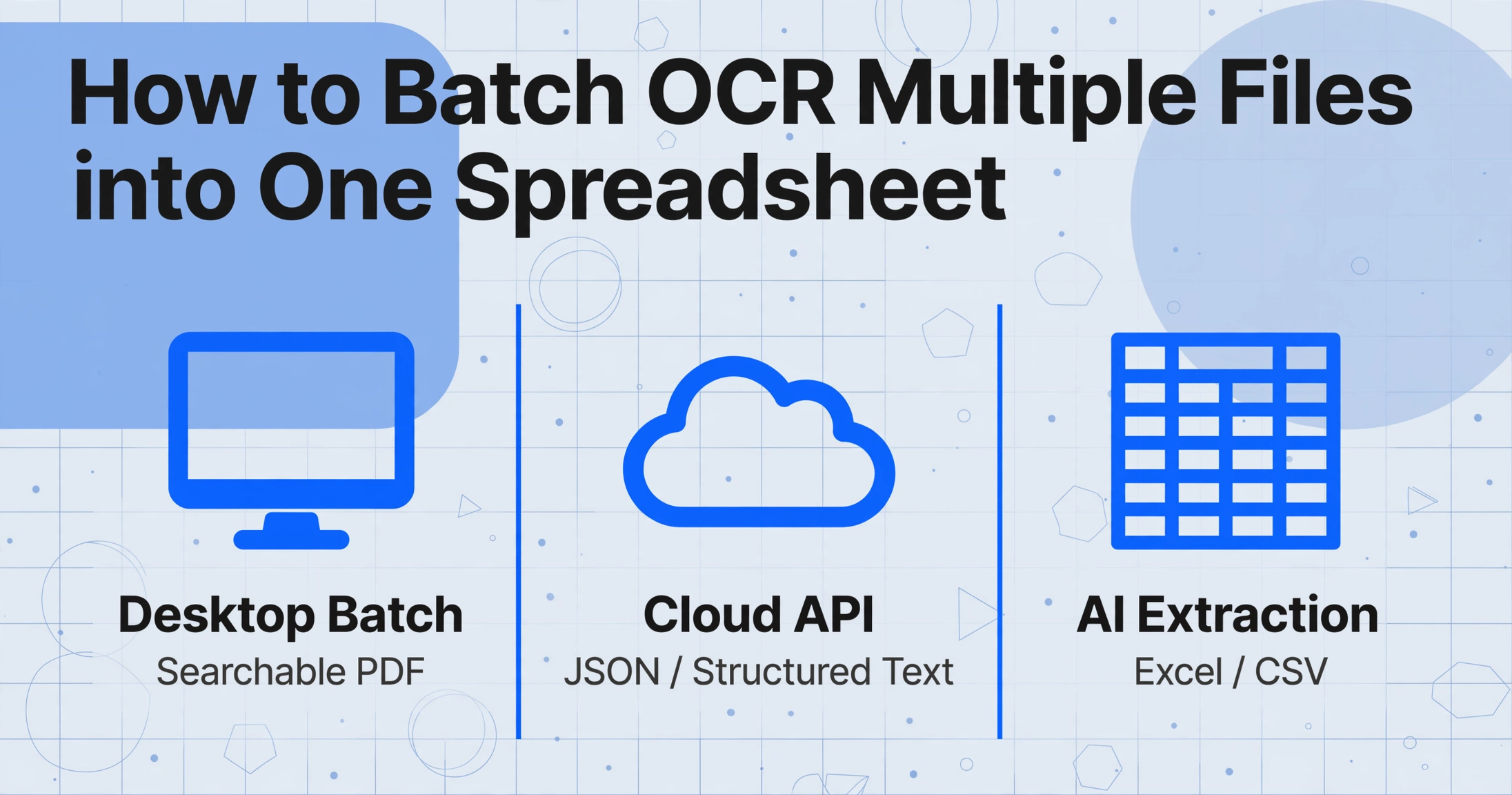
A maioria dos guias de OCR em lote para na linha de chegada errada. Eles transformam seus PDFs digitalizados em documentos pesquisáveis — mas, se você está processando faturas, recibos ou ordens de compra, o que você realmente precisa é de todos os dados em uma única planilha, uma linha por documento. Aqui está o fluxo de trabalho completo, da organização dos arquivos à seleção da ferramenta e à saída mesclada, cobrindo todos os níveis: lote para desktop, API em nuvem e extração moderna com IA.
Principais Conclusões
- A maioria dos guias de OCR em lote termina com 50 arquivos processados e 50 PDFs pesquisáveis gerados, e então silenciosamente entrega o trabalho real: copiar cada número de fatura e total para uma planilha manualmente.
- Nem o OCR em lote para desktop nem as APIs em nuvem conseguem distinguir um número de fatura de um número de página, então a extração em nível de campo para uma planilha sempre exigiu scripts personalizados ou horas de cópia manual.
- A extração com IA lê os campos pelo significado, e não pela posição na página, então você define suas colunas uma vez e cada lote sai como uma única planilha mesclada, com uma linha por documento e zero etapas de consolidação.
O que o OCR em Lote Realmente Faz (e o que Não Faz)
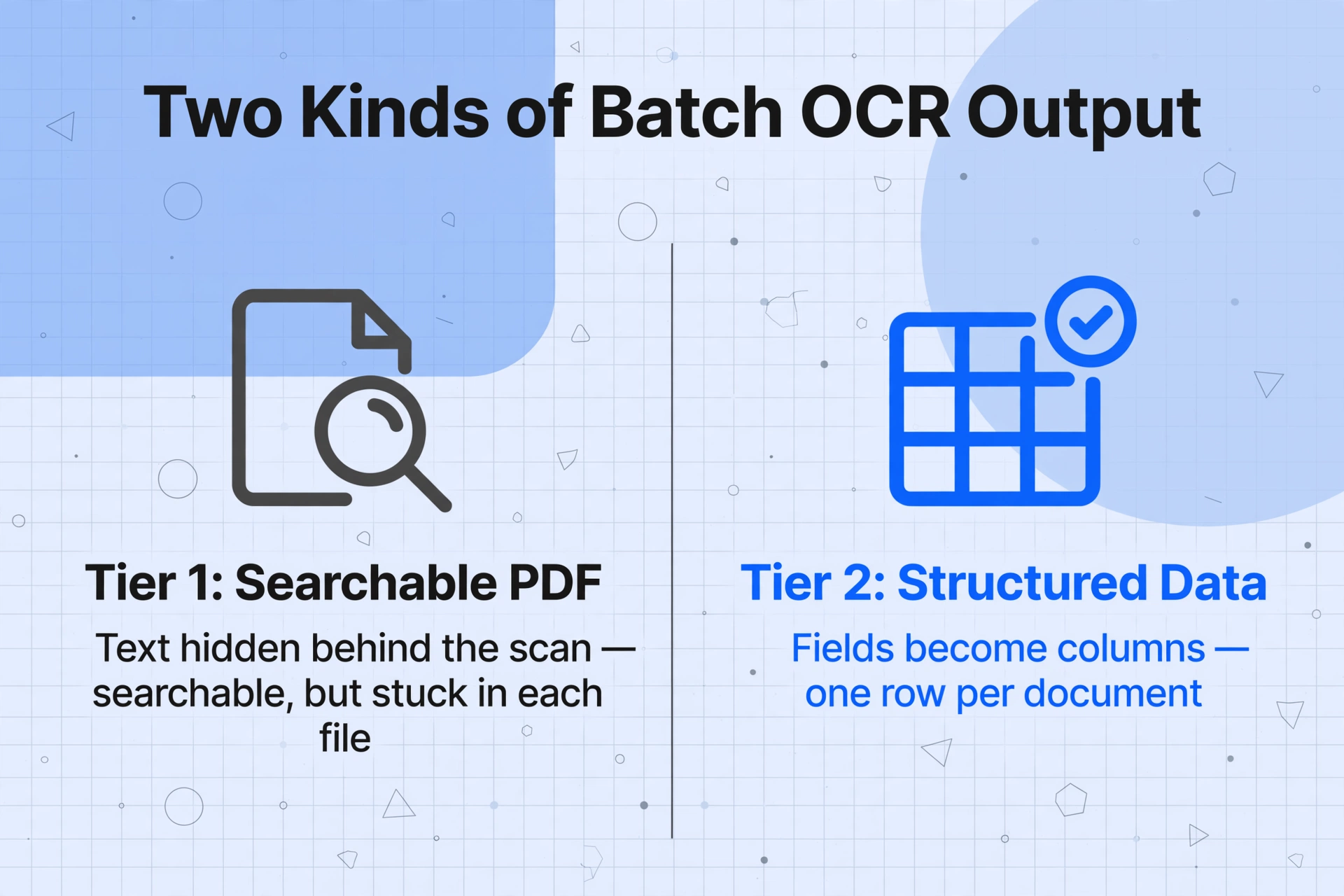
As ferramentas de OCR em lote produzem dois tipos fundamentalmente diferentes de saída — e escolher o errado é o motivo pelo qual projetos em lote param no meio do caminho. Nível 1 — Saída de PDF pesquisável: a ferramenta lê cada página e incorpora o texto de forma invisível atrás da digitalização. Agora você pode pesquisar palavras-chave em seus PDFs, mas os dados permanecem presos dentro de arquivos individuais. Ferramentas de desktop como Adobe Acrobat Pro DC e ABBYY FineReader operam aqui. Nível 2 — Saída de dados estruturados: a ferramenta identifica o que cada campo significa (este texto é o número da fatura, este é o total) e os gera como colunas em uma planilha — uma linha por documento. APIs em nuvem e plataformas de extração por IA operam aqui em diferentes níveis de complexidade de configuração.
Se você quiser pesquisar em 200 contratos, o Nível 1 é suficiente. Se você quiser todos os 200 totais de faturas em uma única coluna para conciliar com ordens de compra, você precisa do Nível 2. Este guia cobre ambos os caminhos.
Etapa 1: Organize Seus Arquivos Antes de Começar
A falha mais comum do OCR em lote não é a ferramenta — é o que você alimenta nela. Uma etapa limpa de organização de arquivos economiza mais tempo do que qualquer recurso da ferramenta. Veja o que fazer antes de executar qualquer coisa:
Coloque todos os PDFs, JPGs, PNGs ou TIFFs em um único diretório — sem subpastas, ou a ferramenta pode ignorar arquivos aninhados. Dê um nome como 2026-06-batch-invoices/ para facilitar o rastreamento.
Nomeie os arquivos como VENDOR_INVOICENUMBER_DATE.pdf — a maioria das ferramentas preserva o nome do arquivo na saída, então você já incorporou as chaves de referência cruzada antes mesmo do processamento começar.
Se o seu lote contém uma mistura de PDFs somente com imagem e arquivos já processados por OCR, a maioria das ferramentas de desktop reprocessará estes últimos — dobrando o tempo e arriscando corromper os dados. Verificação rápida: abra um PDF e pressione Ctrl+F. Se você conseguir pesquisar texto, ele já possui uma camada de texto. Mova esses arquivos para fora da pasta de entrada.
Confirme se todos os arquivos estão legíveis e se os scans têm pelo menos 200 DPI. Ferramentas diferentes preferem formatos diferentes — o Acrobat gosta de PDF, APIs de nuvem lidam com imagens nativamente. Um arquivo corrompido ou rotacionado pode falhar silenciosamente no meio do lote.
Dica real do Reddit (do r/sysadmin): "Se você tiver um lote parcialmente falho, classifique os arquivos por hora de modificação, mova os concluídos com sucesso para outro diretório e execute novamente o lote nos arquivos restantes." Esse padrão — processar, inspecionar, isolar falhas, tentar novamente — funciona em todos os níveis de ferramentas.
Etapa 2: Escolha sua Ferramenta de Lote
As ferramentas de OCR em lote se dividem em três categorias. A escolha correta depende de três perguntas: De que formato de saída você precisa? Quantos arquivos processa por lote? Quanto de configuração está disposto a fazer?
| Nível | Exemplos de Ferramentas | Saída | Ideal Para | Tamanho do Lote | Configuração |
|---|---|---|---|---|---|
| Lote em Desktop | Adobe Acrobat Pro, ABBYY FineReader, PDFelement, Kofax Power PDF | PDF pesquisável | Digitalização de arquivos única, busca em documentos legais | 50–500 arquivos | Instalar + clicar pelo assistente |
| API de Nube | AWS Textract, Google Cloud Vision, Azure AI Vision, OCRmyPDF | JSON/texto estruturado | Pipelines desenvolvidos por programadores, automação de alto volume | 1.000+ (com orquestração) | Código + configuração AWS/Azure |
| Extração com IA | ImageToTable.ai, Nanonets, Rossum | Excel/CSV (dados estruturados) | Extração a nível de campo para planillas, faturas recorrentes em lote | 10–500 por lote | Enviar → nomear colunas → processar |
Vamos analizar cada nível em mais detalhe para que você possa decidir qual se ajusta ao seu fluxo de trabalho.
OCR em Lote para Desktop (para saída PDF pesquisável)
As ferramentas de desktop são a via mais rápida se você já possui Adobe Acrobat Pro ou ABBYY FineReader. No Acrobat Pro DC, vá a Tools → Enhance Scans → Recognize Text → In Multiple Files. Escolha o idioma de OCR, seleccione "Searchable Image" (preserva a apariência original) ou "Formatted Text & Graphics" (reconstrue o layout), e desmarque "Prompt User" — ou Acrobat pedirá confirmação para cada arquivo, uma frustração comum nos foros de Adobe. A ferramenta processa cada arquivo e guarda PDFs pesquisáveis de volta na localização original.
A limitação: você obtiene PDFs pesquisáveis, um por arquivo de entrada. Para obter valores de dados reais numa planilla, teria que copiar de cada PDF manualmente — o que anula o propósito do lote.
OCR via API na nuvem (para pipelines desenvolvidos por programadores)
AWS Textract, Google Cloud Vision e Azure AI Vision são a escolha certa para automação de alto volume com um programador para conectar o pipeline. O AWS Textract executa trabalhos em lote assíncronos via S3 — envie os arquivos, chame StartDocumentAnalysis, e os resultados chegam em JSON com texto, caixas delimitadoras e pontuações de confiança. A desvantagem: essas APIs retornam texto bruto e dados de localização — elas não entendem que "INV-2026-0042" é um número de fatura. Obter dados estruturados em nível de campo exige escrever lógica de pós-processamento que se torna complexa e frágil em diferentes layouts de fornecedores.
Extração por IA (para saída estruturada em planilha)
Este nível é construído para fluxos de trabalho de lote para planilha desde o início. Ferramentas de extração por IA como ImageToTable.ai usam modelos de visão e linguagem para entender a semântica dos documentos — elas identificam campos pelo que significam, não por onde estão na página. Envie seu lote, digite as colunas desejadas (Número da Fatura, Data, Fornecedor, Total), e a IA processa todos os arquivos em paralelo. A saída é uma única planilha — uma linha por documento, colunas correspondentes aos campos solicitados. Sem pós-processamento, sem análise de JSON, sem consolidação manual.
Este é o fluxo em lote que a maioria das pessoas que busca por "OCR de vários arquivos em lote" realmente quer — mas que a maioria dos artigos nunca menciona porque as ferramentas tradicionais não suportam isso diretamente.
Os arquivos são processados com segurança e não são armazenados. Experimente enviar algumas faturas de exemplo para ver o fluxo de lote para planilha.
Etapa 3: Configurar Parámetros del Lote
Una vez que hayas elegido tu herramienta, el paso de configuración determina si tu ejecución por lotes produce resultados limpios o desordenados. Esta configuración es importante en los tres niveles:
Configura el idioma para que coincida con tus documentos. La mayoría de las herramientas de escritorio tienen el inglés por defecto; si tu lote contiene francés, alemán o idiomas mixtos, configúralo explícitamente o usa un motor multilingüe (ABBYY FineReader, OCRmyPDF y Tesseract admiten esto con los paquetes de idioma adecuados).
Las herramientas de escritorio ofrecen PDF con búsqueda o PDF de texto formateado. Las API en la nube devuelven JSON, texto o PDF. Las herramientas de extracción con IA ofrecen Excel (XLSX), CSV y JSON. Elige el formato que se integre directamente con tu siguiente paso: Excel para la importación de QuickBooks, JSON para la integración con bases de datos personalizadas.
Habilita enderezado (corrige la rotación), eliminación de ruido (elimina el ruido) y normalización de contraste si tus escaneos varían en calidad. Para escaneos limpios de 300 DPI puedes omitirlos; para fotos de teléfono o documentos de calidad mixta, el preprocesamiento marca la diferencia entre una salida legible y basura. Las banderas --deskew --clean de OCRmyPDF son valores predeterminados sólidos.
Las herramientas de escritorio casi siempre producen una salida por entrada: 50 PDF de entrada = 50 PDF de salida. Las plataformas de extracción con IA te permiten elegir por archivo o una sola hoja de cálculo combinada. Tu elección aquí determina si el Paso 5 es trivial o doloroso.
Etapa 4: Executar o lote e monitorar o progresso
Com os arquivos organizados e as configurações definidas, é hora de executar o lote. Veja o que observar durante a execução:
Ferramentas de desktop: Indicadores de progresso por arquivo — verde = sucesso, amarelo/vermelho = falha. Se um arquivo falhar, anote a mensagem de erro. Causas comuns: PDF corrompido, arquivo protegido por senha, digitalização com resolução muito baixa. O Action Wizard do Acrobat pode ser executado sem supervisão — basta deixar a caixa "Prompt User" desmarcada nas configurações.
APIs em nuvem: Trabalhos assíncronos retornam um ID de trabalho. Consulte o endpoint de status para acompanhar o progresso. O GetDocumentAnalysis do AWS Textract retorna um JobStatus de IN_PROGRESS, SUCCEEDED ou FAILED. Falhas parciais afetam páginas individuais, não todo o trabalho — analise a resposta para identificar quais páginas falharam.
Ferramentas de extração por IA: A maioria oferece um painel de status em tempo real mostrando arquivos na fila, em processamento, concluídos e com falha. A verificação automática de lote do ImageToTable.ai é feita a cada 3–30 segundos, dependendo da duração do trabalho. Você pode sair da aba e voltar quando o lote for concluído — o painel mostrará o status de cada arquivo com os dados extraídos prontos para visualização ou exportação.
Independentemente do nível que você estiver usando, a rotina de inspeção pós-lote é a mesma: verifique primeiro os arquivos com falha. Se um arquivo falhar, corrija o problema (re-digitalize uma página borrada, remova a proteção de um PDF bloqueado por senha, converta um formato não suportado) e execute novamente apenas o arquivo com falha. Como observou aquele administrador de sistemas do Reddit, classifique por data de modificação, mova os bem-sucedidos, execute novamente o restante — é o padrão de recuperação mais eficiente. Quando o resultado desejado é o texto de cada arquivo em vez de colunas nomeadas, o OCR em lote que coloca cada arquivo na fila com seu próprio status transforma essa rotina de recuperação em ler um painel em vez de reordenar a pasta manualmente.
Etapa 5: Mesclar resultados em uma única planilha
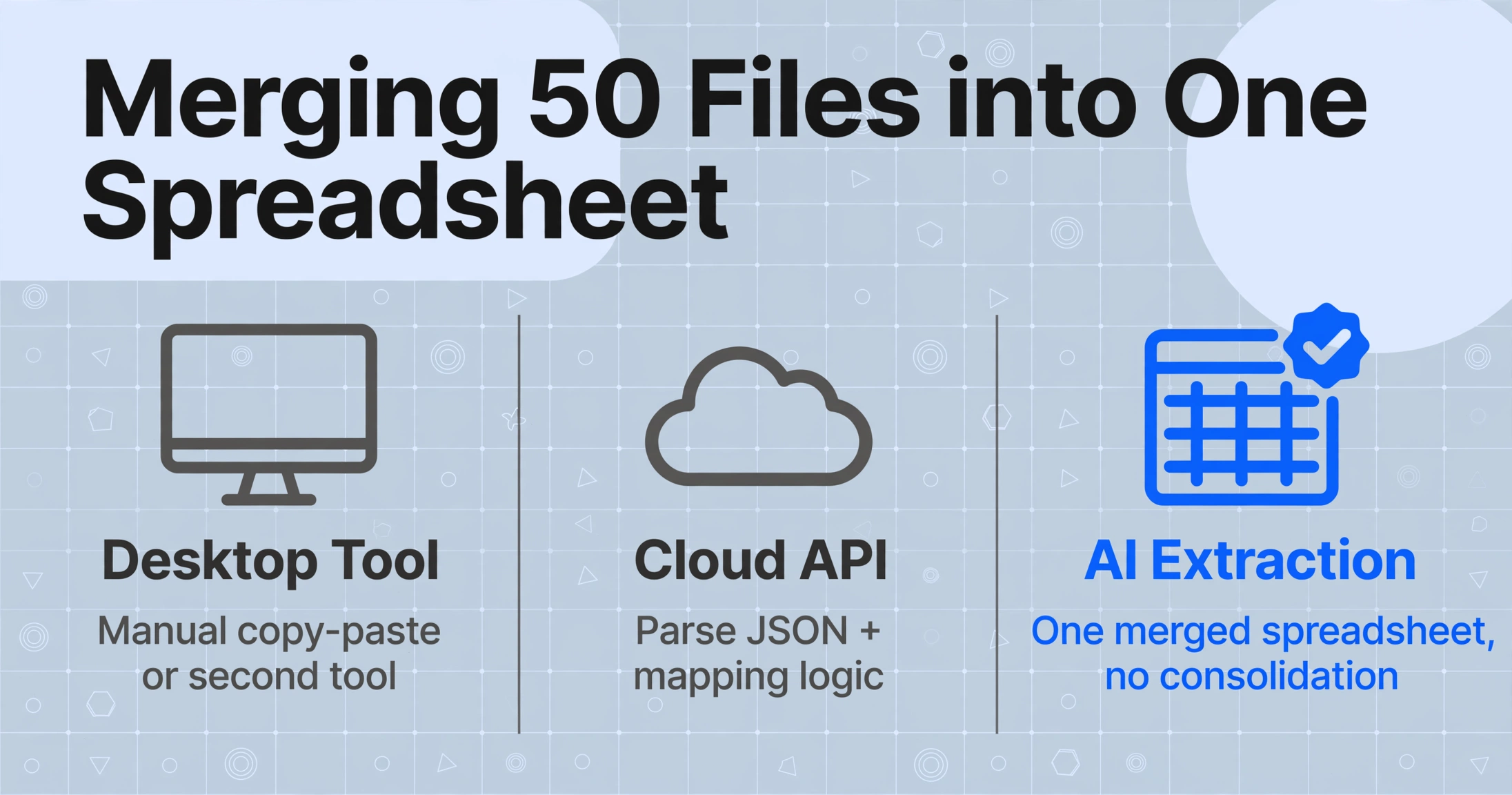
Esta é a etapa que todos os outros artigos ignoram — e a mais importante. Você processou 50 faturas. Agora tem 50 arquivos de saída separados. Como obter uma única planilha em que cada fatura seja uma linha?
Se você usou uma ferramenta de desktop (saída em PDF pesquisável): Você precisa de uma segunda ferramenta — o recurso "Export Multiple Files" da Adobe para converter todos os PDFs em Excel (e depois combinar manualmente), um script Python com pdfplumber, ou copiar e colar manualmente de cada PDF. Nenhuma opção é ideal.
Se você usou uma API em nuvem (saída em JSON): Analise cada resposta JSON e escreva os campos em um CSV. Automatizável, mas os nomes de campos da API em nuvem são genéricos ("BlockType": "WORD" no Textract), então você precisa de lógica de mapeamento para extração significativa de campos.
Se você usou uma ferramenta de extração por IA (saída estruturada): É aqui que o Processamento Prioritário em Lote compensa. Ferramentas como o fluxo de trabalho de documentos para Excel em lote do ImageToTable.ai processam todos os arquivos com o mesmo modelo de coluna e geram uma única planilha mesclada — uma linha por arquivo. Nenhuma etapa de consolidação necessária.
O ponto-chave: depois que o primeiro lote está em uma planilha, as regras de extração são reutilizáveis. Cada lote subsequente leva apenas o tempo de upload. O que levava 3 minutos por documento manualmente agora leva de 5 a 10 segundos por página — um ganho de eficiência de 18x.
Solução de Problemas Comuns em Lotes de OCR
Mesmo com uma configuração cuidadosa, os lotes podem encontrar obstáculos. Aqui estão os problemas mais comuns e como resolvê-los:
Sintomas: tempo de processamento muito maior que o esperado, tamanho do arquivo dobra. Correção: verifique se a pasta de entrada contém PDFs já processados por OCR antes de adicioná-los. No Adobe Acrobat, você pode verificar em Propriedades do Documento → Fontes — se as fontes estiverem listadas, o arquivo tem uma camada de texto. Mova-o para uma pasta separada "já processado".
Uma frustração comum no Acrobat, especialmente com o Action Wizard. A correção: ao configurar a ação de OCR, clique em "Especificar Configurações", defina o idioma e o estilo de saída e certifique-se de que "Perguntar ao Usuário" esteja desmarcado. Salve a ação — as execuções seguintes aplicarão as mesmas configurações a todos os arquivos sem interrupções.
Os mecanismos de OCR tradicionais (Tesseract, OCR integrado do Acrobat) têm dificuldades com manuscritos, tabelas complexas e layouts de várias colunas. Se o seu lote contiver entradas manuscritas, considere usar ferramentas de extração com IA que empregam modelos de visão e linguagem — elas podem interpretar valores manuscritos, caixas de seleção e layouts mistos ao compreender o contexto visual do documento, em vez de comparar formatos de caracteres. Para entender melhor as abordagens tradicionais versus modernas, veja nossa explicação sobre o que é OCR de fato e como a extração com IA difere.
As ferramentas de desktop às vezes travam em um único documento problemático, interrompendo todo o lote. A solução alternativa: processe em sub-lotes de 20 a 30 arquivos em vez de 200 de uma vez. Para APIs em nuvem, use tratamento de erros no seu script de orquestração — envolva cada chamada de documento em um bloco try-catch para que uma falha não interrompa o trabalho. Para plataformas de extração com IA, a maioria lida com isso internamente, isolando falhas por arquivo.
Documentos de fontes diferentes podem registrar datas como "06/30/2026", "30 de junho de 2026" ou "2026-06-30". Algumas ferramentas (incluindo plataformas de extração com IA) podem normalizar formatos de data e número durante a extração. Se a sua não puder, você pode usar as funções de formatação do Excel ou um script simples de limpeza de dados após a exportação. Geralmente, isso é um exercício de mapeamento único — uma vez definido, aplica-se a todos os lotes subsequentes.
Perguntas Frequentes
Quantos arquivos posso processar em um lote?
Ferramentas de desktop lidam confortavelmente com 50–500 arquivos. APIs em nuvem escalam para milhares com a orquestração adequada. Plataformas de extração por IA normalmente suportam 10–500 arquivos por lote na interface.
OCR em lote é o mesmo que extração de dados em lote?
Não. OCR em lote converte imagens em texto pesquisável. A extração de dados em lote identifica campos específicos (número da fatura, total, fornecedor) e gera linhas estruturadas em planilhas. Se você precisa "encontrar todo documento com 'fatura'", o OCR é suficiente. Se você precisa "colocar o total de cada fatura na coluna B", você precisa de extração.
Qual é a forma mais rápida de fazer OCR em lote de 500 PDFs escaneados?
Para texto pesquisável, o OCRmyPDF com GNU Parallel processa 500 PDFs em 30–60 minutos — parallel --tag -j 4 ocrmypdf --deskew '{}' 'output/{}' ::: *.pdf. Para dados estruturados, ferramentas de extração por IA processam no servidor — 50 faturas em 5–15 minutos como um único arquivo Excel. Veja nossa comparação das melhores ferramentas de OCR para mais opções.
O OCR em lote pode lidar com PDFs e imagens no mesmo lote?
A maioria das ferramentas de desktop processa apenas PDFs. APIs em nuvem lidam com ambos, mas precisam de métodos separados por formato. Ferramentas de extração por IA como ImageToTable.ai aceitam PDF, JPG, PNG, WebP e AVIF no mesmo lote nativamente — sem necessidade de conversão.
Preciso nomear colunas para cada lote?
Somente para ferramentas de extração por IA — e é uma configuração única por tipo de documento. Defina colunas para faturas uma vez (Número da Fatura, Data, Fornecedor, Total), e cada lote subsequente reutiliza o mesmo modelo. OCR de desktop não tem colunas; APIs em nuvem retornam JSON que você mapeia programaticamente.
Seu Fluxo de Lote, da Preparação à Planilha
O fluxo fica mais claro quando você decide antecipadamente qual saída precisa:
- Apenas PDFs pesquisáveis → Ferramenta desktop (Acrobat, ABBYY) ou OCRmyPDF
- Texto bruto para processamento personalizado → API na nuvem (AWS, Google, Azure) → JSON → Sua lógica de análise
- Planilha estruturada com todos os campos → Extração por IA → Um arquivo Excel mesclado → Direto no seu sistema contábil
A maior economia de tempo não é a velocidade do OCR — é eliminar o pós-processamento manual que a maioria dos guias não menciona. Ao escolher um fluxo que gera dados estruturados mesclados, você pula a consolidação arquivo por arquivo que silenciosamente consome horas após a notificação "OCR concluído". O processamento em lote deve economizar tempo em todo o fluxo, não apenas na parte de digitalização.