Le guide des petites entreprises pour l'extraction de données documentaires
Comment gérer factures, reçus et relevés bancaires sans équipe financière
Les propriétaires de petites entreprises consacrent environ 36 % de leur semaine de travail à des tâches administratives — et la saisie de données documentaires en représente la majorité silencieuse. Chaque facture d'un nouveau fournisseur, chaque reçu froissé dans une poche, chaque relevé bancaire à catégoriser avant l'échéance trimestrielle des impôts estimés : rien de tout cela ne fait avancer l'entreprise, mais tout doit être fait. Ce guide s'adresse au propriétaire qui est aussi comptable, agent AP, gestionnaire de dépenses et préparateur fiscal — et qui veut un chemin clair de « je me noie dans les papiers » à « les données sont déjà dans un tableur ».
Points clés à retenir
- 36 % de votre semaine de travail disparaît dans la saisie de données documentaires — ce qui coûte en moyenne 3 534 $ par an à une petite entreprise en erreurs fiscales dues à une saisie manuelle précipitée.
- Vous n'êtes pas désorganisé — vous traitez six types de documents provenant d'une douzaine de fournisseurs qui utilisent tous des mises en page différentes, et l'extraction basée sur des modèles échoue dès qu'un fournisseur modifie le format de sa facture.
- L'extraction sans modèle qui lit les champs par leur signification plutôt que par leur position gère tous les types de documents avec la même configuration, transformant 15 heures de saisie mensuelle en 15 minutes de vérification.
Où va réellement votre temps (et ce qu'il vous coûte)
SCORE, le plus grand réseau national de mentors bénévoles pour entreprises, suit depuis des années la répartition du temps des propriétaires de petites entreprises. Dans leur enquête la plus récente, les propriétaires de petites entreprises ont déclaré consacrer plus de 20 heures par mois aux tâches financières — tenue de livres, facturation, suivi des dépenses et préparation des impôts — soit environ un quart d'une semaine de travail de 40 heures passée à travailler sur l'entreprise plutôt que dans l'entreprise. Une enquête distincte de Time etc a révélé que 36 % de la semaine de travail moyenne d'un entrepreneur est consacrée aux tâches administratives, et que 31 % passent entre un quart et la moitié de chaque semaine uniquement à de petites tâches administratives.
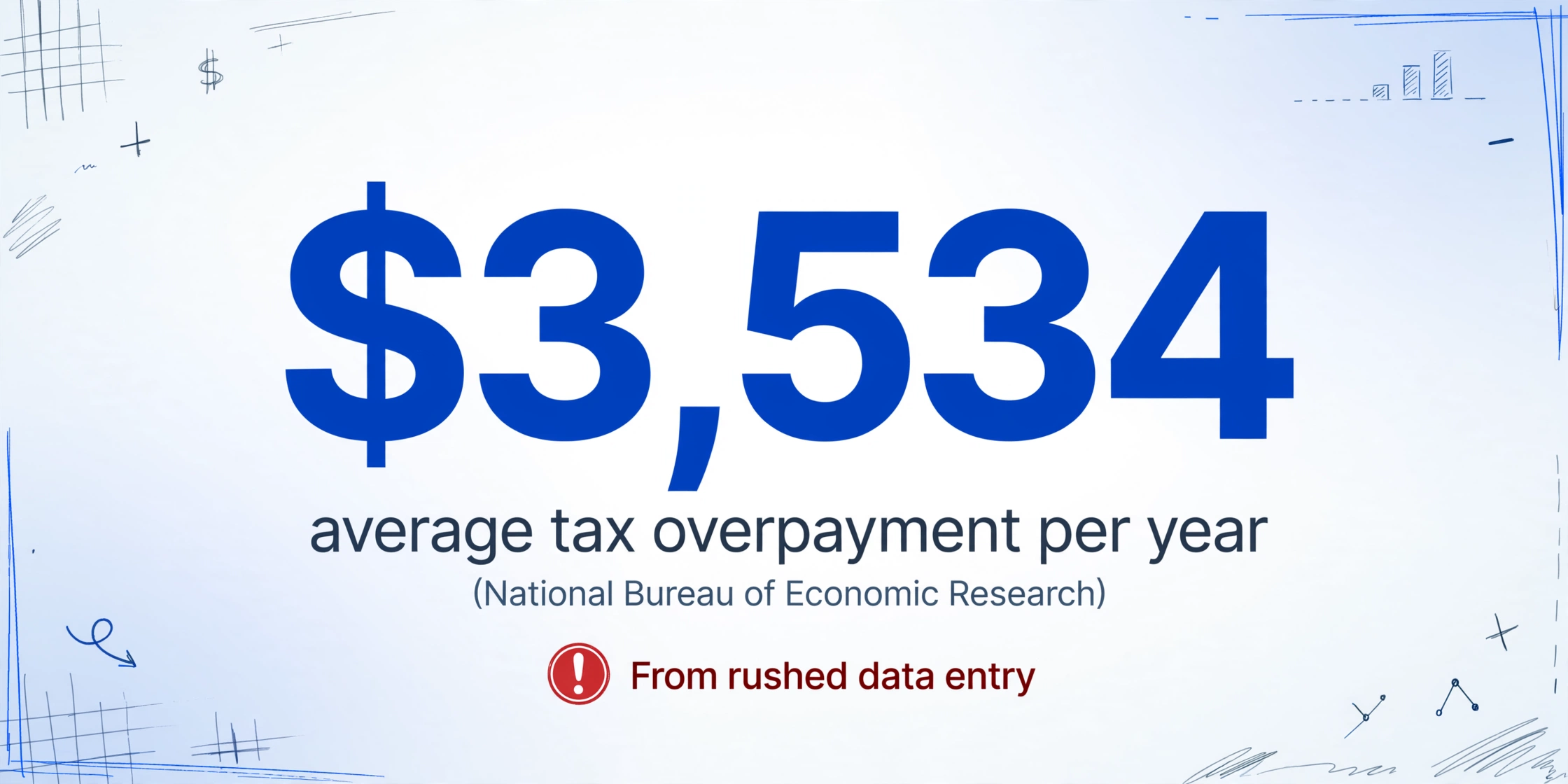
Le côté financier fait encore plus mal. Le National Bureau of Economic Research a constaté que les petites entreprises paient en moyenne 3 534 $ de trop par an en impôts à cause d'erreurs comptables — déductions manquées, dépenses mal classées, revenus enregistrés dans la mauvaise période — des erreurs qui remontent à une saisie de données précipitée et à une catégorisation approximative faite à 23 h la veille de la date limite de prolongation.
Et la pile de documents ne cesse de grossir. Un propriétaire d'entreprise solo typique traite des factures d'une demi-douzaine de fournisseurs — chacun utilisant une mise en page différente — plus 30 à 50 reçus par mois provenant d'achats chez Staples, de déjeuners clients et d'abonnements logiciels, plus des relevés bancaires et de carte de crédit mensuels à rapprocher. Si vous suivez le kilométrage ou recevez des formulaires fiscaux papier de sous-traitants, ceux-ci s'ajoutent aussi. Chaque type de document existe dans un format différent. Chaque format nécessite une approche différente pour en extraire les données. Et personne n'a jamais écrit le guide qui les couvre tous ensemble — pour la personne qui doit tous les gérer seule.
Pour une vue d'ensemble sur la question de savoir si l'automatisation fait réellement économiser de l'argent à l'échelle des petites entreprises, notre comparaison OCR pour petites entreprises passe en revue 12 outils avec des estimations précises de prix et de temps de configuration. Si vous êtes totalement novice en matière de lecture automatisée de documents, commencez par ce qu'est réellement l'OCR — cela prend trois minutes et le reste de ce guide aura beaucoup plus de sens.
Les six documents que toute petite entreprise crée (et redoute de traiter)
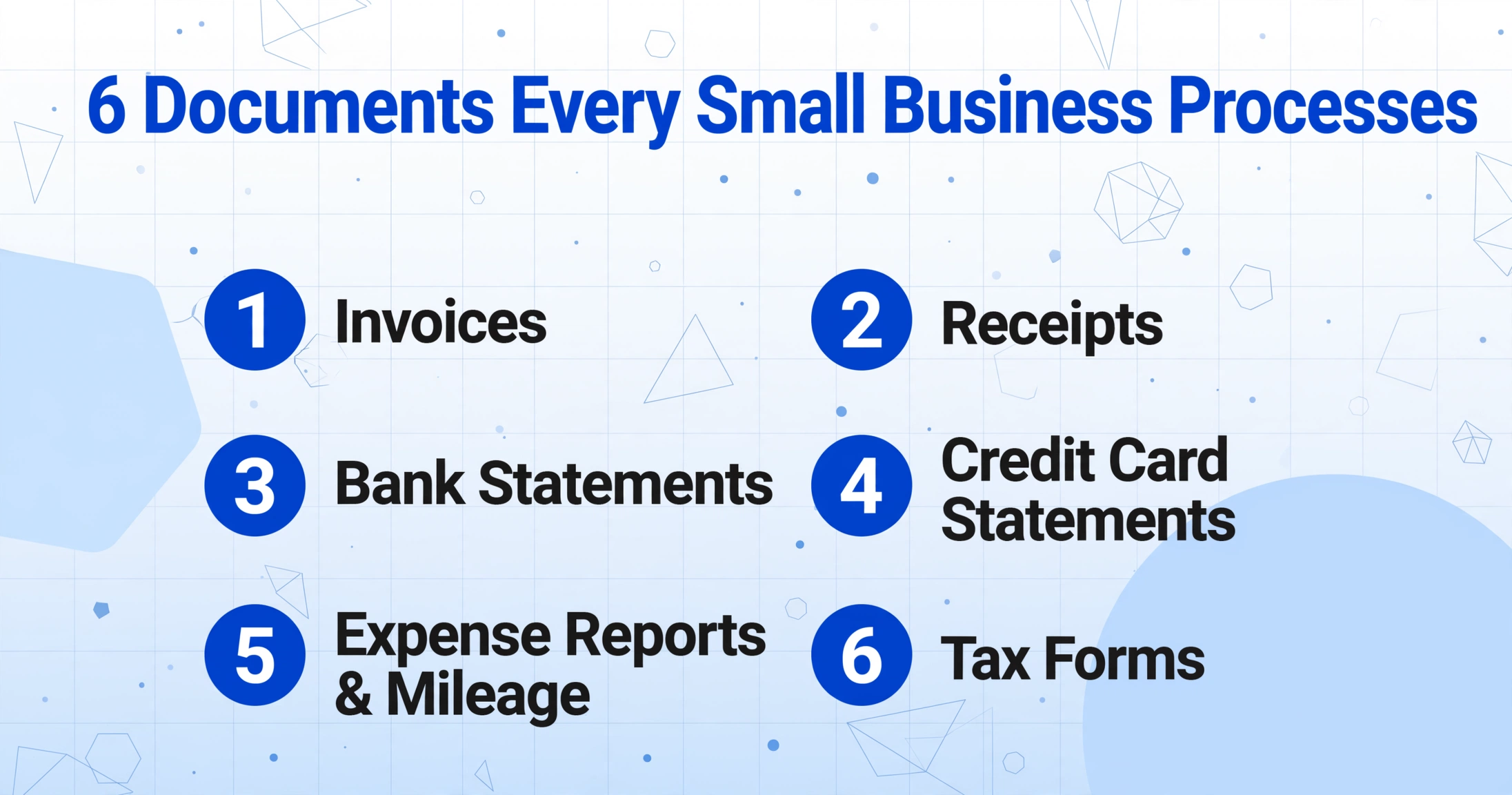
La paperasse d'une petite entreprise n'est pas un seul problème. C'est six problèmes différents qui arrivent dans la même boîte de réception. Chaque type de document présente un défi d'extraction différent — non pas parce que la technologie diffère, mais parce que les informations dont vous avez besoin d'une facture (nom du fournisseur, date d'échéance, prix des lignes) sont structurellement différentes de celles d'un relevé bancaire (descriptions des transactions, débits, crédits, solde courant). Voici le paysage documentaire :
| Type de document | Volume typique (seul) | Ce dont vous avez besoin | Défi principal |
|---|---|---|---|
| Facture | 10–50/mois | Fournisseur, montant, date d'échéance, lignes, PO# | Chaque fournisseur utilise une mise en page différente |
| Reçu | 20–100/mois | Commerçant, date, montant, catégorie | Photos de téléphone — incurvées, ombragées, encre qui s'estompe |
| Relevé bancaire | 1–3/mois | Toutes les transactions, dates, débits/crédits | Le format varie selon la banque ; PDF de 12 pages |
| Relevé de carte de crédit | 1–3/mois | Toutes les transactions, commerçant, catégorie | Noms de commerçants tronqués ; mélange personnel |
| Note de frais / journal de kilométrage | 1–5/mois | Date, objet, montant, kilomètres, client | Souvent manuscrit ou assemblé à partir de fragments |
| Formulaire fiscal (W-2, 1099-NEC, 1099-MISC) | 1–10/an | EIN de l'employeur, salaires, impôts retenus, valeurs des cases | Conséquences juridiques des erreurs de transcription |
Le reste de ce guide passe en revue chaque type de document — ce qui est extractible, ce qui devient délicat, et combien de temps vous pouvez espérer récupérer. À la fin, nous verrons comment choisir un outil adapté au budget d'une petite entreprise, et comment mettre en place un flux de travail qui fonctionne quand vous êtes une équipe d'une seule personne.
Factures : le document où la diversité des formats se fait le plus sentir
L'extraction de factures est le type de document le plus automatisé de cette liste — et celui où la différence entre les outils bon marché et les bons outils est la plus visible. Une facture typique d'un fournisseur contient 8 à 15 champs : nom du vendeur, numéro de facture, date d'émission, date d'échéance, numéro de bon de commande, lignes d'articles (description, quantité, prix unitaire, total de la ligne), sous-total, taxes, frais de port et total général. Sur un PDF propre provenant d'un fournisseur avec lequel vous travaillez depuis trois ans, même une extraction de base réussit la plupart du temps.
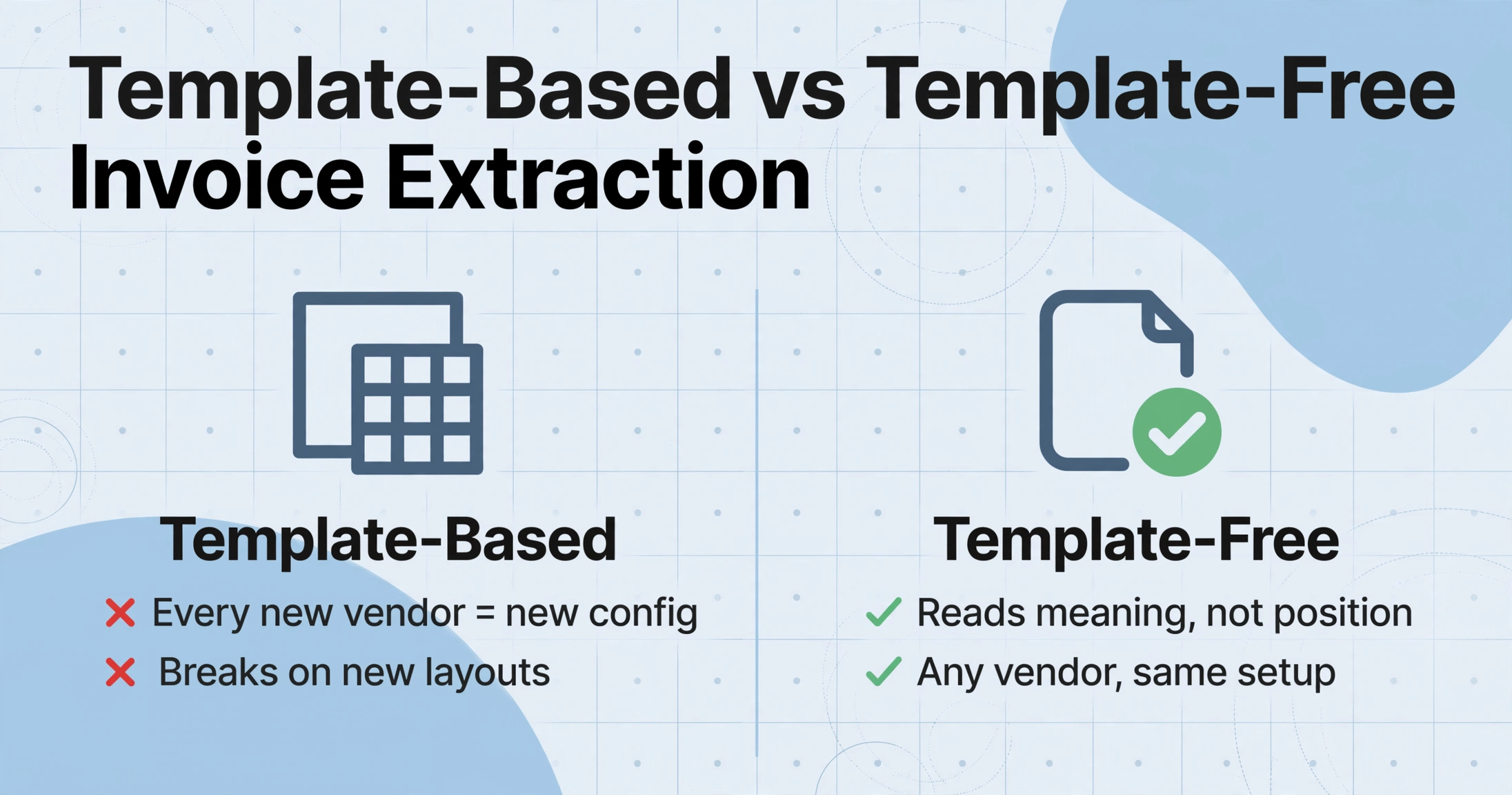
Le problème, c'est la partie « fournisseur avec lequel vous travaillez depuis trois ans ». Une petite entreprise ne reçoit pas des factures d'un seul fournisseur. Elle en reçoit de tous ceux auprès desquels elle achète — Amazon Business, Home Depot, l'électricien local qui écrit ses factures à la main, les abonnements SaaS qui envoient des PDF par e-mail, et les fournisseurs internationaux avec des lignes d'articles en devises multiples. Chaque nouveau fournisseur signifie un nouveau format, et les outils qui s'appuient sur des modèles — des gabarits numériques qui indiquent au logiciel « le numéro de facture se trouve à ces coordonnées de pixels » — traitent chaque nouveau fournisseur comme un nouveau projet de configuration.
L'alternative est l'extraction sans modèle : l'IA lit la facture en comprenant ce que chaque champ signifie, et non en mesurant où il se trouve sur la page. Un numéro de facture ressemble à un numéro de facture — une séquence de chiffres avec peut-être un préfixe comme « INV- » — qu'il soit dans le coin supérieur droit, dans l'en-tête central ou dans une bande de code-barres sur la marge gauche. L'outil le trouve par son rôle sémantique, pas par sa position. Lorsqu'un fournisseur modifie la mise en page de ses factures le trimestre prochain, l'extraction sans modèle continue de fonctionner. L'extraction basée sur des modèles casse et vous oblige à reconstruire le modèle.
Pour une présentation du flux de traitement par lots — gérer 20, 50 ou 100 factures en un seul téléchargement — consultez notre guide de traitement des factures par lots. L'avantage clé pour un propriétaire de petite entreprise n'est pas la vitesse par document. C'est de ne pas avoir à penser du tout aux formats de documents. Téléchargez une pile de factures provenant de six fournisseurs différents et récupérez une seule feuille de calcul — les dates dans une colonne, les montants dans une autre, les noms des vendeurs alignés — sans jamais ouvrir un éditeur de modèles.
Reçus : le problème des photos dont personne ne parle
Les reçus sont le type de document où la qualité de l'entrée — et non la technologie d'extraction — fixe le plafond de ce qui est possible. Un reçu numérique d'Amazon ou d'un abonnement SaaS s'extrait proprement. Une photo d'un reçu en papier thermique de restaurant, prise en angle sous un éclairage jaune après avoir passé deux semaines dans un portefeuille — le genre qui arrive réellement dans votre dossier de dépenses — est fondamentalement plus difficile.
La règle pour l'extraction de reçus est simple et honnête : si vous, en plissant les yeux sur la photo, ne pouvez pas dire si la ligne de pourboire indique 8,00 $ ou 8,80 $, l'IA non plus. Le plafond d'extraction est fixé par ce qui est lisible sur l'image, pas par ce que l'outil peut théoriquement lire.
Ce que l'extraction ajoute au-delà de la lecture de base — et ce qui la rend particulièrement utile pour les reçus — c'est la catégorisation automatique. Un reçu de restaurant indique « Table 7, Serveur : Carlos, 47,80 $ » — il n'indique pas « Repas et divertissements ». Si vous remplissez une Schedule C, l'IRS veut cette dépense à la ligne 24b (Repas, déductibles à 50 %), pas sous « Divers » parce que c'est là qu'elle a atterri quand vous catégorisiez 50 reçus à 22 h. Les outils d'extraction avec colonnes déduites peuvent lire le nom du marchand et le contexte et attribuer une catégorie dans le cadre de l'extraction elle-même — vous n'obtenez donc pas seulement « 47,80 $ chez La Cantina » dans une feuille de calcul, vous obtenez « 47,80 $, Repas, déductibles à 50 % » sur une seule ligne.
Cette étape de classification, effectuée manuellement en lisant chaque reçu et en consultant les catégories de la Schedule C de l'IRS, ajoute généralement 30 à 60 secondes par reçu. À 200 reçus par mois, c'est deux heures récupérées rien que sur la classification — du temps qui retourne à votre travail réel. Consultez notre guide d'extraction de reçus vers Excel pour le processus étape par étape, y compris comment l'Extraction de colonnes personnalisées — où vous saisissez les noms de champs souhaités (« Marchand », « Date », « Montant », « Catégorie ») et l'IA localise chaque valeur selon sa signification — gère la variété des formats de reçus qui casse les outils basés sur des modèles.
Relevés bancaires : le rapprochement mensuel qui ne devrait pas prendre un après-midi
Pour de nombreux entrepreneurs individuels, le relevé bancaire est le système de comptabilité. Chaque dépôt est un revenu. Chaque retrait est une dépense. La logique est simple et fonctionne la plupart du temps — jusqu'à ce que la saison des impôts arrive, que le relevé affiche 500 transactions et qu'environ un tiers d'entre elles soient des dépenses personnelles qui ont atterri sur le compte professionnel.
Les relevés bancaires présentent un défi d'extraction spécifique : la diversité des formats selon les institutions financières. Un relevé Chase place le solde courant tout à droite, enveloppe les descriptions sur plusieurs lignes et utilise un format de date différent de celui de Wells Fargo, qui regroupe les transactions en attente et les transactions effectuées dans des blocs visuels distincts. Bank of America limite les téléchargements CSV à 3 000 transactions. Un petit entrepreneur avec un compte courant dans une caisse locale et une carte de crédit chez Chase doit gérer deux mises en page de relevés complètement différentes chaque mois.
Les outils basés sur des modèles échouent ici. Un modèle conçu pour Chase se trompe silencieusement sur un PDF Wells Fargo qui sépare les débits et les crédits en colonnes distinctes au lieu d'une seule colonne de montant de transaction. Les données extraites semblent correctes — les chiffres sont dans des colonnes — mais les paiements par carte de crédit apparaissent comme des retraits et les dépôts comme des frais. L'outil n'a aucun moyen de savoir qu'il a commis cette erreur, car il lit des positions, pas du sens.
L'extraction sans modèle qui comprend la sémantique des colonnes — reconnaissant que « Retraits ($) », « Débit » et « Paiements et autres frais » sont le même concept exprimé différemment — élimine cette catégorie d'erreurs. Pour le flux de travail pratique, du PDF de relevé à la feuille de calcul catégorisée, notre guide d'extraction de relevés bancaires détaille tout le processus. Référence en matière de gain de temps : un relevé bancaire professionnel mensuel de 12 pages prend environ 15 à 20 minutes à saisir et à vérifier manuellement. L'extraction le traite en moins de 60 secondes, et sur 12 mois, cela représente environ trois heures récupérées rien que sur la saisie des relevés — sans compter les erreurs de catégorisation qu'elle évite.
Relevés de carte de crédit : même problème, format différent
Les relevés de carte de crédit partagent la même structure d'extraction que les relevés bancaires — des lignes de transactions avec dates, descriptions et montants — mais ajoutent deux complications. Premièrement, les noms de commerçants sont fortement tronqués : « AMZN MKTPL*RX2L93FE3 » vous indique qu'il s'agit d'Amazon mais ne vous dit rien sur ce que vous avez acheté, ce qui signifie que vous avez toujours besoin du reçu original pour catégoriser correctement la dépense pour le Schedule C. Deuxièmement, les frais professionnels et personnels partagent fréquemment le même relevé, surtout au cours des premières années d'une activité secondaire devenue LLC.
Le flux d'extraction est identique à celui des relevés bancaires — téléchargez le PDF, obtenez une feuille de calcul — mais l'étape de catégorisation est plus exigeante. Se fier uniquement à la correspondance des noms de commerçants (Staples = frais de bureau, nom de restaurant = repas) fonctionne pour environ 70 % des transactions. Les 30 % restants — les achats Amazon, Costco, Walmart qui pourraient être des fournitures de bureau, des stocks ou des achats personnels — exigent une documentation au niveau des reçus, quelle que soit la façon dont l'outil d'extraction les traite. Aucune IA ne peut déterminer, à partir du seul relevé de carte de crédit, que la moitié d'un passage chez Costco était des fournitures professionnelles et l'autre moitié des courses. C'est un problème de discipline documentaire, pas un problème d'extraction.
Notes de frais et journaux de kilométrage : le défi du document composite
Les notes de frais ne sont pas un document unique. Ce sont des documents composites : un formulaire ou une feuille de calcul plus une pile de reçus servant de preuve. Le défi d'extraction ne consiste pas à lire les reçus individuels — c'est le même problème de reçus décrit ci-dessus — mais à faire correspondre chaque reçu à la bonne ligne de la note de frais et à vérifier les totaux.
Les journaux de kilométrage ajoutent une autre couche. Le taux de kilométrage standard de l'IRS pour les déplacements professionnels change chaque année, et le journal doit consigner la date, la destination, le but, les relevés d'odomètre de début et de fin, et le nombre total de miles pour chaque trajet. La plupart des journaux de kilométrage des petites entreprises sont tenus dans un carnet, une application de notes ou — le plus souvent — une estimation mentale reconstituée la semaine précédant l'échéance fiscale.
L'IRS n'accepte pas les journaux de kilométrage reconstitués lors d'un audit. La publication 463 de l'IRS exige que les relevés de kilométrage soient établis « au moment ou à proximité du moment de la dépense » et incluent la date, la destination et le but professionnel de chaque trajet. Si vous suivez votre kilométrage, l'outil d'extraction ne peut pas vous aider pour l'enregistrement initial — c'est un changement d'habitude — mais il peut extraire les données de tout journal que vous avez tenu (photos de feuilles de calcul, scans de carnets, captures d'écran d'applications d'odomètre) dans un tableau structuré unique qui correspond à ce que l'IRS s'attend à voir.
Pour les notes de frais en particulier, le flux de travail pratique est le suivant : lancez l'extraction sur tous les reçus justificatifs, exportez vers une feuille de calcul, puis utilisez cette feuille de calcul comme outil de vérification par rapport aux totaux de la note de frais — pas l'inverse. Cela transforme l'étape de révision de « feuilleter 30 reçus un par un » en « analyser une feuille de calcul pour détecter les anomalies », et cela maintient l'étape de jugement humain — « ce dîner client était-il vraiment une réunion d'affaires ? » — là où elle doit être.
Formulaires fiscaux : l'extraction à enjeux élevés
Les formulaires fiscaux sont le type de document où la précision a des conséquences juridiques. Un reçu mal catégorisé crée une erreur de rapprochement que vous découvrirez à la fin du mois. Un montant de salaire mal transcrit dans la case 1 du W-2 crée une erreur de déclaration qui génère un avis de l'IRS — et une conversation téléphonique avec l'IRS qu'aucun propriétaire de petite entreprise ne souhaite avoir.
Les formulaires W-2 contiennent 14 champs en cases. Les formulaires 1099-NEC et 1099-MISC ajoutent les TIN du payeur, les TIN du bénéficiaire et des attributions de cases variables selon la variante du formulaire. Pour un propriétaire de petite entreprise avec quelques entrepreneurs ou employés, c'est un volume gérable — 5 à 10 formulaires par an. Le risque n'est pas le volume ; c'est qu'un mauvais chiffre sur dix a 10 % de chances de devenir un problème avec l'IRS.
Les outils d'extraction qui gèrent les formulaires fiscaux ajoutent une protection pratique : au lieu de saisir les valeurs des cases à la main — lire la case 1, taper le chiffre, lire la case 2, taper le chiffre — vous téléversez le formulaire et vérifiez le résultat. Les données extraites sont soit correctes, soit visiblement vides, et un champ vide est plus sûr qu'un champ mal saisi car il s'annonce de lui-même. Pour le flux de travail d'extraction de formulaires fiscaux plus approfondi et la dimension de conformité IRS (stockage sécurisé, contrôle d'accès, conservation des dossiers conformément à la Pub 583), consultez notre guide d'extraction de documents pour comptables — la section sur les formulaires fiscaux s'applique aux propriétaires d'entreprise qui font leur propre déclaration.
Outils abordables vs plateformes d'entreprise : ce dont vous avez réellement besoin
Le marché de l'extraction de documents a une double personnalité. D'un côté : les plateformes d'entreprise comme Rossum, Nanonets et Hypatos qui coûtent 500 à 2 000 $+ par mois, nécessitent des semaines d'intégration et sont conçues pour les équipes AP traitant plus de 5 000 factures. De l'autre : des outils conçus pour les petites entreprises qui commencent à 9–39 $/mois, fonctionnent immédiatement sans configuration et gèrent la réalité des documents mixtes d'un opérateur solo.
La question n'est pas « quel est le meilleur outil ». C'est « quel outil correspond à ce que je traite réellement ». Voici un cadre pour y réfléchir :
Si vous traitez moins de 100 documents par mois et qu'ils sont principalement d'un seul type
Un outil ciblé et abordable dans la fourchette de 9 à 20 $/mois couvrira vos besoins. À ce volume, le calcul du retour sur investissement est simple : si l'outil vous fait gagner ne serait-ce que trois heures de saisie manuelle par mois et que votre temps vaut 50 $/heure, il s'amortit dès la première semaine. Notre comparatif d'outils OCR pour petites entreprises examine 12 options dans cette gamme de prix.
Si vous traitez entre 100 et 500 documents mixtes par mois
Vous avez besoin d'un outil qui gère plusieurs types de documents sans configuration par type. La capacité clé est l'indépendance du format — l'outil lit les factures d'Amazon et les reçus de restaurants avec la même configuration. Les outils qui exigent de créer un modèle pour chaque format de fournisseur consommeront le temps que vous cherchez à économiser. Prévoyez de payer entre 19 et 49 $/mois à ce niveau.
Si vous devez recevoir des documents de clients ou d'employés
L'outil d'extraction ne représente que la moitié de l'équation. L'outil doit également disposer d'un mécanisme de collecte de documents : un moyen pour les personnes avec qui vous travaillez de vous envoyer des fichiers qui atterrissent directement dans votre file de traitement. Certains outils incluent cette fonctionnalité intégrée — un lien partageable que les clients ouvrent (sans connexion requise) pour téléverser des documents directement vers votre compte. D'autres vous laissent collecter les fichiers par e-mail et les téléverser manuellement. Si vous passez plus de temps à courir après les documents qu'à les extraire, privilégiez la fonction de collecte.
Si vous utilisez QuickBooks ou Xero
Certains outils envoient les données extraites directement dans QuickBooks Online ou Xero sous forme de factures et de dépenses. D'autres exportent vers Excel ou CSV que vous importez manuellement. L'envoi direct économise une étape d'importation par lot ; l'export Excel vous offre une étape de vérification entre l'extraction et la comptabilisation. Aucune architecture n'est mauvaise — cela dépend de si vous voulez un point de contrôle (export Excel) ou un pipeline direct (intégration comptable). Notre comparatif d'outils pour petites entreprises couvre quels outils font quoi.
L'Institute of Finance & Management (IOFM) estime que le traitement manuel des factures coûte environ 15,97 $ par facture, tandis que le traitement automatisé tombe à environ 3 $ par facture. Pour une entreprise traitant 50 factures par mois, cela représente une différence de 650 $/mois — ce qui fait d'un outil d'extraction à 19 $/mois la ligne la moins chère du P&L, et non une dépense.
Votre guide de configuration DIY : de zéro à l'extraction en 30 minutes
La plupart des guides d'extraction de documents supposent que vous savez déjà configurer un outil. Pas celui-ci. Voici le parcours pour quelqu'un qui n'a jamais utilisé l'extraction de documents et qui veut passer de « je viens d'ouvrir le site » à « j'ai une feuille de calcul avec des données extraites » en une demi-heure.
Étape 1 : Choisissez votre premier type de document. N'essayez pas de tout automatiser d'un coup. Commencez par le type de document que vous traitez le plus souvent — pour la plupart des propriétaires, ce sont les factures ou les reçus. L'objectif de la première session est d'extraire les données de 5 à 10 documents du même type et de vérifier le résultat. Gagner en confiance sur un type de document facilite l'ajout du suivant.
Étape 2 : Définissez vos colonnes. C'est ici que vous indiquez à l'outil d'extraction quelles données vous voulez. Au lieu d'espérer que l'outil devine correctement, vous spécifiez vous-même les noms de colonnes. Pour les factures, cela peut être : Nom du fournisseur, Numéro de facture, Date d'émission, Date d'échéance, Sous-total, Taxe, Total. Pour les reçus : Commerçant, Date, Montant, Catégorie. Pour les relevés bancaires : Date de transaction, Description, Débit, Crédit, Solde. L'outil lit ces noms de colonnes et trouve les données correspondantes dans chaque document — les noms de colonnes que vous saisissez deviennent les en-têtes de votre feuille de calcul de sortie. Si vous n'êtes pas sûr des colonnes nécessaires, la plupart des outils peuvent également détecter automatiquement les champs à partir des documents eux-mêmes.
Les fichiers sont traités en toute sécurité et ne sont pas stockés.
Étape 3 : Téléversez, extrayez, vérifiez. Téléversez vos 5 à 10 documents, laissez l'outil les traiter (5 à 10 secondes par page), puis téléchargez la feuille de calcul. Faites maintenant une vérification rapide : vérifiez que la première et la dernière ligne du résultat semblent correctes — les dates correspondent, les montants sont dans les bonnes colonnes, les noms des fournisseurs sont complets. Si la première et la dernière ligne sont correctes, les lignes du milieu le sont presque toujours aussi, car les documents du même type partagent une structure interne cohérente. Si quelque chose semble incorrect, ajustez vos noms de colonnes pour qu'ils soient plus précis (« Montant de la facture » au lieu de simplement « Montant » si le document comporte plusieurs champs de montant) et relancez. Un ajustement suffit généralement.
Étape 4 : Enregistrez votre modèle de colonnes. Une fois que vous avez des noms de colonnes qui produisent des résultats fiables, enregistrez-les comme modèle. Le mois prochain, lorsque vous traiterez le même type de document, chargez le modèle et vous êtes prêt — pas de configuration de colonnes, il suffit de téléverser et d'extraire. Pour une petite entreprise qui traite les mêmes types de documents chaque mois, c'est l'étape qui transforme l'extraction d'un « projet » en « flux de travail ».
Créer un flux de travail qui évolue (même quand vous êtes seul)
Les outils d'extraction font bien une chose : transformer des documents en feuilles de calcul. Créer un flux de travail autour d'eux — qui gère la réception des documents, le traitement, la vérification et le stockage — c'est ce qui rend les économies de temps durables mois après mois. Voici les quatre habitudes qui transforment l'extraction d'un outil essayé une fois en un système fiable.
Collectez les documents au même endroit. Le goulot d'étranglement en amont dans la plupart des flux de travail documentaires des petites entreprises n'est pas l'extraction — c'est d'acheminer les documents dans le pipeline en premier lieu. Vos fournisseurs envoient les factures par e-mail à trois adresses différentes. Vos reçus sont répartis entre un portefeuille, une boîte à gants et une galerie photo. Vos relevés bancaires en PDF sont téléchargés dans un dossier que vous n'avez jamais organisé. La première habitude de flux de travail : choisissez un canal de réception et faites tout passer par lui. Certains outils d'extraction incluent un mécanisme de collecte intégré — un lien partageable que vous envoyez à vos clients, sous-traitants, ou même à vous-même sur votre téléphone — où les fichiers téléchargés arrivent directement dans votre file de traitement. Pas de transfert d'e-mails, pas de gestion de dossiers Dropbox, pas de « attends, dans quel dossier j'ai enregistré ça ? »
Traitez par type de document, pas par date. Il est tentant de tout traiter en fin de mois — les 50 reçus, les 30 factures, les trois relevés bancaires en une seule session. Mais mélanger les types de documents dans un même lot d'extraction signifie mélanger les formats de sortie, ce qui implique plus de nettoyage de feuille de calcul. Traitez plutôt chaque type de document séparément : lancez le lot de factures avec votre modèle de facture, le lot de reçus avec votre modèle de reçus, le lot de relevés bancaires avec votre modèle de relevés bancaires. Chaque lot produit une feuille de calcul avec des colonnes cohérentes, et chaque feuille est prête pour sa tâche en aval correspondante (factures → suivi AP, reçus → catégorisation des dépenses, relevés bancaires → rapprochement). Cela prend deux minutes de plus par lot et économise 20 minutes de réalignement des colonnes après extraction.
Vérifiez par exception, pas par ligne. Ne vérifiez pas chaque champ extrait sur chaque document. Après l'extraction, recherchez : les cellules vides là où des données devraient exister (échecs évidents), les montants qui semblent invraisemblables (une ligne de 50 000 $ sur une facture fournisseur qui est normalement de 500 $), et les première et dernière lignes de chaque document (vérification des limites). Cette vérification en trois étapes détecte la grande majorité des erreurs d'extraction en moins de deux minutes par lot. La vérification champ par champ — comparer chaque cellule au document original — annule entièrement les économies de temps et est la raison la plus courante pour laquelle les gens abandonnent les outils d'extraction après le premier mois.
Bouclez la boucle : des données au grand livre. Les données extraites qui restent dans une feuille de calcul ne sont pas de la comptabilité. La dernière étape consiste à les intégrer dans votre système comptable — que ce soit QuickBooks, Xero, un formulaire de saisie pour un préparateur fiscal, ou une feuille de calcul remise à votre CPA. Si votre outil d'extraction prend en charge l'envoi direct vers votre logiciel comptable, configurez-le. S'il exporte vers Excel ou CSV, définissez un rappel récurrent dans votre calendrier pour l'étape d'importation — 15 minutes le premier dimanche de chaque mois — pour ne pas l'oublier. Les données sont déjà structurées ; l'importation est la partie facile. La partie difficile était de les structurer en premier lieu, et l'outil vient de le faire pour vous.
FAQ
Je ne sais pas ce que signifient OCR ou extraction par IA. Est-ce nécessaire ?
Non. L'OCR (reconnaissance optique de caractères) est la technologie qui lit le texte des images — elle transforme une photo de document en caractères lisibles par machine. L'extraction par IA va plus loin : elle lit non seulement le texte mais comprend ce que chaque élément signifie (ce nombre est le total de la facture, cette date est la date d'échéance, ce nom est le fournisseur). Vous n'avez pas besoin de comprendre comment l'un ou l'autre fonctionne pour l'utiliser. Vous saisissez les noms de colonnes souhaités, téléchargez vos documents et obtenez une feuille de calcul. L'outil s'occupe du reste. Pour une explication plus complète, notre explication de l'OCR couvre les bases en langage simple.
Les outils d'extraction peuvent-ils gérer les reçus et notes manuscrits ?
Partiellement. Une écriture manuscrite en lettres capitales claires s'extrait avec une bonne précision. L'écriture cursive, rapide et l'encre délavée sur papier thermique sont plus difficiles — attendez-vous à une précision moindre et signalez ces champs pour vérification manuelle. La règle est la même que pour tout document : si une personne en plissant les yeux sur l'image ne peut pas le lire, l'IA non plus. Pour la plupart des usages en petite entreprise, le volume de documents entièrement manuscrits est suffisamment faible pour qu'il soit préférable de saisir ces 2 à 3 entrées manuellement plutôt que de choisir un outil uniquement sur ses performances en matière d'écriture manuscrite.
Ai-je besoin d'un outil distinct pour chaque type de document ?
Pas si vous choisissez le bon outil. Les outils d'extraction sans modèle traitent les factures, reçus, relevés bancaires, relevés de carte de crédit, notes de frais et formulaires fiscaux avec la même configuration — vous définissez les colonnes souhaitées pour chaque type de document, et l'IA s'adapte à tout format reçu. Les outils qui exigent une configuration par type de document ou des modèles par fournisseur vous obligeront à une configuration distincte pour chaque catégorie de document, ce qui annule le gain de temps. C'est la question d'architecture la plus importante à se poser avant de choisir un outil : nécessite-t-il une configuration différente pour les factures par rapport aux reçus ou aux relevés bancaires, ou une seule configuration gère-t-elle tout ?
Combien coûte réellement un outil d'extraction de documents pour une petite entreprise ?
Pour une entreprise individuelle ou une très petite équipe, la fourchette effective est de 9 à 49 $/mois. À l'extrémité inférieure, des outils comme ImageToTable.ai commencent à 9 $/mois pour 100 pages — suffisant pour la plupart des travailleurs indépendants. Dans la gamme moyenne, les outils avec intégration directe à QuickBooks et fonctions de rapprochement coûtent 39 à 79 $/mois. Les outils d'entreprise commencent à 500 $/mois et sont conçus pour les services AP, pas pour les propriétaires de petites entreprises. Notre comparatif des logiciels OCR pour petites entreprises couvre les tarifs de 12 outils en détail, et notre guide des outils OCR gratuits couvre les options sans frais si vous testez le terrain.
Que se passe-t-il lorsque l'extraction se trompe sur un champ ?
Les erreurs d'extraction se répartissent en deux catégories : les champs vides (l'IA n'a pas trouvé les données) et les valeurs erronées (l'IA a trouvé quelque chose mais ce n'est pas ce que vous vouliez). Les champs vides sont visibles et faciles à repérer — parcourez la sortie pour repérer les cellules vides. Les valeurs erronées sont plus difficiles à détecter et c'est pourquoi l'étape de vérification « première ligne, dernière ligne, montants invraisemblables » est importante. La bonne nouvelle : l'extraction par IA qui fonctionne en comprenant la signification des champs produit moins d'erreurs de valeurs erronées que l'OCR basé sur des modèles, car elle est moins susceptible de confondre les champs adjacents (comme relever le code postal de l'adresse de livraison au lieu de celui du fournisseur). La mauvaise nouvelle : aucun outil n'est parfait, et l'étape de révision n'est pas facultative — juste plus rapide que de tout saisir à partir de zéro.
Puis-je l'utiliser pour ma déclaration fiscale — l'IRS acceptera-t-elle les données extraites ?
La feuille de calcul extraite est votre document de travail pour la préparation fiscale, pas un substitut aux documents sources originaux. La publication 583 de l'IRS exige que vous conserviez les documents originaux — relevés bancaires, reçus, factures — pendant au moins trois ans à compter de la date de dépôt. Le résultat de l'extraction organise les données dans un format que votre préparateur fiscal ou votre logiciel fiscal peut utiliser, mais les PDF originaux et les images de reçus restent les documents faisant autorité. Conservez les deux : les originaux pour la documentation d'audit, les feuilles de calcul pour la préparation fiscale.
Je mélange des dépenses professionnelles et personnelles dans le même compte. L'extraction peut-elle m'aider à les séparer ?
L'extraction met les données dans une feuille de calcul. Vous devez quand même passer en revue et marquer quelles transactions sont professionnelles ou personnelles — l'IA ne peut pas dire qu'un achat chez Home Depot concernait des étagères de bureau (professionnel) plutôt que des fournitures de jardin (personnel) sans contexte supplémentaire. Cependant, vous pouvez accélérer le processus en ajoutant une colonne « Catégorie » à votre configuration d'extraction avec des options comme « Professionnel/Personnel/Mixte » et laisser l'IA faire une première passe en fonction du nom du marchand. Ensuite, vous vérifiez et corrigez les mauvais indicateurs — ce qui est plus rapide que de catégoriser chaque transaction de zéro. Le conseil officiel de tous les CPA reste : ouvrez un compte bancaire professionnel séparé. Cela prend 15 minutes en ligne et élimine le problème de mélange à la source.
J'utilise QuickBooks. Ai-je encore besoin d'un outil d'extraction séparé ?
QuickBooks dispose de fonctions intégrées de capture de reçus et de flux bancaires, mais elles sont limitées de deux manières que les outils d'extraction corrigent. Premièrement, la capture de reçus de QuickBooks lit le marchand, la date et le total — elle n'extrait pas les lignes d'articles des factures et ne permet pas de définir des colonnes personnalisées. Si vous avez besoin du détail ligne par ligne d'une facture fournisseur (quantités, prix unitaires, descriptions d'articles), vous avez besoin d'un outil d'extraction dédié. Deuxièmement, les flux bancaires de QuickBooks importent les transactions électroniquement — ils ne convertissent pas un relevé bancaire PDF en feuille de calcul, ce qui importe si votre banque n'offre pas d'intégration de flux directe ou si vous devez traiter des relevés historiques. Les outils d'extraction comblent ces lacunes : extraction de champs personnalisés pour les factures et conversion PDF-vers-feuille de calcul pour les relevés bancaires. Le résultat s'importe ensuite dans QuickBooks par lots.
Mes données financières sont-elles sécurisées pendant le traitement par IA ?
Cela dépend de l'architecture de l'outil. Certains outils acheminent vos documents via des API d'IA tierces qui peuvent conserver les données pour l'entraînement des modèles — une préoccupation potentielle si les documents contiennent des informations financières sensibles. D'autres traitent via leur propre infrastructure sans conservation des données à des fins d'entraînement et avec suppression automatique après traitement. Avant de téléverser des documents financiers de clients ou d'entreprise, vérifiez la politique de gestion des données de l'outil : confirmez que les documents téléversés ne sont pas utilisés pour l'entraînement des modèles, que le traitement est chiffré en transit et que les fichiers sont automatiquement supprimés après une période de conservation définie. Ce sont des questions standard auxquelles tout outil d'extraction réputé devrait répondre clairement sur sa page de sécurité ou dans ses conditions d'utilisation.
Les documents que votre entreprise génère — factures de fournisseurs, reçus d'achats, relevés bancaires — ne disparaîtront pas. La question est de savoir si vous passez 15 heures par mois à les saisir dans des feuilles de calcul ou 15 minutes par mois à vérifier ce que l'outil d'extraction a produit. Pour un propriétaire de petite entreprise dont le temps est la ressource la plus précieuse, cette différence s'accentue chaque mois. Choisissez l'outil en fonction de ce que vous traitez réellement, commencez avec un type de document, et prenez l'habitude. Le reste n'est que des colonnes de feuille de calcul qui s'alignent.