Der Leitfaden für kleine Unternehmen zur Dokumentdatenextraktion
So verwalten Sie Rechnungen, Belege und Kontoauszüge ohne Finanzteam
Kleinunternehmer verbringen rund 36 % ihrer Arbeitswoche mit Verwaltungsaufgaben – und die Dateneingabe aus Dokumenten macht den Großteil davon aus. Jede Rechnung eines neuen Lieferanten, jeder zerknüllte Beleg in der Hosentasche, jeder Kontoauszug, der vor der vierteljährlichen Steuervorauszahlung kategorisiert werden muss: Nichts davon bringt das Unternehmen voran, aber alles muss erledigt werden. Dieser Leitfaden richtet sich an den Inhaber, der zugleich Buchhalter, AP-Sachbearbeiter, Spesenmanager und Steuervorbereiter ist – und der einen klaren Weg von „Ich ertrinke in Papier“ zu „Die Daten sind bereits in einer Tabellenkalkulation“ sucht.
Wichtigste Erkenntnisse
- 36 % Ihrer Arbeitswoche gehen für die Dokumentdateneingabe verloren – das kostet ein durchschnittliches Kleinunternehmen 3.534 $ pro Jahr an Steuerfehlern durch hastige manuelle Eingaben.
- Sie sind nicht unorganisiert – Sie verarbeiten sechs Dokumenttypen von einem Dutzend Anbietern, die alle unterschiedliche Layouts verwenden, und die vorlagenbasierte Extraktion scheitert, sobald ein Lieferant sein Rechnungsformat ändert.
- Vorlagenfreie Extraktion, die Felder nach Bedeutung statt nach Position liest, verarbeitet jeden Dokumenttyp mit derselben Einrichtung und verwandelt 15 Stunden monatlicher Dateneingabe in 15 Minuten Überprüfung.
Wo Ihre Zeit tatsächlich bleibt (und was sie Sie kostet)
SCORE, das größte Netzwerk ehrenamtlicher Unternehmensmentoren des Landes, erfasst seit Jahren, wie Kleinunternehmer ihre Zeit einteilen. In ihrer jüngsten Umfrage gaben Kleinunternehmer an, über 20 Stunden pro Monat mit Finanzaufgaben zu verbringen – Buchhaltung, Rechnungsstellung, Spesenverfolgung und Steuervorbereitung – also etwa ein Viertel einer 40-Stunden-Arbeitswoche für Arbeit über das Unternehmen statt Arbeit im Unternehmen. Eine separate Umfrage von Time etc ergab, dass 36% der durchschnittlichen Arbeitswoche von Unternehmern für Verwaltungsaufgaben aufgewendet wird und 31% zwischen einem Viertel und der Hälfte jeder Woche allein für kleine Verwaltungsaufgaben aufwenden.
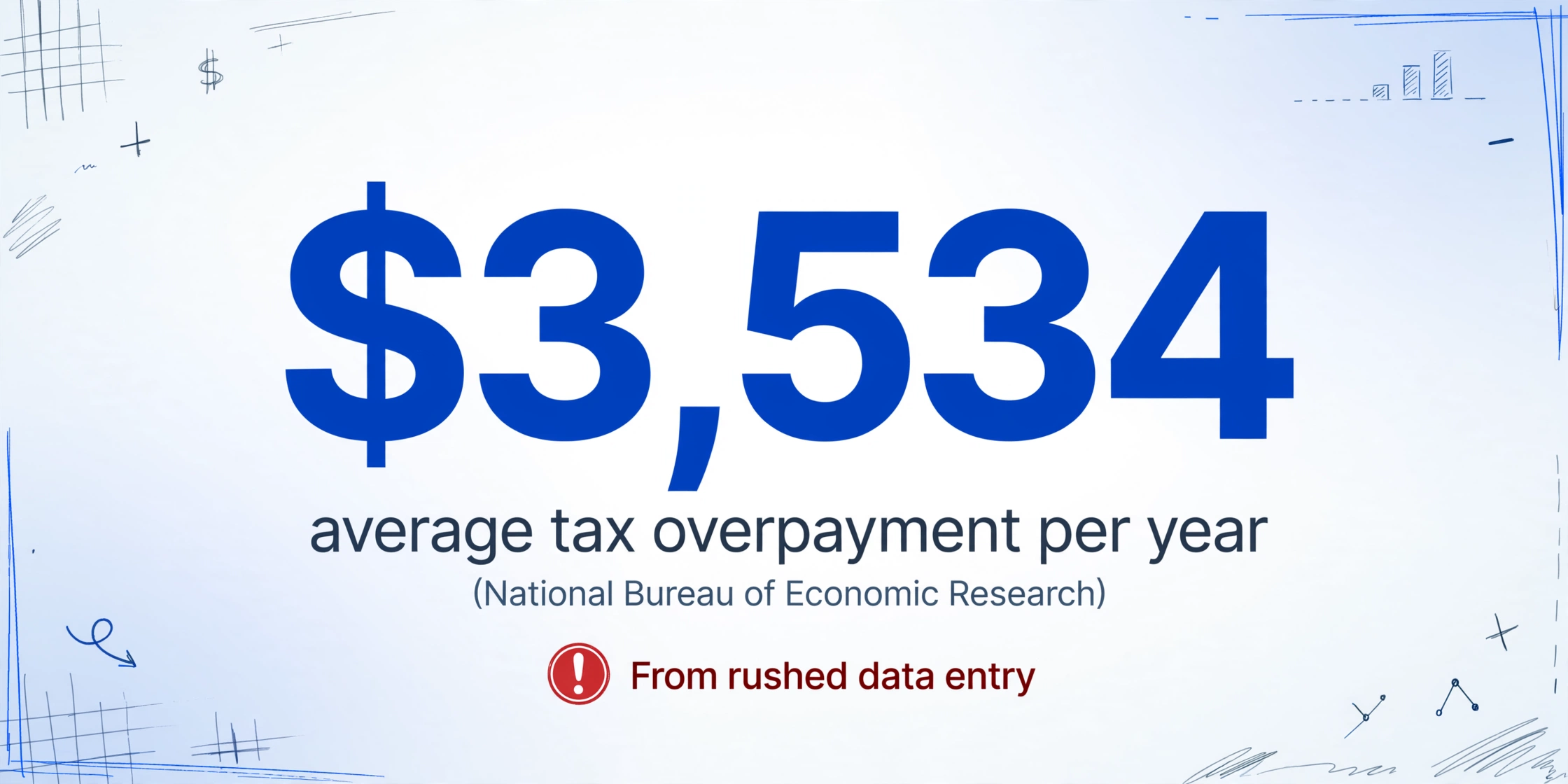
Die finanzielle Seite schmerzt mehr. Das National Bureau of Economic Research fand heraus, dass Kleinunternehmen durchschnittlich $3,534 pro Jahr an Steuern zu viel zahlen – wegen Buchhaltungsfehlern wie verpassten Abzügen, falsch klassifizierten Ausgaben oder Einnahmen, die im falschen Zeitraum verbucht wurden – Fehler, die auf hastige Dateneingabe und Raten-Kategorisierung um 23 Uhr am Abend vor der Fristverlängerung zurückgehen.
Und der Dokumentenstapel hört nicht auf zu wachsen. Ein typischer Solo-Unternehmer verarbeitet Rechnungen von einem halben Dutzend Lieferanten – jeder mit einem anderen Layout – plus 30-50 Belege pro Monat von Staples-Einkäufen, Kundenessen und Software-Abonnements, plus monatliche Kontoauszüge und Kreditkartenabrechnungen, die abgeglichen werden müssen. Wenn Sie zudem Kilometerstände erfassen oder Papiersteuerformulare von Auftragnehmern erhalten, kommt das auch noch dazu. Jeder Dokumenttyp existiert in einem anderen Format. Jedes Format erfordert einen anderen Ansatz, um die Daten zu extrahieren. Und niemand hat je den Leitfaden geschrieben, der alle zusammen abdeckt – für die Person, die alle allein bewältigen muss.
Für das Gesamtbild, ob Automatisierung im Kleinunternehmensmaßstab tatsächlich Geld spart, führt unser Kleinunternehmen-OCR-Vergleich durch 12 Tools mit konkreten Preis- und Einrichtungszeit-Schätzungen. Wenn Sie mit dem Konzept des automatisierten Dokumentlesens völlig neu sind, beginnen Sie mit was OCR eigentlich ist – es dauert drei Minuten und der Rest dieses Leitfadens wird viel mehr Sinn ergeben.
Die sechs Dokumenttypen, die jedes kleine Unternehmen erstellt (und deren Verarbeitung es fürchtet)
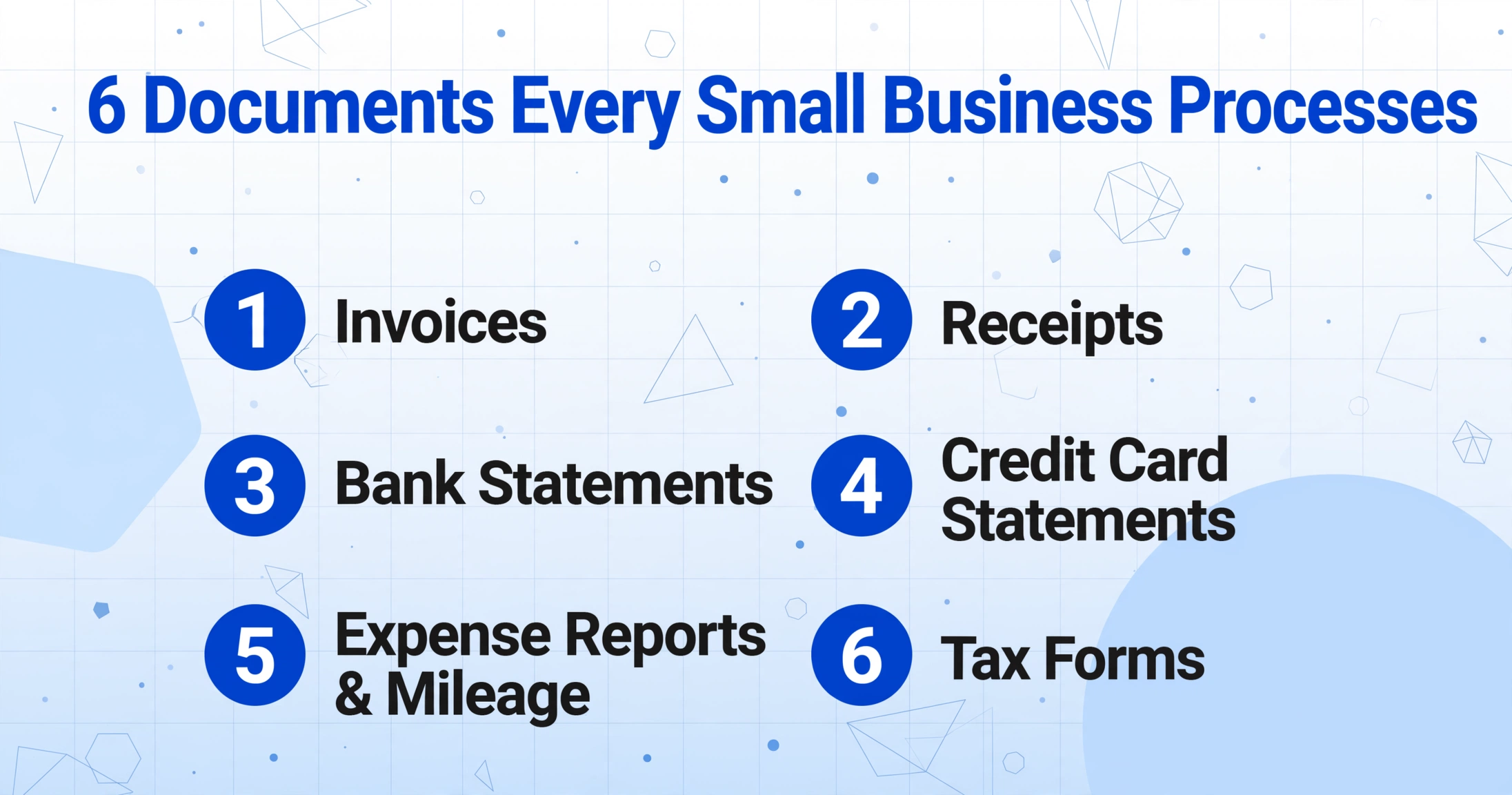
Der Papierkram in kleinen Unternehmen ist nicht ein Problem. Es sind sechs verschiedene Probleme, die im selben Posteingang landen. Jeder Dokumenttyp stellt eine andere Extraktionsherausforderung dar – nicht weil die Technologie anders wäre, sondern weil die Informationen, die Sie aus einer Rechnung benötigen (Lieferantenname, Fälligkeitsdatum, Einzelpostenpreise), sich strukturell von denen unterscheiden, die Sie aus einem Kontoauszug benötigen (Transaktionsbeschreibungen, Belastungen, Gutschriften, laufender Saldo). Hier ist die Dokumentlandschaft:
| Dokumenttyp | Typisches Volumen (Einzelperson) | Was Sie benötigen | Hauptherausforderung |
|---|---|---|---|
| Rechnung | 10–50/Monat | Lieferant, Betrag, Fälligkeitsdatum, Einzelposten, PO# | Jeder Lieferant verwendet ein anderes Layout |
| Beleg | 20–100/Monat | Händler, Datum, Betrag, Kategorie | Handyfotos – gebogen, beschattet, verblassende Tinte |
| Kontoauszug | 1–3/Monat | Alle Transaktionen, Daten, Belastungen/Gutschriften | Format variiert je nach Bank; 12-seitige PDFs |
| Kreditkartenabrechnung | 1–3/Monat | Alle Transaktionen, Händler, Kategorie | Gekürzte Händlernamen; private Transaktionen vermischt |
| Spesenabrechnung / Fahrtenbuch | 1–5/Monat | Datum, Zweck, Betrag, Kilometer, Kunde | Oft handschriftlich oder aus Notizen zusammengestellt |
| Steuerformular (W-2, 1099-NEC, 1099-MISC) | 1–10/Jahr | Arbeitgeber-EIN, Löhne, einbehaltene Steuern, Feldwerte | Rechtliche Folgen von Übertragungsfehlern |
Der Rest dieses Leitfadens geht auf jeden Dokumenttyp ein – was extrahierbar ist, was knifflig wird und wie viel Zeit Sie voraussichtlich einsparen können. Am Ende behandeln wir, wie Sie ein Tool auswählen, das in ein kleines Unternehmensbudget passt, und wie Sie einen Workflow einrichten, der funktioniert, wenn Sie ein Ein-Personen-Team sind.
Rechnungen: Das Dokument, bei dem die Formatvielfalt am stärksten zuschlägt
Die Rechnungsextraktion ist der am stärksten automatisierte Dokumenttyp auf dieser Liste – und derjenige, bei dem der Unterschied zwischen günstigen und guten Tools am deutlichsten sichtbar wird. Eine typische Rechnung eines Lieferanten enthält 8–15 Felder: Lieferantenname, Rechnungsnummer, Ausstellungsdatum, Fälligkeitsdatum, Bestellnummer, Positionen (Beschreibung, Menge, Einzelpreis, Positionssumme), Zwischensumme, Steuer, Versand und Gesamtsumme. Bei einem sauberen PDF eines Lieferanten, mit dem Sie seit drei Jahren zusammenarbeiten, liefert selbst die einfache Extraktion die meisten Daten korrekt.
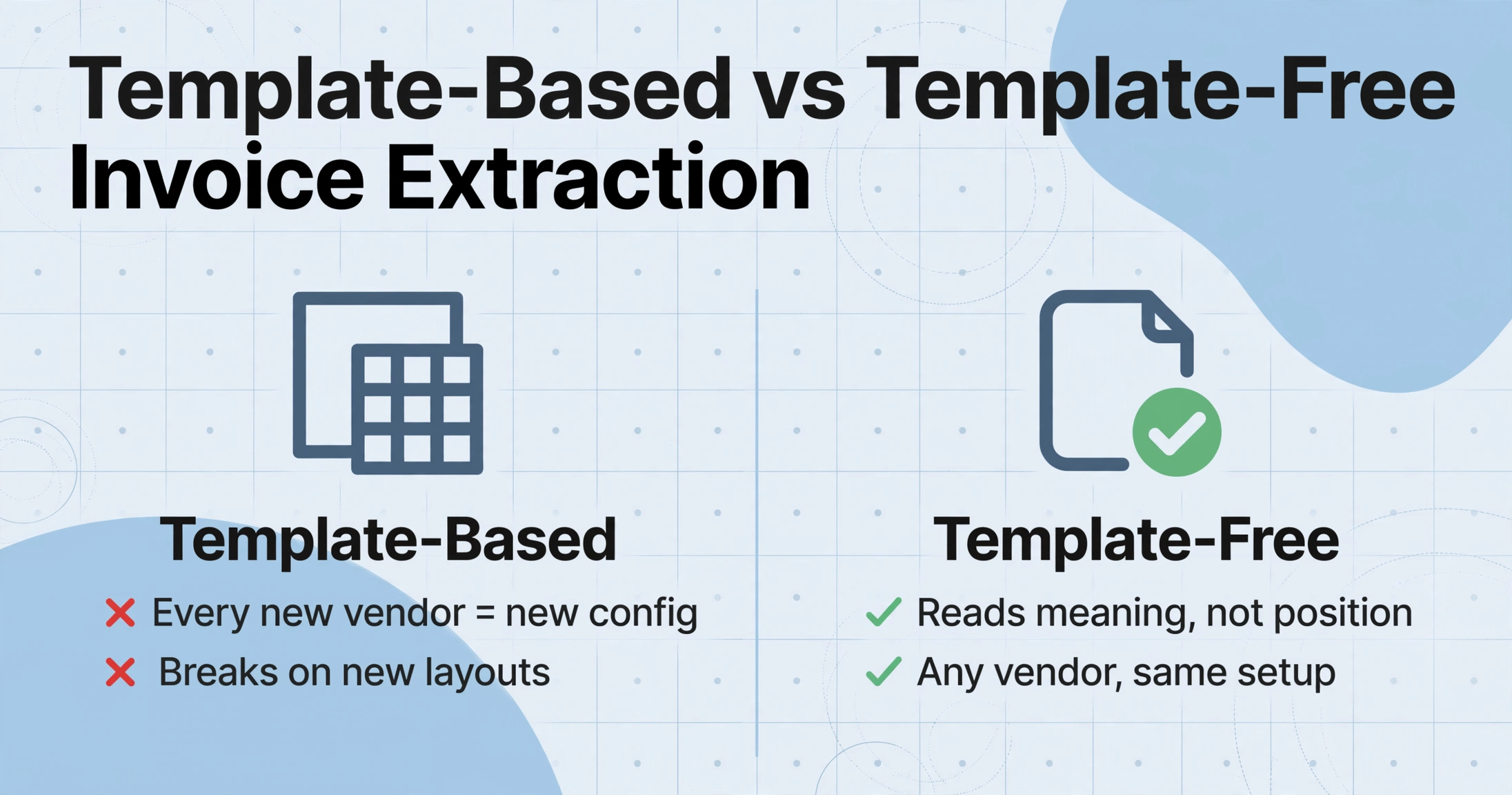
Das Problem ist der Teil „Lieferant, mit dem Sie seit drei Jahren zusammenarbeiten". Ein kleines Unternehmen erhält Rechnungen nicht von einem Lieferanten. Es erhält Rechnungen von jedem Lieferanten, bei dem es einkauft – Amazon Business, Home Depot, dem örtlichen Elektriker, der Rechnungen von Hand schreibt, SaaS-Abonnements, die PDFs per E-Mail senden, und internationalen Lieferanten mit mehrwährungsfähigen Positionen. Jeder neue Lieferant bedeutet ein neues Format, und Tools, die auf Vorlagen basieren – digitale Schablonen, die der Software sagen „die Rechnungsnummer befindet sich an diesen Pixelkoordinaten" – behandeln jeden neuen Lieferanten als neues Konfigurationsprojekt.
Die Alternative ist die vorlagenfreie Extraktion: Die KI liest die Rechnung, indem sie versteht, was jedes Feld bedeutet, nicht indem sie misst, wo es auf der Seite steht. Eine Rechnungsnummer sieht aus wie eine Rechnungsnummer – eine Ziffernfolge mit möglicherweise einem Präfix wie „INV-" – unabhängig davon, ob sie in der oberen rechten Ecke, in der Kopfzeile in der Mitte oder in einem Barcode-Streifen am linken Rand steht. Das Tool findet sie über ihre semantische Rolle, nicht über ihre Position. Wenn ein Lieferant sein Rechnungslayout im nächsten Quartal ändert, funktioniert die vorlagenfreie Extraktion weiter. Die vorlagenbasierte Extraktion bricht ab und wartet darauf, dass Sie die Vorlage neu erstellen.
Eine Schritt-für-Schritt-Anleitung zum Batch-Verarbeitungsworkflow – Verarbeitung von 20, 50 oder 100 Rechnungen in einem Upload – finden Sie in unserem Leitfaden zur Batch-Rechnungsverarbeitung. Der entscheidende Vorteil für einen Kleinunternehmer ist nicht die Geschwindigkeit pro Dokument. Es geht darum, sich überhaupt nicht mit Dokumentformaten befassen zu müssen. Laden Sie einen Stapel Rechnungen von sechs verschiedenen Lieferanten hoch und erhalten Sie eine einzige Tabelle zurück – Daten in einer Spalte, Beträge in einer anderen, Lieferantennamen in Reih und Glied – ohne jemals einen Vorlageneditor zu öffnen.
Belege: Das Fotoproblem, über das niemand spricht
Belege sind der Dokumenttyp, bei dem die Eingabequalität – nicht die Extraktionstechnologie – die Obergrenze dessen festlegt, was möglich ist. Ein digitaler Beleg von Amazon oder einem SaaS-Abonnement lässt sich sauber extrahieren. Ein Foto eines Restaurantbelegs auf Thermopapier, schräg aufgenommen unter gelbem Licht, nachdem er zwei Wochen in einer Brieftasche lag – die Art, die tatsächlich in Ihrem Spesenordner landet – ist grundlegend schwieriger.
Die Regel für die Belegextraktion ist einfach und ehrlich: Wenn Sie beim Zusammenkneifen der Augen auf dem Foto nicht erkennen können, ob die Trinkgeldzeile $8.00 oder $8.80 beträgt, kann das auch die KI nicht. Die Extraktionsgrenze wird durch das festgelegt, was im Bild lesbar ist, nicht durch das, was das Tool theoretisch lesen kann.
Was die Extraktion über das grundlegende Lesen hinaus hinzufügt – und was sie gerade für Belege besonders nützlich macht – ist die automatische Kategorisierung. Ein Restaurantbeleg sagt „Tisch 7, Kellner: Carlos, $47,80" – er sagt nicht „Mahlzeiten & Unterhaltung". Wenn Sie ein Schedule C einreichen, möchte das IRS diese Ausgabe unter Zeile 24b (Mahlzeiten, 50 % absetzbar) sehen, nicht unter „Sonstiges", nur weil sie dort gelandet ist, als Sie 50 Belege um 22 Uhr kategorisiert haben. Extraktionstools mit abgeleiteten Spalten können den Händlernamen und den Kontext lesen und im Rahmen der Extraktion selbst eine Kategorie zuweisen – so erhalten Sie nicht nur „$47,80 bei La Cantina" in einer Tabelle, sondern „$47,80, Mahlzeiten, 50 % absetzbar" in einer einzigen Zeile.
Dieser Klassifizierungsschritt, der manuell durch das Lesen jedes Belegs und das Nachschlagen der IRS-Schedule-C-Kategorien erfolgt, dauert in der Regel 30–60 Sekunden pro Beleg. Bei 200 Belegen pro Monat sind das zwei Stunden, die allein durch die Klassifizierung eingespart werden – Zeit, die in Ihre eigentliche Arbeit zurückfließt. Siehe unseren Leitfaden zur Beleg-zu-Excel-Extraktion für den Schritt-für-Schritt-Workflow, einschließlich der Frage, wie Benutzerdefinierte Spaltenextraktion – bei der Sie die gewünschten Feldnamen eingeben („Händler", „Datum", „Betrag", „Kategorie") und die KI jeden Wert anhand seiner Bedeutung lokalisiert – mit der Belegformatvielfalt umgeht, die vorlagenbasierte Tools zum Scheitern bringt.
Kontoauszüge: Der monatliche Abgleich, der keinen Nachmittag dauern sollte
Für viele Einzelunternehmer ist der Kontoauszug das Buchhaltungssystem. Jede Einzahlung ist Umsatz. Jede Abbuchung ist eine Ausgabe. Die Logik ist einfach und funktioniert meistens – bis die Steuersaison kommt, der Auszug 500 Transaktionen zeigt und etwa ein Drittel davon private Ausgaben sind, die ins Geschäftskonto gelangt sind.
Kontoauszüge stellen eine besondere Herausforderung bei der Extraktion dar: die Formatvielfalt der Finanzinstitute. Ein Chase-Auszug platziert den laufenden Saldo ganz rechts, umbricht mehrzeilige Beschreibungen und verwendet ein anderes Datumsformat als Wells Fargo, das schwebende und gebuchte Transaktionen in getrennten visuellen Blöcken gruppiert. Bank of America begrenzt CSV-Downloads auf 3.000 Transaktionen. Ein Kleinunternehmer mit einem Girokonto bei einer lokalen Kreditgenossenschaft und einer Kreditkarte bei Chase hat jeden Monat mit zwei völlig unterschiedlichen Auszugsformaten zu tun.
Vorlagenbasierte Tools scheitern hier. Eine für Chase erstellte Vorlage versagt stillschweigend bei einem Wells-Fargo-PDF, das Soll- und Habenbuchungen in getrennten Spalten statt in einer einzigen Transaktionsbetragsspalte führt. Die extrahierten Daten sehen richtig aus – Zahlen stehen in Spalten – aber Kreditkartenzahlungen erscheinen als Abbuchungen und Einzahlungen als Gebühren. Das Tool hat keine Möglichkeit, diesen Fehler zu erkennen, weil es Positionen liest, nicht Bedeutung.
Vorlagenfreie Extraktion, die Spaltensemantik versteht – erkennt, dass „Abbuchungen ($)“, „Lastschrift“ und „Zahlungen und sonstige Gebühren“ dasselbe Konzept unterschiedlich ausdrücken – eliminiert diese Fehlerklasse. Für den praktischen Workflow vom Auszugs-PDF zur kategorisierten Tabelle führt unser Leitfaden zur Kontoauszug-Extraktion durch den gesamten Prozess. Zeitersparnis-Benchmark: Ein 12-seitiger monatlicher Geschäftskontoauszug benötigt etwa 15–20 Minuten für manuelle Erfassung und Stichprobenprüfung. Die Extraktion verarbeitet ihn in unter 60 Sekunden, und über 12 Monate hinweg sind das etwa drei Stunden, die allein durch die Auszugserfassung eingespart werden – bevor man die vermiedenen Kategorisierungsfehler zählt.
Kreditkartenabrechnungen: Gleiches Problem, anderes Format
Kreditkartenabrechnungen haben dieselbe Extraktionsstruktur wie Kontoauszüge – Zeilen mit Transaktionen, Daten, Beschreibungen und Beträgen –, bringen aber zwei zusätzliche Komplikationen mit sich. Erstens werden Händlernamen stark gekürzt: „AMZN MKTPL*RX2L93FE3" sagt Ihnen, dass es Amazon war, aber nicht, was Sie gekauft haben. Das bedeutet, dass Sie weiterhin die Originalquittung benötigen, um die Ausgabe für Schedule C korrekt zu kategorisieren. Zweitens teilen sich geschäftliche und private Abbuchungen häufig dieselbe Abrechnung, besonders in den ersten ein oder zwei Jahren eines Nebenprojekts, das zur LLC wurde.
Der Extraktionsablauf ist identisch mit dem für Kontoauszüge – PDF hochladen, Tabelle erhalten –, aber der Kategorisierungsschritt ist anspruchsvoller. Sich allein auf den Abgleich von Händlernamen zu verlassen (Staples = Büroausgaben, Restaurantname = Verpflegung) funktioniert bei etwa 70 % der Transaktionen. Die restlichen 30 % – Amazon-, Costco- oder Walmart-Käufe, die Büromaterial, Inventar oder privat sein könnten – erfordern eine Belegdokumentation auf Quittungsebene, unabhängig davon, wie das Extraktionstool sie verarbeitet. Keine KI kann allein anhand der Kreditkartenabrechnung erkennen, dass die Hälfte eines Costco-Einkaufs Geschäftsbedarf und die andere Hälfte Lebensmittel war. Das ist ein Problem der Dokumentationsdisziplin, kein Extraktionsproblem.
Spesenabrechnungen und Fahrtenbücher: Die Herausforderung zusammengesetzter Dokumente
Spesenabrechnungen sind kein einzelnes Dokument. Sie sind zusammengesetzt: ein Abrechnungsformular oder eine Tabelle plus ein Stapel Quittungen als Nachweis. Die Extraktionsherausforderung besteht nicht darin, die einzelnen Quittungen zu lesen – das ist dasselbe Quittungsproblem wie oben beschrieben –, sondern darin, jede Quittung dem richtigen Abrechnungsposten zuzuordnen und die Summen zu überprüfen.
Fahrtenbücher fügen eine weitere Ebene hinzu. Der IRS-Standardsatz für geschäftliche Fahrten ändert sich jährlich, und das Fahrtenbuch muss Datum, Ziel, Zweck, Anfangs- und Endkilometerstand sowie die Gesamtkilometer für jede Fahrt erfassen. Die meisten Fahrtenbücher kleiner Unternehmen werden in einem Notizbuch, einer Notiz-App oder – am häufigsten – als mentale Schätzung geführt, die in der Woche vor Abgabe der Steuererklärung rekonstruiert wird.
Der IRS akzeptiert rekonstruierte Fahrtenbücher bei einer Prüfung nicht. IRS-Publikation 463 verlangt, dass Kilometeraufzeichnungen „zum Zeitpunkt der Ausgabe oder in deren Nähe" erstellt werden und Datum, Ziel und geschäftlichen Zweck jeder Fahrt enthalten. Wenn Sie Kilometer erfassen, kann das Extraktionstool nicht bei der anfänglichen Aufzeichnung helfen – das ist eine Gewohnheitsänderung –, aber es kann die Daten aus jedem Fahrtenbuch, das Sie geführt haben (Tabellenfotos, Notizbuch-Scans, Screenshots von Kilometer-Apps), in eine einzige strukturierte Tabelle extrahieren, die dem entspricht, was der IRS erwartet.
Für Spesenabrechnungen im Speziellen ist der praktische Ablauf: Extraktion aller Belegquittungen durchführen, in eine Tabelle exportieren und diese Tabelle dann als Prüfwerkzeug gegen die Abrechnungssummen verwenden – nicht umgekehrt. Das wandelt den Prüfschritt von „30 Quittungen einzeln durchblättern" in „Tabelle nach Anomalien durchsuchen" um und behält den menschlichen Beurteilungsschritt – „War dieses Kundenessen wirklich ein Geschäftstermin?" – dort, wo er hingehört.
Steuerformulare: Die Extraktion mit hohem Risiko
Steuerformulare sind der Dokumenttyp, bei dem Genauigkeit rechtliche Konsequenzen hat. Ein falsch kategorisierter Beleg erzeugt einen Abstimmungsfehler, den Sie beim Monatsabschluss finden. Ein falsch übertragener W-2-Box-1-Lohnbetrag erzeugt einen Fehler bei der Einreichung, der zu einer IRS-Mitteilung führt – und zu einem Telefonat mit der IRS, das kein Kleinunternehmer führen möchte.
W-2-Formulare enthalten 14 Felder in Boxen. 1099-NEC- und 1099-MISC-Formulare fügen TINs des Zahlers, TINs des Empfängers und je nach Formularvariante unterschiedliche Box-Zuordnungen hinzu. Für einen Kleinunternehmer mit einigen Auftragnehmern oder Angestellten ist das ein überschaubares Volumen – 5–10 Formulare pro Jahr. Das Risiko liegt nicht im Volumen, sondern darin, dass eine falsche Zahl von zehn eine 10%ige Chance hat, ein IRS-Problem zu sein.
Extraktionstools, die Steuerformulare verarbeiten, bieten eine praktische Absicherung: Statt Box-Werte von Hand einzutippen – Box 1 lesen, Zahl eintippen, Box 2 lesen, Zahl eintippen – laden Sie das Formular hoch und prüfen die Ausgabe. Die extrahierten Daten sind entweder korrekt oder sichtbar leer, und ein leeres Feld ist sicherer als ein falsch getipptes, weil es sich selbst ankündigt. Für den tieferen Workflow der Steuerformular-Extraktion und die IRS-Compliance-Dimension (sichere Speicherung, Zugriffskontrolle, Aufbewahrung gemäß Pub 583) siehe unseren Leitfaden zur Dokumentextraktion für Buchhalter – der Abschnitt zu Steuerformularen gilt für Geschäftsinhaber, die ihre Einreichung selbst machen.
Erschwingliche Tools vs. Enterprise-Plattformen: Was Sie wirklich brauchen
Der Markt für Dokumentextraktion hat eine gespaltene Persönlichkeit. Auf der einen Seite: Enterprise-Plattformen wie Rossum, Nanonets und Hypatos, die 500–2.000+ $ pro Monat kosten, wochenlange Einarbeitung erfordern und für AP-Teams mit 5.000+ Rechnungen gebaut sind. Auf der anderen Seite: Tools für kleine Unternehmen, die bei 9–39 $/Monat beginnen, sofort ohne Konfiguration funktionieren und die gemischte Dokumentenrealität eines Solo-Betreibers bewältigen.
Die Frage ist nicht „Was ist das beste Tool?", sondern „Welches Tool passt zu dem, was ich tatsächlich verarbeite?". Hier ist ein Rahmen, um darüber nachzudenken:
Wenn Sie weniger als 100 Dokumente pro Monat verarbeiten und diese meist von einer Art sind
Ein fokussiertes, erschwingliches Tool im Bereich von 9–20 $/Monat deckt Ihren Bedarf ab. Bei diesem Volumen ist die ROI-Rechnung einfach: Wenn das Tool Ihnen nur drei Stunden manuelle Eingabe pro Monat erspart und Ihre Zeit 50 $/Stunde wert ist, amortisiert es sich in der ersten Woche. Unser Vergleich von OCR-Tools für kleine Unternehmen stellt 12 Optionen in dieser Preisklasse gegenüber.
Wenn Sie 100–500 gemischte Dokumente pro Monat verarbeiten
Sie benötigen ein Tool, das mehrere Dokumenttypen ohne typspezifische Konfiguration verarbeitet. Die entscheidende Fähigkeit ist die Formatunabhängigkeit – das Tool liest Rechnungen von Amazon und Belege von Restaurants mit derselben Einrichtung. Tools, die für jedes Lieferantenformat eine Vorlage erfordern, verbrauchen genau die Zeit, die Sie sparen möchten. Rechnen Sie in dieser Stufe mit 19–49 $/Monat.
Wenn Sie Dokumente von Kunden oder Mitarbeitern empfangen müssen
Das Extraktionstool ist nur die halbe Lösung. Das Tool benötigt außerdem einen Dokumentensammelmechanismus: eine Möglichkeit für Ihre Kontakte, Dateien zu senden, die direkt in Ihrer Verarbeitungswarteschlange landen. Einige Tools bieten dies als integrierte Funktion an – einen teilbaren Link, den Kunden öffnen (ohne Anmeldung), um Dokumente direkt in Ihr Konto hochzuladen. Andere überlassen Ihnen das Sammeln per E-Mail und manuelles Hochladen. Wenn Sie mehr Zeit mit dem Verfolgen von Dokumenten verbringen als mit deren Extraktion, priorisieren Sie die Sammelfunktion.
Wenn Sie QuickBooks oder Xero verwenden
Einige Tools übertragen extrahierte Daten direkt als Rechnungen und Ausgaben in QuickBooks Online oder Xero. Andere exportieren nach Excel oder CSV, das Sie manuell importieren. Der direkte Push spart einen Importschritt pro Batch; der Excel-Export bietet Ihnen eine Prüfphase zwischen Extraktion und Hauptbuchbuchung. Keine Architektur ist falsch – es hängt davon ab, ob Sie ein Prüfgate oder eine direkte Pipeline (Buchhaltungsintegration) bevorzugen. Unser Vergleich von Tools für kleine Unternehmen zeigt, welche Tools was tun.
Das Institute of Finance & Management (IOFM) schätzt, dass die manuelle Rechnungsverarbeitung etwa 15,97 $ pro Rechnung kostet, während die automatisierte Verarbeitung auf etwa 3 $ pro Rechnung sinkt. Für ein Unternehmen, das 50 Rechnungen pro Monat verarbeitet, ergibt das eine Differenz von 650 $/Monat – was ein Extraktionstool für 19 $/Monat zum günstigsten Posten in der P&L macht, nicht zu einer Ausgabe.
Ihre DIY-Einrichtungsanleitung: Von Null zur Extraktion in 30 Minuten
Die meisten Anleitungen zur Dokumentextraktion setzen voraus, dass Sie bereits wissen, wie man ein Tool einrichtet. Diese hier nicht. Hier ist die Schritt-für-Schritt-Anleitung für jemanden, der noch nie Dokumentextraktion verwendet hat und in einer halben Stunde von „Ich habe gerade die Website geöffnet" zu „Ich habe eine Tabelle mit extrahierten Daten" kommen möchte.
Schritt 1: Wählen Sie Ihren ersten Dokumenttyp. Versuchen Sie nicht, alles auf einmal zu automatisieren. Beginnen Sie mit dem Dokumenttyp, den Sie am häufigsten verarbeiten – für die meisten Inhaber sind das entweder Rechnungen oder Belege. Das Ziel für die erste Sitzung ist es, Daten aus 5–10 Dokumenten desselben Typs zu extrahieren und die Ausgabe zu überprüfen. Vertrauen in einen Dokumenttyp aufzubauen macht es einfacher, den nächsten hinzuzufügen.
Schritt 2: Definieren Sie Ihre Spalten. Hier teilen Sie dem Extraktionstool mit, welche Daten Sie möchten. Statt zu hoffen, dass das Tool richtig rät, geben Sie die Spaltennamen selbst an. Für Rechnungen könnten das sein: Lieferantenname, Rechnungsnummer, Ausstellungsdatum, Fälligkeitsdatum, Zwischensumme, Steuer, Gesamt. Für Belege: Händler, Datum, Betrag, Kategorie. Für Kontoauszüge: Transaktionsdatum, Beschreibung, Soll, Haben, Saldo. Das Tool liest diese Spaltennamen und findet die passenden Daten in jedem Dokument – die von Ihnen eingegebenen Spaltennamen werden zu den Kopfzeilen Ihrer Ausgabetabelle. Wenn Sie nicht sicher sind, welche Spalten Sie benötigen, können die meisten Tools auch Felder automatisch aus den Dokumenten selbst erkennen.
Dateien werden sicher verarbeitet und nicht gespeichert.
Schritt 3: Hochladen, extrahieren, überprüfen. Laden Sie Ihre 5–10 Dokumente hoch, lassen Sie das Tool sie verarbeiten (5–10 Sekunden pro Seite) und laden Sie die Tabelle herunter. Führen Sie nun eine schnelle Überprüfung durch: Prüfen Sie, ob die erste und die letzte Zeile der Ausgabe korrekt aussehen – die Daten stimmen überein, die Beträge sind in den richtigen Spalten, die Lieferantennamen sind vollständig. Wenn die erste und die letzte Zeile stimmen, sind die Zeilen dazwischen fast immer auch richtig, da Dokumente desselben Typs eine konsistente interne Struktur aufweisen. Wenn etwas nicht stimmt, passen Sie Ihre Spaltennamen an, um spezifischer zu sein („Rechnungsbetrag" statt nur „Betrag", wenn das Dokument mehrere Betragsfelder hat), und führen Sie den Vorgang erneut aus. Eine Anpassung reicht normalerweise aus.
Schritt 4: Speichern Sie Ihre Spaltenvorlage. Sobald Sie Spaltennamen haben, die zuverlässige Ergebnisse liefern, speichern Sie sie als Vorlage. Nächsten Monat, wenn Sie denselben Dokumenttyp verarbeiten, laden Sie die Vorlage und Sie können loslegen – keine Spalteneinrichtung, nur hochladen und extrahieren. Für ein kleines Unternehmen, das jeden Monat dieselben Dokumenttypen verarbeitet, ist dies der Schritt, der Extraktion von einem „Projekt" in einen „Workflow" verwandelt.
Einen Workflow aufbauen, der skaliert (auch wenn Sie ein Ein-Personen-Team sind)
Extraktionstools können eines besonders gut: Dokumente in Tabellen verwandeln. Einen Workflow darum herum aufzubauen – einen, der Dokumentenerfassung, Verarbeitung, Prüfung und Speicherung abdeckt – macht die Zeitersparnis Monat für Monat nachhaltig. Hier sind die vier Gewohnheiten, die Extraktion von einem Tool, das Sie einmal ausprobiert haben, zu einem System machen, auf das Sie sich verlassen.
Sammeln Sie Dokumente an einem Ort. Der vorgelagerte Engpass in den meisten Dokumenten-Workflows kleiner Unternehmen ist nicht die Extraktion – es ist die Frage, wie die Dokumente überhaupt in die Pipeline gelangen. Ihre Lieferanten senden Rechnungen an drei verschiedene E-Mail-Adressen. Ihre Belege sind über eine Geldbörse, ein Handschuhfach und eine Kamera-Rolle verteilt. Ihre Kontoauszüge als PDF landen in einem Ordner, den Sie nie sortiert haben. Die erste Workflow-Gewohnheit: Wählen Sie einen einzigen Eingangskanal und leiten Sie alles darüber. Einige Extraktionstools verfügen über einen integrierten Sammelmechanismus – einen teilbaren Link, den Sie an Kunden, Auftragnehmer oder sogar an sich selbst auf Ihr Telefon senden – und hochgeladene Dateien landen direkt in Ihrer Verarbeitungswarteschlange. Kein E-Mail-Weiterleiten, keine Dropbox-Ordnerverwaltung, kein „Moment, in welchem Ordner habe ich das gespeichert?"
Verarbeiten Sie in Stapeln nach Dokumenttyp, nicht nach Datum. Es ist verlockend, alles am Monatsende zu verarbeiten – alle 50 Belege, alle 30 Rechnungen, alle drei Kontoauszüge in einer Sitzung. Aber das Mischen von Dokumenttypen in einem einzigen Extraktionsstapel bedeutet das Mischen von Ausgabeformaten, was wiederum mehr Tabellenbereinigung bedeutet. Verarbeiten Sie stattdessen jeden Dokumenttyp separat: Führen Sie den Rechnungsstapel mit Ihrer Rechnungsvorlage aus, den Belegstapel mit Ihrer Belegvorlage, den Kontoauszugsstapel mit Ihrer Kontoauszugsvorlage. Jeder Stapel erzeugt eine Tabelle mit konsistenten Spalten, und jede Tabelle ist bereit für ihre entsprechende nachgelagerte Aufgabe (Rechnungen → AP-Verfolgung, Belege → Ausgabenkategorisierung, Kontoauszüge → Abstimmung). Das dauert zwei zusätzliche Minuten pro Stapel und spart 20 Minuten Nachbearbeitung für die Spaltenausrichtung.
Prüfen Sie nach Ausnahmen, nicht Zeile für Zeile. Überprüfen Sie nicht jedes extrahierte Feld in jedem Dokument. Suchen Sie nach der Extraktion nach: leeren Zellen, wo Daten sein sollten (offensichtliche Fehler), Beträgen, die unplausibel wirken (eine Position über 50.000 $ auf einer Lieferantenrechnung, die normalerweise 500 $ beträgt), sowie der ersten und letzten Zeile jedes Dokuments (Grenzprüfung). Diese dreistufige Prüfung findet die überwiegende Mehrheit der Extraktionsfehler in weniger als zwei Minuten pro Stapel. Die feldweise Überprüfung – jede Zelle mit dem Originaldokument abzugleichen – macht die Zeitersparnis vollständig zunichte und ist der häufigste Grund, warum Menschen Extraktionstools nach dem ersten Monat aufgeben.
Schließen Sie den Kreis: von Daten zum Hauptbuch. Extrahierte Daten, die in einer Tabelle liegen, sind keine Buchhaltung. Der letzte Schritt besteht darin, sie in Ihr Buchhaltungssystem zu bringen – sei es QuickBooks, Xero, ein Aufnahmeformular Ihres Steuerberaters oder eine Tabelle, die Sie Ihrem CPA übergeben. Wenn Ihr Extraktionstool den direkten Export in Ihre Buchhaltungssoftware unterstützt, konfigurieren Sie das. Wenn es nach Excel oder CSV exportiert, legen Sie eine wiederkehrende Kalendererinnerung für den Import fest – 15 Minuten am ersten Sonntag jedes Monats – damit es nicht untergeht. Die Daten sind bereits strukturiert; der Import ist der einfache Teil. Der schwierige Teil war, sie überhaupt zu strukturieren, und das Tool hat das gerade für Sie erledigt.
FAQ
Ich weiß nicht, was OCR oder KI-Extraktion bedeutet. Muss ich das wissen?
Nein. OCR (Optical Character Recognition) ist die Technologie, die Text aus Bildern liest – sie verwandelt ein Foto eines Dokuments in maschinenlesbare Zeichen. Die KI-Extraktion geht einen Schritt weiter: Sie liest nicht nur den Text, sondern versteht, was jeder Textabschnitt bedeutet (diese Zahl ist die Rechnungssumme, dieses Datum ist das Fälligkeitsdatum, dieser Name ist der Lieferant). Sie müssen nicht verstehen, wie eines von beiden funktioniert, um es zu nutzen. Sie geben die gewünschten Spaltennamen ein, laden Ihre Dokumente hoch und erhalten eine Tabelle zurück. Das Tool übernimmt den Rest. Eine ausführlichere Erklärung finden Sie in unserem OCR-Erklärer, der die Grundlagen in einfacher Sprache behandelt.
Können Extraktionstools handschriftliche Belege und Notizen verarbeiten?
Teilweise. Klare Druckschrift wird mit hoher Genauigkeit extrahiert. Kursivschrift, hastige Handschrift und verblasste Tinte auf Thermopapier sind schwieriger – rechnen Sie mit geringerer Genauigkeit und markieren Sie diese Felder zur manuellen Überprüfung. Es gilt dieselbe Regel wie bei jedem Dokument: Wenn eine Person, die das Bild zusammenkneift, es nicht lesen kann, kann es auch die KI nicht. Für die meisten kleinen Unternehmen ist die Menge an vollständig handschriftlichen Dokumenten so gering, dass Sie diese 2–3 Einträge besser manuell eingeben, als ein Tool allein aufgrund der Handschriftleistung auszuwählen.
Brauche ich für jeden Dokumenttyp ein separates Tool?
Nicht, wenn Sie das richtige Tool wählen. Vorlagenfreie Extraktionstools verarbeiten Rechnungen, Belege, Kontoauszüge, Kreditkartenabrechnungen, Spesenabrechnungen und Steuerformulare mit derselben Einrichtung – Sie definieren die gewünschten Spalten für jeden Dokumenttyp, und die KI passt sich jedem Format an, das eintrifft. Tools, die eine Konfiguration pro Dokumenttyp oder Vorlagen pro Lieferant erfordern, zwingen Sie zu einer separaten Einrichtung für jede Dokumentkategorie, was die Zeitersparnis zunichte macht. Dies ist die wichtigste Architekturfrage, die Sie vor der Tool-Auswahl beantworten sollten: Erfordert es eine andere Konfiguration für Rechnungen versus Belege versus Kontoauszüge, oder bewältigt eine Einrichtung alles?
Was kostet ein Dokumentextraktionstool für ein kleines Unternehmen tatsächlich?
Für ein Einzelunternehmen oder ein sehr kleines Team liegt der effektive Bereich bei $9–49/Monat. Am unteren Ende beginnen Tools wie ImageToTable.ai bei $9/Monat für 100 Seiten – genug für die meisten Einzelunternehmer. Im mittleren Bereich kosten Tools mit direkter QuickBooks-Integration und Abgleichfunktionen $39–79/Monat. Enterprise-Tools beginnen bei $500/Monat und sind für AP-Abteilungen gebaut, nicht für Kleinunternehmer. Unser Vergleich von OCR-Software für kleine Unternehmen behandelt die Preise von 12 Tools im Detail, und unser Leitfaden für kostenlose OCR-Tools behandelt die Optionen ohne Kosten, wenn Sie testen möchten.
Was passiert, wenn die Extraktion ein Feld falsch erkennt?
Extraktionsfehler fallen in zwei Kategorien: leere Felder (die KI konnte die Daten nicht finden) und falsche Werte (die KI hat etwas gefunden, aber nicht das, was Sie wollten). Leere Felder sind sichtbar und leicht zu erkennen – überprüfen Sie die Ausgabe auf leere Zellen. Falsche Werte sind schwerer zu erkennen und der Grund, warum der Verifizierungsschritt „erste Zeile, letzte Zeile, unplausible Beträge" wichtig ist. Die gute Nachricht: KI-Extraktion, die durch Verständnis der Feldbedeutung funktioniert, erzeugt weniger Fehler bei falschen Werten als Vorlagen-OCR, weil sie weniger wahrscheinlich benachbarte Felder verwechselt (z. B. die Postleitzahl der Lieferadresse statt der Postleitzahl des Lieferanten aufnimmt). Die schlechte Nachricht: Kein Tool ist perfekt, und der Überprüfungsschritt ist nicht optional – nur schneller als alles von Grund auf einzutippen.
Kann ich das für die Steuererklärung nutzen – akzeptiert der IRS die extrahierten Daten?
Die extrahierte Tabelle ist Ihr Arbeitsdokument für die Steuervorbereitung, kein Ersatz für die ursprünglichen Quelldokumente. IRS Publication 583 verlangt, dass Sie die Originaldokumente – Kontoauszüge, Belege, Rechnungen – mindestens drei Jahre ab dem Einreichungsdatum aufbewahren. Die Extraktionsausgabe organisiert die Daten in einem Format, das Ihr Steuerberater oder Ihre Steuersoftware verwenden kann, aber die ursprünglichen PDFs und Belegbilder sind die maßgeblichen Aufzeichnungen. Bewahren Sie beides auf: die Originale für die Prüfungsdokumentation, die Tabellen für die Steuervorbereitung.
Ich vermische geschäftliche und private Ausgaben auf demselben Konto. Kann die Extraktion mir helfen, sie zu trennen?
Die Extraktion bringt die Daten in eine Tabelle. Sie müssen weiterhin durchgehen und markieren, welche Transaktionen geschäftlich und welche privat sind – die KI kann nicht erkennen, ob ein Home Depot-Kauf für Büroregale oder Gartenzubehör (privat) war, ohne zusätzlichen Kontext. Sie können dies jedoch beschleunigen, indem Sie eine Spalte „Kategorie" zu Ihrem Extraktionssetup hinzufügen, mit Optionen wie „Geschäftlich/Privat/Gemischt", und die KI eine erste Einschätzung basierend auf dem Händlernamen vornehmen lassen. Dann überprüfen und korrigieren Sie die falschen Markierungen – das ist schneller, als jede Transaktion von Grund auf zu kategorisieren. Der offizielle Rat jedes CPA bleibt: Eröffnen Sie ein separates Geschäftskonto. Das dauert 15 Minuten online und beseitigt das Vermischungsproblem an der Quelle.
Ich nutze QuickBooks. Brauche ich trotzdem ein separates Extraktionstool?
QuickBooks hat integrierte Belegerfassungs- und Bankfeed-Funktionen, die jedoch in zweierlei Hinsicht begrenzt sind, die Extraktionstools adressieren. Erstens liest die QuickBooks-Beleg-Erfassung Händler, Datum und Gesamtsumme – sie extrahiert keine Positionszeilen aus Rechnungen und erlaubt keine benutzerdefinierten Spaltendefinitionen. Wenn Sie die Positionsdetails einer Lieferantenrechnung benötigen (Mengen, Einzelpreise, Artikelbeschreibungen), brauchen Sie ein dediziertes Extraktionstool. Zweitens ziehen QuickBooks-Bankfeeds Transaktionen elektronisch – sie konvertieren keinen PDF-Kontoauszug in eine Tabelle, was wichtig ist, wenn Ihre Bank keine direkte Feed-Integration anbietet oder Sie historische Kontoauszüge verarbeiten müssen. Extraktionstools füllen diese Lücken: benutzerdefinierte Feldextraktion für Rechnungen und PDF-zu-Tabelle-Konvertierung für Kontoauszüge. Die Ausgabe lässt sich dann als Stapel in QuickBooks importieren.
Sind meine Finanzdaten während der KI-Verarbeitung sicher?
Das hängt von der Architektur des Tools ab. Einige Tools leiten Ihre Dokumente über APIs von Drittanbietern, die Daten möglicherweise für das Modelltraining behalten – ein potenzielles Problem, wenn die Dokumente sensible Finanzinformationen enthalten. Andere verarbeiten über ihre eigene Infrastruktur ohne Datenaufbewahrung für Trainingszwecke und mit automatischer Löschung nach der Verarbeitung. Bevor Sie Kunden- oder Geschäftsfinanzdokumente hochladen, prüfen Sie die Datenverarbeitungsrichtlinie des Tools: Bestätigen Sie, dass hochgeladene Dokumente nicht für das Modelltraining verwendet werden, dass die Verarbeitung während der Übertragung verschlüsselt ist und dass Dateien nach einem definierten Aufbewahrungszeitraum automatisch gelöscht werden. Das sind Standardfragen, die jedes seriöse Extraktionstool klar auf seiner Sicherheitsseite oder in seinen Nutzungsbedingungen beantworten sollte.
Die Dokumente, die Ihr Unternehmen erzeugt – Rechnungen von Lieferanten, Belege für Einkäufe, Kontoauszüge von Banken – verschwinden nicht. Die Frage ist, ob Sie 15 Stunden im Monat damit verbringen, sie in Tabellen abzutippen, oder 15 Minuten im Monat damit, zu prüfen, was das Extraktionstool erzeugt hat. Für einen Kleinunternehmer, dessen Zeit die wertvollste Ressource des Unternehmens ist, wirkt sich dieser Unterschied jeden Monat aus. Wählen Sie das Tool basierend auf dem, was Sie tatsächlich verarbeiten, beginnen Sie mit einem Dokumenttyp und bauen Sie die Gewohnheit auf. Der Rest ist nur das Ausrichten von Tabellenspalten.