소기업 문서 데이터 추출 가이드
재무 팀 없이 인보이스, 영수증, 은행 거래 내역서 처리하는 방법
소기업 사업주는 주당 약 36%의 시간을 행정 업무에 사용합니다 — 그리고 문서 데이터 입력이 그중 대부분을 차지합니다. 새 공급업체의 인보이스, 주머니에 구겨진 영수증, 분기별 예상 세금 납부 기한 전에 분류해야 하는 은행 거래 내역서까지: 이런 업무 중 어느 것도 사업을 발전시키지 않지만, 모두 처리해야 합니다. 이 가이드는 회계 담당자, AP 담당자, 비용 관리자, 세무 담당자의 역할을 모두 겸하고 있는 사업주를 위한 것입니다 — "서류에 파묻혀 있다"에서 "데이터가 이미 스프레드시트에 있다"로 가는 명확한 경로를 원하는 분들을 위한 가이드입니다.
핵심 요점
- 업무 시간의 36%가 문서 데이터 입력에 사용되며 — 급하게 수동으로 입력하다 발생하는 세금 오류로 평균 소기업은 연간 $3,534의 비용이 발생합니다.
- 당신이 정리가 안 된 것이 아닙니다 — 서로 다른 레이아웃을 사용하는 수십 개 공급업체의 여섯 가지 문서 유형을 처리하고 있으며, 템플릿 기반 추출은 공급업체가 인보이스 형식을 변경하는 순간 작동이 중단됩니다.
- 위치 대신 의미로 필드를 읽는 템플릿 없는 추출은 동일한 설정으로 모든 문서 유형을 처리하여 월 15시간의 데이터 입력을 15분의 검증으로 줄여줍니다.
시간은 실제로 어디에 쓰이나
SCORE — 미국 최대 규모의 자원봉사 비즈니스 멘토 네트워크 — 는 수년간 소기업 소유주의 시간 사용을 추적해 왔습니다. 가장 최근 설문 조사에서 소기업 소유주들은 월 20시간 이상을 재무 업무 — 장부 정리, 인보이스 발행, 비용 추적, 세금 준비 — 에 사용한다고 보고했습니다. 이는 주 40시간 근무의 약 4분의 1에 해당하는 시간으로, 비즈니스 안에서의 업무가 아닌 비즈니스 에 대한 업무에 쓰이는 시간입니다. Time etc의 별도 설문 조사에 따르면 평균 창업가의 주당 업무 시간 중 36%가 관리 업무에 사용되며, 31%는 매주 4분의 1에서 절반의 시간을 소규모 관리 업무에만 사용합니다.
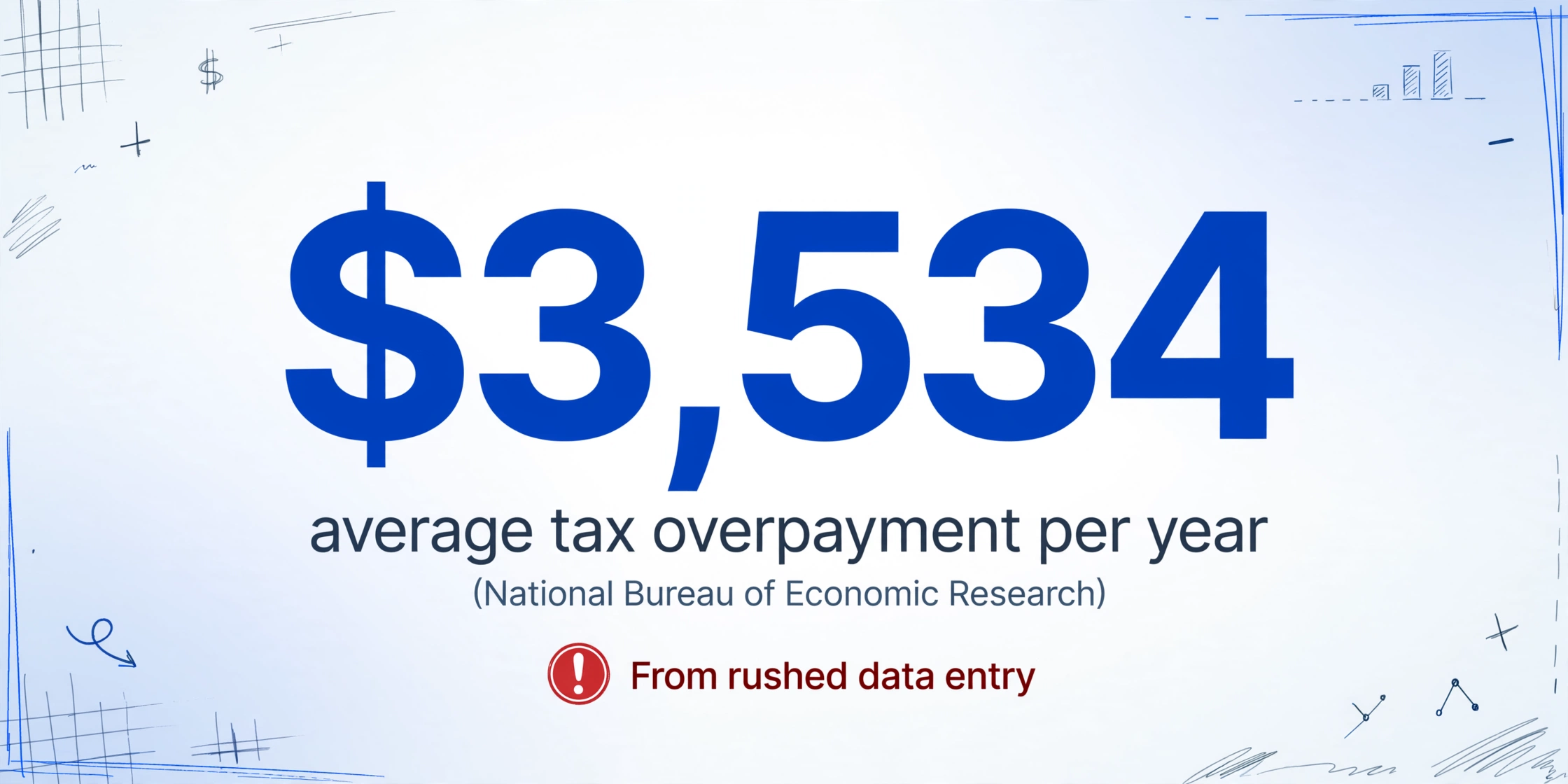
돈 문제는 더 아프게 다가옵니다. 미국경제연구국(National Bureau of Economic Research)에 따르면 소기업은 회계 실수 — 놓친 공제, 잘못 분류된 비용, 잘못된 기간에 기록된 수입 — 로 인해 연평균 $3,534의 세금을 초과 납부합니다. 이러한 오류는 연장 신청 마감 전날 밤 11시에 이루어진 성급한 데이터 입력과 추측에 의한 분류에서 비롯됩니다.
그리고 문서 더미는 계속 쌓여만 갑니다. 일반적인 1인 사업자는 각각 다른 레이아웃을 사용하는 6곳의 공급업체로부터 인보이스를 처리하고, Staples 방문, 고객 점심, 소프트웨어 구독으로 인한 월 30~50건의 영수증, 그리고 조정이 필요한 월간 은행 및 신용카드 명세서를 처리합니다. 주행 거리를 추적하거나 계약자로부터 종이 세금 양식을 받는 경우, 그것들도 쌓이게 됩니다. 각 문서 유형은 서로 다른 형식으로 존재합니다. 각 형식은 데이터를 추출하기 위해 서로 다른 접근 방식이 필요합니다. 그리고 이 모든 것을 혼자 처리해야 하는 사람을 위해, 이 모든 것을 함께 다루는 가이드는 지금까지 아무도 작성한 적이 없습니다.
자동화가 소기업 규모에서 실제로 비용을 절약하는지에 대한 더 큰 그림을 보려면, 소기업 OCR 비교에서 12가지 도구의 구체적인 가격과 설정 시간을 확인할 수 있습니다. 자동 문서 판독 개념 자체가 처음이라면 OCR이 실제로 무엇인지부터 시작하세요 — 3분이면 충분하며, 이 가이드의 나머지 내용이 훨씬 더 이해하기 쉬워질 것입니다.
모든 소규모 비즈니스가 만들고 처리를 꺼리는 6가지 문서
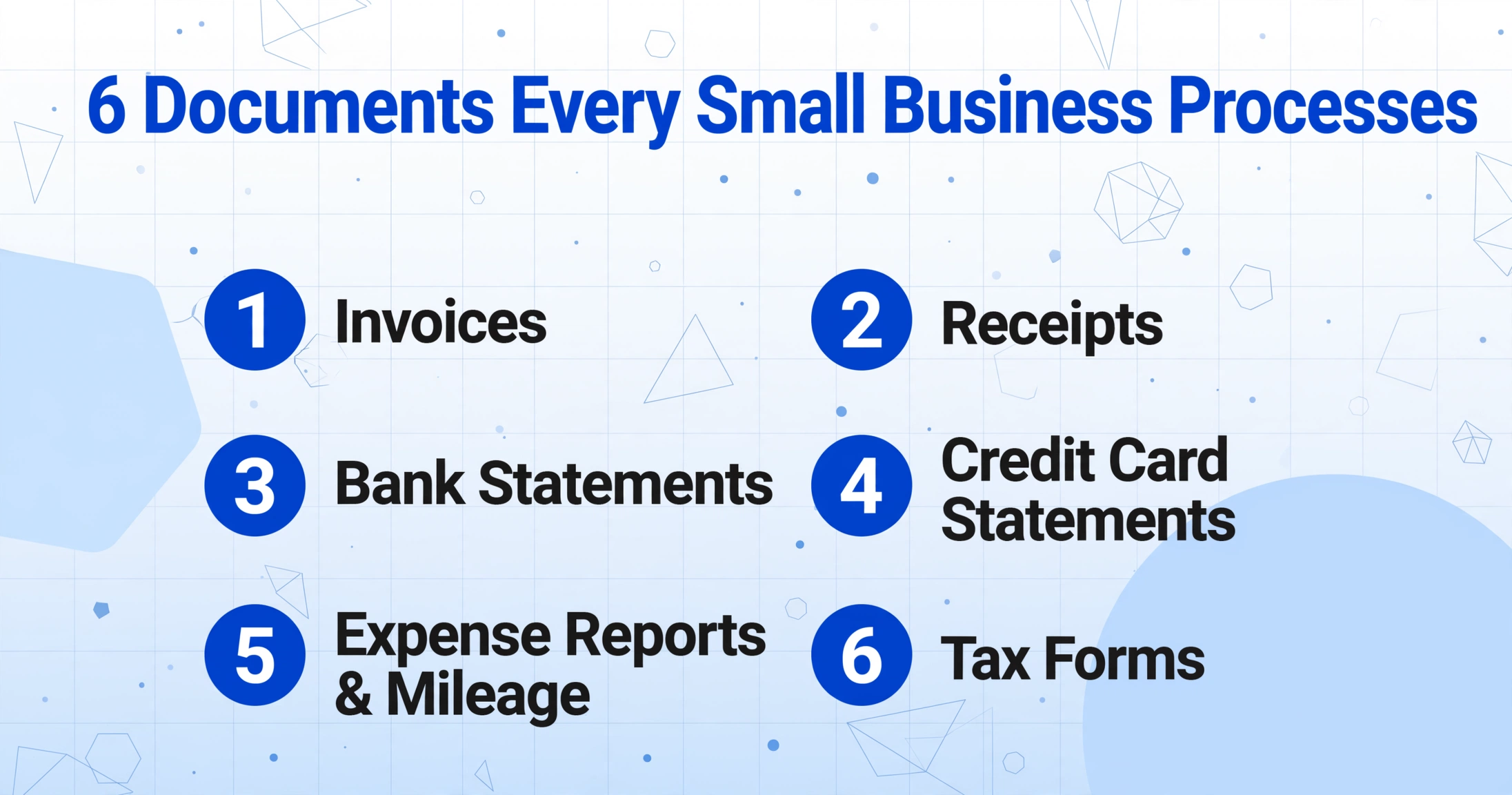
소규모 비즈니스 서류 작업은 하나의 문제가 아닙니다. 같은 받은 편지함에 도착하는 여섯 가지 서로 다른 문제입니다. 각 문서 유형은 서로 다른 추출 과제를 제시합니다. 기술이 다르기 때문이 아니라, 인보이스에서 필요한 정보가 은행 명세서에서 필요한 정보와 구조적으로 다르기 때문입니다. 문서 환경은 다음과 같습니다:
| 문서 유형 | 일반적인 월간 건수 | 필요한 정보 | 주요 과제 |
|---|---|---|---|
| 인보이스 | 월 10–50건 | 공급업체, 금액, 마감일, 품목, PO# | 공급업체마다 레이아웃이 다름 |
| 영수증 | 월 20–100건 | 판매처, 날짜, 금액, 카테고리 | 휴대폰 사진 — 구부러지고, 그림자 지고, 잉크가 희미함 |
| 은행 명세서 | 월 1–3건 | 모든 거래, 날짜, 출금/입금 | 은행마다 형식이 다름; 12페이지 분량의 PDF |
| 신용카드 명세서 | 월 1–3건 | 모든 거래, 판매처, 카테고리 | 축약된 판매처 이름; 개인 거래 섞임 |
| 비용 보고서 / 주행 거리 기록 | 월 1–5건 | 날짜, 목적, 금액, 마일, 고객 | 종종 손으로 쓰거나 파편을 모아 만듦 |
| 세금 양식 (W-2, 1099-NEC, 1099-MISC) | 연 1–10건 | 고용주 EIN, 임금, 원천징수 세금, 박스 값 | 기재 오류로 인한 법적 결과 |
이 가이드의 나머지 부분에서는 각 문서 유형을 살펴봅니다 — 무엇을 추출할 수 있는지, 무엇이 까다로운지, 그리고 얼마나 많은 시간을 절약할 수 있을지. 마지막에는 소규모 비즈니스 예산에 맞는 도구를 선택하는 방법과 1인 팀일 때 효과적인 워크플로우를 설정하는 방법을 다룹니다.
인보이스: 형식 다양성이 가장 두드러지는 문서
인보이스 추출은 이 목록에서 가장 자동화가 많이 된 문서 유형입니다. 동시에 저가 도구와 우수한 도구의 차이가 가장 뚜렷하게 드러나는 분야이기도 합니다. 공급업체에서 오는 일반적인 인보이스에는 8~15개 필드가 포함됩니다: 공급업체 이름, 인보이스 번호, 발행일, 납기일, PO 번호, 품목, 소계, 세금, 배송비, 총액. 3년 동안 거래해 온 공급업체의 깔끔한 PDF라면 기본적인 추출 도구도 대부분 정확히 처리합니다.
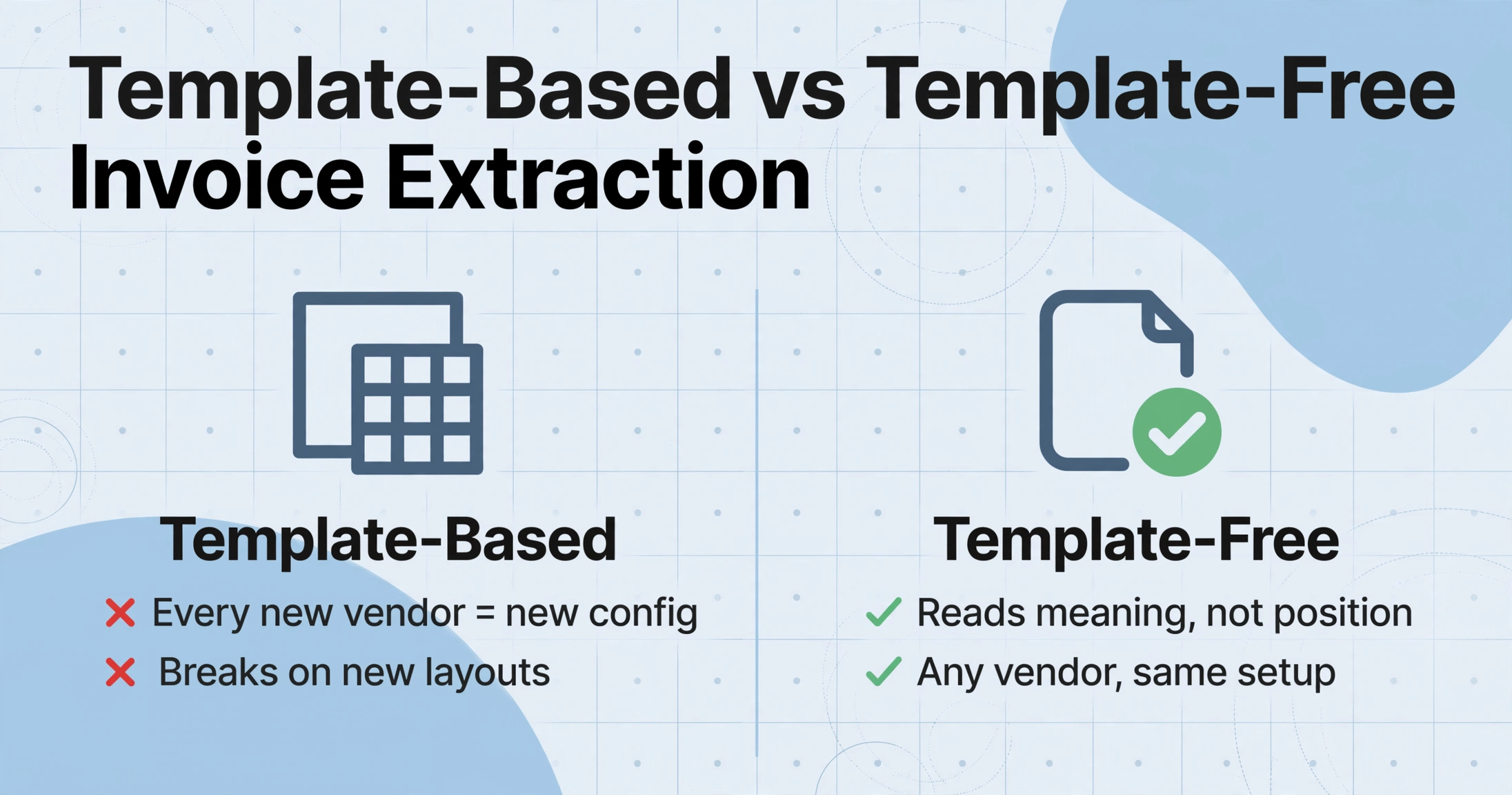
문제는 "3년 동안 거래해 온 공급업체"라는 부분입니다. 소규모 비즈니스는 한 곳에서만 인보이스를 받지 않습니다. 구매하는 모든 공급업체에서 인보이스를 받습니다 — Amazon Business, Home Depot, 손으로 직접 작성하는 지역 전기 기사, PDF를 이메일로 보내는 SaaS 구독 서비스, 다중 통화 품목을 사용하는 해외 공급업체까지. 새 공급업체가 생길 때마다 새로운 형식이 생기며, 템플릿에 의존하는 도구 — "인보이스 번호는 이 픽셀 좌표에 있다"고 소프트웨어에 알려주는 디지털 스텐실 — 는 새 공급업체를 새 구성 프로젝트로 취급합니다.
대안은 템플릿 없는 추출입니다: AI는 각 필드가 페이지에서 어디에 위치하는지 측정하는 대신, 각 필드가 무엇을 의미하는지 이해하여 인보이스를 읽습니다. 인보이스 번호는 "INV-" 같은 접두사가 붙은 숫자 시퀀스로, 오른쪽 상단, 중앙 헤더, 왼쪽 여백의 바코드 영역 중 어디에 있든 인보이스 번호처럼 보입니다. 도구는 위치가 아닌 의미적 역할로 이를 찾아냅니다. 공급업체가 다음 분기에 인보이스 레이아웃을 변경해도 템플릿 없는 추출은 계속 작동합니다. 템플릿 기반 추출은 중단되고 템플릿을 다시 만들어야 합니다.
일괄 처리 워크플로우 — 한 번의 업로드로 20개, 50개, 100개의 인보이스를 처리하는 방법 — 에 대한 자세한 내용은 일괄 인보이스 처리 가이드를 참조하세요. 소규모 비즈니스 소유자에게 핵심적인 이점은 문서당 처리 속도가 아닙니다. 문서 형식에 대해 전혀 생각할 필요가 없다는 점입니다. 6개 공급업체의 인보이스 더미를 업로드하면 하나의 스프레드시트가 반환됩니다 — 날짜는 한 열에, 금액은 다른 열에, 공급업체 이름은 정렬되어 — 템플릿 편집기를 열 필요 없이 말이죠.
영수증: 아무도 이야기하지 않는 사진 문제
영수증은 추출 기술이 아니라 입력 품질이 가능한 결과의 한계를 결정하는 문서 유형입니다. Amazon이나 SaaS 구독의 디지털 영수증은 깔끔하게 추출됩니다. 지갑에 2주 동안 있다가 노란 조명 아래에서 비스듬히 찍힌 감열지 식당 영수증 사진 — 실제로 비용 폴더에 도착하는 그런 종류 — 은 근본적으로 더 어렵습니다.
영수증 추출의 규칙은 간단하고 솔직합니다: 사진을 자세히 봐도 팁 줄이 $8.00인지 $8.80인지 구분할 수 없다면, AI도 마찬가지입니다. 추출의 한계는 도구가 이론적으로 읽을 수 있는 것이 아니라 이미지에서 판독 가능한 것에 의해 결정됩니다.
추출이 기본적인 판독 이상으로 제공하는 것 — 특히 영수증에 사용할 가치가 있게 만드는 것 — 은 자동 분류입니다. 식당 영수증에는 "테이블 7, 서버: Carlos, $47.80"이라고 적혀 있지만 "식비 및 접대비"라고는 적혀 있지 않습니다. Schedule C를 제출하는 경우 IRS는 이 비용을 "기타"가 아닌 Line 24b로 분류하기를 원합니다. 밤 10시에 영수증 50장을 분류할 때 그렇게 분류되었기 때문입니다. 추론된 열이 있는 추출 도구는 판매자 이름과 맥락을 읽고 추출 과정 자체에서 카테고리를 할당할 수 있습니다 — 그래서 스프레드시트에 "$47.80 at La Cantina"만 얻는 것이 아니라 "$47.80, 식비, 50% 공제 가능"을 한 행에 모두 얻을 수 있습니다.
각 영수증을 읽고 IRS Schedule C 카테고리를 참고하여 수동으로 수행하는 이 분류 단계는 영수증당 보통 30~60초가 추가됩니다. 월 200장의 영수증 기준으로, 분류만으로 2시간을 절약할 수 있습니다 — 그 시간은 실제 업무에 돌아갑니다. 단계별 워크플로는 영수증을 Excel로 추출하는 가이드를 참조하세요. 여기에는 템플릿 기반 도구를 무너뜨리는 영수증 형식 다양성을 처리하는 사용자 정의 열 추출 — 원하는 필드 이름을 입력하면 AI가 의미에 따라 각 값을 찾는 방식 — 이 어떻게 처리하는지도 포함되어 있습니다.
은행 명세서: 오후 내내 걸리면 안 되는 월간 정산
개인 사업자에게 은행 명세서는 곧 장부 시스템입니다. 입금은 모두 수익이고, 출금은 모두 비용입니다. 논리는 단순하고 대부분 맞아떨어지지만, 세금 시즌이 다가와 명세서에 500건의 거래가 표시되고 그중 약 3분의 1이 사업 계좌에 섞여 들어온 개인 지출이라면 이야기가 달라집니다.
은행 명세서는 금융 기관마다 형식이 달라 추출에 특별한 어려움이 있습니다. 체이스 명세서는 잔액을 맨 오른쪽에 두고, 여러 줄 설명을 감싸며, 웰스파고와 다른 날짜 형식을 사용합니다. 웰스파고는 보류 중 및 완료 거래를 별도의 시각적 블록으로 그룹화합니다. 뱅크오브아메리카는 CSV 다운로드를 3,000건의 거래로 제한합니다. 지역 신용조합에 당좌 계좌를 두고 체이스 카드를 쓰는 소규모 사업주는 매달 완전히 다른 두 가지 명세서 레이아웃을 처리해야 합니다.
템플릿 기반 도구는 여기서 어려움을 겪습니다. 체이스용으로 만든 템플릿은 출금과 입금을 단일 거래 금액 열 대신 별도의 열로 구분하는 웰스파고 PDF에서 조용히 오작동합니다. 추출된 데이터는 숫자가 열에 들어 있어 맞아 보이지만, 카드 결제는 출금으로, 입금은 수수료로 표시됩니다. 도구는 위치가 아닌 의미를 읽기 때문에 이런 오류를 인지할 방법이 없습니다.
템플릿 없는 추출은 열 의미를 이해하여 — "출금($)", "직불", "결제 및 기타 요금"이 같은 개념을 다르게 표현한 것임을 인식하여 — 이런 유형의 오류를 제거합니다. 명세서 PDF에서 분류된 스프레드시트까지의 실용적인 워크플로우는 은행 명세서 추출 가이드에서 전체 과정을 안내합니다. 시간 절약 벤치마크: 12페이지 분량의 월간 사업 은행 명세서는 수동 입력 및 점검에 약 15~20분이 걸립니다. 추출은 60초 이내에 처리하며, 12개월이면 명세서 입력만으로 약 3시간을 절약할 수 있습니다. 여기에 방지되는 분류 오류는 제외한 수치입니다.
신용카드 명세서: 같은 문제, 다른 형식
신용카드 명세서는 은행 명세서와 동일한 추출 구조를 공유합니다 — 날짜, 설명, 금액이 있는 거래 행들 — 하지만 두 가지 복잡성이 추가됩니다. 첫째, 가맹점 이름이 과도하게 축약됩니다: "AMZN MKTPL*RX2L93FE3"는 아마존이라는 것을 알려주지만 무엇을 샀는지는 전혀 알려주지 않으므로, Schedule C에 비용을 정확히 분류하려면 여전히 원본 영수증이 필요합니다. 둘째, 사업 비용과 개인 비용이 특히 부업이 LLC로 전환된 지 1~2년 차에는 같은 명세서에 자주 함께 표시됩니다.
추출 작업 흐름은 은행 명세서와 동일합니다 — PDF 업로드, 스프레드시트 받기 — 하지만 분류 단계는 더 까다롭습니다. 가맹점 이름 매칭만으로 의존하는 경우 거래의 약 70%만 처리됩니다. 나머지 30% — 사무용품, 재고, 또는 개인 구매일 수 있는 Amazon, Costco, Walmart 구매 — 는 추출 도구가 어떻게 처리하든 영수증 수준의 문서화가 필요합니다. 어떤 AI도 신용카드 명세서만으로 Costco 구매의 절반이 사업용품이고 절반이 식료품인지 알 수 없습니다. 이것은 문서화 규율 문제이지 추출 문제가 아닙니다.
경비 보고서와 주행 기록: 복합 문서 과제
경비 보고서는 단일 문서가 아닙니다. 보고서 양식이나 스프레드시트에 증빙 역할을 하는 영수증 묶음이 더해진 복합 문서입니다. 추출 과제는 개별 영수증을 읽는 것이 아닙니다 — 그것은 위에서 설명한 것과 동일한 영수증 문제입니다 — 각 영수증을 올바른 보고서 항목에 매칭하고 합계를 검증하는 것입니다.
주행 기록은 또 다른 층위를 추가합니다. 사업 운전에 대한 IRS 표준 주행 요율은 매년 변경되며, 기록에는 각 여정의 날짜, 목적지, 목적, 시작 및 종료 주행 거리계 수치, 총 마일이 포함되어야 합니다. 대부분의 소규모 사업체 주행 기록은 수첩, 메모 앱, 또는 가장 흔하게는 세금 납부 일주일 전에 재구성한 대략적인 추정치로 유지됩니다.
IRS는 감사에서 재구성된 주행 기록을 인정하지 않습니다. IRS 간행물 463은 주행 기록이 "비용 발생 시점 또는 그 근처에" 작성되어야 하며 각 여정의 날짜, 목적지, 사업 목적을 포함해야 한다고 요구합니다. 주행 거리를 추적하는 경우, 추출 도구는 초기 기록에는 도움이 될 수 없습니다 — 그것은 습관 변화입니다 — 하지만 유지해 온 어떤 기록에서든 데이터를 추출하여 IRS가 기대하는 형식의 단일 구조화된 테이블로 만들 수 있습니다.
특히 경비 보고서의 경우 실용적인 작업 흐름은: 모든 증빙 영수증에 추출을 실행하고, 스프레드시트로 내보낸 다음, 그 스프레드시트를 보고서 합계에 대한 검증 도구로 사용하는 것입니다 — 그 반대가 아니라. 이는 검토 단계를 "영수증 30장을 하나씩 넘겨보기"에서 "스프레드시트에서 이상 징후 스캔"으로 전환하고, 인간의 판단 단계 — "그 고객 저녁 식사가 실제로 사업 회의였나?" — 를 있어야 할 곳에 유지합니다.
세금 양식: 실수가 큰 비용을 부르는 추출 작업
세금 양식은 정확성이 법적 결과를 초래하는 문서 유형입니다. 잘못 분류된 영수증은 월말 결산 때 발견하게 될 조정 오류를 만듭니다. W-2 Box 1 임금 금액을 잘못 기재하면 IRS 통지서가 발송되는 신고 오류가 발생하고, 소기업 사업주라면 누구도 원하지 않는 IRS와의 전화 통화로 이어집니다.
W-2 양식에는 14개의 박스 필드가 있습니다. 1099-NEC 및 1099-MISC 양식에는 지급자 TIN, 수취인 TIN이 추가되며 양식 유형에 따라 박스 배정이 다릅니다. 계약자나 직원이 몇 명뿐인 소기업 사업주에게 이는 관리 가능한 규모입니다 — 연간 5~10개 양식. 위험은 규모가 아니라, 10개 중 하나의 잘못된 숫자가 IRS 문제가 될 확률이 10%라는 점입니다.
세금 양식을 처리하는 추출 도구는 실질적인 안전장치를 제공합니다. 박스 값을 손으로 입력하는 대신 — Box 1을 읽고 숫자를 입력하고, Box 2를 읽고 숫자를 입력하는 대신 — 양식을 업로드하고 출력을 검증하면 됩니다. 추출된 데이터는 정확하거나 눈에 띄게 비어 있으며, 빈 필드는 잘못 입력된 필드보다 안전합니다. 그 자체로 문제를 알려주기 때문입니다. 더 깊은 세금 양식 추출 워크플로우와 IRS 규정 준수 측면에 대해서는 회계사를 위한 문서 추출 가이드를 참조하세요 — 세금 양식 섹션은 직접 신고하는 사업주에게 적용됩니다.
합리적인 가격의 도구 vs. 엔터프라이즈 플랫폼: 실제로 필요한 것
문서 추출 시장은 두 가지 성격을 가지고 있습니다. 한쪽에는 Rossum, Nanonets, Hypatos 같은 엔터프라이즈 플랫폼이 있습니다. 월 $500~$2,000 이상의 비용, 몇 주간의 온보딩, 그리고 5,000장 이상의 송장을 처리하는 AP 팀을 위해 설계되었습니다. 다른 쪽에는 소기업을 위해 설계된 도구가 있습니다. 월 $9~$39부터 시작하며, 설정 없이 즉시 작동하고, 개인 사업자의 혼합 문서 현실을 처리합니다.
핵심 질문은 "최고의 도구가 무엇인가"가 아닙니다. "실제로 처리하는 업무에 맞는 도구가 무엇인가"입니다. 이를 생각하기 위한 프레임워크는 다음과 같습니다:
월 100개 미만 문서를 처리하고 대부분 한 종류라면
월 $9–20 수준의 집중적이고 합리적인 가격의 도구로 충분합니다. 이 규모에서는 ROI 계산이 간단합니다. 도구가 월 수작업 입력 시간을 3시간만 줄여주고 시간당 가치가 $50이라면 첫 주에 비용을 회수합니다. 소기업 OCR 도구 비교에서 이 가격대의 12가지 옵션을 다뤘습니다.
월 100–500개 혼합 문서를 처리한다면
유형별 설정 없이 여러 문서 유형을 처리하는 도구가 필요합니다. 핵심 기능은 형식 독립성입니다. 즉, 동일한 설정으로 Amazon 청구서와 음식점 영수증을 모두 읽을 수 있어야 합니다. 공급업체 형식마다 템플릿을 만들어야 하는 도구는 절약하려는 시간을 소모하게 됩니다. 이 수준에서는 월 $19–49의 비용이 예상됩니다.
고객이나 직원으로부터 문서를 받아야 한다면
추출 도구는 해법의 절반에 불과합니다. 도구에는 문서 수집 메커니즘도 필요합니다. 즉, 협업하는 사람들이 파일을 보내면 처리 대기열로 바로 들어오는 방식이어야 합니다. 일부 도구는 이를 기본 기능으로 제공합니다. 로그인 없이 고객이 열어서 계정으로 직접 업로드할 수 있는 공유 링크가 대표적입니다. 반면 다른 도구는 이메일로 파일을 받아 수동으로 업로드하게 합니다. 문서 찾는 데 추출보다 더 많은 시간을 쓴다면 수집 기능을 우선시하세요.
QuickBooks 또는 Xero를 사용한다면
일부 도구는 추출된 데이터를 QuickBooks Online이나 Xero에 청구서와 비용으로 직접 전송합니다. 다른 도구는 수동으로 가져와야 하는 Excel 또는 CSV로 내보냅니다. 직접 전송은 배치당 가져오기 단계를 한 번 줄여주고, Excel 내보내기는 추출과 원장 기입 사이에 검토 단계를 제공합니다. 어느 구조가 더 낫다고 단정할 수 없습니다. 검토 게이트를 원하는지 직접 파이프라인을 원하는지에 달렸습니다. 소기업 도구 비교에서 어느 도구가 어느 방식을 쓰는지 다뤘습니다.
재무관리연구소(IOFM)는 수동 청구서 처리 비용이 청구서당 약 $15.97인 반면 자동 처리는 약 $3로 줄어든다고 추정합니다. 월 50건의 청구서를 처리하는 기업이라면 월 $650의 차이가 납니다. 따라서 월 $19짜리 추출 도구는 P&L에서 가장 저렴한 항목이지 비용이 전혀 아닙니다.
DIY 설정 가이드: 30분 만에 처음부터 추출까지
대부분의 문서 추출 가이드는 이미 도구 설정 방법을 알고 있다고 가정합니다. 이 가이드는 그렇지 않습니다. 문서 추출을 한 번도 사용해 본 적 없는 사람이 "방금 웹사이트를 열었다"에서 "추출된 데이터가 담긴 스프레드시트를 만들었다"까지 30분 만에 도달할 수 있도록 안내합니다.
1단계: 첫 번째 문서 유형을 선택하세요. 한 번에 모든 것을 자동화하려고 하지 마세요. 가장 자주 처리하는 문서 유형부터 시작하세요. 대부분의 사업주에게는 인보이스나 영수증입니다. 첫 세션의 목표는 같은 유형의 문서 5~10개에서 데이터를 추출하고 출력 결과를 확인하는 것입니다. 한 가지 문서 유형에 대한 자신감을 키우면 다음 유형을 추가하기가 더 쉬워집니다.
2단계: 열을 정의하세요. 이 단계에서 추출 도구에 원하는 데이터를 알려줍니다. 도구가 올바르게 추측하기를 기대하는 대신 열 이름을 직접 지정합니다. 인보이스의 경우: 공급업체 이름, 인보이스 번호, 발행일, 납기일, 소계, 세금, 합계. 영수증의 경우: 판매처, 날짜, 금액, 카테고리. 은행 거래 내역의 경우: 거래 날짜, 설명, 출금, 입금, 잔액. 도구는 이러한 열 이름을 읽고 각 문서에서 일치하는 데이터를 찾습니다. 입력한 열 이름은 출력 스프레드시트의 헤더가 됩니다. 필요한 열이 확실하지 않다면 대부분의 도구가 문서에서 필드를 자동 감지할 수도 있습니다.
파일은 안전하게 처리되며 저장되지 않습니다.
3단계: 업로드, 추출, 확인. 문서 5~10개를 업로드하고 도구가 처리하도록 한 다음 스프레드시트를 다운로드하세요. 이제 빠른 확인을 해보세요. 출력의 첫 번째 행과 마지막 행이 올바른지 확인하세요. 날짜가 일치하는지, 금액이 올바른 열에 있는지, 공급업체 이름이 완전한지 확인합니다. 첫 행과 마지막 행이 맞다면 그 사이의 행도 거의 항상 맞습니다. 같은 유형의 문서는 일관된 내부 구조를 공유하기 때문입니다. 문제가 있어 보이면 열 이름을 더 구체적으로 조정하고 다시 실행하세요. 보통 한 번의 조정이면 충분합니다.
4단계: 열 템플릿을 저장하세요. 안정적인 출력을 생성하는 열 이름을 확보했다면 이를 템플릿으로 저장하세요. 다음 달에 같은 문서 유형을 처리할 때 템플릿을 불러오기만 하면 준비 완료입니다. 열 설정 없이 업로드하고 추출하기만 하면 됩니다. 매달 같은 유형의 문서를 처리하는 소규모 비즈니스에게 이 단계는 추출을 "프로젝트"에서 "워크플로우"로 바꿔주는 핵심입니다.
확장 가능한 워크플로우 구축하기
추출 도구는 한 가지를 잘합니다. 문서를 스프레드시트로 변환하는 것입니다. 그 도구를 중심으로 워크플로우를 구축하는 것 — 문서 접수, 처리, 검토, 보관을 처리하는 — 이 시간 절약을 매달 지속 가능하게 만듭니다. 추출을 한 번 써본 도구에서 의존하는 시스템으로 바꿔주는 네 가지 습관이 있습니다.
문서를 한곳에 모으세요. 대부분의 소규모 비즈니스 문서 워크플로우에서 상류 병목 현상은 추출이 아니라 문서를 파이프라인에 처음 투입하는 것입니다. 공급업체가 송장을 세 개의 다른 이메일 주소로 보냅니다. 영수증은 지갑, 차량용 글러브 컴파트먼트, 카메라 롤에 흩어져 있습니다. 은행 명세서 PDF는 정리한 적 없는 폴더에 다운로드됩니다. 첫 번째 워크플로우 습관: 접수 채널을 하나 선택하고 모든 것을 그곳으로 보내세요. 일부 추출 도구에는 내장 수집 메커니즘이 있습니다 — 고객, 계약자, 또는 휴대폰으로 본인에게 보낼 수 있는 공유 링크 — 업로드된 파일이 처리 대기열에 바로 들어갑니다. 이메일 전달도, Dropbox 폴더 관리도, "잠깐, 어느 폴더에 저장했지?"도 필요 없습니다.
날짜가 아닌 문서 유형별로 일괄 처리하세요. 월말에 모든 것을 한 번에 처리하고 싶은 유혹이 있습니다 — 영수증 50장, 송장 30장, 은행 명세서 3장을 한 번에. 하지만 단일 추출 배치에 문서 유형을 섞으면 출력 형식이 섞이고, 스프레드시트 정리가 더 필요해집니다. 대신 각 문서 유형을 별도로 처리하세요: 송장 템플릿으로 송장 배치를, 영수증 템플릿으로 영수증 배치를, 은행 명세서 템플릿으로 은행 명세서 배치를 실행하세요. 각 배치는 일관된 열이 있는 스프레드시트 하나를 생성하고, 각 스프레드시트는 해당 다운스트림 작업에 바로 사용할 수 있습니다. 배치당 2분이 추가로 걸리지만 추출 후 열 재정렬 20분을 절약합니다.
행별이 아닌 예외별로 검토하세요. 모든 문서의 모든 추출 필드를 검증하지 마세요. 추출 후 다음을 확인하세요: 데이터가 있어야 할 빈 셀, 타당하지 않은 금액, 각 문서의 첫 행과 마지막 행. 이 3단계 검토는 배치당 2분 이내에 대부분의 추출 오류를 찾아냅니다. 필드별 검증 — 원본 문서와 모든 셀을 대조하는 — 시간 절약을 완전히 무효화하며, 첫 달 후 추출 도구를 포기하는 가장 흔한 이유입니다.
루프를 닫으세요: 데이터에서 원장으로. 스프레드시트에 있는 추출 데이터는 회계 장부가 아닙니다. 마지막 단계는 회계 시스템에 넣는 것입니다 — QuickBooks, Xero, 세무사 접수 양식, 또는 CPA에게 건네는 스프레드시트든. 추출 도구가 회계 소프트웨어로 직접 푸시를 지원한다면 설정하세요. Excel이나 CSV로 내보낸다면 가져오기 단계에 반복 캘린더 알림을 설정하세요 — 매월 첫 번째 일요일 15분 — 놓치지 않도록. 데이터는 이미 구조화되어 있고 가져오기는 쉬운 부분입니다. 어려운 부분은 처음에 구조화하는 것이었고, 도구가 이미 그 일을 해냈습니다.
FAQ
OCR이나 AI 추출이 무엇을 의미하는지 모르겠어요. 알아야 하나요?
아니요. OCR은 이미지에서 텍스트를 읽는 기술입니다. 문서 사진을 기계가 읽을 수 있는 문자로 변환합니다. AI 추출은 한 단계 더 나아가 텍스트를 읽을 뿐만 아니라 각 텍스트 조각의 의미를 이해합니다. 작동 방식을 이해할 필요 없이 사용할 수 있습니다. 원하는 열 이름을 입력하고 문서를 업로드하면 스프레드시트를 받을 수 있습니다. 나머지는 도구가 처리합니다. 더 자세한 설명은 OCR 설명에서 기본 사항을 쉬운 언어로 다룹니다.
추출 도구가 손으로 쓴 영수증과 메모를 처리할 수 있나요?
부분적으로 가능합니다. 또렷한 인쇄체 필기는 정확도가 높게 추출됩니다. 필기체, 급하게 쓴 글씨, 감열지에 바랜 잉크는 더 어렵습니다. 정확도가 낮을 것으로 예상하고 해당 필드는 수동 검증을 위해 표시하세요. 모든 문서에 적용되는 규칙은 동일합니다. 사람이 이미지를 자세히 봐도 읽을 수 없다면 AI도 읽을 수 없습니다. 대부분의 소규모 비즈니스 용도에서는 완전히 손으로 쓴 문서의 양이 충분히 적어서 필기 성능만으로 도구를 선택하는 것보다 해당 2~3개 항목을 수동으로 입력하는 것이 더 낫습니다.
문서 유형별로 별도의 도구가 필요한가요?
올바른 도구를 선택하면 그렇지 않습니다. 템플릿 없는 추출 도구는 동일한 설정으로 청구서, 영수증, 은행 명세서, 신용카드 명세서, 비용 보고서, 세금 양식을 처리합니다. 문서 유형별로 원하는 열을 정의하면 AI가 어떤 형식이든 적응합니다. 문서 유형별 구성이나 공급업체별 템플릿이 필요한 도구는 각 문서 범주에 대해 별도의 설정을 해야 하므로 시간 절약 효과가 사라집니다. 도구를 선택하기 전에 답해야 할 가장 중요한 아키텍처 질문은 다음과 같습니다. 청구서, 영수증, 은행 명세서에 대해 각각 다른 구성이 필요한가요, 아니면 하나의 설정으로 모든 것을 처리하나요?
소규모 비즈니스의 경우 문서 추출 도구 비용은 실제로 얼마인가요?
개인 사업자나 아주 작은 팀의 경우 실질적인 범위는 월 $9–49입니다. 하위 범위에서 ImageToTable.ai와 같은 도구는 100페이지 기준 월 $9부터 시작합니다. 대부분의 개인 운영자에게 충분합니다. 중간 범위에서 QuickBooks 직접 통합 및 조정 기능이 있는 도구는 월 $39–79입니다. 엔터프라이즈 도구는 월 $500부터 시작하며 소규모 비즈니스 소유자가 아닌 AP 부서를 위해 설계되었습니다. 소규모 비즈니스 OCR 소프트웨어 비교에서 12개 도구의 가격을 자세히 다루며, 무료 OCR 도구 가이드에서 시험 사용을 위한 무료 옵션을 다룹니다.
추출에서 필드 값을 잘못 가져오면 어떻게 되나요?
추출 오류는 두 가지 범주로 나뉩니다. 빈 필드와 잘못된 값입니다. 빈 필드는 눈에 띄고 쉽게 발견할 수 있습니다. 출력에서 빈 셀을 찾으면 됩니다. 잘못된 값은 발견하기 어렵고 "첫 번째 행, 마지막 행, 터무니없는 금액" 검증 단계가 중요한 이유입니다. 좋은 소식: 필드 의미를 이해하여 작동하는 AI 추출은 템플릿 OCR보다 잘못된 값 오류가 적습니다. 인접한 필드를 혼동할 가능성이 낮기 때문입니다. 나쁜 소식: 완벽한 도구는 없으며 검토 단계는 선택 사항이 아닙니다. 다만 처음부터 모든 것을 입력하는 것보다는 빠릅니다.
세금 신고에 사용할 수 있나요? IRS가 추출된 데이터를 인정하나요?
추출된 스프레드시트는 세금 신고 준비를 위한 작업 문서일 뿐, 원본 서류를 대체하지 않습니다. IRS 간행물 583에 따르면 원본 서류를 신고일로부터 최소 3년간 보관해야 합니다. 추출 결과물은 세무사나 세무 소프트웨어가 사용할 수 있는 형식으로 데이터를 정리하지만, 원본 PDF와 영수증 이미지가 공식 기록입니다. 둘 다 보관하세요: 감사 대비용 원본과 세금 준비용 스프레드시트를 모두 말입니다.
같은 계좌에 사업 비용과 개인 비용이 섞여 있습니다. 추출 기능으로 분리할 수 있나요?
추출 기능은 데이터를 스프레드시트로 정리해 줍니다. 어떤 거래가 사업용인지 개인용인지 표시하는 작업은 여전히 직접 해야 합니다. AI는 추가 맥락 없이 Home Depot 구매가 사무용 선반인지 정원용품인지 구분할 수 없습니다. 다만 추출 설정에 "사업/개인/혼합" 옵션이 있는 "카테고리" 열을 추가하면 AI가 판매자 이름을 기준으로 1차 분류를 할 수 있어 속도를 높일 수 있습니다. 그런 다음 잘못 표시된 항목을 검토하고 수정하면 됩니다. 모든 거래를 처음부터 분류하는 것보다 훨씬 빠릅니다. 모든 CPA의 공식 조언은 여전히 동일합니다: 별도의 사업용 은행 계좌를 개설하세요. 온라인으로 15분이면 끝나고 혼용 문제의 원천을 제거합니다.
QuickBooks를 사용하는데 별도의 추출 도구가 필요한가요?
QuickBooks에는 영수증 캡처와 은행 피드 기능이 내장되어 있지만, 추출 도구가 해결하는 두 가지 한계가 있습니다. 첫째, QuickBooks 영수증 캡처는 판매자, 날짜, 합계만 읽습니다. 청구서의 품목별 세부 항목을 추출하거나 사용자 정의 열을 지정할 수 없습니다. 공급업체 청구서의 품목별 세부 정보가 필요하다면 전용 추출 도구가 필요합니다. 둘째, QuickBooks 은행 피드는 거래를 전자적으로 가져오지만 PDF 은행 명세서를 스프레드시트로 변환하지 않습니다. 은행에서 직접 피드 통합을 제공하지 않거나 과거 명세서를 처리해야 하는 경우 문제가 됩니다. 추출 도구는 이러한 공백을 메워 줍니다: 청구서용 사용자 정의 필드 추출과 은행 명세서용 PDF-스프레드시트 변환입니다. 그런 다음 출력 결과를 QuickBooks에 일괄 가져올 수 있습니다.
AI 처리 중 금융 데이터가 안전한가요?
도구의 아키텍처에 따라 다릅니다. 일부 도구는 문서를 제3자 AI API로 라우팅하며, 이 API가 모델 학습을 위해 데이터를 보관할 수 있습니다. 민감한 금융 정보가 포함된 문서라면 우려되는 부분입니다. 다른 도구는 자체 인프라를 통해 처리하며 학습 목적의 데이터 보관 없이 처리 후 자동 삭제합니다. 고객이나 사업 금융 문서를 업로드하기 전에 도구의 데이터 처리 정책을 확인하세요: 업로드된 문서가 모델 학습에 사용되지 않는지, 전송 중 암호화가 이루어지는지, 정의된 보관 기간 후 파일이 자동 삭제되는지 확인하세요. 이는 평판 좋은 추출 도구라면 보안 페이지나 서비스 약관에 명확히 답변해야 하는 표준 질문입니다.
비즈니스에서 생성되는 문서 — 공급업체의 인보이스, 구매 영수증, 은행 명세서 — 는 사라지지 않습니다. 문제는 매달 15시간을 스프레드시트에 직접 입력하는 데 쓰느냐, 아니면 매달 15분을 추출 도구가 생성한 결과를 검증하는 데 쓰느냐입니다. 시간이 비즈니스의 가장 중요한 자원인 소규모 사업주에게 이 차이는 매달 누적됩니다. 실제로 처리하는 문서 유형에 따라 도구를 선택하고, 하나의 문서 유형부터 시작한 다음 습관을 만드세요. 나머지는 스프레드시트 열이 정렬되는 것뿐입니다.