Comment convertir les relevés bancaires Chase en Excel
— Compte-chèques et compte d'épargne
Vous avez un PDF Chase de compte-chèques ou d'épargne — peut-être de votre compte Total Checking, ou un relevé Business Complete avec plus de 200 opérations sur six pages. Chase conserve jusqu'à sept ans de ces PDF dans ses archives en ligne, et le bouton de téléchargement vous fournit un document propre et bien formaté. Il vous fournit aussi un fichier qu'aucun tableur n'ouvre nativement. L'export CSV de Chase couvre environ les 90 derniers jours d'activité — tout ce qui est plus ancien, ou tout relevé mensuel officiel en PDF, nécessite une extraction. La question est de savoir si vous passez 20 minutes par relevé à saisir des lignes dans un tableur ou si vous trouvez un moyen plus rapide.
Points clés à retenir
- L'export CSV de Chase ne couvre que les 90 derniers jours — les sept années de relevés mensuels officiels en PDF n'ont aucune option CSV.
- Les relevés de compte-chèques, d'épargne, de carte de crédit et de compte professionnel utilisent chacun une mise en page différente — un outil d'extraction basé sur la position désaligne silencieusement les données lorsque le format change.
- La colonne de solde est un contrôle de précision intégré — si le calcul ne boucle pas après l'extraction, vous savez quelle ligne inspecter sans relire le PDF.
Quand l'export CSV de Chase ne suffit pas
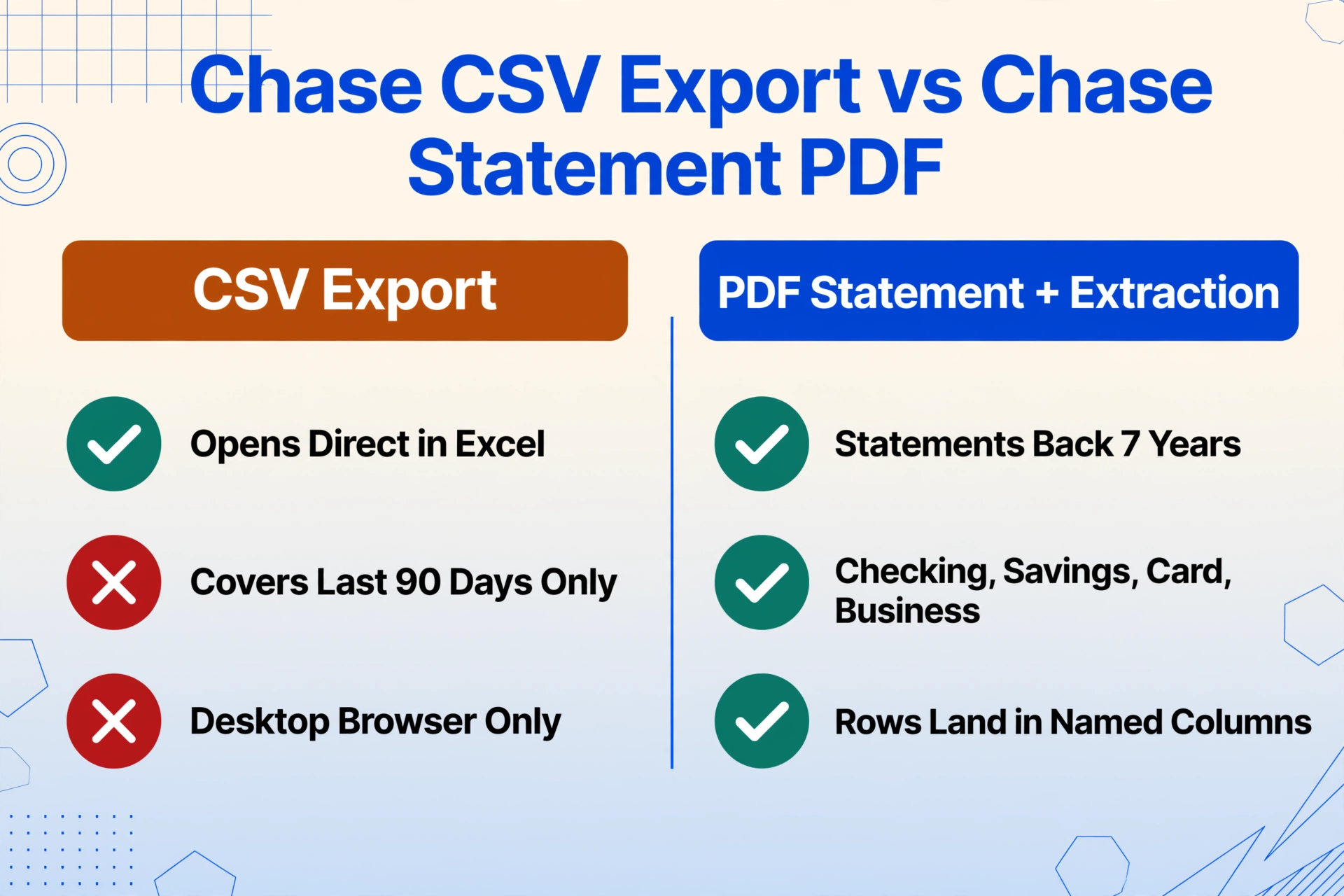
Chase.com offre un moyen simple de télécharger les opérations récentes : connectez-vous à votre compte, ouvrez le lien « Download account activity », sélectionnez « Spreadsheet (Excel, CSV) » et choisissez une plage de dates. Le résultat est un fichier CSV qui s'ouvre directement dans Excel. Pour les opérations du mois en cours, c'est le chemin le plus rapide. La communauté r/excel note que cette option n'est disponible que sur ordinateur — l'application mobile Chase ne la propose pas.
La limite réside dans la fenêtre de dates. Le téléchargement des opérations de Chase couvre une fenêtre glissante d'activité récente — généralement pas plus de 90 jours. Les relevés mensuels PDF officiels stockés dans la section « Statements & Documents », qui remontent à sept ans comme l'exige la publication IRS 583, n'ont pas d'export CSV. Vous les téléchargez en PDF, et c'est le seul format disponible. Pour les comptables qui rapprochent les trimestres précédents, les experts-comptables qui préparent les déclarations de fin d'année ou les chefs d'entreprise qui rattrapent trois mois de relevés en retard, les PDF officiels sont la seule source complète de données d'opérations historiques — et ils arrivent sous forme d'images de texte non extractibles.
C'est l'écart que chaque guide de conversion de relevé bancaire Chase aborde : vous avez un PDF que vous pouvez lire à l'œil nu, mais votre tableur ne peut pas le lire. La solution est une étape d'extraction — extraire les lignes d'opérations de la mise en page PDF et les placer dans des colonnes structurées.
Ce qui rend les relevés Chase spécifiques au format
Chase est la plus grande banque des États-Unis en termes d'actifs, et son format de relevé reflète une conception qui a évolué à travers plusieurs types de comptes. Un relevé de compte-chèques Chase et un relevé de compte d'épargne Chase se présentent de manière nettement différente sur la page — et un relevé de carte de crédit Chase suit une mise en page complètement distincte. Comprendre ces différences de format fait toute la différence entre une extraction propre et un tableau rempli de colonnes désalignées.
Mise en page du relevé de compte-chèques Chase
Un relevé de compte-chèques personnel Chase — qu'il s'agisse de Total Checking, Premier Plus Checking ou Sapphire Checking — suit une structure cohérente en trois blocs. La section supérieure affiche le résumé du compte : solde d'ouverture, total des dépôts et ajouts, total des retraits, frais de service éventuels et solde de clôture. En dessous, le tableau des opérations est présenté par ordre chronologique avec des colonnes pour la Date, la Description, le Montant et le Solde. La colonne de description utilise le format standard de Chase — « DEBIT CARD PURCHASE 04/15 AMAZON.COM », « CHECK # 1234 », « ACH ELECTRONIC CREDIT PAYROLL », « CHASE MOBILE DEPOSIT ». Ces descriptions sont cohérentes entre les comptes personnels et constituent l'un des signes les plus clairs d'un relevé Chase.
Les relevés de compte professionnel — Business Complete Checking et Platinum Business Checking — suivent la même structure mais ajoutent une colonne « Transaction Type » séparant les opérations par carte de débit des chèques et des transferts électroniques. Les relevés professionnels multipages (souvent de 6 à 12 pages pour les comptes à volume élevé) répètent la ligne d'en-tête des colonnes sur chaque nouvelle page et incluent une ligne « Balance Forward » qui reporte le solde cumulé à travers le saut de page. C'est là que les outils d'extraction basés sur des modèles échouent : un en-tête de page ou une ligne « Balance Forward » qui ressemble à une opération pour un moteur OCR polluera la sortie avec des lignes fantômes.
Mise en page du relevé de compte d'épargne Chase
Les relevés de compte d'épargne Chase sont plus simples par conception. La liste des opérations est plus courte (les comptes d'épargne comptent généralement moins de 20 opérations par mois), et le tableau ne comporte que quatre colonnes : Date, Description, Montant et Solde. La colonne de description utilise les mêmes codes de format DTC que le compte-chèques — « INTEREST PAID » et « ELECTRONIC WITHDRAWAL » étant les plus courants pour les comptes d'épargne standard. Les informations sur les intérêts apparaissent sur une ligne distincte en bas du relevé, indiquant le rendement annuel en pourcentage et les intérêts cumulés depuis le début de l'année. Les relevés d'épargne dépassent rarement une ou deux pages, ce qui les rend structurellement plus faciles à extraire — mais la ligne « INTEREST PAID » est souvent le champ que les saisies manuelles oublient de copier, ce qui fausse le rapprochement des intérêts de fin d'année.
Structure d'un relevé de carte de crédit Chase
Les relevés de carte de crédit Chase — Sapphire Preferred, Freedom Unlimited, Amazon Prime Rewards, Ink Business — utilisent une structure fondamentalement différente de celle des comptes-chèques et des comptes d'épargne. Au lieu d'un tableau chronologique unique des opérations, le relevé est divisé en sections : un résumé du compte en haut, suivi de sections distinctes pour les paiements, les achats, les retours et les frais. Chaque section possède son propre tableau avec des colonnes pour la date d'opération, la date de publication, la description et le montant. La colonne Description affiche les noms des commerçants, mais peut également inclure des numéros de référence et des codes de type d'opération. Un seul cycle de facturation peut inclure plusieurs sections réparties sur plusieurs pages.
Le principal défi d'extraction pour les relevés de carte de crédit Chase réside dans la distinction entre la date d'opération et la date de publication. Ce sont deux colonnes distinctes dans la structure du relevé, et un outil qui les fusionne en un seul champ « Date » perd la distinction sur laquelle les comptables s'appuient pour le rapprochement. Une extraction dédiée des relevés Chase doit conserver les deux valeurs de date comme colonnes de sortie distinctes.
Trois façons d'importer les données d'opérations Chase dans Excel
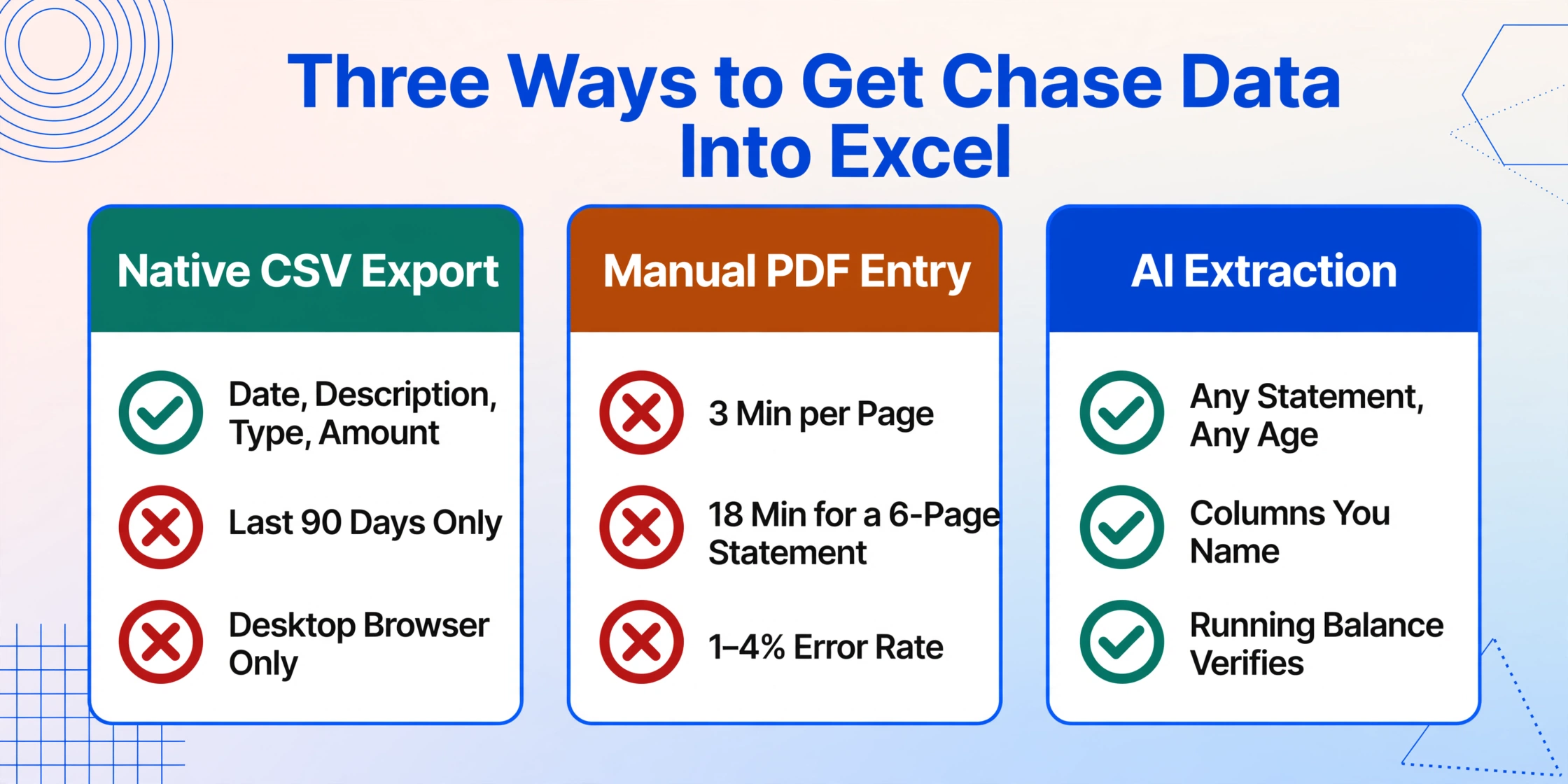
Chaque méthode correspond à un scénario différent. Celle qui s'applique à vous dépend de l'ancienneté de vos données et du format dont vous disposez.
Méthode 1 : Export CSV natif (activité récente uniquement)
Connectez-vous à Chase.com sur ordinateur, sélectionnez votre compte, cliquez sur l'icône de téléchargement au-dessus de la liste des opérations, choisissez « Spreadsheet (Excel, CSV) », sélectionnez une période, puis téléchargez. Le CSV s'ouvre directement dans Excel avec des colonnes pour la date, la description, le type et le montant. C'est le chemin de données le plus propre — aucune extraction nécessaire — mais il ne couvre que les 90 derniers jours d'opérations. Les relevés mensuels historiques en PDF ne sont pas accessibles via cette méthode.
Méthode 2 : Saisie manuelle des données PDF (toutes les périodes)
Ouvrez chaque relevé Chase en PDF, lisez chaque ligne d'opération et saisissez la date, la description et le montant dans Excel. À raison de 3 minutes par page — la référence utilisée dans les études d'efficacité de traitement de l'AICPA — un relevé Chase Business Complete Checking de 6 pages nécessite 18 minutes de saisie. Une année complète de relevés mensuels pour un seul compte prend environ 3 à 4 heures de saisie manuelle. Le taux d'erreur pour une transcription manuelle soutenue dans des conditions de bureau typiques se situe entre 1 % et 4 % par champ, selon les données du secteur. Sur un relevé de 150 opérations, un taux d'erreur de 2 % signifie trois saisies erronées qu'il faudra rechercher lorsque le solde de clôture ne se réconcilie pas.
Méthode 3 : Extraction par IA (tout relevé Chase, quel que soit son ancienneté)
Téléversez le PDF Chase dans un outil d'extraction par IA qui utilise la compréhension documentaire basée sur la vision — et non la correspondance de modèles ou l'OCR zonal. Comme l'IA lit le document en comprenant ce que signifie chaque libellé (« Date », « Description », « Montant ») plutôt qu'en mémorisant l'emplacement de chaque colonne sur la page, elle gère les différences de format entre les relevés de compte-chèques, de compte d'épargne et de carte de crédit sans reconfiguration. Un relevé professionnel Chase de 6 pages est traité en environ 60 secondes, et le résultat est un fichier Excel structuré où solde d'ouverture + dépôts − retraits = solde de clôture — une arithmétique qui peut être vérifiée avant que les données n'entrent dans votre système comptable.
Comment convertir un relevé Chase PDF en Excel
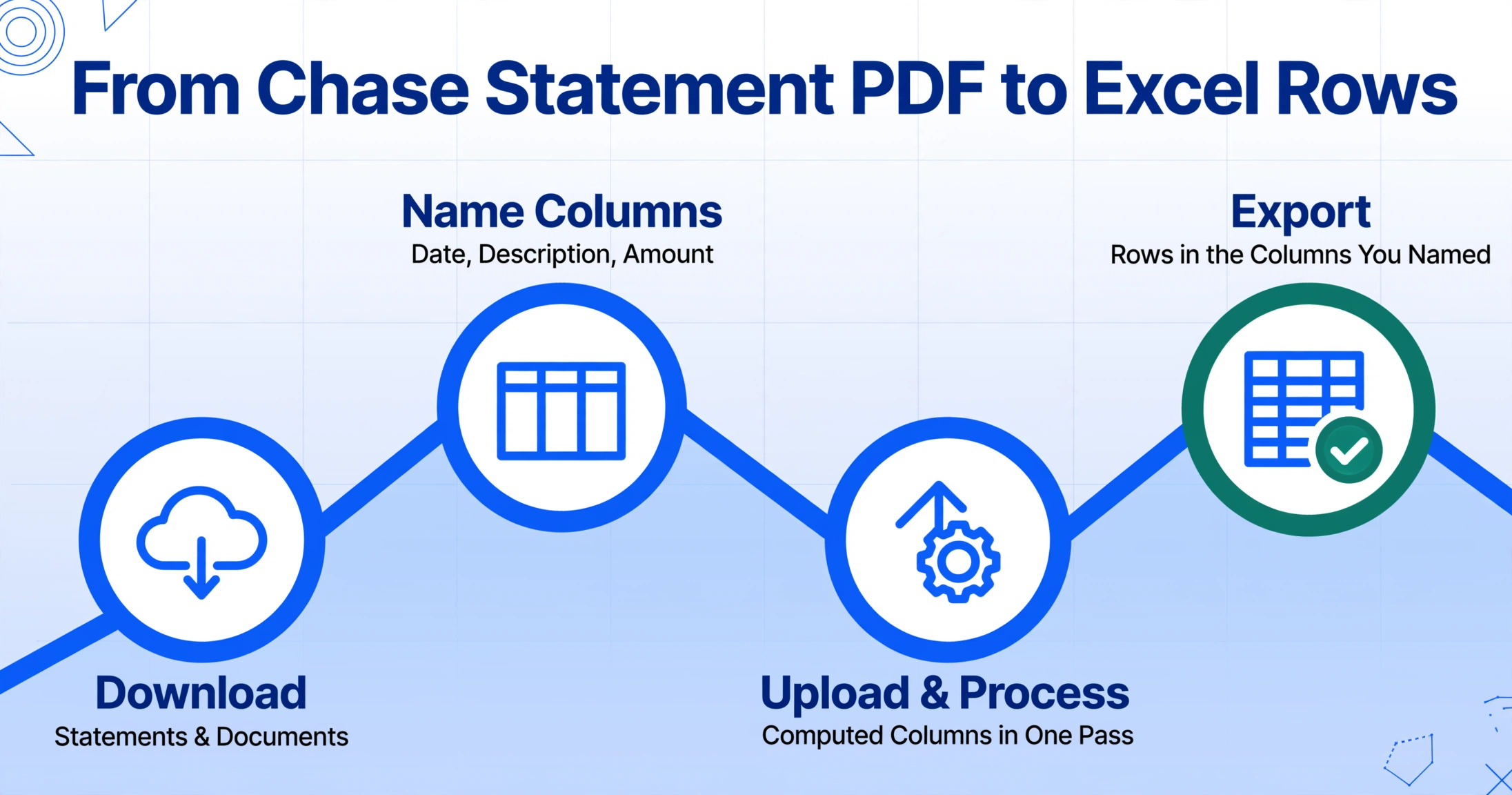
Le flux de travail ci-dessous fonctionne pour chaque type de compte Chase : compte-chèques personnel, compte d'épargne, carte de crédit et compte professionnel. Les noms de colonnes que vous saisissez définissent le tableau de sortie — vous n'êtes pas limité à ce que le relevé affiche, et vous pouvez ajouter des colonnes calculées (comme « Mois de l'opération » extrait de la date) ou des colonnes inférées (comme « Catégorie » avec des options telles que Repas/Transport/Bureau).
Télécharger le relevé depuis Chase.com
Connectez-vous à chase.com, sélectionnez votre compte, puis accédez à « Statements & Documents ». Choisissez le mois du relevé dont vous avez besoin et cliquez sur l'icône de téléchargement. Chase conserve les relevés sur environ sept ans. Enregistrez le PDF sur votre ordinateur. Si vous disposez d'un relevé papier, photographiez-le ou scannez-le — le processus d'extraction traite aussi bien les images que les PDF numériques (les deux sont des entrées visuelles pour l'IA).
Nommer les colonnes à extraire
Dans l'interface de l'outil d'extraction, saisissez les noms des colonnes qui définissent votre tableau de sortie. Pour un relevé de compte-chèques Chase : Date, Description, Montant. Pour un relevé de carte de crédit Chase nécessitant la séparation sur deux dates : Date d'opération, Date de valeur, Description, Montant. Vous pouvez également ajouter des colonnes calculées telles que « Montant débit » et « Montant crédit » pour diviser la colonne Montant unique en champs débit/crédit distincts pour l'importation dans un logiciel comptable. Si vous définissez une colonne calculée comme Catégorie (options : Repas/Transport/Bureau/Autre), l'IA classera chaque opération dans le cadre de la même passe d'extraction.
Importer et traiter
Importez le PDF Chase. Le traitement prend environ 5 à 10 secondes par page. Pour un relevé multipage, l'outil reconstitue le registre continu des opérations — les en-têtes de page et les lignes de report sont reconnus comme des éléments structurels, et non comme des données d'opération, et sont exclus de la sortie. La colonne de solde est vérifiée par rapport à l'arithmétique : le solde d'ouverture plus les débits moins les crédits doit être égal au solde de clôture. Si l'arithmétique ne boucle pas, l'extraction signale le relevé pour examen.
Exporter vers Excel
La sortie structurée peut être téléchargée au format Excel (XLSX), CSV ou JSON. Si vous traitez plusieurs relevés Chase — par exemple, une année complète — l'outil les fusionne en une seule feuille de calcul avec une colonne « Fichier source » qui trace chaque ligne jusqu'à son PDF de relevé. À partir de là, les données sont prêtes à être importées dans QuickBooks, Xero, FreshBooks ou votre feuille de rapprochement. Aucun reformatage, aucune normalisation des dates, aucun réordonnancement des colonnes débit/crédit.
Pour voir ce flux de travail en action sur un véritable relevé bancaire, la démo intégrée ci-dessous vous permet d'importer un document et de définir vos colonnes directement dans le navigateur :
Les fichiers sont traités en toute sécurité et ne sont pas stockés.
Traitement par lots de plusieurs relevés Chase
Le flux de travail pour un seul relevé s'étend directement au traitement par lots. Si vous gérez trois comptes Chase — un compte-chèques personnel, un compte d'épargne conjoint et un compte professionnel — et devez rapprocher les trois pour l'année complète, cela représente 36 relevés mensuels : 3 comptes × 12 mois. Manuellement, cela représente environ 10 à 12 heures de saisie sur trois formats de relevés différents, chacun avec sa propre disposition de colonnes et sa structure de page.
Avec l'extraction par lots, vous téléversez les 36 PDF en une seule opération. L'outil détecte le type de compte à partir des informations d'en-tête de chaque relevé et applique l'extraction des noms de colonnes de manière uniforme sur les formats compte-chèques, épargne et professionnel. Le résultat est un classeur Excel unique contenant toutes les opérations de tous les comptes — ou des feuilles séparées par compte — avec traçabilité du fichier source. Les 12 heures de saisie manuelle deviennent environ 6 minutes de traitement.
Pour les lecteurs qui travaillent avec le traitement par lots de relevés bancaires de plusieurs banques — pas seulement Chase — notre guide de traitement par lots de 12 mois de relevés bancaires couvre le flux de travail pour fusionner les relevés de Chase, Wells Fargo, Bank of America et des coopératives de crédit en un seul fichier de rapprochement.
Gérer les différences entre les comptes-chèques, comptes d'épargne et cartes de crédit Chase
Chaque type de relevé Chase ayant une mise en page différente, la stratégie d'extraction doit tenir compte des variations entre eux. Le tableau ci-dessous résume les principales différences :
| Type de relevé | Structure du tableau | Format de description des opérations | Point clé de l'extraction |
|---|---|---|---|
| Compte-chèques (Total, Premier Plus, Sapphire) | Bloc récapitulatif + tableau chronologique des opérations avec solde | "DEBIT CARD PURCHASE 04/15 MERCHANT NAME" — inclut la date d'achat | Le solde doit se vérifier arithmétiquement sur les relevés multipages ; les lignes « Balance Forward » doivent être exclues de l'extraction des opérations |
| Compte d'épargne (Chase Savings, Premier Savings) | Tableau d'opérations court, sans colonne de solde | "INTEREST PAID," "ELECTRONIC WITHDRAWAL," "ACH TRANSFER" | Les lignes d'intérêts doivent être extraites séparément — c'est le champ le plus souvent omis lors de la saisie manuelle, et elles affectent le rapport d'intérêts de fin d'année |
| Carte de crédit (Sapphire, Freedom, Ink, Amazon) | Sectionné : Paiements, Achats, Retours, Frais — chacun avec son propre sous-tableau | Nom du marchand uniquement — pas de date d'achat dans la description ; date d'opération et date de comptabilisation en colonnes séparées | Les deux types de dates doivent être extraits en colonnes séparées ; les en-têtes de section (« PURCHASES », « PAYMENTS ») ne doivent pas apparaître comme lignes d'opérations dans l'extraction |
| Compte professionnel (Complete, Platinum) | Résumé type compte-chèques + tableau d'opérations, avec colonne Type d'opération | Même format DTC que pour les comptes personnels, plus les codes ACH et virements | La colonne Type d'opération ajoute une quatrième colonne de données absente des relevés de comptes-chèques personnels ; la structure est plus large et plus sujette à la dérive des colonnes OCR |
Pourquoi l'extraction PDF surpasse la saisie manuelle des relevés Chase
L'arithmétique qui définit un relevé bancaire — solde d'ouverture + crédits − débits = solde de clôture — est aussi l'arithmétique qui détermine si une extraction a réussi. Si l'outil lit mal une ligne, le solde ne se ferme pas. Vous savez immédiatement que quelque chose ne va pas, et vous savez quel relevé inspecter. La saisie manuelle n'offre aucun contrôle équivalent : vous pouvez saisir par erreur 147,23 $ au lieu de 147,32 $, le solde ne se fermera pas, et vous passerez 20 minutes à chercher la différence de 0,09 $ sur 150 lignes.
Pour une analyse plus approfondie des raisons structurelles pour lesquelles les outils OCR traditionnels et les outils basés sur des modèles échouent sur les relevés bancaires — pas seulement Chase, mais toute banque — notre article sur pourquoi la plupart des OCR échouent sur les relevés bancaires explique la structure de données en liste chaînée qui rend les tableaux de transactions fondamentalement différents des champs de facture. Et pour couvrir toute l'étendue de l'extraction de relevés bancaires sur plusieurs formats et types de comptes, le guide complet de l'extraction de données de relevés bancaires couvre les stratégies d'extraction pour les relevés personnels, professionnels et internationaux.
Chaque relevé Chase comporte un mécanisme de vérification implicite : la colonne du solde. Si une colonne de soldes extraite n'augmente pas et ne diminue pas de manière cohérente avec les débits et crédits de chaque ligne, l'extraction est erronée — et vous pouvez identifier l'erreur sans relire chaque ligne par rapport au PDF d'origine. Aucun flux de saisie manuelle de données n'offre ce niveau de contrôle d'intégrité automatisé.
Questions fréquentes
Puis-je exporter mon relevé Chase au format CSV directement depuis Chase.com ?
Oui, pour les opérations récentes. Connectez-vous à Chase.com sur un navigateur de bureau, accédez à votre compte, cliquez sur l'icône de téléchargement au-dessus de la liste des opérations, sélectionnez « Feuille de calcul (Excel, CSV) », choisissez une plage de dates, puis téléchargez. Cela fonctionne pour environ les 90 derniers jours d'activité. Les relevés mensuels officiels au format PDF dans la section « Relevés et documents » — qui remontent à sept ans — ne peuvent pas être téléchargés au format CSV ; ils sont uniquement en PDF.
Les relevés bancaires Chase en PDF sont-ils protégés par mot de passe ?
Les relevés PDF numériques de Chase téléchargés depuis chase.com ne sont pas protégés par mot de passe. Cependant, certaines plateformes bancaires commerciales et anciens systèmes de livraison de relevés peuvent appliquer des restrictions au niveau du PDF. Si vous recevez un relevé Chase protégé par mot de passe de la part d'un client ou d'un tiers, un outil d'extraction prenant en charge les PDF chiffrés — avec le mot de passe fourni séparément — peut le traiter sans que vous ayez besoin de supprimer le mot de passe au préalable.
Chase se connecte-t-il directement à QuickBooks ?
Oui. Chase propose une intégration directe de flux bancaire avec QuickBooks Online qui synchronise automatiquement les opérations récentes. L'intégration couvre les 90 derniers jours d'activité et fonctionne pour les comptes-chèques, les comptes d'épargne et les cartes de crédit Chase. Pour les relevés antérieurs à la fenêtre du flux, ou pour les comptes professionnels à volume élevé d'opérations où le flux peut accuser un retard par rapport au relevé PDF officiel, l'extraction depuis le PDF est la seule voie de données complète — QuickBooks ne peut pas lire un PDF directement.
Puis-je importer les données de relevés Chase dans Xero ?
Oui, Xero prend en charge Chase via des flux bancaires directs (disponibles pour la plupart des grandes institutions financières américaines) et via l'import manuel de CSV. Si vous extrayez des relevés Chase en PDF vers un format CSV ou Excel, la sortie structurée peut être téléchargée dans Xero à l'aide de la fonctionnalité « Importer un relevé bancaire ». Xero prend également en charge les imports au format OFX pour les relevés Chase, bien que les fichiers OFX doivent provenir de l'export natif de Chase — et non d'une conversion PDF.
Quelle est la différence entre un PDF numérique Chase et un relevé Chase scanné ?
Un PDF numérique est généré directement par le système bancaire de Chase — le texte est sélectionnable et le fichier peut être lu par un logiciel prenant en charge l'extraction PDF par couche de texte. Un relevé scanné ou photographié est une image du document imprimé — le texte est visuel, non sélectionnable, et nécessite une extraction par OCR ou par vision. Les outils d'extraction IA qui utilisent des modèles de langage visuels traitent les deux types de manière identique, car ils lisent le document visuellement plutôt que de s'appuyer sur la couche de texte. Les outils OCR basés sur des modèles qui dépendent de l'extraction par couche de texte échouent sur les relevés scannés.
Puis-je extraire des données de relevés Chase datant de plus d'un an ?
Oui, à condition de pouvoir accéder au PDF. Le portail bancaire en ligne de Chase conserve les relevés pendant environ sept ans. Téléchargez le PDF de n'importe quel mois dans cette période et traitez-le avec un outil d'extraction. Le format des anciens relevés peut différer légèrement des relevés actuels — Chase a mis à jour la présentation de ses relevés au fil des ans — mais un outil d'extraction IA indépendant du format s'adapte automatiquement à la mise en page, sans nécessiter de mise à jour de modèle.
Pourquoi le solde est-il important pour la précision de l'extraction ?
La colonne du solde sur un relevé de compte-chèques Chase constitue un contrôle de précision intégré. Si l'extraction produit un tableau où le solde de la ligne N n'est pas égal au solde de la ligne N−1 plus ou moins le montant de l'opération de la ligne N, l'extraction a introduit une erreur quelque part dans la chaîne. Ce contrôle arithmétique peut être automatisé : une extraction valide produit une colonne de soldes qui réussit le test de vérification linéaire, tandis qu'une extraction qui a mal lu une ligne ou décalé une colonne échoue à ce test. La saisie manuelle des données ne dispose d'aucun autocontrôle équivalent — la seule façon de vérifier un relevé saisi manuellement est de le ressaisir et de comparer les deux versions.
Vous voulez le flux de travail complet ? Notre guide pour convertir les relevés bancaires PDF en Excel couvre les relevés multipages, la validation du solde et le traitement par lots pour toute banque — étape par étape.