Como Converter Extratos do Chase Bank para Excel
— Conta Corrente e Poupança
Você tem um PDF de conta corrente ou poupança do Chase — talvez da sua conta Total Checking, ou um extrato Business Complete com mais de 200 transações em seis páginas. O Chase armazena até sete anos desses PDFs no arquivo online, e o botão de download gera um documento limpo e bem formatado. Mas também gera um arquivo que nenhuma planilha abre nativamente. A exportação CSV do próprio Chase cobre aproximadamente os últimos 90 dias de atividade — qualquer coisa mais antiga, ou qualquer extrato mensal formal em PDF, exige extração. A questão é se você gasta 20 minutos por extrato digitando linhas em uma planilha ou encontra um caminho mais rápido.
Principais Conclusões
- A exportação CSV do Chase cobre apenas os últimos 90 dias — os sete anos de PDFs mensais formais não têm opção de CSV.
- Extratos de conta corrente, poupança, cartão de crédito e conta empresarial usam layouts diferentes — uma ferramenta de extração baseada em posição desalinha os dados silenciosamente quando o formato muda.
- A coluna de saldo é uma verificação de precisão integrada — se a matemática não fechar após a extração, você sabe qual linha inspecionar sem reler o PDF.
Quando a Exportação CSV do Chase Não é Suficiente
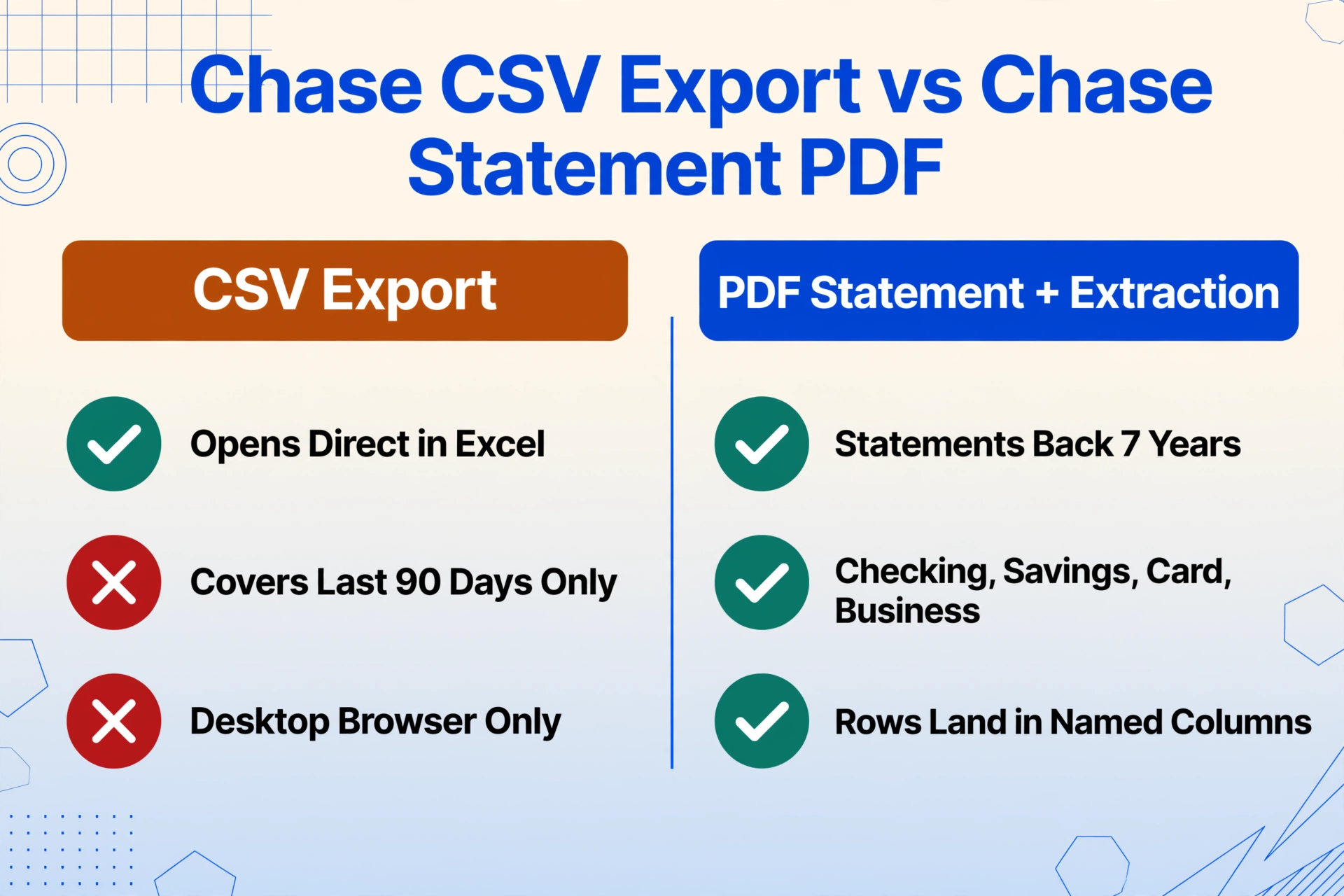
O Chase.com oferece uma forma simples de baixar transações recentes: clique na sua conta, abra o link "Baixar atividade da conta", selecione "Planilha (Excel, CSV)" e escolha um intervalo de datas. O resultado é um arquivo CSV que abre diretamente no Excel. Para transações do mês atual, esse é o caminho mais rápido. A comunidade r/excel observa que essa opção está disponível apenas no desktop — o aplicativo Chase Mobile não a oferece.
A limitação é a janela de datas. O download de transações do Chase cobre uma janela contínua de atividade recente — normalmente não mais que 90 dias. Os extratos mensais formais em PDF armazenados na seção "Extratos e Documentos", que abrangem sete anos conforme exigido pela Publicação 583 do IRS, não têm exportação CSV. Você os baixa como PDF, e esse é o único formato disponível. Para contadores conciliando trimestres anteriores, profissionais de contabilidade preparando declarações de imposto de fim de ano ou empresários colocando em dia três meses de extratos acumulados, os PDFs formais são a única fonte completa de dados históricos de transações — e eles chegam como imagens de texto não extraíveis.
Essa é a lacuna que todo guia de conversão de extrato bancário do Chase aborda: você tem um PDF que consegue ler com os olhos, mas seu software de planilha não consegue lê-lo. A solução é uma etapa de extração — retirar as linhas de transação do layout do PDF e colocá-las em colunas estruturadas.
O Que Torna os Extratos do Chase Específicos por Formato
O Chase é o maior banco dos Estados Unidos em ativos, e o formato de seus extratos reflete um design que evoluiu em vários tipos de conta. Um extrato de conta corrente do Chase e um extrato de conta poupança do Chase têm aparências visivelmente diferentes na página — e um extrato de cartão de crédito do Chase segue um layout completamente separado. Entender essas diferenças de formato é a diferença entre uma extração limpa e uma tabela cheia de colunas desalinhadas.
Layout do Extrato de Conta Corrente do Chase
Um extrato pessoal de conta corrente do Chase — seja Total Checking, Premier Plus Checking ou Sapphire Checking — segue uma estrutura consistente de três blocos. A seção superior mostra o resumo da conta: saldo anterior, total de depósitos e acréscimos, total de retiradas, eventuais tarifas de serviço e o saldo final. Abaixo, a tabela de transações é organizada cronologicamente com colunas para Data, Descrição, Valor e Saldo. A coluna de descrição usa o formato padrão do Chase — "DEBIT CARD PURCHASE 04/15 AMAZON.COM," "CHECK # 1234," "ACH ELECTRONIC CREDIT PAYROLL," "CHASE MOBILE DEPOSIT." Essas descrições são consistentes em contas pessoais e são um dos sinais mais claros de um extrato do Chase.
Extratos de contas empresariais — Business Complete Checking e Platinum Business Checking — seguem a mesma estrutura, mas adicionam uma coluna "Transaction Type" que separa transações de cartão de débito de cheques e transferências eletrônicas. Extratos empresariais de várias páginas (frequentemente de 6 a 12 páginas para contas de alto volume) repetem a linha de cabeçalho das colunas em cada nova página e incluem uma linha "Balance Forward" que carrega o saldo acumulado através da quebra de página. É aqui que ferramentas de extração baseadas em modelos falham: um cabeçalho de página ou uma linha "Balance Forward" que parece uma transação para um mecanismo de OCR vai poluir a saída com linhas fantasmas.
Layout do Extrato de Conta Poupança do Chase
Os extratos de conta poupança do Chase são mais simples por design. A lista de transações é mais curta (contas poupança normalmente têm menos de 20 transações por mês), e a tabela tem apenas quatro colunas: Data, Descrição, Valor e Saldo. A coluna de descrição usa os mesmos códigos de formato DTC que a conta corrente — "INTEREST PAID" e "ELECTRONIC WITHDRAWAL" sendo os mais comuns para contas poupança padrão. As informações de juros aparecem como uma linha separada na parte inferior do extrato, mostrando o percentual de rendimento anual e os juros acumulados no ano. Extratos de poupança raramente excedem uma ou duas páginas, tornando-os estruturalmente mais fáceis de extrair — mas a linha "INTEREST PAID" é frequentemente o único campo que os digitadores manuais esquecem de copiar, comprometendo a conciliação de juros de fim de ano.
Layout do Extrato do Cartão de Crédito Chase
Os extratos do cartão de crédito Chase — Sapphire Preferred, Freedom Unlimited, Amazon Prime Rewards, Ink Business — usam um layout fundamentalmente diferente do de conta corrente e poupança. Em vez de uma única tabela cronológica de transações, o extrato é dividido em seções: um resumo da conta no topo, seguido por seções separadas para Pagamentos, Compras, Devoluções e Taxas. Cada seção tem sua própria tabela com colunas para Data da Transação, Data do Lançamento, Descrição e Valor. A coluna Descrição mostra nomes de comerciantes, mas também pode incluir números de referência e códigos de tipo de transação. Um único ciclo de faturamento pode incluir várias seções em várias páginas.
O principal desafio de extração para extratos de cartão de crédito Chase é a divisão entre Data da Transação e Data do Lançamento. São duas colunas diferentes no layout do extrato, e uma ferramenta que as mescla em um único campo "Data" perde a distinção que contadores usam para conciliação. A extração dedicada de extratos Chase deve preservar ambos os valores de data como colunas de saída separadas.
Três Maneiras de Obter Dados de Transações Chase no Excel
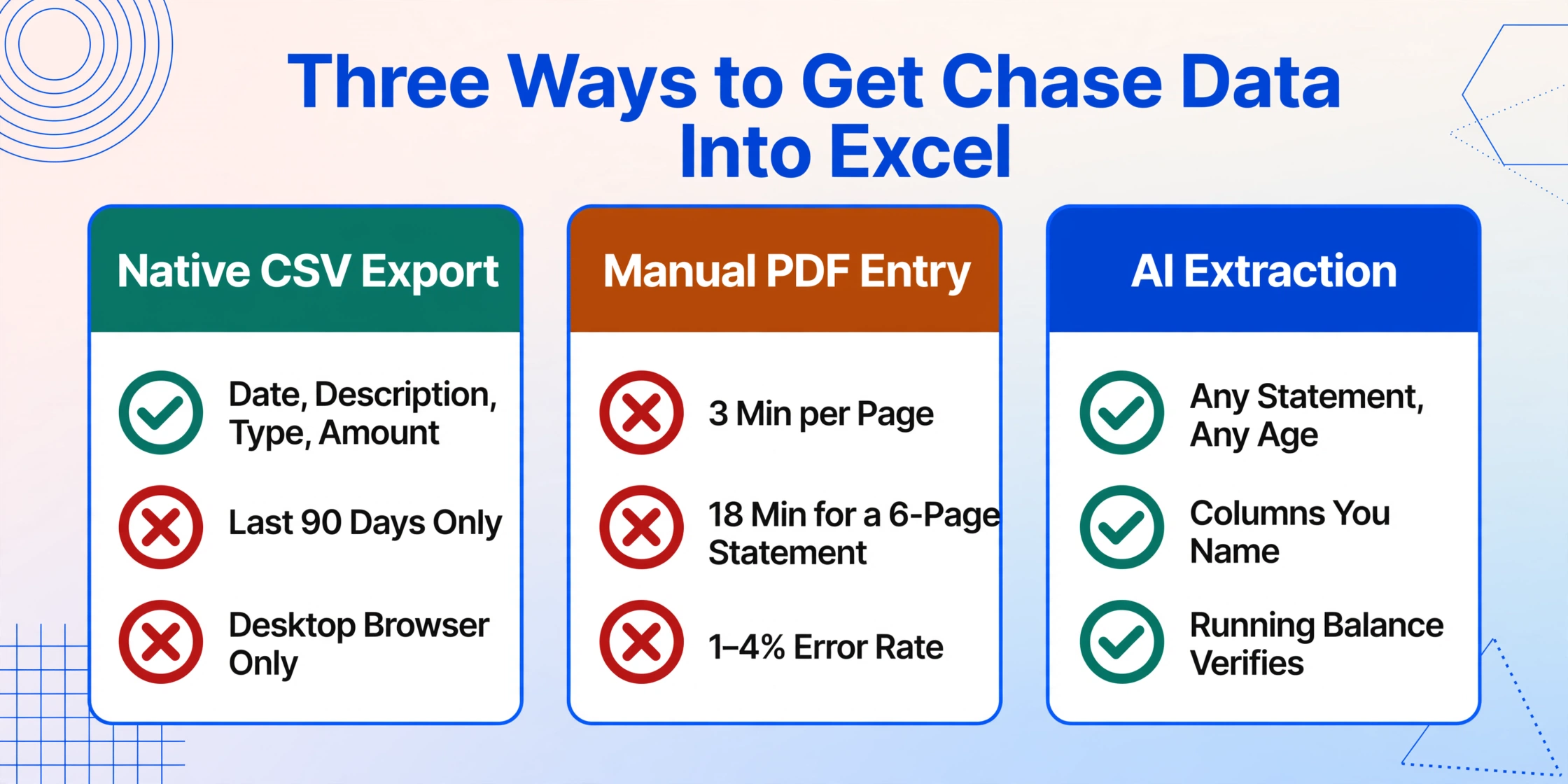
Cada método corresponde a um cenário diferente. Qual deles se aplica a você depende de quão antigos são seus dados e de qual formato você tem.
Método 1: Exportação CSV nativa (somente atividade recente)
Acesse o Chase.com no desktop, selecione sua conta, clique no ícone de download acima da lista de transações, escolha "Planilha (Excel, CSV)", selecione um intervalo de datas e baixe. O CSV abre diretamente no Excel com colunas para Data, Descrição, Tipo e Valor. Este é o caminho de dados mais limpo — sem necessidade de extração — mas captura apenas os últimos 90 dias de transações. Os PDFs históricos mensais não são acessíveis por este método.
Método 2: Inserção manual de dados de PDF (todos os períodos)
Abra cada extrato Chase em PDF, leia cada linha de transação e digite a data, a descrição e o valor no Excel. A 3 minutos por página — a referência usada nos estudos de eficiência de processamento da AICPA — um extrato de 6 páginas do Chase Business Complete Checking consome 18 minutos de digitação. Um ano inteiro de extratos mensais de uma conta leva aproximadamente 3 a 4 horas de inserção manual de dados. A taxa de erro para transcrição manual contínua em condições típicas de escritório varia entre 1% e 4% por campo, segundo dados do setor. Em um único extrato com 150 transações, uma taxa de erro de 2% significa três lançamentos digitados incorretamente que precisam ser localizados quando o saldo final não fecha.
Método 3: Extração por IA (qualquer extrato Chase, de qualquer período)
Envie o PDF do Chase para uma ferramenta de extração por IA que usa compreensão documental baseada em visão — não correspondência de modelos ou OCR zonal. Como a IA lê o documento entendendo o que cada rótulo significa ("Data", "Descrição", "Valor") em vez de memorizar onde cada coluna está na página, ela lida com as diferenças de formato entre extratos de conta corrente, conta poupança e cartão de crédito sem reconfiguração. Um extrato empresarial Chase de 6 páginas é processado em aproximadamente 60 segundos, e a saída é um arquivo Excel estruturado em que saldo inicial + depósitos − retiradas = saldo final — uma aritmética que pode ser verificada antes de os dados entrarem no seu sistema contábil.
Como converter qualquer extrato do Chase em PDF para Excel
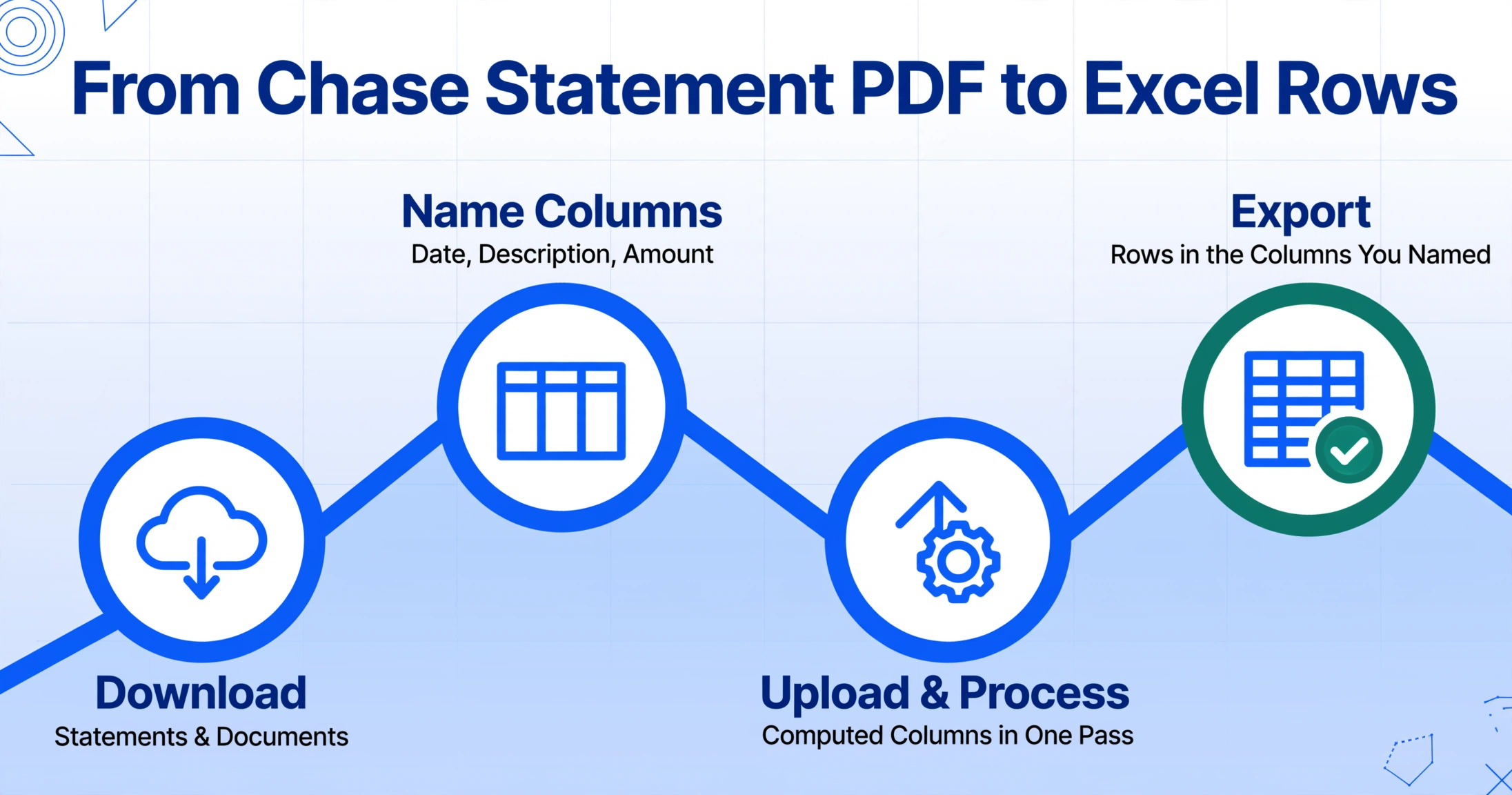
O fluxo de trabalho abaixo funciona para todos os tipos de conta do Chase: conta corrente pessoal, conta poupança, cartão de crédito e conta empresarial. Os nomes das colunas que você inserir definem a tabela de saída — você não fica limitado ao que o extrato mostra, e pode adicionar coluna calculada (como "Mês da Transação" extraído da data) ou coluna inferida (como "Categoria" com opções como Refeições/Transporte/Escritório).
Baixe o extrato do Chase.com
Acesse chase.com, selecione sua conta e navegue até "Statements & Documents." Escolha o mês do extrato desejado e clique no ícone de download. O Chase armazena extratos de aproximadamente sete anos. Salve o PDF no seu computador. Se você tiver um extrato em papel, fotografe-o ou digitalize-o — o processo de extração lida igualmente bem com imagens e PDFs digitais (ambos são entradas visuais para a IA).
Defina as colunas que você quer extrair
Na interface da ferramenta de extração, insira os nomes das colunas que definem sua tabela de saída. Para um extrato de conta corrente do Chase: Date, Description, Amount. Para um extrato de cartão de crédito do Chase em que você precisa da divisão em duas datas: Transaction Date, Post Date, Description, Amount. Você também pode adicionar colunas calculadas, como "Debit Amount" e "Credit Amount", para dividir a coluna única Amount em campos separados de débito e crédito para importação em software de contabilidade. Se você definir uma coluna calculada como Category (options: Meals/Transport/Office/Other), a IA classificará cada transação como parte da mesma passagem de extração.
Envie e processe
Envie o PDF do Chase. O processamento leva aproximadamente de 5 a 10 segundos por página. Para um extrato de várias páginas, a ferramenta reconstrói o livro-razão contínuo de transações — cabeçalhos de página e linhas de "Balance Forward" são reconhecidos como elementos estruturais, não como dados de transação, e são excluídos da saída. A coluna de saldo é verificada aritmeticamente: saldo inicial mais débitos menos créditos deve ser igual ao saldo final. Se a aritmética não fechar, a extração sinaliza o extrato para revisão.
Exporte para o Excel
A saída estruturada pode ser baixada como Excel (XLSX), CSV ou JSON. Se você processar vários extratos do Chase — por exemplo, um ano inteiro — a ferramenta os mescla em uma única planilha com uma coluna "Source File" que rastreia cada linha até seu PDF de extrato. A partir daqui, os dados estão prontos para importação no QuickBooks, Xero, FreshBooks ou em sua planilha de conciliação. Sem reformatação, sem padronização de datas, sem reordenar colunas de débito/crédito.
Para ver esse fluxo de trabalho em ação com um extrato bancário real, a demonstração incorporada abaixo permite que você envie um documento e defina suas colunas diretamente no navegador:
Os arquivos são processados com segurança e não são armazenados.
Processamento em Lote de Vários Extratos Chase
O fluxo de trabalho de extrato único se estende diretamente ao processamento em lote. Se você gerencia três contas Chase — conta corrente pessoal, poupança conjunta e conta empresarial — e precisa conciliar as três pelo ano inteiro, isso representa 36 extratos mensais: 3 contas × 12 meses. Manualmente, isso representa cerca de 10 a 12 horas de digitação em três formatos de extrato diferentes, cada um com seu próprio layout de colunas e estrutura de página.
Com a extração em lote, você envia todos os 36 PDFs em uma única operação. A ferramenta detecta o tipo de conta a partir das informações do cabeçalho de cada extrato e aplica a extração de nomes de colunas de forma uniforme nos formatos de conta corrente, poupança e empresarial. A saída é uma única pasta de trabalho Excel com todas as transações de todas as contas — ou planilhas separadas por conta — com rastreabilidade do arquivo de origem mantida. As 12 horas de entrada manual de dados tornam-se aproximadamente 6 minutos de tempo de processamento.
Para leitores que trabalham com processamento em lote de extratos bancários de vários bancos — não apenas Chase — nosso guia para processamento em lote de 12 meses de extratos bancários aborda o fluxo de trabalho para mesclar extratos do Chase, Wells Fargo, Bank of America e cooperativas de crédito em um único arquivo de conciliação.
Como lidar com as diferenças entre conta corrente, poupança e cartão de crédito do Chase
Como cada tipo de extrato do Chase tem um layout diferente, a estratégia de extração precisa considerar o que muda entre eles. A tabela abaixo resume as principais diferenças:
| Tipo de Extrato | Estrutura da Tabela | Formato da Descrição da Transação | Consideração Principal de Extração |
|---|---|---|---|
| Conta corrente (Total, Premier Plus, Sapphire) | Bloco de resumo + tabela cronológica de transações com saldo | "DEBIT CARD PURCHASE 04/15 MERCHANT NAME" — inclui a data da compra | O saldo deve ser verificado aritmeticamente em extratos de várias páginas; as linhas de "saldo anterior" devem ser excluídas da saída de transações |
| Conta poupança (Chase Savings, Premier Savings) | Tabela curta de transações, sem coluna de saldo | "INTEREST PAID," "ELECTRONIC WITHDRAWAL," "ACH TRANSFER" | Os itens de juros devem ser capturados separadamente — são o campo mais frequentemente omitido na entrada manual e afetam o relatório de juros do ano |
| Cartão de crédito (Sapphire, Freedom, Ink, Amazon) | Seccionado: Pagamentos, Compras, Devoluções, Taxas — cada um com sua própria sub-tabela | Apenas o nome do comerciante — sem data de compra na descrição; Data da Transação e Data do Lançamento como colunas separadas | Ambos os tipos de data devem ser extraídos como colunas separadas; os cabeçalhos das seções ("COMPRAS," "PAGAMENTOS") não devem aparecer como linhas de transação na saída |
| Conta empresarial (Complete, Platinum) | Resumo estilo conta corrente + tabela de transações, com coluna Tipo de Transação | Mesmo formato DTC que o pessoal, além de códigos ACH e de transferência bancária | A coluna Tipo de Transação adiciona uma quarta coluna de dados que os extratos de conta corrente pessoal não têm; a estrutura da coluna é mais larga e mais propensa a desvios de coluna no OCR |
Por que a Extração de PDF Supera a Digitação Manual em Extratos do Chase
A aritmética que define um extrato bancário — saldo inicial + créditos − débitos = saldo final — também é a aritmética que define se uma extração foi bem-sucedida. Se a ferramenta ler uma linha incorretamente, o saldo não fecha. Você percebe imediatamente que algo está errado e sabe qual extrato inspecionar. A digitação manual não tem verificação equivalente: você pode digitar $147.23 como $147.32, o saldo não fechará e você gastará 20 minutos procurando a diferença de $0.09 em 150 linhas.
Para uma análise mais aprofundada das razões estruturais pelas quais as ferramentas tradicionais de OCR e baseadas em modelos falham em extratos bancários — não apenas do Chase, mas de qualquer banco — nosso artigo sobre por que a maioria dos OCR falha em extratos bancários explica a estrutura de dados em lista encadeada que torna as tabelas de transações fundamentalmente diferentes dos campos de faturas. E para a amplitude completa da extração de extratos bancários em vários formatos e tipos de conta, o guia completo para extração de dados de extratos bancários aborda estratégias de extração para extratos pessoais, empresariais e internacionais.
Cada extrato do Chase carrega um mecanismo de verificação implícito: a coluna de saldo. Se uma coluna extraída de saldos não aumentar e diminuir de forma consistente com os débitos e créditos em cada linha, a extração está errada — e você pode identificar o erro sem reler cada linha contra o PDF original. Nenhum fluxo de trabalho de entrada manual de dados oferece esse nível de verificação automatizada de integridade.
Perguntas Frequentes
Posso exportar meu extrato do Chase como CSV diretamente do Chase.com?
Sim, para transações recentes. Acesse o Chase.com em um navegador de desktop, navegue até sua conta, clique no ícone de download acima da lista de transações, selecione "Planilha (Excel, CSV)", escolha um intervalo de datas e baixe. Isso funciona para aproximadamente os últimos 90 dias de atividade. Os PDFs formais de extratos mensais na seção "Statements & Documents" — que abrangem sete anos — não podem ser baixados como CSV; eles são apenas em PDF.
Os extratos bancários do Chase em PDF são protegidos por senha?
Os extratos digitais em PDF do Chase baixados de chase.com não são protegidos por senha. No entanto, algumas plataformas bancárias comerciais e sistemas legados de entrega de extratos podem aplicar restrições em nível de PDF. Se você receber um extrato do Chase protegido por senha de um cliente ou terceiro, uma ferramenta de extração que suporte entrada de PDF criptografado — com a senha fornecida separadamente — pode processá-lo sem exigir que você remova a senha primeiro.
O Chase conecta diretamente ao QuickBooks?
Sim. O Chase oferece uma integração direta de feed bancário com o QuickBooks Online que sincroniza transações recentes automaticamente. A integração cobre os últimos 90 dias de atividade e funciona para contas correntes, poupanças e cartões de crédito do Chase. Para extratos mais antigos que o período do feed, ou para contas empresariais com alto volume de transações onde o feed pode ficar defasado em relação ao extrato formal em PDF, a extração do PDF é o único caminho completo de dados — o QuickBooks não consegue ler um PDF diretamente.
Posso importar dados de extrato do Chase para o Xero?
Sim, o Xero suporta o Chase por meio de feeds bancários diretos (disponíveis para a maioria das principais instituições financeiras dos EUA) e por importação manual de CSV. Se você extrair extratos do Chase em PDF para o formato CSV ou Excel, a saída estruturada pode ser enviada ao Xero usando o recurso "Import Bank Statement". O Xero também suporta importações no formato OFX para extratos do Chase, embora arquivos OFX devam vir da exportação nativa do Chase — não de conversão de PDF.
Qual é a diferença entre um PDF digital do Chase e um extrato do Chase escaneado?
Um PDF digital é gerado diretamente pelo sistema bancário do Chase — o texto é selecionável e o arquivo pode ser lido por software que suporte extração de PDF com camada de texto. Um extrato escaneado ou fotografado é uma imagem do documento impresso — o texto é visual, não selecionável, e requer OCR ou extração baseada em visão. Ferramentas de extração com IA que usam modelos de linguagem visual processam ambos os tipos de forma idêntica, pois leem o documento visualmente em vez de depender da camada de texto. Ferramentas de OCR baseadas em modelos que dependem da extração da camada de texto falham em extratos escaneados.
Posso extrair dados de extratos do Chase com mais de um ano?
Sim, desde que você consiga acessar o PDF. O portal de banco online do Chase armazena extratos por aproximadamente sete anos. Baixe o PDF de qualquer mês dentro desse período e processe-o com uma ferramenta de extração. O formato de extratos mais antigos pode diferir ligeiramente dos atuais — o Chase atualizou o layout de seus extratos ao longo dos anos —, mas uma ferramenta de extração por IA independente de formato se adapta ao layout automaticamente, sem exigir atualização de modelo.
Por que o saldo é importante para a precisão da extração?
A coluna de saldo em um extrato de conta corrente do Chase é uma verificação de precisão integrada. Se a extração produzir uma tabela em que o saldo da linha N não é igual ao saldo da linha N−1 mais ou menos o valor da transação da linha N, a extração introduziu um erro em algum ponto da cadeia. Essa verificação aritmética pode ser automatizada: uma extração válida produz uma coluna de saldos que passa no teste de verificação linear, enquanto uma extração que leu uma linha incorretamente ou deslocou uma coluna falha no teste. A entrada manual de dados não tem verificação automática equivalente — a única forma de verificar um extrato digitado manualmente é redigitá-lo e comparar as duas versões.
Quer o fluxo completo? Nosso guia sobre conversão de extratos bancários em PDF para Excel cobre extratos de várias páginas, validação de saldo e processamento em lote para qualquer banco — passo a passo.