Chase-Kontoauszüge in Excel konvertieren
– Girokonto & Sparkonto
Sie haben ein Chase-Girokonto- oder Sparkonto-PDF – vielleicht von Ihrem Total Checking-Konto oder einen Business Complete-Kontoauszug mit über 200 Transaktionen auf sechs Seiten. Chase speichert bis zu sieben Jahre dieser PDFs im Online-Archiv, und der Download-Button liefert ein sauberes, gut formatiertes Dokument. Er liefert aber auch eine Datei, die keine Tabellenkalkulation nativ öffnen kann. Chases eigener CSV-Export deckt nur die letzten ca. 90 Tage Aktivität ab – alles Ältere oder jedes formelle Monatskontoauszug-PDF erfordert eine Extraktion. Die Frage ist, ob Sie 20 Minuten pro Kontoauszug damit verbringen, Zeilen in eine Tabelle zu tippen, oder einen schnelleren Weg finden.
Wichtigste Erkenntnisse
- Chases CSV-Export deckt nur die letzten 90 Tage ab – für die sieben Jahre formeller Monats-PDFs gibt es gar keine CSV-Option.
- Girokonto-, Sparkonto-, Kreditkarten- und Geschäftskontoauszüge verwenden jeweils ein anderes Layout – ein positionsbasiertes Extraktionstool richtet Daten bei Formatänderungen stillschweigend falsch aus.
- Die Kontostand-Spalte ist eine eingebaute Genauigkeitsprüfung – wenn die Rechnung nach der Extraktion nicht aufgeht, wissen Sie, welche Zeile Sie prüfen müssen, ohne das PDF erneut zu lesen.
Wenn Chases eigener CSV-Export nicht ausreicht
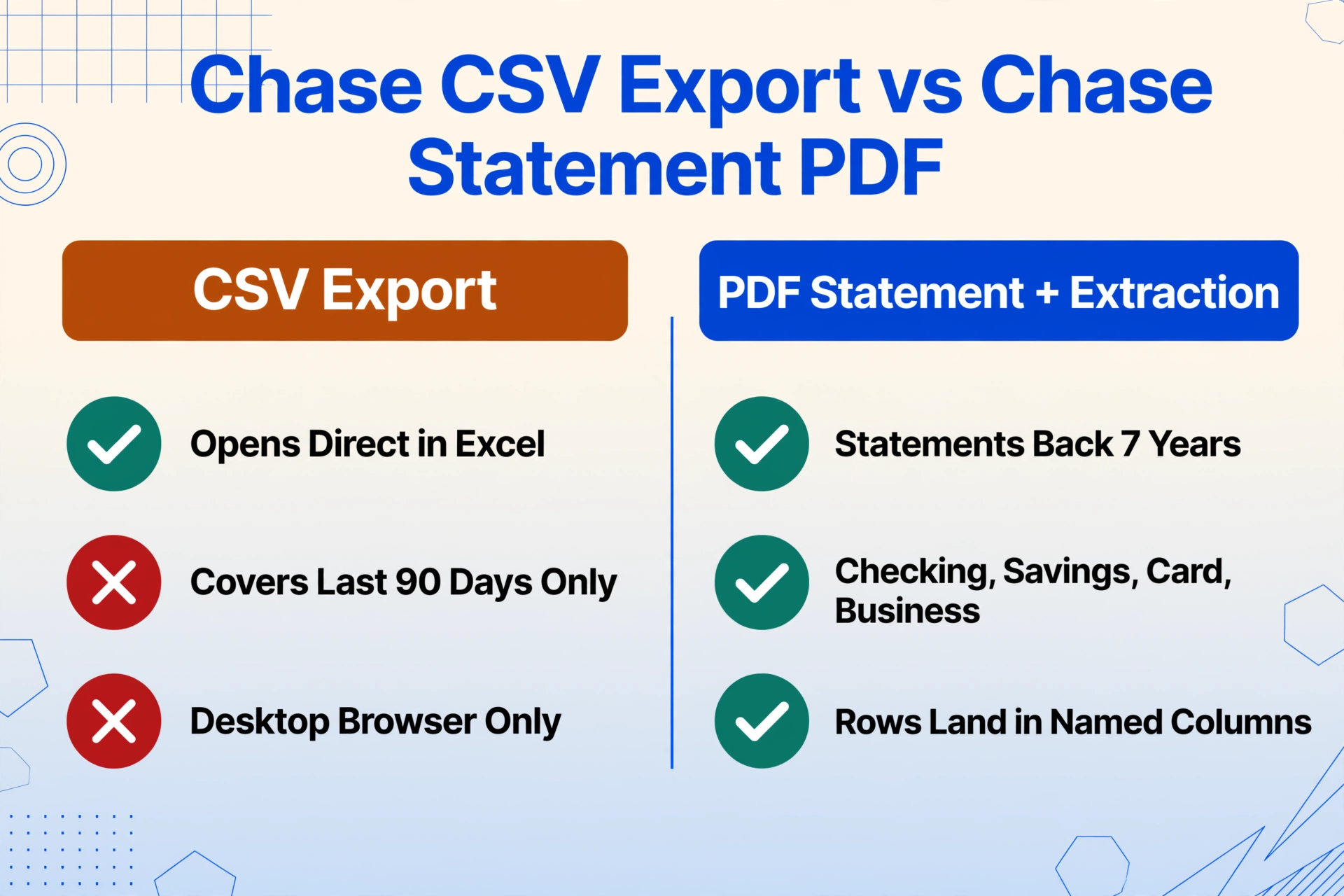
Chase.com bietet eine unkomplizierte Möglichkeit, aktuelle Transaktionen herunterzuladen: Klicken Sie in Ihrem Konto auf den Link „Kontoaktivität herunterladen“, wählen Sie „Tabellenkalkulation (Excel, CSV)“ und legen Sie einen Zeitraum fest. Das Ergebnis ist eine CSV-Datei, die sich direkt in Excel öffnen lässt. Für Transaktionen des aktuellen Monats ist dies der schnellste Weg. Die r/excel-Community weist darauf hin, dass diese Option nur am Desktop verfügbar ist – die Chase-Mobile-App bietet sie nicht an.
Die Einschränkung ist das Zeitfenster. Der Transaktionsdownload von Chase deckt ein rollierendes Fenster der letzten Aktivitäten ab – in der Regel nicht mehr als 90 Tage. Die formellen monatlichen PDF-Kontoauszüge im Bereich „Kontoauszüge & Dokumente“, die gemäß IRS-Publikation 583 sieben Jahre zurückreichen, haben keinen CSV-Export. Sie laden sie als PDF herunter, und das ist das einzige verfügbare Format. Für Buchhalter, die frühere Quartale abstimmen, Steuerberater, die Jahresabschlüsse vorbereiten, oder Geschäftsinhaber, die drei Monate aufgelaufener Kontoauszüge nacharbeiten, sind die formellen PDFs die einzige vollständige Quelle historischer Transaktionsdaten – und sie liegen als nicht extrahierbare Textbilder vor.
Das ist die Lücke, die jede Anleitung zur Konvertierung von Chase-Kontoauszügen adressiert: Sie haben ein PDF, das Sie mit den Augen lesen können, aber Ihre Tabellenkalkulationssoftware kann es nicht lesen. Die Lösung ist ein Extraktionsschritt – die Transaktionszeilen aus dem PDF-Layout in strukturierte Spalten zu überführen.
Was Chase-Kontoauszüge formatspezifisch macht
Chase ist die größte Bank der USA nach Vermögenswerten, und das Kontoauszugformat spiegelt ein Design wider, das sich über mehrere Kontotypen hinweg entwickelt hat. Ein Chase-Girokontoauszug und ein Chase-Sparkontoauszug sehen auf der Seite deutlich unterschiedlich aus – und ein Chase-Kreditkartenauszug folgt einem völlig separaten Layout. Das Verständnis dieser Formatunterschiede ist der Unterschied zwischen einer sauberen Extraktion und einer Tabelle voller falsch ausgerichteter Spalten.
Layout des Chase-Girokontoauszugs
Ein persönlicher Chase-Girokontoauszug – ob Total Checking, Premier Plus Checking oder Sapphire Checking – folgt einer konsistenten Drei-Block-Struktur. Der obere Abschnitt zeigt die Kontozusammenfassung: Anfangsbestand, Gesamteinzahlungen und -gutschriften, Gesamtabhebungen, etwaige Servicegebühr und den Endbestand. Darunter läuft die Transaktionstabelle chronologisch mit Spalten für Datum, Beschreibung, Betrag und Kontostand. Die Beschreibungsspalte verwendet das Standardformat von Chase – „DEBIT CARD PURCHASE 04/15 AMAZON.COM“, „CHECK # 1234“, „ACH ELECTRONIC CREDIT PAYROLL“, „CHASE MOBILE DEPOSIT“. Diese Beschreibungen sind über persönliche Konten hinweg konsistent und eines der deutlichsten Erkennungsmerkmale eines Chase-Kontoauszugs.
Geschäftskontoauszüge – Business Complete Checking und Platinum Business Checking – folgen derselben Struktur, fügen jedoch eine Spalte „Transaktionstyp“ hinzu, die Debitkartentransaktionen von Schecks und elektronischen Überweisungen trennt. Mehrseitige Geschäftskontoauszüge (bei konten mit hohem Volumen oft 6 bis 12 Seiten) wiederholen die Spaltenkopfzeile auf jeder neuen Seite und enthalten eine Zeile „Übertrag“, die den Kontostand über den Seitenumbruch hinweg fortführt. Hier scheitern vorlagenbasierte Extraktionstools: Eine Seitenkopfzeile oder eine „Übertrag“-Zeile, die für eine OCR-Engine wie eine Transaktion aussieht, verunreinigt die Ausgabe mit Phantomzeilen.
Layout des Chase-Sparkontoauszugs
Chase-Sparkontoauszüge sind vom Design her einfacher. Die Transaktionsliste ist kürzer (Sparkonten haben typischerweise weniger als 20 Transaktionen pro Monat), und die Tabelle hat nur vier Spalten: Datum, Beschreibung, Betrag und Kontostand. Die Beschreibungsspalte verwendet dieselben DTC-Formatcodes wie beim Girokonto – „INTEREST PAID“ und „ELECTRONIC WITHDRAWAL“ sind bei Standard-Sparkonten am häufigsten. Zinsinformationen erscheinen als separate Zeile am unteren Ende des Kontoauszugs und zeigen die jährliche Rendite und die seit Jahresbeginn erwirtschafteten Zinsen. Sparkontoauszüge umfassen selten mehr als ein oder zwei Seiten, was sie strukturell einfacher zu extrahieren macht – aber die Zeile „INTEREST PAID“ ist oft das eine Feld, das manuelle Erfasser vergessen zu kopieren, was die Jahresend-Zinsabstimmung durcheinanderbringt.
Layout des Chase-Kreditkarten-Kontoauszugs
Chase-Kreditkartenabrechnungen – Sapphire Preferred, Freedom Unlimited, Amazon Prime Rewards, Ink Business – verwenden ein grundlegend anderes Layout als Giro- und Sparkonten. Anstelle einer einzigen chronologischen Transaktionstabelle ist die Abrechnung in Abschnitte unterteilt: eine Kontosummary oben, gefolgt von separaten Abschnitten für Zahlungen, Einkäufe, Rückgaben und Gebühren. Jeder Abschnitt hat seine eigene Tabelle mit Spalten für Transaktionsdatum, Buchungsdatum, Beschreibung und Betrag. Die Beschreibungsspalte zeigt Händlernamen, kann aber auch Referenznummern und Transaktionstypcodes enthalten. Ein einzelner Abrechnungszeitraum kann mehrere Abschnitte umfassen, die sich über mehrere Seiten erstrecken.
Die zentrale Extraktionsherausforderung bei Chase-Kreditkartenabrechnungen ist die Trennung zwischen Transaktionsdatum und Buchungsdatum. Dies sind zwei verschiedene Spalten im Layout der Abrechnung, und ein Tool, das sie in einem einzigen „Datum"-Feld zusammenführt, verliert die Unterscheidung, auf die Buchhalter beim Abgleich angewiesen sind. Eine dedizierte Chase-Abrechnungsextraktion sollte beide Datumswerte als separate Ausgabespalten erhalten.
Drei Möglichkeiten, Chase-Transaktionsdaten in Excel zu übertragen
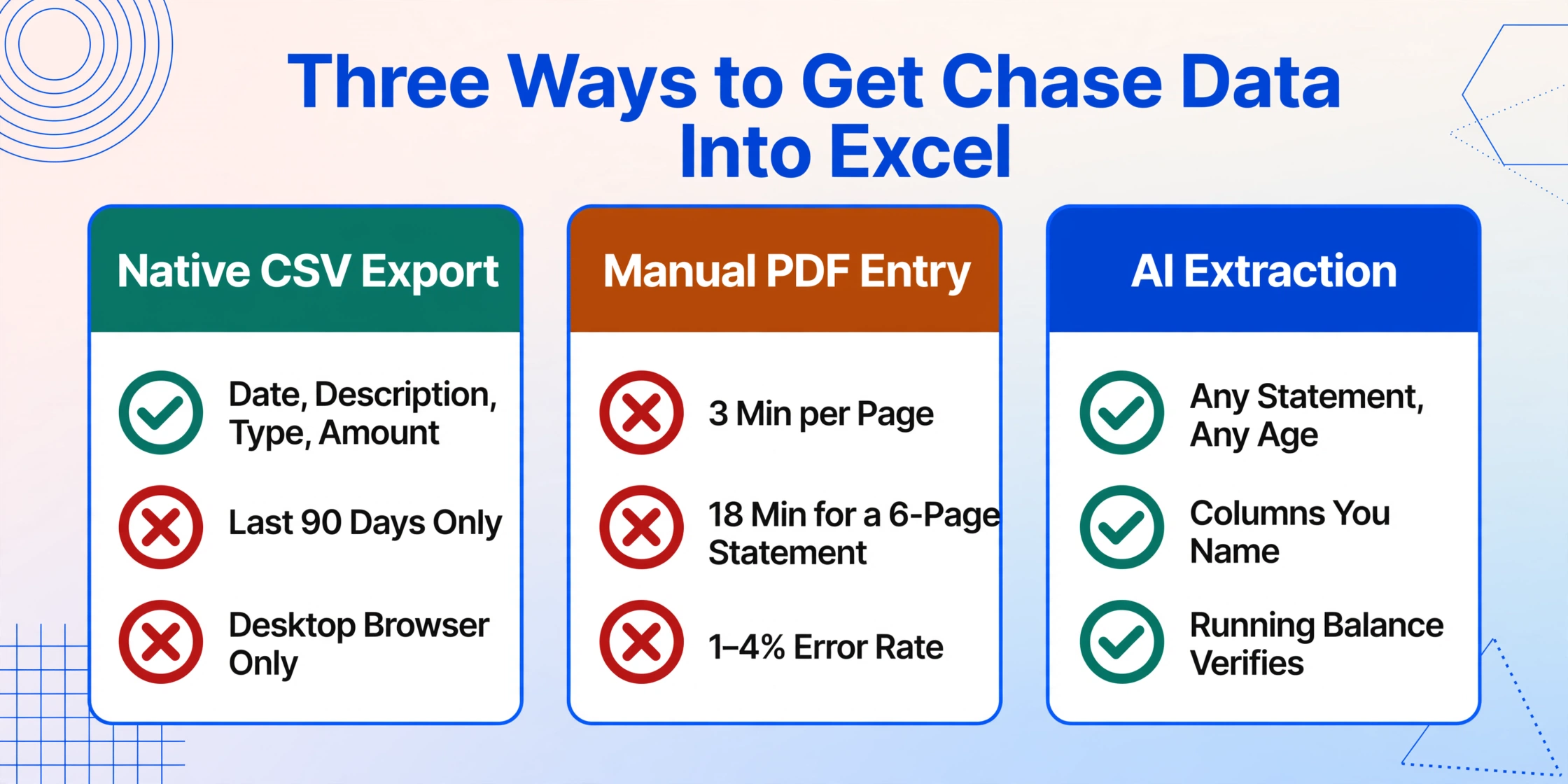
Jede Methode entspricht einem anderen Szenario. Welche für Sie zutrifft, hängt davon ab, wie weit Ihre Daten zurückreichen und in welchem Format Sie sie vorliegen haben.
Methode 1: Nativer CSV-Export (nur letzte Aktivitäten)
Melden Sie sich auf Chase.com am Desktop an, wählen Sie Ihr Konto aus, klicken Sie auf das Download-Symbol über der Transaktionsliste, wählen Sie „Tabellenkalkulation (Excel, CSV)“, legen Sie einen Zeitraum fest und laden Sie die Datei herunter. Die CSV-Datei öffnet sich direkt in Excel mit den Spalten Datum, Beschreibung, Typ und Betrag. Dies ist der sauberste Datenweg – keine Extraktion erforderlich – erfasst jedoch nur die letzten 90 Tage an Transaktionen. Historische monatliche PDFs sind über diese Methode nicht zugänglich.
Methode 2: Manuelle PDF-Dateneingabe (alle Zeiträume)
Öffnen Sie jede Chase-Kontoauszugs-PDF, lesen Sie jede Transaktionszeile und geben Sie Datum, Beschreibung und Betrag in Excel ein. Bei 3 Minuten pro Seite – dem Richtwert aus den Verarbeitungseffizienz-Studien der AICPA – benötigt ein 6-seitiger Chase Business Complete Checking-Kontoauszug 18 Minuten Tipparbeit. Ein ganzes Jahr monatlicher Kontoauszüge für ein Konto erfordert etwa 3 bis 4 Stunden manuelle Dateneingabe. Die Fehlerquote bei dauerhafter manueller Übertragung unter typischen Bürobedingungen liegt laut Branchendaten zwischen 1 % und 4 % pro Feld. Bei einem einzelnen Kontoauszug mit 150 Transaktionen bedeutet eine Fehlerquote von 2 % drei falsch eingegebene Einträge, die aufgespürt werden müssen, wenn der Endsaldo nicht aufgeht.
Methode 3: KI-Extraktion (jeder Chase-Kontoauszug, jedes Alter)
Laden Sie die Chase-PDF in ein KI-Extraktionstool hoch, das visionbasiertes Dokumentverständnis nutzt – keine Vorlagenabgleichung oder zonale OCR. Da die KI das Dokument liest, indem sie versteht, was jede Beschriftung bedeutet („Datum“, „Beschreibung“, „Betrag“), statt sich zu merken, wo jede Spalte auf der Seite sitzt, verarbeitet sie die Formatunterschiede zwischen Girokonto-, Sparkonto- und Kreditkarten-Kontoauszügen ohne Neukonfiguration. Ein 6-seitiger Chase-Geschäftskontoauszug wird in etwa 60 Sekunden verarbeitet, und die Ausgabe ist eine strukturierte Excel-Datei, in der Eröffnungssaldo + Einzahlungen − Abhebungen = Endsaldo – eine Rechnung, die überprüft werden kann, bevor die Daten in Ihr Buchhaltungssystem gelangen.
So konvertieren Sie jeden Chase-Kontoauszug als PDF in Excel
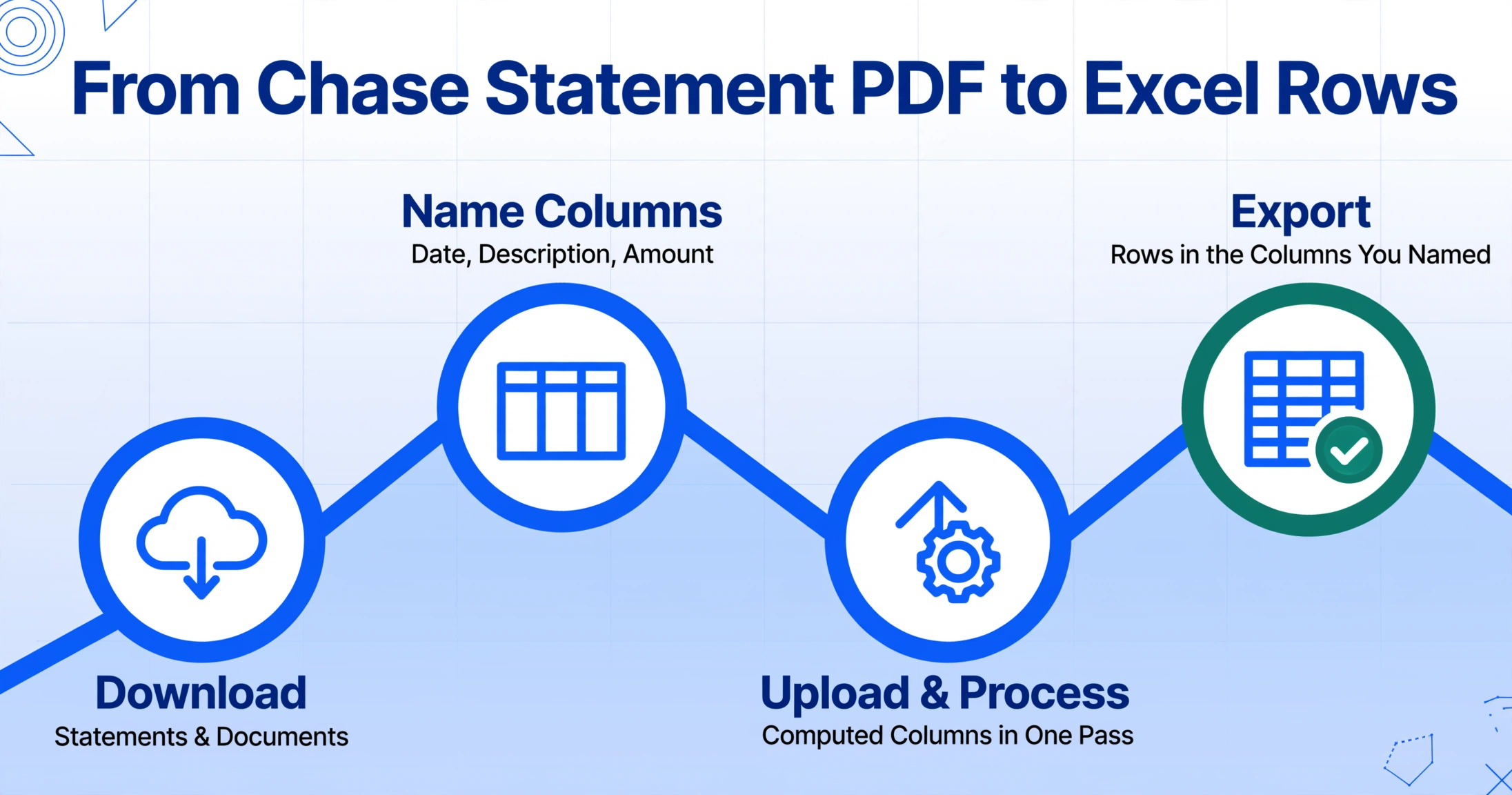
Der folgende Workflow funktioniert für jeden Chase-Kontotyp: persönliches Girokonto, Sparkonto, Kreditkarte und Geschäftskonto. Die von Ihnen eingegebenen Spaltennamen definieren die Ausgabetabelle – Sie sind nicht auf das beschränkt, was der Kontoauszug zeigt, und Sie können berechnete Spalten (z. B. „Transaktionsmonat“, extrahiert aus dem Datum) oder abgeleitete Spalten (z. B. „Kategorie“ mit Optionen wie Mahlzeiten/Transport/Büro) hinzufügen.
Kontoauszug von Chase.com herunterladen
Melden Sie sich bei chase.com an, wählen Sie Ihr Konto aus und navigieren Sie zu „Kontoauszüge & Dokumente“. Wählen Sie den gewünschten Abrechnungsmonat aus und klicken Sie auf das Download-Symbol. Chase speichert Kontoauszüge etwa sieben Jahre lang. Speichern Sie die PDF-Datei auf Ihrem Computer. Falls Sie einen Papierauszug haben, fotografieren oder scannen Sie ihn – der Extraktionsprozess verarbeitet Bilder und digitale PDFs gleichermaßen (beide sind visuelle Eingaben für die KI).
Spalten für die Extraktion benennen
Geben Sie in der Oberfläche des Extraktionstools die Spaltennamen ein, die Ihre Ausgabetabelle definieren. Für einen Chase-Girokontoauszug: Datum, Beschreibung, Betrag. Für einen Chase-Kreditkartenauszug mit der zweiteiligen Datumsaufteilung: Transaktionsdatum, Buchungsdatum, Beschreibung, Betrag. Sie können auch berechnete Spalten wie „Lastschriftbetrag“ und „Gutschriftbetrag“ hinzufügen, um die einzelne Betragsspalte für den Import in Buchhaltungssoftware in separate Lastschrift-/Gutschriftfelder aufzuteilen. Wenn Sie eine berechnete Spalte wie Kategorie (Optionen: Mahlzeiten/Transport/Büro/Sonstiges) definieren, klassifiziert die KI jede Transaktion im selben Extraktionsdurchlauf.
Hochladen und Verarbeiten
Laden Sie die Chase-PDF-Datei hoch. Die Verarbeitung dauert etwa 5 bis 10 Sekunden pro Seite. Bei einem mehrseitigen Kontoauszug rekonstruiert das Tool das durchgehende Transaktionsjournal – Seitenkopfzeilen und „Übertrag“-Zeilen werden als Strukturelemente erkannt, nicht als Transaktionsdaten, und von der Ausgabe ausgeschlossen. Die Kontostandsspalte wird anhand der Arithmetik überprüft: Anfangssaldo plus Lastschriften minus Gutschriften muss dem Endsaldo entsprechen. Wenn die Arithmetik nicht aufgeht, markiert die Extraktion den Kontoauszug zur Überprüfung.
Nach Excel exportieren
Die strukturierte Ausgabe kann als Excel (XLSX), CSV oder JSON heruntergeladen werden. Wenn Sie mehrere Chase-Kontoauszüge verarbeiten – etwa ein ganzes Jahr – führt das Tool sie in einer einzigen Tabelle mit einer Spalte „Quelldatei“ zusammen, die jede Zeile ihrem Kontoauszug-PDF zuordnet. Von hier aus sind die Daten bereit für den Import in QuickBooks, Xero, FreshBooks oder Ihre Abstimmungstabelle. Keine Neuformatierung, keine Datumsstandardisierung, keine Neuanordnung der Lastschrift-/Gutschriftspalten.
Um diesen Workflow anhand eines echten Kontoauszugs in Aktion zu sehen, können Sie in der eingebetteten Demo unten ein Dokument hochladen und Ihre Spalten direkt im Browser definieren:
Dateien werden sicher verarbeitet und nicht gespeichert.
Batch-Verarbeitung mehrerer Chase-Kontoauszüge
Der Workflow für einzelne Kontoauszüge lässt sich direkt auf die Batch-Verarbeitung übertragen. Wenn Sie drei Chase-Konten verwalten – persönliches Girokonto, gemeinsames Sparkonto und ein Geschäftskonto – und alle drei für das gesamte Jahr abgleichen müssen, sind das 36 monatliche Kontoauszüge: 3 Konten × 12 Monate. Manuell entspricht das etwa 10 bis 12 Stunden Tipparbeit über drei verschiedene Kontoauszugsformate, jedes mit eigenem Spaltenlayout und Seitenstruktur.
Mit der Batch-Extraktion laden Sie alle 36 PDFs in einem Vorgang hoch. Das Tool erkennt den Kontotyp anhand der Kopfzeileninformationen jedes Kontoauszugs und wendet die Spaltennamensextraktion einheitlich auf Girokonto-, Sparkonto- und Geschäftskontoformate an. Die Ausgabe ist eine einzige Excel-Arbeitsmappe mit allen Transaktionen aller Konten – oder separate Blätter pro Konto – mit beibehaltener Quellendatei-Nachverfolgbarkeit. Die 12 Stunden manueller Dateneingabe werden zu etwa 6 Minuten Verarbeitungszeit.
Für Leser, die mit der Batch-Verarbeitung von Bankkontoauszügen über mehrere Banken hinweg arbeiten – nicht nur Chase –, deckt unser Leitfaden zur Batch-Verarbeitung von 12 Monaten Bankkontoauszügen den Workflow zum Zusammenführen von Kontoauszügen von Chase, Wells Fargo, Bank of America und Kreditgenossenschaften in eine einzige Abstimmungsdatei ab.
Umgang mit den Unterschieden zwischen Chase Girokonto, Sparkonto und Kreditkarte
Da jeder Chase-Kontoauszugstyp ein anderes Layout aufweist, muss die Extraktionsstrategie die Unterschiede zwischen ihnen berücksichtigen. Die folgende Tabelle fasst die wichtigsten Unterschiede zusammen:
| Kontoauszugstyp | Tabellenstruktur | Format der Transaktionsbeschreibung | Wichtige Überlegung zur Extraktion |
|---|---|---|---|
| Girokonto (Total, Premier Plus, Sapphire) | Zusammenfassungsblock + chronologische Transaktionstabelle mit Kontostand | "DEBIT CARD PURCHASE 04/15 MERCHANT NAME" – enthält das Kaufdatum | Der Kontostand muss über mehrseitige Kontoauszüge hinweg rechnerisch verifiziert werden; „Übertrag"-Zeilen müssen aus der Transaktionsausgabe ausgeschlossen werden |
| Sparkonto (Chase Savings, Premier Savings) | Kurze Transaktionstabelle, keine Kontostand-Spalte | "INTEREST PAID," "ELECTRONIC WITHDRAWAL," "ACH TRANSFER" | Zinsbuchungen müssen separat erfasst werden – sie sind das am häufigsten bei manueller Eingabe übersehene Feld und beeinflussen die Jahreszinsberichterstattung |
| Kreditkarte (Sapphire, Freedom, Ink, Amazon) | Abschnittsweise: Zahlungen, Käufe, Rückgaben, Gebühren – jeweils mit eigener Untertabelle | Nur Händlername – kein Kaufdatum in der Beschreibung; Transaktionsdatum und Buchungsdatum als separate Spalten | Beide Datumstypen sollten als separate Spalten extrahiert werden; die Abschnittsüberschriften („PURCHASES," „PAYMENTS") dürfen nicht als Transaktionszeilen in der Ausgabe erscheinen |
| Geschäftskonto (Complete, Platinum) | Girokonto-ähnliche Zusammenfassung + Transaktionstabelle mit Transaktionstyp-Spalte | Gleiches DTC-Format wie privat, plus ACH- und Überweisungscodes | Die Transaktionstyp-Spalte fügt eine vierte Datenspalte hinzu, die private Girokontoauszüge nicht haben; die Spaltenstruktur ist breiter und anfälliger für OCR-Spaltenabweichungen |
Warum PDF-Extraktion besser ist als manuelles Abtippen bei Chase-Kontoauszügen
Die Rechenoperation, die einen Kontoauszug definiert — Anfangsbestand + Gutschriften − Lastschriften = Endbestand — ist auch die Rechenoperation, die definiert, ob eine Extraktion erfolgreich war. Wenn das Tool eine Zeile falsch liest, stimmt der Kontostand nicht. Sie wissen sofort, dass etwas nicht stimmt, und Sie wissen, welchen Kontoauszug Sie prüfen müssen. Manuelles Abtippen hat keine vergleichbare Kontrolle: Sie können $147.23 als $147.32 vertippen, der Kontostand stimmt nicht, und Sie verbringen 20 Minuten damit, die Differenz von $0.09 über 150 Zeilen zu suchen.
Für einen tieferen Einblick in die strukturellen Gründe, warum herkömmliche OCR- und vorlagenbasierte Tools bei Kontoauszügen versagen — nicht nur bei Chase, sondern bei jeder Bank — erklärt unser Artikel über warum die meisten OCR-Lösungen bei Kontoauszügen versagen die verknüpfte Listenstruktur, die Transaktionstabellen grundlegend von Rechnungsfeldern unterscheidet. Und für die gesamte Bandbreite der Kontoauszug-Extraktion über mehrere Formate und Kontotypen hinweg deckt der vollständige Leitfaden zur Kontoauszug-Datenextraktion Extraktionsstrategien für private, geschäftliche und internationale Kontoauszüge ab.
Jeder Chase-Kontoauszug trägt einen impliziten Verifikationsmechanismus: die Spalte „Kontostand“. Wenn eine extrahierte Spalte mit Kontoständen nicht konsistent mit den Lastschriften und Gutschriften in jeder Zeile steigt und fällt, ist die Extraktion falsch — und Sie können den Fehler identifizieren, ohne jede Zeile erneut gegen das Original-PDF zu prüfen. Kein manueller Dateneingabe-Workflow bietet diese Art der automatisierten Integritätsprüfung.
Häufig gestellte Fragen
Kann ich meinen Chase-Kontoauszug direkt von Chase.com als CSV exportieren?
Ja, für aktuelle Transaktionen. Melden Sie sich in einem Desktop-Browser bei Chase.com an, navigieren Sie zu Ihrem Konto, klicken Sie auf das Download-Symbol über der Transaktionsliste, wählen Sie „Tabellenkalkulation (Excel, CSV)“, wählen Sie einen Datumsbereich und laden Sie herunter. Dies funktioniert für ungefähr die letzten 90 Tage Aktivität. Die formellen monatlichen Kontoauszüge im PDF-Format im Bereich „Kontoauszüge & Dokumente“ — die sieben Jahre zurückreichen — können nicht als CSV heruntergeladen werden; sie sind nur als PDF verfügbar.
Sind Chase-Kontoauszüge als PDF passwortgeschützt?
Digitale Chase-PDF-Kontoauszüge, die von chase.com heruntergeladen werden, sind nicht passwortgeschützt. Einige kommerzielle Banking-Plattformen und ältere Legacy-Systeme zur Kontoauszugszustellung können jedoch PDF-Einschränkungen anwenden. Wenn Sie einen passwortgeschützten Chase-Kontoauszug von einem Kunden oder Dritten erhalten, kann ein Extraktionstool, das verschlüsselte PDF-Eingaben unterstützt – mit separat bereitgestelltem Passwort – diesen verarbeiten, ohne dass Sie das Passwort zuerst entfernen müssen.
Verbindet sich Chase direkt mit QuickBooks?
Ja. Chase bietet eine direkte Bank-Feed-Integration mit QuickBooks Online, die aktuelle Transaktionen automatisch synchronisiert. Die Integration umfasst die letzten 90 Tage Aktivität und funktioniert für Chase-Girokonten, Sparkonten und Kreditkartenkonten. Für Kontoauszüge, die älter als das Feed-Fenster sind, oder für Geschäftskonten mit hohem Transaktionsvolumen, bei denen der Feed hinter dem formellen PDF-Kontoauszug zurückbleiben kann, ist die Extraktion aus dem PDF der einzige vollständige Datenpfad – QuickBooks kann ein PDF nicht direkt lesen.
Kann ich Chase-Kontoauszugsdaten in Xero importieren?
Ja, Xero unterstützt Chase über direkte Bank-Feeds (für die meisten großen US-Finanzinstitute verfügbar) und über manuellen CSV-Import. Wenn Sie Chase-Kontoauszugs-PDFs in das CSV- oder Excel-Format extrahieren, kann die strukturierte Ausgabe über die Funktion „Import Bank Statement“ in Xero hochgeladen werden. Xero unterstützt auch OFX-Formatimporte für Chase-Kontoauszüge, wobei OFX-Dateien aus dem nativen Export von Chase stammen müssen – nicht aus der PDF-Konvertierung.
Was ist der Unterschied zwischen einem digitalen Chase-PDF und einem gescannten Chase-Kontoauszug?
Ein digitales PDF wird direkt vom Bankensystem von Chase generiert – der Text ist auswählbar und die Datei kann von Software gelesen werden, die die Extraktion der Textschicht aus PDFs unterstützt. Ein gescannter oder fotografierter Kontoauszug ist ein Bild des gedruckten Dokuments – der Text ist visuell, nicht auswählbar, und erfordert OCR oder vision-basierte Extraktion. KI-Extraktionstools, die visuelle Sprachmodelle verwenden, verarbeiten beide Typen identisch, da sie das Dokument visuell lesen, anstatt sich auf die Textschicht zu verlassen. Vorlagenbasierte OCR-Tools, die von der Extraktion der Textschicht abhängen, scheitern bei gescannten Kontoauszügen.
Kann ich Daten aus Chase-Kontoauszügen extrahieren, die älter als ein Jahr sind?
Ja, sofern Sie auf die PDF-Datei zugreifen können. Das Online-Banking-Portal von Chase speichert Kontoauszüge für etwa sieben Jahre. Laden Sie die PDF-Datei für einen beliebigen Monat innerhalb dieses Zeitraums herunter und verarbeiten Sie sie mit einem Extraktionstool. Das Format älterer Kontoauszüge kann sich geringfügig von aktuellen unterscheiden – Chase hat das Layout seiner Kontoauszüge im Laufe der Jahre aktualisiert –, aber ein formatunabhängiges KI-Extraktionstool passt sich dem Layout automatisch an, ohne dass eine Vorlagenaktualisierung erforderlich ist.
Warum ist der Kontostand für die Extraktionsgenauigkeit wichtig?
Die Spalte „Kontostand“ auf einem Chase-Girokontoauszug ist eine integrierte Genauigkeitsprüfung. Wenn die Extraktion eine Tabelle erzeugt, in der der Kontostand von Zeile N nicht dem Kontostand von Zeile N−1 plus oder minus dem Transaktionsbetrag von Zeile N entspricht, hat die Extraktion irgendwo in der Kette einen Fehler eingeführt. Diese arithmetische Prüfung kann automatisiert werden: Eine gültige Extraktion erzeugt eine Spalte mit Kontoständen, die den linearen Verifikationstest besteht, während eine Extraktion, die eine Zeile falsch gelesen oder eine Spalte verschoben hat, diesen Test nicht besteht. Die manuelle Dateneingabe verfügt über keine vergleichbare Selbstprüfung – die einzige Möglichkeit, einen manuell eingegebenen Kontoauszug zu verifizieren, besteht darin, ihn erneut einzugeben und die beiden Versionen zu vergleichen.
Sie möchten den vollständigen Workflow? Unser Leitfaden zum Konvertieren von Bankkontoauszug-PDFs in Excel behandelt mehrseitige Kontoauszüge, Kontostandsvalidierung und Batch-Verarbeitung für jede Bank – Schritt für Schritt.