チェース銀行の明細書をExcelに変換する方法
— 普通預金・貯蓄預金
チェースの普通預金または貯蓄預金のPDFをお持ちなら — Total Checking口座のものかもしれませんし、6ページにわたって200件以上の取引が載ったBusiness Completeの明細書かもしれません。チェースはオンラインアーカイブにこれらのPDFを最大7年間保存しており、ダウンロードボタンを押せば、きれいで整った形式の文書が手に入ります。ただし、そのファイルはどのスプレッドシートでもネイティブに開くことができません。チェース独自のCSVエクスポートは、おおよそ直近90日分の取引しかカバーしません。それより古い取引や、正式な月次明細書のPDFは、抽出が必要です。問題は、明細書1件につき20分かけてスプレッドシートに行を手入力するか、それとももっと速い方法を見つけるかです。
重要なポイント
- チェースのCSVエクスポートは直近90日分のみ — 7年分の正式な月次PDFにはCSVオプションがまったくありません。
- 普通預金・貯蓄預金・クレジットカード・ビジネスの各明細書はレイアウトが異なります — 位置ベースの抽出ツールは、形式が変わると警告なしにデータをずらしてしまいます。
- 現在高の列は組み込みの正確性チェックです — 抽出後に計算が合わなければ、PDFを読み直さずにどの行を確認すべきか分かります。
チェースのCSVエクスポートだけでは不十分な場合
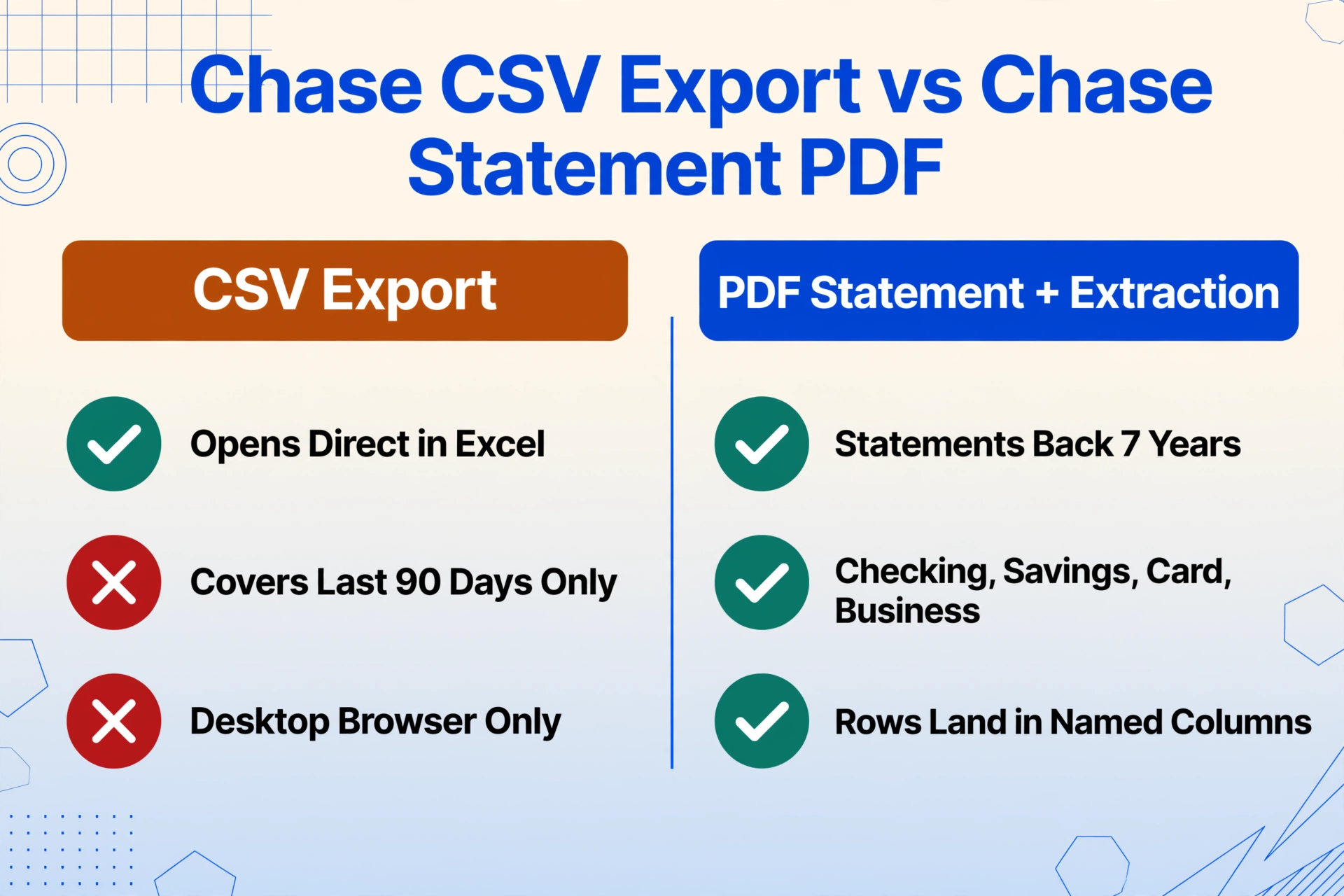
Chase.comでは、最近の取引を簡単にダウンロードできます。アカウントにログインし、「Download account activity」リンクを開き、「Spreadsheet (Excel, CSV)」を選択して、日付範囲を指定するだけです。結果はExcelで直接開けるCSVファイルになります。当月の取引であれば、これが最速の方法です。r/excelコミュニティによると、このオプションはデスクトップ版のみで利用可能で、Chaseモバイルアプリでは提供されていません。
制限となるのは日付の範囲です。チェースの取引ダウンロードは、直近の活動のローリング期間(通常90日以内)をカバーします。「Statements & Documents」セクションに保存されている正式な月次PDF明細書は、IRS Publication 583で義務付けられている7年分を遡れますが、CSVエクスポートはありません。PDFでダウンロードするしかなく、それが唯一の形式です。前期の照合を行う簿記担当者、年末の税務申告書を準備する会計士、3ヶ月分の溜まった明細書を処理するビジネスオーナーにとって、正式なPDFだけが過去の取引データの完全な情報源であり、しかもテキスト抽出が不可能な画像として届きます。
これこそ、すべてのチェース銀行明細書変換ガイドが取り組むギャップです。目では読めるPDFがあっても、表計算ソフトでは読めない。解決策は抽出ステップ、つまりPDFレイアウトから取引行を取り出して構造化された列に変換することです。
チェース明細書がフォーマット固有である理由
チェースは米国で資産規模最大の銀行であり、その明細書フォーマットは複数の口座タイプにわたって進化してきた設計を反映しています。チェースの普通預金明細書とチェースの貯蓄預金明細書は、ページ上で見た目が明らかに異なります。また、チェースのクレジットカード明細書は完全に別のレイアウトに従います。これらのフォーマットの違いを理解することは、きれいな抽出と、列がずれたテーブルだらけになることの違いを生みます。
チェース普通預金明細書のレイアウト
個人向けチェース普通預金明細書(Total Checking、Premier Plus Checking、Sapphire Checkingのいずれも)は、一貫した3ブロック構成に従います。上部セクションには口座サマリー(期首残高、入金・追加合計、引き出し合計、サービス料(ある場合)、期末残高)が表示されます。その下には、取引テーブルが日付順に並び、日付、説明、金額、現在高の列があります。説明列にはチェースの標準フォーマット(「DEBIT CARD PURCHASE 04/15 AMAZON.COM」「CHECK # 1234」「ACH ELECTRONIC CREDIT PAYROLL」「CHASE MOBILE DEPOSIT」)が使用されます。これらの説明は個人向け口座全体で一貫しており、チェース明細書の最も明確な兆候の1つです。
ビジネス向け普通預金明細書(Business Complete CheckingおよびPlatinum Business Checking)は同じ構造に従いますが、デビットカード取引を小切手や電子的送金から分離する「取引タイプ」列が追加されます。複数ページにわたるビジネス明細書(高取引量の口座では6〜12ページになることが多い)では、各新しいページで列ヘッダー行が繰り返され、ページ区切りをまたいで現在の合計を引き継ぐ「繰越残高」行が含まれます。ここでテンプレートベースの抽出ツールは失敗します。ページヘッダーや「繰越残高」行がOCRエンジンにとって取引のように見えると、出力に幻の行が混入してしまうからです。
チェース貯蓄預金明細書のレイアウト
チェース貯蓄預金明細書は設計上よりシンプルです。取引リストは短く(貯蓄預金口座は通常、月あたり20件未満の取引)、テーブルには日付、説明、金額、残高の4列しかありません。説明列には普通預金と同じDTCフォーマットコードが使用され、標準的な貯蓄預金口座では「INTEREST PAID」と「ELECTRONIC WITHDRAWAL」が最も一般的です。金利情報は明細書の下部に別の行として表示され、年利回りと年次累計の受取利息が示されます。貯蓄預金明細書は1〜2ページを超えることはほとんどなく、構造的に抽出が容易です。ただし、「INTEREST PAID」の行は、手入力担当者がコピーし忘れることが多い項目であり、年末の利息照合が狂う原因になります。
チェース クレジットカード明細書のレイアウト
チェースのクレジットカード明細書(Sapphire Preferred、Freedom Unlimited、Amazon Prime Rewards、Ink Business)は、普通預金や貯蓄預金とは根本的に異なるレイアウトを使用しています。単一の時系列取引テーブルではなく、明細書はセクションに分かれています。上部に口座サマリーがあり、その後に支払い、購入、返品、手数料の各セクションが続きます。各セクションには、取引日、処理日、説明、金額の列を持つ独自のテーブルがあります。説明列には加盟店名が表示されますが、参照番号や取引タイプコードが含まれる場合もあります。1回の請求サイクルに、複数のページにわたる複数のセクションが含まれることがあります。
チェースのクレジットカード明細書の主要な抽出課題は、取引日と処理日の分割です。これらは明細書のレイアウトでは別々の列であり、これらを単一の「日付」フィールドに統合するツールは、会計士が照合のために頼りにする区別を失ってしまいます。専用のチェース明細書抽出では、両方の日付値を別々の出力列として保持する必要があります。
チェースの取引データをExcelに取り込む3つの方法
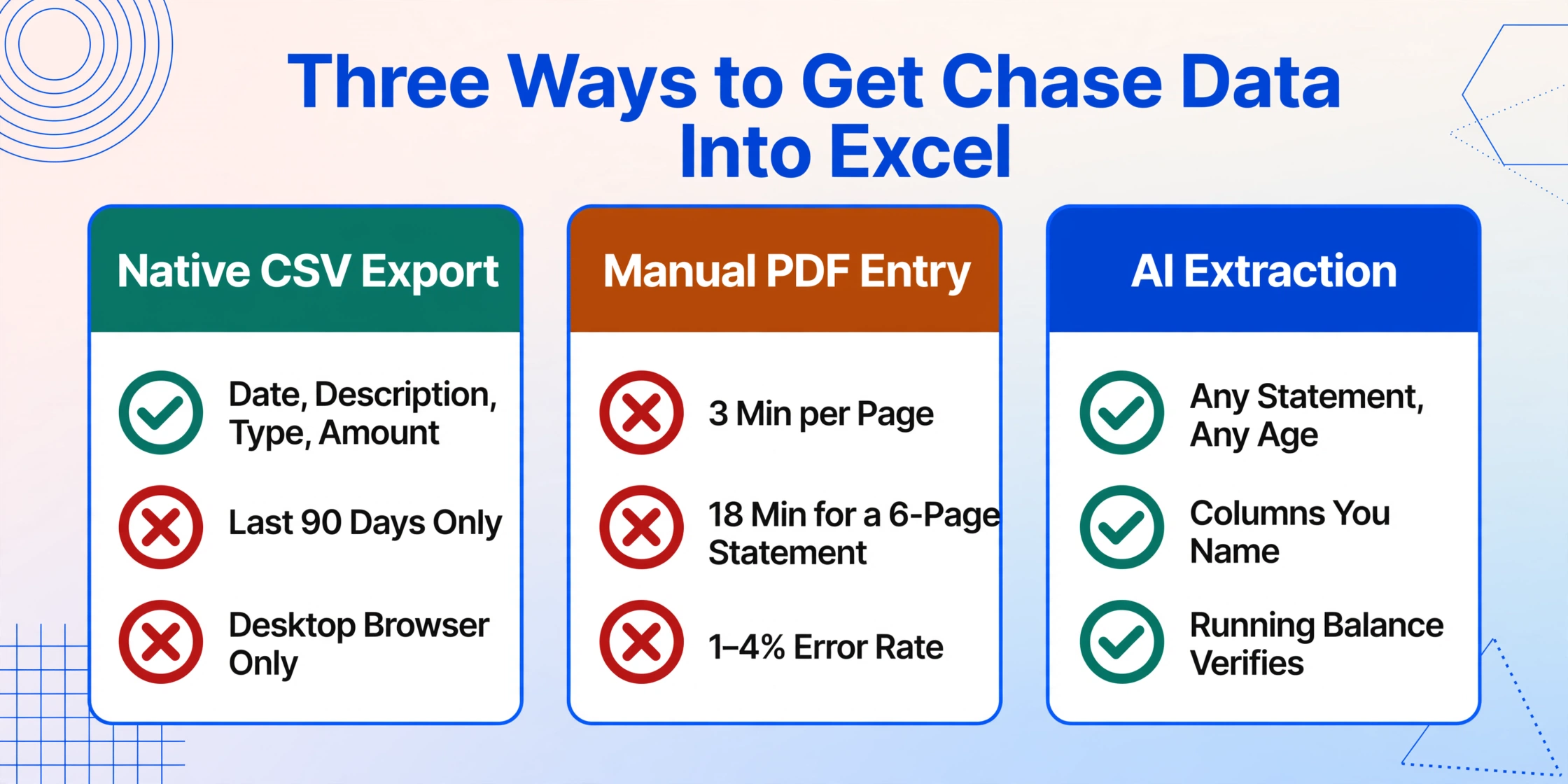
各方法は異なるシナリオに対応しています。どれが該当するかは、データがどのくらい過去に遡るか、どのような形式を持っているかによって異なります。
方法1: ネイティブCSVエクスポート(直近の取引のみ)
デスクトップでChase.comにログインし、口座を選択して、取引一覧の上のダウンロードアイコンをクリックし、「スプレッドシート(Excel、CSV)」を選び、日付範囲を指定してダウンロードします。CSVはExcelで直接開き、日付、説明、種類、金額の列が含まれます。これは最もクリーンなデータ経路であり、抽出は不要ですが、直近90日間の取引のみを取得できます。過去の月次PDFはこの方法では取得できません。
方法2: 手動PDFデータ入力(全期間)
各チェース明細書PDFを開き、各取引行を読み取って、日付、説明、金額をExcelに入力します。AICPAの処理効率調査で使用された基準である1ページあたり3分の場合、6ページのチェース・ビジネス普通預金明細書は18分の入力時間を消費します。1つの口座の年間の月次明細書では、手動データ入力に約3〜4時間かかります。一般的なオフィス環境での継続的な手動転記のエラー率は、業界データによるとフィールドあたり1%〜4%の範囲です。150件の取引がある1つの明細書で2%のエラー率は、3件の誤入力が発生することを意味し、残高が一致しない場合にそれらを探し出す必要があります。
方法3: AI抽出(あらゆるチェース明細書、あらゆる期間)
チェースPDFを、テンプレートマッチングやゾーンOCRではなく、ビジョンベースの文書理解を使用するAI抽出ツールにアップロードします。AIは各ラベルの意味(「日付」「説明」「金額」)を理解して文書を読み取るため、各列がページ上のどこにあるかを記憶するのではなく、普通預金、貯蓄預金、クレジットカード明細書の形式の違いを再設定なしで処理できます。6ページのチェース・ビジネス明細書は約60秒で処理され、出力は構造化されたExcelファイルで、期首残高+入金−引き落とし=期末残高という計算が、データが会計システムに入る前に検証できます。
Chaseの明細書PDFをExcelに変換する方法
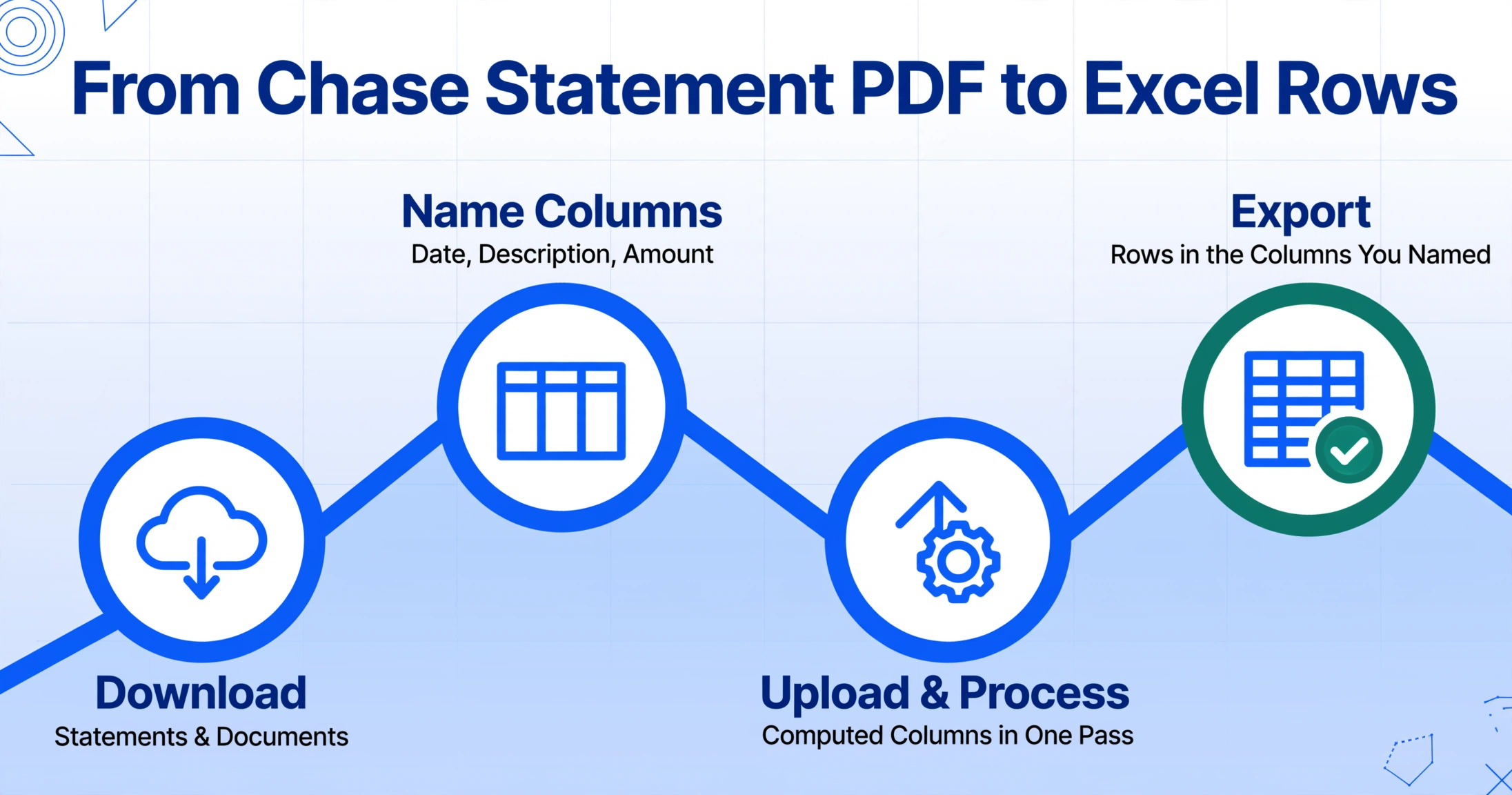
以下のワークフローは、Chaseのすべての口座タイプ(普通預金、貯蓄預金、クレジットカード、ビジネス)で利用できます。入力する列名が出力テーブルを定義します。明細書に表示されている内容に制限されることはなく、計算列(日付から抽出した「取引月」など)や推論列(「カテゴリ」に「飲食/交通/オフィス」などのオプションを設定)を追加することもできます。
Chase.comから明細書をダウンロードする
chase.comにログインし、口座を選択して「明細書と書類」に移動します。必要な明細月を選び、ダウンロードアイコンをクリックします。チェースは約7年分の明細書を保存しています。PDFをコンピューターに保存してください。紙の明細書をお持ちの場合は、写真を撮るかスキャンしてください。抽出プロセスは画像とデジタルPDFの両方を同様に処理します(どちらもAIへの視覚入力です)。
抽出する列に名前を付ける
抽出ツールのインターフェースで、出力テーブルを定義する列名を入力します。チェースの普通預金明細書の場合:日付、説明、金額。2つの日付に分ける必要があるチェースのクレジットカード明細書の場合:取引日、入金日、説明、金額。「引き落とし額」や「入金額」などの計算列を追加して、単一の金額列を会計ソフト取り込み用に別々の引き落とし・入金フィールドに分割することもできます。カテゴリ(選択肢:食事/交通/オフィス/その他)のような計算列を定義すると、AIは同じ抽出パスの一部として各取引を分類します。
アップロードして処理する
チェースのPDFをアップロードします。処理には1ページあたり約5〜10秒かかります。複数ページの明細書の場合、ツールは連続した取引台帳を再構築します。ページヘッダーと「繰越残高」行は構造要素として認識され、取引データとしては扱われず、出力から除外されます。現在高の列は算術的に検証されます。期首残高+引き落とし−入金=期末残高となる必要があります。算術が一致しない場合、抽出は明細書をレビュー用にフラグ付けします。
Excelにエクスポートする
構造化された出力は、Excel(XLSX)、CSV、またはJSONとしてダウンロードできます。複数のチェース明細書(たとえば1年分)を処理する場合、ツールはそれらを「ソースファイル」列付きの単一のスプレッドシートに統合し、各行を元の明細書PDFにトレースします。ここから、データはQuickBooks、Xero、FreshBooks、または照合スプレッドシートへのインポートにそのまま使用できます。再フォーマット、日付の標準化、引き落とし・入金列の並べ替えは一切不要です。
このワークフローを実際の銀行明細書で確認するには、以下の埋め込みデモでドキュメントをアップロードし、ブラウザ上で直接列を定義できます。
ファイルは安全に処理され、保存されることはありません。
複数のチェース明細書の一括処理
単一明細書のワークフローは、そのまま一括処理に拡張できます。チェースの口座を3つ(個人の普通預金、共同の貯蓄預金、ビジネスの普通預金)管理しており、年間分すべてを照合する必要がある場合、月次明細書は36通になります(3口座×12か月)。手作業では、それぞれ列レイアウトとページ構成が異なる3種類の明細書形式を入力するのに、およそ10〜12時間かかります。
一括抽出では、36通のPDFを一度にアップロードします。ツールは各明細書のヘッダー情報から口座タイプを検出し、普通預金・貯蓄預金・ビジネス形式にわたって列名抽出を一貫して適用します。出力は、全口座の全取引を含む単一のExcelワークブック(または口座ごとの個別シート)で、ソースファイルの追跡可能性も維持されます。12時間の手作業によるデータ入力が、約6分の処理時間になります。
チェースだけでなく、複数の銀行にまたがる銀行明細書の一括処理に携わっている読者のために、12か月分の銀行明細書を一括処理するガイドでは、チェース、ウェルズ・ファーゴ、バンク・オブ・アメリカ、信用組合の明細書を1つの照合ファイルに統合するワークフローを説明しています。
チェースの普通預金・貯蓄預金・クレジットカードの違いへの対応
チェースの明細書は種類ごとにレイアウトが異なるため、抽出戦略ではそれらの違いを考慮する必要があります。以下の表に主な違いをまとめます。
| 明細書の種類 | テーブル構造 | 取引説明の形式 | 抽出時の主な注意点 |
|---|---|---|---|
| 普通預金(トータル、プレミアプラス、サファイア) | サマリーブロック+現在高付きの時系列取引テーブル | 「DEBIT CARD PURCHASE 04/15 MERCHANT NAME」— 購入日を含む | 現在高は複数ページにわたる明細書で算術的に検証する必要があります。「繰越残高」の行は取引出力から除外する必要があります。 |
| 貯蓄預金(チェース貯蓄、プレミア貯蓄) | 短い取引テーブル、現在高の列なし | 「INTEREST PAID」「ELECTRONIC WITHDRAWAL」「ACH TRANSFER」 | 利息の明細行は別途取得する必要があります。これらは手入力で最も見落とされやすい項目であり、年末の利息報告に影響します。 |
| クレジットカード(サファイア、フリーダム、インク、アマゾン) | セクション分け:支払い、購入、返品、手数料—それぞれに独立したサブテーブルあり | 加盟店名のみ—説明に購入日なし。取引日と入金日は別々の列として表示 | 両方の日付タイプを別々の列として抽出する必要があります。セクション見出し(「PURCHASES」「PAYMENTS」)が取引行として出力に表示されてはいけません。 |
| ビジネス(コンプリート、プラチナ) | 普通預金スタイルのサマリー+取引テーブル、取引種別の列あり | 個人用と同じDTC形式に加え、ACHおよび電信送金コード | 取引種別の列により、個人用普通預金明細書にはない4番目のデータ列が追加されます。列構造が広くなり、OCRの列ずれが発生しやすくなります。 |
チェースの明細書で手入力よりPDF抽出が優れている理由
銀行明細書を定義する計算式 — 期首残高+入金−引き落とし=期末残高 — は、抽出が成功したかどうかを定義する計算式でもあります。ツールが1行を誤読すると、残高が一致しません。何かが間違っていることがすぐにわかり、どの明細書を確認すべきかもわかります。手入力にはこれに相当するチェックがありません。$147.23を$147.32と打ち間違えても、残高は一致せず、150行の中から$0.09の差を探すのに20分も費やすことになります。
従来のOCRやテンプレートベースのツールが銀行明細書(チェースに限らずどの銀行でも)で失敗する構造的な理由をより深く知りたい方は、銀行明細書でほとんどのOCRが失敗する理由に関する記事で、取引テーブルが請求書のフィールドと根本的に異なる理由となるリンクリスト型データ構造について解説しています。また、複数のフォーマットと口座タイプにわたる銀行明細書抽出の全容については、銀行明細書データ抽出の完全ガイドで、個人・ビジネス・国際明細書の抽出戦略を網羅しています。
チェースの明細書にはすべて暗黙の検証メカニズムが組み込まれています:現在高の列です。抽出された現在高の列が、各行の引き落とし・入金と一貫して増減しない場合、抽出は誤っています — 元のPDFを全行読み直さなくてもエラーを特定できます。手動データ入力のワークフローで、このレベルの自動整合性チェックを提供できるものはありません。
よくある質問
チェースの明細書をChase.comから直接CSVとしてエクスポートできますか?
はい、最近の取引については可能です。デスクトップブラウザでChase.comにログインし、口座に移動して、取引リストの上のダウンロードアイコンをクリックし、「スプレッドシート(Excel、CSV)」を選択して、日付範囲を選んでダウンロードします。これは直近約90日分の取引で機能します。「明細書と書類」セクションにある正式な月次明細書PDF(7年分さかのぼれます)はCSVとしてダウンロードできず、PDFのみです。
Chaseの銀行明細書PDFはパスワードで保護されていますか?
chase.comからダウンロードしたChaseのデジタルPDF明細書はパスワードで保護されていません。ただし、一部の法人向けバンキングプラットフォームや旧来の明細書配信システムでは、PDFレベルでの制限が適用される場合があります。クライアントや第三者からパスワード保護されたChase明細書を受け取った場合、暗号化されたPDF入力をサポートする抽出ツール(パスワードを別途指定)を使用すれば、パスワードを事前に解除する必要なく処理できます。
ChaseはQuickBooksに直接接続できますか?
はい。ChaseはQuickBooks Onlineとの直接銀行フィード連携を提供しており、最近の取引を自動的に同期します。この連携は過去90日間の取引を対象とし、Chaseの普通預金、貯蓄預金、クレジットカード口座で利用できます。フィード期間より古い明細書や、取引量が多くフィードが正式なPDF明細書に追いつかないビジネス用普通預金口座の場合、PDFからの抽出が唯一の完全なデータ経路です。QuickBooksはPDFを直接読み取ることはできません。
Chaseの明細書データをXeroにインポートできますか?
はい。Xeroは直接銀行フィード(米国の主要金融機関の大半で利用可能)および手動のCSVインポートを通じてChaseをサポートしています。Chaseの明細書PDFをCSVまたはExcel形式に抽出すると、構造化された出力を「銀行明細書のインポート」機能を使用してXeroにアップロードできます。XeroはChase明細書のOFX形式インポートにも対応していますが、OFXファイルはPDF変換ではなくChaseのネイティブエクスポートから取得する必要があります。
デジタルChase PDFとスキャンされたChase明細書の違いは何ですか?
デジタルPDFはChaseのバンキングシステムによって直接生成されます。テキストは選択可能で、テキストレイヤーPDF抽出をサポートするソフトウェアで読み取ることができます。スキャンまたは撮影された明細書は印刷文書の画像であり、テキストは視覚的なもので選択できず、OCRまたはビジョンベースの抽出が必要です。視覚言語モデルを使用するAI抽出ツールは、テキストレイヤーに依存せず文書を視覚的に読み取るため、両方のタイプを同じように処理します。テキストレイヤー抽出に依存するテンプレートベースのOCRツールは、スキャンされた明細書では機能しません。
1年以上前のChase明細書からデータを抽出できますか?
はい、PDFにアクセスできれば可能です。Chaseのオンラインバンキングポータルでは、明細書を約7年間保存しています。その期間内の任意の月のPDFをダウンロードし、抽出ツールで処理してください。古い明細書の形式は現在のものと若干異なる場合があります(Chaseは長年にわたり明細書のレイアウトを更新してきました)が、フォーマット非依存のAI抽出ツールがレイアウトに自動的に適応するため、テンプレートの更新は不要です。
抽出精度にとって現在高が重要なのはなぜですか?
Chase普通預金明細書の現在高の列は、組み込みの精度チェックとして機能します。抽出結果の表で、N行目の残高がN−1行目の残高にN行目の取引金額を加算または減算した値と一致しない場合、抽出プロセスのどこかでエラーが発生しています。この算術チェックは自動化できます。正しい抽出結果では、現在高の列が線形検証テストに合格しますが、行の読み取りミスや列のずれがある抽出結果は不合格になります。手動でのデータ入力には同等の自己チェック機能がありません。手動で入力した明細書を検証する唯一の方法は、再入力して2つのバージョンを比較することです。
完全なワークフローが必要ですか?銀行の明細書PDFをExcelに変換するガイドでは、複数ページの明細書、現在高の検証、あらゆる銀行でのバッチ処理をステップバイステップで解説しています。