체이스 은행 명세서를 Excel로 변환하는 방법
— 당좌예금 및 저축예금
체이스 당좌예금 또는 저축예금 PDF가 있다고 가정해 보겠습니다. Total Checking 계좌에서 가져온 것일 수도 있고, 6페이지에 걸쳐 200개 이상의 거래가 있는 Business Complete 명세서일 수도 있습니다. 체이스는 온라인 아카이브에 최대 7년치의 PDF를 보관하며, 다운로드 버튼을 누르면 깔끔하고 잘 정리된 문서를 받을 수 있습니다. 하지만 스프레드시트에서 기본적으로 열리지 않는 파일이기도 합니다. 체이스 자체 CSV 내보내기는 대략 최근 90일간의 활동만 다루며, 그보다 오래된 데이터나 공식 월간 명세서 PDF는 추출이 필요합니다. 문제는 명세서당 20분씩 스프레드시트에 행을 입력할 것인지, 아니면 더 빠른 방법을 찾을 것인지입니다.
핵심 요점
- 체이스의 CSV 내보내기는 최근 90일만 다룹니다 — 7년치 공식 월간 PDF에는 CSV 옵션이 전혀 없습니다.
- 당좌예금, 저축예금, 신용카드, 비즈니스 명세서는 각각 다른 레이아웃을 사용합니다 — 위치 기반 추출 도구는 형식이 바뀌면 데이터를 조용히 잘못 정렬합니다.
- 잔액 열은 내장된 정확성 검증 기능입니다 — 추출 후 계산이 맞지 않으면 PDF를 다시 읽지 않고도 어느 행을 확인해야 하는지 알 수 있습니다.
체이스 자체 CSV 내보내기만으로 부족한 경우
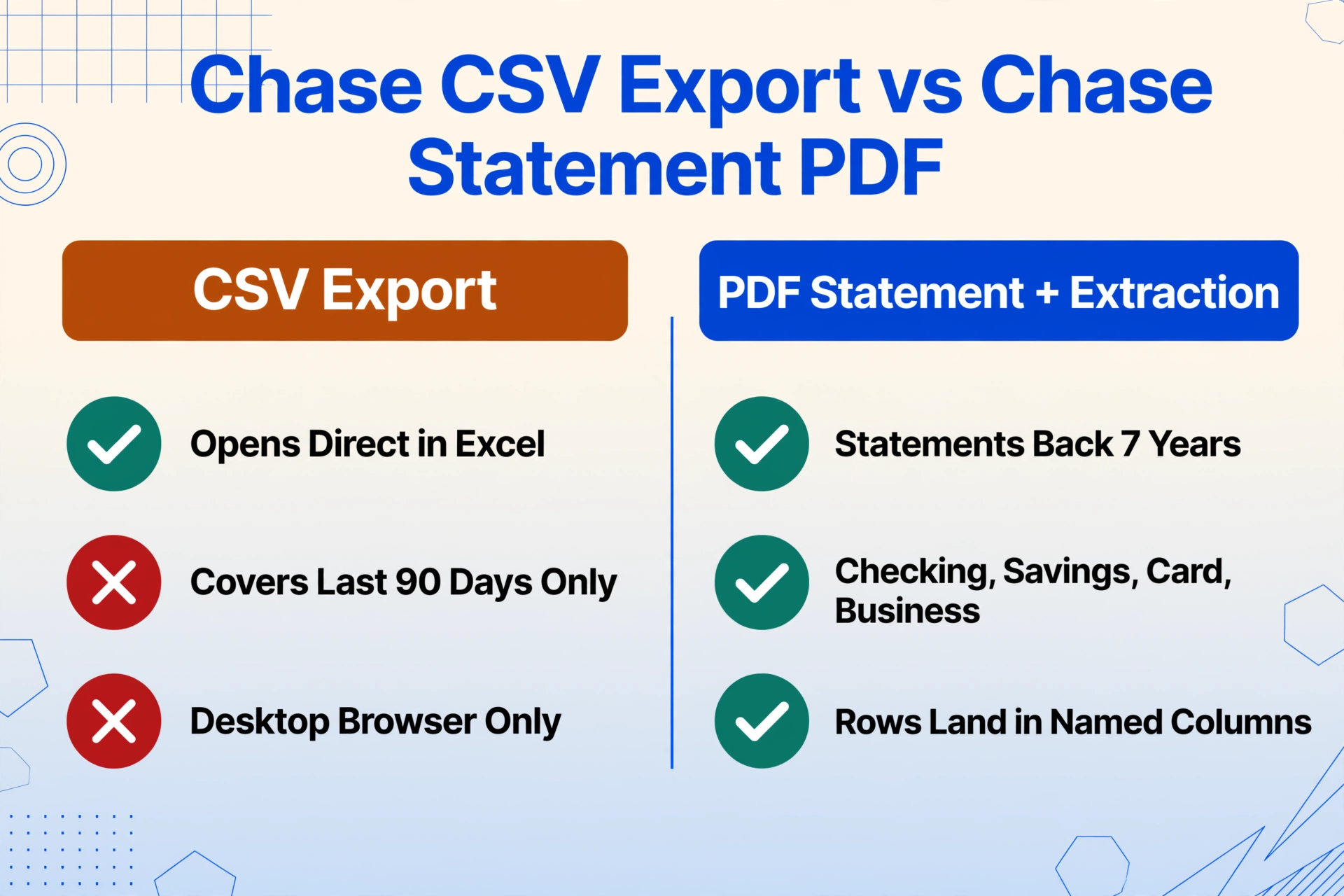
Chase.com에서는 최근 거래 내역을 간편하게 다운로드할 수 있습니다. 계정에 로그인하여 "계정 활동 다운로드" 링크를 열고 "스프레드시트(Excel, CSV)"를 선택한 다음 날짜 범위를 지정하면 됩니다. 결과물은 Excel에서 바로 열리는 CSV 파일입니다. 이번 달 거래 내역이라면 이 방법이 가장 빠릅니다. r/excel 커뮤니티에서는 이 옵션이 데스크톱에서만 제공되며 체이스 모바일 앱에서는 지원되지 않는다고 설명합니다.
한계는 날짜 범위입니다. 체이스의 거래 내역 다운로드는 최근 활동의 이동 창을 기준으로 하며, 일반적으로 90일을 넘지 않습니다. "명세서 및 문서" 섹션에 보관되는 정식 월간 PDF 명세서는 IRS 간행물 583에 따라 7년치를 제공하지만, CSV 내보내기는 지원되지 않습니다. PDF로만 다운로드할 수 있으며, 그것이 유일한 형식입니다. 이전 분기를 조정하는 회계 담당자, 연말 세금 신고를 준비하는 회계사, 또는 3개월치 밀린 명세서를 정리해야 하는 사업주에게는 정식 PDF가 과거 거래 데이터의 유일한 완전한 출처입니다. 그리고 이 PDF는 텍스트로 추출할 수 없는 이미지 형태로 제공됩니다.
이것이 모든 체이스 은행 명세서 변환 가이드가 다루는 공백입니다. 눈으로는 읽을 수 있지만 스프레드시트 소프트웨어는 읽을 수 없는 PDF가 있는 상황입니다. 해결책은 추출 단계, 즉 PDF 레이아웃에서 거래 행을 뽑아 구조화된 열로 옮기는 것입니다.
체이스 명세서가 형식별로 다른 이유
체이스는 자산 기준 미국 최대 은행이며, 그 명세서 형식은 여러 계좌 유형에 걸쳐 진화해 온 디자인을 반영합니다. 체이스 당좌예금 명세서와 체이스 저축예금 명세서는 페이지상에서 눈에 띄게 다르게 보이며, 체이스 신용카드 명세서는 완전히 별도의 레이아웃을 따릅니다. 이러한 형식 차이를 이해하는 것이 깔끔한 추출과 정렬이 어긋난 열로 가득한 테이블의 차이를 만듭니다.
체이스 당좌예금 명세서 레이아웃
개인 체이스 당좌예금 명세서(Total Checking, Premier Plus Checking, Sapphire Checking 포함)는 일관된 3블록 구조를 따릅니다. 상단 섹션에는 계좌 요약(기초 잔액, 총 입금 및 추가 금액, 총 출금, 서비스 수수료, 기말 잔액)이 표시됩니다. 그 아래에는 거래 테이블이 날짜, 설명, 금액, 잔액 열로 시간순으로 나열됩니다. 설명 열은 체이스의 표준 형식인 "DEBIT CARD PURCHASE 04/15 AMAZON.COM", "CHECK # 1234", "ACH ELECTRONIC CREDIT PAYROLL", "CHASE MOBILE DEPOSIT"을 사용합니다. 이러한 설명은 개인 계좌 전반에 걸쳐 일관되며 체이스 명세서의 가장 명확한 신호 중 하나입니다.
비즈니스 당좌예금 명세서(Business Complete Checking 및 Platinum Business Checking)는 동일한 구조를 따르지만 직불카드 거래를 수표 및 전자 송금과 구분하는 "Transaction Type" 열이 추가됩니다. 다중 페이지 비즈니스 명세서(거래량이 많은 계좌의 경우 종종 6~12페이지)는 각 새 페이지마다 열 헤더 행을 반복하고 페이지 나누기 전체에 걸쳐 누적 잔액을 이어가는 "Balance Forward" 행을 포함합니다. 템플릿 기반 추출 도구가 실패하는 지점이 바로 여기입니다. OCR 엔진에 거래처럼 보이는 페이지 헤더나 "Balance Forward" 행이 출력에 가상 행을 추가하여 오염시킬 수 있습니다.
체이스 저축예금 명세서 레이아웃
체이스 저축예금 명세서는 설계상 더 단순합니다. 거래 목록이 더 짧고(저축예금 계좌는 일반적으로 월 20건 미만의 거래가 발생), 테이블에는 날짜, 설명, 금액, 잔액의 4개 열만 있습니다. 설명 열은 당좌예금과 동일한 DTC 형식 코드를 사용하며, 표준 저축예금 계좌에서 가장 흔한 것은 "INTEREST PAID"와 "ELECTRONIC WITHDRAWAL"입니다. 이자 정보는 연간 수익률과 연초 이후 누적 이자를 표시하는 별도의 줄로 명세서 하단에 나타납니다. 저축예금 명세서는 1~2페이지를 넘는 경우가 드물어 구조적으로 추출이 더 쉽지만, "INTEREST PAID" 줄은 수작업 입력자가 복사하는 것을 잊어버려 연말 이자 정산에 오류를 일으키는 경우가 잦은 필드입니다.
체이스 신용카드 명세서 레이아웃
체이스 신용카드 명세서 — Sapphire Preferred, Freedom Unlimited, Amazon Prime Rewards, Ink Business — 는 당좌예금 및 저축예금과는 근본적으로 다른 레이아웃을 사용합니다. 단일한 시간순 거래 테이블 대신, 명세서는 여러 섹션으로 나뉩니다: 상단의 계정 요약, 그 다음 결제, 구매, 반품, 수수료에 대한 별도 섹션입니다. 각 섹션에는 거래 날짜, 게시 날짜, 설명, 금액 열이 있는 자체 테이블이 있습니다. 설명 열에는 가맹점 이름이 표시되지만 참조 번호와 거래 유형 코드도 포함될 수 있습니다. 단일 청구 주기에 여러 페이지에 걸친 여러 섹션이 포함될 수 있습니다.
체이스 신용카드 명세서 추출의 핵심 과제는 거래 날짜와 게시 날짜의 구분입니다. 이 두 가지는 명세서 레이아웃에서 서로 다른 열이며, 이를 단일 "날짜" 필드로 병합하는 도구는 회계사가 조정에 의존하는 구분을 잃게 됩니다. 전용 체이스 명세서 추출은 두 날짜 값을 별도의 출력 열로 보존해야 합니다.
체이스 거래 데이터를 Excel로 가져오는 세 가지 방법
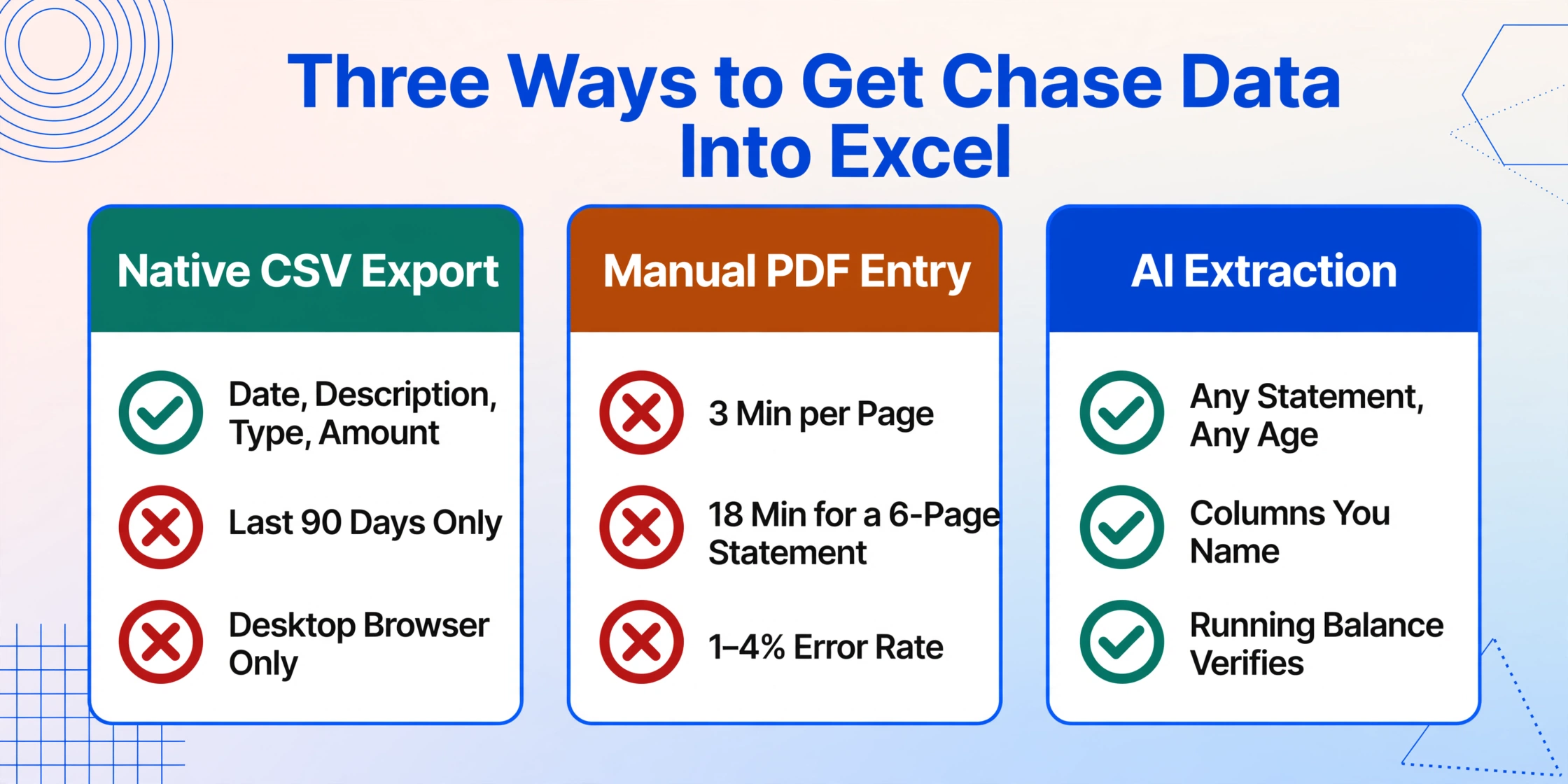
각 방법은 서로 다른 상황에 해당합니다. 어떤 방법이 적용되는지는 데이터가 얼마나 오래되었는지와 보유한 형식에 따라 다릅니다.
방법 1: 기본 CSV 내보내기 (최근 활동만)
데스크톱에서 Chase.com에 로그인하고, 계정을 선택한 다음, 거래 목록 위의 다운로드 아이콘을 클릭하고 "스프레드시트(Excel, CSV)"를 선택한 후 날짜 범위를 지정하고 다운로드합니다. CSV는 날짜, 설명, 유형, 금액 열과 함께 Excel에서 바로 열립니다. 이 방법은 가장 깔끔한 데이터 경로로, 추출이 필요 없지만 최근 90일간의 거래만 포함됩니다. 과거 월별 PDF는 이 방법으로는 접근할 수 없습니다.
방법 2: 수동 PDF 데이터 입력 (전체 기간)
각 Chase 명세서 PDF를 열고, 각 거래 행을 읽은 다음 날짜, 설명, 금액을 Excel에 입력합니다. AICPA의 처리 효율성 연구에서 사용된 기준인 페이지당 3분을 적용하면, 6페이지 분량의 Chase Business Complete Checking 명세서는 입력에 18분이 소요됩니다. 한 계정의 월별 명세서 1년치를 수동으로 입력하는 데는 대략 3~4시간이 걸립니다. 업계 데이터에 따르면 일반적인 사무 환경에서 지속적인 수동 입력의 오류율은 필드당 1%~4%입니다. 거래 150건이 있는 단일 명세서에서 2%의 오류율은 기말 잔액이 일치하지 않을 때 찾아내야 하는 잘못 입력된 항목 3건을 의미합니다.
방법 3: AI 추출 (모든 Chase 명세서, 모든 기간)
Chase PDF를 템플릿 매칭이나 영역 기반 OCR이 아닌 비전 기반 문서 이해 방식을 사용하는 AI 추출 도구에 업로드합니다. AI는 각 열이 페이지에서 어디에 위치하는지 기억하는 대신 각 라벨("날짜", "설명", "금액")의 의미를 이해하여 문서를 읽기 때문에, 당좌예금, 저축예금, 신용카드 명세서 간의 형식 차이를 재구성 없이 처리합니다. 6페이지 분량의 Chase 비즈니스 명세서는 약 60초 만에 처리되며, 출력물은 기초 잔액 + 입금 − 출금 = 기말 잔액이 성립하는 구조화된 Excel 파일로, 데이터가 회계 시스템에 입력되기 전에 검증할 수 있습니다.
Chase 명세서 PDF를 Excel로 변환하는 방법
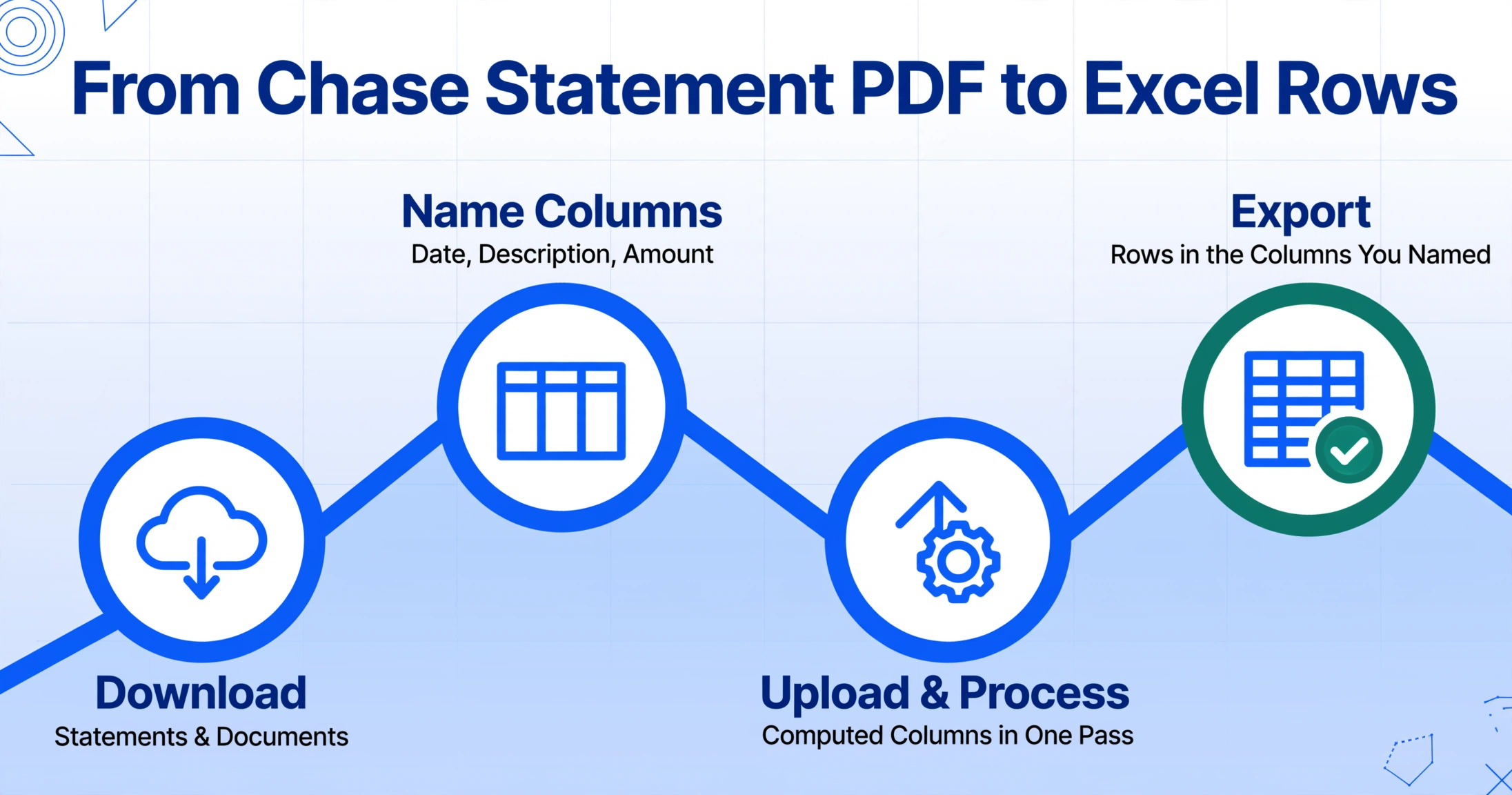
아래 작업 흐름은 모든 Chase 계좌 유형(개인 당좌예금, 저축예금, 신용카드, 비즈니스)에 적용됩니다. 입력하는 열 이름이 출력 테이블을 정의하며, 명세서에 표시된 내용에 제한되지 않습니다. 날짜에서 추출한 "거래 월"과 같은 계산 열이나 "식비/교통비/사무비"와 같은 옵션이 있는 "카테고리"와 같은 추론 열도 추가할 수 있습니다.
Chase.com에서 명세서 다운로드
chase.com에 로그인하여 계정을 선택하고 "명세서 및 문서"로 이동합니다. 필요한 명세서 월을 선택하고 다운로드 아이콘을 클릭합니다. Chase는 약 7년간의 명세서를 보관합니다. PDF를 컴퓨터에 저장합니다. 종이 명세서가 있다면 사진을 찍거나 스캔하세요 — 추출 프로세스는 이미지와 디지털 PDF를 동일하게 처리합니다(둘 다 AI에 대한 시각적 입력입니다).
추출할 열 이름 지정
추출 도구의 인터페이스에서 출력 테이블을 정의하는 열 이름을 입력합니다. 체이스 당좌예금 명세서의 경우: 날짜, 설명, 금액. 두 날짜로 분리해야 하는 체이스 신용카드 명세서의 경우: 거래 날짜, 게시 날짜, 설명, 금액. 또한 "차변 금액" 및 "대변 금액"과 같은 계산 열을 추가하여 단일 금액 열을 회계 소프트웨어 가져오기를 위한 별도의 차변/대변 필드로 분리할 수 있습니다. 카테고리(옵션: 식비/교통비/사무비/기타)와 같은 계산 열을 정의하면 AI가 동일한 추출 패스의 일부로 각 거래를 분류합니다.
업로드 및 처리
Chase PDF를 업로드합니다. 처리에는 페이지당 약 5~10초가 소요됩니다. 여러 페이지로 된 명세서의 경우 도구가 연속 거래 원장을 재구성합니다 — 페이지 머리글과 "이월 잔액" 행은 구조적 요소로 인식되어 거래 데이터가 아닌 것으로 간주되며 출력에서 제외됩니다. 잔액 열은 산술적으로 검증됩니다: 시작 잔액 + 차변 - 대변 = 종료 잔액이어야 합니다. 산술이 맞지 않으면 추출 시 명세서를 검토용으로 표시합니다.
Excel로 내보내기
구조화된 출력은 Excel(XLSX), CSV 또는 JSON으로 다운로드할 수 있습니다. 여러 Chase 명세서(예: 1년치 전체)를 처리하는 경우 도구는 각 행을 해당 명세서 PDF로 추적하는 "원본 파일" 열이 있는 단일 스프레드시트로 병합합니다. 여기서부터 데이터는 QuickBooks, Xero, FreshBooks 또는 조정 스프레드시트로 가져올 준비가 됩니다. 재포맷, 날짜 표준화, 차변/대변 열 재정렬이 필요 없습니다.
실제 은행 명세서에서 이 워크플로우를 직접 확인하려면 아래의 내장 데모에서 문서를 업로드하고 브라우저에서 직접 열을 정의할 수 있습니다:
파일은 안전하게 처리되며 저장되지 않습니다.
체이스 명세서 일괄 처리
단일 명세서 워크플로우는 일괄 처리로 바로 확장됩니다. 체이스 계좌 3개(개인 당좌예금, 공동 저축예금, 비즈니스 당좌예금)를 관리하고 연간 전체를 조정해야 한다면, 월별 명세서 36장(계좌 3개 × 12개월)이 필요합니다. 수작업으로는 각각 다른 열 레이아웃과 페이지 구조를 가진 세 가지 명세서 형식을 입력하는 데 약 10~12시간이 소요됩니다.
일괄 추출을 사용하면 36개의 PDF를 한 번에 업로드할 수 있습니다. 도구는 각 명세서의 헤더 정보에서 계좌 유형을 감지하고 당좌예금, 저축예금, 비즈니스 형식에 걸쳐 열 이름 추출을 일관되게 적용합니다. 출력은 모든 계좌의 모든 거래가 포함된 단일 Excel 통합 문서(또는 계좌별 별도 시트)이며, 원본 파일 추적이 유지됩니다. 12시간의 수작업 데이터 입력이 약 6분의 처리 시간으로 줄어듭니다.
체이스뿐만 아니라 여러 은행의 일괄 은행 명세서 처리를 작업하는 독자라면, 12개월 은행 명세서 일괄 처리 가이드에서 체이스, 웰스파고, 뱅크오브아메리카, 신용조합의 명세서를 하나의 조정 파일로 병합하는 워크플로우를 다룹니다.
체이스 당좌예금 vs. 저축예금 vs. 신용카드 차이 처리
각 체이스 명세서 유형은 레이아웃이 다르므로, 추출 전략은 유형 간 차이를 고려해야 합니다. 아래 표는 주요 차이점을 요약한 것입니다:
| 명세서 유형 | 표 구조 | 거래 설명 형식 | 주요 추출 고려사항 |
|---|---|---|---|
| 당좌예금(Total, Premier Plus, Sapphire) | 요약 블록 + 잔액이 포함된 날짜순 거래 표 | "DEBIT CARD PURCHASE 04/15 MERCHANT NAME" — 구매 날짜 포함 | 잔액은 여러 페이지에 걸친 명세서에서 산술적으로 검증되어야 합니다. "이월 잔액" 행은 거래 출력에서 제외해야 합니다 |
| 저축예금(체이스 저축예금, Premier Savings) | 간단한 거래 표, 잔액 열 없음 | "INTEREST PAID," "ELECTRONIC WITHDRAWAL," "ACH TRANSFER" | 이자 항목은 별도로 캡처해야 합니다. 이는 수동 입력에서 가장 자주 누락되는 필드이며 연말 이자 보고에 영향을 미칩니다 |
| 신용카드(Sapphire, Freedom, Ink, Amazon) | 섹션별 구성: 결제, 구매, 반품, 수수료 — 각각 자체 하위 표 보유 | 가맹점 이름만 — 설명에 구매 날짜 없음. 거래 날짜와 게시 날짜가 별도 열로 표시 | 두 날짜 유형을 별도 열로 추출해야 합니다. 섹션 헤더("PURCHASES," "PAYMENTS")는 출력에서 거래 행으로 표시되지 않아야 합니다 |
| 비즈니스(Complete, Platinum) | 당좌예금 스타일 요약 + 거래 표, 거래 유형 열 포함 | 개인과 동일한 DTC 형식, ACH 및 송금 코드 추가 | 거래 유형 열은 개인 당좌예금 명세서에는 없는 네 번째 데이터 열을 추가합니다. 열 구조가 더 넓고 OCR 열 어긋남이 발생하기 쉽습니다 |
체이스 명세서에서 수동 입력보다 PDF 추출이 더 나은 이유
은행 명세서를 정의하는 산술 — 시작 잔액 + 대변 − 차변 = 마감 잔액 — 은 추출이 성공했는지를 정의하는 산술이기도 합니다. 도구가 한 행을 잘못 읽으면 잔액이 맞지 않습니다. 무언가 잘못되었다는 것을 즉시 알 수 있고, 어떤 명세서를 검토해야 하는지도 알 수 있습니다. 수동 입력에는 이에 상응하는 검증 수단이 없습니다. $147.23을 $147.32로 잘못 입력해도 잔액이 맞지 않으며, 150개 행에서 $0.09 차이를 찾느라 20분을 허비하게 됩니다.
전통적인 OCR과 템플릿 기반 도구가 은행 명세서에서 실패하는 구조적 이유 — 체이스뿐 아니라 모든 은행에 해당 — 에 대해 더 자세히 알아보려면 대부분의 OCR이 은행 명세서에서 실패하는 이유에 대한 기사에서 거래 테이블이 송장 필드와 근본적으로 다른 이유를 설명하는 연결 리스트 데이터 구조를 다룹니다. 또한 여러 형식과 계좌 유형에 걸친 은행 명세서 추출의 전체 범위는 은행 명세서 데이터 추출 완전 가이드에서 개인, 비즈니스, 국제 명세서에 대한 추출 전략을 다룹니다.
모든 체이스 명세서에는 암시적 검증 메커니즘이 포함되어 있습니다: 잔액 열입니다. 추출된 잔액 열이 각 행의 차변 및 대변과 일관되게 증가하고 감소하지 않으면 추출이 잘못된 것입니다 — 원본 PDF의 모든 줄을 다시 읽지 않고도 오류를 식별할 수 있습니다. 수동 데이터 입력 워크플로우에서는 이러한 수준의 자동화된 무결성 검증을 제공하지 않습니다.
자주 묻는 질문
Chase.com에서 체이스 명세서를 CSV로 직접 내보낼 수 있나요?
네, 최근 거래에 대해서는 가능합니다. 데스크톱 브라우저에서 Chase.com에 로그인하고 계좌로 이동한 다음 거래 목록 위의 다운로드 아이콘을 클릭하고 "스프레드시트(Excel, CSV)"를 선택한 후 날짜 범위를 선택하고 다운로드합니다. 이 방법은 대략 최근 90일간의 활동에 대해 작동합니다. "명세서 및 문서" 섹션의 공식 월별 명세서 PDF — 최대 7년까지 제공 — 는 CSV로 다운로드할 수 없으며 PDF로만 제공됩니다.
체이스 은행 명세서 PDF는 비밀번호로 보호되나요?
chase.com에서 다운로드한 체이스 디지털 PDF 명세서는 비밀번호로 보호되지 않습니다. 그러나 일부 상업 은행 플랫폼과 구형 명세서 전달 시스템에서는 PDF 수준의 제한이 적용될 수 있습니다. 고객이나 제3자로부터 비밀번호로 보호된 체이스 명세서를 받은 경우, 암호화된 PDF 입력을 지원하는 추출 도구(비밀번호는 별도로 제공)를 사용하면 비밀번호를 먼저 제거할 필요 없이 처리할 수 있습니다.
체이스는 QuickBooks에 직접 연결되나요?
네. 체이스는 QuickBooks Online과 직접 은행 피드 통합을 제공하여 최근 거래를 자동으로 동기화합니다. 이 통합은 최근 90일간의 활동을 포함하며 체이스 당좌예금, 저축예금, 신용카드 계정에 적용됩니다. 피드 기간보다 오래된 명세서나 거래량이 많아 피드가 공식 PDF 명세서보다 지연될 수 있는 비즈니스 당좌예금 계정의 경우, PDF 추출만이 유일한 완전한 데이터 경로입니다 — QuickBooks는 PDF를 직접 읽을 수 없습니다.
체이스 명세서 데이터를 Xero로 가져올 수 있나요?
네, Xero는 직접 은행 피드(대부분의 주요 미국 금융 기관에서 지원)와 수동 CSV 가져오기를 통해 체이스를 지원합니다. 체이스 명세서 PDF를 CSV 또는 Excel 형식으로 추출하면 구조화된 출력을 "은행 명세서 가져오기" 기능을 사용하여 Xero에 업로드할 수 있습니다. Xero는 체이스 명세서의 OFX 형식 가져오기도 지원하지만, OFX 파일은 PDF 변환이 아닌 체이스의 기본 내보내기에서 가져와야 합니다.
디지털 체이스 PDF와 스캔된 체이스 명세서의 차이점은 무엇인가요?
디지털 PDF는 체이스 은행 시스템에서 직접 생성됩니다 — 텍스트를 선택할 수 있으며 텍스트 레이어 PDF 추출을 지원하는 소프트웨어로 파일을 읽을 수 있습니다. 스캔되거나 촬영된 명세서는 인쇄된 문서의 이미지입니다 — 텍스트는 시각적이며 선택할 수 없고 OCR 또는 비전 기반 추출이 필요합니다. 시각적 언어 모델을 사용하는 AI 추출 도구는 텍스트 레이어에 의존하지 않고 문서를 시각적으로 읽기 때문에 두 유형을 동일하게 처리합니다. 텍스트 레이어 추출에 의존하는 템플릿 기반 OCR 도구는 스캔된 명세서에서는 작동하지 않습니다.
1년 이상 지난 체이스 명세서에서도 데이터를 추출할 수 있나요?
네, PDF에 접근할 수 있다면 가능합니다. 체이스의 온라인 뱅킹 포털은 약 7년간 명세서를 보관합니다. 해당 기간 내의 모든 월에 대한 PDF를 다운로드하여 추출 도구로 처리하면 됩니다. 오래된 명세서의 형식은 현재 것과 약간 다를 수 있습니다 — 체이스는 수년에 걸쳐 명세서 레이아웃을 업데이트해 왔습니다 — 하지만 형식에 독립적인 AI 추출 도구는 템플릿 업데이트 없이 레이아웃에 자동으로 적응합니다.
잔액이 추출 정확도에 왜 중요한가요?
체이스 당좌예금 명세서의 잔액 열은 내장된 정확도 확인 장치입니다. 추출 결과 N행의 잔액이 N−1행의 잔액에 N행의 거래 금액을 더하거나 뺀 값과 같지 않다면, 추출 과정에서 체인 어딘가에 오류가 발생한 것입니다. 이 산술적 확인은 자동화할 수 있습니다: 유효한 추출은 선형 검증 테스트를 통과하는 잔액 열을 생성하지만, 행을 잘못 읽거나 열을 이동시킨 추출은 테스트에 실패합니다. 수동 데이터 입력에는 이와 동등한 자체 확인 기능이 없습니다 — 수동으로 입력한 명세서를 검증하는 유일한 방법은 다시 입력하고 두 버전을 비교하는 것입니다.
전체 워크플로우가 필요하신가요? 은행 명세서 PDF를 Excel로 변환하는 가이드에서 다중 페이지 명세서, 잔액 검증, 모든 은행에 대한 일괄 처리를 단계별로 다룹니다.