Bank of America 명세서를 Excel로 가져오는 방법
— 개인 및 비즈니스
Bank of America 명세서는 단일 문서 형식이 아닙니다. BofA 온라인 뱅킹의 개인 Advantage Plus Checking PDF는 Cash Flow Manager 데이터가 포함된 Business Advantage Checking 명세서와 다르게 보이며, Merrill Lynch 투자 계정이 포함된 통합 가계부 명세서와도 또 다르게 보입니다. 각각은 유효한 "Bank of America 명세서"입니다. 각각은 서로 다른 열 너비, 설명 스타일, 요약 블록 배치로 페이지에 거래 행을 배열합니다. 문제는 BofA 명세서를 읽기 어렵다는 것이 아니라, 은행이 개인 당좌예금, 저축, 비즈니스 당좌예금, 신용카드, 통합 명세서에 대해 최소 5가지의 서로 다른 레이아웃 변형을 사용하며, 템플릿 기반 추출 도구는 각각에 대해 재훈련해야 한다는 점입니다.
주요 요점
- Bank of America 명세서는 하나의 문서 형식이 아닙니다 — 개인 당좌예금, 비즈니스 당좌예금, 저축, 신용카드, 그리고 Merrill Lynch 통합 명세서는 각각 서로 다른 열 너비와 요약 블록 배치를 가진 별도의 레이아웃을 사용합니다.
- 템플릿 기반 추출기는 각 BofA 레이아웃 변형에 대해 별도의 재훈련이 필요합니다. 형식 독립적 AI는 픽셀 위치가 아닌 필드 의미를 이해하여 모든 BofA 명세서를 읽습니다.
- Preferred Rewards 보너스 이자, Cash Flow Manager 데이터, 페이지 나눔에 걸친 이월 잔액 연속성은 계정별 구성 없이 단일 추출 패스로 모두 캡처됩니다.
Bank of America CSV 내보내기로 문제가 해결되지 않는 경우
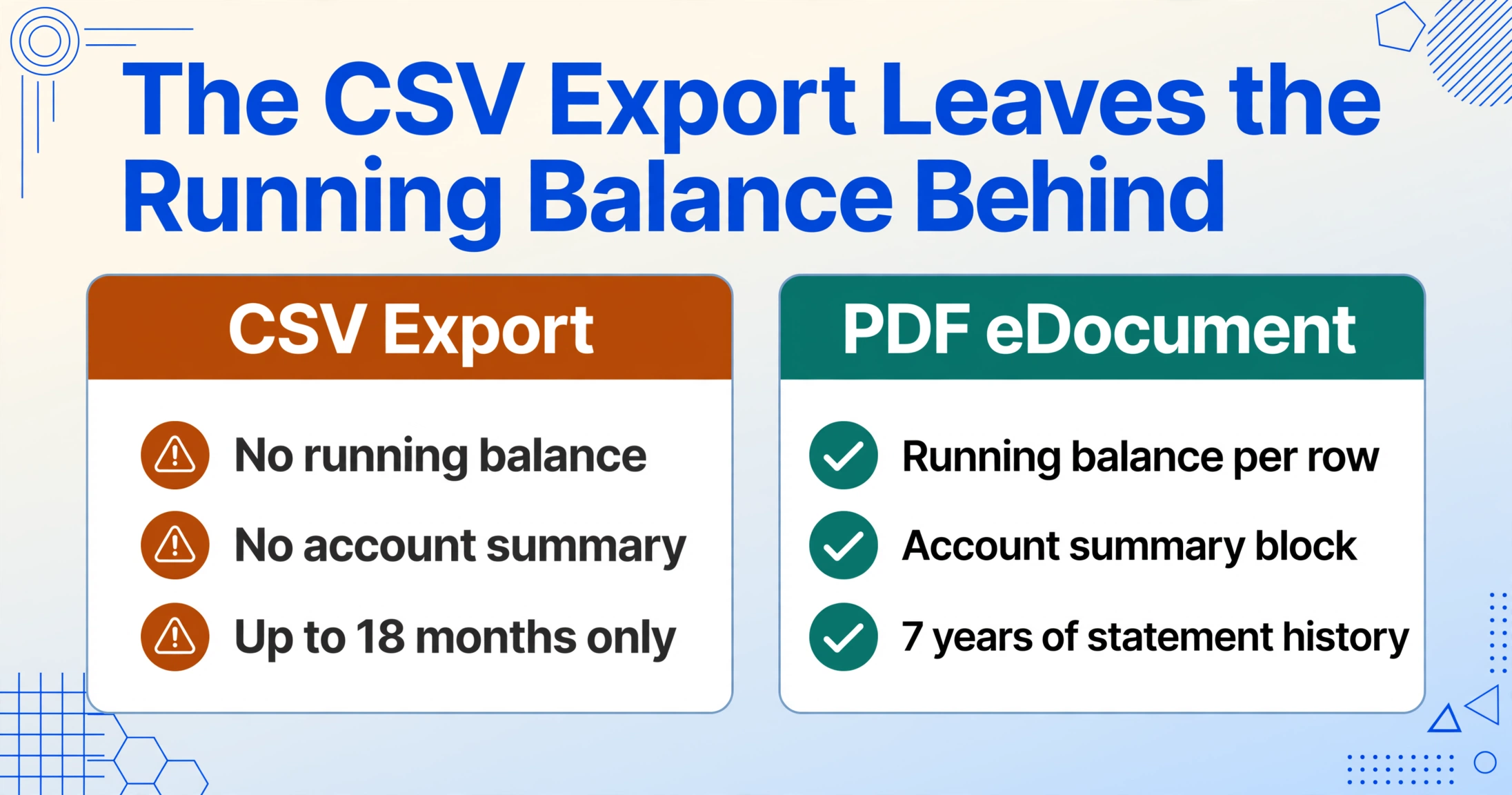
Bank of America는 온라인 뱅킹 포털을 통해 CSV 다운로드 옵션을 제공합니다. 계정으로 이동하여 다운로드 아이콘을 클릭하고, 파일 형식 드롭다운에서 "쉼표로 구분(.CSV)" 또는 "Microsoft Excel(.XLSX)"을 선택한 다음 날짜 범위를 선택하면 됩니다. 다운로드는 대부분의 당좌예금 및 저축 계좌에 대해 최대 18개월의 거래 내역을 포함하며, 사용자 지정 날짜 범위 또는 사전 설정 기간으로 필터링할 수 있습니다. 이번 달 분량을 따라잡는 작업에는 이 방법이 가장 빠릅니다.
공식 월별 명세서가 필요할 때 한계가 드러납니다. BofA는 각 계정의 "명세서 및 문서" — 또는 eDocuments — 섹션에 최대 7년간의 공식 PDF 명세서를 보관합니다. 이러한 문서에는 전체 명세서 구조(기초 및 기말 잔액, 거래별 누적 잔액, 수표 이미지, 계정 요약 블록, Preferred Rewards 보너스 이자 또는 서비스 수수료 크레딧)가 표시됩니다. CSV 내보내기는 거래 행만 캡처하며 누적 잔액 열, 연간 누계 합계, 이자 정보, 계정 요약이 없습니다. 조정, 감사 준비 또는 세금 신고의 경우 공식 PDF 명세서가 권위 있는 기록이며, 구조화된 데이터 계층이 없는 사람이 읽을 수 있는 PDF로 제공됩니다.
일반적인 해결 방법은 각 계정에 대해 별도의 CSV를 다운로드하여 수동으로 병합하는 것입니다. 그러나 BofA의 CSV 출력은 계정 유형에 따라 서로 다른 열 규칙을 사용합니다. 개인 당좌예금 CSV는 열을 "Date/Description/Amount"로 표시하는 반면, 비즈니스 당좌예금 CSV는 "Posted Date/Reference Number/Payee/Amount"를 사용할 수 있습니다. 즉, 병합 작업을 위해서는 데이터가 동일한 스프레드시트에 들어가기 전에 열 정규화가 필요합니다. 계정 유형 전반에 걸쳐 일관된 BofA 레이아웃 규칙을 따르는 공식 PDF가 계정 간 통합에 더 나은 소스입니다 — 추출 방법만 있다면 말이죠.
Bank of America 명세서가 형식별로 다른 이유
Bank of America 명세서는 공통된 브랜드 구조(파란색 요약 막대, 일관된 타이포그래피, 상단의 익숙한 BofA 로고)를 공유하지만, 데이터 추출에 영향을 미치는 방식에서 기본 레이아웃이 다릅니다. BofA에서 개인 및 비즈니스 계정을 모두 관리하는 사용자는 최소 세 가지의 서로 다른 명세서 형식과 여러 계정을 단일 PDF에 통합한 결합 명세서를 접하게 됩니다.
Advantage 계정 등급 및 페이지 헤더 구조
모든 개인 BofA 명세서는 헤더 영역에 계정 유형을 눈에 띄게 표시합니다 — Advantage SafeBalance, Advantage Plus, 또는 Advantage Relationship. 이 계정 등급은 수수료 구조와 최소 잔액 요건을 결정하며, 명세서 헤더에는 계정 번호와 함께 특정 등급 이름이 인쇄됩니다. 헤더 아래에는 기초 잔액, 총 입금 및 추가 금액, 총 출금 및 차감 금액, 서비스 수수료(해당 시), 기말 잔액을 보여주는 요약 블록이 있습니다. Advantage Relationship 계정의 경우 이 요약 블록에는 명세서 기간 동안 적용된 Preferred Rewards 이자율 인상도 반영됩니다.
요약 블록은 BofA 특유의 "총 입금 및 기타 추가 금액" / "총 출금 및 기타 차감 금액" 라벨링을 사용합니다 — 다른 주요 은행에서 사용하는 "입금" / "출금" 약어가 아닙니다. 이 정확한 표현은 추출을 위한 신뢰할 수 있는 기준점을 제공합니다: 이러한 문구를 섹션 표시로 이해하는 도구는 위치에 의존하지 않고 요약과 거래 테이블을 분리할 수 있습니다.
Preferred Rewards 보너스 이자 및 수수료 크레딧
BofA의 Preferred Rewards 프로그램 — Gold($20K–$50K 결합 잔액), Platinum($50K–$100K), Platinum Honors($100K+) — 명세서에 별도 라인 항목으로 표시되는 보너스 이자율과 수수료 면제를 적용합니다. Preferred Rewards 명세서에는 표준 이자와 함께 "INTEREST PAID PREFERRED REWARDS BONUS"와 같은 라인이 표시되며, 종종 거래 목록의 인접 행이나 명세서 하단의 "Interest Detail" 섹션에 별도 항목으로 나타납니다. 세금 및 조정 목적을 위해 이 두 이자 구성 요소는 단일 "이자" 값으로 병합하지 않고 별도의 행 또는 열로 추출해야 합니다.
마찬가지로 Preferred Rewards 수수료 크레딧(예: Platinum Honors 회원의 월 ATM 수수료 환급)은 거래 목록에서 명세서 크레딧으로 표시되며, 일반적으로 "PREFERRED REWARDS ATM FEE REBATE" 다음에 크레딧 금액이 이어지는 형식입니다. 이러한 크레딧은 대부분 차변으로 구성된 열에 음수 금액(크레딧)으로 표시되기 때문에 수동 입력 시 놓치기 쉽습니다.
가맹점 카테고리 코드 및 설명 형식
BofA는 다른 주요 미국 은행과 거래 설명 형식이 다릅니다. BofA 직불카드 구매는 "MERCHANT NAME*CITY STATE" 뒤에 참조 번호가 붙는 형식으로 표시됩니다. 예: "AMAZON.COM*AB12CD3 04/12 PURCHASE 888-555-1234 WA." Chase 명세서에는 동일한 거래가 "DEBIT CARD PURCHASE 04/12 AMAZON.COM ABCD123 REF# 45678"로 표시됩니다. 핵심 차이점: BofA는 설명 문자열 끝에 가맹점 카테고리 정보(MCC)를 추가합니다 — 가맹점 전화번호 또는 축약된 카테고리 코드로 표시되며, Chase는 거래 유형을 앞부분에 통합합니다. 잘못된 구분 기호로 분할하는 설명 열은 BofA 거래 행을 사용할 수 없는 조각으로 분해합니다.
ACH 거래, 전신 송금, 전자 입금은 서로 다른 설명 패턴을 사용합니다. 직접 입금은 "DIRECT DEPOSIT EMPLOYER NAME" 또는 급여 처리 서비스를 통한 급여의 경우 "ACH CREDIT DES:SALARY ID:XXXXXX"로 표시됩니다. 전신 송금은 "DOMESTIC WIRE INCOMING" 또는 "WIRE TRANSFER SENDER NAME"으로 표시됩니다. BofA는 모바일 수표 입금에도 고유한 형식인 "MOBILE DEPOSIT — CHECK #XXXX" 뒤에 입금 날짜와 금액을 표시합니다. 이러한 각 설명 변형에는 별도의 출력 열에 속해야 하는 정보(수표 번호, 참조 코드, 거래 유형)가 포함되어 있습니다.
통합 명세서의 메릴린치 (Merrill Lynch) 통합
BofA 뱅킹과 메릴린치 (Merrill Lynch) 투자 계정을 모두 보유한 개인 계정 보유자는 은행 활동과 투자 계정 요약이 단일 PDF에 표시되는 통합 "Wealth Management Banking" 명세서를 받을 수 있습니다. 이러한 통합 명세서는 섹션으로 구성됩니다 — 은행 섹션은 표준 개인 당좌 예금 레이아웃을 따르며, 투자 섹션은 페이지 나누기 후 자체 헤더, 계정 번호, 자산 요약과 함께 표시됩니다. 추출 목적상, 통합 명세서는 섹션 모호성을 도입합니다: 섹션 경계를 감지하지 못하는 추출 도구는 메릴린치 (Merrill Lynch) 데이터 — 보유 요약, 거래 확인서, 자문 메모 — 를 당좌 예금 계정에 속한 거래 행으로 처리합니다. 의미론적 추출 엔진은 문서에 두 가지 서로 다른 계정 유형이 포함되어 있음을 인식하고 이를 서로 다른 출력 컨텍스트로 분리해야 합니다.
비즈니스 명세서 및 Cash Flow Manager 데이터
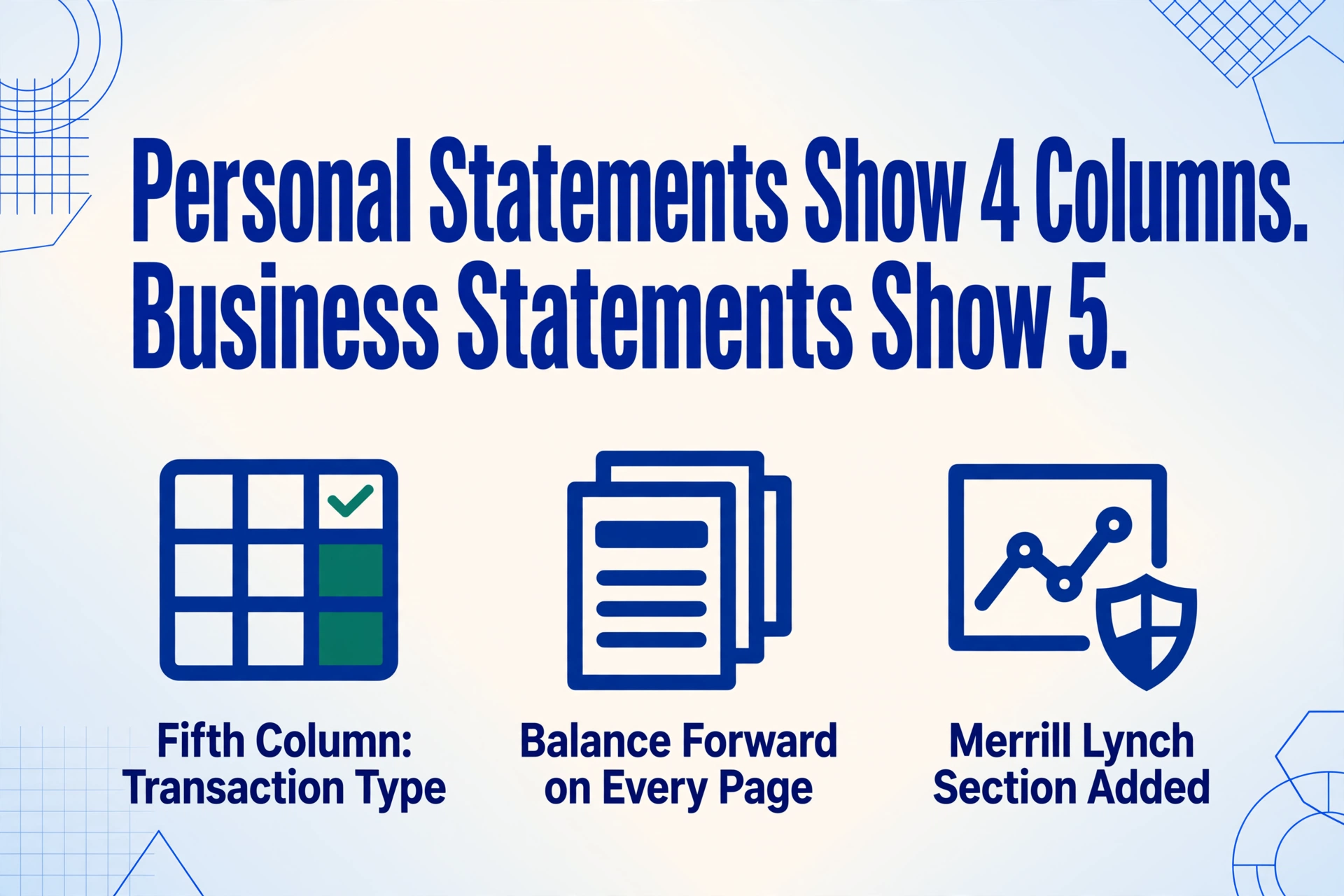
Business Advantage Checking 및 Business Interest Checking 명세서는 개인 명세서와 여러 면에서 의미 있게 다릅니다. 거래 테이블에는 직불 카드 거래, 수표, 전자 이체를 구분하는 추가 "거래 유형" 열이 포함됩니다. 다중 페이지 비즈니스 명세서는 각 새 페이지에 열 머리글을 반복하고 각 후속 페이지 상단에 "이월 잔액" 줄을 포함합니다. 이 행은 이전 페이지의 누계를 이어받지만 위치 기반 추출이 이를 새 거래로 오인할 수 있습니다.
BofA의 Cash Flow Manager 도구에 등록된 비즈니스 계좌는 표준 거래 테이블 뒤에 추가 데이터 섹션이 추가됩니다. 이 섹션은 향후 현금 포지션을 예측하고, 최근 거래를 유형별(입금 대 출금)로 분류하며, 기업 간 거래의 인보이스 및 결제 요약 데이터를 포함할 수 있습니다. Cash Flow Manager 섹션은 다른 레이아웃(종종 전체 거래 테이블이 아닌 간결한 요약 카드 스타일)을 사용하므로, 기본 거래 테이블 끝에서 읽기를 중단하는 추출 도구는 이 보조 데이터를 완전히 놓치게 됩니다.
eDocuments: BofA가 온라인 명세서를 명명하고 구성하는 방식
Bank of America는 종이 없는 명세서를 eDocuments로 브랜딩합니다. 온라인 뱅킹의 "명세서 및 문서" 섹션에서 각 명세서는 계좌 유형과 월로 표시됩니다. 예를 들어 개인 계좌는 "CONSUMER CHECKING — ADVANTAGE PLUS 1234", 기업 계좌는 "BUSINESS CHECKING — BUSINESS ADVANTAGE CHECKING 5678"로 표시됩니다. 비즈니스 고객은 핵심 명세서 PDF와 함께 Cash Flow Manager 보고서 및 판매자 서비스 요약에 대한 별도의 eDocuments도 볼 수 있습니다.
eDocuments 명명 규칙은 일괄 처리에 중요합니다. 연말 정산을 위해 BofA 명세서 12개월분을 다운로드하는 경우, 파일 이름은 일관된 패턴을 따르므로 추출 도구가 수동 파일 이름 변경 없이 계좌별로 명세서를 그룹화하고 시간순을 유지할 수 있습니다.
BofA 거래 데이터를 Excel로 가져오는 세 가지 방법
각 방법은 서로 다른 상황에 해당합니다. 어떤 방법이 적용되는지는 데이터의 기간과 보유한 형식에 따라 달라집니다.
방법 1: 온라인 뱅킹에서 기본 CSV 내보내기 (최근 기간)
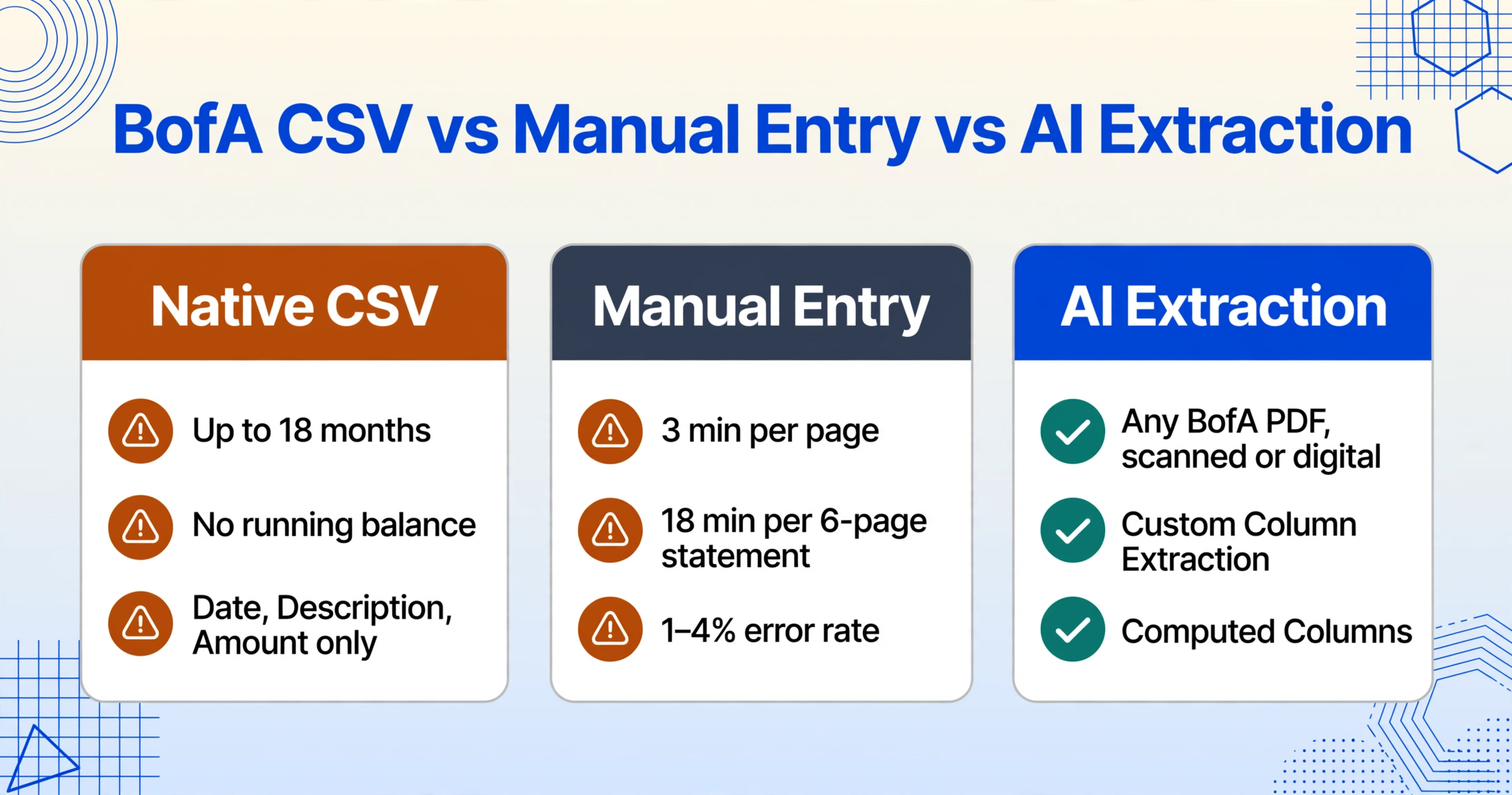
bankofamerica.com에 로그인하여 계좌를 선택하고, 다운로드 아이콘을 클릭한 다음 "Microsoft Excel (.XLSX)" 또는 "Comma Delimited (.CSV)"을 선택하고 날짜 범위를 지정한 후 다운로드합니다. 출력 파일은 날짜, 설명, 금액 열과 함께 Excel에서 직접 열리지만, 이월 잔액, 거래 유형 열, 이자 내역은 포함되지 않습니다. 대부분의 계좌에서 최대 18개월의 최근 거래 내역을 제공하지만, 계좌 요약 블록, 수표 이미지, Preferred Rewards 항목과 같은 공식 명세서 수준의 데이터는 제외됩니다.
방법 2: PDF eDocuments에서 수동 데이터 입력 (전체 기간)
각 BofA eDocument PDF를 열고 각 거래 행을 읽은 다음 날짜, 설명, 금액을 Excel에 입력합니다. 수동 은행 명세서 필사에 널리 인정된 기준인 페이지당 약 3분이 소요되므로, 표준 6페이지 BofA 비즈니스 체킹 명세서는 입력에 18분이 걸립니다. 한 계좌의 월간 명세서 1년치를 입력하는 데는 3~4시간이 소요됩니다. 숙련된 회계 담당자의 수동 입력 오류율은 Journal of Medical Internet Research에 게재된 업계 데이터에 따르면 필드당 일관되게 1%~4% 사이입니다. 200개 행으로 구성된 단일 BofA 명세서에서 2% 오류율은 4건의 잘못 입력된 항목을 의미하며, 기말 잔액이 일치하지 않을 때 각각을 찾아 수정해야 합니다.
방법 3: AI 추출 (모든 BofA PDF, 모든 기간, 모든 계좌 유형)
BofA 명세서 PDF를 템플릿 매칭이나 영역 기반 OCR이 아닌 비전 기반 문서 이해를 사용하는 AI 추출 도구에 업로드합니다. 의미 기반 추출 엔진은 사람과 같은 방식으로 문서를 읽습니다. "총 입금 및 기타 추가 금액" 레이블을 식별하고 해당 값을 찾아내며, 각 헤더("날짜", "설명", "금액", "잔액")의 의미를 이해하여 거래 테이블 열을 매핑하고 페이지 나누기에서도 이월 잔액의 연속성을 유지합니다. Cash Flow Manager 데이터가 포함된 다중 페이지 BofA 비즈니스 명세서는 약 60초 만에 처리됩니다. 출력에는 이월 잔액이 포함된 모든 거래 행, 계좌 요약 필드, Preferred Rewards 이자와 같은 보조 데이터가 포함되며, 기초 잔액 + 입금 − 출금 = 기말 잔액이 성립하는 구조화된 Excel 파일로 제공됩니다.
모든 BofA 명세서 PDF를 Excel로 변환하는 방법
아래 워크플로는 모든 Bank of America 계좌 유형(개인 Advantage SafeBalance, Advantage Plus, Advantage Relationship, Business Advantage Checking, Business Interest Checking, 그리고 통합 Merrill Lynch 명세서)에 적용됩니다. 입력하는 열 이름이 출력 테이블을 정의하므로 명세서에 표시된 내용에 제한되지 않으며, 직접 추출 필드와 함께 계산 열이나 추론 분류 열을 추가할 수 있습니다.
온라인 뱅킹에서 eDocument PDF 다운로드
bankofamerica.com에 로그인하여 계정으로 이동한 후 "명세서 및 문서"(모바일 화면에서는 "eDocuments")를 클릭합니다. 필요한 명세서 기간을 선택하세요. BofA는 대부분의 계정에 대해 7년간의 명세서 내역을 보관합니다. 파란색 링크를 클릭하여 PDF를 보거나 다운로드합니다. 개인 명세서는 계정 등급과 계좌번호 마지막 4자리로 표시되며, 비즈니스 명세서에는 사업자 이름과 계좌 유형이 포함됩니다. PDF를 컴퓨터에 다운로드하세요. 스캔한 종이 명세서나 촬영한 명세서도 사용할 수 있습니다. 디지털 문서와 스캔 문서 모두 동일한 추출 과정을 거칩니다.
출력 열 정의
ImageToTable.ai의 게스트 데모 또는 로그인된 작업 공간을 엽니다. 출력 테이블에 원하는 열 이름을 입력하세요. 예: "거래 날짜", "설명", "출금 금액", "입금 금액", "이월 잔액", "수표 번호", "거래 유형". 맞춤 열 추출은 AI가 찾기를 원하는 내용을 입력하는 방식으로 작동합니다. 도구가 문서를 의미론적으로 읽고 각 값을 이해하여 위치를 파악합니다. 페이지의 미리 정의된 위치를 매칭하는 방식이 아닙니다. "카테고리"와 같은 추론 열도 추가할 수 있습니다(예: "수입/이체/식비/공과금/쇼핑"). AI는 가맹점 설명과 금액을 기반으로 각 행을 분류합니다. BofA 명세서에는 카테고리 열이 포함되어 있지 않아도 작동합니다.
업로드 후 AI가 모든 행 추출
BofA PDF를 업로드하세요. 추출 엔진은 형식 독립적이므로 레이아웃을 위치 기반이 아닌 의미론적으로 읽습니다. 동일한 설정으로 Advantage SafeBalance 당좌예금 명세서, Cash Flow Manager 데이터가 포함된 Business Advantage Checking 명세서, 통합 Wealth Management Banking 명세서를 계정별 구성 없이 처리할 수 있습니다. AI는 페이지당 5-10초 내에 문서를 처리하여 모든 페이지의 거래 행을 추출하고, 페이지 나눔 시 이월 잔액 연속성을 유지하며, 총 입금액, 총 출금액, 연간 누적 이자, Preferred Rewards 보너스 이자 등 요약 블록 값을 캡처합니다. 여러 파일을 업로드한 경우 일괄 처리되어 하나의 출력 테이블로 병합됩니다.
Bbox로 검증하고 Excel로 내보내기
내보내기 전에 검토 모드를 사용하여 정확성을 확인하세요. 추출된 셀 위에 마우스를 올리면 도구가 원본 문서에서 해당 값이 나온 정확한 영역을 강조 표시합니다. Preferred Rewards 보너스 이자 항목을 확인하거나 페이지 나누기에서도 잔액 열이 올바르게 이어졌는지 검증하는 데 유용합니다. 검증이 완료되면 Excel(.xlsx) 또는 CSV로 내보내세요. 출력 파일은 정의한 모든 행과 열을 그대로 유지하며, 잔액 열도 온전하게 보존됩니다. 따라서 Excel에서 표준 조정 확인(기초 잔액 + 입금 − 출금 = 기말 잔액)을 수식으로 실행한 후 QuickBooks, Xero 또는 회계 템플릿으로 데이터를 가져올 수 있습니다.
파일은 안전하게 처리되며 저장되지 않습니다.
개인용 vs 비즈니스 BofA 명세서: 주요 형식 차이
Bank of America에서 개인 및 비즈니스 계좌를 모두 관리한다면, 공통 브랜드를 공유하지만 구조, 열 레이아웃, 보조 데이터에서 차이가 나는 두 가지 명세서 형식을 사용하게 됩니다. 추출 접근 방식은 두 형식을 모두 고려해야 합니다.
개인 명세서 형식
Personal Advantage Checking 명세서(SafeBalance, Plus, Relationship)는 간단한 레이아웃을 사용합니다. 상단에는 시작 잔액, 총 입금액, 총 출금액, 수수료, 최종 잔액이 포함된 요약 블록이 있고, 그 아래에는 날짜, 설명, 금액, 잔액 열로 구성된 단일 거래 내역 테이블이 있으며, 하단에는 이자 상세 섹션이 있습니다. 설명 열은 BofA의 표준 형식(가맹점 이름, 도시, 주, 참조 코드)을 사용합니다. 잔액 열은 오른쪽에 일관되게 표시됩니다. 결합된 Wealth Management Banking 명세서는 뱅킹 섹션 뒤에 Merrill Lynch 투자 섹션을 추가하며, 페이지 나눔과 별도의 헤더 스타일로 구분됩니다.
비즈니스 명세서 형식
Business Advantage Checking 및 Business Interest Checking 명세서에는 개인 명세서에 없는 여러 구조적 요소가 추가됩니다. 거래 테이블에는 "거래 유형" 열이 포함됩니다. 이 다섯 번째 열은 해당 행이 직불 카드 구매, 수표, ACH 이체 또는 송금인지 지정합니다. 다중 페이지 비즈니스 명세서는 각 페이지에 열 헤더를 반복하고, 이후 각 페이지 상단에 "이월 잔액" 줄을 배치합니다. Cash Flow Manager에 등록된 계정은 거래 테이블 뒤에 추가 요약 섹션을 받습니다. 이 섹션은 향후 현금 포지션을 예측하고 최근 활동을 분류하며, 거래 테이블 형식이 아닌 카드 스타일 레이아웃을 사용합니다. 비즈니스 신용카드 명세서는 완전히 세 번째 레이아웃을 따르며, 거래를 구매, 결제, 수수료 섹션으로 나눕니다.
실질적인 의미: 개인 및 비즈니스 BofA 명세서 모두에 동일한 AI 추출 도구를 사용하는 경우, 도구는 "거래 유형" 열의 존재가 비즈니스 계정 레이아웃을 나타냄을 인식하고 열 매핑을 그에 맞게 조정해야 합니다. 형식 독립적 추출 엔진은 열 헤더를 읽고 그 의미를 이해하기 때문에 이를 자동으로 처리합니다. "거래 유형"은 거래 분류 열에 매핑되고, "이월 잔액"은 페이지 연속 표시이며, "Cash Flow Manager"는 보조 데이터 블록을 도입합니다. 모든 명세서가 동일한 5열 레이아웃을 가질 것으로 예상하는 위치 기반 도구는 비즈니스 형식에 여섯 번째 열이 도입되면 데이터가 잘못 정렬됩니다.
BofA 명세서 여러 개를 한 번에 처리할 때 달라지는 점
BofA 명세서 한 장을 수작업으로 입력하는 데 15~25분이 소요됩니다. 세 개 계좌(당좌, 저축, 사업 계좌)의 월별 명세서를 1년치 처리하면, 관리하는 모든 계좌 관계에 걸쳐 몇 시간씩 배로 늘어납니다. 이러한 누적 문제는 잘 알려져 있습니다. r/Bookkeeping의 Reddit 사용자는 자동 추출로 전환한 후 계좌당 조정 시간이 "3시간에서 1시간 미만"으로 줄었다고 설명했습니다. 명세서당 및 연간 시간 비용에 대한 자세한 분석은 Google Sheets용 수동 vs AI 은행 명세서 입력을 참조하세요.
BofA 명세서 여러 개를 일괄 처리하면 단일 명세서 추출에서는 발생하지 않는 세 가지 문제가 발생합니다:
동일 배치 내의 서로 다른 계좌 유형. 개인 Advantage Plus 당좌 PDF, Cash Flow Manager가 포함된 Business Advantage Checking PDF, 메릴린치(Merrill Lynch) 통합 명세서를 한 번에 업로드할 수 있습니다. 단일 통합 레이아웃을 기대하는 도구는 일관되지 않은 결과를 생성합니다. 형식 독립적 엔진은 각 문서를 독립적으로 처리하여 병합 전에 각 명세서의 구조를 자체적으로 식별한 후 결과를 통합 출력 테이블로 결합합니다.
대규모 페이지 간 이월 잔액 연속성. 비즈니스 BofA 명세서는 일반적으로 6~12페이지에 달합니다. 12개월치 비즈니스 명세서를 일괄 처리할 때 추출 엔진은 약 72~144개 개별 페이지에 걸쳐 이월 잔액 연속성을 유지해야 합니다. 엔진이 각 페이지를 독립적인 테이블로 처리하면 모든 페이지 나눔에서 이월 잔액 불연속이 발생하여 출력을 조정할 수 없게 됩니다. 연말 규모에서 이를 처리하는 방법에 대한 자세한 내용은 12개월치 은행 명세서를 하나의 조정 스프레드시트로 일괄 처리를 참조하세요.
eDocuments 구성. BofA의 eDocuments 명명 규칙은 계좌 유형, 마지막 4자리 숫자, 월, 연도의 일관된 패턴을 사용하므로 일괄 처리 도구가 수동 파일 정렬 없이 계좌별로 명세서를 그룹화하고 연대순을 유지할 수 있습니다. 이는 추출 전 파일 구성의 관리 부담을 줄여줍니다. 추출 워크플로우에 대한 전반적인 개요는 은행 명세서 데이터 추출 완전 가이드에서 시작하세요.
자주 묻는 질문
PDF에서 추출하는 대신 Bank of America에서 CSV를 다운로드해도 되나요?
네 — 최근 18개월 이내 거래의 경우, BofA 온라인 뱅킹의 CSV 내보내기가 구조화된 데이터를 얻는 가장 빠른 방법입니다. 그러나 CSV에는 이월 잔액 열, 수표 이미지, Preferred Rewards 보너스 이자 항목, 연간 누계, 계정 요약 블록이 포함되지 않습니다. 공식 PDF eDocument가 완전한 기록이며, 이를 추출하면 CSV에서 누락된 필드가 보존됩니다.
ImageToTable.ai는 비밀번호로 보호된 BofA PDF를 처리할 수 있나요?
네. BofA eDocument PDF가 암호화된 경우 — 비즈니스 명세서와 결합된 Wealth Management Banking 명세서에서 흔히 볼 수 있습니다 — 도구가 이를 처리할 수 있습니다. 계정 설정에 PDF 비밀번호를 미리 저장하면, 시스템이 들어오는 암호화된 파일에 대해 자동으로 시도합니다. 비밀번호 관리자 설정에 대한 자세한 내용은 이메일 받은편지함 기능 문서를 참조하세요.
디지털 PDF가 없고 인쇄된 종이 Bank of America 명세서만 있다면 어떻게 하나요?
종이 명세서를 스캔하거나 휴대폰으로 사진을 찍으세요. ImageToTable.ai는 JPG, PNG, 스캔된 PDF 입력을 지원하며, 추출 과정은 디지털 PDF 처리와 동일합니다. 비전 모델이 이미지에서 문서 내용을 읽으므로, 종이 명세서, 촬영된 명세서, 기본 디지털 다운로드 모두 동일한 구조화된 출력을 생성합니다.
BofA의 2열 수표 레이아웃이 추출 정확도에 영향을 미치나요?
Bank of America 명세서는 수표 결제 섹션에 2열 레이아웃을 사용합니다 — 수표 번호와 금액은 왼쪽에, 결제된 수표의 축소 이미지는 오른쪽에 표시됩니다. PDF를 단일 열로 파싱하는 템플릿 기반 도구는 수표 이미지 메타데이터를 인접한 출금 행에 병합하여 가상 열을 생성합니다. 페이지 구조를 이해하는 비전 기반 추출 엔진은 수표 이미지 섹션을 거래 테이블과 분리하여 각각을 별개의 시각적 요소로 처리합니다.
이 도구가 Preferred Rewards 보너스 이자를 기본 이자와 분리할 수 있나요?
네 — 별도의 출력 열을 정의하면(예: "Standard Interest Earned" 및 "Preferred Rewards Bonus Interest") AI가 명세서의 이자 상세 섹션을 읽고 각 값을 해당 열에 채웁니다. BofA 명세서는 일반적으로 이자 섹션에 이러한 항목을 별도의 행이나 인접 항목으로 나열하며, 의미론적 추출 엔진은 이를 단일 이자 값으로 병합하지 않고 별개의 필드로 인식합니다.
BofA + Merrill Lynch 통합 가계 명세서에서 추출은 어떻게 작동하나요?
통합 Wealth Management Banking 명세서에는 두 개의 별도 섹션이 포함되어 있습니다 — 표준 당좌/예금 거래 데이터가 있는 뱅킹 섹션과 포트폴리오 요약 및 계좌 가치가 있는 투자 섹션입니다. AI는 헤더 형식과 레이아웃 구조의 변화를 인식하여 섹션 경계를 감지합니다. 뱅킹 거래는 기본 출력 테이블로 추출되며, Merrill Lynch 데이터는 열 구성에 따라 추가 열로 캡처하거나 별도로 내보낼 수 있습니다. 이 도구는 투자 계좌 데이터를 뱅킹 거래로 취급하지 않으므로, 템플릿 기반 추출기에서 흔히 발생하는 오분류를 방지합니다.
전체 워크플로우를 원하시나요? 은행 명세서 PDF를 Excel로 변환하는 가이드에서 다중 페이지 명세서, 이월 잔액 검증, 모든 은행에 대한 일괄 처리를 단계별로 다룹니다.