Cómo convertir extractos bancarios de Chase a Excel
— cuentas corriente y de ahorros
Usted tiene un PDF de una cuenta corriente o de ahorros de Chase — quizás de su cuenta Total Checking, o un extracto de Business Complete con más de 200 transacciones en seis páginas. Chase almacena hasta siete años de estos PDF en su archivo en línea, y el botón de descarga le ofrece un documento limpio y bien formateado. También le ofrece un archivo que ninguna hoja de cálculo abrirá de forma nativa. La exportación CSV propia de Chase cubre aproximadamente los últimos 90 días de actividad; cualquier cosa más antigua, o cualquier extracto mensual formal en PDF, requiere extracción. La pregunta es si usted dedica 20 minutos por extracto escribiendo filas en una hoja de cálculo o encuentra una ruta más rápida.
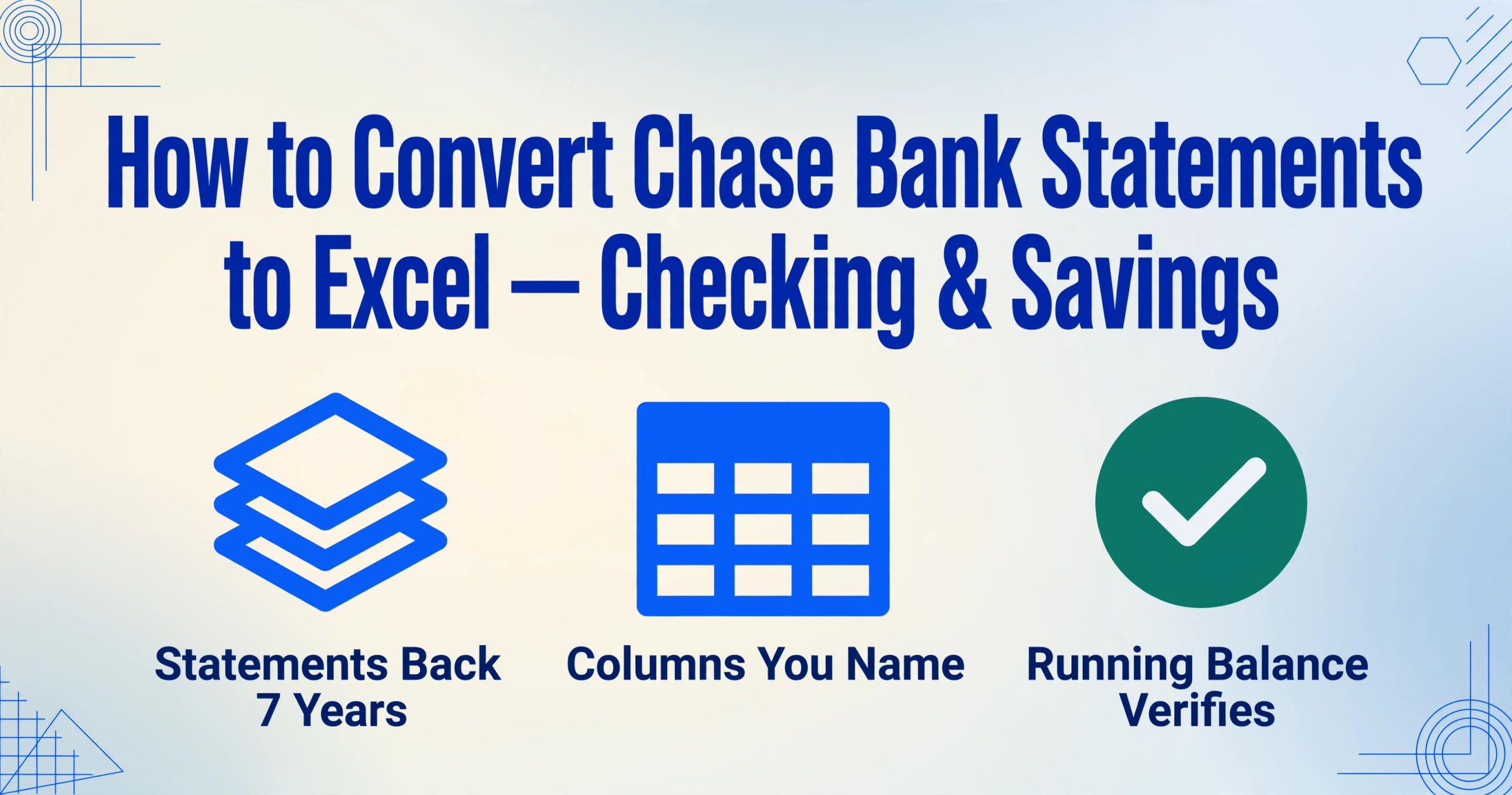
Conclusiones clave
- La exportación CSV de Chase cubre solo los últimos 90 días; los siete años de extractos mensuales formales no tienen ninguna opción CSV.
- Las cuentas corriente, de ahorros, tarjetas de crédito y de empresa usan cada una un diseño distinto: una herramienta de extracción basada en posiciones desalinea los datos silenciosamente cuando cambia el formato.
- La columna de saldo es una verificación de precisión integrada: si las cuentas no cuadran después de la extracción, usted sabe qué fila inspeccionar sin volver a leer el PDF.
Cuando la exportación CSV de Chase no es suficiente
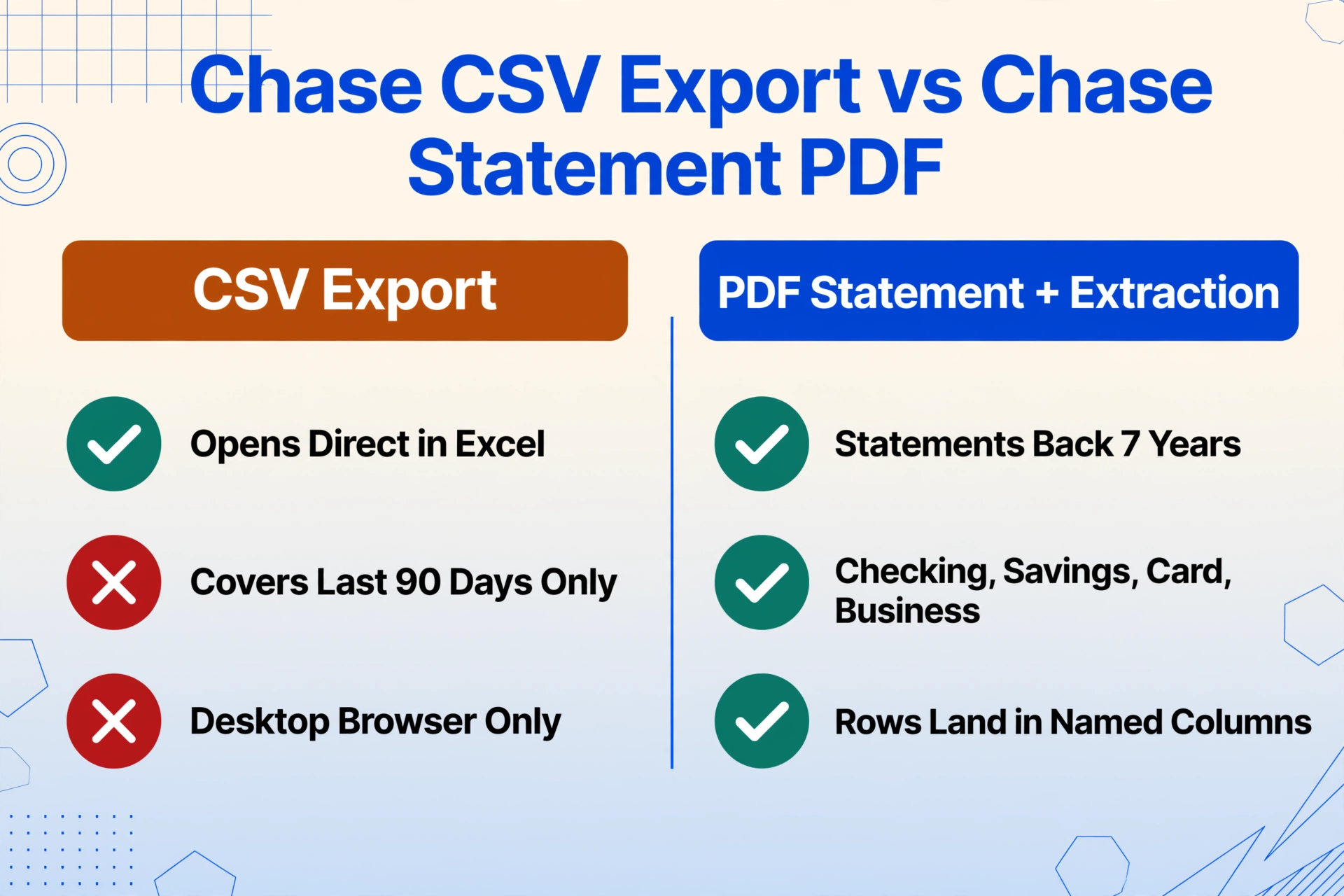
Chase.com ofrece una forma sencilla de descargar transacciones recientes: acceda a su cuenta, abra el enlace "Descargar actividad de la cuenta", seleccione "Hoja de cálculo (Excel, CSV)" y elija un rango de fechas. El resultado es un archivo CSV que se abre directamente en Excel. Para las transacciones del mes en curso, este es el camino más rápido. La comunidad r/excel señala que esta opción solo está disponible en escritorio; la aplicación móvil de Chase no la ofrece.
La limitación es la ventana de fechas. La descarga de transacciones de Chase cubre una ventana móvil de actividad reciente, normalmente no más de 90 días. Los extractos mensuales formales en PDF almacenados en la sección "Extractos y documentos", que se remontan siete años según lo exige la Publicación 583 del IRS, no tienen exportación CSV. Usted los descarga como PDF, y ese es el único formato disponible. Para contables que concilian trimestres anteriores, contadores que preparan declaraciones de impuestos de fin de año o propietarios de empresas que se ponen al día con tres meses de extractos atrasados, los PDF formales son la única fuente completa de datos históricos de transacciones, y llegan como imágenes de texto no extraíbles.
Esta es la brecha que aborda toda guía de conversión de extractos bancarios de Chase: usted tiene un PDF que puede leer con sus ojos, pero su software de hoja de cálculo no puede leerlo. La solución es un paso de extracción: sacar las filas de transacciones del diseño del PDF y colocarlas en columnas estructuradas.
Qué hace que los extractos de Chase sean específicos de cada formato
Chase es el banco más grande de los Estados Unidos por activos, y su formato de extracto refleja un diseño que ha evolucionado a través de múltiples tipos de cuentas. Un extracto de cuenta corriente de Chase y un extracto de cuenta de ahorros de Chase se ven notablemente diferentes en la página — y un extracto de tarjeta de crédito de Chase sigue un diseño completamente distinto. Comprender estas diferencias de formato es la diferencia entre una extracción limpia y una tabla llena de columnas desalineadas.
Diseño del extracto de cuenta corriente de Chase
Un extracto de cuenta corriente personal de Chase — ya sea Total Checking, Premier Plus Checking o Sapphire Checking — sigue una estructura de tres bloques consistente. La sección superior muestra el resumen de la cuenta: saldo inicial, depósitos y adiciones totales, retiros totales, cualquier cargo por servicio y el saldo final. Debajo, la tabla de transacciones se presenta en orden cronológico con columnas para Fecha, Descripción, Monto y Saldo. La columna de descripción utiliza el formato estándar de Chase — "DEBIT CARD PURCHASE 04/15 AMAZON.COM," "CHECK # 1234," "ACH ELECTRONIC CREDIT PAYROLL," "CHASE MOBILE DEPOSIT." Estas descripciones son consistentes en las cuentas personales y son una de las señales más claras de un extracto de Chase.
Los extractos de cuentas de empresa — Business Complete Checking y Platinum Business Checking — siguen la misma estructura pero añaden una columna de "Tipo de Transacción" que separa las transacciones con tarjeta de débito de los cheques y las transferencias electrónicas. Los extractos de empresa de varias páginas (a menudo de 6 a 12 páginas para cuentas de alto volumen) repiten la fila de encabezado de columnas en cada página nueva e incluyen una línea de "saldo anterior" que traslada el saldo acumulado a través del salto de página. Aquí es donde fallan las herramientas de extracción basadas en plantillas: un encabezado de página o una fila de "saldo anterior" que un motor de OCR interpreta como una transacción contaminará la salida con filas fantasma.
Diseño del extracto de cuenta de ahorros de Chase
Los extractos de cuentas de ahorros de Chase son más simples por diseño. La lista de transacciones es más corta (las cuentas de ahorros suelen tener menos de 20 transacciones al mes), y la tabla tiene solo cuatro columnas: Fecha, Descripción, Monto y Saldo. La columna de descripción utiliza los mismos códigos de formato DTC que la cuenta corriente — "INTEREST PAID" y "ELECTRONIC WITHDRAWAL" son los más comunes para cuentas de ahorros estándar. La información de intereses aparece como una línea separada al final del extracto, mostrando el rendimiento porcentual anual y los intereses acumulados en lo que va del año. Los extractos de ahorros rara vez superan una o dos páginas, lo que los hace estructuralmente más fáciles de extraer — pero la línea de "INTEREST PAID" es a menudo el campo que los transcriptores manuales olvidan copiar, lo que desequilibra la conciliación de intereses de fin de año.
Diseño del extracto de tarjeta de crédito de Chase
Los extractos de tarjeta de crédito de Chase (Sapphire Preferred, Freedom Unlimited, Amazon Prime Rewards, Ink Business) utilizan un diseño fundamentalmente diferente al de las cuentas corrientes y de ahorro. En lugar de una única tabla cronológica de transacciones, el extracto se divide en secciones: un resumen de cuenta en la parte superior, seguido de secciones separadas para Pagos, Compras, Devoluciones y Tarifas. Cada sección tiene su propia tabla con columnas para Fecha de Transacción, Fecha de Publicación, Descripción y Monto. La columna de Descripción muestra los nombres de los comercios, pero también puede incluir números de referencia y códigos de tipo de transacción. Un solo ciclo de facturación puede incluir múltiples secciones que abarcan varias páginas.
El principal desafío de extracción para los extractos de tarjeta de crédito de Chase es la división entre Fecha de Transacción y Fecha de Publicación. Estas son dos columnas diferentes en el diseño del extracto, y una herramienta que las fusione en un solo campo de "Fecha" pierde la distinción en la que los contadores se apoyan para la conciliación. La extracción dedicada de extractos de Chase debe conservar ambos valores de fecha como columnas de salida separadas.
Tres formas de obtener los datos de transacciones de Chase en Excel
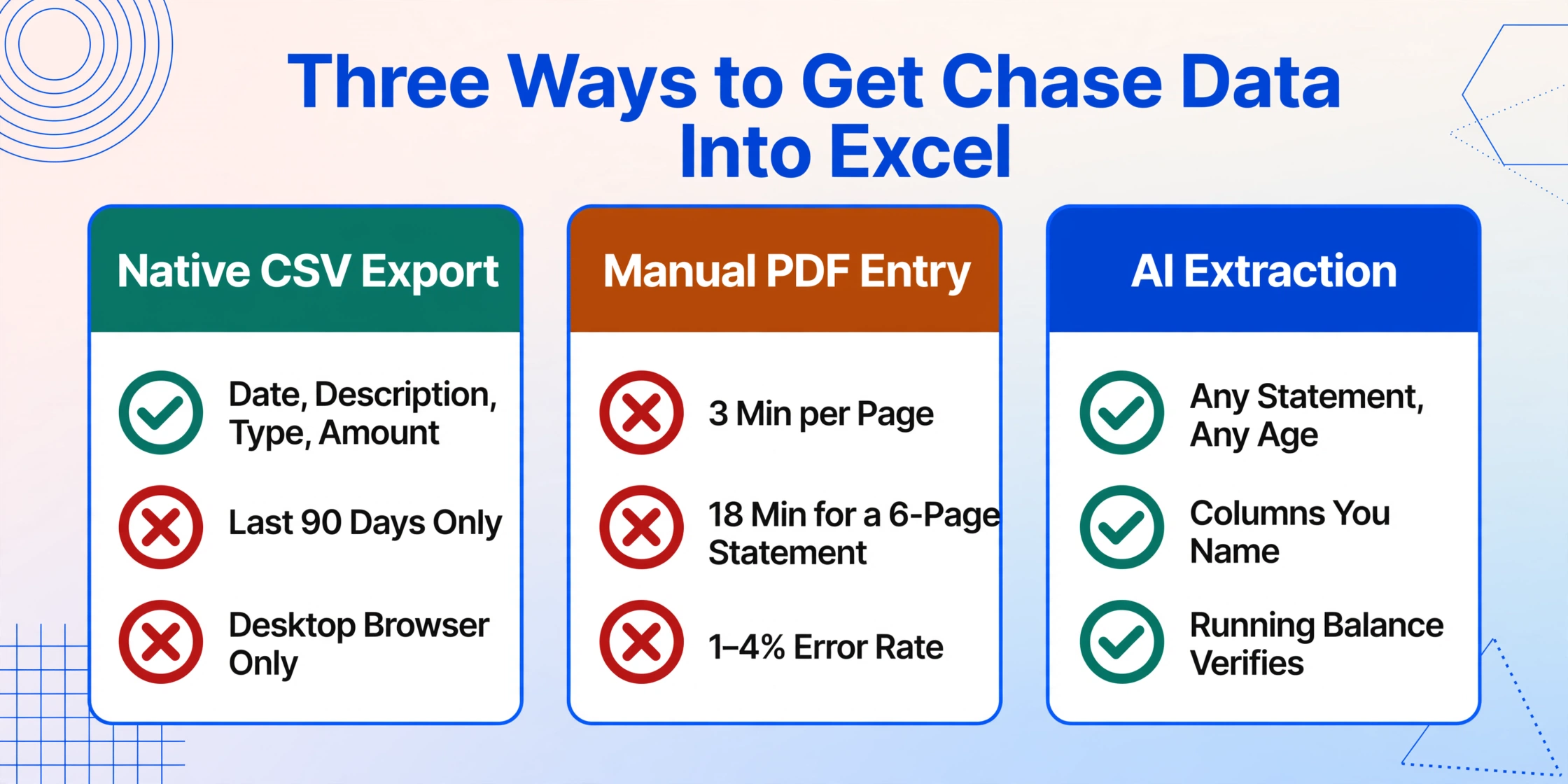
Cada método corresponde a un escenario diferente. Cuál se aplica a usted depende de cuánto tiempo atrás se remontan sus datos y de qué formato tiene.
Método 1: Exportación CSV nativa (solo actividad reciente)
Inicie sesión en Chase.com desde el escritorio, seleccione su cuenta, haga clic en el icono de descarga sobre la lista de transacciones, elija «Hoja de cálculo (Excel, CSV)», seleccione un rango de fechas y descargue. El CSV se abre directamente en Excel con columnas para Fecha, Descripción, Tipo y Monto. Esta es la ruta de datos más limpia (no se necesita extracción), pero solo captura los últimos 90 días de transacciones. Los PDF mensuales históricos no son accesibles mediante este método.
Método 2: Ingreso manual de datos desde PDF (todos los períodos)
Abra cada extracto PDF de Chase, lea cada fila de transacciones y escriba la fecha, la descripción y el monto en Excel. A 3 minutos por página (el punto de referencia utilizado en los estudios de eficiencia de procesamiento del AICPA), un extracto de 6 páginas de Chase Business Complete Checking consume 18 minutos de escritura. Un año completo de extractos mensuales de una cuenta toma aproximadamente de 3 a 4 horas de ingreso manual de datos. La tasa de error de la transcripción manual sostenida en condiciones típicas de oficina oscila entre el 1% y el 4% por campo, según datos de la industria. En un solo extracto con 150 transacciones, una tasa de error del 2% significa tres entradas mal tecleadas que deben localizarse cuando el saldo final no cuadra.
Método 3: Extracción con IA (cualquier extracto de Chase, de cualquier antigüedad)
Sube el PDF de Chase a una herramienta de extracción con IA que utilice comprensión documental basada en visión, no coincidencia de plantillas ni OCR zonal. Como la IA lee el documento comprendiendo qué significa cada etiqueta («Fecha», «Descripción», «Monto») en lugar de memorizar dónde se ubica cada columna en la página, maneja las diferencias de formato entre extractos de cuenta corriente, de ahorros y de tarjeta de crédito sin reconfiguración. Un extracto empresarial de Chase de 6 páginas se procesa en aproximadamente 60 segundos, y el resultado es un archivo Excel estructurado donde saldo inicial + depósitos − retiros = saldo final, una aritmética que puede verificarse antes de que los datos ingresen a su sistema contable.
Cómo convertir cualquier extracto de Chase en PDF a Excel
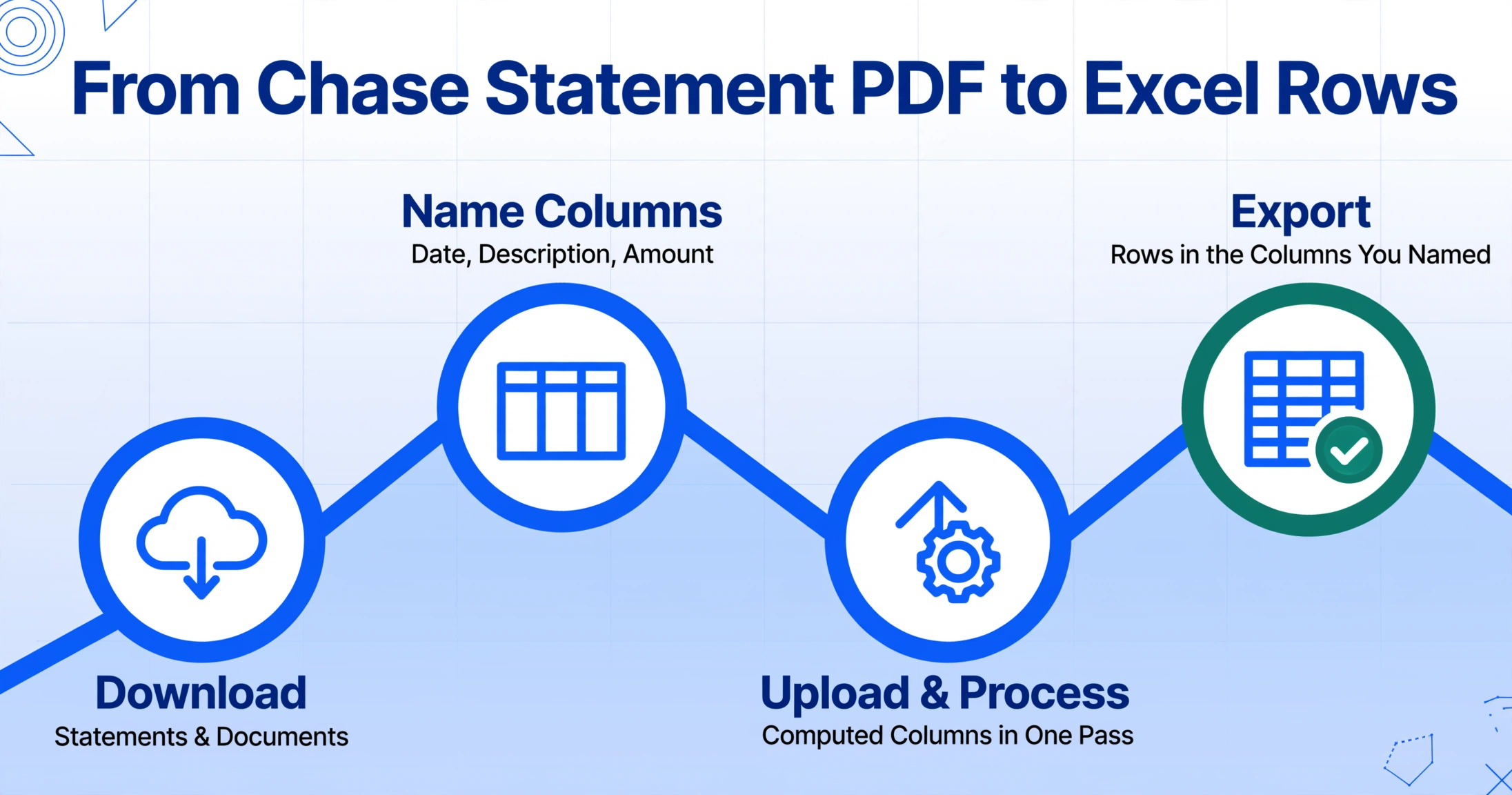
El flujo de trabajo que se muestra a continuación funciona para todos los tipos de cuenta de Chase: cuenta corriente personal, cuenta de ahorros, tarjeta de crédito y cuenta de empresa. Los nombres de las columnas que introduzca definen la tabla de salida; no está limitado a lo que muestra el extracto, y puede añadir columna calculada (como «Mes de la transacción» extraído de la fecha) o columna inferida (como «Categoría» con opciones como Comidas/Transporte/Oficina).
Descargue el extracto desde Chase.com
Inicie sesión en chase.com, seleccione su cuenta y navegue hasta "Statements & Documents". Elija el mes del extracto que necesita y haga clic en el icono de descarga. Chase almacena extractos de aproximadamente los últimos siete años. Guarde el PDF en su computadora. Si tiene un extracto en papel, fotográfielo o escanéelo: el proceso de extracción maneja imágenes y PDF digitales por igual (ambos son entradas visuales para la IA).
Defina las columnas que desea extraer
En la interfaz de la herramienta de extracción, ingrese los nombres de las columnas que definirán su tabla de salida. Para un extracto de cuenta corriente de Chase: Date, Description, Amount. Para un extracto de tarjeta de crédito de Chase donde necesite la división de dos fechas: Transaction Date, Post Date, Description, Amount. También puede agregar columnas calculadas como "Debit Amount" y "Credit Amount" para dividir la única columna Amount en campos separados de débito y crédito para la importación en software de contabilidad. Si define una columna calculada como Category (options: Meals/Transport/Office/Other), la IA clasificará cada transacción como parte de la misma pasada de extracción.
Cargue y procese
Cargue el PDF de Chase. El procesamiento toma aproximadamente de 5 a 10 segundos por página. Para un extracto de varias páginas, la herramienta reconstruye el registro continuo de transacciones: los encabezados de página y las filas de "Balance Forward" se reconocen como elementos estructurales, no como datos de transacciones, y se excluyen de la salida. La columna de saldo se verifica aritméticamente: el saldo inicial más los débitos menos los créditos debe ser igual al saldo final. Si la aritmética no cuadra, la extracción marca el extracto para revisión.
Exporte a Excel
La salida estructurada se puede descargar como Excel (XLSX), CSV o JSON. Si procesa varios extractos de Chase — por ejemplo, un año completo — la herramienta los combina en una sola hoja de cálculo con una columna "Source File" que rastrea cada fila hasta su PDF de extracto. Desde aquí, los datos están listos para importarse en QuickBooks, Xero, FreshBooks o su hoja de cálculo de conciliación. Sin reformatear, sin estandarizar fechas, sin reordenar columnas de débito/crédito.
Para ver este flujo de trabajo en acción con un extracto bancario real, la demostración integrada a continuación le permite cargar un documento y definir sus columnas directamente en el navegador:
Los archivos se procesan de forma segura y no se almacenan.
Procesamiento por lotes de múltiples extractos de Chase
El flujo de trabajo de un solo extracto se extiende directamente al procesamiento por lotes. Si usted gestiona tres cuentas de Chase — una cuenta corriente personal, una cuenta de ahorros conjunta y una cuenta de empresa — y necesita conciliar las tres durante todo el año, eso son 36 extractos mensuales: 3 cuentas × 12 meses. Manualmente, eso representa aproximadamente de 10 a 12 horas de captura de datos en tres formatos de extracto distintos, cada uno con su propia disposición de columnas y estructura de página.
Con la extracción por lotes, usted sube los 36 PDF en una sola operación. La herramienta detecta el tipo de cuenta a partir de la información del encabezado de cada extracto y aplica la extracción de nombres de columnas de manera uniforme en los formatos de cuenta corriente, ahorros y empresa. El resultado es un único libro de Excel con todas las transacciones de todas las cuentas — o hojas separadas por cuenta — con trazabilidad del archivo de origen. Las 12 horas de captura manual de datos se convierten en aproximadamente 6 minutos de procesamiento.
Para los lectores que trabajan con procesamiento por lotes de extractos bancarios de múltiples bancos — no solo Chase — nuestra guía para procesar por lotes 12 meses de extractos bancarios cubre el flujo de trabajo para fusionar extractos de Chase, Wells Fargo, Bank of America y cooperativas de crédito en un solo archivo de conciliación.
Cómo manejar las diferencias entre cuentas corrientes, de ahorros y tarjetas de crédito de Chase
Dado que cada tipo de extracto de Chase tiene un formato diferente, la estrategia de extracción debe tener en cuenta lo que cambia entre ellos. La siguiente tabla resume las diferencias clave:
| Tipo de extracto | Estructura de la tabla | Formato de descripción de transacciones | Consideración clave de extracción |
|---|---|---|---|
| Cuenta corriente (Total, Premier Plus, Sapphire) | Bloque de resumen + tabla cronológica de transacciones con saldo | "DEBIT CARD PURCHASE 04/15 MERCHANT NAME" — incluye la fecha de compra | El saldo debe verificarse aritméticamente en extractos de varias páginas; las filas de "saldo anterior" deben excluirse del resultado de transacciones |
| Cuenta de ahorros (Chase Savings, Premier Savings) | Tabla de transacciones corta, sin columna de saldo | "INTEREST PAID," "ELECTRONIC WITHDRAWAL," "ACH TRANSFER" | Los intereses deben capturarse por separado: son el campo que más se omite en la entrada manual y afectan el informe de intereses de fin de año |
| Tarjeta de crédito (Sapphire, Freedom, Ink, Amazon) | Seccionada: Pagos, Compras, Devoluciones, Cargos — cada una con su propia sub-tabla | Solo el nombre del comercio — sin fecha de compra en la descripción; Fecha de Transacción y Fecha de Publicación como columnas separadas | Ambos tipos de fecha deben extraerse como columnas separadas; los encabezados de sección ("COMPRAS," "PAGOS") no deben aparecer como filas de transacciones en el resultado |
| Cuenta de empresa (Complete, Platinum) | Resumen estilo cuenta corriente + tabla de transacciones, con columna de Tipo de Transacción | Mismo formato DTC que el personal, más códigos de ACH y transferencias bancarias | La columna de Tipo de Transacción añade una cuarta columna de datos que los extractos de cuentas corrientes personales no tienen; la estructura de columnas es más amplia y más propensa a la desviación de columnas por OCR |
Por qué la extracción de PDF supera al tipeo manual en los extractos de Chase
La aritmética que define un extracto bancario — saldo inicial + créditos − débitos = saldo final — es también la aritmética que determina si una extracción fue exitosa. Si la herramienta lee mal una fila, el saldo no cuadra. Usted lo nota de inmediato y sabe qué extracto debe revisar. El tipeo manual no tiene una verificación equivalente: puede escribir mal $147.23 como $147.32, el saldo no cuadrará y pasará 20 minutos buscando la diferencia de $0.09 entre 150 filas.
Para un análisis más profundo de las razones estructurales por las que el OCR tradicional y las herramientas basadas en plantillas fallan con los extractos bancarios — no solo los de Chase, sino de cualquier banco — nuestro artículo sobre por qué el OCR falla con la mayoría de los extractos bancarios explica la estructura de datos de lista enlazada que hace que las tablas de transacciones sean fundamentalmente diferentes de los campos de una factura. Y para conocer todo el alcance de la extracción de extractos bancarios en múltiples formatos y tipos de cuenta, la guía completa de extracción de datos de extractos bancarios cubre estrategias de extracción para extractos personales, de empresa e internacionales.
Todo extracto de Chase incluye un mecanismo de verificación implícito: la columna de saldo. Si una columna extraída de saldos no aumenta y disminuye de forma coherente con los débitos y créditos de cada fila, la extracción es incorrecta — y usted puede identificar el error sin volver a leer cada línea contra el PDF original. Ningún flujo de ingreso manual de datos ofrece ese nivel de verificación automatizada de integridad.
Preguntas frecuentes
¿Puedo exportar mi extracto de Chase como CSV directamente desde Chase.com?
Sí, para transacciones recientes. Ingrese a Chase.com desde un navegador de escritorio, navegue hasta su cuenta, haga clic en el ícono de descarga sobre la lista de transacciones, seleccione "Hoja de cálculo (Excel, CSV)", elija un rango de fechas y descargue. Esto funciona para aproximadamente los últimos 90 días de actividad. Los extractos mensuales formales en PDF de la sección "Extractos y documentos" — que cubren siete años — no se pueden descargar como CSV; solo están disponibles en PDF.
¿Los extractos bancarios de Chase en PDF están protegidos con contraseña?
Los extractos digitales en PDF de Chase descargados desde chase.com no están protegidos con contraseña. Sin embargo, algunas plataformas de banca comercial y sistemas heredados de entrega de extractos pueden aplicar restricciones a nivel de PDF. Si recibe un extracto de Chase protegido con contraseña de un cliente o de un tercero, una herramienta de extracción que admita entrada de PDF cifrado — con la contraseña proporcionada por separado — puede procesarlo sin que usted deba eliminar la contraseña primero.
¿Chase se conecta directamente a QuickBooks?
Sí. Chase ofrece una integración directa de alimentación bancaria con QuickBooks Online que sincroniza las transacciones recientes automáticamente. La integración cubre los últimos 90 días de actividad y funciona para cuentas corrientes, de ahorros y tarjetas de crédito de Chase. Para extractos más antiguos que el período de la alimentación, o para cuentas corrientes de empresa con altos volúmenes de transacciones donde la alimentación puede ir por detrás del extracto formal en PDF, la extracción del PDF es la única vía de datos completa — QuickBooks no puede leer un PDF directamente.
¿Puedo importar datos de extractos de Chase a Xero?
Sí, Xero admite Chase mediante alimentaciones bancarias directas (disponibles para la mayoría de las principales instituciones financieras de EE. UU.) y mediante importación manual de CSV. Si extrae los extractos de Chase en PDF a formato CSV o Excel, la salida estructurada puede cargarse en Xero usando la función "Import Bank Statement". Xero también admite importaciones en formato OFX para extractos de Chase, aunque los archivos OFX deben provenir de la exportación nativa de Chase — no de la conversión de PDF.
¿Cuál es la diferencia entre un PDF digital de Chase y un extracto de Chase escaneado?
Un PDF digital es generado directamente por el sistema bancario de Chase — el texto es seleccionable y el archivo puede ser leído por software que admita extracción de PDF con capa de texto. Un extracto escaneado o fotografiado es una imagen del documento impreso — el texto es visual, no seleccionable, y requiere OCR o extracción basada en visión. Las herramientas de extracción con IA que usan modelos de lenguaje visual procesan ambos tipos de manera idéntica, porque leen el documento visualmente en lugar de depender de la capa de texto. Las herramientas de OCR basadas en plantillas que dependen de la extracción de la capa de texto fallan con los extractos escaneados.
¿Puedo extraer datos de extractos de Chase con más de un año de antigüedad?
Sí, siempre que pueda acceder al PDF. El portal de banca en línea de Chase almacena los extractos durante aproximadamente siete años. Descargue el PDF de cualquier mes dentro de ese período y procéselo con una herramienta de extracción. El formato de los extractos más antiguos puede diferir ligeramente del actual — Chase ha actualizado el diseño de sus extractos a lo largo de los años —, pero una herramienta de extracción de IA independiente del formato se adapta automáticamente al diseño sin necesidad de actualizar una plantilla.
¿Por qué es importante el saldo para la precisión de la extracción?
La columna de saldo en un extracto de cuenta corriente de Chase es una verificación de precisión incorporada. Si la extracción produce una tabla donde el saldo de la fila N no es igual al saldo de la fila N−1 más o menos el monto de la transacción de la fila N, la extracción ha introducido un error en algún punto de la cadena. Esta verificación aritmética se puede automatizar: una extracción válida produce una columna de saldos que supera la prueba de verificación lineal, mientras que una extracción que leyó mal una fila o desplazó una columna la suspende. La entrada manual de datos no tiene una autoverificación equivalente — la única forma de verificar un extracto escrito manualmente es volver a escribirlo y comparar ambas versiones.
¿Quiere el flujo de trabajo completo? Nuestra guía para convertir extractos bancarios en PDF a Excel cubre extractos de varias páginas, validación de saldo y procesamiento por lotes para cualquier banco, paso a paso.