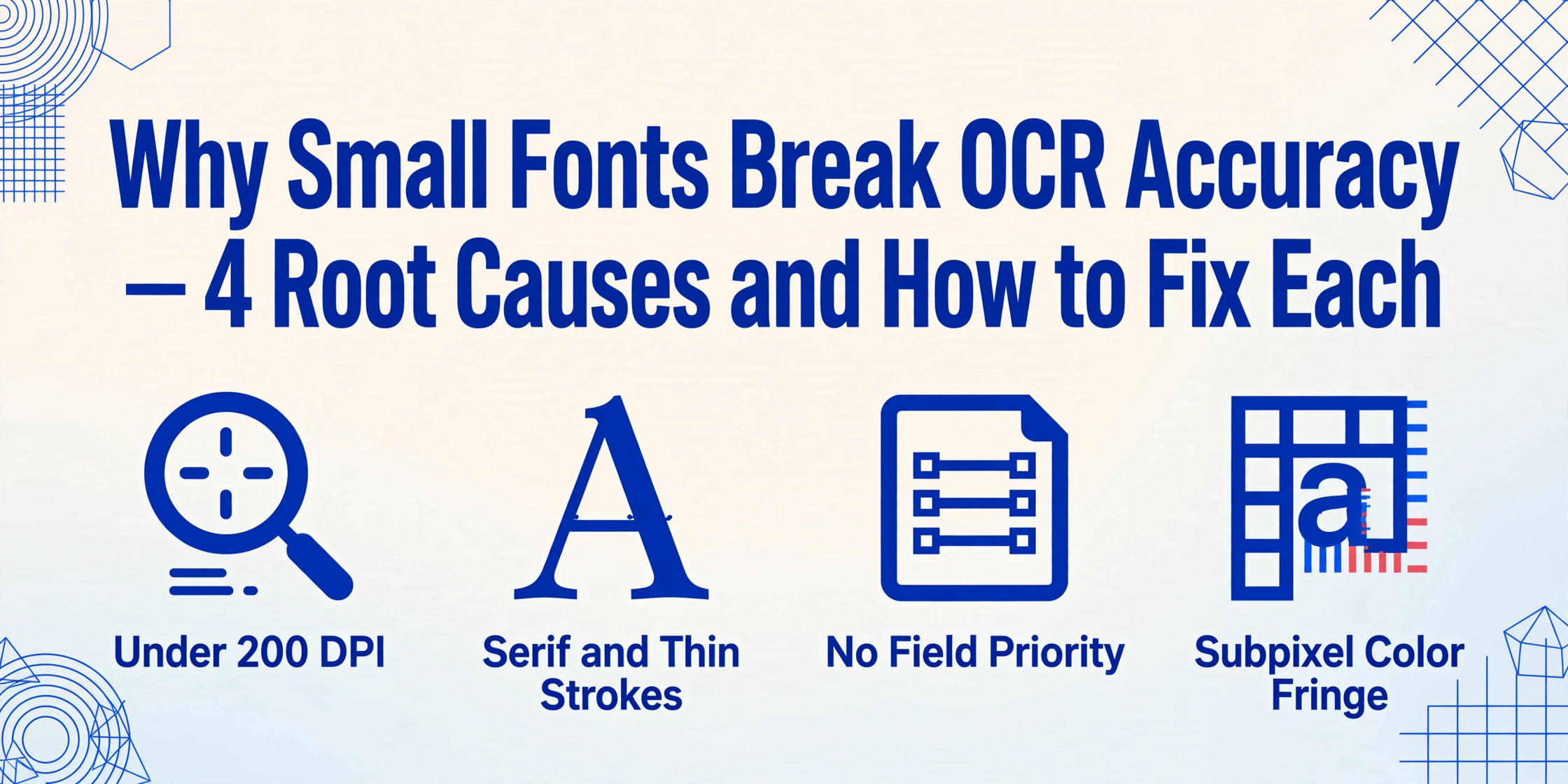
Warum kleine Schriftarten die
OCR-Genauigkeit beeinträchtigen — 4 Ursachen und Lösungen
Sie haben einen Vertrag gescannt, eine Extraktion aus einem Kontoauszug mit Kleingedrucktem durchgeführt oder versucht, Positionsdaten aus einem Screenshot einer dicht formatierten Tabelle zu erfassen. Die 10pt- und 12pt-Felder kamen problemlos durch. Aber der kleine Text — die 6pt-Fußnote, der 7pt-Rechtshinweis, die Kleingedruckten Einzelpreise am Ende eines Lieferantenangebots — lieferte Müll oder gar nichts. Das Problem ist nicht, dass die KI schlecht darin ist, kleine Schriftarten zu lesen. Das Problem ist Physik: Bei 150 DPI ist ein 6pt-Zeichen etwa 12 Pixel hoch. Zwölf Pixel sind nicht genug Information für irgendein System — menschlich oder maschinell — um eine „8“ von einer „6“ oder ein „rn“ von einem „m“ zu unterscheiden.
Wichtigste Erkenntnisse
- Ein 6pt-Zeichen, das mit 150 DPI gescannt wird, ist 12 Pixel hoch — zwölf. Die Merkmale, die eine „8“ von einer „6“ unterscheiden, belegen 2 dieser 12 Pixel, und ein einzelnes Pixel Scannerrauschen löscht den Unterschied aus. Das ist kein KI-Problem; es ist ein Physikproblem, das jedes Extraktionstool auf dem Markt teilt.
- Die 20-Pixel-Regel: Wenn ein Zeichen weniger als 20–25 Pixel in der Höhe einnimmt, schrumpft die Lücke zwischen „rn“ und „m“ oder „5“ und „S“ auf ein Pixel Mehrdeutigkeit. Die meisten Büro-MFP-Scanner sind standardmäßig auf 200 DPI eingestellt, was alles unter 10pt in diese Gefahrenzone drückt — Ihr Fließtext wird einwandfrei extrahiert, während die Tabellenwerte zu Rauschen werden.
- Sie können keine Pixel hinzufügen, die nie erfasst wurden, aber Sie können aufhören, gegen die Physik anzukämpfen: Scannen Sie Dokumente mit kleinen Schriftarten mit 400+ DPI, definieren Sie Extraktionsspalten nur für die Daten, die Ihr Workflow tatsächlich benötigt, und behandeln Sie Text unter 7pt als harte Grenze und nicht als zu behebenden Fehler.
Das Problem ist die Physik, nicht die KI
Wenn eine OCR-Engine oder ein KI-Visionsmodell bei kleinen Texten versagt, ist der erste Impuls, die Software zu beschuldigen. Doch der eigentliche Engpass liegt vor jeder KI-Verarbeitung – er wird durch die Anzahl der verfügbaren Pixel pro Zeichen bestimmt.
Hier ist die Mathematik. Ein „Punkt" in der Typografie entspricht 1/72 Zoll. Bei 150 DPI (dots per inch, der Auflösung eines typischen Faxgeräts oder Low-End-Scanners) beträgt die Pixelhöhe eines Zeichens:
Pixelhöhe = Schriftgröße (pt) × DPI / 72
Für ein 6pt-Zeichen bei 150 DPI:
6 × 150 / 72 = 12,5 Pixel
Zwölf Pixel entsprechen in etwa der Höhe eines einzelnen Buchstabens in der kleinsten Schriftgröße, die Ihr Betriebssystem in einem Terminalfenster zulässt. Überlegen Sie nun, was in einem Zeichen in dieser Größenordnung passiert. Die Unterscheidungsmerkmale, die „8" von „6" trennen – eine geschlossene obere Schleife vs. eine geschlossene untere Schleife – umfassen maximal 2 bis 3 Pixel. Ein einzelnes Pixel Rauschen vom Scannersensor, eine winzige Schräglage der Seite oder der JPEG-Kompressionsblock eines Handyfotos können diese Unterscheidung vollständig aufheben. Das Zeichen „m" und die Buchstabenkombination „rn" belegen bei kleinen Größen dieselbe Spaltenbreite von 2-3 Pixeln – sie werden strukturell identisch.
Dies ist kein Problem, das durch besseres KI-Training oder ausgefeiltere OCR-Nachbearbeitung gelöst werden kann. Dem Eingangssignal fehlen die Informationen, die jedes Erkennungssystem für die korrekte Ausgabe benötigt. Jeder nachfolgende Fix in diesem Artikel umgeht diese Einschränkung oder reduziert sie – aber die Einschränkung selbst ist unvermeidbar.
Wie viele Pixel braucht ein Zeichen tatsächlich?
Um zu verstehen, wann kleine Schrift ein praktisches Problem darstellt, setzt man Schriftgröße und Scanauflösung in Bezug zur Pixelhöhe. Die kritische Schwelle für die Zeichenerkennung liegt bei etwa 20-25 Pixeln Zeichenhöhe für eine zuverlässige Unterscheidung ähnlicher Glyphen:
| Schriftgröße | 150 DPI | 200 DPI | 300 DPI | 400 DPI | 600 DPI |
|---|---|---|---|---|---|
| 6 pt | 12 px ✗ | 17 px ✗ | 25 px ⚠ | 33 px ✓ | 50 px ✓ |
| 7 pt | 15 px ✗ | 19 px ⚠ | 29 px ✓ | 39 px ✓ | 58 px ✓ |
| 8 pt | 17 px ✗ | 22 px ⚠ | 33 px ✓ | 44 px ✓ | 67 px ✓ |
| 10 pt | 21 px ⚠ | 28 px ✓ | 42 px ✓ | 56 px ✓ | 83 px ✓ |
| 12 pt | 25 px ✓ | 33 px ✓ | 50 px ✓ | 67 px ✓ | 100 px ✓ |
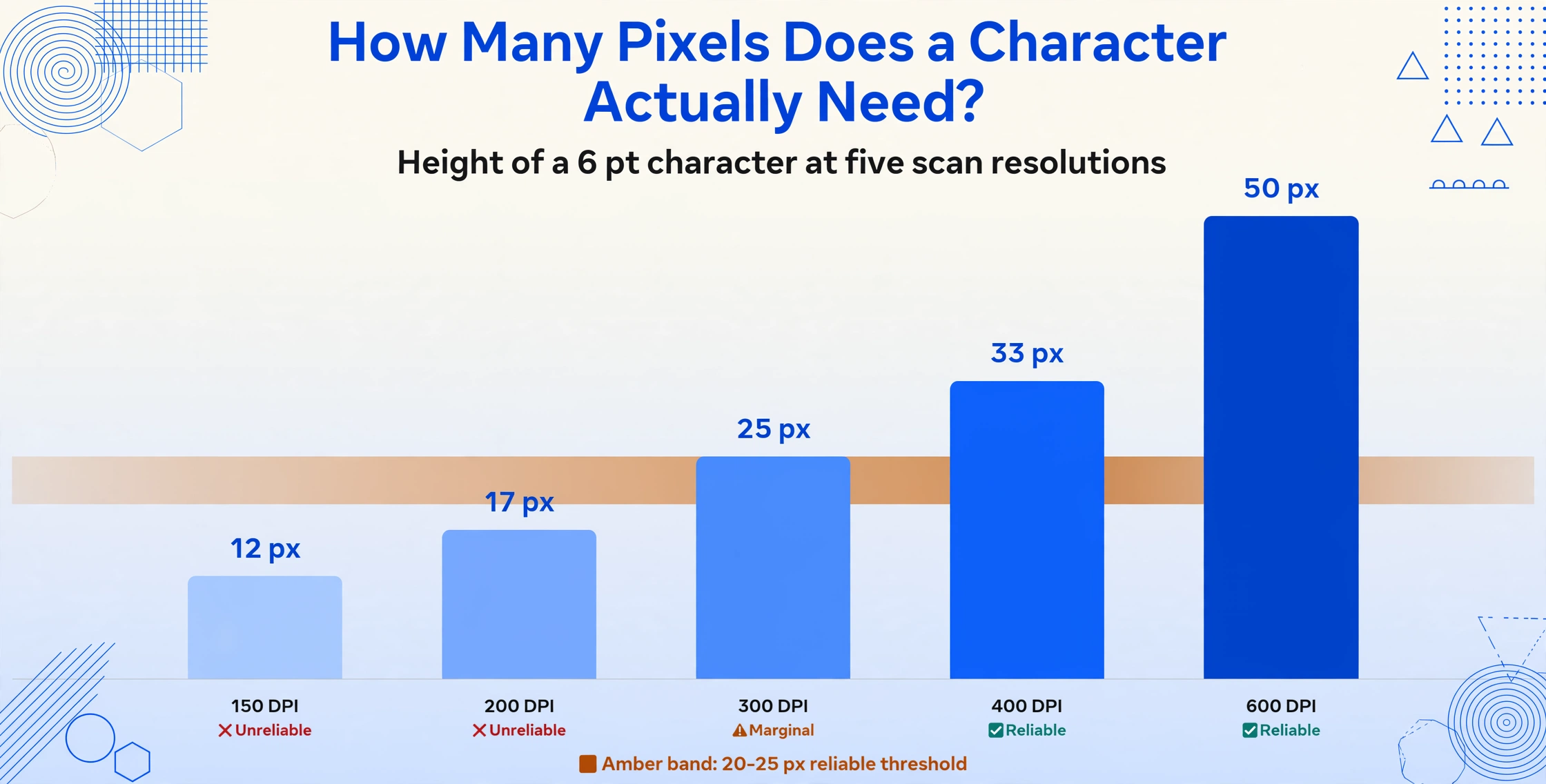
✗ = unzuverlässig ⚠ = grenzwertig ✓ = im Allgemeinen zuverlässig für gedruckten Text. Dies sind Schätzungen der Zeichenhöhe – die Erkennung hängt auch von Strichbreite, Kontrast und Schriftdesign ab.
Die Tabelle macht das Muster deutlich: Bei standardmäßigen 300 DPI liegt 6-Punkt-Text direkt an der Grenzwertlinie. Bei 200 DPI – der Auflösung vieler Büro-Multifunktionsdrucker und der meisten Faxdokumente – ist alles unter 10 pt grenzwertig oder unzuverlässig. Wenn Sie auf 150 DPI (üblich für Faxe und PDFs in niedriger Qualität) reduzieren, ist nur noch 12 pt und größer zuverlässig.
Ursache 1: Scan-Auflösung unter 200 DPI
Die häufigste Einzelursache für fehlgeschlagene Extraktion kleiner Schrift ist eine Scan-Auflösung, die für den Zieltext zu niedrig ist. Das Problem liegt nicht darin, dass die Scanner-Hardware selbst unzureichend ist – sondern dass der Scan-Workflow für lesbaren Text (~10-12pt Fließtext) ausgelegt wurde und niemand ihn für die kleineren Zeichen angepasst hat, die in Fußnoten, Tabellenzellen, rechtlichen Haftungsausschlüssen und Formularanweisungen vorkommen.
Warum 200 DPI die Gefahrenschwelle ist: Bei 200 DPI erzeugt ein 8pt-Zeichen – die typische Größe vieler Tabellenzellenwerte und Formularbeschriftungen – nur 22 Pixel Höhe. Zeichen wie „e“ und „c“ werden nahezu ununterscheidbar, weil die offene Gegenform (der Innenraum des Buchstabens) auf 1 Pixel kollabiert. Die Schleife einer „8“ und der Bogen einer „6“ belegen denselben 2-Pixel-Vertikalraum. Deshalb erzeugen gefaxte Rechnungen und gescannte Verträge routinemäßig Extraktionsfehler in Abschnitten mit kleiner Schrift, während der Haupttext einwandfrei aussieht.
Was Sie prüfen sollten: Wenn Ihr gescanntes PDF von einem Büro-MFP (Multifunktionsdrucker) im Standardmodus „Standardqualität“ erstellt wurde, liegt es mit hoher Wahrscheinlichkeit bei 200 DPI. Gefaxte Dokumente kommen je nach Senderausrüstung mit 100-200 DPI an. Bevor Sie das Extraktionstool bemängeln, überprüfen Sie die effektive DPI des Eingabebilds: Öffnen Sie die Dateieigenschaften in einem beliebigen Bildbetrachter und teilen Sie die Pixelbreite durch die physische Seitenbreite in Zoll. Liegt das Ergebnis unter 250 DPI und enthält Ihr Dokument Text unter 10pt, ist die Auflösung wahrscheinlich die Grundursache.
Weitere Informationen dazu, wie die Bildqualität mit der Extraktionsgenauigkeit bei verschiedenen Dokumenttypen interagiert, finden Sie in unserem Leitfaden zu niedriger OCR-Genauigkeit bei gescannten Dokumenten.
Ursache 2: Schriftwahl verstärkt das Auflösungsproblem
Nicht alle 8pt-Zeichen sind gleich. Das Schriftdesign bestimmt, wie viel vom verfügbaren Pixelbudget tatsächlich für die Erkennung nutzbar ist:
Serifenlos vs. Serifenschrift bei kleinen Größen. Eine Serifenschrift wie Times New Roman fügt an den Enden der Buchstabenschäfte dekorative Striche (Serifen) hinzu. Bei 10pt und darüber unterstützen diese Serifen die Lesbarkeit. Bei 6-8pt in einem 200-DPI-Scan verschmelzen die Serifen mit dem Hauptstrich, verdicken das Zeichen unvorhersehbar und erschweren die Trennung benachbarter Zeichen. Serifenlose Schriften (Arial, Helvetica, Calibri) haben diese zusätzlichen Striche nicht, was bedeutet, dass ihre einfacheren Formen eine niedrige Scan-Auflösung besser überstehen. Tesseracts eigene Dokumentation und mehrere Bibliotheksrichtlinien empfehlen ausdrücklich serifenlose Schriften für OCR-freundliche Dokumente.
Dünne/leichte Schriftstärken. Eine „Light“- oder „Thin“-Schriftstärke – beliebt im modernen Markendesign, in Finanzberichtskopfzeilen und in minimalistischen Benutzeroberflächen – verwendet Striche, die bei üblichen Scan-Auflösungen nur 1 Pixel breit sein können. Eine Strichbreite von einem einzelnen Pixel bedeutet, dass jedes Rauschen, jeder Kompressionsartefakt oder jede Scanner-Sensorvariation den Strich entweder bricht (wodurch das Zeichen unsichtbar wird) oder asymmetrisch verdickt (wodurch sich die Zeichenform ändert). Fette und reguläre Stärken mit 2-3 Pixel Strichbreite bei derselben Auflösung haben deutlich mehr Toleranz gegenüber diesen Artefakten.
Schriften mit mehrdeutigen Glyphen. Bestimmte Schriftdesigns machen Zeichen, die für OCR bereits schwierig sind, noch schwieriger. Arial beispielsweise rendert das kleine „l“ (L) und das große „I“ (i) identisch – das einzige Unterscheidungsmerkmal ist der Kontext, den herkömmliche OCR nicht hat. Bei kleinen Größen wird diese Mehrdeutigkeit schlimmer, weil jeder verbleibende visuelle Unterschied (ein Bruchteil eines Pixels in der Serife oder Schafthöhe) vollständig verschwindet.
Das praktische Muster: Wenn der Kleingedruckte Text in Ihrem Dokument eine moderne, leichte Sans-Serif-Schrift verwendet (häufig bei europäischen Kontoauszügen, SaaS-Rechnungen und Anlageberichten), treten Extraktionsfehler bei Größen auf, bei denen eine fettere oder serifenbetonte Schrift noch lesbare Ergebnisse liefern würde. Die Schriftwahl verursacht das Problem nicht — sie bestimmt jedoch, ab welcher Pixelhöhe das Problem sichtbar wird.
Ursache 3: Der Versuch, alles zu extrahieren, statt zu priorisieren
Dies ist weniger ein technisches Problem als vielmehr ein Problem des Workflow-Designs — aber es ist eine der häufigsten Frustrationsquellen bei der Extraktion von Kleingedrucktem.
Viele Nutzer gehen mit der Einstellung an die Extraktion heran, dass alles auf der Seite erfasst werden sollte: jede Position, jeder Haftungsausschluss, jede Fußnote, jede Randnotiz. Wenn ein 6-Punkt-Haftungsausschluss am unteren Rand eines Kontoauszugs fehlerhaften Output erzeugt, fühlt es sich an, als wäre die gesamte Extraktion fehlgeschlagen. In der Praxis wurden der Fließtext und die wichtigsten Finanzkennzahlen möglicherweise einwandfrei extrahiert — der Fehler war auf einen Textabschnitt beschränkt, den kein praktischer Workflow tatsächlich benötigt.
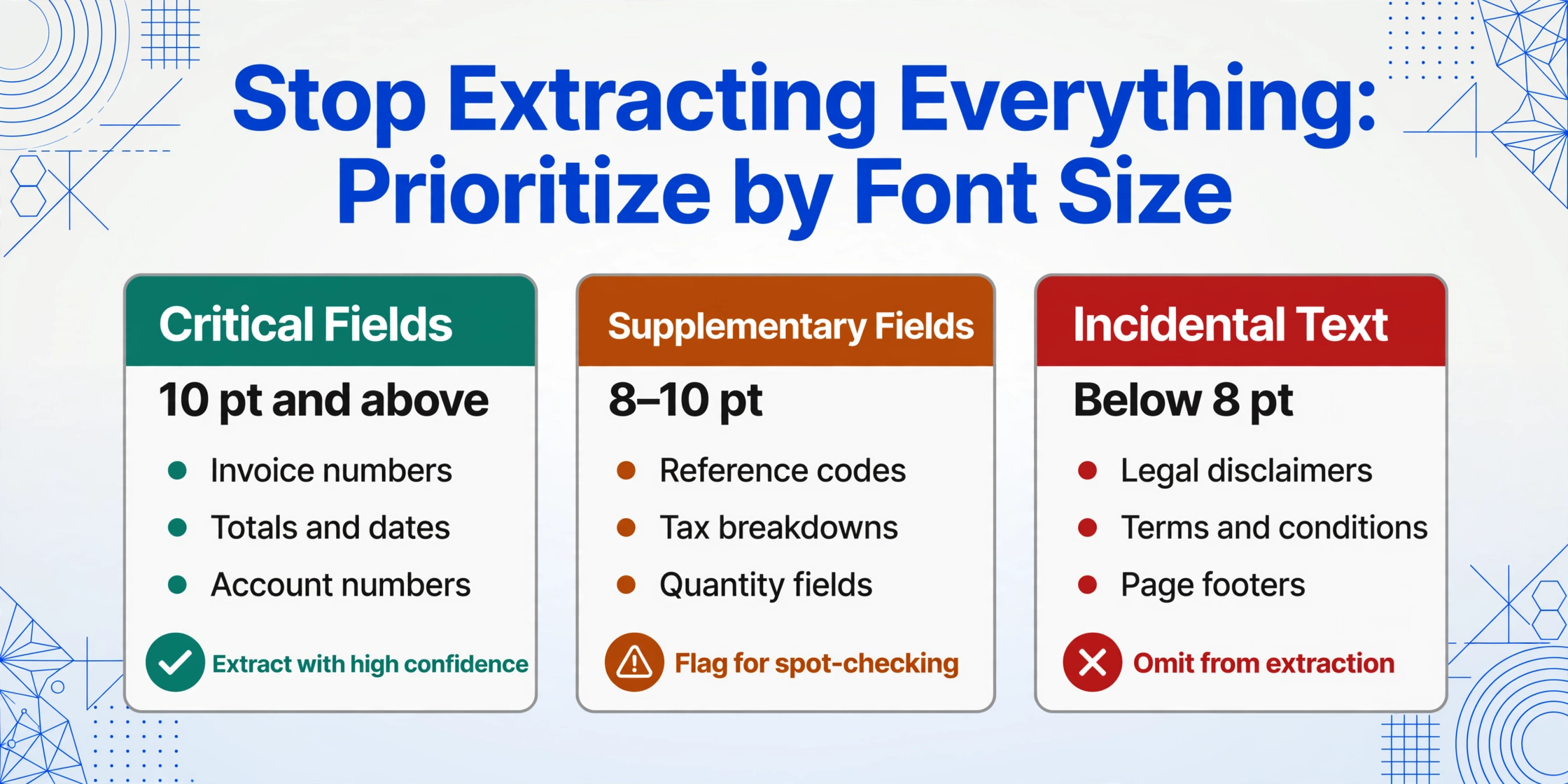
Die Feldpriorisierungsstrategie: Teilen Sie den Dokumentinhalt vor der Extraktion in drei Kategorien ein:
- Kritische Felder (10pt+) — Rechnungsnummern, Summen, Daten, Lieferantennamen, Kontonummern, Policennummern. Diese sind fast immer in einer lesbaren Schriftgröße gesetzt und tragen das finanzielle oder operative Gewicht. Extrahieren Sie diese mit hoher Zuversicht.
- Ergänzende Felder (8-10pt) — Referenzcodes, Abteilungsnamen, Steueraufschlüsselungen, Mengenfelder. Meist bei 300 DPI extrahierbar, möglicherweise grenzwertig bei niedrigeren Auflösungen. Kennzeichnen Sie diese für Stichprobenprüfungen.
- Nebentext (unter 8pt) — rechtliche Haftungsausschlüsse, Urheberrechtshinweise, Geschäftsbedingungen, Seitenfußzeilen, Kleingedrucktes mit Anweisungen. Diese werden in einem strukturierten Daten-Workflow selten benötigt. Erwägen Sie, sie vollständig von der Extraktion auszuschließen, anstatt zuzulassen, dass Fehler in diesen Feldern das Vertrauen in das Gesamtergebnis untergraben.
Bei der Verwendung eines KI-Extraktionstools mit Benutzerdefinierte Spaltenextraktion (bei dem Sie die benötigten Spaltennamen eingeben und die KI die Werte semantisch lokalisiert) ist diese Priorisierung von Natur aus in den Workflow integriert: Sie definieren nur Spalten für die Daten, die Sie tatsächlich benötigen. Die KI verschwendet keine Verarbeitungskapazität für Dokumentabschnitte, die Sie nie angefordert haben. Wenn eine Spalte einen Wert aus einem Bereich mit kleiner Schrift enthält, bietet Ihnen der Konfidenzwert einen natürlichen Hinweis für die manuelle Prüfung.
Das gleiche Prinzip gilt für die Stapelverarbeitung: Wenn Sie 50 Lieferantenangebote extrahieren und die Kleingedruckten Bedingungen mit gemischter Genauigkeit in jede Zeile übernommen werden, fragen Sie sich, ob Sie diese Bedingungen überhaupt in der Tabelle benötigen. Oft lautet die Antwort nein — und das Weglassen verbessert sowohl die Extraktionsgeschwindigkeit als auch die wahrgenommene Qualität des Outputs.
Ursache 4: Subpixel-Rendering-Artefakte bei Screenshots
Diese Ursache ist für das menschliche Auge nahezu unsichtbar (im wahrsten Sinne des Wortes), führt aber zu einigen der verwirrendsten Extraktionsfehler. Sie betrifft nur Screenshots – aber da ein wachsender Teil der Dokumentverarbeitung mit Bildschirmaufnahmen beginnt (Dashboard-Exporte, Webportal-Rechnungen, Mobile-App-Screenshots), ist sie für mehr Arbeitsabläufe relevant, als die meisten Menschen annehmen.
Moderne Betriebssysteme verwenden Subpixel-Rendering (ClearType unter Windows, Core Text unter macOS), um die Textschärfe auf LCD-Bildschirmen zu verbessern. Die Technik funktioniert, indem sie einzelne rote, grüne und blaue Subpixel innerhalb jedes Bildschirmpixels anspricht und so die horizontale Auflösung für die Textdarstellung effektiv verdreifacht. Für Ihr Auge wirkt kleiner Bildschirmtext dadurch scharf und klar umrissen. Für eine OCR-Engine, die den Screenshot als flaches Bild verarbeitet, erscheint derselbe Text mit farbigen Rändern – rote und blaue Kanten an Zeichengrenzen – die Kantenerkennung, Binarisierung und Zeichensegmentierung verwirren.
Traditionelle OCR-Engines, die auf Schwellenwertbildung basieren (Umwandlung des Bildes in Schwarzweiß vor der Erkennung), reagieren besonders empfindlich auf dieses Artefakt. Wenn der Binarisierungsschritt auf eine Zeichenkante mit rotem Subpixel-Rand trifft, kann er den Rand als Teil des Zeichens oder als separates Objekt interpretieren – in beiden Fällen verschiebt sich die Zeichengrenze unvorhersehbar. Bei normalen Dokumentgrößen (10-12 pt) ist das Artefakt relativ zum Zeichen klein, und die OCR-Engine kann weiterhin korrekt raten. Bei 6-8 pt kann der Subpixel-Rand so breit sein wie die Zeichenlinie selbst, was zu einer Ausgabe führt, die scheinbar „farbiges Rauschen“ statt Text liest.
So testen Sie dies: Wenn Sie bei einem Screenshot schlechte Ergebnisse erzielen, dasselbe Dokument jedoch mit 300 DPI gescannt einwandfrei funktioniert – und der Text klein genug ist, dass das menschliche Auge ihn auf dem Bildschirm nur schwer lesen kann –, ist Subpixel-Rendering ein wahrscheinlicher Faktor. Versuchen Sie, den Browser oder die Anwendung vor dem Screenshot auf 150 % zu zoomen. Dadurch erhöht sich das Pixelbudget pro Zeichen und der Subpixel-Rand wird proportional kleiner.
Für einen detaillierteren Blick auf screenshot-spezifische Extraktionsherausforderungen, einschließlich Farb-, Kontrast- und Skalierungsproblemen, lesen Sie warum die OCR-Extraktion bei farbigen Hintergründen und Wasserzeichen fehlschlägt – viele der gleichen Bildqualitätsprinzipien gelten für Screenshots mit kleinem Text.
Was wirklich hilft: Eine praktische Fehlerbehebungshierarchie
Die folgenden Korrekturen sind geordnet von höchster Wirkung / geringstem Aufwand bis zu geringster Wirkung / höchstem Aufwand. Beginnen Sie oben und hören Sie auf, sobald die Genauigkeit für Ihren Workflow akzeptabel ist.
Fix 1: 300+ DPI für Dokumente mit kleiner Schrift anstreben
Wenn Sie den Scan-Schritt kontrollieren, ist dies die mit Abstand effektivste Maßnahme. Scannen Sie Dokumente mit bekanntermaßen kleiner Schrift unter 10pt mit 400-600 DPI statt der üblichen 300 DPI. Der OCR-Best-Practices-Leitfaden der University of Pittsburgh bestätigt, dass 400-600 DPI speziell für Dokumente mit kleiner Schrift empfohlen werden. Der Nachteil sind größere Dateien und langsamere Verarbeitung, aber für die Teilmenge von Seiten, bei denen die Genauigkeit kleiner Schrift wichtig ist, lohnt sich die höhere Auflösung. Bei gefaxten oder gemailten Dokumenten, deren Quelle Sie nicht beeinflussen können, vermerken Sie die Auflösungsgrenze als bekannte Einschränkung in Ihrem Workflow – nicht alle Dokumente lassen sich mit gleicher Genauigkeit extrahieren, und das ist in Ordnung, solange die Erwartungen entsprechend gesetzt sind.
Fix 2: Feldpriorisierung im Extraktionsdesign anwenden
Überprüfen Sie Ihre Spaltendefinitionen und entfernen Sie jedes Feld, das auf kleine, beiläufige Schrift abzielt. Wenn die 6pt-Fußzeile eine Lieferantenregistrierungsnummer enthält, die Sie beim Abgleich noch nie verwendet haben, entfernen Sie die Spalte. Jede entfernte Spalte ist eine Quelle für Ausgaben mit geringer Konfidenz, die nicht mehr verifiziert werden müssen. Nutzen Sie bei der benutzerdefinierten Spaltenextraktion die Konfidenzsignale des Tools – wenn ein Feld durchgängig Werte mit geringer Konfidenz liefert, prüfen Sie, ob der Quelltext so klein ist, dass die KI tatsächlich rät. Entscheiden Sie dann, ob das Feld mit manueller Verifizierung behalten werden soll oder ob Sie es anders beziehen können.
Fix 3: Super-Resolution-Upscaling — mit Vorsicht verwenden
KI-basiertes Upscaling (Super-Resolution, kurz SR) kann einen Scan mit 150 DPI durch Interpolation neuer Pixel zwischen vorhandenen Pixeln auf scheinbare 300 DPI vergrößern. Die Ergebnisse bei Text mit kleiner Schrift sind gemischt: Einfaches Nearest-Neighbor- oder bilineares Upscaling fügt keine neuen Informationen hinzu — es verteilt lediglich dieselben 12 Pixel über mehr Fläche. KI-Super-Resolution-Modelle (SRGAN, ESRGAN, Real-ESRGAN), die mit Dokumentbildern trainiert wurden, können bei mäßig degradiertem Text einige Strichdetails wiederherstellen, insbesondere bei gedruckten Zeichen mit hohem Kontrast. Bei Text mit kleiner Schrift, dem bereits unterscheidbare Pixelmerkmale fehlen, kann SR jedoch keine Merkmale erfinden, die nie erfasst wurden — es kann optisch glattere Ergebnisse erzeugen, ohne die Genauigkeit auf Zeichenebene tatsächlich zu verbessern. Der zuverlässigste Anwendungsfall für SR ist die Vergrößerung von Text aus einem Scan mit bereits grenzwertiger Auflösung (z. B. von 200 DPI auf 400 DPI), bevor dieser an ein Extraktionstool übergeben wird — erwarten Sie nicht, dass SR Text rettet, der mit Faxauflösung erfasst wurde.
Zu Vorverarbeitungstechniken, die vor der Extraktion angewendet werden, einschließlich Upscaling, Binarisierung und Deskewing, siehe unseren OCR-Bildvorverarbeitungsleitfaden.
Fix 4: Nach Möglichkeit bessere Quelldokumente anfordern
In vielen professionellen Arbeitsabläufen — insbesondere in der Kreditorenbuchhaltung, im Vertragsmanagement und bei der Verarbeitung von Steuerdokumenten — haben Sie die Möglichkeit, eine bessere Quelle anzufordern. Wenn ein Lieferant eine gefaxte Rechnung mit 150 DPI sendet und die Positionsbeschreibungen in 7pt durchgehend unlesbar sind, bitten Sie den Lieferanten, stattdessen ein digitales PDF per E-Mail zu senden. Wenn ein Subunternehmer eine Kopie einer Kopie eines unterschriebenen Formulars einreicht, fordern Sie das Original oder ein sauberes Foto an. Dieser Fix ist nicht immer verfügbar (einige Alt-Lieferanten faxen nur, einige behördliche Formulare gibt es nur in einem festen Druckformat), aber er ist häufiger verfügbar, als Teams annehmen. Die Kosten einer E-Mail-Anfrage sind geringer als die Kosten für die manuelle Korrektur von 50 Extraktionsfehlern in einem Batch.
Die ehrliche Grenze: Unter 7 pt ist für jedes System unzuverlässig
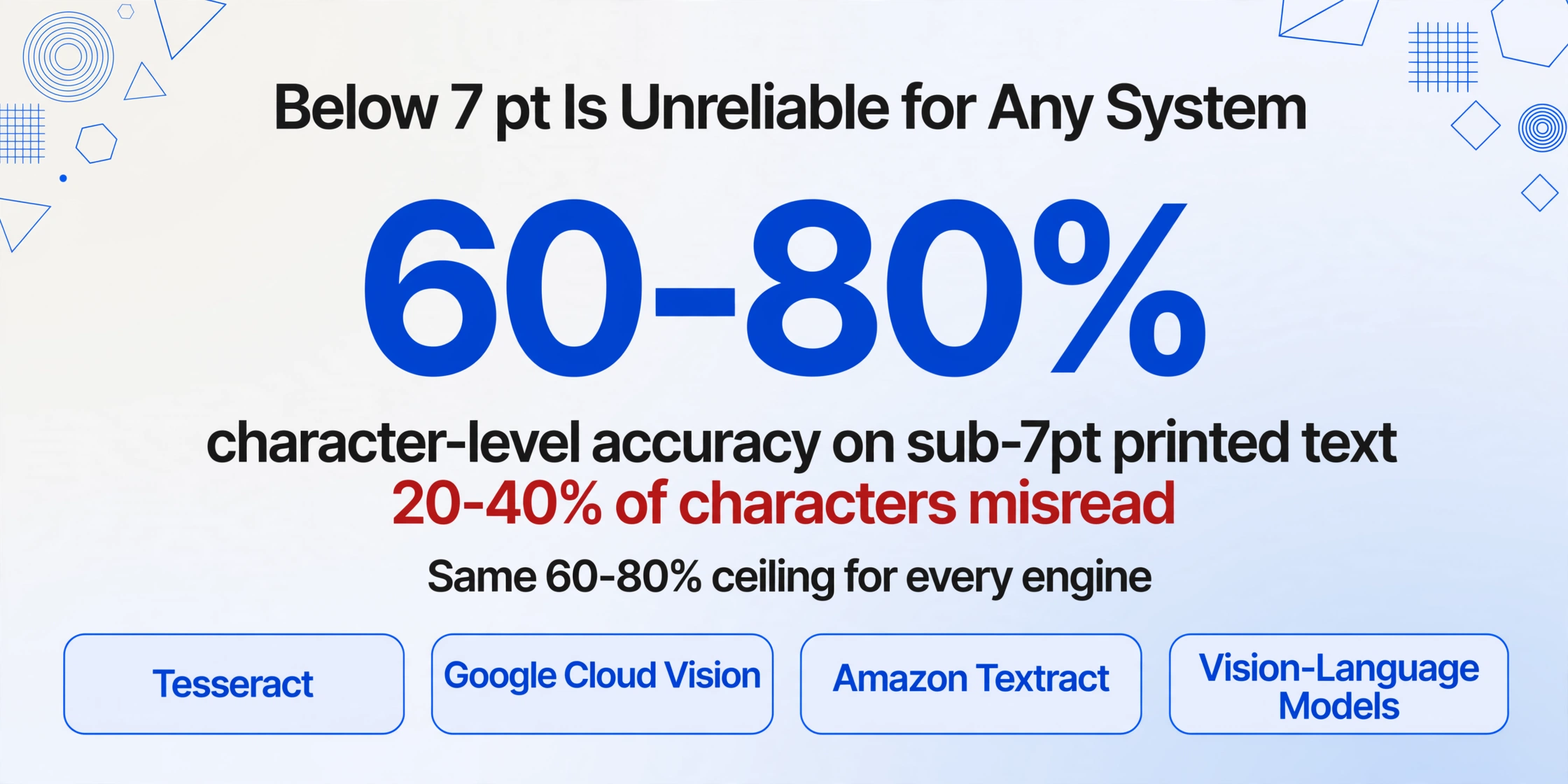
Keine Verbesserung der Genauigkeit, keine Workflow-Anpassung und kein Tool-Upgrade wird 6-pt-Text aus einem 200-DPI-Scan zuverlässig extrahierbar machen. Das Pixelbudget ist schlicht nicht vorhanden. Die Erkennungsgenauigkeit bei gedrucktem Text unter 7 pt erreicht ein Plateau von etwa 60-80 % auf Zeichenebene – das bedeutet, dass 20-40 % der Zeichen falsch gelesen werden – unabhängig davon, ob die Engine traditionelle OCR oder ein modernes Vision-Language-Modell ist. Die 6-pt-Zahl auf Ihrer Rechnung wird nicht mit 99 % Feldgenauigkeit extrahierbar sein, und die verantwortungsvolle Antwort ist, eine manuelle Prüfung oder das Weglassen einzuplanen, anstatt Zeit in die Optimierung eines Workflows um eine Eingabe zu investieren, die die Physik der Digitalisierung nicht unterstützen kann.
Diese Grenze gilt für jedes System, das derzeit in Produktion ist. Nicht nur für Tesseract, nicht nur für Legacy-OCR – sie gilt gleichermaßen für Google Cloud Vision, Amazon Textract und Tools auf Basis von Vision-Language-Modellen. Der Unterschied zwischen diesen Tools bei Text in kleiner Schrift wird in Prozentpunkten gemessen, nicht in Größenordnungen. Vision-KI-Modelle haben bei Text unter 7 pt einen Vorteil, weil sie den umgebenden Kontext nutzen, um ein fehlendes Zeichen zu erraten – wenn die KI „Inv_ice N_mber" in vertrauten Rechnungskopfzeilen sieht, kann sie die korrekten Werte ableiten – aber dieses kontextbasierte Raten hat eine Obergrenze. Wenn Zeichen unterhalb einer bestimmten Pixelschwelle wirklich mehrdeutig sind, ist die Schlussfolgerung bestenfalls eine fundierte Vermutung.
Für einen breiteren Überblick über die Genauigkeitserwartungen bei verschiedenen Dokumenttypen und -bedingungen finden Sie in unserem praktischen Leitfaden zur Verbesserung der OCR-Genauigkeit.
Häufig gestellte Fragen
Würde ein teureres oder spezialisierteres KI-Tool die Extraktion kleiner Schriftzeichen verbessern?
Teilweise, aber nicht vollständig. Ein Vision-Language-Modell, das Text im Kontext verarbeitet, kann einige kleine Schriftzeichen wiederherstellen, indem es sie aus den umgebenden Daten ableitet – zum Beispiel, indem es „Invoic_ N_mber: INV-2026-0_4_" liest und die fehlenden Zeichen basierend auf dem erwarteten Rechnungsnummernformat ergänzt. Diese kontextbezogene Korrektur kann die Feldgenauigkeit im Vergleich zu herkömmlicher OCR bei derselben kleinen Schrift um 5-15 Prozentpunkte verbessern. Sie ändert jedoch nicht das grundlegende Pixelbudget. Wenn die Eingabeauflösung zu niedrig ist, damit die KI auf Pixelebene zwischen „5" und „S" unterscheiden kann, kann keine noch so große kontextbezogene Argumentation die richtige Antwort garantieren. Die zuverlässige Lösung bleibt eine bessere Quellauflösung.
Kann ich ein Dokument mit dem Handy fotografieren, anstatt es zu scannen, um eine bessere Extraktion kleiner Schriftzeichen zu erhalten?
Nicht zuverlässig. Ein Handyfoto aus normaler Entfernung (30-40 cm) mit 12 MP Auflösung erzeugt ungefähr 150-200 effektive DPI des Dokuments – besser als ein Fax, aber nicht so gut wie ein 300-DPI-Flachbettscan. Wichtiger ist, dass Handyfotos perspektivische Verzerrungen (sofern das Handy nicht perfekt parallel zum Dokument gehalten wird), ungleichmäßige Beleuchtung und mögliche Bewegungsunschärfe einführen – all das verschlechtert kleine Schriftzeichen weiter. Wenn Sie ein Handy verwenden müssen, legen Sie das Dokument auf eine ebene Fläche bei gleichmäßigem Licht, halten Sie das Handy parallel und zoomen Sie leicht (1,5-2x), um den Rahmen mit dem Dokument zu füllen. Das liefert bessere Ergebnisse als eine Weitwinkelaufnahme, die später beschnitten wird.
Ist die KI-Extraktion bei kleinen Schriftzeichen deutlich besser als herkömmliche OCR?
Bei kleinem Text mit grenzwertiger Auflösung (z. B. 7-8 pt bei 200 DPI) übertrifft die KI-Extraktion die herkömmliche OCR typischerweise um 10-25 Prozentpunkte – das kontextbezogene Verständnis gibt der KI einen Vorteil bei der Auflösung von Mehrdeutigkeiten, die eine zeichenweise OCR-Engine nicht bewältigen kann. Bei sehr kleinem Text (unter 7 pt) oder sehr niedriger Auflösung (unter 150 DPI) verringert sich der Abstand, da beide Systeme mit demselben zugrunde liegenden Pixelmangel konfrontiert sind. Die Wahl des Tools ist an den Grenzen am wichtigsten – dort, wo kontextbezogene Schlussfolgerungen und semantisches Verständnis noch funktionieren können. Für einen detaillierten Feldvergleich dieser Ansätze siehe KI-OCR vs. herkömmliche OCR-Genauigkeit.
Verbessert das Hochskalieren eines Bildes mit niedriger Auflösung die OCR-Genauigkeit bei kleiner Schrift?
Ja und nein. Einfaches Bild-Resizing (nächster Nachbar oder bilineare Interpolation) macht das Bild größer, fügt aber keine Informationen hinzu – die Zeichen weisen weiterhin dieselbe Unschärfe auf Pixelebene auf, nur über mehr Pixel verteilt. KI-basierte Super-Resolution-Modelle, die mit Dokumentbildern trainiert wurden, können einige verlorene Kanteninformationen wiederherstellen, aber die Verbesserung bei kleiner Schrift ist bescheiden (typischerweise 5-10 % relative Genauigkeitssteigerung) und hängt stark von der ursprünglichen Bildqualität ab. Hochskalieren ist als Vorverarbeitungsschritt einen Versuch wert, ersetzt aber keine ausreichende Quellauflösung. Ausgehend von einem Original mit höherer DPI ist immer der zuverlässigere Weg, wie in unserem Leitfaden zur Bildvorverarbeitung erläutert.
Erschweren Sprache oder Schrift die Extraktion kleiner Schrift?
Ja. Schriften mit hoher Strichkomplexität pro Zeichen (Devanagari, Arabisch, Chinesisch, Japanisch, Koreanisch) benötigen mehr Pixel pro Zeichen für eine zuverlässige Erkennung, da die unterscheidenden Merkmale zahlreicher und feiner sind. Ein 7-Punkt-Devanagari-Zeichen bei 200 DPI kann für OCR praktisch unlesbar sein, während ein 7-Punkt-Latein-Zeichen bei derselben Auflösung möglicherweise noch knapp lesbar ist. Wenn Ihre Dokumente nicht-lateinische Schriften enthalten, erhöhen Sie die Mindest-DPI-Empfehlung entsprechend – 400 DPI sollte für Dokumente mit gemischten Schriften und kleiner Schrift als Untergrenze betrachtet werden, nicht als Obergrenze.
Die Extraktion kleiner Schriftarten hat eine harte physikalische Grenze, aber innerhalb dieser Grenze machen die richtigen Workflow-Entscheidungen — ausreichende Auflösung, Feldpriorisierung und Tool-Auswahl — den Unterschied zwischen einem Batch, dem Sie vertrauen, und einem Batch, den Sie wiederholen. Testen Sie an Ihren eigenen Dokumenten mit kleinen Schriftarten und sehen Sie, wo Ihre Genauigkeitsgrenze tatsächlich liegt.
Extraktion an Ihrem Dokument testen