Ein Amazon-Bestellscreenshot mit mehreren Artikeln
sieht wie ein Durcheinander aus – Warum Sie trotzdem saubere Daten daraus erhalten
Sie haben sieben Dinge in einer Amazon-Bestellung gekauft. Die Belegseite zeigt einen dichten Block von Artikeln, die jeweils durch eine dünne graue Linie getrennt sind. Einige Produktnamen enden mit Auslassungspunkten. Bei einigen Artikeln steht darunter „Verkauft von", was zusätzlichen Text hinzufügt, der nicht zur nächsten Zeile gehört. Das Ganze wirkt, als wäre es entworfen worden, um jeden Versuch einer automatischen Extraktion zu vereiteln.
Wichtigste Erkenntnisse
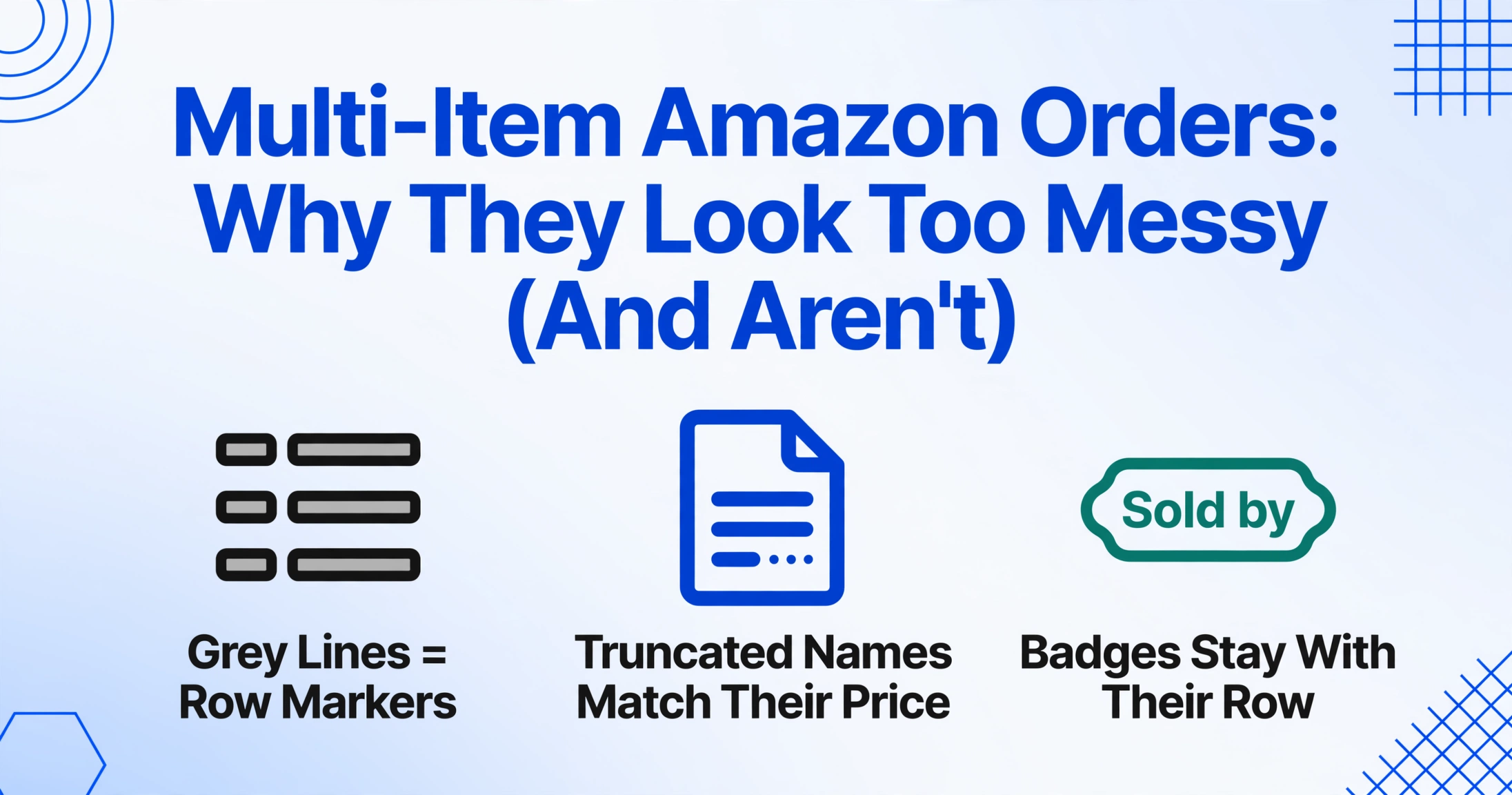
- Sieben Amazon-Artikel hinter grauen Trennlinien wirken wie eine mühsame Dateneingabe – aber jede graue Linie, jeder abgeschnittene Name und jedes Verkäufer-Badge, die die Seite chaotisch machen, geben der visuellen KI eine vollständige Zeilenkarte, bevor sie ein einziges Zeichen liest.
- Herkömmliche OCR zerteilt die Seite an jeder grauen Linie, weil sie diese als Dokumentgrenzen behandelt, aber ein visuelles Sprachmodell sieht den gesamten Screenshot auf einmal und nutzt dieselben Linien so, wie Sie Belegperforationen nutzen – um Artikel zu zählen, nicht um sie zu zerschneiden.
- Je dichter der Amazon-Bestellscreenshot, desto schneller und genauer wird die Extraktion – visuelles Rauschen ist für visuelle KI kein Rauschen, sondern ein Überschuss an kostenlosen strukturellen Orientierungspunkten, die das Seitenlayout völlig eindeutig machen.
Warum ein Amazon-Screenshot mit mehreren Artikeln auf den ersten Blick hoffnungslos aussieht
Lassen Sie uns die konkreten Dinge benennen, die diese Art von Screenshot automatisch zu parsen unmöglich erscheinen lassen. Es sind keine vagen Probleme – jedes einzelne ist ein konkretes Hindernis, an dem herkömmliche Extraktionsmethoden scheitern.
Graue Trennlinien. Amazon zeichnet eine dünne graue horizontale Linie zwischen jeder Artikelzeile auf der Bestellübersichtsseite. Für eine herkömmliche OCR-Engine – die funktioniert, indem sie Textregionen erkennt und dann versucht, sie zu sinnvollen Gruppen zusammenzusetzen – sehen diese Linien wie Grenzen aus. Sie behandelt jeden Artikel als eigene isolierte Textzone, und wenn etwas in isolierte Zonen aufgeteilt wird, muss die Engine raten, wie sie zueinander in Beziehung stehen. Gehörte der Preis am rechten Rand von Zone zwei zu Zone zwei oder zu Zone drei? Die OCR hat keine Möglichkeit, das zu wissen.
Abgeschnittene Produktnamen. „Logitech G502 X PLUS LIGHTSPEED Wireless Gaming Mouse with HERO 25K Sensor..." – aber auf dem Screenshot steht „Logitech G502 X PLUS LIGHTSP..." gefolgt von Auslassungspunkten. Dieser abgeschnittene Text bringt jedes System durcheinander, das darauf angewiesen ist, eine vollständige Zeile von links nach rechts zu lesen. Ein zeilenbasierter Parser sieht den abgekürzten Namen und weiß dann nicht, wo die nächste Spalte beginnt, weil die Zeile einfach mitten in einem Wort aufhört.
Abzeichen für Drittanbieter. Artikel, die nicht direkt von Amazon verkauft werden, zeigen „Verkauft von [Verkäufername]" in einer kleineren Schriftart unter dem Produktnamen. Dieser Text sitzt zwischen zwei Positionen, gehört aber zur vorhergehenden Zeile, nicht zur folgenden. Eine naive Extraktion behandelt ihn als separate Zeile oder, schlimmer noch, hängt ihn an die Daten des nächsten Artikels an. In beiden Fällen ist die Ausgabe falsch.
Ausrichtung von Menge und Preis. Auf der Amazon-Bestellseite wird die Menge neben dem Artikelnamen angezeigt – „Menge: 1" – während der Preis ganz rechts steht. Herkömmliche OCR extrahiert den Preis als eigenständige Zahl, die im rechten Rand schwebt, und muss raten, zu welchem Artikel sie gehört. Wenn sieben Preise und sieben Artikelnamen über dasselbe Sichtfeld verstreut sind, wird das Zuordnungsproblem mit jeder weiteren Zeile komplexer.
Keines dieser Probleme ist für sich genommen ein Ausschlusskriterium. Aber zusammen verwandeln sie einen dichten Screenshot mit mehreren Artikeln in genau die Art von Datenextraktions-Herausforderung, die Menschen dazu bringt zu sagen: „Das ist zu chaotisch, ich tippe es einfach ab."
Der Unterschied zwischen dem Lesen von Pixeln und dem Lesen einer Seite
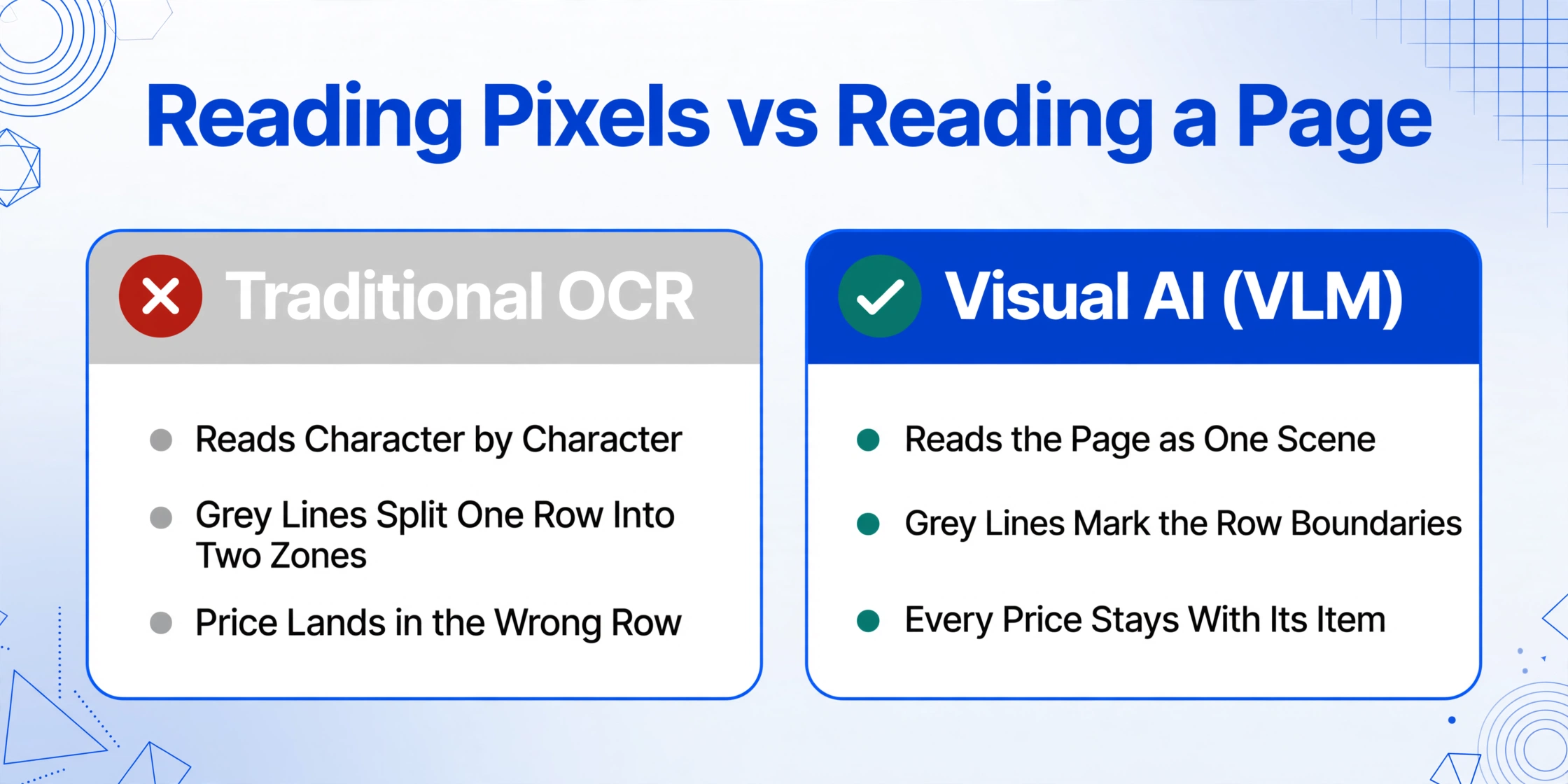
Traditionelle OCR und visuelle KI gehen auf grundlegend unterschiedliche Weise an dasselbe Bild heran – und dieser Unterschied ist am wichtigsten, wenn die Eingabe visuell dicht ist.
Eine OCR-Engine arbeitet Zeichen für Zeichen – sie findet Buchstabenformen, setzt sie zu Wörtern zusammen, gruppiert Wörter anhand ihrer Nähe zu Textblöcken und versucht dann, aus diesen Blöcken eine Struktur abzuleiten. Wenn die visuellen Hinweise, auf die sie sich stützt (klare Spaltengrenzen, ununterbrochene Textzeilen, konsistente Abstände), fehlen oder mehrdeutig sind, sind die Ergebnisse fehlerhafte Daten.
Ein visuelles Sprachmodell (VLM) arbeitet anders. Es behandelt den gesamten Screenshot als eine zusammenhängende Szene – genauso wie Sie oder ich ein Foto betrachten und sofort verstehen, welche Objekte nahe beieinander liegen, welche getrennt sind und wie sie räumlich zusammenhängen. Graue Linien sind keine Textbereichsgrenzen – sie sind visuelle Trennzeichen, wie der Rand zwischen Spalten in einer Zeitung. Abgeschnittene Namen sind keine unvollständigen Zeilen – sie sind Titel, die über den sichtbaren Rahmen hinausgehen, und das VLM kann die Daten, die sichtbar sind, trotzdem der richtigen Zeile zuordnen.
ImageToTable.ai nutzt diese Art von visueller KI. Wenn Sie einen Amazon-Screenshot mit mehreren Artikeln hochladen und angeben, dass Sie drei Spalten möchten – Artikelname, Menge und Preis –, versucht es nicht, die Seite wie ein Tabellenkalkulations-Scanner zu parsen. Es betrachtet das Bild ganzheitlich, identifiziert jeden einzelnen Zeilenbereich, indem es die visuellen Grenzen erkennt (die grauen Linien sind ein starkes Signal, keine Ablenkung), und ordnet dann den Text innerhalb jedes Bereichs den von Ihnen gewünschten Spalten zu.
Die graue Trennlinie – die traditionelle OCR verwirrt – wird zu einem zuverlässigen strukturellen Anker für die VLM-basierte Extraktion. Das System kann erkennen: „Diese graue Linie markiert das Ende von Zeile eins. Alles darüber gehört zu Artikel eins. Alles darunter, bis zur nächsten grauen Linie, gehört zu Artikel zwei." Es rät nicht – es liest das Seitenlayout genauso wie ein menschlicher Leser, nur mit Maschinengeschwindigkeit.
Die gleiche Logik gilt für die Unterscheidung von Positionszeilen und Seitensummen. „Zwischensumme", „Versand", „Gesamtsumme" – diese stehen unterhalb der letzten Artikelzeile, oft anders formatiert (fett oder mit anderem Hintergrund). Das VLM erkennt sie als Zusammenfassungszeilen, nicht als zusätzliche Produkte. Es versucht nicht, sie in die Spalte „Artikelname" zu zwingen.
Ein konkretes Beispiel: 7 Artikel in einer Amazon-Bestellung
Machen wir das konkret. Stellen Sie sich einen echten Screenshot von einer Amazon-Bestellbestätigung vor – eine einzelne Bestellung mit sieben verschiedenen Artikeln. Hier sehen Sie, was jede Zeile enthält und wie die Extraktion abläuft.
| Zeile | Was der Screenshot zeigt | Extrahierter Artikelname | Menge | Preis |
|---|---|---|---|---|
| 1 | "Kindle Paperwhite (11th Gen) — Menge 1 — $129.99" | Kindle Paperwhite (11th Gen) | 1 | $129.99 |
| 2 | "Amazon Basics USB-C to USB-C Cable 6ft, Brai..." — $9.99 | Amazon Basics USB-C to USB-C Cable 6ft | 1 | $9.99 |
| 3 | "Fire TV Stick 4K Max with Alexa Voic..." + Badge "Verkauft von Amazon" | Fire TV Stick 4K Max | 1 | $39.99 |
| 4 | "Anker 20W USB-C Charger, Compact Fast Cha..." — Menge 2 — $14.99 | Anker 20W USB-C Charger | 2 | $14.99 |
| 5 | "Samsung T7 Portable SSD 1TB, Up to 1050MB/s..." — $99.99 | Samsung T7 Portable SSD 1TB | 1 | $99.99 |
| 6 | "Hydro Flask 32oz Wide Mouth Stainless Steel..." — $34.95 | Hydro Flask 32oz Wide Mouth | 1 | $34.95 |
| 7 | "Merino Wool Hiking Socks 3-Pack, Size Large, Ma..." — $24.99 | Merino Wool Hiking Socks 3-Pack | 1 | $24.99 |
| — | Zwischensumme → Versand → Gesamtsumme | Korrekt als Zusammenfassungszeilen erkannt, nicht als zusätzliche Artikel | ||
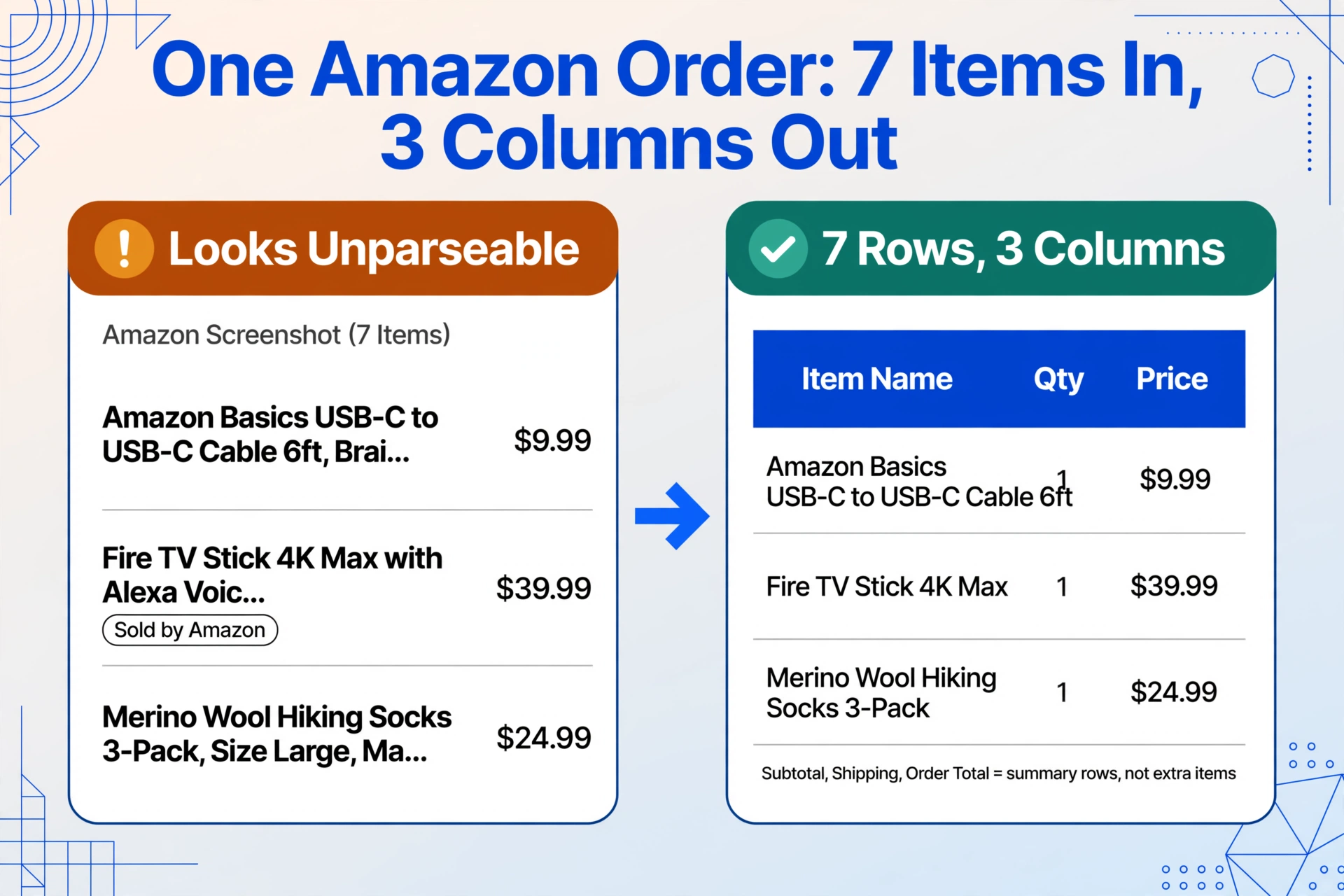
Beachten Sie, was bei jeder Herausforderung passiert ist:
- Graue Linien — jede Zeilengrenze wurde anhand der visuellen Trennung zwischen den Artikeln erkannt. Das VLM nutzte sie als zuverlässige Zeilenmarkierungen.
- Abgeschnittene Namen — die Zeilen 2, 3, 4 und 7 haben alle sichtbar verkürzte Produktnamen, die mit „...“ enden. Die KI hat trotzdem jeden Preis und jede Menge korrekt seiner übergeordneten Zeile zugeordnet, da die räumliche Beziehung (welcher Text auf welcher vertikalen Position in der Seite steht) eindeutig war.
- Drittanbieter-Abzeichen — das Label „Verkauft von Amazon“ in Zeile 3 wurde als Unterelement von Artikel 3 erkannt, nicht als separater Datensatz.
- Menge inline — „Menge 2“ in Zeile 4 wurde korrekt gelesen und dem Anker-Ladegerät zugeordnet, und die KI verstand, dass die $14.99 der Stückpreis war, nicht die Gesamtsumme für zwei.
- Zusammenfassungszeilen — Zwischensumme, Versand und Gesamtsumme wurden korrekt aus der Artikelliste ausgeschlossen. Sie unterscheiden sich deutlich in Formatierung und Position, und das VLM erkannte sie als Informationen auf Meta-Ebene.
Das Ergebnis ist eine saubere Tabelle mit sieben Zeilen — genau das, was Sie möchten, wenn Sie Ausgaben verfolgen, Kosten mit einem Mitbewohner teilen oder eine Bestellung für Geschäftsunterlagen protokollieren.
Was das für Ihren Arbeitsablauf bedeutet
Die konkrete Schritt-für-Schritt-Demonstration oben beweist eines: Das visuelle Durcheinander eines Amazon-Screenshots mit mehreren Artikeln ist für das richtige Extraktionstool kein Hindernis. Die grauen Linien, Abschneidungen und Verkäufer-Abzeichen — das sind oberflächliche Störfaktoren, die ein VLM leicht durchschaut.
Was ändert sich, wenn Sie zuverlässig Positionsdaten aus jedem Amazon-Bestell-Screenshot extrahieren können?
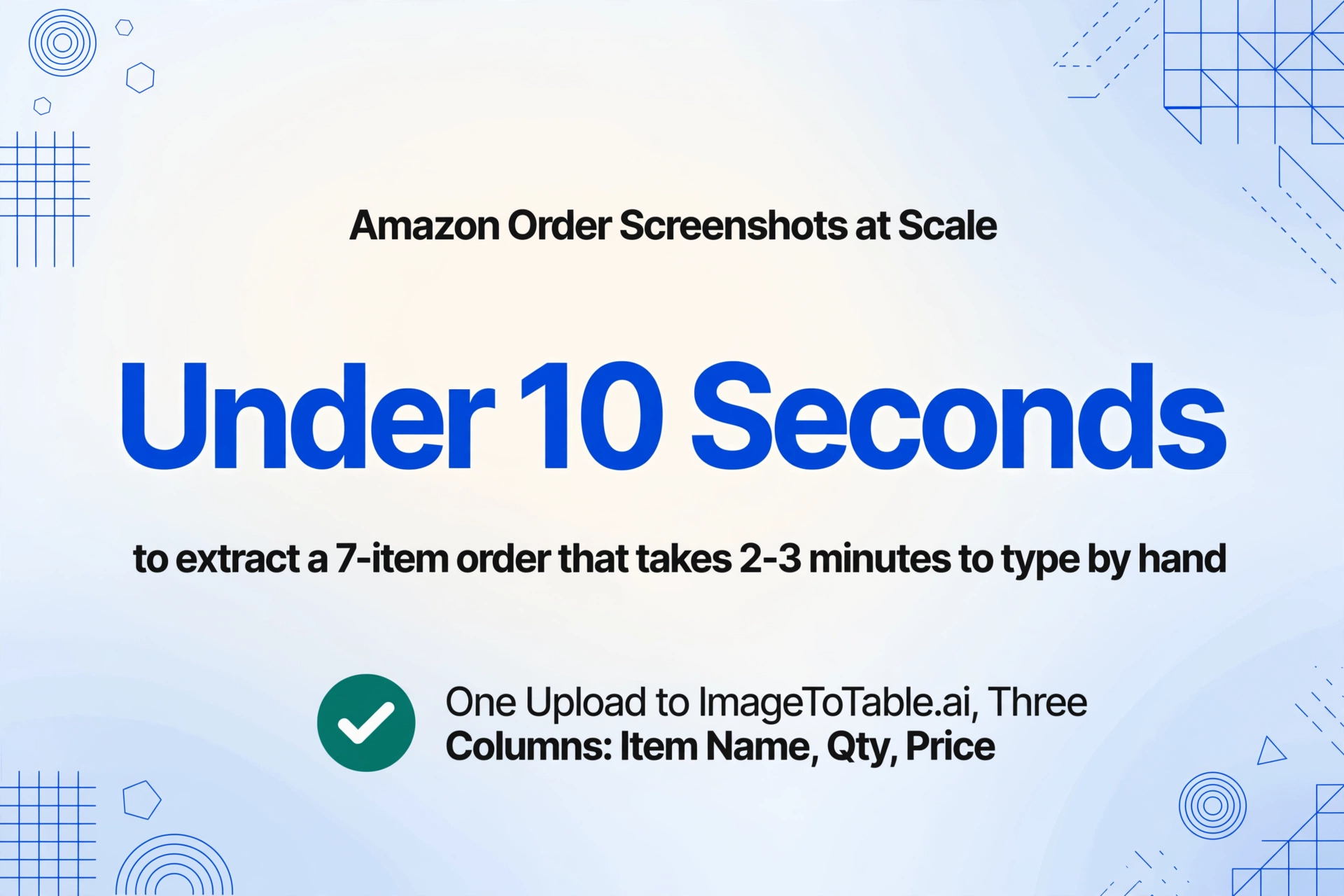
Sie hören auf, jeden Screenshot als einmalige manuelle Dateneingabe zu behandeln. Statt die Amazon-Bestellseite zu öffnen, die Artikel Zelle für Zelle in eine Tabelle zu tippen und die Zahlen zu überprüfen, laden Sie den Screenshot auf ImageToTable.ai hoch, teilen ihm mit, welche Spalten Sie benötigen, und erhalten die Tabelle in Sekunden zurück. Sieben Zeilen, deren manuelle Eingabe 2-3 Minuten dauern würde, werden in unter 10 Sekunden extrahiert.
Das wiederkehrende Szenario wird zum wertvollen. Ein einzelner Screenshot ist trivial — den könnten Sie abtippen. Aber was ist mit der monatlichen Amazon-Bestellung für Haushaltswaren? Dem Wiederverkäufer, der wöchentlich Bestellungen über verschiedene Amazon-Konten aufgibt? Dem freiberuflichen Buchhalter, der Amazon-Belege von fünf Kunden erhält? In großem Umfang — ein Dutzend oder mehr Bestellungen mit mehreren Artikeln pro Woche — wird die manuelle Eingabe zu einem erheblichen Zeitfresser. Automatisierte Extraktion macht das nachhaltig.
Sie können extrahierte Daten mit anderen Quellen kombinieren. Die Spalten Artikelname, Menge und Preis können in dieselbe Tabelle wie Zahlungsbestätigungen, Lieferantenrechnungen oder Spesenabrechnungen. Wenn Sie ImageToTable.ai bereits zur Extraktion aus anderen Dokumenttypen verwenden, ist das Hinzufügen von Amazon-Bestellungen mit mehreren Artikeln zum selben Arbeitsablauf nur ein weiteres Eingabeformat, das dasselbe System verarbeitet.
Eine vollständige Schritt-für-Schritt-Anleitung zur Umsetzung mit einem echten Tool finden Sie im Begleitartikel Amazon-Bestellungen mit mehreren Artikeln: So extrahieren Sie Artikelname, Menge und Preis aus einem einzigen Screenshot. Dieser Artikel beschreibt den praktischen Arbeitsablauf — dieser hier dient dazu, die Frage zu klären, ob es überhaupt möglich ist.
Häufig gestellte Fragen
Was ist, wenn der Screenshot aus der Amazon-App statt aus einem Desktop-Browser stammt? Sieht das Layout dann anders aus?
Die Bestellübersicht in der mobilen App hat ein etwas anderes Layout – die Artikel werden vertikal gestapelt, mit kleineren Schriftarten und engeren Abständen, und die grauen Trennlinien sind dünner. Aber die grundlegende visuelle Struktur ist dieselbe: Jeder Artikel belegt einen eigenen Zeilenbereich mit Name, Menge und Preis. Die visuelle KI verarbeitet beide Formate, da sie die Seite ganzheitlich liest und nicht von festen Pixelpositionen abhängt. Sie können Mobile- und Desktop-Screenshots in derselben Batch mischen, und die Extraktion wird trotzdem korrekt ausgerichtet.
Kann die KI zwischen Einzelpreis und Gesamtpreis unterscheiden, wenn mehrere Mengen bestellt werden?
Ja. Wenn eine Zeile „Menge 2" und einen Preis von $14.99 anzeigt, erkennt die KI die $14.99 als Einzelpreis – nicht als Gesamtpreis für zwei Einheiten – basierend darauf, wie Amazon diese Informationen normalerweise auf der Bestellübersicht darstellt. Wenn Sie die Positionssumme als berechnete Spalte benötigen ($29.98 = 2 × $14.99), können Sie eine berechnete Spalte-Regel definieren, die die Menge während der Extraktion mit dem Einzelpreis multipliziert. Das System unterstützt dies nativ, ohne dass eine Nachbearbeitung in Excel erforderlich ist.
Funktionieren Amazon-Business-Bestellungen mit Steuerinformationen auf dieselbe Weise?
Ja. Amazon-Business-Bestellungen fügen eine Zeile für die Umsatzsteuer hinzu und zeigen manchmal Details zur Steuerbefreiung, aber die zugrunde liegende Positionsstruktur ist identisch mit einer persönlichen Amazon-Bestellung. Die zusätzlichen steuerbezogenen Zeilen werden als Metadaten behandelt – sie belasten Ihre Artikelliste nicht. Wenn Sie den Steuerbetrag als separate Spalte benötigen, können Sie „Umsatzsteuer" als Spaltennamen hinzufügen, und die KI extrahiert ihn von der Stelle, an der er auf der Seite erscheint.
Kann ich mehrere Amazon-Bestell-Screenshots gleichzeitig verarbeiten, oder muss das einzeln erfolgen?
Mehrere gleichzeitig. ImageToTable.ai ist als Batch-First-Verarbeitungssystem konzipiert – Sie laden mehrere Screenshots hoch, und die KI verarbeitet sie gemeinsam und erstellt eine einzige einheitliche Tabelle. Die Artikel jedes Screenshots erscheinen als separate Zeilen. Wenn Sie nachverfolgen möchten, welche Artikel aus welcher Bestellung stammen, können Sie eine benutzerdefinierte Spalte hinzufügen (z. B. „Bestell-ID" oder „Screenshot-Quelle"), und die KI identifiziert die Bestellnummer von der Seite.
Was ist mit Screenshots, die nur einen Teil der Artikelliste zeigen – kann die KI trotzdem das Sichtbare extrahieren?
Ja. Wenn im Screenshot nur sechs von sieben Artikeln sichtbar sind, extrahiert die KI diese sechs. Sie benötigt keine vollständige oder perfekt gerahmte Seite, um zu funktionieren. Die Einschränkung besteht darin, dass nur das extrahiert werden kann, was im Bild enthalten ist – wenn ein Artikel vollständig abgeschnitten ist, erscheint er nicht in der Ausgabe. Bei langen Bestellungen, die sich über mehrere Bildläufe erstrecken, machen Sie separate Screenshots von jedem Abschnitt und fassen Sie diese zusammen.