다중 상품 Amazon 주문 스크린샷은
지저분해 보입니다 — 그래도 깨끗한 데이터를 얻을 수 있는 이유
한 번의 Amazon 주문에서 상품 7개를 구매했습니다. 영수증 페이지에는 각 상품이 가는 회색 선으로 구분된 빽빽한 목록이 표시됩니다. 일부 상품명은 줄임표로 잘려 있습니다. 일부 상품 아래에는 "판매자" 표시가 있어 다음 행에 속하지 않는 추가 텍스트가 붙습니다. 전체적으로 자동 추출을 방해하도록 설계된 것처럼 보입니다.
핵심 요점
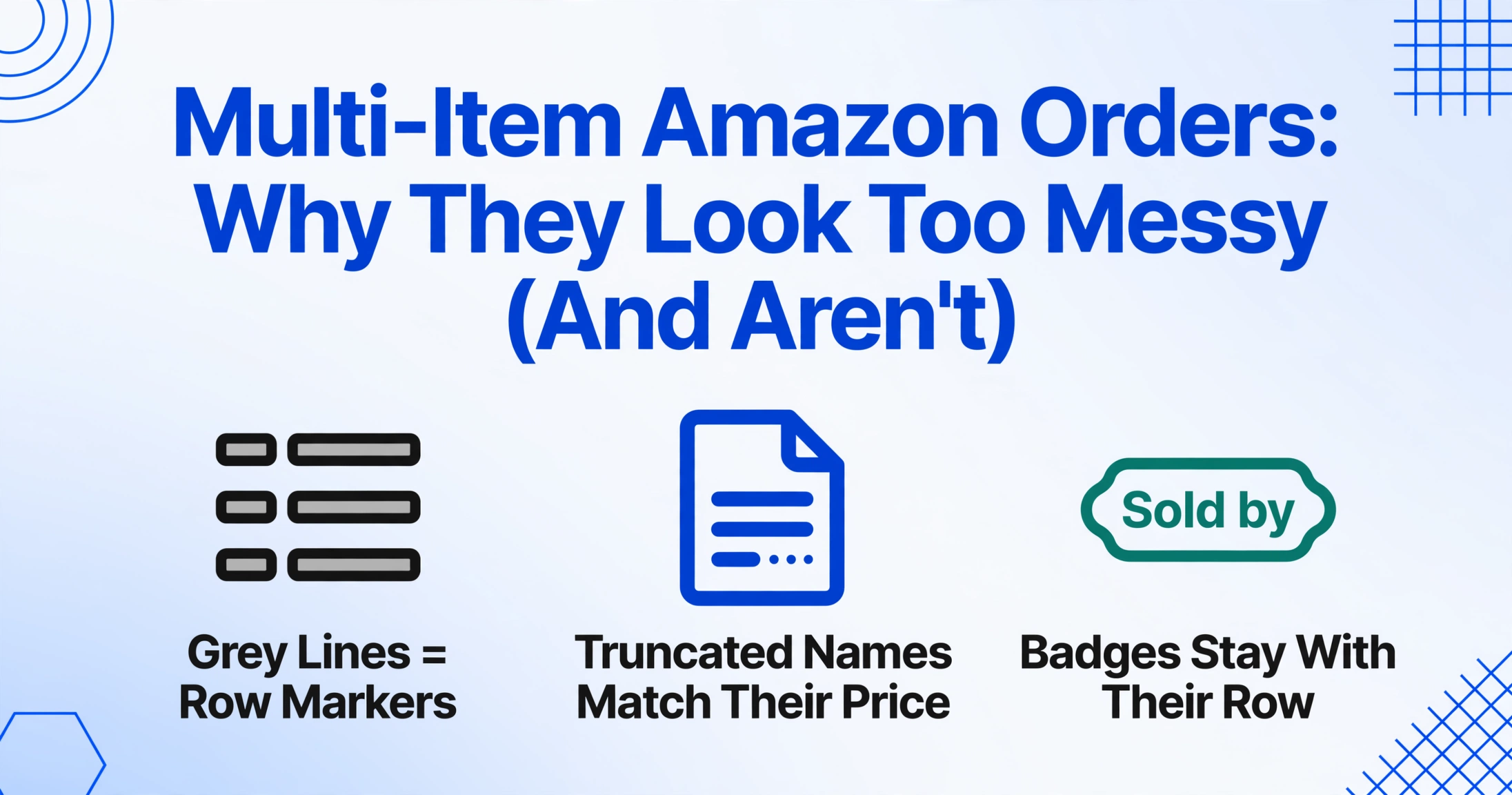
- 회색 구분선 뒤에 쌓인 Amazon 상품 7개는 데이터 입력 작업처럼 보이지만, 페이지를 혼란스럽게 만드는 모든 회색 선, 잘린 이름, 판매자 배지는 시각 AI가 문자를 읽기 전에 완전한 행 지도를 제공합니다.
- 기존 OCR은 회색 선을 문서 경계로 취급하여 모든 선에서 페이지를 분할하지만, 시각 언어 모델은 전체 스크린샷을 한 번에 보고 영수증의 절취선처럼 동일한 선을 사용하여 상품을 분리하지 않고 개수를 셉니다.
- Amazon 주문 스크린샷이 빽빽할수록 추출이 더 빠르고 정확해집니다 — 시각적 혼란은 시각 AI에게 노이즈가 아니라 페이지 레이아웃을 완전히 명확하게 만드는 풍부한 무료 구조적 랜드마크입니다.
다중 항목 Amazon 스크린샷이 처음에 어려워 보이는 이유
이런 종류의 스크린샷을 자동으로 파싱하기 어렵게 만드는 구체적인 요소들을 짚어 보겠습니다. 이는 막연한 문제가 아니라, 기존 추출 방식이 걸려 넘어지는 명확한 장애물입니다.
회색 구분선. Amazon은 주문 요약 페이지의 모든 항목 행 사이에 얇은 회색 가로선을 그립니다. 텍스트 영역을 감지한 후 의미 있는 그룹으로 조합하는 방식으로 작동하는 기존 OCR 엔진에게 이 선들은 경계처럼 보입니다. 각 항목을 고립된 텍스트 영역으로 취급하게 되고, 영역이 분리되면 엔진은 서로의 관계를 추측해야 합니다. 두 번째 영역 오른쪽 끝의 가격이 두 번째 영역에 속하는지 세 번째 영역에 속하는지 — OCR은 알 방법이 없습니다.
잘린 상품명. "Logitech G502 X PLUS LIGHTSPEED Wireless Gaming Mouse with HERO 25K Sensor..." — 하지만 스크린샷에는 "Logitech G502 X PLUS LIGHTSP..." 뒤에 줄임표만 표시됩니다. 이렇게 잘린 텍스트는 완전한 줄을 왼쪽에서 오른쪽으로 읽는 방식에 의존하는 시스템을 혼란에 빠뜨립니다. 행 기반 파서는 축약된 이름을 본 뒤, 줄이 단어 중간에서 끊겨 버리기 때문에 다음 열이 어디서 시작하는지 알 수 없습니다.
제3자 판매자 배지. Amazon이 직접 판매하지 않는 항목은 상품명 아래에 작은 글꼴로 "판매자: [판매자 이름]"이 표시됩니다. 이 텍스트는 두 항목 행 사이에 있지만 앞선 행에 속하며, 다음 행에 속하지 않습니다. 단순한 추출 방식은 이를 별도의 행으로 처리하거나, 더 나쁘게는 다음 항목의 데이터에 붙여 버립니다. 어느 쪽이든 결과는 틀립니다.
수량과 가격 정렬. Amazon 주문 페이지에서 수량은 항목 이름 옆에 "수량: 1"로 표시되고, 가격은 맨 오른쪽에 위치합니다. 기존 OCR은 가격을 오른쪽 여백에 떠 있는 독립된 숫자로 추출한 뒤, 어떤 항목에 속하는지 추측해야 합니다. 일곱 개의 가격과 일곱 개의 상품명이 같은 시각적 영역에 흩어져 있을 때, 매칭 문제는 행이 추가될수록 더 복잡해집니다.
이러한 문제 각각은 개별적으로는 치명적이지 않습니다. 하지만 함께 작용하면, 복잡한 다중 항목 스크린샷은 "너무 지저분하니 그냥 직접 입력하겠다"고 말하게 만드는 데이터 추출 과제로 변합니다.
픽셀 읽기와 페이지 읽기의 차이
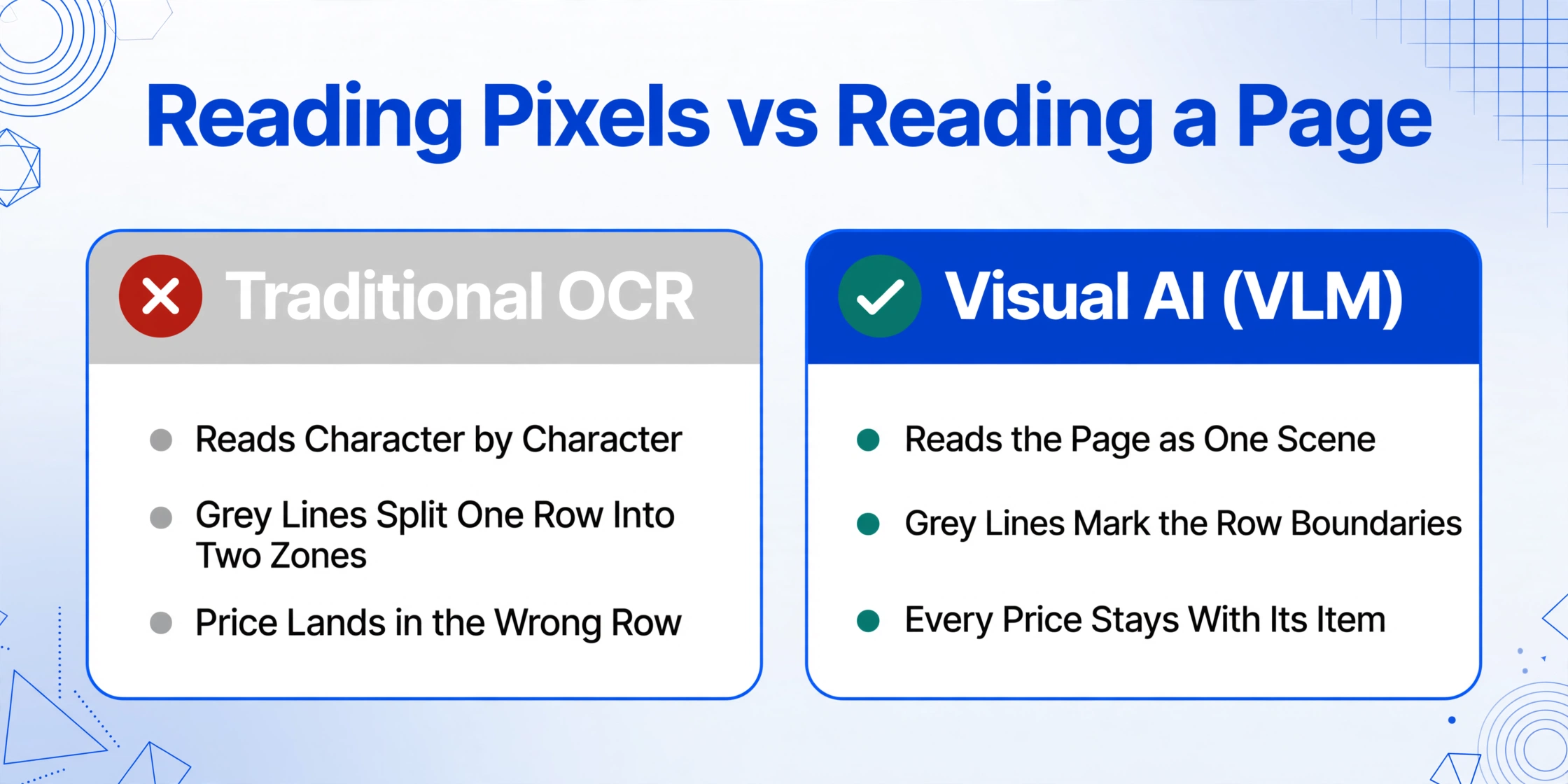
기존 OCR과 비주얼 AI는 동일한 이미지를 근본적으로 다른 방식으로 접근하며, 입력이 시각적으로 복잡할 때 그 차이가 가장 중요해집니다.
OCR 엔진은 문자 단위로 작동합니다. 글자 모양을 찾아 단어로 조합하고, 근접성에 따라 단어를 텍스트 블록으로 그룹화한 다음, 해당 블록에서 구조를 추론하려고 합니다. OCR이 의존하는 시각적 단서(명확한 열 경계, 끊기지 않는 텍스트 줄, 일관된 간격)가 없거나 모호하면 결과는 뒤섞인 데이터가 됩니다.
VLM(비전 언어 모델)은 다르게 작동합니다. 전체 스크린샷을 하나의 일관된 장면으로 처리합니다. 마치 우리가 사진을 보고 어떤 객체가 서로 가까이 있는지, 어떤 것이 분리되어 있는지, 공간적으로 어떻게 관련되어 있는지 즉시 이해하는 것과 같습니다. 회색 선은 텍스트 영역의 경계가 아니라 신문에서 열 사이의 여백과 같은 시각적 구분선입니다. 잘린 이름은 불완전한 줄이 아니라 보이는 프레임 밖으로 이어지는 제목이며, VLM은 보이는 데이터를 올바른 행과 연결할 수 있습니다.
ImageToTable.ai는 이러한 종류의 비주얼 AI를 사용합니다. 여러 상품이 포함된 Amazon 스크린샷을 제공하고 상품명, 수량, 가격의 세 열을 요청하면, 스프레드시트 스캐너처럼 페이지를 구문 분석하려고 하지 않습니다. 이미지를 전체적으로 바라보고, 시각적 경계(회색 선은 방해 요소가 아니라 강력한 신호)를 찾아 각 행 영역을 식별한 다음, 각 영역의 텍스트를 요청한 열에 매핑합니다.
기존 OCR을 혼란스럽게 만드는 회색 구분선은 VLM 기반 추출에서 신뢰할 수 있는 구조적 기준점이 됩니다. 시스템은 "이 회색 선은 첫 번째 행의 끝을 표시합니다. 그 위의 모든 것은 첫 번째 상품에 속합니다. 다음 회색 선까지 그 아래의 모든 것은 두 번째 상품에 속합니다"라고 볼 수 있습니다. 추측이 아니라 사람이 읽는 것과 같은 방식으로 페이지 레이아웃을 기계 속도로 읽는 것입니다.
동일한 논리가 품목 행과 페이지 합계를 구분하는 데도 적용됩니다. "소계", "배송비", "주문 합계"는 마지막 품목 행 아래에 있으며, 종종 다르게(굵게 또는 다른 배경색으로) 서식이 지정됩니다. VLM은 이를 추가 상품이 아닌 요약 행으로 인식합니다. 이를 상품명 열에 억지로 넣지 않습니다.
구체적 예시: Amazon 주문 1건에 포함된 7개 상품
구체적으로 살펴보겠습니다. Amazon 확인 페이지의 실제 스크린샷을 상상해 보세요. 서로 다른 7개 상품이 포함된 단일 주문입니다. 각 행에 포함된 내용과 추출이 어떻게 이루어지는지는 다음과 같습니다.
| 행 | 스크린샷에 표시된 내용 | 추출된 상품명 | 수량 | 가격 |
|---|---|---|---|---|
| 1 | "Kindle Paperwhite (11th Gen) — 수량 1 — $129.99" | Kindle Paperwhite (11th Gen) | 1 | $129.99 |
| 2 | "Amazon Basics USB-C to USB-C Cable 6ft, Brai..." — $9.99 | Amazon Basics USB-C to USB-C Cable 6ft | 1 | $9.99 |
| 3 | "Fire TV Stick 4K Max with Alexa Voic..." + "판매자: Amazon" 배지 | Fire TV Stick 4K Max | 1 | $39.99 |
| 4 | "Anker 20W USB-C Charger, Compact Fast Cha..." — 수량 2 — $14.99 | Anker 20W USB-C Charger | 2 | $14.99 |
| 5 | "Samsung T7 Portable SSD 1TB, Up to 1050MB/s..." — $99.99 | Samsung T7 Portable SSD 1TB | 1 | $99.99 |
| 6 | "Hydro Flask 32oz Wide Mouth Stainless Steel..." — $34.95 | Hydro Flask 32oz Wide Mouth | 1 | $34.95 |
| 7 | "Merino Wool Hiking Socks 3-Pack, Size Large, Ma..." — $24.99 | Merino Wool Hiking Socks 3-Pack | 1 | $24.99 |
| — | 소계 → 배송비 → 주문 합계 | 추가 상품이 아닌 요약 행으로 올바르게 인식됨 | ||
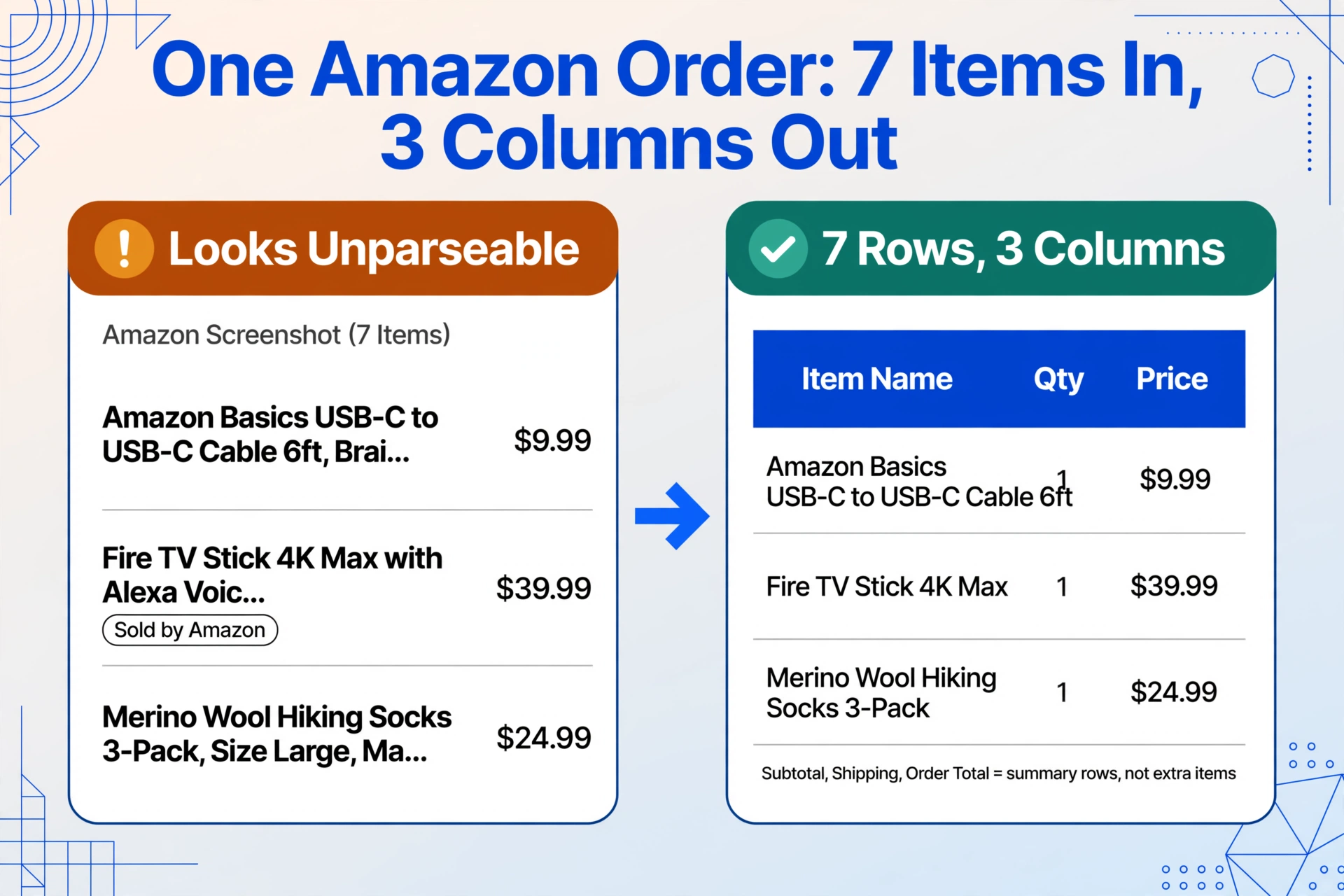
각각의 문제가 어떻게 처리되었는지 확인해 보세요:
- 회색 선 — 각 행의 경계는 항목 사이의 시각적 구분선으로 식별되었습니다. VLM은 이를 신뢰할 수 있는 행 표시로 사용했습니다.
- 잘린 이름 — 2, 3, 4, 7행은 모두 "..."로 끝나는 눈에 띄게 축약된 상품명을 가지고 있습니다. AI는 공간적 관계(페이지에서 텍스트가 어떤 세로 위치에 있는지)가 명확했기 때문에 각 가격과 수량을 해당 행과 올바르게 연결했습니다.
- 제3자 배지 — 3행의 "판매자: Amazon" 라벨은 별도의 레코드가 아닌 항목 3의 하위 요소로 인식되었습니다.
- 인라인 수량 — 4행의 "수량 2"가 올바르게 읽혀 Anker 충전기에 할당되었으며, AI는 $14.99가 두 개의 합계가 아닌 단가임을 이해했습니다.
- 요약 행 — 소계, 배송비, 주문 합계는 항목 목록에서 올바르게 제외되었습니다. 이들은 형식과 위치가 명확히 구분되며, VLM은 이를 메타 수준의 정보로 인식했습니다.
결과는 깔끔한 7행 표입니다. 지출을 추적하거나, 룸메이트와 비용을 분담하거나, 업무 기록용으로 주문을 기록하려는 경우에 정확히 원하는 결과입니다.
업무 흐름에 미치는 의미
위의 구체적인 예시는 한 가지를 증명합니다. 여러 항목이 포함된 Amazon 스크린샷의 시각적 혼란은 올바른 추출 도구에게는 장애물이 아닙니다. 회색 선, 잘린 텍스트, 판매자 배지 — 이러한 것들은 VLM이 쉽게 꿰뚫어 보는 표면적 노이즈일 뿐입니다.
모든 Amazon 주문 스크린샷에서 라인 항목 데이터를 안정적으로 추출할 수 있다면 무엇이 달라질까요?
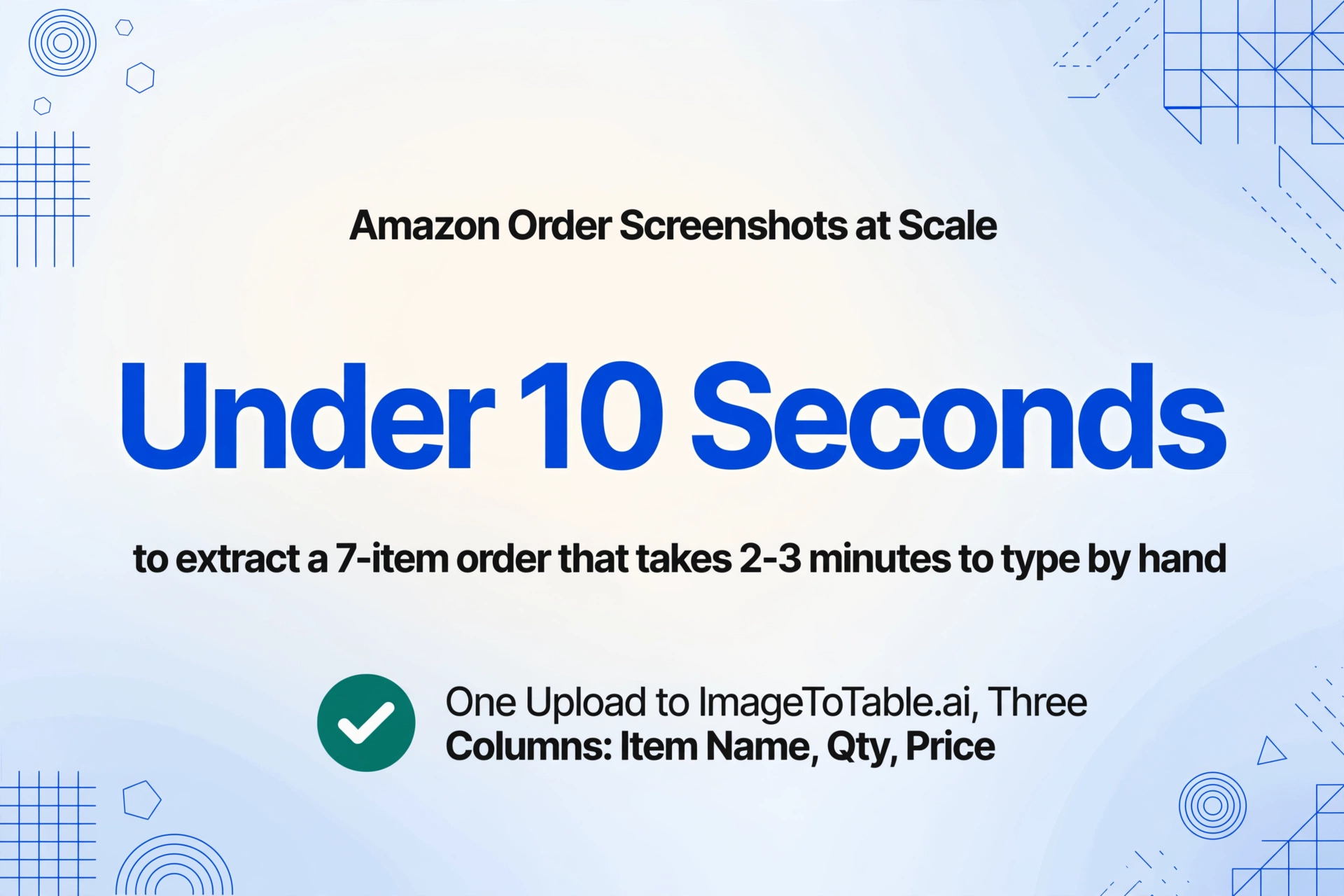
각 스크린샷을 일회성 수동 데이터 입력 작업으로 취급하지 않게 됩니다. Amazon 주문 페이지를 열고, 항목을 스프레드시트에 셀 단위로 입력하고, 숫자를 다시 확인하는 대신, 스크린샷을 ImageToTable.ai에 업로드하고 필요한 열을 지정하면 몇 초 안에 표를 받을 수 있습니다. 수동으로 입력하는 데 2~3분이 걸리는 7개 행이 10초 미만으로 추출됩니다.
반복적인 시나리오가 가치 있는 시나리오가 됩니다. 스크린샷 하나는 사소합니다. 직접 입력할 수도 있습니다. 하지만 가정용품을 매달 주문하는 Amazon 주문은 어떨까요? 여러 Amazon 계정에 걸쳐 매주 주문하는 리셀러는요? 다섯 명의 고객에게서 Amazon 영수증을 받는 프리랜서 회계사는요? 규모가 커지면(주당 12개 이상의 다중 항목 주문) 수동 입력은 상당한 시간 낭비가 됩니다. 자동 추출이 이를 지속 가능하게 만듭니다.
추출된 데이터를 다른 소스와 결합할 수 있습니다. 상품명, 수량, 가격 열은 결제 확인서, 공급업체 청구서 또는 비용 보고서와 동일한 스프레드시트에 넣을 수 있습니다. 이미 ImageToTable.ai를 사용하여 다른 문서 유형에서 데이터를 추출하고 있다면, Amazon 다중 항목 주문을 동일한 워크플로우에 추가하는 것은 동일한 시스템이 처리하는 또 하나의 입력 형식일 뿐입니다.
실제 도구로 이를 수행하는 완전한 단계별 가이드는 관련 기사 Amazon 주문 다중 항목: 단일 스크린샷에서 각 상품명, 수량, 가격 추출 방법를 참조하세요. 해당 기사는 실용적인 워크플로우를 다룹니다. 이 기사는 그것이 가능한지 여부를 확인하기 위한 것입니다.
자주 묻는 질문
Amazon 모바일 앱이 아닌 데스크톱 브라우저에서 캡처한 스크린샷이라면 어떻게 되나요? 레이아웃이 다르게 보이나요?
모바일 앱 주문 요약 페이지는 레이아웃이 약간 다릅니다. 항목이 세로로 쌓이고 글꼴이 더 작으며 간격이 더 좁고 회색 구분선이 더 얇습니다. 하지만 핵심 시각적 구조는 동일합니다. 각 항목은 상품명, 수량, 가격이 포함된 별도의 행 영역을 차지합니다. Visual AI는 고정된 픽셀 위치에 의존하지 않고 페이지를 전체적으로 읽기 때문에 두 형식을 모두 처리할 수 있습니다. 같은 배치에 모바일과 데스크톱 스크린샷을 섞어도 추출 결과는 올바르게 정렬됩니다.
여러 수량을 주문한 경우 AI가 단가와 총액을 구분할 수 있나요?
네. 행에 "수량 2"와 가격 $14.99가 표시된 경우, AI는 Amazon이 주문 요약 페이지에 이 정보를 표시하는 일반적인 방식을 기반으로 $14.99를 단가로 인식합니다. 두 개의 총액이 아닌 단가로 말이죠. 줄 합계를 계산 열로 필요하신 경우($29.98 = 2 × $14.99), 추출 중에 수량에 단가를 곱하는 계산 열 규칙을 정의할 수 있습니다. 시스템은 Excel에서 사후 처리를 하지 않고도 이 기능을 기본적으로 지원합니다.
세금 정보가 포함된 Amazon Business 주문도 동일하게 작동하나요?
네. Amazon Business 주문에는 판매세 항목이 추가되고 때로는 면세 세부 정보가 표시되지만, 기본 품목 구조는 개인 Amazon 주문과 동일합니다. 추가된 세금 관련 행은 메타데이터로 처리되므로 항목 목록을 어지럽히지 않습니다. 세금 금액을 별도 열로 필요하신 경우 "판매세"를 열 이름으로 추가하면 AI가 페이지에서 해당 정보가 표시된 위치에서 추출합니다.
여러 Amazon 주문 스크린샷을 한 번에 처리할 수 있나요, 아니면 하나씩 처리해야 하나요?
한 번에 여러 개를 처리할 수 있습니다. ImageToTable.ai는 일괄 우선 처리 시스템으로 설계되었습니다. 여러 스크린샷을 업로드하면 AI가 함께 처리하여 하나의 통합 테이블을 생성합니다. 각 스크린샷의 항목은 별도의 행으로 표시되며, 어떤 항목이 어떤 주문에서 왔는지 추적해야 하는 경우 맞춤 열(예: "주문 ID" 또는 "스크린샷 출처")을 추가하면 AI가 페이지에서 주문 번호를 식별합니다.
항목 목록의 일부만 보이는 스크린샷도 AI가 보이는 부분을 추출할 수 있나요?
네. 스크린샷에 7개 항목 중 6개만 보이더라도 AI는 그 6개를 추출합니다. 완전하거나 완벽하게 프레임된 페이지가 아니어도 작동합니다. 한계는 제공한 이미지에 있는 것만 추출할 수 있다는 점입니다. 항목이 완전히 잘려 있으면 출력에 포함되지 않습니다. 여러 번 스크롤해야 하는 긴 주문의 경우 각 섹션을 별도로 스크린샷을 찍어 함께 일괄 처리하세요.