Commandes Amazon Multi-Articles
Lisez le nom, la quantité et le prix de chaque article depuis une capture d'écran
Une seule commande Amazon peut contenir cinq articles, chacun avec son propre nom de produit, sa quantité et son prix — tous empilés verticalement sur la même page, séparés par rien de plus qu'un fin trait gris. Trouver les données n'est pas le plus difficile. C'est de les garder bien ordonnées : s'assurer que le prix du deuxième article ne se retrouve pas rattaché au total du premier, et que la deuxième ligne d'un nom de produit long ne soit pas lue comme une entrée distincte.
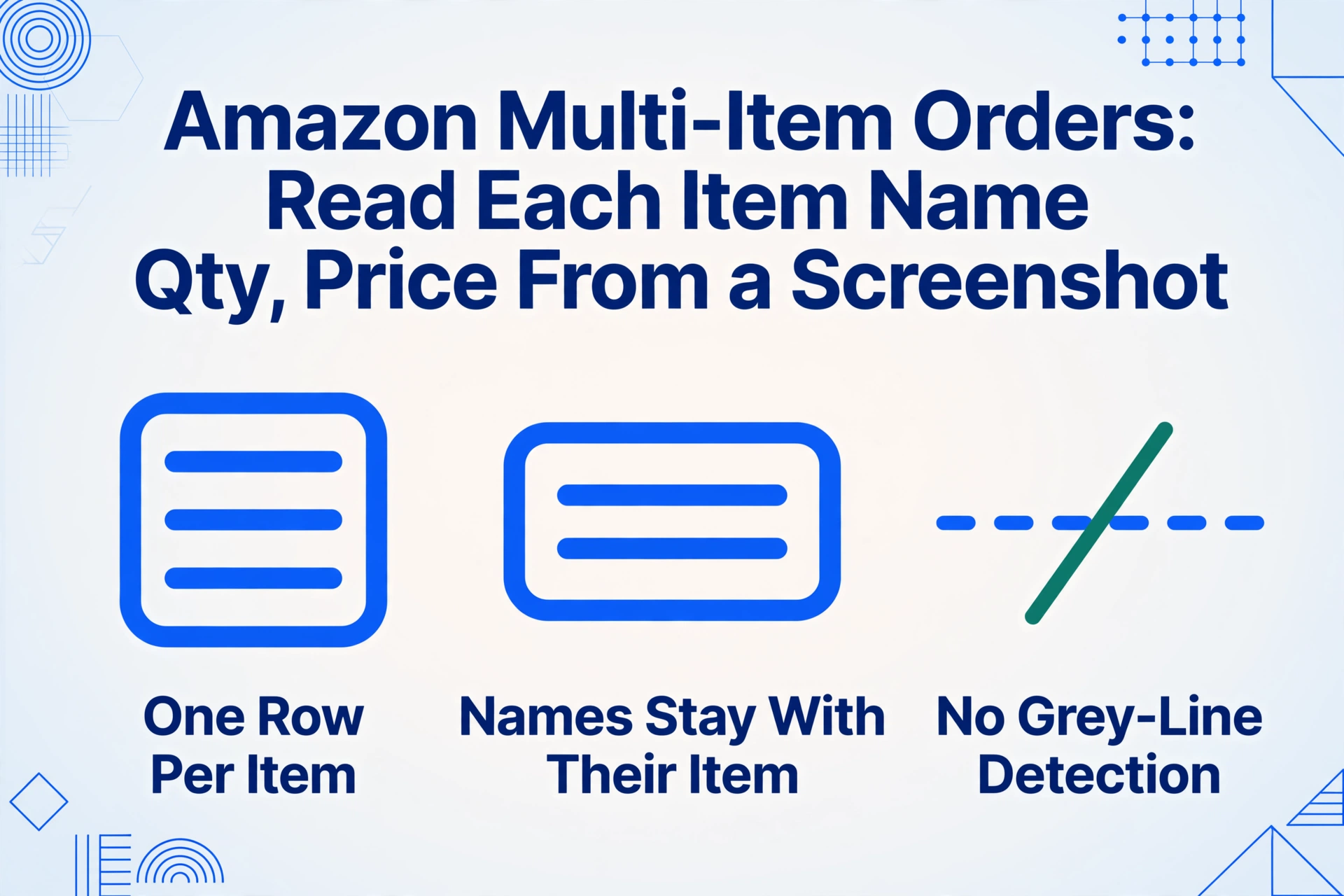
Points clés à retenir
- Les outils OCR promettent l'extraction de tableaux — jusqu'à ce qu'ils rencontrent un écran de commande multi-articles où les articles ne sont séparés que par un trait gris trop fin pour que le moteur le détecte.
- Un nom de produit qui passe sur une deuxième ligne se trouve exactement à la même position à l'écran que le prix de l'article suivant — et un lecteur basé sur les coordonnées attribue ce prix à la mauvaise ligne à chaque fois.
- L'extraction sémantique ne cherche pas de lignes de grille du tout — elle lit chaque article comme une unité groupée de nom, quantité et prix, et attribue correctement les données qu'il y ait cinq articles ou cinquante.
Pourquoi les commandes multi-articles défient les outils d'extraction traditionnels
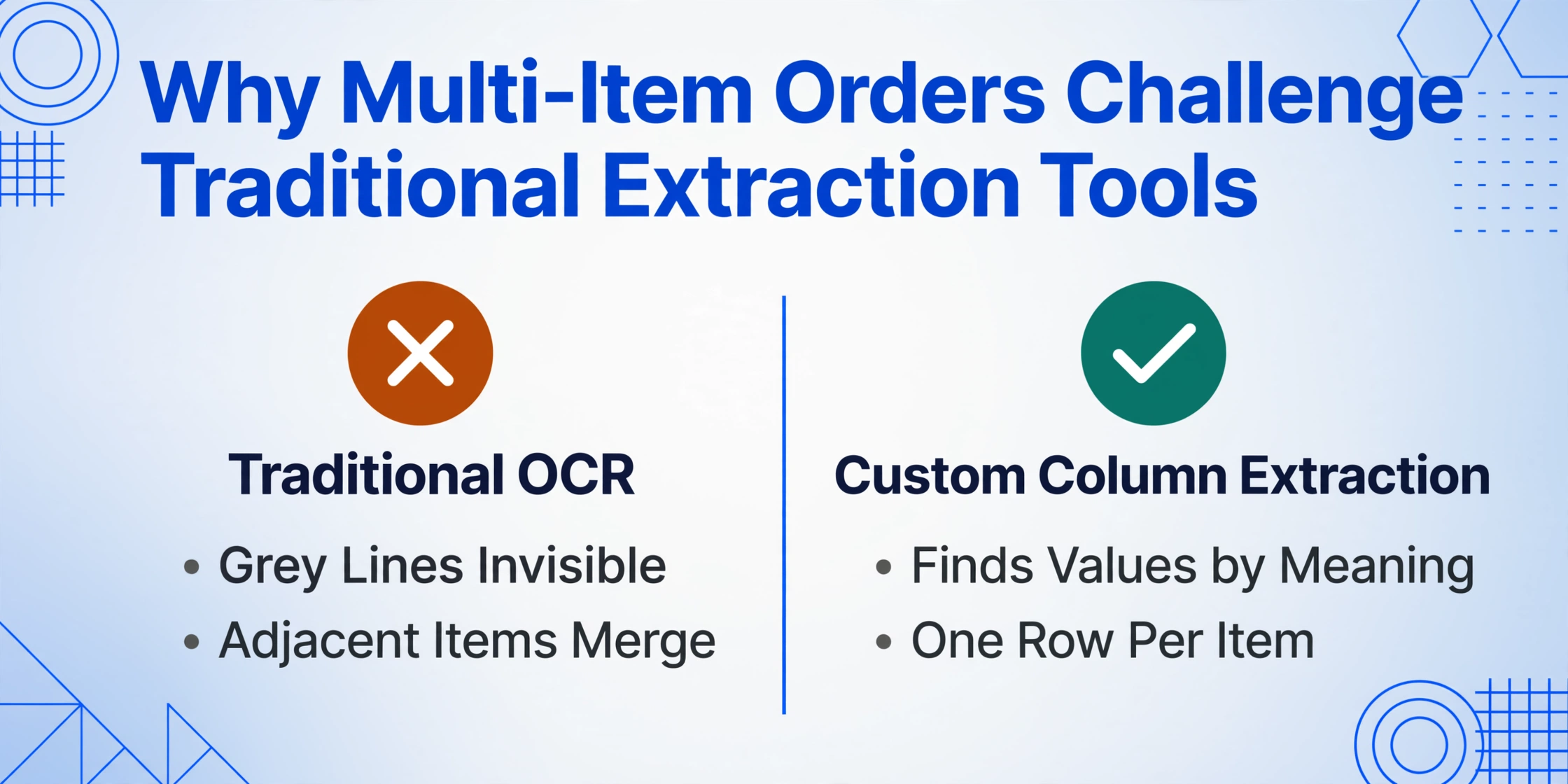
Une capture d'écran de commande à article unique présente une tâche de lecture simple : un nom de produit, une quantité, un prix. Une commande multi-articles introduit un problème structurel que la plupart des outils OCR traditionnels ne peuvent pas résoudre. Le problème n'est pas qu'il y a plus de champs — c'est que la relation visuelle entre les champs se dégrade lorsque les articles sont empilés étroitement.
Le problème des lignes grises. Amazon sépare les articles sur la page de détails de commande avec de fines règles horizontales grises. Pour l'œil humain, ces lignes sont des séparateurs évidents : tout ce qui est au-dessus de la ligne appartient à l'article un, tout ce qui est en dessous à l'article deux. Pour un moteur OCR traditionnel, une ligne grise est soit invisible (trop pâle pour être détectée), soit simplement un autre élément visuel sans signification sémantique. Le moteur voit un bloc de texte continu et ne sait pas où un article se termine et où le suivant commence. Le résultat : les limites des articles disparaissent et les données des articles adjacents fusionnent en un seul bloc non structuré.
Le texte enveloppé brise l'ordre de lecture. Les noms de produits Amazon sont souvent longs. « Bissell Pet Stain Eraser Cordless Carpet Cleaner, 2454, Gray » ne tient pas sur une seule ligne dans le récapitulatif de commande — il passe sur une deuxième, voire une troisième ligne. Ce texte enveloppé se trouve à la même position verticale que le prix de l'article suivant. L'OCR traditionnel lit de gauche à droite, de haut en bas, il peut donc facilement saisir la deuxième ligne du nom de l'article un et l'associer au prix de l'article deux. Le lecteur obtient un tableau où les articles et les prix sont désalignés d'une ligne.
Les boutons « Commander à nouveau » perturbent le flux visuel. Sous chaque article de la page de commande, Amazon place un bouton « Acheter à nouveau » ou « Commander à nouveau ». Ces boutons ajoutent un poids visuel entre les articles et modifient le rythme vertical de la page. Un outil d'extraction traditionnel qui s'appuie sur un espacement uniforme ou une détection de lignes peut interpréter ces boutons comme du texte appartenant à l'article au-dessus ou comme le début d'une nouvelle section. Dans les deux cas, le résultat de l'extraction perd son intégrité structurelle.
Le problème central est l'attribution des lignes. Les outils OCR traditionnels lisent le texte. Ils ne comprennent pas qu'un nom de produit, sa quantité et son prix forment une unité logique unique. Lorsque les limites visuelles sont subtiles — une ligne fine, un nom enveloppé, un bouton — l'attribution se dégrade.
Ce que contient réellement chaque ligne d'article
Avant d'aborder la méthode d'extraction, il est utile de savoir exactement quels champs apparaissent par article sur une capture d'écran de commande Amazon multi-articles. La composition varie selon le type de vendeur et la configuration de la commande, mais les champs principaux sont cohérents.
Nom de l'article (tronqué). Amazon affiche le titre du produit, mais sur la page récapitulative de la commande, il est presque toujours tronqué — généralement après deux lignes avec des points de suspension ("..."). Le nom complet est disponible sur la page produit, mais la capture d'écran ne montre que la version abrégée. Pour les besoins de l'extraction, le nom tronqué est généralement suffisant pour l'identification.
Quantité. Affichée sous la forme "Qté : 1", "Qté : 2", etc. La taille de la police est généralement plus petite que celle du nom de l'article, et le libellé de la quantité se trouve à côté ou en dessous de l'image du produit. Dans les captures d'écran de l'application mobile, la quantité peut être masquée derrière un état réduit et n'être visible qu'après avoir appuyé pour développer.
Prix unitaire et total de la ligne. Chaque article affiche son prix unitaire individuel et, pour les articles en quantité multiple, un total de ligne (qté × prix unitaire). Le récapitulatif de la commande en bas affiche également un "Sous-total des articles" — la somme de tous les totaux de ligne — qui est distinct des valeurs par article. L'OCR traditionnel peut confondre ce sous-total avec le prix du dernier article en raison de la proximité spatiale.
Informations sur le vendeur et l'exécution. Sous le nom de l'article, Amazon peut afficher des lignes supplémentaires selon le type de vendeur :
- Vendeurs tiers : "Vendu par [Nom du vendeur]" apparaît sous le nom de l'article, ainsi que l'évaluation du vendeur si elle est visible sur la page.
- FBA (Expédié par Amazon) : Ces articles n'affichent généralement aucune attribution de vendeur sur le récapitulatif de la commande — seulement le nom du produit, la quantité et le prix.
- Abonnement & Économisez : Les articles inscrits à Abonnement & Économisez affichent un pourcentage de réduction (par exemple, "5 % de réduction avec Abonnement & Économisez") et le prix réduit à côté du prix normal. Deux valeurs de prix par article peuvent dérouter les outils qui s'attendent à un seul champ de prix.
Statut de livraison par article. Amazon peut expédier les articles depuis différents centres de distribution, ce qui signifie qu'une commande peut arriver dans plusieurs colis. Chaque article sur l'écran de commande peut afficher un statut de livraison différent : "Arrive demain" pour l'article un, "Expédié" pour l'article deux, "En préparation" pour l'article trois. Ces libellés de statut se trouvent sous le prix de l'article et ajoutent du bruit à la cible d'extraction.
Pour une comparaison rapide avec le scénario à un seul article (qui ne présente pas ces complexités), consultez notre guide sur l'extraction du numéro de commande et des détails de l'article à partir d'une capture d'écran de commande Amazon de base. Le cas multi-articles nécessite une approche différente car il y a plus d'un bloc "détails de l'article" à isoler.
Bureau vs. Mobile — Même commande, capture d'écran différente
La page de commande Amazon s'affiche différemment sur bureau et mobile, et le format de la capture d'écran affecte directement la façon dont les lignes d'article peuvent être lues.
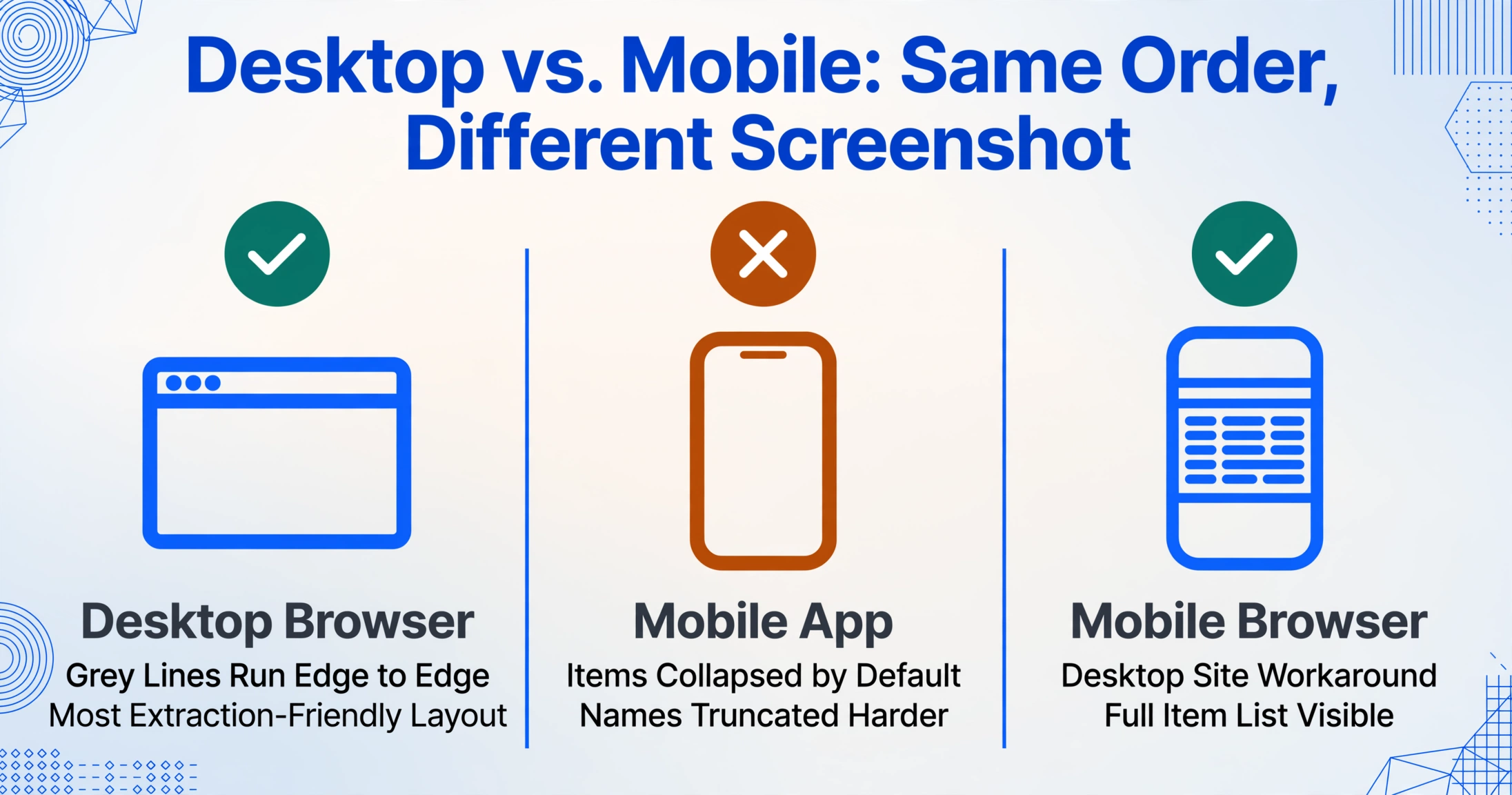
Bureau (navigateur web). La page complète « Vos commandes » sur un navigateur de bureau affiche les articles dans une liste verticale empilée, chacun avec une image de produit à gauche, les détails de l'article au centre et le prix à droite. Des lignes de séparation grises s'étendent d'un bord à l'autre. Les noms d'articles sont partiellement visibles mais peuvent encore être tronqués. Les boutons « Commander à nouveau » sont clairement reconnaissables. Cette mise en page est la plus favorable à l'extraction car la structure visuelle est cohérente et dense en informations.
Application mobile. L'application mobile Amazon adopte une approche différente. La liste des commandes est réduite par défaut : vous voyez une carte récapitulative avec le total et le statut de livraison, et vous devez appuyer sur chaque commande pour voir les articles individuels. Même dans la vue détaillée de la commande, les noms d'articles sont plus fortement tronqués pour s'adapter aux petits écrans, les prix peuvent être affichés uniquement comme totaux de ligne sans prix unitaires, et les informations sur le vendeur peuvent être masquées derrière une pression supplémentaire. Plus important encore, certains utilisateurs sur r/amazonprime ont signalé que l'application Amazon restreint les captures d'écran sur certains appareils — obligeant l'utilisateur soit à prendre une photo de l'écran avec un autre appareil, soit à ouvrir le site de bureau dans un navigateur mobile et à faire une capture d'écran à partir de là.
Navigateur mobile (site de bureau). Une solution de contournement courante consiste à charger le site Web Amazon dans un navigateur mobile et à demander la version de bureau de la page, puis à en faire une capture d'écran. Le résultat est une mise en page de bureau dézoomée sur un petit écran — le texte est plus petit, mais la liste complète des articles est visible sans réduction. C'est souvent le meilleur scénario d'extraction mobile.
La variation de mise en page entre ces formats signifie qu'un outil d'extraction basé sur des modèles aurait besoin d'un modèle séparé pour chaque format — et encore plus lorsqu'Amazon met à jour son interface (ce qui arrive régulièrement, comme le documentent les plaintes du forum des vendeurs). L'extraction sémantique sans modèle évite entièrement ce problème.
Premier article, article du milieu, dernier article — Le piège de la position sérielle
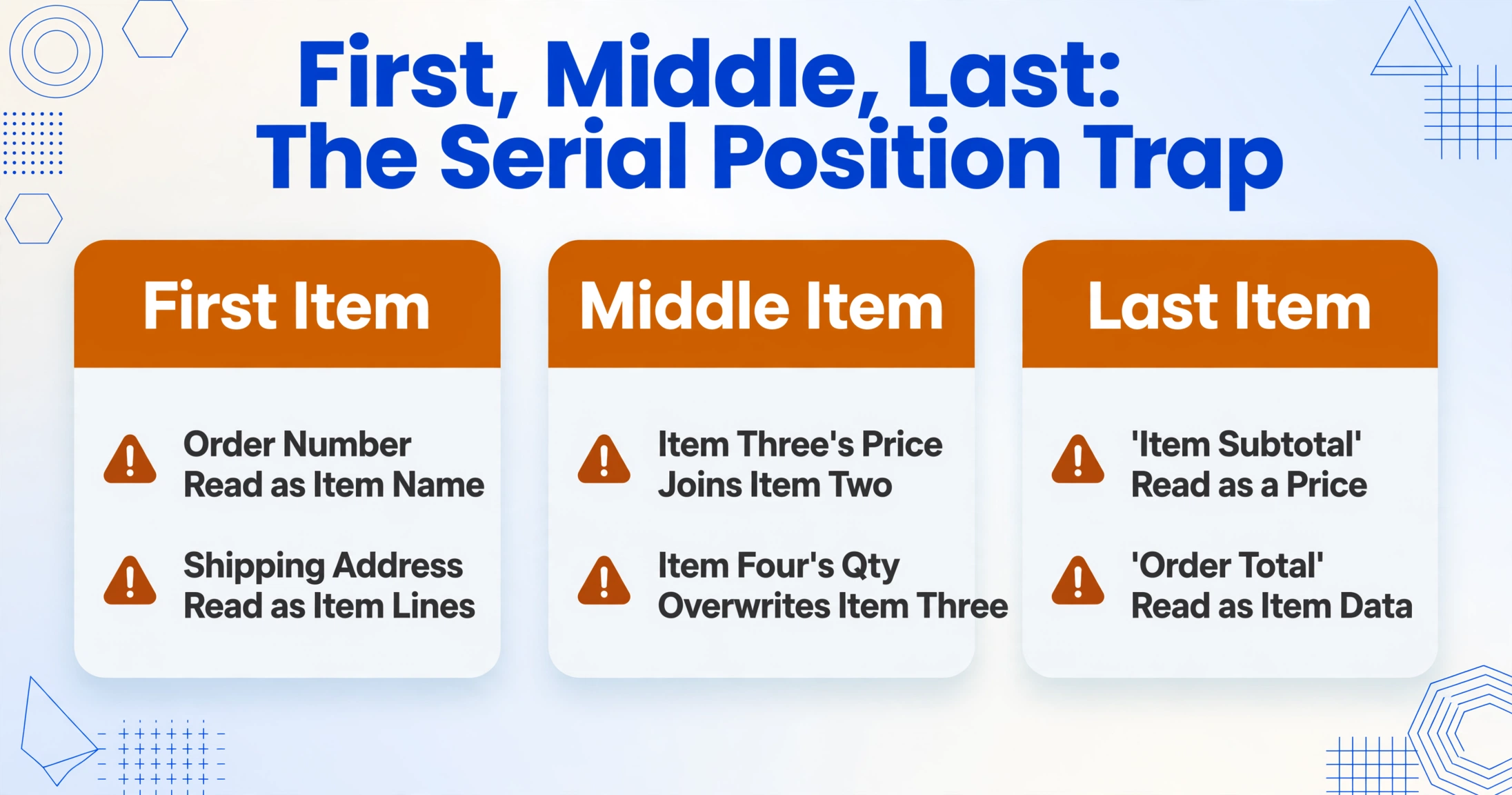
La position d'un article dans la liste crée des risques d'extraction distincts, différents pour la première, les lignes du milieu et la dernière.
Le premier article se trouve directement sous l'en-tête de la commande — le numéro de commande, la date de commande et l'adresse de livraison. Un outil OCR traditionnel qui lit de haut en bas peut interpréter le numéro de commande comme un nom d'article et les lignes d'adresse de livraison comme des descriptions d'article. Les données du premier article doivent être isolées de ce contexte d'en-tête, ce qui nécessite de comprendre que les informations de l'en-tête ne font partie d'aucune ligne de produit.
Les articles du milieu sont pris en sandwich entre leurs voisins avec seulement des lignes grises comme limites. C'est là que les effets de position sérielle sont les plus aigus : la fin des détails d'un article et le début du suivant sont visuellement proches. Lorsque les noms d'articles s'étendent sur plusieurs lignes, le risque de mauvaise attribution entre articles est le plus élevé ici. Le prix de l'article trois est lu comme la continuation de la description de l'article deux. La quantité de l'article quatre écrase celle de l'article trois. Chaque désalignement se répercute en cascade sur la liste.
Le dernier article est confronté à la proximité de la section de résumé de la commande : « Sous-total des articles », « Expédition et manutention », « Total avant taxes », « Taxes estimées » et le « Total de la commande » final. Le prix du dernier article se trouve juste au-dessus de ce bloc, et les chiffres du résumé peuvent être confondus avec des données d'article supplémentaires. « Sous-total des articles » surtout — c'est un montant en dollars important, proche du prix du dernier article — est une erreur de lecture OCR classique.
Ces risques de position ne sont pas théoriques. Dans une analyse sectorielle de 2025 sur les erreurs d'extraction de documents, plus de 60 % des erreurs de saisie de données provenaient du niveau des lignes d'article, et non des champs d'en-tête. Les commandes multi-articles concentrent ce risque car chaque ligne d'article, sauf la première et la dernière, est entourée des deux côtés par des données similaires.
Comment l'extraction sémantique lit différemment les commandes multi-articles
La réponse standard aux problèmes d'extraction de lignes d'articles consiste à améliorer la détection des lignes : un tracé plus précis, un meilleur alignement des colonnes, davantage de données d'entraînement. ImageToTable.ai adopte une approche fondamentalement différente, qui ne repose pas du tout sur la détection des limites visuelles.
Extraction de colonnes personnalisées fonctionne en comprenant ce que chaque champ signifie, et non où il se trouve. Vous définissez les colonnes souhaitées — « Nom de l'article », « Quantité », « Prix unitaire », « Total de la ligne » — et l'IA localise les valeurs correspondantes n'importe où sur la capture d'écran grâce à la compréhension sémantique. Comme les définitions de colonnes reposent sur le sens plutôt que sur la position, l'approche fonctionne à l'identique, que la capture provienne d'un ordinateur de bureau, d'un navigateur mobile ou de la vue réduite de l'application mobile.
Les commandes multi-articles bénéficient directement de cette approche. L'IA n'a pas besoin de détecter les lignes de séparation grises pour savoir où un article se termine et où le suivant commence. Elle identifie chaque fiche produit complète comme une unité sémantique — un ensemble composé d'un nom, d'une quantité et d'un prix — et les extrait sous forme de lignes distinctes. La deuxième ligne enveloppée d'un nom de produit long reste associée au bon article, car l'IA la comprend comme faisant partie de la même unité sémantique, et non comme un bloc de texte visuellement séparé.
Si vous êtes déjà familier avec l'extraction de commandes Amazon à article unique, le processus est identique pour les commandes multi-articles — vous obtenez simplement davantage de lignes dans le résultat. Les mêmes informations de suivi et d'expédition peuvent être extraites en plus des données d'articles lorsque vous avez besoin à la fois des détails d'achat et du statut logistique dans un seul tableau.
Traitement par lots de plusieurs commandes. L'un des avantages pratiques de l'extraction sémantique est qu'elle s'adapte à plusieurs captures d'écran. Si vous avez dix captures d'écran de commandes Amazon multi-articles — provenant peut-être d'un mois d'achats Amazon Business — vous pouvez toutes les téléverser en une fois, définir vos colonnes une seule fois, et obtenir un tableau consolidé unique avec chaque article de chaque commande. Chaque ligne inclut son identifiant source afin que vous puissiez retracer les articles jusqu'à la commande d'origine. Cela transforme une session de copier-coller manuel d'une heure ou plus en quelques minutes de configuration.
Pour une discussion plus approfondie sur la raison pour laquelle la complexité visuelle d'une capture d'écran de commande multi-articles n'empêche pas une extraction propre, consultez notre article complémentaire sur pourquoi une capture d'écran de commande Amazon dense n'est pas aussi désordonnée qu'elle en a l'air.
FAQ
Puis-je extraire les articles d'une capture d'écran d'application mobile où les articles sont réduits ?
Oui, mais uniquement si les détails des articles sont visibles sur la capture d'écran. Si vous avez capturé la liste des commandes sans ouvrir chaque commande, les articles individuels peuvent ne pas apparaître. La meilleure pratique est d'ouvrir la vue détaillée de la commande — qui affiche la liste complète des articles — et de faire la capture d'écran à partir de là. Si l'application Amazon bloque les captures d'écran sur votre appareil, utilisez un navigateur mobile pour charger la version de bureau du site et capturez-la à la place.
Que se passe-t-il si les noms des articles sont tronqués avec "..." dans la capture d'écran ?
L'extraction capture ce qu'elle peut lire sur la capture d'écran. Le nom tronqué — généralement les 60 à 80 premiers caractères — est généralement suffisant pour identifier le produit. Si vous avez besoin du titre complet du produit, vous pouvez recouper l'ID de commande ou la description de l'article avec votre compte Amazon. Le résultat de l'extraction inclura tout le texte visible sur la capture d'écran, qu'il soit tronqué ou non.
Les informations de réduction Abonnement & Économisez sont-elles correctement extraites ?
Oui. Lorsqu'un article bénéficie d'une réduction Abonnement & Économisez, la capture d'écran affiche à la fois le prix réduit et le prix normal, ainsi que le pourcentage de réduction. Vous pouvez définir une colonne « Prix unitaire » pour capturer le prix que vous avez réellement payé, ou définir des colonnes séparées pour « Prix normal » et « Réduction » si vous souhaitez suivre les économies. L'extraction gère les deux prix comme des champs distincts car elle les reconnaît comme des valeurs de prix avec des étiquettes sémantiques différentes.
Puis-je traiter plusieurs captures d'écran de commandes multi-articles en un seul lot ?
Oui. L'outil prend en charge le traitement par lots en priorité, ce qui signifie que vous pouvez télécharger n'importe quel nombre de captures d'écran de commandes Amazon — mono ou multi-articles — et les traiter ensemble. Le résultat est un seul tableur où chaque ligne représente un article d'une commande, avec les colonnes que vous avez définies (nom de l'article, quantité, prix, plus tous les champs supplémentaires comme l'ID de commande ou le statut de livraison). Cela transforme un ensemble de captures d'écran en un journal d'achats structuré.
Que se passe-t-il si une commande contient des articles de différents vendeurs (FBA vs. tiers) ?
L'extraction fonctionne de la même manière quel que soit le type de vendeur. Les articles FBA apparaissent sans attribution de vendeur sur la page de commande ; les articles de vendeurs tiers affichent « Vendu par [nom du vendeur] ». Vous pouvez ajouter une colonne « Vendeur » pour capturer cette information si vous en avez besoin pour la tenue de registres. L'IA traite chaque article comme une ligne indépendante, quelle que soit la manière dont les informations sur le vendeur sont affichées.
Comment la quantité d'article fonctionne-t-elle dans l'extraction — une ligne par article ou une ligne par unité ?
Par défaut, l'outil génère une ligne par article de commande. Si une commande contient « Qté : 3 » du même produit, vous obtiendrez une ligne avec Qté=3, et non trois lignes distinctes. Si vous avez besoin de chaque unité individuelle comme ligne séparée — pour le suivi des stocks ou l'affectation des coûts — vous pouvez définir une colonne calculée ou diviser les quantités après l'exportation. L'extraction préserve la logique d'affichage de la page de commande.