Amazon-Mehrartikelbestellungen
Lesen Sie Artikelnamen, Menge und Preis aus einem Screenshot
Eine einzelne Amazon-Bestellung kann fünf Artikel enthalten, jeweils mit eigenem Produktnamen, eigener Menge und eigenem Preis – alle vertikal auf derselben Seite gestapelt, getrennt durch nichts weiter als eine dünne graue Linie. Die Daten zu finden ist nicht das Schwierige. Sondern sie sauber zuzuordnen: sicherzustellen, dass der Preis von Artikel zwei nicht am Gesamtwert von Artikel eins hängt und dass die umgebrochene zweite Zeile eines langen Produktnamens nicht als separater Eintrag gelesen wird.
Wichtigste Erkenntnisse
- OCR-Tools versprechen Tabellenextraktion – bis sie auf einen Mehrartikel-Bestellbildschirm stoßen, auf dem Artikel nur durch eine graue Linie getrennt sind, die für die Engine zu blass ist, um sie zu erkennen.
- Ein Produktname, der in eine zweite Zeile umbricht, sitzt auf exakt derselben Bildschirmposition wie der Preis des nächsten Artikels – und ein koordinatenbasierter Reader ordnet diesen Preis jedes Mal der falschen Zeile zu.
- Semantische Extraktion sucht gar nicht nach Gitternetzlinien – sie liest jeden Artikel als gebündelte Einheit aus Name, Menge und Preis und ordnet die Daten richtig zu, ob es fünf Artikel sind oder fünfzig.
Warum Bestellungen mit mehreren Artikeln herkömmliche Extraktionstools herausfordern
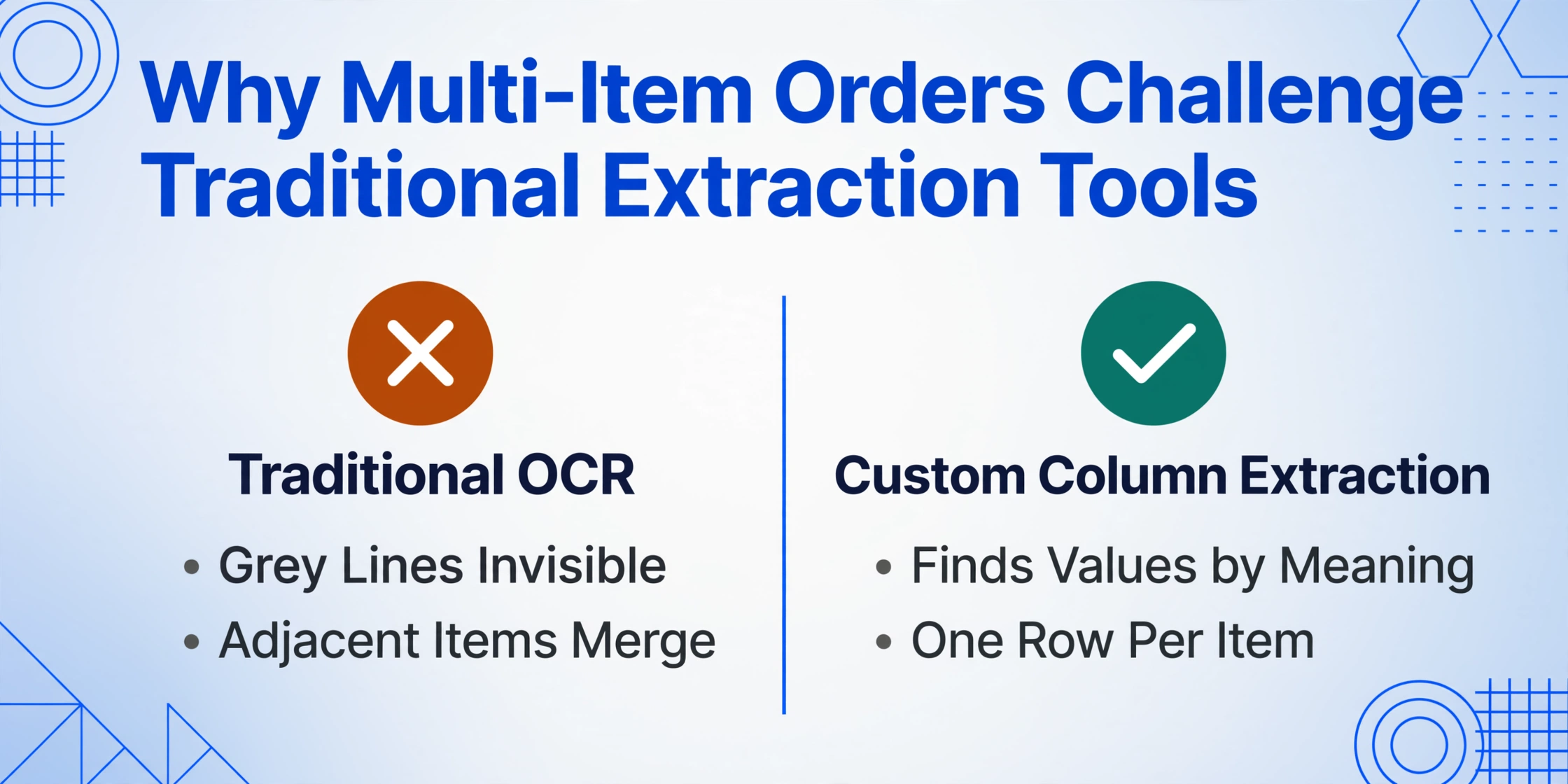
Ein Screenshot einer Bestellung mit einem einzelnen Artikel stellt eine einfache Leseaufgabe dar: ein Produktname, eine Menge, ein Preis. Eine Bestellung mit mehreren Artikeln bringt ein strukturelles Problem mit sich, das die meisten herkömmlichen OCR-Tools nicht lösen können. Das Problem ist nicht, dass es mehr Felder gibt – es ist, dass die visuelle Beziehung zwischen den Feldern zusammenbricht, wenn Artikel eng übereinander gestapelt sind.
Das Problem mit den grauen Linien. Amazon trennt Artikel auf der Bestelldetailseite mit dünnen horizontalen grauen Linien. Für das menschliche Auge sind diese Linien offensichtliche Trennzeichen: Alles über der Linie gehört zu Artikel eins, alles darunter zu Artikel zwei. Für eine herkömmliche OCR-Engine ist eine graue Linie entweder unsichtbar (zu blass, um erkannt zu werden) oder nur ein weiteres visuelles Element ohne semantische Bedeutung. Die Engine sieht einen durchgehenden Textblock und weiß nicht, wo ein Artikel endet und der nächste beginnt. Das Ergebnis: Die Artikelgrenzen verschwinden, und die Daten benachbarter Artikel verschmelzen zu einem einzigen unstrukturierten Klumpen.
Umbrochener Text stört die Lesereihenfolge. Amazon-Produktnamen sind oft lang. „Bissell Pet Stain Eraser Cordless Carpet Cleaner, 2454, Gray" passt in der Bestellübersicht nicht in eine Zeile – er wird auf eine zweite oder sogar dritte Zeile umbrochen. Dieser umbrochene Text befindet sich auf derselben vertikalen Position wie der Preis des nächsten Artikels. Herkömmliche OCR liest von links nach rechts, von oben nach unten, und kann daher leicht die zweite Zeile des Namens von Artikel eins greifen und sie mit dem Preis von Artikel zwei kombinieren. Der Leser erhält eine Tabelle, in der Artikel und Preise um eine Zeile versetzt sind.
„Erneut bestellen"-Schaltflächen stören den visuellen Fluss. Unter jedem Artikel auf der Bestellseite platziert Amazon eine Schaltfläche „Erneut kaufen" oder „Erneut bestellen". Diese Schaltflächen fügen zwischen den Artikeln visuelles Gewicht hinzu und verändern den vertikalen Rhythmus der Seite. Ein herkömmliches Extraktionstool, das auf gleichmäßige Abstände oder Zeilenerkennung setzt, kann diese Schaltflächen fälschlich als Text interpretieren, der zum Artikel darüber gehört, oder als Beginn eines neuen Abschnitts. In beiden Fällen verliert das Extraktionsergebnis seine strukturelle Integrität.
Das Kernproblem ist die Zeilenzuordnung. Herkömmliche OCR-Tools lesen Text. Sie verstehen nicht, dass ein Produktname, seine Menge und sein Preis eine einzige logische Einheit bilden. Wenn visuelle Grenzen subtil sind – eine dünne Linie, ein umbrochener Name, eine Schaltfläche – bricht die Zuordnung zusammen.
Was jeder einzelne Posten tatsächlich enthält
Bevor Sie sich mit dem Extraktionsansatz befassen, ist es hilfreich zu wissen, welche Felder genau bei einem Artikel in einem Screenshot einer Amazon-Bestellung mit mehreren Artikeln erscheinen. Die Zusammensetzung variiert je nach Verkäufertyp und Bestellkonfiguration, aber die Kernfelder sind konsistent.
Artikelname (gekürzt). Amazon zeigt den Produkttitel an, aber auf der Bestellübersichtsseite ist er fast immer gekürzt – üblicherweise nach zwei Zeilen mit einer Auslassung ("..."). Der vollständige Name ist auf der Produktseite verfügbar, aber der Screenshot erfasst nur die gekürzte Version. Für Extraktionszwecke ist der gekürzte Name normalerweise ausreichend für die Identifizierung.
Menge. Angezeigt als "Anz.: 1", "Anz.: 2" usw. Die Schriftgröße ist typischerweise kleiner als der Artikelname, und die Mengenangabe befindet sich neben oder unter dem Produktbild. In Screenshots der mobilen App kann die Menge hinter einem zugeklappten Zustand verborgen sein und erst nach einem Tippen zum Erweitern sichtbar werden.
Einzelpreis und Zeilensumme. Jeder Artikel zeigt seinen individuellen Einzelpreis und, bei Artikeln mit Mehrfachmenge, eine Zeilensumme (Menge × Einzelpreis). Die Bestellübersicht unten zeigt auch eine "Zwischensumme Artikel" – die Summe aller Zeilensummen –, die von den Werten pro Artikel getrennt ist. Herkömmliche OCR kann diese Zwischensumme aufgrund der räumlichen Nähe fälschlicherweise für den Preis des letzten Artikels halten.
Verkäufer- und Versandinformationen. Unterhalb des Artikelnamens kann Amazon je nach Verkäufertyp zusätzliche Zeilen anzeigen:
- Drittanbieter: "Verkauft von [Verkäufername]" erscheint unterhalb des Artikelnamens, zusammen mit der Bewertung des Verkäufers, falls auf der Seite sichtbar.
- FBA (Versand durch Amazon): Diese Artikel zeigen in der Regel keine Verkäuferangabe in der Bestellübersicht – nur den Produktnamen, die Menge und den Preis.
- Spar-Abo: Für das Spar-Abo angemeldete Artikel zeigen einen Rabattprozentsatz (z. B. "5 % Rabatt mit Spar-Abo") und den rabattierten Preis zusammen mit dem regulären Preis. Zwei Preiswerte pro Artikel können Tools verwirren, die ein einzelnes Preisfeld erwarten.
Versand- und Lieferstatus pro Artikel. Amazon kann Artikel von verschiedenen Versandzentren versenden, was bedeutet, dass eine Bestellung in mehreren Paketen eintreffen kann. Jeder Artikel auf dem Bestellbildschirm kann einen anderen Lieferstatus anzeigen: "Kommt morgen an" für Artikel eins, "Versendet" für Artikel zwei, "In Vorbereitung" für Artikel drei. Diese Statusbezeichnungen befinden sich unterhalb des Artikelpreises und fügen dem Extraktionsziel Rauschen hinzu.
Für einen schnellen Vergleich des Szenarios mit einem einzelnen Artikel (dem diese Komplexitäten fehlen), lesen Sie unseren Leitfaden zum Extrahieren der Bestellnummer und Artikeldetails aus einem einfachen Amazon-Bestell-Screenshot. Der Fall mit mehreren Artikeln erfordert einen anderen Ansatz, da mehr als ein "Artikeldetails"-Block isoliert werden muss.
Desktop vs. Mobile – Gleiche Bestellung, anderer Screenshot
Die Amazon-Bestellseite wird auf Desktop und Mobile unterschiedlich dargestellt, und das Screenshot-Format wirkt sich direkt darauf aus, wie Positionen gelesen werden können.
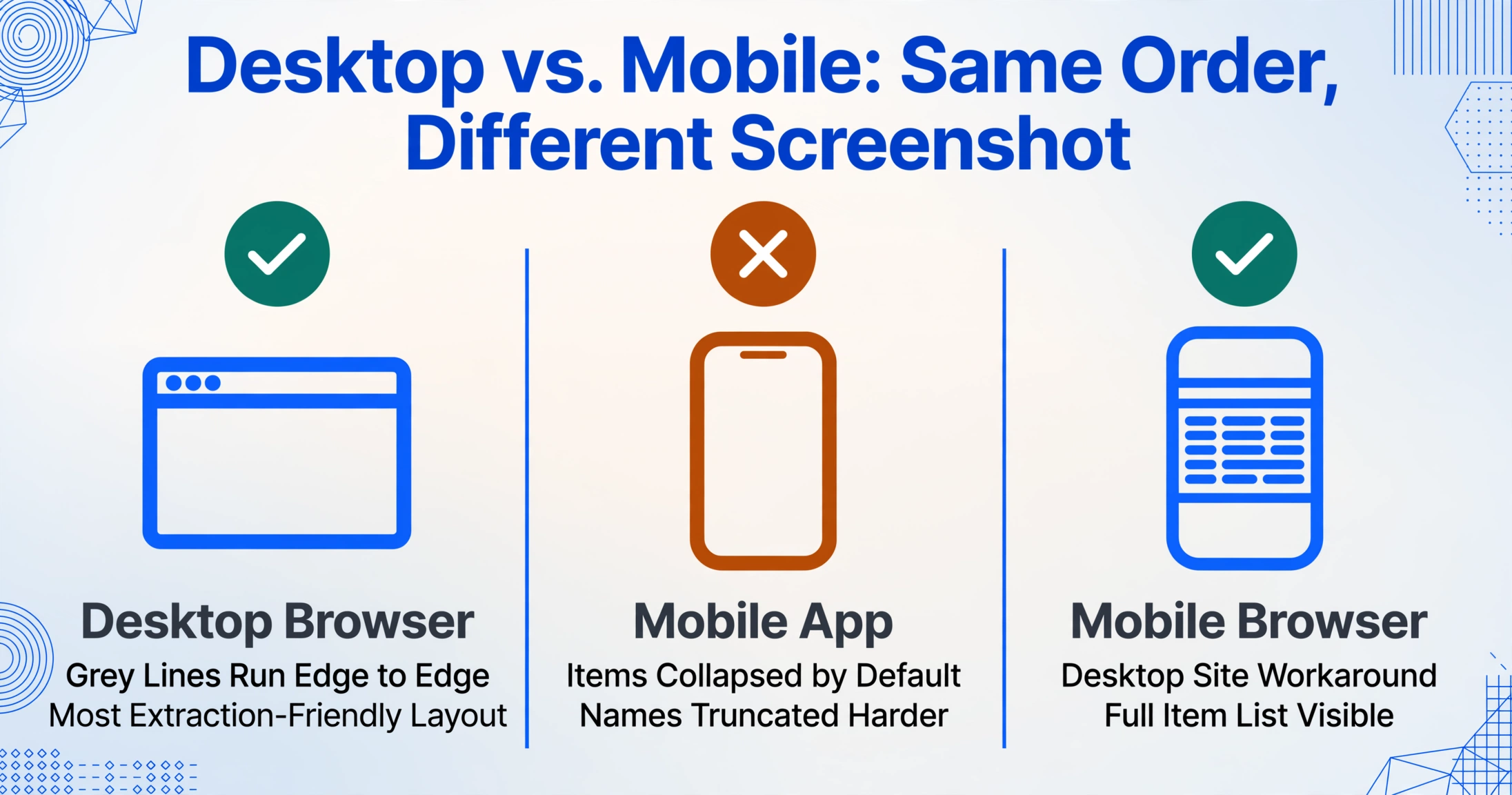
Desktop (Webbrowser). Die vollständige Seite „Ihre Bestellungen“ in einem Desktop-Browser zeigt Artikel in einer vertikal gestapelten Liste, jeweils mit einem Produktbild links, Artikeldetails in der Mitte und dem Preis rechts. Graue Trennlinien verlaufen von Kante zu Kante. Artikelnamen sind teilweise sichtbar, können aber umbrechen. Die Schaltflächen „Erneut bestellen“ sind klar erkennbar. Dieses Layout ist am besten für die Extraktion geeignet, da die visuelle Struktur konsistent und informationsdicht ist.
Mobile App. Die Amazon-Mobile-App verfolgt einen anderen Ansatz. Die Bestellliste ist standardmäßig eingeklappt: Sie sehen eine Übersichtskarte mit der Gesamtsumme und dem Lieferstatus, und Sie müssen in jede Bestellung tippen, um die einzelnen Artikel zu sehen. Selbst in der Bestelldetailansicht werden Artikelnamen stärker gekürzt, um auf kleinere Bildschirme zu passen, Preise werden möglicherweise nur als Zeilensummen ohne Einzelpreise angezeigt, und die Verkäuferinformationen können hinter einem zusätzlichen Tipp verborgen sein. Wichtiger noch: Einige Benutzer auf r/amazonprime haben berichtet, dass die Amazon-App auf bestimmten Geräten Screenshots einschränkt – was den Benutzer dazu zwingt, entweder ein Foto des Bildschirms mit einem anderen Gerät aufzunehmen oder die Desktop-Seite in einem mobilen Browser zu öffnen und von dort einen Screenshot zu machen.
Mobiler Browser. Ein häufiger Workaround besteht darin, die Amazon-Website in einem mobilen Browser zu laden und die Desktop-Version der Seite anzufordern und diese dann zu erfassen. Das Ergebnis ist ein verkleinertes Desktop-Layout auf einem kleinen Bildschirm – der Text ist kleiner, aber die vollständige Artikelliste ist ohne Einklappen sichtbar. Dies ist oft das beste mobile Extraktionsszenario.
Die Layout-Unterschiede zwischen diesen Formaten bedeuten, dass ein vorlagenbasiertes Extraktionstool eine separate Vorlage für jedes Format benötigen würde – und noch mehr, wenn Amazon seine Benutzeroberfläche aktualisiert (was regelmäßig vorkommt, wie Beschwerden im Verkäuferforum dokumentieren). Ohne Vorlage vermeidet die semantische Extraktion dies vollständig.
Erster Artikel, mittlerer Artikel, letzter Artikel — Die Serienposition-Falle
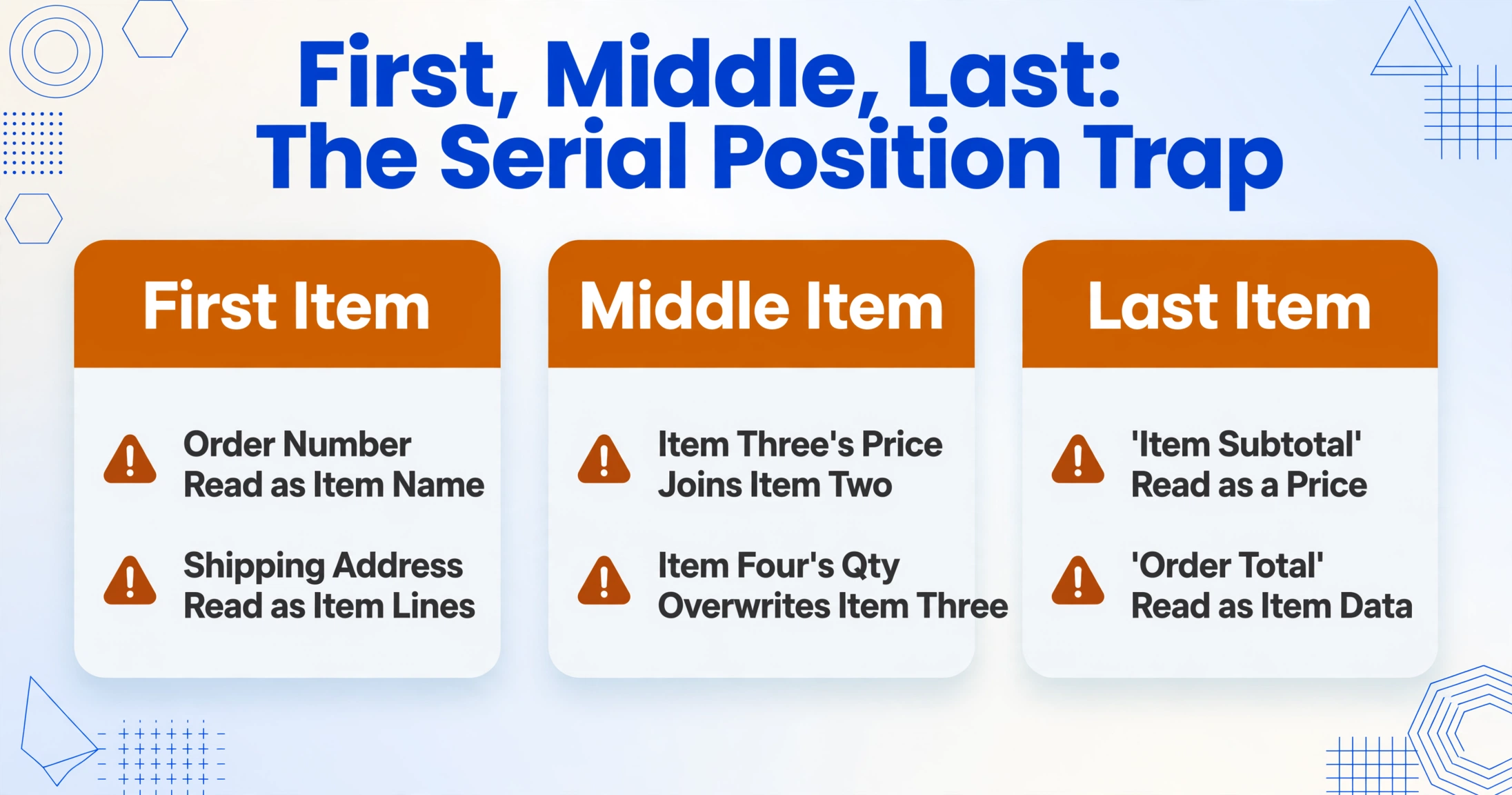
Die Position eines Artikels innerhalb der Liste birgt unterschiedliche Extraktionsrisiken, die sich für die erste, mittlere und letzte Zeile unterscheiden.
Der erste Artikel befindet sich direkt unter dem Bestellkopf — der Bestellnummer, dem Bestelldatum und der Lieferadresse. Ein herkömmliches OCR-Tool, das von oben nach unten liest, kann die Bestellnummer als Artikelnamen und die Lieferadresszeilen als Artikelbeschreibungen interpretieren. Die Daten des ersten Artikels müssen von diesem Kopfkontext isoliert werden, was ein Verständnis dafür erfordert, dass die Kopfinformationen nicht zu einer Produktzeile gehören.
Die mittleren Artikel sind zwischen ihren Nachbarn eingeklemmt, wobei nur graue Linien als Grenzen dienen. Hier sind die Serienpositionseffekte am stärksten: Das Ende der Details eines Artikels und der Beginn des nächsten liegen visuell dicht beieinander. Wenn Artikelnamen über mehrere Zeilen umbrechen, ist die Gefahr einer positionsübergreifenden Fehlzuordnung hier am höchsten. Der Preis von Artikel drei wird als Fortsetzung der Beschreibung von Artikel zwei gelesen. Die Menge von Artikel vier überschreibt die von Artikel drei. Jede Fehlausrichtung setzt sich in der Liste fort.
Der letzte Artikel steht in unmittelbarer Nähe zum Bestellübersichtsbereich: „Zwischensumme der Artikel“, „Versand & Bearbeitung“, „Summe vor Steuern“, „Geschätzte Steuern“ und die endgültige „Bestellsumme“. Der Preis des letzten Artikels liegt direkt über diesem Block, und die Übersichtszahlen können mit zusätzlichen Artikeldaten verwechselt werden. Besonders die „Zwischensumme der Artikel“ — ein großer Dollar-Betrag nahe dem Preis des letzten Artikels — ist ein klassischer OCR-Lesefehler.
Diese Positionsrisiken sind nicht theoretisch. In einer Branchenanalyse von 2025 zu Dokumentextraktionsfehlern stammten über 60 % der Dateneingabefehler aus der Positionsebene, nicht aus Kopfzeilenfeldern. Bestellungen mit mehreren Artikeln konzentrieren dieses Risiko, da jeder Positionseintrag außer dem ersten und letzten auf beiden Seiten von ähnlichen Daten umgeben ist.
So liest die semantische Extraktion mehrteilige Bestellungen anders
Die Standardantwort auf Probleme bei der Positionsextraktion ist der Aufbau einer besseren Zeilenerkennung: schärfere Linienfindung, bessere Spaltenausrichtung, mehr Trainingsdaten. ImageToTable.ai verfolgt einen grundlegend anderen Ansatz, einen, der sich überhaupt nicht auf die Erkennung visueller Grenzen stützt.
Benutzerdefinierte Spaltenextraktion funktioniert, indem sie versteht, was jedes Feld bedeutet, nicht wo es sitzt. Sie definieren die gewünschten Spalten – „Artikelname", „Menge", „Einzelpreis", „Zeilensumme" – und die KI lokalisiert die entsprechenden Werte überall auf dem Screenshot durch semantisches Verständnis. Da Spaltendefinitionen auf Bedeutung statt Position basieren, funktioniert der Ansatz identisch, egal ob der Screenshot auf dem Desktop, im mobilen Browser oder in der reduzierten mobilen App-Ansicht aufgenommen wurde.
Mehrteilige Bestellungen profitieren direkt von diesem Ansatz. Die KI muss die grauen Trennlinien nicht erkennen, um zu wissen, wo Artikel eins endet und Artikel zwei beginnt. Sie identifiziert jeden vollständigen Produkteintrag als semantische Einheit – ein Bündel bestehend aus Name, Menge und Preis – und extrahiert sie als separate Zeilen. Die umgebrochene zweite Zeile eines langen Produktnamens bleibt beim richtigen Artikel, weil die KI sie als Teil derselben semantischen Einheit versteht, nicht als visuell getrennten Textblock.
Wenn Sie bereits mit der Extraktion von Amazon-Einzelbestellungen vertraut sind, ist der Arbeitsablauf für mehrteilige Bestellungen identisch – Sie erhalten nur mehr Zeilen in der Ausgabe. Dieselben Tracking- und Versandinformationen können zusammen mit den Artikeldaten extrahiert werden, wenn Sie sowohl Kaufdetails als auch Logistikstatus in einer Tabelle benötigen.
Stapelverarbeitung mehrerer Bestellungen. Einer der praktischen Vorteile der semantischen Extraktion ist, dass sie auf mehrere Screenshots skaliert. Wenn Sie zehn mehrteilige Amazon-Bestell-Screenshots haben – vielleicht von einem Monat Amazon-Business-Einkäufe – können Sie alle auf einmal hochladen, Ihre Spalten einmal definieren und eine einzige konsolidierte Tabelle mit jedem Artikel aus jeder Bestellung erhalten. Jede Zeile enthält ihre Quellkennung, damit Sie Artikel bis zur ursprünglichen Bestellung zurückverfolgen können. Das verwandelt eine manuelle Kopier-Einfüge-Sitzung von einer Stunde oder mehr in wenige Minuten Einrichtung.
Für eine tiefere Diskussion darüber, warum die visuelle Komplexität eines mehrteiligen Bestell-Screenshots eine saubere Extraktion nicht verhindert, lesen Sie unseren Begleitartikel darüber, warum ein voller Amazon-Bestell-Screenshot nicht so unübersichtlich ist, wie er aussieht.
FAQ
Kann ich Positionen aus einem Screenshot einer mobilen App extrahieren, in dem Artikel ausgeklappt sind?
Ja, aber nur, wenn die Artikeldetails im Screenshot sichtbar sind. Wenn Sie die Bestellliste aufgenommen haben, ohne in jede Bestellung zu tippen, werden die einzelnen Artikel möglicherweise nicht angezeigt. Die beste Vorgehensweise ist, in die Bestelldetailansicht zu tippen – die die vollständige Artikelliste zeigt – und von dort einen Screenshot zu machen. Wenn die Amazon-App Screenshots auf Ihrem Gerät blockiert, verwenden Sie einen mobilen Browser, um die Desktop-Version der Website zu laden und stattdessen davon einen Screenshot zu machen.
Was ist, wenn Artikelnamen im Screenshot mit „...“ abgeschnitten sind?
Die Extraktion erfasst, was sie aus dem Screenshot lesen kann. Der abgeschnittene Name – normalerweise die ersten 60–80 Zeichen – reicht in der Regel aus, um das Produkt zu identifizieren. Wenn Sie den vollständigen Produkttitel benötigen, können Sie die Bestell-ID oder Artikelbeschreibung mit Ihrem Amazon-Konto abgleichen. Die Extraktionsausgabe enthält den gesamten Text, der im Screenshot sichtbar ist, ob abgeschnitten oder nicht.
Werden Rabattinformationen von Spar-Abo korrekt extrahiert?
Ja. Wenn ein Artikel einen Spar-Abo-Rabatt hat, zeigt der Screenshot sowohl den rabattierten Preis als auch den regulären Preis, zusammen mit dem Rabattprozentsatz. Sie können eine Spalte „Einzelpreis“ definieren, um den tatsächlich gezahlten Preis zu erfassen, oder separate Spalten für „Regulärer Preis“ und „Rabatt“ definieren, wenn Sie die Ersparnis verfolgen möchten. Die Extraktion behandelt beide Preise als unterschiedliche Felder, da sie sie als Preiswerte mit unterschiedlichen semantischen Bezeichnungen erkennt.
Kann ich mehrere Screenshots von Bestellungen mit mehreren Artikeln in einem Stapel verarbeiten?
Ja. Das Tool unterstützt die Batch-First-Verarbeitung, d. h. Sie können beliebig viele Amazon-Bestell-Screenshots – mit einem oder mehreren Artikeln – hochladen und gemeinsam verarbeiten. Die Ausgabe ist eine einzelne Tabelle, in der jede Zeile einen Artikel aus einer Bestellung darstellt, mit den von Ihnen definierten Spalten (Artikelname, Menge, Preis, plus zusätzliche Felder wie Bestellnummer oder Lieferstatus). Dies verwandelt einen Stapel von Screenshots in ein strukturiertes Einkaufsprotokoll.
Was passiert, wenn eine Bestellung Artikel von verschiedenen Verkäufern enthält (FBA vs. Drittanbieter)?
Die Extraktion funktioniert unabhängig von der Verkäuferart gleich. FBA-Artikel erscheinen ohne Verkäuferangabe auf der Bestellseite; Drittanbieter-Artikel zeigen „Verkauft von [Verkäufername]“. Sie können eine Spalte „Verkäufer“ hinzufügen, um diese Informationen zu erfassen, falls Sie sie für die Aufzeichnung benötigen. Die KI behandelt jeden Artikel als unabhängige Zeile, unabhängig davon, wie die Verkäuferinformationen angezeigt werden.
Wie funktioniert die Mengenangabe bei der Extraktion – eine Zeile pro Artikel oder pro Einheit?
Standardmäßig gibt das Tool eine Zeile pro Position aus. Enthält eine Bestellung „Menge: 3“ desselben Produkts, erhalten Sie eine Zeile mit Menge=3, nicht drei separate Zeilen. Falls Sie jede einzelne Einheit als separate Zeile benötigen – etwa für die Bestandsverfolgung oder Kostenverteilung – können Sie eine berechnete Spalte definieren oder die Mengen nach dem Export aufteilen. Die Extraktion bewahrt die Anzeigelogik der Bestellseite.