Warum schlägt meine OCR bei farbigen Hintergründen fehl?
4 Ursachen & spezifische Lösungen
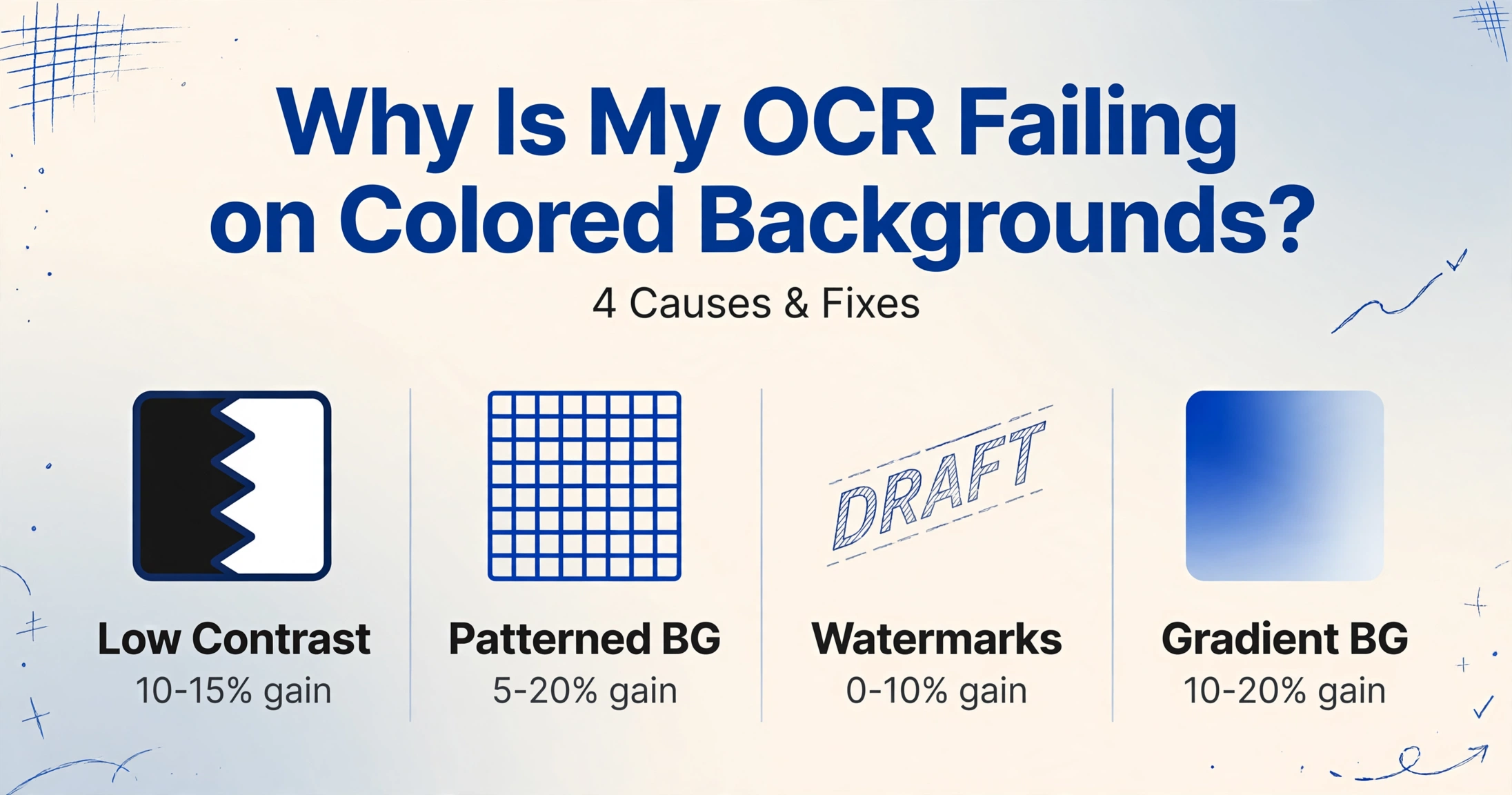
Ihre OCR liest schwarzen Text auf weißem Papier perfekt. Platzieren Sie denselben Text auf einem hellblauen Rechnungskopf, einem gelben Lieferschein oder hinter einem „ENTWURF"-Wasserzeichen — und die Genauigkeit sinkt um 20-40 %. Das ist kein zufälliger Fehler. Es ist ein Kontrastproblem mit vorhersehbaren Ursachen und spezifischen Lösungen.
Wichtigste Erkenntnisse
- Ihre OCR liest dieselbe Schriftart auf weißem Papier mit 98 % Genauigkeit — und fällt auf 60 %, sobald der Hintergrund hellblau wird. Sie können beides lesen. Die Maschine wurde nie dafür entwickelt.
- Vier unabhängige Probleme teilen sich dasselbe Symptom. Geringer Kontrast erfordert eine Pegelanpassung. Sicherheitsmuster erfordern lokale adaptive Schwellenwertbildung. Wasserzeichen machen jede Vorverarbeitung zunichte, weil ihre Pixel den Text physisch überlappen. Verläufe erfordern fensterweise Schwellenwerte. Falsche Lösung, null Verbesserung.
- Traditionelle OCR scheitert, weil sie an jedem Pixel die Frage „Text oder Rauschen?" beantworten muss — und farbige Hintergründe machen diese Frage unbeantwortbar. Vision AI überspringt die Frage vollständig und liest die Seite so, wie ein Mensch es tun würde, indem es versteht, was das Dokument sagt, statt jedes Pixel einzeln anzustarren.
Das Frustrierende daran ist, dass das Dokument für Sie einwandfrei aussieht. Sie können es lesen. Das OCR-Tool hat offensichtlich die richtige Schrift trainiert – es verarbeitet denselben Text auf einer weißen Seite perfekt. Aber fügen Sie einen hellen Hintergrund, ein Sicherheitsmuster oder einen dezenten „CONFIDENTIAL"-Stempel hinzu, und dieselbe Engine, die Ihnen 98 % Genauigkeit lieferte, gibt Ihnen eine Tabelle voller verstümmelter Felder.
Die entscheidende Erkenntnis: „Hintergrundprobleme" sind nicht ein Problem. Es sind vier verschiedene Fehlermechanismen, jeweils mit einer anderen Ursache und einer anderen Lösung. Die falsche Lösung anzuwenden – etwa mehr Kontrast bei einem Dokument, das eigentlich ein Wasserzeichenproblem hat – hilft nicht, weil Sie die falsche Ebene bearbeiten. So diagnostizieren Sie jede einzelne.
Ursache 1: Geringer Kontrast zwischen Text und Hintergrund
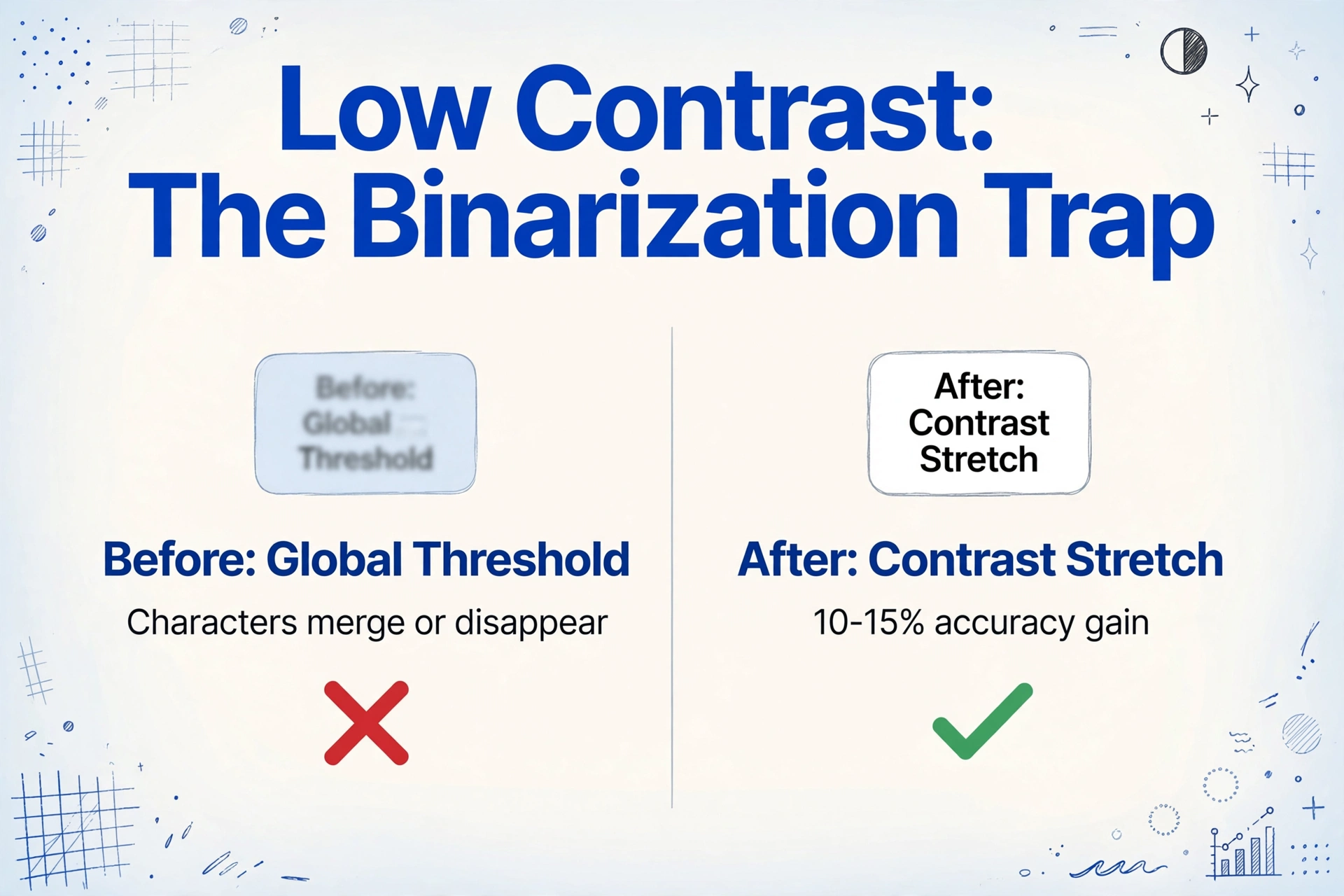
Dies ist die häufigste Ursache und am einfachsten zu beheben. Traditionelle OCR funktioniert durch Binarisierung des Bildes – jeder Pixel wird basierend auf einem Helligkeitsschwellenwert entweder in Schwarz oder Weiß umgewandelt. Ist ein Pixel dunkler als der Schwellenwert, handelt es sich um Text. Ist er heller, ist es Hintergrund. Das funktioniert gut, wenn das Dokument schwarzer Text auf weißem Papier ist: Der Helligkeitsabstand zwischen Tinte und Papier ist groß genug, sodass ein einziger globaler Schwellenwert die beiden sauber trennt.
Setzen Sie nun grauen Text auf einen hellblauen Hintergrund. Die Textpixel sind nur geringfügig dunkler als die Hintergrundpixel. Ein globaler Schwellenwert – die Art, die traditionelle OCR-Engines wie Tesseract standardmäßig verwenden – kann sie nicht sauber trennen. Einige Textpixel geraten auf die falsche Seite. Zeichen verschmelzen oder verschwinden. Eine „7" wird als „1" gelesen, weil der Querbalken ausgewaschen wurde. Eine „8" wird zur „3", weil die obere Schleife den Schwellenwert als Hintergrund überschritt.
So diagnostizieren Sie: Öffnen Sie das gescannte Bild in einem beliebigen Bildeditor und konvertieren Sie es in Graustufen. Wenn der Text nach der Entsättigung für Ihre eigenen Augen schwer lesbar wird, ist der Kontrast für traditionelle OCR zu gering.
Lösung: Wenden Sie vor der OCR eine Kontrastdehnung oder Pegelanpassung an. Die meisten Scansoftware- und Bildbearbeitungsprogramme verfügen über eine Funktion „Autokontrast" oder „Auto-Pegel" – allein das stellt oft 10–15 % der verlorenen Genauigkeit wieder her. Für Geschäftsdokumente versuchen Sie außerdem, im Graustufenmodus zu scannen (nicht in Farbe, nicht bitonal in Schwarzweiß). Eine Studie des US Government Printing Office zur OCR-Optimierung ergab, dass Graustufenscans bei Standarddokumenten eine Genauigkeit von 98,26 % erreichten, während bitonales (reines Schwarzweiß-)Scannen auf 77,12 % fiel – der Binarisierungsschritt entfernt genau die Informationen, die die OCR benötigt (GPO, Optimierung der OCR-Genauigkeit).
Ursache 2: Gemusterte Hintergründe
Anders als bei geringem Kontrast – der zufällig entsteht – werden gemusterte Hintergründe manchmal absichtlich gestaltet, um OCR zu vereiteln. Sicherheitsmuster auf Schecks (die feinlinigen Guillochen-Hintergründe, Mikrodruck, regenbogenfarbene Bänder), Fälschungsschutz-Siegel auf Zertifikaten und sogar Millimeterpapier in technischen Protokollbögen erzeugen eine Ebene visuellen Rauschens, die die OCR-Engine nicht herausfiltern kann.
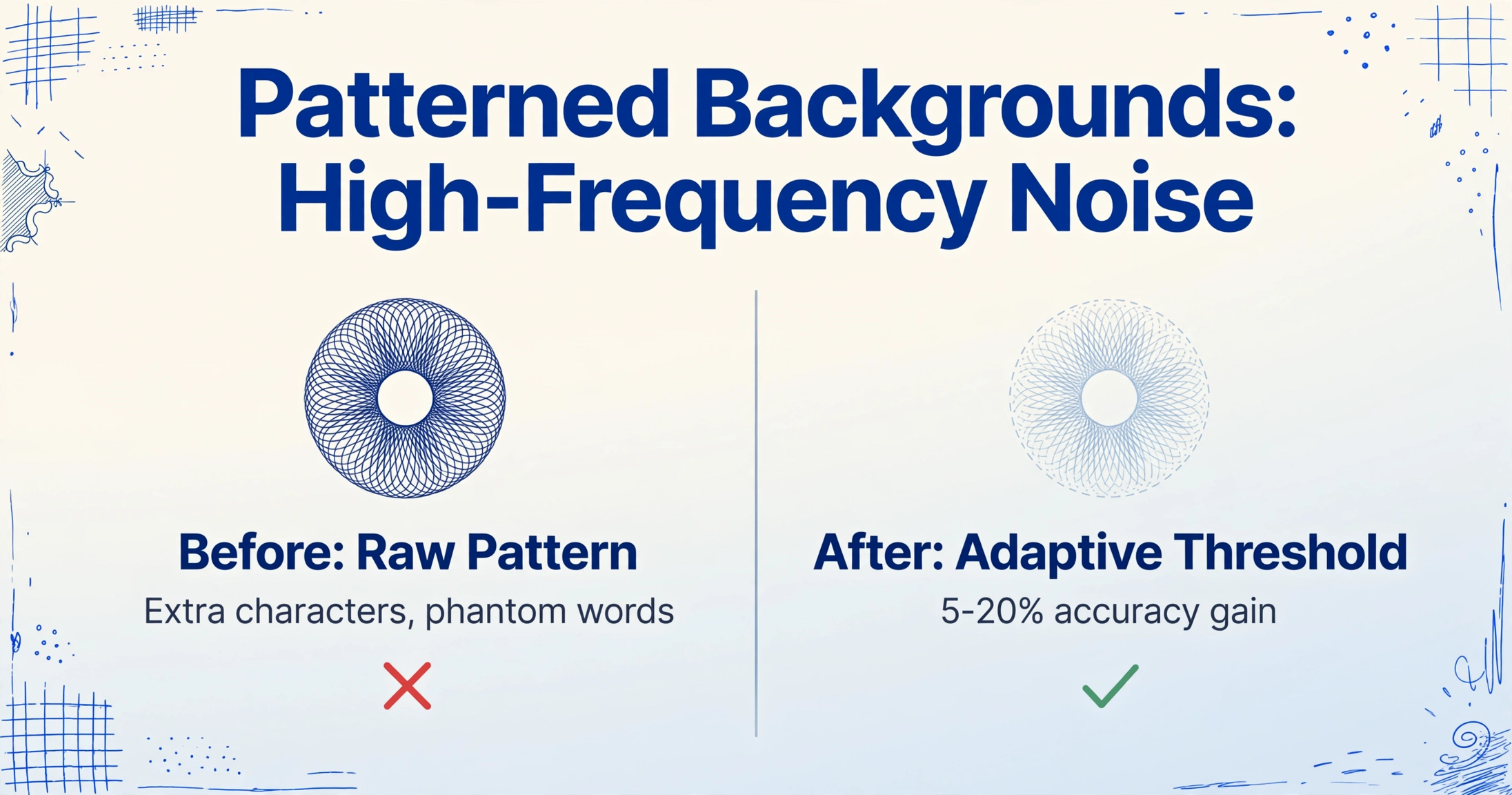
Der Mechanismus unterscheidet sich vom geringen Kontrast. Der Sicherheitshintergrund eines Schecks ist nicht kontrastarm – er besteht aus hochfrequenten Details. Die OCR-Engine sieht während der Binarisierung Millionen winziger dunkler Pixel, die zum Muster gehören. Sie kann nicht zwischen „Musterpixeln, die ignoriert werden sollten" und „Textpixeln, die behalten werden sollten" unterscheiden. Das Ergebnis ist ein Binärbild, in dem Text auf einem gesprenkelten Rauschfeld liegt. Die Engine versucht, Zeichen aus einer Mischung aus echtem Text und Hintergrund-Artefakten zu formen. Sie erzeugt zusätzliche Zeichen, gebrochene Zeichen und Geisterwörter, die im Original nicht existieren.
So diagnostizieren Sie: Zoomen Sie auf 200–400 % in das Dokument. Wenn Sie feine Linien, Punkte, Wellenmuster oder Mikrotext sehen, der sich um den Haupttext windet, ist das Hintergrundmuster das Problem. Wenn der Textbereich wie der Hintergrund eines Bankschecks oder eine Zertifikatsumrandung aussieht, ist dies Ihre Ursache.
Behebung: Vorverarbeitung allein behebt gemusterte Hintergründe selten – aggressive Rauschunterdrückung, die stark genug ist, um das Muster zu entfernen, verwischt auch den Text. Die praktischste Lösung ist die Graustufenkonvertierung gefolgt von einem lokalen adaptiven Schwellenwert (Otsu-Methode, Sauvola-Algorithmus) anstelle eines globalen Schwellenwerts. Im Gegensatz zu einem einzelnen globalen Schwellenwert, der das gesamte Bild auf einer Helligkeitsstufe schneidet, teilt die adaptive Schwellenwertbildung das Bild in kleine Fenster und berechnet einen optimalen Schwellenwert pro Fenster. Dies erhält Textkanten in Bereichen, in denen das Muster am dichtesten ist.
Eine separate ehrliche Anmerkung: Einige Sicherheitsmuster sind nicht dafür gedacht, von Maschinen gelesen zu werden. Der komplexe Hintergrund eines Bankschecks ist ein Betrugsabschreckungsmerkmal. Banken und Zahlungsdienstleister sind zu bildbasierten Verarbeitungssystemen übergegangen (Check 21 in den USA), gerade weil herkömmliche OCR Daten aus Scheck-Sicherheitshintergründen nicht zuverlässig extrahieren kann. Wenn Sie Schecks mit Standard-OCR verarbeiten und dies beim Zahlungsempfängernamen oder -betrag konsistent fehlschlägt – ist dies kein Tool-Fehler. Es funktioniert wie vorgesehen.
Ursache 3: Wasserzeichen
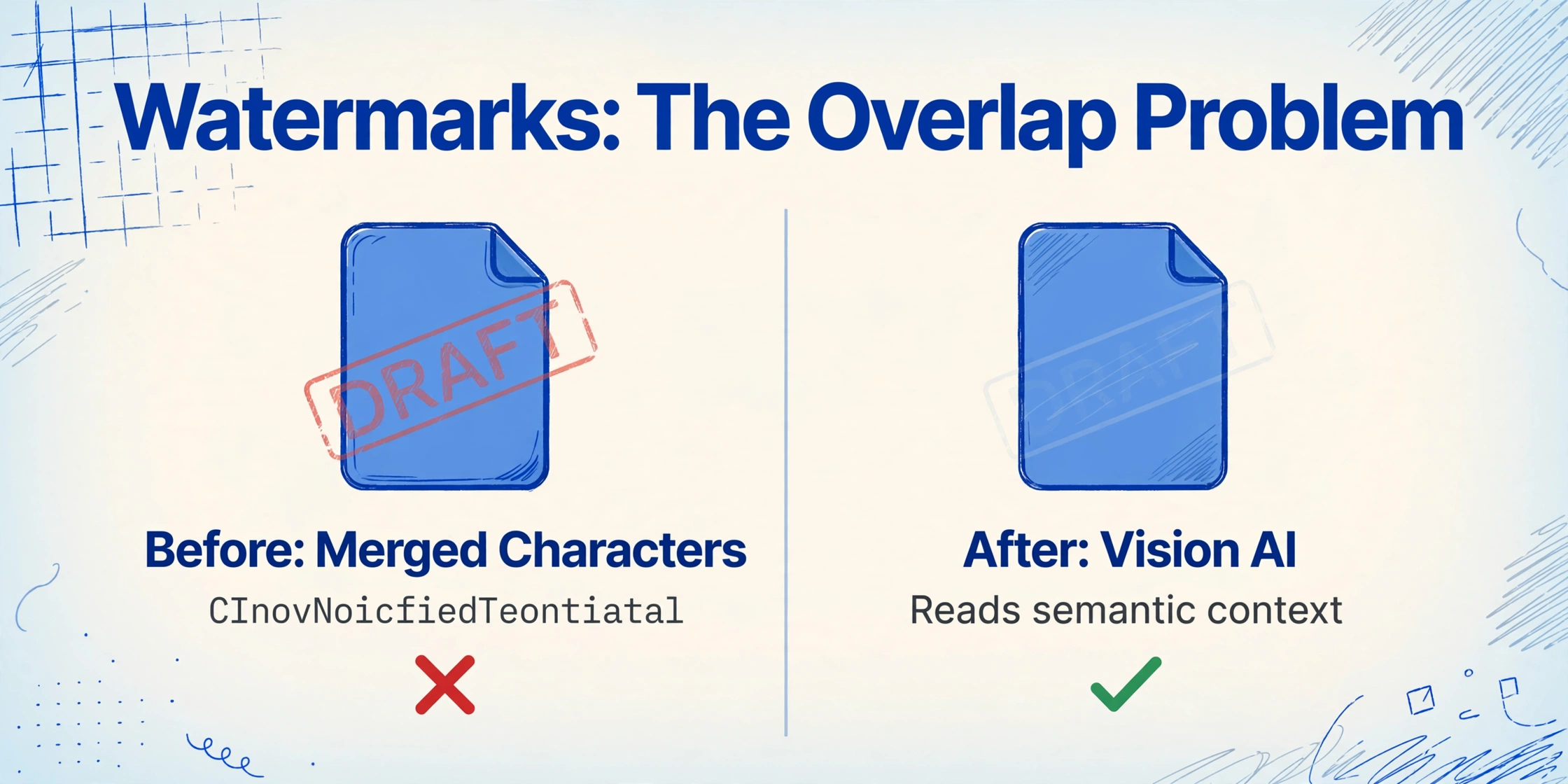
Diese Ursache überfordert selbst die erfahrensten Nutzer, weil das Dokument für das menschliche Auge perfekt lesbar aussieht. Ein „ENTWURF“- oder „VERTRAULICH“-Wasserzeichen ist halbtransparenter Text, der diagonal über die Seite gelegt wird. Sie filtern es beim Lesen unbewusst heraus und lesen nur den eigentlichen Inhalt. Herkömmliche OCR hat keinen solchen Filter. Sie liest jedes sichtbare Pixel – einschließlich der Wasserzeichenpixel, die sich mit dem echten Text überlappen.
Das Ergebnis ist ein vermischter Zeichenstrom. Wo das Dokument „Rechnungssumme: 1.250,00 $" sagt und ein diagonales „VERTRAULICH“-Wasserzeichen durch „Summe“ verläuft, kann die OCR „RVeeirchtnusnugnsgsusmumme: 1.2V5E0R,T0R0A $" ausgeben. Das Wasserzeichen ist keine separate Ebene wie in einer PDF-Bearbeitungsanwendung – es ist als halbtransparente Überlagerung in die Pixeldaten eingebacken. Die OCR-Engine sieht nur eine Ebene, und die ist komplett verrauscht.
So diagnostizieren Sie: Wenn im Textbereich ein schwacher zweiter Textstrang in einem Winkel (horizontal oder diagonal) verläuft, insbesondere mit sich wiederholenden Wörtern wie „ENTWURF“, „MUSTER“, „KOPIE“ oder „VERTRAULICH“, liegt ein Wasserzeichenproblem vor. Bei einem klaren Wasserzeichen – einem so hellen, dass es kaum wahrnehmbar ist – kann der Haupttext dennoch korrekt gelesen werden. Die Gefahrenzone sind Wasserzeichen mittlerer Deckkraft, bei denen sowohl der echte Text als auch das Wasserzeichen genügend Pixeldichte haben, um die Zeichenerkennung zu beeinflussen.
Behebung: Dies ist die schwierigste Vorverarbeitungskorrektur. Anders als bei Kontrast- oder Musterproblemen überlappen Wasserzeichen physisch dieselben Pixel wie der echte Text – keine Schwellwertanpassung kann sie sauber trennen, weil es im Quellbild keine saubere Trennung gibt.
Einige Ansätze können in begrenzten Fällen helfen: Eine erhöhte Helligkeit kann schwache Wasserzeichenpixel unter die Erkennungsschwelle reduzieren; ein Frequenzbereichsfilter (FFT-basierter Bandsperrfilter) kann Wasserzeichen mit konsistentem diagonalem Winkel und Abstand entfernen. Beide Techniken erfordern jedoch eine dokumentenspezifische Abstimmung und beeinträchtigen dabei die Qualität des echten Textes. Das Produktteam von Microsoft Azure Form Recognizer hat Wasserzeicheninterferenzen als bekannte Einschränkung ohne allgemeine Problemumgehung bestätigt (Microsoft Q&A, 2023-2024).
Die zuverlässige Lösung ist architektonischer Natur: Verwenden Sie ein Tool, das das Dokument semantisch statt pixelweise liest.
Ursache 4: Farbverläufe im Hintergrund
Farbverläufe sind ein Sonderfall des Kontrastproblems und zeigen die grundlegende Schwäche globaler Schwellenwerte. Ein Hintergrundverlauf wechselt von dunkel oben nach hell unten – oder von Blau im Kopfbereich zu Weiß im Textkörper. Text, der auf dem Verlauf liegt, durchquert mehrere Helligkeitszonen. Im dunklen Teil des Verlaufs hat der Text einen geringen Kontrast zum Hintergrund. Im hellen Teil hat derselbe Text einen hohen Kontrast.
Ein globaler Schwellenwert – eine einzige Helligkeitsschwelle für die gesamte Seite – kann nicht beide Zonen gleichzeitig bewältigen. Setzt man die Schwelle, um Text in der dunklen Zone zu erfassen, wird der Hintergrund der hellen Zone als Text klassifiziert (Fehlalarme). Setzt man sie, um die helle Zone zu bereinigen, verschwindet der Text in der dunklen Zone. Dieselbe Ziffer „5" kann unten im Verlauf korrekt gelesen und oben vollständig übersehen werden.
Diagnose: Prüfen Sie den Kopfbereich oder Banner des Dokuments. Wenn die Hintergrundfarbe allmählich von einem Farbton in einen anderen übergeht – ein dunkler marineblauer Header, der in ein helleres Blau übergeht, oder ein roter Banner oben auf einer Rechnung, der in den weißen Textkörper übergeht – und Text diese Grenze überschreitet, ist der Verlauf die Ursache. Das Symptom ist inkonsistent: Dieselbe Schriftart, -größe und dasselbe Dokument liefern in einem Bereich korrekte Ergebnisse und in einem anderen Fehler.
Behebung: Adaptive Schwellenwertverfahren sind die Standardlösung für Farbverläufe. Da sie für jedes lokale Fenster einen eigenen Schwellenwert berechnen, erhalten Text auf der dunklen Seite des Verlaufs und Text auf der hellen Seite jeweils ihre eigene optimale Binarisierung. Die meisten Bildverarbeitungsbibliotheken (OpenCV, Pillow, LEADTOOLS) unterstützen adaptive Methoden. Wenden Sie sie mit einer Fenstergröße von etwa dem Dreifachen der durchschnittlichen Zeichenbreite an – zu klein, und der Algorithmus behandelt große, gleichmäßige Bereiche als Rauschen; zu groß, und er verhält sich wieder wie ein globaler Schwellenwert.
Der rote Faden aller vier Ursachen: Traditionelle OCR basiert auf einer pixelbasierten Lesestrategie. Wenn die Pixel allein Text nicht sauber vom Hintergrund trennen können – aufgrund von geringem Kontrast, überlappenden Mustern, überlagertem Wasserzeichentext oder wechselnder Verlaufshelligkeit – hat die Engine kein übergeordnetes Verständnis, auf das sie zurückgreifen kann. Sie weiß nicht, wie ein „Gesamtbetrag"-Feld aussehen sollte, was ein Dollarbetrag enthalten sollte oder dass „VERTRAULICH" nicht zum Rechnungstext gehört.
Wann Pre-Processing hilft (und wann nicht)
Hier ist eine praktische Entscheidungshilfe, welche Pre-Processing-Technik für welche Ursache geeignet ist:
| Ursache | Bestes Pre-Processing | Erwartete Verbesserung | Einschränkung |
|---|---|---|---|
| Geringer Kontrast | Graustufen + Auto-Levels / Kontrastdehnung | 10-15 % mehr Genauigkeit | Wenn Text und Hintergrund fast identische Luminanz haben, hilft keine Dehnung |
| Gemusterter Hintergrund | Lokale adaptive Schwelle (Sauvola / Niblack) | 5-20 % je nach Musterdichte | Sicherheitsmuster (Schecks, Zertifikate) sind darauf ausgelegt – Ergebnisse variieren je nach Dokument |
| Wasserzeichen | Helligkeitsverstärkung / Frequenzfilter | 0-10 % – stark schwankend | Wasserzeichenpixel überlappen physisch mit Textpixeln; kein Pre-Processing kann sie vollständig trennen, ohne den darunterliegenden Text zu beschädigen |
| Farbverlaufshintergrund | Lokale adaptive Schwelle | 10-20 % mehr Genauigkeit | Funktioniert gut bei glatten linearen Verläufen; komplexe Mehrfachverläufe können weiterhin scheitern |
Wann Sie eskalieren sollten: Warum Vision AI alle vier besser bewältigt
Wenn Sie die oben genannten Pre-Processing-Lösungen ausprobiert haben und immer noch unzuverlässige Extraktion erhalten – insbesondere bei Dokumenten mit Wasserzeichen oder stark gemusterten Hintergründen –, liegt das Problem nicht am Bild. Es liegt an der Extraktionsarchitektur. Traditionelle OCR ist eine Pixel-für-Pixel-Technologie: Sie trifft an jedem Pixel eine binäre Entscheidung (Text oder Hintergrund) und baut daraus Zeichen. Wenn die Pixel mehrdeutig sind, versagt die Engine, weil sie keine Ausweichstrategie hat.
Vision-AI-Modelle (auch VLM-basierte oder LLM-OCR genannt) lesen Dokumente auf einer semantischen Ebene. Sie binarisieren das Bild nicht. Sie verarbeiten das vollfarbige Bild, verstehen die Dokumentstruktur, identifizieren Textbereiche und lesen den Text im Kontext – genauso wie ein Mensch ein Dokument mit Wasserzeichen liest, indem er die Überlagerung unbewusst ignoriert. Dieser architektonische Unterschied bedeutet, dass Vision AI alle vier Hintergrundprobleme besser bewältigt, oft ganz ohne Pre-Processing:
- Geringer Kontrast: Vision AI liest blassen Text, indem es Zeichenformen und Wortkontext erkennt, nicht durch eine saubere Schwarz-Weiß-Pixelgrenze
- Gemusterte Hintergründe: Das Modell lernt während des Trainings, Text von Hintergrundmustern zu unterscheiden und behandelt das Muster als visuelles Rauschen statt als Textkandidaten
- Wasserzeichen: Vision AI liest den echten Text, indem es versteht, was das Dokument aussagt – es wird nicht durch das überlagerte „ENTWURF“ verwirrt, weil der semantische Kontext zeigt, welcher Text zum Dokumentkörper gehört
- Farbverläufe: Ohne Abhängigkeit von einem einzelnen Helligkeitsschwellenwert führen Verlaufsübergänge nicht zu zeichenweisen Erkennungsfehlern
ImageToTable.ai verwendet diesen Vision-AI-Ansatz: Sie laden das Dokument einfach so hoch, wie es ist — farbiger Hintergrund, Wasserzeichen, Farbverlauf oder alles drei — und geben an, welche Daten Sie benötigen. Die KI liest die gesamte Seite so, wie es ein Mensch tun würde, und extrahiert die von Ihnen benannten Felder, wo immer sie sich auf dem Dokument befinden. Das ist der Unterschied zwischen positionsbasierter Extraktion (die bei jedem nicht standardmäßigen Hintergrund versagt) und semantikbasierter Extraktion (die funktioniert, egal wie das Dokument aussieht).
Eine verwandte Diskussion, die sich zu lesen lohnt: Kann KI unscharfe Dokumente lesen? behandelt, wie Vision AI bei Bildqualitätsproblemen elegant an Leistung verliert — und derselbe architektonische Vorteil gilt auch für Hintergrundstörungen. Und wenn Sie mit Dokumenten arbeiten, die sowohl textbasierte als auch reine Bildinhalte mischen, hilft Ihnen unsere Aufschlüsselung der PDF-Typen dabei, zu erkennen, aus welcher Ebene Ihr Tool liest.
Häufig gestellte Fragen
Kann ich das Wasserzeichen einfach entfernen, bevor ich die OCR ausführe?
Nicht zuverlässig. Halbtransparente Wasserzeichen sind in die Bildpixel eingemischt. Um sie zu entfernen, müsste man die ursprünglichen Pixelwerte darunter schätzen, was ein mathematisch schlecht gestelltes Problem ist — es gibt keine einzige richtige Antwort. Tools, die „Wasserzeichenentfernung" behaupten, verwenden entweder Frequenzfilter, die auch feine Textdetails entfernen, oder Inpainting-Algorithmen, die den fehlenden Inhalt erraten. Bei kritischen Dokumentdaten verursacht die Wasserzeichenentfernung mehr Fehler, als sie behebt.
Behebt das Scannen in Graustufen alle Hintergrundprobleme?
Nein, aber es behebt das häufigste. Graustufenscans bewahren Luminanzinformationen, die der OCR helfen, Text vom Hintergrund zu unterscheiden. Bei der zuvor erwähnten Studie des Government Printing Office verbesserte Graustufen die Genauigkeit bei Standarddokumenten von 77 % (bitonal) auf 98 %. Graustufen allein können jedoch keine Wasserzeichen (die Überlagerung ist im Graustufenbild weiterhin vorhanden), dichte Sicherheitsmuster oder extrem geringen Kontrast beheben.
Warum funktioniert der Scheck meiner Bank mit keinem OCR-Tool?
Bankchecks verwenden Sicherheitshintergründe — feinlinige Guillochenmuster, Mikroschrift und farbwechselnde Designs — die speziell entwickelt wurden, um Veränderung und Fälschung zu verhindern. Diese Muster sind absichtlich maschinell schwer zu verarbeiten. Die meisten automatisierten Scheckverarbeitungssysteme (wie Check 21 in den USA) verwenden aus genau diesem Grund bildbasierte Erfassung und Magnetschriftzeichenerkennung (MICR) anstelle von Ganzseiten-OCR. Wenn Sie Daten aus Schecks extrahieren müssen, wird ein Vision-AI-Tool besser abschneiden als herkömmliche OCR, aber selbst dann bleiben die Sicherheitsmerkmale von Schecks eine Herausforderung.
Verarbeitet KI farbige Hintergründe besser als klassische OCR?
Ja – und zwar deutlich. Klassische OCR betrachtet farbige Hintergründe als Problem auf Pixelebene. Bild-KI hingegen behandelt das gesamte Dokument als visuelle Szene und liest Text im Kontext, statt jedes Pixel zu binarisieren. Bei geringem Kontrast und Farbverläufen ist der Unterschied enorm: Bild-KI erreicht oft über 90 % Genauigkeit, während klassische OCR auf 60–70 % fällt. Auch bei Wasserzeichen und Sicherheitsmustern hat Bild-KI die Nase vorn, da sie den Hintergrund nicht „bereinigt“, sondern einfach durch ihn hindurchliest.
Nicht sicher, ob Ihr Dokument ein Kontrastproblem hat? Laden Sie es hoch und sehen Sie es selbst.
Der schnellste Weg herauszufinden, ob Ihre Extraktionsfehler mit Vorverarbeitung behebbar sind oder ein anderes Tool erfordern, ist ein Test. ImageToTable.ai verarbeitet Dokumente so, wie sie sind — farbige Hintergründe, Wasserzeichen, Verläufe — ohne Einrichtung, ohne Vorlagen und ohne Vorverarbeitungs-Anpassungen. Laden Sie eine Datei hoch und sehen Sie, was zurückkommt.
Dokument hochladen →Keine Anmeldung erforderlich. Ergebnisse in 10 Sekunden.