Warum fehlen meiner OCR Dezimalpunkte
und Währungssymbole? 5 Fehlerursachen & wie Sie jede beheben
Ihre Extraktion hat „15600“ gelesen, obwohl das Dokument eindeutig „$156.00“ zeigt. Der Dezimalpunkt ist verschwunden, das Währungssymbol fehlt, und jetzt haben Sie in Ihrer Tabelle einen Fehler von $15.600 statt einer Ausgabe von $156. Hier erfahren Sie genau, warum diese kleinen Symbole als Erstes brechen – und wie Sie sich gegen jede Fehlerursache schützen.
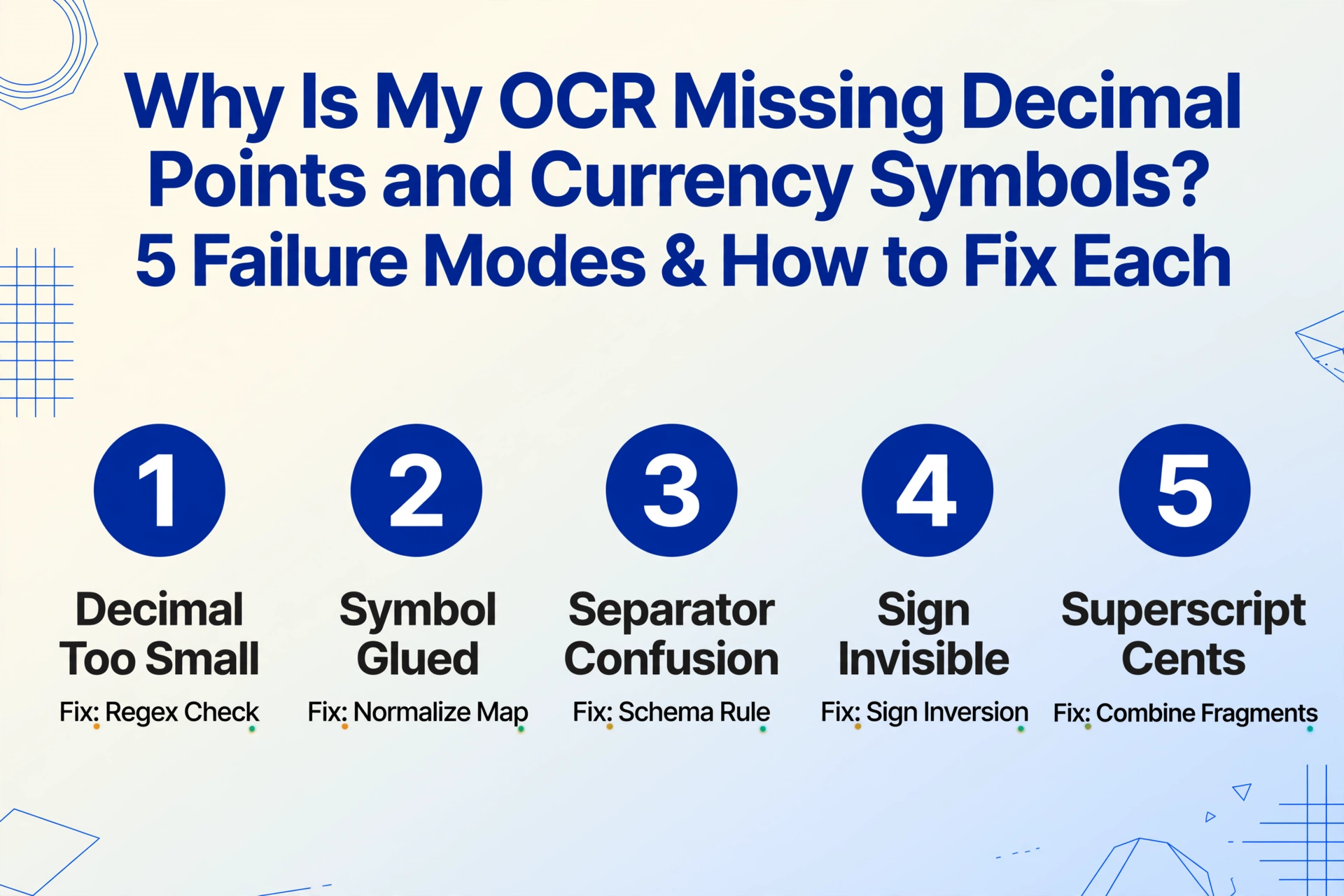
Wichtige Erkenntnisse
- Ihre Extraktion hat eine Rechnung ohne jede Warnung mit 100 multipliziert – $156.00 wurde zu 15600, während Lieferantenname, Datum und Positionszeilen korrekt übermittelt wurden. Nur die Zahl, die am wichtigsten ist, ist falsch.
- Dezimalpunkte werden bei niedriger DPI (2 Pixel breit) als Staub gefiltert, Währungssymbole gehen unter, wenn sie die erste Ziffer berühren, europäische Kommas verschieben die Dezimalstelle, Klammern bei Gutschriften werden verworfen, und hochgestellte Cent-Beträge verschwinden in separaten Textzeilen – fünf physikalische Probleme, die wie zufällige Softwarefehler wirken.
- Eine Validierungsregel, die jede extrahierte Summe mit der Summe der Positionszeilen vergleicht, fängt den 100-fachen Fehler ab, bevor er in Ihre Hauptbuchhaltung gelangt – kein neues Tool, keine Vorverarbeitung, nur eine Prüfung, die nach jeder Extraktion läuft.
Ein einzelner fehlender Dezimalpunkt ist kein kleiner Fehler – er ist ein Fehler um den Faktor zehn. Und das Frustrierende daran ist, dass der Rest der Extraktion sauber aussieht. Lieferantenname, Datum und Positionsposten werden alle korrekt übernommen. Nur die Zahlen, die am wichtigsten sind – Summen, Steuerbeträge, Einzelpreise – haben sich stillschweigend um ein oder zwei Größenordnungen verschoben. Die Auswirkung ist nicht abstrakt: Eine gebuchte Zahlung von 15.600 $ statt 156 $ bindet Kapital, verursacht Abstimmungsaufwand und untergräbt das Vertrauen in den automatisierten Prozess.
Die zentrale Erkenntnis aus der Dokumentverarbeitungsforschung ist konsistent: Kleine Symbole – Dezimalpunkte, Währungszeichen, Minuszeichen – fallen eher aus als größere Zeichen, weil sie am Rande der Auflösungsschwelle einer OCR-Engine arbeiten. Dies sind keine zufälligen Fehler. Sie folgen vorhersehbaren Fehlermustern, jedes mit bekannter Ursache. Das richtige Muster zu identifizieren, ist der Unterschied zwischen einer schnellen Regex-Korrektur und einer Datendeszaster, die unerkannt Ihr ERP erreicht.
Dieser Artikel behandelt fünf verschiedene Fehlermuster bei fehlenden Dezimalpunkten und Währungszeichen. Jedes hat eine spezifische Diagnose-Signatur und eine spezifische Lösung. Für den breiteren Überblick, warum Extraktionstools falsche Zahlen liefern, obwohl der Text klar lesbar ist, lesen Sie unseren Begleitartikel über Feldfehler, die falsch extrahierte Zahlen verursachen – dieser Artikel konzentriert sich auf mehrdeutige Spaltenbenennung, während sich dieser auf Symbolfehler konzentriert.
Fehlermuster 1: Der Dezimalpunkt ist zu klein für die Engine
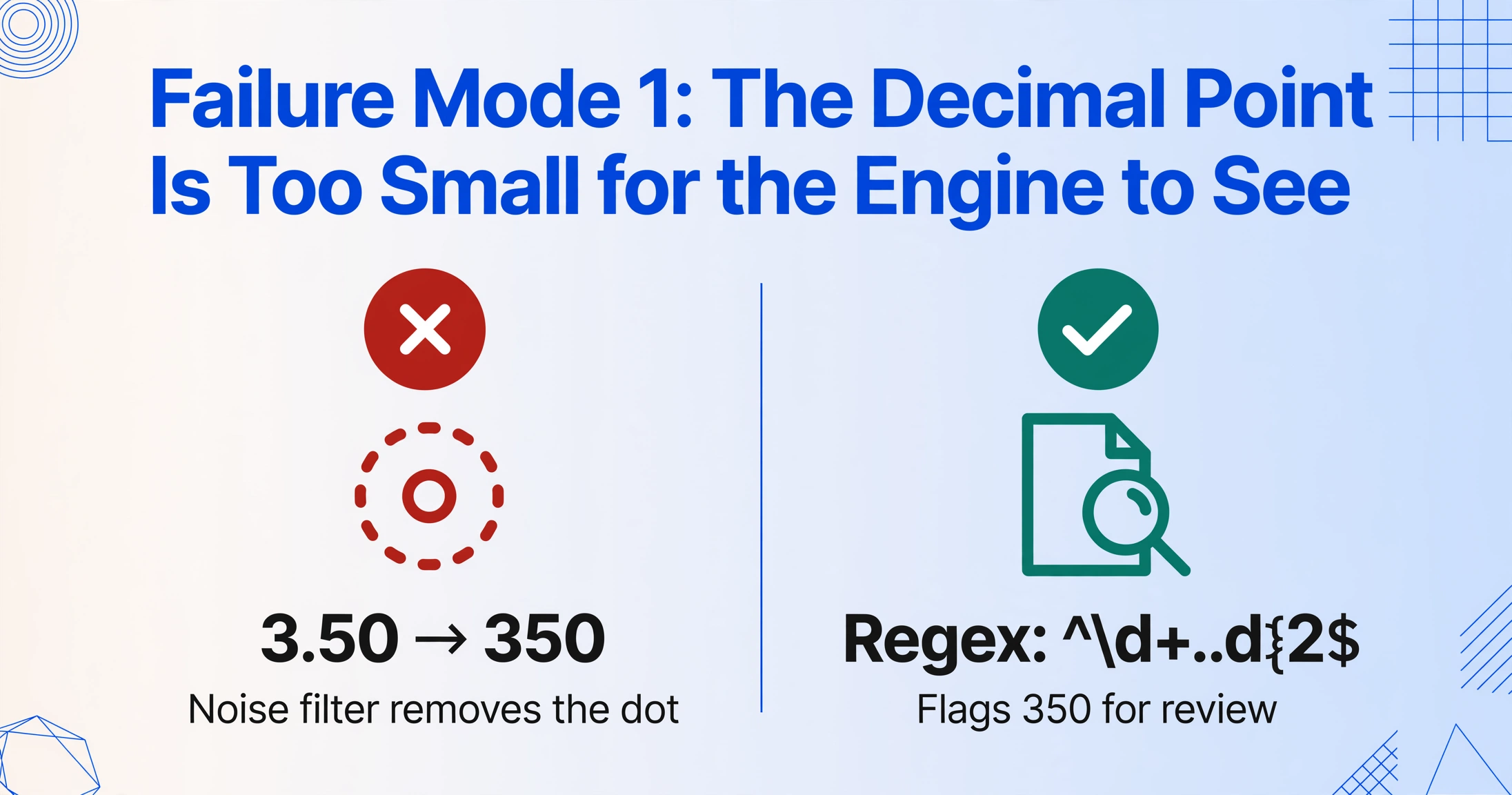
Symptome: „3.50“ wird als „350“ oder „3 50“ extrahiert. „19.99“ wird zu „1999“. Die Ziffern selbst sind einwandfrei lesbar – nur der Dezimalpunkt fehlt einfach. Der fehlende Punkt verschiebt jede Zahl in Ihrer Tabelle um zwei Größenordnungen.
Warum es passiert: Traditionelle OCR-Engines verarbeiten Bilder vor, indem sie Rauschfilter, Kontrastanpassungen und Binarisierung anwenden, bevor Zeichen gelesen werden. Ein Dezimalpunkt mit 8–10 Pixeln Höhe – häufig bei Thermoquittungen, Scans mit niedriger DPI und Faxdokumenten – fällt unter die Rauschgrenze dieser Vorverarbeitungsschritte. Der Filter der Engine sieht einen winzigen Fleck zwischen zwei Ziffern und klassifiziert ihn als Staub, Papierfaser oder Kompressionsartefakt. Bei 72 DPI nimmt ein Dezimalpunkt etwa 2–3 Pixel Breite ein. In dieser Größe ist er für jeden Binarisierungsalgorithmus visuell nicht von einem Staubpartikel zu unterscheiden.
Dies ist kein Erkennungsfehler – es ist ein Fehler der Vorverarbeitung. Der Dezimalpunkt erreicht die Erkennungsphase nie, weil er entfernt wurde, bevor die Engine ihn betrachten konnte.
So beheben Sie es: Die zuverlässigste Lösung ist die Validierung nach der Extraktion, anstatt zu versuchen, die Vorverarbeitung der OCR-Engine zu ändern. Implementieren Sie einen feldspezifischen Regex-Check, der jeden extrahierten Geldbetrag gegen das erwartete Muster validiert:
# Check: hat dieser Wert genau zwei Dezimalstellen?
pattern = r'^\d+\.\d{2}$'
if not re.match(pattern, extracted_value):
    flag_for_review(extracted_value)
Über Regex hinaus können Sie den extrahierten Wert mit einer erwarteten Größenordnung vergleichen. Wenn Ihre Rechnungssumme normalerweise zwischen 50 und 5.000 US-Dollar liegt und die Extraktion 500.000 US-Dollar ergibt, fängt eine Plausibilitätsprüfung den Fehler ab, bevor er Ihr Buchhaltungssystem erreicht. Viele Extraktionstools, darunter ImageToTable.ai, ermöglichen die Definition von Ausgabeformatierungsregeln, die Beträge während der Extraktion standardisieren – die Dezimalstelle wird Teil des Ausgabeschemas, statt dass das rohe OCR-Ergebnis sie erhalten muss.
Bei extrem niedrig aufgelösten Scans, bei denen Dezimalpunkte physisch kleiner als 6 Pixel sind, ist keine Nachbearbeitungslösung vollständig zuverlässig. Die ehrliche Antwort ist, dass das Quellbild nicht die Informationen enthält, die für eine genaue Extraktion erforderlich sind. In solchen Fällen ist ein erneutes Scannen mit 300 DPI oder höher die einzige dauerhafte Lösung.
Fehlermodus 2: Währungssymbol direkt vor der ersten Ziffer wird entfernt
Symptome: „$156.00“ wird als „156.00“ extrahiert (Symbol fehlt) oder in schlimmeren Fällen als „$15600“ (Symbol und Ziffern zu einem einzigen Token verschmolzen, wobei der Dezimalpunkt bei der Verschmelzung verloren geht). Der Währungskontext verschwindet, und nachgelagerte Systeme behandeln einen USD-Betrag als einheitenlose Zahl.
Ursache: Währungssymbole ($, €, £, ¥, R$) unterscheiden sich typografisch von Ziffern – sie sind oft in einer anderen Schriftart oder Schriftstärke gesetzt und liegen auf derselben Grundlinie wie die Zahl, haben aber ein anderes visuelles Profil. Wenn eine OCR-Engine eine Zeile tokenisiert, muss sie entscheiden, ob das „$“ Teil der Zahl oder eine separate Einheit ist. Näherungsbasierte Tokenizer verschmelzen das Symbol häufig mit der führenden Ziffer und erzeugen ein einzelnes Token wie „$156“, das die Engine dann falsch liest, weil der interne Zeichenklassifikator beim „$“-Symbol eine geringere Konfidenz hat als bei den folgenden Ziffern. Die Engine löst die Verwirrung auf, indem sie das Zeichen mit geringer Konfidenz – das Währungssymbol – entfernt und die Ziffern mit hoher Konfidenz behält.
Einige visionbasierte Extraktions-Engines bewältigen dies besser als herkömmliche OCR, da sie den gesamten visuellen Kontext verarbeiten, statt Zeichen für Zeichen zu tokenisieren. Aber selbst moderne Modelle können Schwierigkeiten haben, wenn das Währungssymbol und die erste Ziffer eine enge Begrenzungsbox teilen oder wenn das Symbol in einer ungewöhnlichen Schriftart erscheint (wie das geschwungene „$“ auf manchen Bon-Druckern).
Behebung: Implementieren Sie eine Normalisierungszuordnung für Währungssymbole als Nachbearbeitungsschritt. Definieren Sie das erwartete Ausgabeformat für Geldbetragsfelder – zum Beispiel „USD 156.00“ oder „$156.00“ – und normalisieren Sie extrahierte Werte in dieses Format:
# Bekannte Währungssymbole nach Dokumentkontext
currency_map = {
    'USD': r'[\$]',
    'EUR': r'[€]',
    'GBP': r'[£]',
    'JPY': r'[¥]'
}
# Wenn der extrahierte Wert Ziffern, aber kein Symbol enthält,
# die erwartete Währung aus den Dokumentmetadaten zuweisen
if re.match(r'^\d+\.\d{2}$', value) and not has_currency_prefix(value):
    normalized = f"{doc_currency} {value}"
Der Schlüssel liegt darin, sich nicht darauf zu verlassen, dass die OCR entscheidet, ob das Symbol dazugehört – definieren Sie es auf Schemaebene der Extraktion und validieren Sie dagegen.
Fehlermodus 3: Tausendertrennzeichen-Verwirrung verdreht die Dezimalstelle
Symptome: Eine US-Rechnung mit „1.234,56“ wird als „1.23456“ oder „1234.56“ extrahiert (Komma verloren). Ein europäisches Dokument mit „1.234,56“ wird als „1.23456“ oder „1234.56“ extrahiert – der Punkt wird als Dezimaltrennzeichen behandelt, was den Wert um das 1.000-fache erhöht. Dasselbe Satzzeichen bedeutet je nach Gebietsschema das Gegenteil, und die OCR-Engine weiß nicht, welche Regel anzuwenden ist.
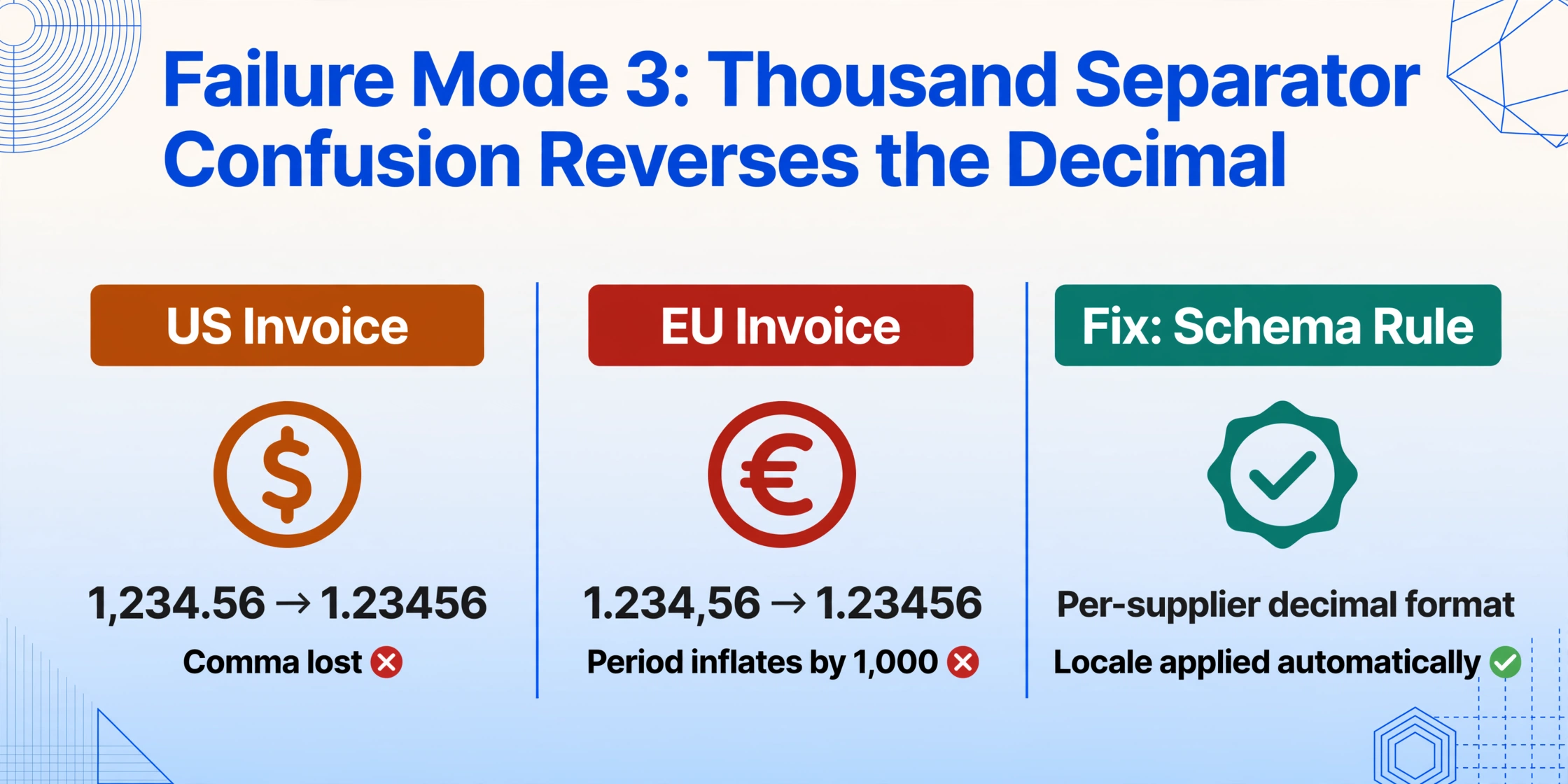
Warum das passiert: OCR-Engines behandeln Satzzeichen als Zeichen, nicht als mathematische Notation. Ein Punkt und ein Komma sind unterschiedliche Zeichen mit bekannten visuellen Profilen, aber die Engine hat kein inhärentes Wissen darüber, welches im Gebietsschema des Dokuments das Dezimaltrennzeichen ist. Dies ist keine Einschränkung einer einzelnen Engine – jedes gängige OCR-Tool, von Tesseract bis zu kommerziellen Cloud-APIs, verarbeitet Satzzeichen auf dieselbe Weise: Es gibt aus, was es sieht, und überlässt die Interpretation dieser Satzzeichen der nachgelagerten Logik. Das Ergebnis ist, dass dieselbe Extraktions-Pipeline auf einer US-Rechnung $1.234,56 und auf einer deutschen Rechnung 1.234,56€ erzeugen kann – und beide werden falsch geparst, wenn das nachgelagerte System nicht weiß, welche Konvention zu erwarten ist.
Dieses Problem verschärft sich, wenn Sie Rechnungen aus mehreren Ländern verarbeiten. Ein einzelner Batch von 50 Rechnungen von US-, deutschen und französischen Lieferanten kann drei verschiedene Dezimalkonventionen enthalten. Die Extraktions-Engine erkennt nicht automatisch, welche Konvention für welches Dokument gilt.
So beheben Sie es: Zwei Ansätze. Der erste ist auf Schema-Ebene: Definieren Sie das erwartete Dezimalformat pro Lieferant oder pro Dokumenttyp, bevor die Extraktion läuft. Wenn Sie wissen, dass Rechnungen Ihres deutschen Lieferanten Komma-Dezimalstellen verwenden, konfigurieren Sie eine Parsing-Regel, die Kommas als Dezimaltrennzeichen und Punkte als Tausendertrennzeichen für diese Dokumentgruppe interpretiert.
Der zweite Ansatz ist eine Größenordnungsvalidierung – eine Technik, die in unserem Artikel über Einbußen bei der Genauigkeit der Mehrsprachen-Extraktion ausführlich beschrieben wird und zeigt, wie Formatabweichungen zwischen Dokumentquellen kaskadierende Fehler verursachen. In der Praxis prüfen Sie, ob der extrahierte Gesamtbetrag in einem vernünftigen Bereich der Summe der Positionspositionen liegt. Ein Gesamtbetrag von $1.234.567,89, wenn die Positionspositionen $12.345,67 ergeben, ist ein klarer Hinweis auf eine Vertauschung von Dezimal- und Tausendertrennzeichen.
# Validierung: Stimmt der Gesamtbetrag mit der Summe der Positionspositionen
# innerhalb einer vernünftigen Toleranz überein?
line_sum = sum(line_items)
total = extracted_total
# Wenn total ~1000x line_sum ist, wurde die Dezimalstelle als Tausendertrennzeichen gelesen
if abs(total - line_sum) / max(line_sum, 1) > 100:
    flag_decimal_ambiguity(extracted_total)
Fehlermodus 4: Negativzeichen und Klammern — der unsichtbare Indikator
Symptome: Eine Gutschrift mit „(156,00)“ wird als „156,00“ ohne Minuszeichen extrahiert. Ein Kontoauszugssaldo von „1.247,30-“ wird zu „1.247,30“ – das nachgestellte Minus fällt weg. Der Zahlenwert ist technisch korrekt, aber das Vorzeichen ist falsch – aus einer Gutschrift wird eine Belastung, aus einer Rückerstattung eine Gebühr.
Ursache: OCR-Engines behandeln Klammern als eigenständige Satzzeichen. Steht eine Zahl in Klammern – der üblichen Buchhaltungsnotation für negative Werte – wird die öffnende Klammer als separates Zeichen vor der ersten Ziffer und die schließende Klammer als separates Zeichen nach der letzten Ziffer gelesen. Bei der Datenextraktion werden diese Klammern oft verworfen, da sie nicht der erwarteten Zeichenklasse für ein Zahlenfeld entsprechen. Gleiches gilt für nachgestellte Minuszeichen: Sie stehen nach den Ziffern, fallen außerhalb des numerischen Tokens und werden als separates Textfragment klassifiziert, das die Extraktionslogik nie mit der Zahl verknüpft.
Behebung: Definieren Sie feldspezifische Vorzeichenerkennungsregeln. Wenn der extrahierte Wert in einem Feld erscheint, das typischerweise Gutschriften, Rabatte oder negative Korrekturen enthält – oder wenn das Originaldokument Klammern um einen Geldbetrag aufweist – wenden Sie nach der Extraktion eine Vorzeichenumkehr an. Kombinieren Sie dies mit einer Feldbenennungskonvention: Eine Spalte namens „Gutschriftsbetrag“ oder „Rabatt“ sollte einen Absolutwert erwarten und automatisch ein Minuszeichen setzen, unabhängig davon, was die OCR geliefert hat.
# Wenn der Dokumentkontext auf ein negativwertiges Feld hinweist
# und der extrahierte Wert positiv ist, Vorzeichen umkehren
negative_context_fields = ['credit_memo', 'discount', 'refund', 'adjustment']
if field_name in negative_context_fields and extracted_value > 0:
    extracted_value = -extracted_value
Fehlermodus 5: Hoch- und Tiefstellung — Centbeträge, die zwischen den Zeilen verschwinden
Symptome: Ein Preisschild mit "$9999" (also $99,99, Centbetrag hochgestellt) wird als "$99" oder "$9900" extrahiert. Ein Steuerbetrag, der winzig hochgestellt neben einer Zwischensumme steht, geht komplett verloren. Die Basiszahl stimmt, aber der Nachkommateil, der den genauen Geldbetrag definiert, verschwindet.
Ursache: Hochgestellte Zeichen teilen sich die horizontale Position mit der Hauptzahl, liegen aber oberhalb der Grundlinie und sind deutlich kleiner – typischerweise 40–60 % der Schriftgröße der Hauptziffern. OCR-Engines erkennen sie als separate Textzeile oder -fragment, da die vertikale Position von der Hauptgrundlinie abweicht. Bei der Textextraktion wird dieses Fragment entweder einer anderen Ausgabezeile zugeordnet oder als Ausreißer bei der Layoutanalyse verworfen. Die Cent-Angabe auf Preisschildern und manchen Rechnungspositionen ist das häufigste Opfer.
Tiefgestellte Werte – seltener bei Geldbeträgen, aber häufig bei Steuersätzen und Referenzcodes – haben das gleiche Problem in die andere Richtung: Zeichen unterhalb der Grundlinie werden als eigenständige Textbereiche segmentiert und verlieren ihre Verbindung zur Hauptzahl.
Behebung: Der praktikabelste Ansatz ist, alle Textfragmente zu kombinieren, die dieselbe horizontale Position in einem engen vertikalen Bereich teilen, und den kombinierten Wert dann auf erwartete Geldbetragsmuster zu prüfen. Wenn auf eine Hauptzahl "99" ein hochgestelltes "99" im selben Spaltenbereich folgt, ist die Kombination "99,99" ein gültiger Geldbetrag. Implementieren Sie dies als räumliche Zusammenführungsregel: Jedes Textfragment innerhalb von 150 % des X-Koordinatenbereichs der Hauptzahl und innerhalb eines definierten vertikalen Versatzes sollte in den extrahierten Feldwert eingefügt werden.
# Fragmente im selben horizontalen Bereich zusammenführen
# innerhalb eines engen vertikalen Bandes
def merge_superscript(main_number, fragments, y_threshold=15):
    """Hauptzifferncluster mit nahen Fragmenten kombinieren."""
    combined = main_number
    for frag in fragments:
        if abs(frag.y - main_y) < y_threshold and \
           abs(frag.x - main_x) < main_width * 0.5:
            combined += frag.text
    # Nach Zusammenführung validieren
    if re.match(r'^\d+\.\d{2}$', combined):
        return combined
    return main_number  # Fallback auf Original, falls Zusammenführung ungültig
Wann eskalieren: Die ehrlichen Grenzen automatisierter Korrekturen
Die fünf oben genannten Korrekturen decken die Mehrheit der Fehler bei Dezimalpunkten und Währungssymbolen ab. Es gibt jedoch eine Kategorie von Dokumenten, bei denen keine Nachbearbeitungsregel den korrekten Wert zuverlässig wiederherstellen kann: Dokumente, bei denen der Dezimalpunkt physisch kleiner ist als die minimale Auflösung, die das Erfassungsverfahren reproduzieren kann. Ein Dezimalpunkt auf einem Thermo-Beleg mit 72 DPI ist ungefähr 2 Pixel breit. Bei dieser Größe existieren die Informationen im Bild für keine Engine – weder traditionelle OCR noch Vision-KI – buchstäblich nicht, um sie zuverlässig zu lesen.
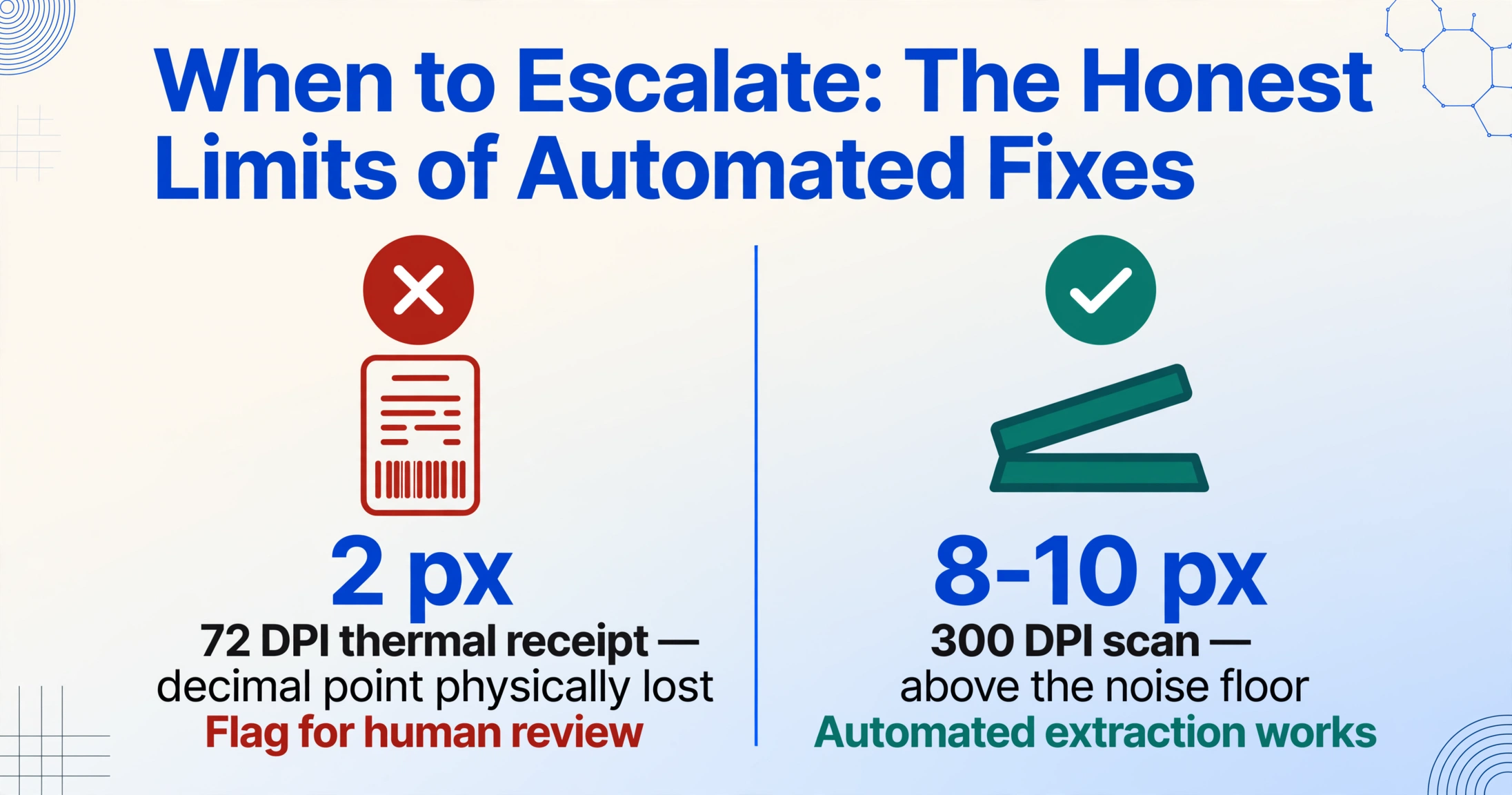
Wenn Sie mit Thermo-Belegen, Faxdokumenten oder Kopien in zweiter Generation arbeiten, akzeptieren Sie, dass einige Dezimalpunkte eine manuelle Überprüfung erfordern. Der praktische Ansatz besteht darin, jeden extrahierten Geldwert zu kennzeichnen, der eine Größenordnungsprüfung nicht besteht – Gesamtsumme außerhalb des erwarteten Bereichs, Positionen, die nicht zur Gesamtsumme summieren, Anzahl der Dezimalstellen inkonsistent mit der Währung – und diese Kennzeichnungen an einen menschlichen Prüfer weiterzuleiten. Eine 30-sekündige Überprüfung gekennzeichneter Werte ist schneller und zuverlässiger, als zu versuchen, die Nachbearbeitung so abzustimmen, dass Informationen wiederhergestellt werden, die zum Zeitpunkt der Erfassung verloren gegangen sind.
Für Teams, die regelmäßig Dokumente mit niedriger Auflösung verarbeiten, ist die effektivste Investition nicht ein besseres Extraktionstool – sondern ein Scan-Standard, der 300 DPI oder mehr für eingehende Dokumente vorschreibt. Bei 300 DPI nimmt ein Dezimalpunkt 8–10 Pixel ein, was über dem Rauschpegel jeder modernen Extraktions-Engine liegt.
Häufig gestellte Fragen
Können KI-Extraktionstools Dezimalpunkte auf Thermoquittungen lesen?
Moderne Vision-KI-Tools können Dezimalpunkte auf Thermoquittungen lesen, wenn die Druckqualität gut ist und das Bild mit ausreichender Auflösung (idealerweise 300 DPI oder höher) aufgenommen wird. Allerdings haben Thermoquittungen von Natur aus einen geringen Kontrast, und der Druck verblasst mit der Zeit. Bei Schriftgrößen unter 8 Punkt kann der Dezimalpunkt physisch zu klein sein, um ihn von Hintergrundrauschen zu unterscheiden. Die ehrliche Antwort: Wenn ein Mensch auf einem Quittungsfoto schielen muss, um den Dezimalpunkt zu sehen, wird die KI ihn ebenfalls übersehen.
Warum lässt meine OCR das $-Symbol aus extrahierten Beträgen weg?
Währungssymbole werden meist weggelassen, wenn sie ohne Leerzeichen direkt neben der ersten Ziffer stehen oder eine andere Schriftart als die umgebenden Ziffern verwenden. Die OCR-Engine hat eine geringere Konfidenz für das Symbol und behält die hochkonfidenten Ziffern, während das niedrigkonfidente Symbol verworfen wird. Beheben Sie dies, indem Sie in Ihrem Extraktionsschema eine Normalisierungsregel für Währungssymbole definieren: Geben Sie die erwartete Währung pro Dokumentquelle an und wenden Sie sie automatisch auf jeden extrahierten Betrag an, anstatt darauf zu vertrauen, dass die OCR das Symbol erhält.
Kann Regex nach der Extraktion alle Dezimalpunktfehler beheben?
Regex kann viele Dezimalpunktfehler erkennen, aber nicht alle beheben. Wenn der Dezimalpunkt bei der OCR-Erfassung verloren ging und der extrahierte Wert "15600" statt "156.00" lautet, kann Regex ohne zusätzlichen Kontext nicht bestimmen, wo der Dezimalpunkt hingehört – der Wert könnte 15.600, 156.00 oder 1560.0 sein, je nach Originaldokument. Regex funktioniert gut in Kombination mit einer Größenordnungsvalidierung (Vergleich mit Positionssummen oder erwarteten Bereichen) oder wenn das Dokumentformat bekannt ist (z. B. alle Preise mit genau zwei Dezimalstellen). Bei unbekannten Formaten ist Regex ein Markierungsmechanismus, kein Korrekturmechanismus.
Welche Auflösung brauche ich beim Scannen, um Dezimalpunktverluste zu vermeiden?
300 DPI ist der Industriestandard für zuverlässige OCR bei gedruckten Dokumenten. Bei 300 DPI belegt ein 10-Punkt-Dezimalpunkt etwa 8–10 Pixel in der Breite – weit über der Rauschschwelle moderner OCR- und KI-Extraktions-Engines. Bei 150 DPI (üblich für Fax- und Archivscans) schrumpft derselbe Dezimalpunkt auf 4–5 Pixel und wird grenzwertig. Bei 72 DPI (typisch für Handy-Screenshots von Dokumenten) kann der Dezimalpunkt nur 2 Pixel breit sein und ist für jedes Extraktionssystem praktisch unsichtbar. Wenn Ihre Dezimalpunkte durchgängig fehlen, überprüfen Sie zuerst Ihre Scanauflösung.
Nächste Schritte: Von der Diagnose zur Prävention
Ein fehlender Dezimalpunkt ist kein Zufall – er ist das vorhersehbare Ergebnis einer von fünf bekannten Fehlerursachen. Der Unterschied zwischen einem Team, das diese Fehler erkennt, und einem Team, das das nicht tut, liegt nicht am verwendeten Tool, sondern daran, ob es über einen diagnostischen Rahmen verfügt. Wenn Sie wissen, mit welcher der fünf Fehlerursachen Sie es zu tun haben, ist die Lösung meist eine Nachbearbeitungsregel – nicht eine andere KI-Engine.
Beginnen Sie mit einer einfachen Prüfung: Nehmen Sie die letzten 50 extrahierten Geldwerte aus Ihrer Pipeline und ordnen Sie jeden Fehler einer Fehlerursache zu. Wenn 80 % Ihrer Fehler in eine oder zwei Kategorien fallen, haben Sie eine gezielte Lösung, die nur wenige Zeilen Validierungslogik kostet. Wenn die Fehler über alle fünf Ursachen verteilt sind, liegt das Problem wahrscheinlich an der Erfassungsqualität – und die Lösung ist ein Scan-Standard, kein Tool-Wechsel.
Für einen tieferen Einblick, wie die Extraktionsgenauigkeit je nach Dokumentformat variiert und wie Sie Felder gestalten, die Mehrdeutigkeiten minimieren, lesen Sie unseren Leitfaden zu Felddesign-Fehlern, die falsch extrahierte Zahlen erzeugen sowie die Analyse darüber, wie Formatvarianz über Dokumentquellen hinweg Genauigkeitsabfälle verursacht. Zwischen diesen drei Diagnosen – Felddesign, Formatvarianz und nun symbolbezogene Fehlerursachen – haben Sie einen vollständigen Rahmen zum Debuggen der Extraktionsgenauigkeit auf jeder Ebene der Pipeline.