Der vollständige Leitfaden zur UK-P60-Daten
Extraktion für Lohnbuchhaltungsteams
Wenn Sie heute nach “P60-Datenextraktion” suchen, teilen sich die Ergebnisse sauber in zwei Kategorien: Produktseiten von Extraktionstools, die zeigen, dass ihre Software eine P60 lesen kann, und allgemeine Erklärungen darüber, was eine P60 ist und was jede Box enthält. Nichts dazwischen. Kein Leitfaden, der Sie von “meine Lohnsoftware hat 150 P60-PDFs von drei Anbietern erzeugt” zu “alle Felder sind in einer Tabellenkalkulation, abgestimmt mit der Full Payment Submission zum Jahresende, und die Zertifikate ausgeschiedener Mitarbeiter des übernommenen Unternehmens sind enthalten” führt. Das ist dieser Leitfaden.
Wichtige Erkenntnisse
- Sage-P60s und BrightPay-P60s enthalten identische gesetzliche Felder in inkompatiblen Layouts – HMRC schreibt die Daten vor, aber nicht das visuelle Design, und sechs große Lohnanbieter nutzen diese Freiheit mit grundlegend unterschiedlichen Druckformaten.
- Vorlagenbasierte OCR, die mit dem Layout eines Lohnanbieters funktioniert, scheitert stillschweigend bei den anderen fünf – sie erzeugt leere Zellen und falsche Feldwerte ohne Warnhinweis, bis Sie jede Zeile mit dem Originalzertifikat vergleichen.
- Semantische KI-Extraktion liest “Pay in This Employment” anhand der Bedeutung der Beschriftung statt ihrer Position auf der Seite – eine Spaltendefinition extrahiert die P60 jedes Lohnanbieters sowie das Handyfoto eines Papierzertifikats vom vorherigen Arbeitgeber eines ausgeschiedenen Mitarbeiters.
Was P60-Datenextraktion tatsächlich ist
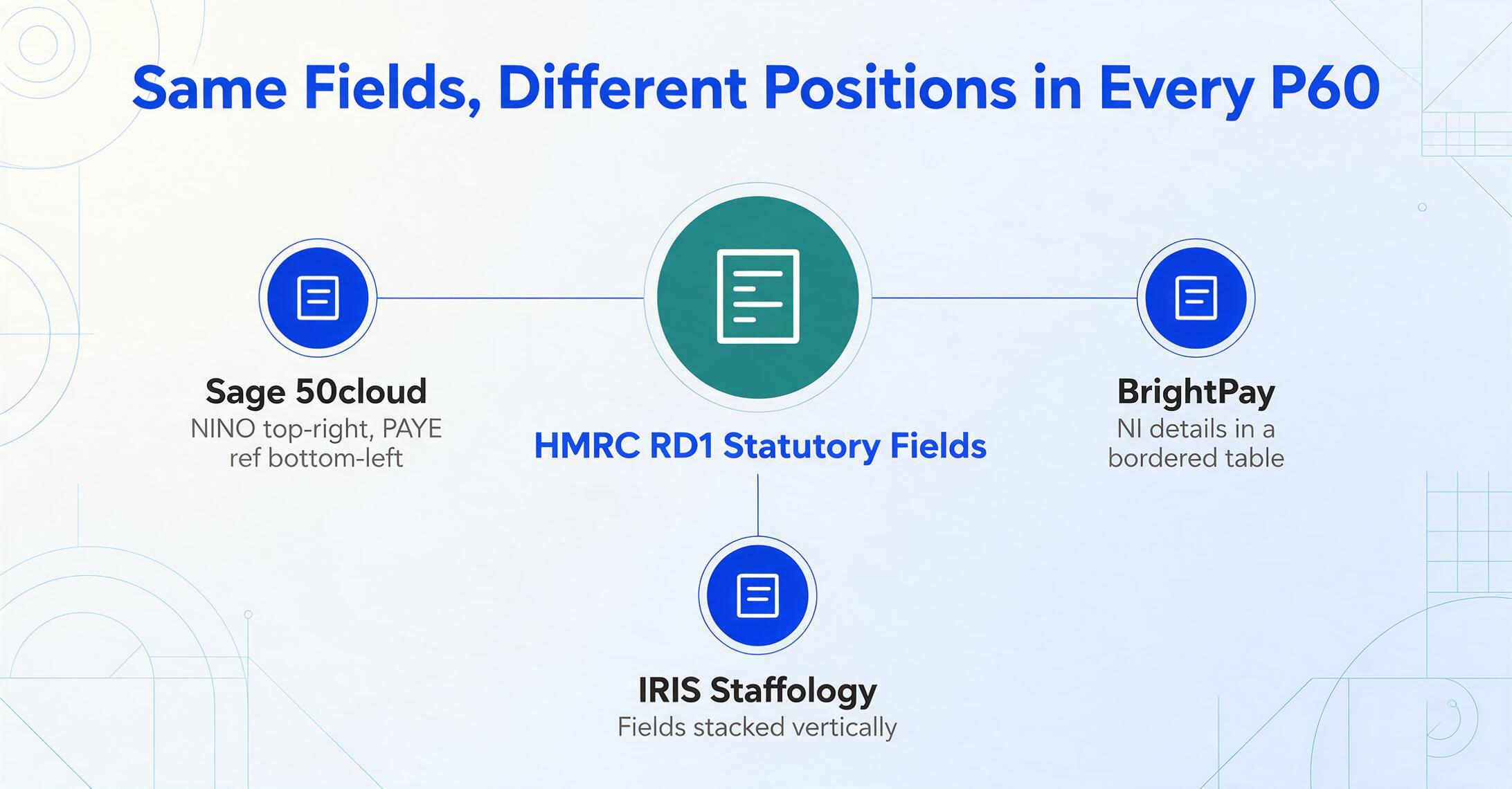
P60-Datenextraktion ist der Prozess, bei dem die gesetzlich vorgeschriebenen Felder einer Jahresbescheinigung – Mitarbeiter-NINO, Arbeitgeber-PAYE-Referenz, Entgelt in dieser Beschäftigung, einbehaltene Steuer, National Insurance-Beiträge, endgültiger Steuercode – gelesen und in strukturierte Spalten einer Tabellenkalkulation umgewandelt werden, eine Zeile pro Mitarbeiter und Steuerjahr. Die Bescheinigung selbst unterliegt der HMRC-Spezifikation RD1, die jedes Feld vorschreibt, das eine Ersatz-P60 enthalten muss, während das visuelle Layout vollständig im Ermessen des Lohnabrechnungssoftware-Anbieters liegt.
Diese Unterscheidung – vorgeschriebene Daten, frei gestaltbares Layout – ist der Grund, warum Extraktion überhaupt als Kategorie existiert. Wenn jede P60 identisch aussähe, könnte jedes vorlagenbasierte OCR-Tool Box 1 bis Box 6 anhand fester Koordinaten lesen. Aber Sage 50cloud druckt die NINO möglicherweise oben rechts und die PAYE-Referenz unten links in Fettschrift unter dem Arbeitgebernamen. BrightPay platziert sie möglicherweise nebeneinander in einem umrandeten Abschnitt. IRIS Staffology stapelt möglicherweise alles vertikal. Alle drei Bescheinigungen sind gleichermaßen HMRC-konform. Alle drei enthalten dieselben gesetzlich vorgeschriebenen Felder. Und alle drei überwinden eine Vorlage, die für nur eine von ihnen erstellt wurde.
Benutzerdefinierte Spaltenextraktion – bei der Sie die Ausgabespalten definieren, die Ihre Tabellenkalkulation benötigt (“NINO”, “Entgelt in dieser Beschäftigung”, “einbehaltene Steuer”, “NI-Kategoriebuchstabe”), und die KI jeden Wert auf jeder P60 lokalisiert, indem sie versteht, was die Feldbezeichnung bedeutet, statt wo sie steht – ist das, was die Extraktion über Lohnabrechnungsanbieter hinweg ohne anbieterspezifische Konfiguration funktionieren lässt. Dieselbe Spaltendefinition liest eine Sage-P60, eine Xero-P60, eine BrightPay-P60 und eine gescannte Papier-P60 eines Arbeitgebers, der 2023 in Insolvenz ging. Die KI liest nach Bedeutung, nicht nach Vorlage.
Der Kernwandel: P60-Extraktion verlagert die Logik von “wo auf der Seite befindet sich dieses Feld” zu “was bedeutet dieses Feld im Kontext einer Steuerbescheinigung.” Eine PAYE-Referenz im Format 123/AB456 sind dieselben Daten, egal ob sie im Kopfbereich, im Fußbereich oder in einem eigenen Referenzblock erscheint – und das Extraktionssystem, das diese Unterscheidung versteht, ist dasjenige, das das Layout jedes Lohnabrechnungsanbieters ohne separate Vorlage für jeden verarbeitet.
Warum die P60-Datenextraktion wichtig ist
Gemäß Regulation 67 der Income Tax (PAYE) Regulations 2003 muss jeder britische Arbeitgeber jedem am 5. April beschäftigten Arbeitnehmer eine P60 aushändigen. Die gesetzliche Frist endet am 31. Mai. Für die Lohnsoftware, die die Bescheinigung erstellt hat, endet der Workflow hier. Für die Lohnbuchhaltung beginnen hier drei nachgelagerte Workflows – und keiner wird von der P60-Erstellungsfunktion der Lohnsoftware unterstützt.
Jahresabschluss-Abstimmung der Lohnabrechnung mit der FPS
Eine Lohnbuchhaltung, die den Jahresabschluss für mehrere Mandanten durchführt, muss bestätigen, dass die Zahlen auf jeder P60 eines Arbeitnehmers mit den Jahresend-Summen der Full Payment Submission (FPS) übereinstimmen, die über das Real Time Information (RTI)-System an HMRC übermittelt wurden. Der Abgleich erfolgt arbeitgeberweise: Alle P60s für Arbeitgeber A in eine Tabelle extrahieren, die Gehalts- und Steuersummen mit dem eigenen FPS-Extrakt abgleichen, jede Zeile untersuchen, in der die beiden Werte nicht auf den Pfennig genau übereinstimmen. Bei 150 Arbeitnehmern über fünf Arbeitgeber-Mandanten sind das 750 P60-FPS-Vergleiche – und ein einziger Übertragungsfehler in einer Zeile erzeugt eine Diskrepanz, die eine HMRC-Compliance-Prüfung Monate später aufdecken kann. Eine detaillierte Anleitung zu diesem Workflow finden Sie unter P60-Daten aus UK in Excel für die Lohnabstimmung extrahieren.
Vorbereitung der Selbstveranlagung (Januar-Frist, Mai-Sammelfenster)
Eine Steuerberatungskanzlei, die Privatmandanten betreut, erhält im Vorfeld der Selbstveranlagungsfrist zum 31. Januar P60s zusammen mit Kontoauszügen, Dividendengutschriften und P11D-Formularen. Ein Mandant mit zwei gleichzeitigen Beschäftigungsverhältnissen im selben Steuerjahr erzeugt zwei P60-Zeilen – jede mit eigener PAYE-Referenz des Arbeitgebers und dem Wert „Bezahlung in diesem Beschäftigungsverhältnis". Diese werden direkt in die Beschäftigungsseiten der SA100-Steuererklärung übernommen, und ein Übertragungsfehler, bei dem der Gehaltswert von Arbeitgeber A in der Zeile von Arbeitgeber B landet, ist einer der häufigsten Auslöser für eine SA302-Prüfung. Das Mai-Problem der UK-Lohnbuchhaltung besteht darin, dass diese Übertragungsarbeit in ein Fenster fällt, in dem Steuerberater bereits mit der Jahresabschlussdokumentation aller Mandanten ausgelastet sind.
Einkommensnachweis im großen Maßstab
Hypothekengeber, Vermittler, Arbeitgeber-Prüfdienste und Einwanderungsberater fordern routinemäßig P60-Formulare als Nachweis des Vorjahreseinkommens an. Der Prüfworkflow ist mengenintensiv und fokussiert auf wenige Felder: Name, NINO, PAYE-Referenz des Arbeitgebers, Gesamtjahresvergütung. Da die P60s vom jeweiligen Lohnabrechnungsanbieter des Arbeitgebers stammen – den der Prüfer nicht kontrolliert – entscheidet die Fähigkeit des Extraktionstools, jedes Layout ohne Vorkonfiguration zu verarbeiten, ob die Prüfpipeline automatisiert werden kann oder ob jemand jede PDF öffnet und die Werte manuell eintippt.
Die besonderen Herausforderungen der P60-Extraktion
P60s teilen einige Extraktionsprobleme mit Gehaltsabrechnungen und Steuerformularen – Formatvielfalt, uneinheitliche Beschriftungen, gescannte vs. digitale Qualität – haben aber drei strukturelle Eigenheiten, die fast kein anderer Dokumententyp aufweist. Wer diese vor Einrichtung eines Extraktionsworkflows versteht, vermeidet, dass die Tabelle im Juni eine zweite manuelle Korrekturrunde benötigt.
Mehrere Lohnabrechnungsformate, eine gesetzliche Vorgabe
Die RD1-Spezifikation von HMRC erlaubt ausdrücklich „Abweichungen in Format und Layout“ für Ersatz-P60s. Sage druckt den gesetzlichen Bescheinigungsabschnitt als linksbündige Blöcke mit der PAYE-Referenz fett unter dem Arbeitgebernamen. BrightPay trennt die NI-Daten mit einer umrandeten Tabelle. Xero platziert die NINO oberhalb des Mitarbeiteradressblocks. QuickBooks Online druckt Steuercode und NI-Kategoriebuchstaben in einem horizontalen Streifen im oberen Viertel. Moorepay verwendet ein dreispaltiges Raster. Alle sechs Layouts sind konform. Keines teilt eine Vorlage.
Dies ist kein Mangel der Spezifikation – sie existiert, weil britische Arbeitgeber seit Jahrzehnten unterschiedliche Lohnabrechnungssoftware mit jeweils eigenem Druckmodul verwenden, und HMRC reguliert den Dateninhalt, nicht das visuelle Layout. Die praktische Konsequenz für die Extraktion: Ein vorlagenbasierter Ansatz, der bei Sage-P60s funktioniert, liefert bei BrightPay-P60s Schrott. Ein semantischer Extraktionsansatz – der nach Feldbedeutung statt Pixelkoordinate liest – verarbeitet alle Anbieter mit einer einzigen Spaltendefinition, weil er versteht, dass „Bezahlung in diesem Beschäftigungsverhältnis“ unabhängig von der Position auf der Seite dasselbe bedeutet.
P60 für Ausgeschiedene: Der versteckte Sonderfall im Lohnjahresabschluss
Ein Mitarbeiter, der im Februar 2026 gekündigt hat, war am 5. April dieses Jahres noch im Lohn – das bedeutet, sein früherer Arbeitgeber muss für den von ihm gearbeiteten Teil des Steuerjahres eine P60 ausstellen, auch wenn er vor Jahresende ausgeschieden ist. Nutzt der Arbeitgeber Sage, das neue Unternehmen aber Xero, liegt der Lohnbuchhaltung nun eine P60 in einem Layout vor, das ihr Team selten sieht. Erschwerend kommt hinzu: Stellt der frühere Arbeitgeber noch Papierbescheinigungen aus – was laut HMRC für Pflege- und Unterstützungsarbeitgeber sowie bestimmte befreite Einrichtungen zulässig ist –, trifft die P60 als physisches Dokument ein. Jemand fotografiert es mit dem Smartphone und mailt es an die Lohnbuchhaltung. Dieses Foto wird dann neben den sauberen, digital erzeugten P60 aus dem eigenen Lohnsystem zur Extraktionsvorlage.
P60 für Ausgeschiedene haben zudem jahresübergreifende Auswirkungen. Ein Mitarbeiter, der von April 2025 bis Februar 2026 für Arbeitgeber A und von Februar bis April 2026 für Arbeitgeber B gearbeitet hat, besitzt zwei P60 für dasselbe Steuerjahr. Sein gesamtes steuerpflichtiges Einkommen des Jahres ist die Summe beider Beträge unter „Bezahlung in dieser Beschäftigung“ – aber keine der beiden P60 zeigt diese Summe. Die Berechnung erfolgt nach der Extraktion in der Tabelle und setzt voraus, dass beide P60 korrekt in dieselbe Arbeitsmappe extrahiert werden. Ein einziger falsch eingetippter Ziffer in einer Zeile ergibt eine falsche Summe, was die Selbstveranlagung irgendwann aufdecken wird.
Jahresübergreifende Daten: Das Problem des NI-Kategoriebuchstabens
Ändert sich der National Insurance-Kategoriebuchstabe eines Mitarbeiters unterjährig – am häufigsten von A auf C bei Erreichen des Rentenalters –, zeigt die P60 zwei separate NI-Zeilen unter zwei verschiedenen Kategoriebuchstaben. Jede Zeile hat eigene Einkommensbänder (bei der LEL, zwischen LEL und PT, zwischen PT und UEL, über UEL) und eigene Arbeitnehmerbeiträge. Sage druckt diese als zwei benachbarte Zeilen mit Buchstabenkennzeichnung links. Xero stellt sie als separate Tabellenabschnitte mit dem Buchstaben als Abschnittsüberschrift dar. Ein Extraktionssystem, das beide Zeilen zu einer einzigen „NI-Gesamt“-Zahl zusammenfasst – üblich bei Tools, die für Gehaltsabrechnungen entwickelt und für P60 nachgerüstet wurden –, verliert die Aufschlüsselung nach Kategoriebuchstaben, die für den Arbeitgeberabgleich mit RTI-Meldungen erforderlich ist.
Der Satz der NI-Kategoriebuchstaben ist begrenzt: A, B, C, F, H, I, J, L, M, S, V, X, Z. Jeder Wert außerhalb dieser Menge in einer extrahierten Tabelle ist entweder ein Übertragungsfehler oder ein Extraktionsfehler – und da die meisten P60 den Buchstaben A (Regelsatz) verwenden, ist ein versehentliches „D“ oder „K“ in der NI-Kategoriespalte mit einer einfachen Excel-Validierungsregel erkennbar. Die Erkennung funktioniert aber nur, wenn die Extraktion den Buchstaben in einer eigenen Spalte erhalten hat – nicht, wenn beide NI-Zeilen zu einer einzigen Zeile mit summierten Beiträgen zusammengeführt wurden.
Traditionelle Methoden vs. KI-gestützte P60-Erfassung
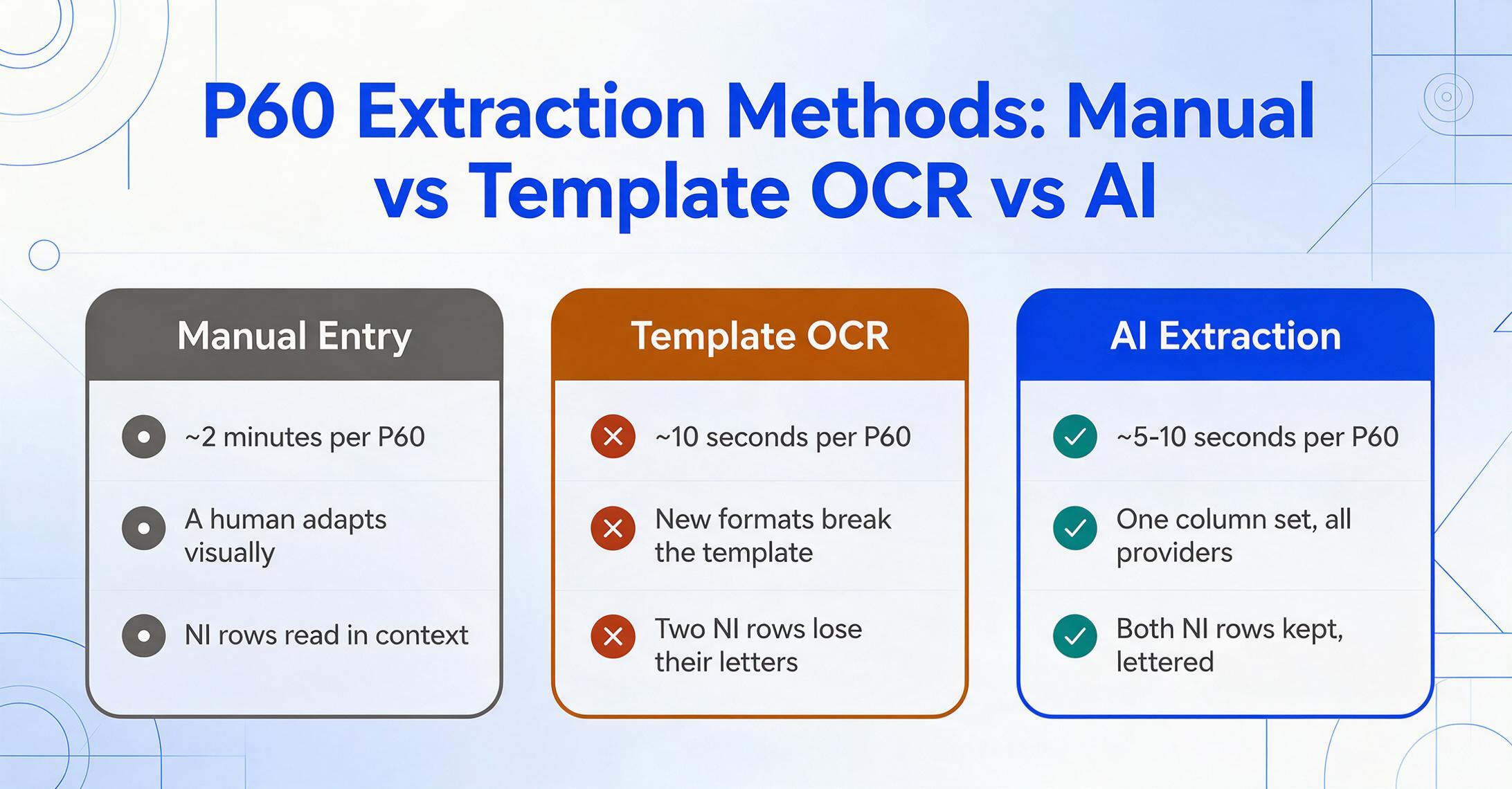
Es gibt drei Ansätze, um P60-Daten in eine Tabelle zu übertragen. Die Wahl zwischen ihnen entscheidet darüber, ob das Mai-Lohnfenster ein Tipp-Marathon oder eine Datei-Upload- und Export-Sequenz ist.
| Methode | Funktionsweise | Geschwindigkeit (pro P60) | Verarbeitet mehrere Lohnabrechnungsanbieter-Layouts | Verarbeitet NI-Kategorieänderungen |
|---|---|---|---|---|
| Manuelle Eingabe | P60-PDF öffnen, jedes gesetzliche Feld lokalisieren, Wert in Tabellenzelle eingeben | ~2 Minuten | Ja (Mensch passt sich visuell an) | Ja (Mensch interpretiert Kontext) |
| Vorlagen-/Zonen-OCR | Koordinatenzonen pro Lohnabrechnungsanbieter-Layout definieren; OCR liest Text innerhalb jeder Zone | ~10 Sekunden | Nein – jeder Anbieter erfordert eine separate Vorlage; neue Formate brechen bestehende Vorlagen | Nein – extrahiert Text, unterscheidet aber nicht, welche NI-Zeile zu welchem Kategoriebuchstaben gehört, wenn zwei Zeilen vorhanden sind |
| KI-semantische Erfassung | Vision-KI liest Dokument, indem sie Feldbedeutung und Dokumentstruktur versteht, nicht Pixelposition | ~5-10 Sekunden | Ja – layoutunabhängig; eine Spaltendefinition funktioniert mit Sage, Xero, BrightPay, QuickBooks, IRIS, Moorepay und gescannten Papier-P60s | Ja – behält beide NI-Zeilen bei, wenn sich der Kategoriebuchstabe mid-year ändert, jede in einer eigenen Ausgabezeile mit korrekter Buchstabenbeschriftung |
Vorlagenbasierte OCR – der Ansatz, den Legacy-Dokumentverarbeitungstools verwenden – funktioniert, indem rechteckige Zonen auf einem Dokumentbild definiert und OCR innerhalb jeder Zone ausgeführt wird. Bei einer Sage-P60, bei der die Mitarbeiter-NINO bei Koordinaten (530, 280, 700, 300) auf einer A4-Seite liegt, liest die Vorlage den Text, der in diesem Rechteck erscheint. Eine BrightPay-P60, bei der die NINO bei Koordinaten (400, 190, 600, 210) liegt, erzeugt eine leere Zelle oder den falschen Feldwert. Da britische Lohnabrechnungsanbieter grundlegend unterschiedliche P60-Layouts verwenden, benötigt ein Vorlagensystem eine Vorlage pro Anbieter, plus einen Fallback für gescannte Papier-P60s, die keinem digitalen Layout entsprechen – und jedes Mal, wenn der Anbieter sein Druckformat aktualisiert, bricht die Vorlage stillschweigend.
KI-semantische Erfassung kehrt diese Logik um. Statt zu definieren, wo Daten auf der Seite liegen, definieren Sie, welche Daten Sie möchten – indem Sie die Spaltennamen eingeben, die Ihre Tabelle benötigt. Die KI liest das gesamte Dokument, identifiziert jedes Feld anhand seiner semantischen Rolle innerhalb einer Steuerbescheinigungsstruktur und füllt die entsprechende Spalte unabhängig von der Pixelposition. Eine P60 von Sage, eine P60 von BrightPay und ein Handyfoto einer Papier-P60 vom früheren Arbeitgeber eines Ausscheidenden erzeugen alle befüllte Zeilen in derselben Tabelle, weil die KI nach Bedeutung statt nach Koordinate abgleicht. Dies ist der grundlegende Wandel von positionsbasierter Erfassung zu semantischer Erfassung.
Der Effizienzunterschied verstärkt sich mit der Menge. Bei zwei Minuten pro P60 für die manuelle Eingabe verbrauchen 150 Mitarbeiter fünf Stunden konzentrierter Übertragungsarbeit – in einem Mai-Fenster, in dem das Gehaltsabrechnungsteam auch die finale EPS bearbeitet, die P32 abstimmt und Berichte vorbereitet, die der Vorstand bis zum Monatsende erwartet. Die KI-Extraktion verarbeitet dieselben 150 P60s in etwa 15 bis 25 Minuten Gesamtverarbeitungszeit. Für einen tieferen Vergleich des manuellen Ansatzes siehe die versteckten Kosten der manuellen P60-Dateneingabe.
Derselbe Extraktionsmechanismus funktioniert mit P60s von Sage, Xero, BrightPay oder jedem anderen Gehaltsabrechnungsanbieter – geben Sie Ihre Spaltennamen ein und die KI liest nach Feldbedeutung, nicht nach Vorlagenposition.
Wichtige P60-Felder zur Extraktion
Die P60 enthält mehr Felder, als die meisten Extraktionsworkflows benötigen. Welche Felder Sie extrahieren, hängt davon ab, was die Tabelle speisen soll – aber die Felder selbst sind durch die RD1-Spezifikation von HMRC definiert, und das Verständnis des Zwecks jedes Feldes entscheidet darüber, ob Ihre Ausgabe die nachgelagerte Aufgabe löst oder ein neues Abstimmungsproblem schafft.
Identitäts- und Referenzfelder
- NINO des Mitarbeiters — National Insurance-Nummer (zwei Buchstaben, sechs Ziffern, ein Suffixbuchstabe, z. B. QQ 12 34 56 C). Der Identitätsschlüssel des Mitarbeiters für die HMRC-Abgleichung mit RTI-Daten.
- PAYE-Referenz des Arbeitgebers — Format
NNN/AAAAAAAA(dreistellige Finanzamtsnummer, Schrägstrich, bis zu zehn alphanumerische Zeichen). Verankert jede P60-Zeile beim korrekten Arbeitgeber — unerlässlich, wenn derselbe Mitarbeiter mehrere P60s von verschiedenen Arbeitgebern im selben Steuerjahr hat. - Personal-/Lohnnummer — Interne Mitarbeiterkennung. Optional, aber wertvoll, wenn zwei Mitarbeiter denselben Namen tragen.
Gehalts- und Steuerbeträge
- Bezahlung in diesem Beschäftigungsverhältnis — Brutto steuerpflichtiges Gehalt von diesem spezifischen Arbeitgeber für das Steuerjahr. Entspricht den Beschäftigungsseiten der SA100-Selbstauskunft.
- Einbehaltene Steuer — Gesamte einbehaltene PAYE-Einkommensteuer. Gleicht direkt mit den FPS-Jahresendwerten ab.
- Gesamtgehalt des Jahres & Gesamtsteuer des Jahres — Aggregiert über frühere und aktuelle Beschäftigungsverhältnisse, wenn ein Mitarbeiter in einem Steuerjahr mehrere Jobs hatte. Diese Beträge duplizieren nicht die Werte „in dieser Beschäftigung" — sie enthalten die kombinierten Summen.
- Endgültiger Steuercode — z. B. 1257L. Kann ein Woche-1- (W1) oder Monat-1- (M1) Suffix tragen, das den Notsteuer-Regelung am Jahresende anzeigt.
National Insurance-Details
- NI-Kategoriebuchstabe — Ein einzelner Buchstabe aus der Menge A, B, C, F, H, I, J, L, M, S, V, X, Z. Bestimmt die Beitragssätze und muss separat erhalten bleiben, wenn sich der Buchstabe im Jahresverlauf geändert hat.
- Verdienstbänder — Verdienste an der Untergrenze (LEL), zwischen LEL und Primärschwelle (PT), zwischen PT und Obergrenze (UEL) sowie über UEL. Für jeden NI-Kategoriebuchstaben separat ausgewiesen.
- Fällige NI-Beiträge des Mitarbeiters — Die tatsächlich auf Verdienste über der PT einbehaltene NI. Gleicht mit der P32-Zahlungsberechnung des Arbeitgebers ab.
Gesetzliche Zahlungen & Abzüge
- Gesetzliche Zahlungen — SMP, SPP, ShPP, SAP, SPBP, SNCP jeweils separat aufgeführt. Diese erscheinen nur, wenn der Mitarbeiter sie erhalten hat; leer bedeutet „nicht zutreffend", im Unterschied zu „zutreffend und null".
- Studentendarlehensabzüge — Plan-1-, Plan-2- oder Plan-4-Rückzahlungen in ganzen Pfund.
- Postgraduierten-Darlehensabzüge — Getrennt von grundständigen Studentendarlehen, zu einem anderen Schwellenwert abgezogen.
Die Konsequenz für die Tabellenkalkulation ist, dass eine vollständige P60-Extraktion für 150 Mitarbeiter ungefähr 150 Zeilen und 20 bis 25 Spalten ergibt, wenn Sie alle NI-Band-Aufschlüsselungen einbeziehen. Die Spaltendefinition ist über Steuerjahre hinweg wiederverwendbar – HMRCs gesetzlicher Feldsatz ändert sich nur, wenn sich die Gesetzgebung ändert, und wenn das der Fall ist (wie bei der Ergänzung des Statutory Neonatal Care Pay in der Spezifikation 2025-26), fügen Sie die neue Spalte hinzu, ohne den Rest neu aufzubauen. Wenn Sie von manueller Übertragung zur Extraktion wechseln, sind die fünf P60-Dateneingabefehler, die die Lohnabrechnung gefährden lesenswert, bevor Sie Ihre Spalten definieren – jeder davon entspricht einer Spaltenprüfung, die Sie in die Extraktionsausgabe einbauen können.
Batch-Verarbeitung von P60s in großem Umfang
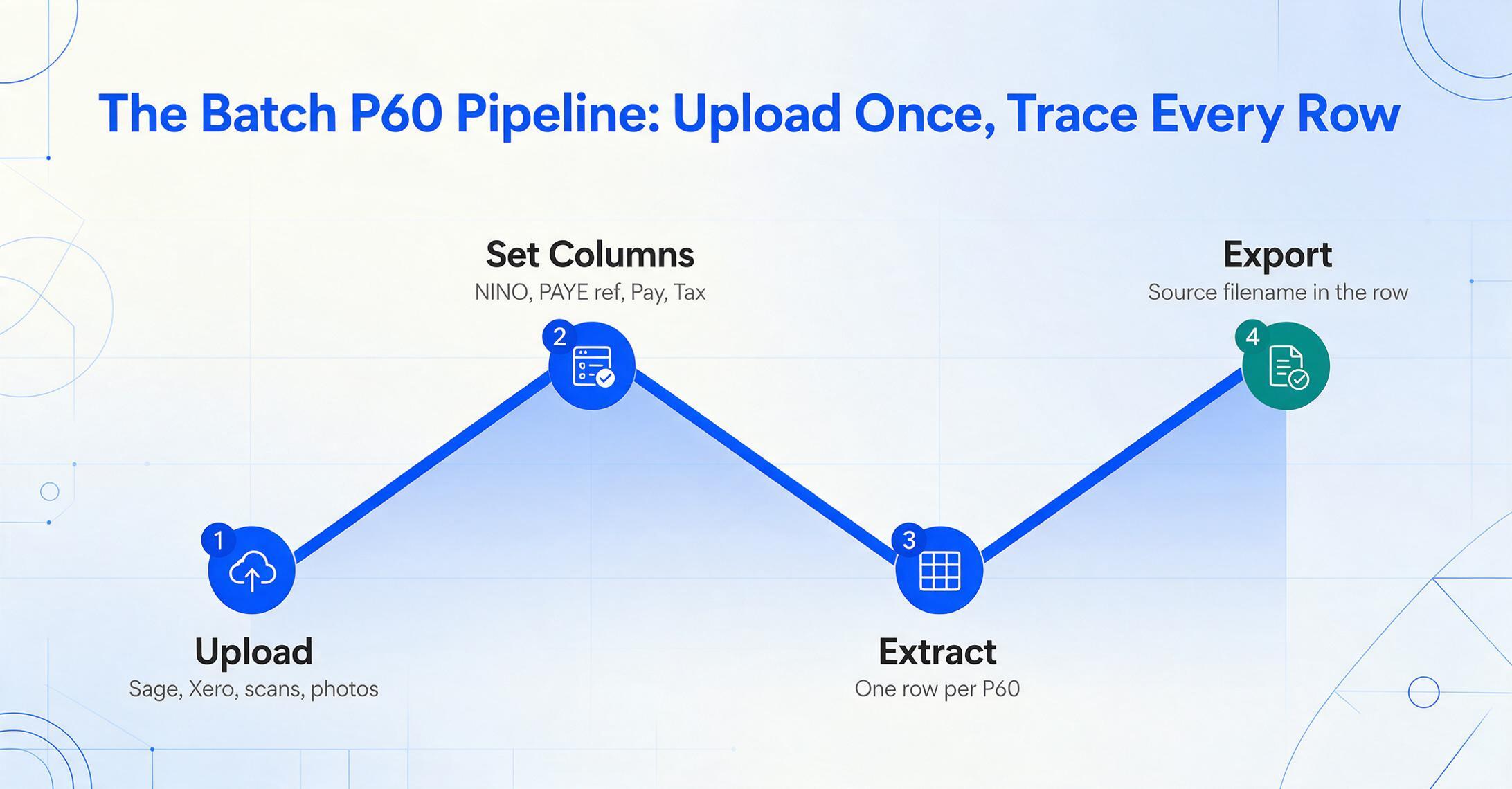
Die Verarbeitung einer einzelnen P60 ist nicht das Problem. Das Extrahieren der Felder einer P60 in Excel erfordert Aufmerksamkeit, keine Automatisierung. Das Problem entsteht bei Volumen – 100 Mitarbeiter, drei Lohnabrechnungsanbieter, einige gescannte Papier-P60s von ausgeschiedenen Mitarbeitern übernommener Unternehmen – und in diesem Maßstab verschieben sich die strukturellen Herausforderungen von „Kann ich dieses Feld lesen" zu „Kann jede Zeile in dieser Tabellenkalkulation auf genau ein Quelldokument und genau ein Steuerjahr zurückgeführt werden".
Die Batch-Verarbeitung reduziert den Multi-Datei-Workflow auf eine einzige Upload-und-Export-Sequenz: Legen Sie alle P60-PDFs – Sage-gedruckt, Xero-gedruckt, gescanntes Papier, Handyfotos – in einen Batch, definieren Sie Ihre Spaltennamen einmal und erhalten Sie eine einheitliche Tabellenkalkulation, in der jede Zeile eine P60 ist. Die Batch-Verarbeitung von 100+ P60s vor der Frist am 31. Mai verwandelt die Extraktion von einem Dokument-für-Dokument-Komfort in einen Workflow für das Lohnabrechnungsteam.
Drei batch-spezifische Anliegen sollten Sie ansprechen, bevor Sie 150 P60s auf einmal verarbeiten:
Zeilenherkunft im Prüfumfang
Jede Zeile in der Ausgabetabelle muss genau einer Quelldatei und einem Steuerjahr zugeordnet werden können. Wenn die Ausgabe eine Spalte für „Gesamtbezüge im Jahr“ mit £38.450 daneben enthält, aber keine Spalte, die angibt, welcher Mitarbeiter und welches P60 diese Zahl erzeugt hat, ist die Tabelle eine Prüfhaftung – kein Prüfungsvorteil. HMRC-Konformitätsprüfungen können das zugrunde liegende P60 für jede Zahl in einem Abgleich anfordern. Eine Extraktion, die den Quelldateinamen als Spalte in die Ausgabe einbettet, macht dies trivial; eine Extraktion, die dies nicht tut, erzwingt einen manuellen Querverweis, der länger dauert als die ursprüngliche Batch-Verarbeitung.
Gemischte digitale und gescannte Eingaben
Ein Batch von 100 P60s enthält mindestens 3–5 Randfälle: ein gescanntes Papier-P60 von einem früheren Arbeitgeber des Mitarbeiters, ein Handyfoto einer Bescheinigung, bei der der Mitarbeiter das Original verloren hat, ein Screenshot aus dem HMRC-Portal mit Vorjahreswerten. Diese kommen in unterschiedlichen Auflösungen, mit unterschiedlicher Beleuchtung und Schräglagen, und ihre visuelle Qualität ist niedriger als bei digital erzeugten PDFs. Das Extraktionssystem muss sie im selben Batch verarbeiten – nicht einen separaten Workflow für „gescannte” versus „digitale” Dokumente erfordern –, denn in der Praxis erhalten Sie beide Typen und benötigen sie in derselben Tabelle.
Steuerjahresübergreifend in einem Batch
Ein Lohnbüro, das Self-Assessment-Daten für einen Kunden mit drei Jahren P60s in der Akte (2023-24, 2024-25, 2025-26) verarbeitet, benötigt alle drei Jahre in einem Arbeitsblatt – nicht drei separate Extraktionsaufträge. Die Extraktion sollte das Steuerjahr als Spalte in der Ausgabe enthalten, damit Zeilen nach Jahr gefiltert werden können. Die Spaltendefinition (NINO, Arbeitgeber-PAYE-Referenz, Lohn, Steuer, NI) bleibt über die Jahre hinweg gleich, da der RD1-Pflichtfeldsatz stabil ist – nur der gedruckte Steuerjahresindikator ändert sich.
Exportieren und Verwenden extrahierter P60-Daten
Die extrahierten Daten müssen dort ankommen, wo der nachgelagerte Workflow stattfindet. P60-Daten haben drei Hauptziele mit jeweils unterschiedlichen Format-Anforderungen:
- Excel (XLSX) — Das Standardformat für die Lohnabstimmung. Extrahierte Daten enthalten korrekte Spaltenüberschriften, standardisierte Datumsformate (das Steuerjahr als “2025-26”) und als Zahlen formatierte numerische Felder — Sie können also sofort die Validierungsformeln aus der P60-Extraktionsanleitung anwenden, ohne Währungsbeträge, die als Text gespeichert sind, oder NINOs, die über verbundene Zellen verteilt sind, neu formatieren zu müssen.
- CSV — Für den Massenimport in Lohnsoftware, Buchhaltungssysteme oder die eigenen Abstimmungstools der Kanzlei. Die meisten Lohnplattformen akzeptieren CSV-Importe für Vergütungsdaten, und eine saubere CSV aus der Extraktion erspart den Zwischenschritt der manuellen Formatierung einer Tabelle vor dem Import.
- JSON — Für kundenspezifische Integrationen, API-gesteuerte Prüfpipelines oder automatische Querchecks mit RTI-Datenextrakten.
Für Teams, die ihre Abstimmung in Google Sheets durchführen, schreibt ein Google Sheets-Seitenleisten-Add-on extrahierte P60-Felder direkt in das aktive Blatt — ohne den Export-und-Reimport-Kreislauf. Laden Sie P60-PDFs direkt aus Sheets hoch, definieren Sie Ihre Spaltennamen, und die Daten landen in der nächsten verfügbaren Zeile.
Auswahl einer P60-Datenextraktionsmethode
Die relevanten Funktionen für die P60-Extraktion sind nicht dieselben wie für die Rechnungsextraktion oder den Belegscan. Ein Tool, das 10.000 Rechnungen pro Monat verarbeitet, kann für 150 P60s völlig ungeeignet sein — weil die P60-Struktur (gesetzliche Felder, NI-Kategorie-Buchstaben-Splits, Sonderfälle bei Austritten, Daten über Steuerjahresgrenzen hinweg) Anforderungen schafft, für die generische Extraktionstools nicht ausgelegt sind. Hier sind die Bewertungskriterien:
| Dimension | Warum sie speziell für P60s wichtig ist | Was zu testen ist |
|---|---|---|
| Vorlagenfreier Betrieb | Lohnabrechnungsanbieter drucken P60s in inkompatiblen Layouts. Ein Tool, das pro Anbieter eine Vorlage benötigt, ist ein Einrichtungsaufwand, kein Automatisierungsvorteil. | Laden Sie eine Sage-P60 und eine BrightPay-P60 mit derselben Spaltendefinition hoch. Beide sollten ohne Neukonfiguration korrekt befüllt werden. |
| Benutzerdefinierte Spaltendefinition | Verschiedene Arbeitsabläufe benötigen unterschiedliche Feldsets – die Einkommensüberprüfung benötigt sechs Felder, die Lohnabrechnung zwanzig. Ein Tool, das einen festen, unveränderlichen Feldsatz extrahiert, schränkt Sie auf seine Annahmen ein. | Definieren Sie Spalten für NINO, PAYE-Referenz, Bezüge in diesem Beschäftigungsverhältnis, abgeführte Steuer, NI-Kategoriebuchstabe, Studentendarlehensabzüge. Laden Sie eine P60 hoch und prüfen Sie, ob alle Spalten befüllt werden. |
| Erhalt des NI-Kategoriebuchstabens | Wenn sich der Kategoriebuchstabe im Jahresverlauf ändert, zeigt die P60 zwei NI-Zeilen. Ein Extraktionstool, das diese zu einer einzigen Zeile zusammenfasst, verliert Daten, die für den Arbeitgeberabgleich benötigt werden. | Laden Sie, falls verfügbar, eine P60 mit einer unterjährigen NI-Kategorieänderung hoch. Prüfen Sie, ob die Ausgabe beide Zeilen mit den korrekten Buchstabenbezeichnungen und getrennten Beitragsbeträgen anzeigt. |
| Stapelverarbeitung mit zusammengeführter Ausgabe | Die Einzelextraktion ist für einmalige Prüfungen nützlich. Die Stapelverarbeitung mit allen Zeilen in einer Tabelle macht das Tool für eine Lohnbuchhaltung, die im Mai 150 Zertifikate verarbeitet, erst nutzbar. | Laden Sie fünf P60s von verschiedenen Lohnabrechnungsanbietern hoch und prüfen Sie, ob die Ausgabe fünf Zeilen in einer Tabelle mit Quell-Dateinamen-Nachverfolgbarkeit pro Zeile enthält. |
| Verarbeitung gescannter und fotografierter P60s | P60s von früheren Arbeitgebern für Ausgeschiedene liegen als Papierscans und Handyfotos mit ungleichmäßiger Beleuchtung und Schräglage vor. Ein Tool, das nur mit sauberen digitalen PDFs funktioniert, kann den realen P60-Workflow nicht bewältigen. | Fotografieren Sie eine ausgedruckte P60 in typischer Büroqualität ab und laden Sie sie zusammen mit sauberen digitalen P60s hoch. Prüfen Sie, ob die Extraktionsgenauigkeit nicht so weit abfällt, dass jedes Feld manuell überprüft werden muss. |
| Steuerjahr als Ausgabespalte | Bei der Verarbeitung von P60s aus mehreren Steuerjahren in einem Stapel benötigt jede Zeile eine Steuerjahrkennung. Ohne diese können Sie nicht nach Jahr filtern oder eine Zahl von 2024-25 von einer von 2025-26 unterscheiden. | Fügen Sie „Steuerjahr“ als Extraktionsspalte hinzu. Prüfen Sie, ob es für P60s aus verschiedenen Jahren korrekt befüllt wird. |
| Datensicherheit und -aufbewahrung | P60s enthalten NINOs, Gehaltsangaben und Arbeitgeberreferenzen – alles personenbezogene Daten gemäß UK GDPR. Die Extraktionsplattform sollte ihre Verschlüsselungs-, Datenaufbewahrungs- und Modelltrainingsrichtlinien explizit angeben. | Prüfen Sie die Sicherheitsseite und AGB der Plattform. Bestätigen Sie, dass hochgeladene Dokumente verschlüsselt, nicht für KI-Training verwendet und innerhalb eines definierten Zeitrahmens gelöscht werden. |
Diese Dimensionen sind spezifisch für die P60-Extraktion. Ein Tool, das bei der Rechnungsverarbeitung hervorragend ist, kann beim NI-Kategoriebuchstaben-Test versagen. Ein Tool, das Gehaltsabrechnungen gut verarbeitet, könnte mit Randfällen von P60s für Ausgeschiedene kämpfen. Das Testen mit Ihren tatsächlichen Dokumenten – einschließlich der unordentlichen – bevor Sie sich auf einen Produktionsworkflow festlegen, ist der einzige Weg, um zu bestätigen, dass das Tool den P60-Workstream verarbeitet, den Ihr Team tatsächlich erhält, nicht die ideale Version davon.
Häufig gestellte Fragen
Kann ich Daten aus einer P60 extrahieren, die ich mit dem Handy fotografiert habe?
Ja, wenn das Extraktionstool auf KI-basierter semantischer Erkennung statt auf Schablonen-OCR basiert. Handyfotos führen zu ungleichmäßiger Beleuchtung, leichter Schräglage und geringerer Auflösung als digitale PDFs – all das beeinträchtigt die schablonenbasierte OCR, die auf saubere Pixelausrichtung angewiesen ist. Die semantische KI-Extraktion verarbeitet fotografierte Dokumente, solange der Text für das menschliche Auge lesbar ist. Für beste Ergebnisse fotografieren Sie die P60 auf einer ebenen Fläche bei gleichmäßigem Licht und vermeiden Sie Schatten auf dem Zertifikat. Wenn die fotografierte P60 die einzige Kopie eines früheren Arbeitgebers ist, lohnt sich die Extraktion selbst bei leicht reduzierter Genauigkeit – die Alternative ist das manuelle Eintippen der Zahlen, was eine eigene Fehlerquote hat.
Was ist, wenn ein Arbeitnehmer P60s von mehreren Arbeitgebern im selben Steuerjahr hat?
Jede P60 wird zu einer eigenen Zeile in der Ausgabetabelle. Ein Arbeitnehmer mit zwei Jobs erzeugt zwei Zeilen – eine pro Arbeitgeber – wobei die Spalte „PAYE-Referenz des Arbeitgebers“ unterscheidet, welche Zeile von welchem Arbeitgeber stammt. Die Spalten „Bezahlung in diesem Beschäftigungsverhältnis“ und „Abgezogene Steuer“ geben nur die Beträge dieses bestimmten Arbeitgebers an. Die Spalten „Gesamtbezahlung für das Jahr“ und „Gesamtsteuer für das Jahr“ jeder P60 enthalten die kombinierten Summen aller Beschäftigungsverhältnisse. Die Extraktion bewahrt diese Struktur, wie HMRC sie konzipiert hat – separate Zertifikate pro Beschäftigung – anstatt zu versuchen, Zeilen zusammenzuführen. Das Zusammenführen, falls für eine Selbstauskunft oder Einkommensüberprüfung erforderlich, erfolgt nach der Extraktion in der Tabelle, wobei die NINO als Gruppierungsschlüssel dient.
Wie geht die Extraktion mit einer unterjährigen Änderung des NI-Kategoriebuchstabens um?
Wenn sich der NI-Kategoriebuchstabe während des Steuerjahres ändert – am häufigsten von A auf C bei Erreichen des Rentenalters – zeigt die P60 zwei separate NI-Zeilen unter verschiedenen Kategoriebuchstaben, jeweils mit eigener Aufschlüsselung der Verdienststufen und Beitragszahl. Die semantische Extraktion bewahrt beide Zeilen: Die Spalte „NI-Kategoriebuchstabe“ enthält den korrekten Buchstaben für jede Zeile, und die Spalten für die Verdienststufen zeigen die geteilten Beträge separat an. Dies ist das korrekte Verhalten – das Zusammenführen beider Zeilen in einen einzigen NI-Gesamtbetrag würde die Aufschlüsselung verlieren, die für den RTI-Abgleich erforderlich ist. Wenn Ihr Extraktionstool nur eine NI-Zeile pro Arbeitnehmer erzeugt, besteht es den P60-spezifischen Test nicht, und Sie sollten überprüfen, ob die zusammengeführte Zeile keine Beiträge über Kategoriebuchstaben hinweg vermischt, bevor Sie sich für den Lohnabgleich auf die Daten verlassen.
Funktioniert dieselbe Spaltendefinition für verschiedene Steuerjahre?
Ja. Der gesetzliche P60-Feldsatz des HMRC ist über die Steuerjahre hinweg stabil – dieselben Felder erscheinen auf jeder P60 von 2018-19 bis 2025-26. Die einzige Ergänzung in den letzten Jahren war der gesetzliche Neugeborenen-Pflegeurlaub (SNCP), der zur Spezifikation für 2025-26 hinzugefügt wurde. Eine für das aktuelle Steuerjahr erstellte Spaltendefinition funktioniert für P60s aus Vorjahren und kann für zukünftige Jahre angepasst werden, indem Spalten für neue gesetzliche Felder hinzugefügt werden – ohne die vorhandene Spaltenstruktur neu aufbauen zu müssen. Fügen Sie „Steuerjahr" als dedizierte Extraktionsspalte ein, wenn Sie mehrere Jahre in einem Durchgang verarbeiten.
Wie genau ist die P60-Extraktion im Vergleich zur manuellen Eingabe?
Die KI-Extraktionsgenauigkeit bei sauberen, digital erstellten P60s großer Gehaltsabrechnungsanbieter übersteigt typischerweise 98 % für Standardfelder (NINO, Gehalt, Steuer, NI-Beiträge). Die Genauigkeit bei gescannten oder fotografierten P60s ist geringer – etwa 90-95 % abhängig von der Bildqualität – da niedrige Auflösung, Verzerrung und Schatten Mehrdeutigkeiten verursachen, die die KI nicht mit derselben Sicherheit auflösen kann wie bei einem sauberen digitalen Dokument. Die manuelle Eingabe hat ihre eigene Fehlerquote: Die American Payroll Association schätzt, dass 1-8 % der gesamten Gehaltsabrechnung Fehler enthalten, wenn Unternehmen auf manuelle Prozesse angewiesen sind, und ein vertippter Buchstabe in einer NINO oder PAYE-Referenz ist schwerer zu erkennen als eine Extraktionsabweichung, die ein Formatvalidierungs-Flag auslöst. Die praktische Empfehlung lautet: zuerst extrahieren, dann spaltenweise Validierungsprüfungen durchführen – NINO-Format, Zugehörigkeit zur NI-Kategorie, Verhältnis von Steuer zu Gehalt – und nur die markierten Zeilen manuell überprüfen. Dies kombiniert die Geschwindigkeit der Extraktion mit der für die Compliance erforderlichen Überprüfung.
Sind Mitarbeiter-P60-Daten während der Extraktion sicher?
P60s enthalten NINOs, Bruttogehalt, abgeführte Steuer und PAYE-Referenzen des Arbeitgebers – all dies gilt als personenbezogene Daten gemäß der britischen DSGVO und in bestimmten Kontexten als Daten besonderer Kategorie. Eine verantwortungsbewusste Extraktionsplattform verschlüsselt Dateien während der Übertragung (TLS) und im Ruhezustand, verwendet hochgeladene Dokumente nicht zum Training ihrer KI-Modelle und löscht Quelldateien automatisch innerhalb eines festgelegten Aufbewahrungszeitraums nach Abschluss der Verarbeitung. Bevor Sie Mitarbeiter-P60s auf eine Extraktionsplattform hochladen, bestätigen Sie diese Zusagen in der Datenschutzrichtlinie und den Nutzungsbedingungen der Plattform. Wenn die Richtlinie der Plattform zum Modelltraining oder zur Datenaufbewahrung vage ist, behandeln Sie dies als Warnsignal und laden Sie keine Mitarbeiter-Steuerdokumente hoch, bis Sie eine explizite schriftliche Bestätigung haben.
Akzeptiert HMRC per KI extrahierte P60-Daten als gültig für die Einhaltung von Vorschriften?
Extraktionstools sind Datenverarbeitungsprogramme – sie lesen Informationen von P60-Bescheinigungen und geben sie in strukturierten Formaten aus. Sie generieren, authentifizieren oder übermitteln keine Daten an HMRC. Die extrahierten Daten sind nur so konform wie das Quelldokument, aus dem sie gelesen wurden. Wenn das zugrunde liegende P60 von einer HMRC-anerkannten Lohnabrechnungssoftware erstellt wurde und die Extraktion korrekt ist, sind die extrahierten Zahlen identisch mit den Zahlen auf der Bescheinigung – und die Bescheinigung, nicht das Extraktionstool, ist das Compliance-Artefakt. HMRC-Compliance-Prüfungen beziehen sich auf das P60 selbst. Die Extraktion überführt die Daten lediglich von der Bescheinigung in ein Format, das Abgleich, Prüfung und Berichterstattung in großem Umfang ermöglicht.
Wie sammle ich P60s von Mitarbeitern oder Kunden, ohne PDFs hin und her zu mailen?
Ein Sammlungslink – eine teilbare URL, die aus Ihrem Extraktionstool-Konto generiert wird – ermöglicht es Ihnen, einen Link an alle zu senden, die P60s einreichen müssen. Der Empfänger öffnet den Link, gibt einen von Ihnen festgelegten Verifizierungscode ein und lädt seine Dokumente über eine einfache Webseite hoch. Die Dateien landen automatisch in Ihrer Verarbeitungswarteschlange. Keine Kontoerstellung, kein Login, keine E-Mail-Anhänge. Dies ist nützlich für Lohnabrechnungsbüros, die P60s von Arbeitgeberkunden sammeln, Buchhalter, die Dokumente von Selbstauskunftskunden einholen, und HR-Teams, die P60s früherer Arbeitgeber von Neueinstellungen erfassen.
Die P60-Extraktion ist im Kern ein Mai-Problem – ein Lohnbuchhaltungsteam, das die letzte Woche des Monats damit verbringt, Zertifikatsfelder manuell in eine Tabelle zu übertragen, vergeudet Zeit, die die Konkurrenz bereits automatisiert hat. Definieren Sie Ihre Spalten einmal, laden Sie Ihre P60s im Batch hoch, und lassen Sie die Abstimmungstabelle die Zeile Ihres Mitarbeiters füllen, während Sie diejenigen prüfen, die einen zweiten Blick benötigen.
Ersten P60-Batch extrahierenKeine Anmeldung erforderlich, um mit Beispieldateien zu testen. Sichere Verarbeitung mit automatischer Dateilöschung.