O Copilot Foi Criado para Trabalhar Dentro do Excel,
Não para Extrair Dados de um PDF
O guia da própria Microsoft diz que o Copilot in Excel pode transformar um PDF em uma planilha editável (Microsoft). Um tópico no r/excel conta outra história: um usuário escreveu que o Copilot "não conseguiu fazer um pedido simples de converter um pdf para excel", enquanto o ChatGPT "fez em segundos com saída perfeita" (r/excel). A diferença vem de algo mais específico do que um recurso quebrado: um assistente conversacional sendo solicitado a fazer um trabalho para o qual nunca foi projetado.
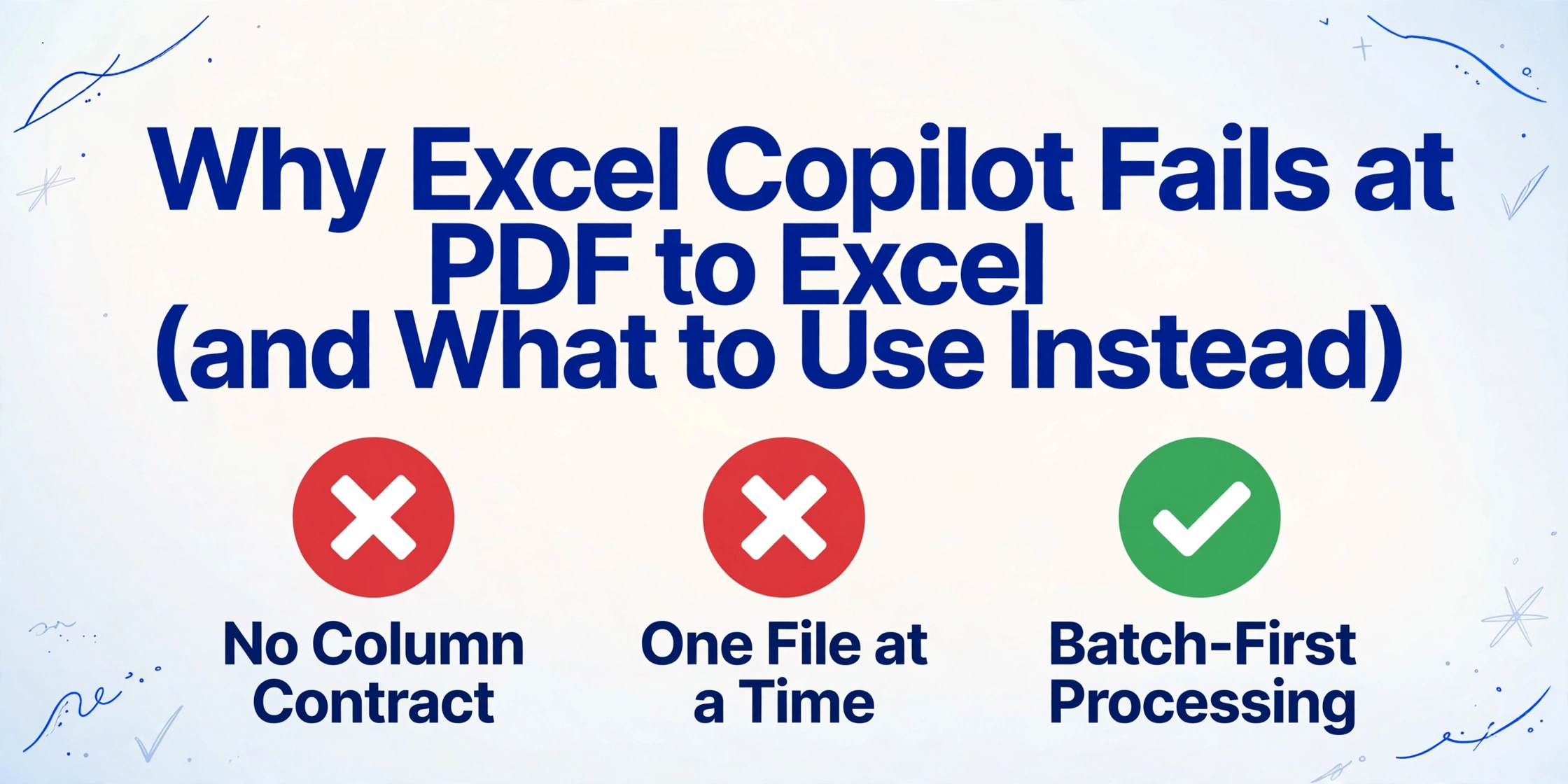
Principais Conclusões
- Provavelmente não é o seu prompt, porque o Copilot in Excel foi criado para editar pastas de trabalho, e trazer uma pasta de PDFs para uma tabela acontece antes mesmo de o trabalho dele começar.
- Uma ferramenta que atinge 86% em campos individuais ainda acerta menos da metade das linhas por completo.
- Pare de procurar um prompt melhor, porque a solução é nomear suas colunas uma vez e processar a pasta inteira em um único lote.
O Copilot in Excel e uma Ferramenta de PDF para Tabela Resolvem Dois Problemas Diferentes
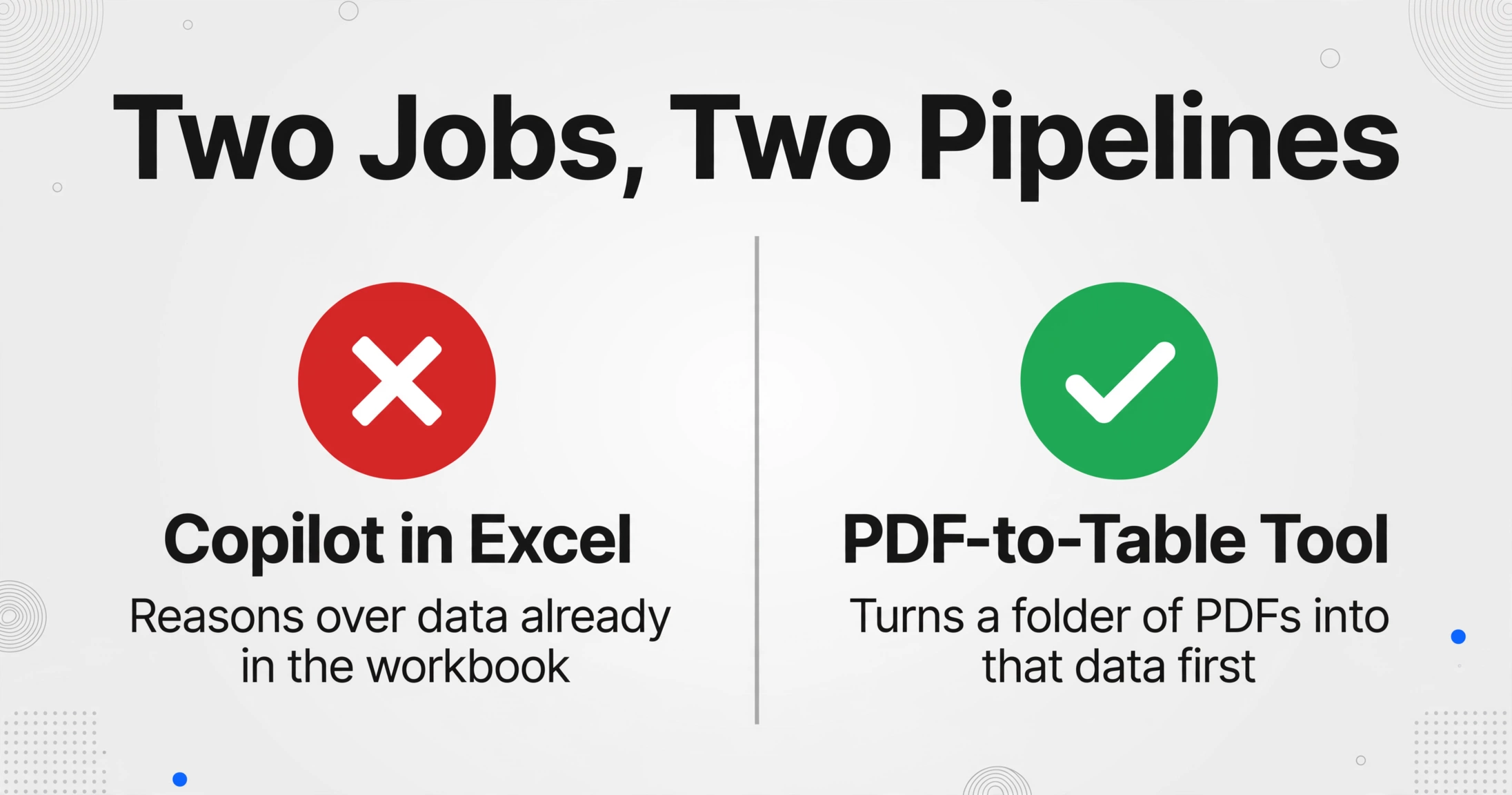
O Copilot raciocina sobre dados que já estão na sua pasta de trabalho. Transformar uma pasta de PDFs nesses dados é uma tarefa que acontece antes do trabalho do Copilot começar.
O trabalho documentado do Copilot in Excel é a pasta de trabalho. A Microsoft o descreve como um recurso que ajuda você a "criar e editar pastas de trabalho": gerar e explicar fórmulas, retornar insights como gráficos ou Tabelas Dinâmicas, destacar, classificar, filtrar e resumir colunas de texto. Cada uma dessas tarefas começa a partir de uma tabela que já existe em uma planilha.
A tarefa de PDF para tabela é a ingestão. Os dados estão fora da pasta de trabalho, em um formato de arquivo que armazena onde os caracteres estão na página, em vez de a qual coluna pertencem. Colocar esses dados em uma tabela com as colunas que você deseja, a partir de cada arquivo, é uma etapa separada que acontece antes de qualquer análise começar.
A Microsoft oferece um pipeline separado para ingestão há anos. O importador mais antigo Dados → Obter Dados → De Arquivo → De PDF lê apenas a camada de texto que um PDF contém, por isso retorna nada em um documento escaneado. Esse caminho e o caminho do Copilot não são o mesmo código, e nenhum deles foi criado para produzir o mesmo conjunto de colunas a partir de cinquenta arquivos formatados de maneiras diferentes. O guia de PDF para dados estruturados explica por que cada método de conversão falha e em quais tipos de arquivo.
Manter as duas tarefas separadas explica a frustração naquele tópico sem transformá-la em uma discussão de marca. O Copilot não está falhando na análise. Ele está recebendo uma tarefa de ingestão, e a ingestão é onde ele tem menos com o que trabalhar.
O que o Copilot in Excel realmente faz bem
O Copilot é bom no trabalho para o qual foi projetado, e o mesmo tópico cético confirma isso.
Usuários que continuaram usando o descreveram como "ótimo para gerar fórmulas" e útil para atas de reunião, resumos de documentos e construção de uma análise sobre um tópico técnico. Uma resposta foi direta sobre o valor real: "a única coisa em que realmente me ajudou foi escrever VBA." Quando os dados já estão na planilha, pedir ao Copilot para explicar uma fórmula ou destacar um valor atípico é um uso razoável de um assistente de IA.
A linha divisória honesta é se os dados já existem na pasta de trabalho.
| O que você está fazendo | Copilot in Excel | Uma ferramenta de extração em lote |
|---|---|---|
| Os dados já estão em uma planilha | Ótima opção: fórmulas, insights, tabelas dinâmicas, resumos | Não é o objetivo; os dados já estão estruturados |
| Um PDF limpo que você precisa uma única vez | Geralmente funciona após colar e limpar manualmente | Funciona, mas o caso pontual não precisa de um fluxo automatizado |
| Uma pasta de PDFs com os mesmos campos | Frágil: um arquivo por vez, os cabeçalhos variam entre execuções | O caso projetado: as mesmas colunas de todos os arquivos |
| Uma execução mensal recorrente | Formato errado: repetir o comando reintroduz a variação | Reutilize o mesmo conjunto de colunas e execute o lote novamente |
Quando os dados de origem já são uma tabela, o Copilot pode assumir e fazer um trabalho útil com eles. O problema é tudo o que precisa acontecer antes desse momento.
Por que um Assistente Conversacional Falha na Extração Repetível
Quatro propriedades estruturais de um assistente de chat prejudicam a extração repetível, e nenhuma delas é resolvida com um prompt melhor.
O formato da saída não é garantido. O próprio FAQ da Microsoft diz que o Copilot "às vezes pode cometer erros, interpretar mal informações ou produzir resultados imprecisos", e aconselha a não usá-lo "para decisões em áreas sensíveis como finanças, direito ou tópicos médicos" (Microsoft Support). Uma função de planilha aposentada do Copilot trazia o mesmo aviso de forma mais contundente: os resultados "podem mudar ao longo do tempo, mesmo com os mesmos argumentos", e para qualquer coisa que exija "precisão ou reprodutibilidade", a Microsoft orientava os usuários a voltarem às fórmulas nativas (função COPILOT). Uma ferramenta cujo fabricante diz para você não confiar nela para decisões financeiras é um bom parceiro de pensamento e um péssimo sistema de registro.
Não há contrato de colunas. Você pede uma tabela e recebe uma tabela, mas não necessariamente a mesma tabela duas vezes. A próxima execução pode renomear "Invoice Date" para "Date", deslocar uma coluna ou fundir dois campos em um. Um usuário no tópico do r/excel descreveu o efeito com precisão: "Recebo resultados extremamente diferentes com exatamente os mesmos dados e instruções." Quando quarenta arquivos produzem quarenta tabelas ligeiramente diferentes, a mesclagem e a renomeação recaem sobre a pessoa que tentava economizar tempo.
É construído em torno de um arquivo por vez. A documentação de upload de arquivos da OpenAI limita documentos a 2 milhões de tokens cada e imagens a 20MB, e esses limites se aplicam a uma única conversa, não a uma pasta (OpenAI). Um extrato bancário de doze páginas com três tabelas é exatamente o formato que atinge esses limites, e a falha é silenciosa: a resposta volta mais curta que o documento. Arquivos escaneados pioram a situação, pois não há camada de texto para ler, a menos que a ferramenta trate a página como imagem, o que é abordado em se a IA consegue extrair dados de um PDF.
A precisão no nível de registro é muito menor que a precisão no nível de campo. Este é o número que quase ninguém vê. O benchmark de saída estruturada da Cleanlab separa Field Accuracy (a parcela de campos individuais corretos) de Output Accuracy (a parcela de registros em que todos os campos estão corretos). No conjunto Data Table Analysis, o gpt-4.1-mini obteve 86,3% no nível de campo, mas 45% no nível de registro; na extração de sinistros de seguros, a precisão de registro ficou entre 30% e 40% nos modelos de fronteira; na extração de PII, caiu para 26% a 46% (Cleanlab).
Um número de campo como 90% parece tranquilizador até você precisar da linha inteira. Dez campos com 95% cada deixam aproximadamente 60% de chance de qualquer linha estar completamente limpa, e os erros se acumulam conforme o lote cresce. Para uma pasta de faturas, o único número que importa é quantas linhas estão corretas.
O mesmo padrão aparece fora do Excel. Em um tópico do r/ChatGPT sobre como extrair listas de contratantes de PDFs, o autor original teve um único documento funcionando bem e depois viu o resultado desmoronar quando três arquivos foram combinados: "Não consegui fazer com que ele gerasse mais de 4 resultados em uma planilha que deveria ter mais de 100." Um comentarista resumiu a experiência: "extrair PDFs é uma loteria... Páginas faltando, linhas faltando, valores faltando" (r/ChatGPT). Nada em um modelo maior remove essas quatro propriedades, e é por isso que uma ferramenta feita para processamento em lote de documentos é uma categoria diferente de produto, e não um chatbot mais forte.
Um Teste Que Você Pode Fazer em Vinte Minutos
A maioria das buscas por Excel Copilot não funcionando se resume a uma pergunta: o problema é o meu prompt ou a ferramenta? Você pode resolver isso nos seus próprios arquivos antes de mudar qualquer coisa, e deve aplicar os mesmos testes tanto em uma conversão de PDF para Excel com o Copilot quanto em uma com o ChatGPT. Quatro deles separam uma demonstração que impressionou você uma vez de uma ferramenta na qual você pode basear um processo mensal.
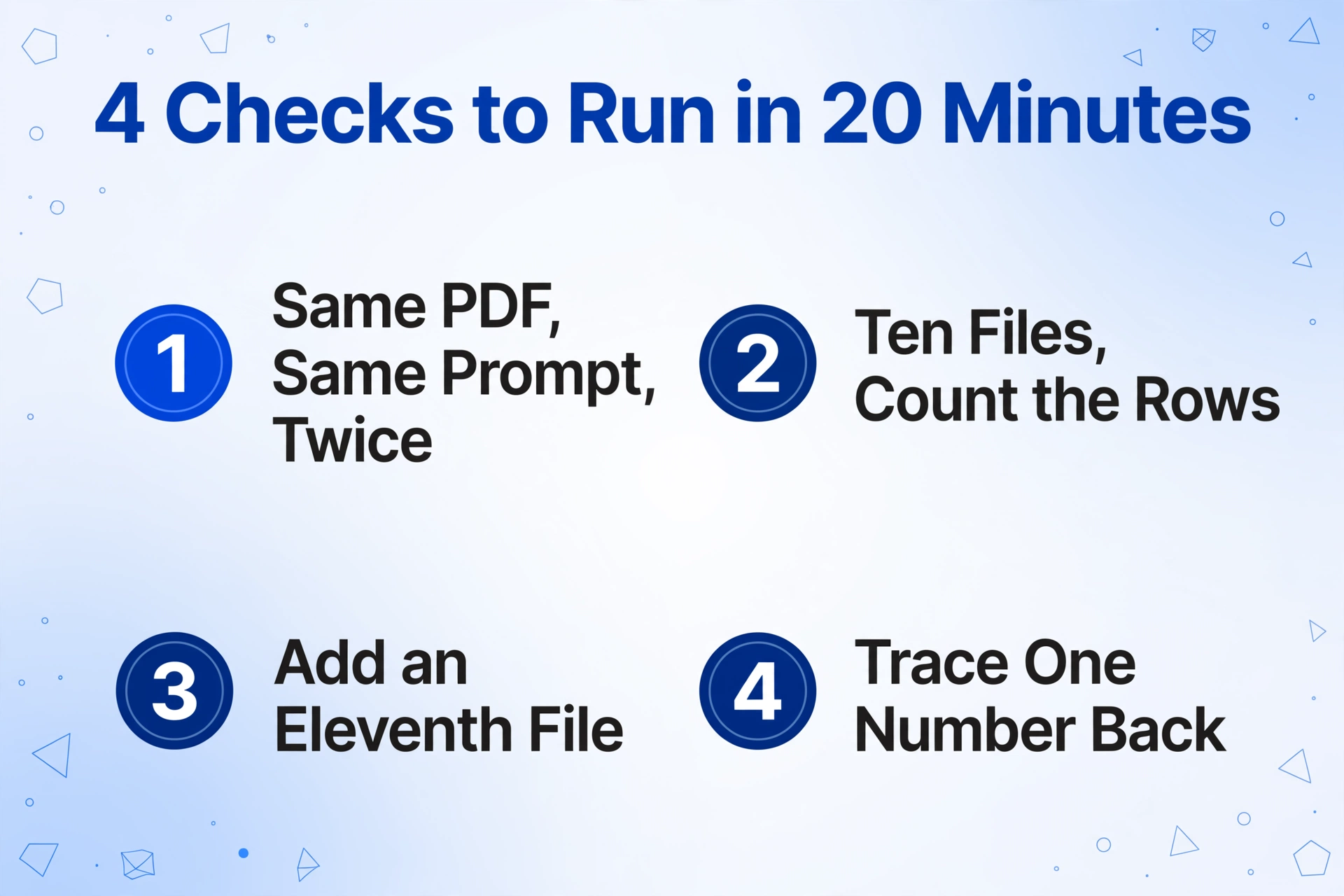
Execute o mesmo PDF duas vezes com o mesmo prompt
Compare a linha do cabeçalho célula por célula. Se os nomes das colunas ou a ordem deles mudarem entre duas execuções no mesmo arquivo, você não tem um contrato de colunas, e nenhuma fórmula a jusante vai se sustentar.
Execute dez arquivos e conte as linhas
Um extrato com 63 transações deve gerar 63 linhas. Anote a contagem esperada ao lado da contagem real para cada arquivo. Um único arquivo que retorna 40 linhas é o modo de falha que nunca se anuncia.
Adicione um décimo primeiro arquivo com um layout diferente
Use um extrato de outro banco ou uma fatura de outro fornecedor. Uma ferramenta que só funciona com layouts idênticos é uma demonstração, não um pipeline, porque conjuntos de documentos reais nunca são uniformes.
Rastreie um número de volta até a página dele
Escolha um único valor extraído e descubra de onde ele veio na origem. Se a verificação significa reabrir cada PDF manualmente, a extração economizou menos tempo do que custou para confiar nela.
Se qualquer um desses testes falhar, a ferramenta serve para um uso pontual e não serve para um trabalho repetível. Essa distinção, e não um veredito sobre a marca, é o objetivo do teste.
O que uma ferramenta que se sustenta em escala de lote precisa
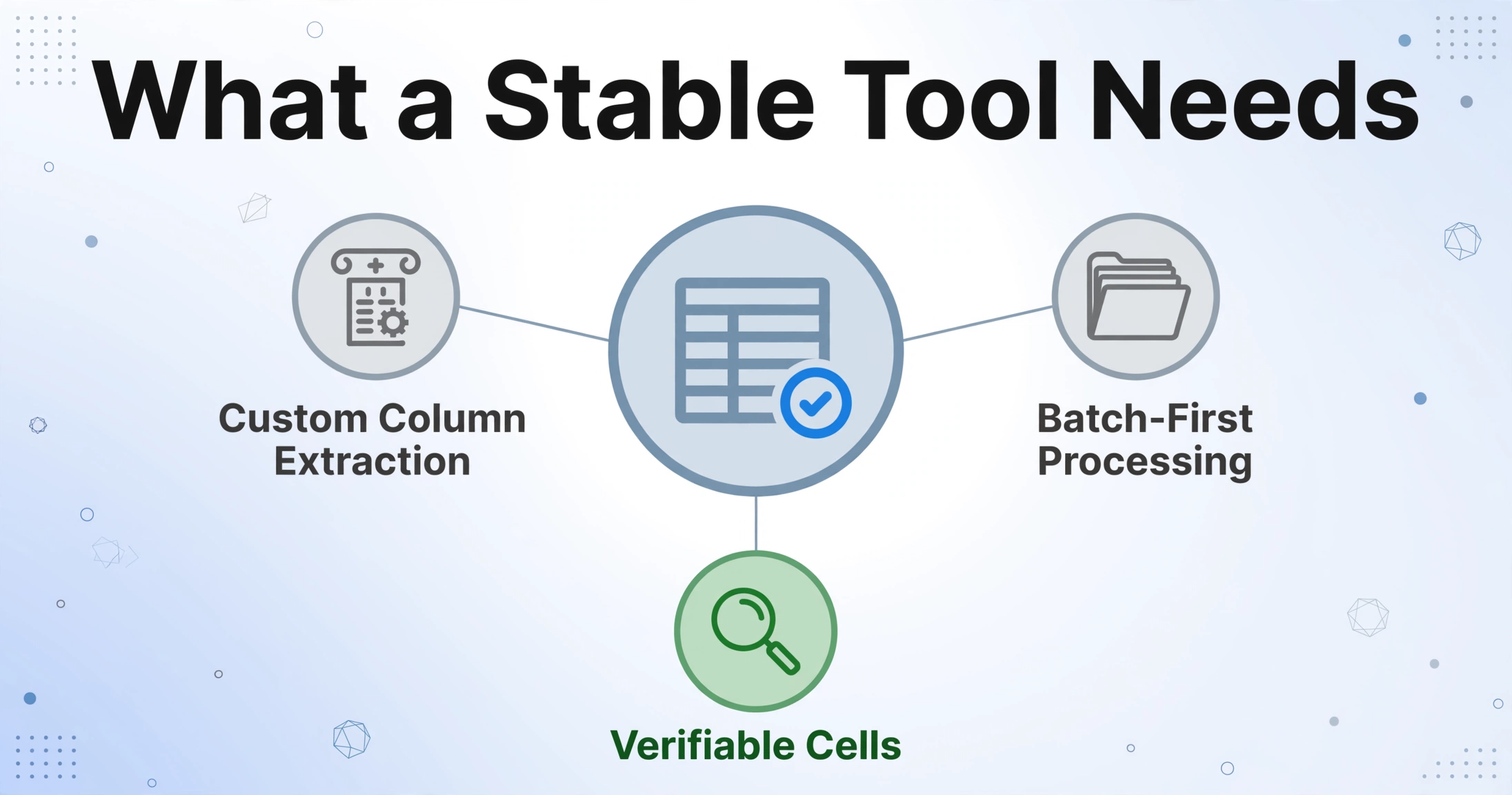
Uma ferramenta que passa nesses testes é construída em torno do contrato de saída primeiro, não do documento. Essa única escolha de design produz a maioria das outras propriedades.
O primeiro requisito é que você nomeie as colunas de saída, e esses nomes se tornam os cabeçalhos exatos do resultado. Isso é Custom Column Extraction: em vez de deixar o modelo decidir o que retornar, você digita os campos que deseja, como "Invoice Number", "Statement Date" e "Balance", e a IA localiza cada valor pelo que ele significa, não por onde está. O conjunto de colunas é seu, então ele permanece o mesmo de um arquivo para o outro.
O segundo requisito é que a ferramenta processe a pasta em vez do arquivo. Batch-first processing significa que cinquenta documentos entram e uma tabela sai, em vez de cinquenta conversas separadas que você cola depois. É a diferença entre fazer uma pergunta cinquenta vezes e executar um trabalho uma vez, e é o ponto onde os assistentes gerais são estruturalmente mais fracos.
Dois requisitos menores se seguem. A linha de cabeçalho deve ser idêntica toda vez que você executar o mesmo conjunto de colunas, e você deve ser capaz de apontar para qualquer célula extraída e ver a região da origem de onde ela veio, porque um valor que você não pode verificar é um valor que você confere manualmente. Uma ferramenta que não tem um dos dois não está economizando a etapa de revisão, está apenas movendo-a.
ImageToTable.ai é construído nessas duas peças principais, custom column extraction e batch processing: você envia os documentos, digita os nomes das colunas que deseja e obtém uma planilha onde esses nomes são os cabeçalhos. O produto afirma precisão de até 99% em dados de tabela impressos, com uma única página processada em 5 a 10 segundos, contra os cerca de 3 minutos que uma pessoa gasta digitando a mesma página manualmente. A mesma abordagem é comparada com o campo mais amplo na comparação de software de extração de dados, que é onde procurar se a decisão é entre fornecedores, em vez de entre categorias.
Os arquivos são processados com segurança e não são armazenados.
A distinção entre descrever um documento e extrair um conjunto fixo de campos dele não é apenas um recurso do produto. Ela muda o que você pode construir com o resultado, que é o argumento por trás de por que assistentes gerais ficam aquém para a mesma tarefa em capturas de tela.
Quando Copilot, ChatGPT ou Claude é a Escolha Certa
Copilot é a ferramenta certa para trabalhos pontuais em dados que já estão em uma pasta de trabalho, e a ferramenta errada para um processamento em lote recorrente onde as colunas precisam corresponder.
Use-o quando a fonte é um único arquivo limpo, quando você está explorando um conjunto de dados que já possui, ou quando precisa de uma fórmula explicada ou de uma coluna de texto resumida. ChatGPT é uma escolha razoável nas mesmas situações, e pode muito bem converter um PDF organizado corretamente na primeira tentativa. Um único sucesso é um dado sobre um arquivo, não uma garantia sobre a pasta.
Entregue o trabalho a uma ferramenta de extração dedicada quando a execução se repete, quando os arquivos chegam de várias fontes, quando o resultado alimenta relatórios ou pagamentos, e quando uma célula errada tem um custo. A linha entre transcrição e extração é o que separa as duas categorias, e vale a pena ler na íntegra sobre extração de documentos manuscritos, onde a mesma distinção decide se um número pode ser confiável. Nada disso torna um assistente geral um produto ruim. Isso o torna o produto errado para um trabalho definido por repetição e consistência.
Copilot no Excel e PDF para Excel: Perguntas Frequentes
Por que o Copilot no Excel diz que não consegue ler meu PDF?
O Copilot no Excel trabalha com dados dentro da pasta de trabalho. Um PDF em uma pasta não faz parte do contexto, a menos que você o anexe em uma superfície compatível, e mesmo assim ele é processado como um documento, não carregado como uma tabela. Se o PDF for um scan sem camada de texto, não há nada para uma etapa baseada em texto ler.
O ChatGPT é melhor que o Copilot para converter PDF em Excel?
Para uma conversão pontual de um único arquivo limpo de PDF para Excel com o ChatGPT, às vezes é, e o tópico do r/excel inclui alguém que teve exatamente essa experiência. Ambos são assistentes generalistas, e nenhum garante que os mesmos nomes de coluna voltem na próxima execução. Escolha entre eles com base no fluxo de trabalho que você precisa, não em qual deles conseguiu acertar uma vez.
O Copilot in Excel consegue converter um PDF em uma tabela?
O guia da própria Microsoft diz que sim, e para um arquivo bem formatado essa é uma descrição justa. A limitação aparece com escala e com entradas bagunçadas: vários arquivos de uma vez, layouts inconsistentes e páginas escaneadas. A conversão que funciona em uma demonstração não é a mesma coisa que um processo que você pode repetir no mês que vem.
Por que os cabeçalhos de coluna mudam entre as execuções?
Porque um modelo conversacional gera uma resposta a cada vez, em vez de preencher um esquema fixo. O formato da saída faz parte do que o modelo decide, então pode variar com o arquivo, com a formulação da pergunta ou com nada em particular. Apenas um conjunto definido de colunas fixa os cabeçalhos.
O que devo procurar em uma ferramenta de PDF para Excel?
Cinco coisas: você define as colunas de saída, ela processa muitos arquivos em uma única execução, os cabeçalhos são idênticos entre execuções, os valores extraídos podem ser rastreados até a página de origem e ela lida com documentos escaneados, não apenas com arquivos que têm camada de texto.
Isso é um problema de comando?
Na maioria dos casos, não. Um comando melhor pode melhorar um resultado único, e vale a pena tentar. Mas isso não cria um contrato fixo de colunas em cinquenta arquivos, nem aumenta o limite de tamanho de arquivo ou o número de arquivos em uma única execução. Esses são limites estruturais, não problemas de formulação.
A mudança útil é sair de "qual IA é mais inteligente" para "qual é o formato desta tarefa." O Copilot, o ChatGPT e o Claude são feitos para raciocinar sobre dados que você já tem. Uma pasta de PDFs é um dado que você ainda não tem, e o trabalho de transformá-la em uma tabela é definido por repetição, colunas fixas e verificação, não por esperteza. Decida primeiro qual das duas coisas você está fazendo, e a escolha da ferramenta deixa de ser uma questão de opinião.