Desbloqueie o PDF protegido por senha
Depois extraia a tabela
Pesquise em qualquer fórum por ajuda com um PDF bloqueado e a mesma forma de resposta aparece: uma lista de ferramentas, várias das quais parecem anúncios. Um tópico no r/pdf pergunta como desbloquear um PDF protegido por senha para que sua tabela possa ser editada no Excel. As respostas citam um produto após o outro, e o comentário mais útil é o que diz que o trabalho é mais difícil do que a lista sugere. Esse comentário está certo, embora não pelo motivo que ele dá.
A palavra "desbloquear" são três problemas empilhados sob uma única sílaba. O primeiro é o acesso: você consegue abrir o arquivo. O segundo é o uso: você consegue copiar ou editar o que está dentro. O terceiro é a forma: uma vez que você consiga ler, as linhas sobreviverão à viagem até uma planilha. A maioria das ferramentas vendidas como desbloqueadoras de PDF resolve os dois primeiros e silenciosamente deixa o terceiro intocado, e é por isso que arquivos bloqueados tantas vezes acabam abertos e ainda assim inutilizáveis.
Principais conclusões
- A senha é a parte fácil. "Desbloquear" esconde três problemas separados, e a maioria das ferramentas para antes do que decide se você terá uma tabela.
- Abrir o arquivo ainda não te dá uma tabela. Um PDF descriptografado é apenas texto fixado em coordenadas específicas, então uma transação pode chegar dividida entre duas linhas do Excel.
- A solução é pular o desbloqueio por completo: o ImageToTable.ai aceita a senha na entrada e retorna as colunas que você definiu, sem deixar uma cópia desprotegida do extrato no seu disco.
"Desbloquear um PDF" São Dois Bloqueios Diferentes, e Apenas Um É Criptografia
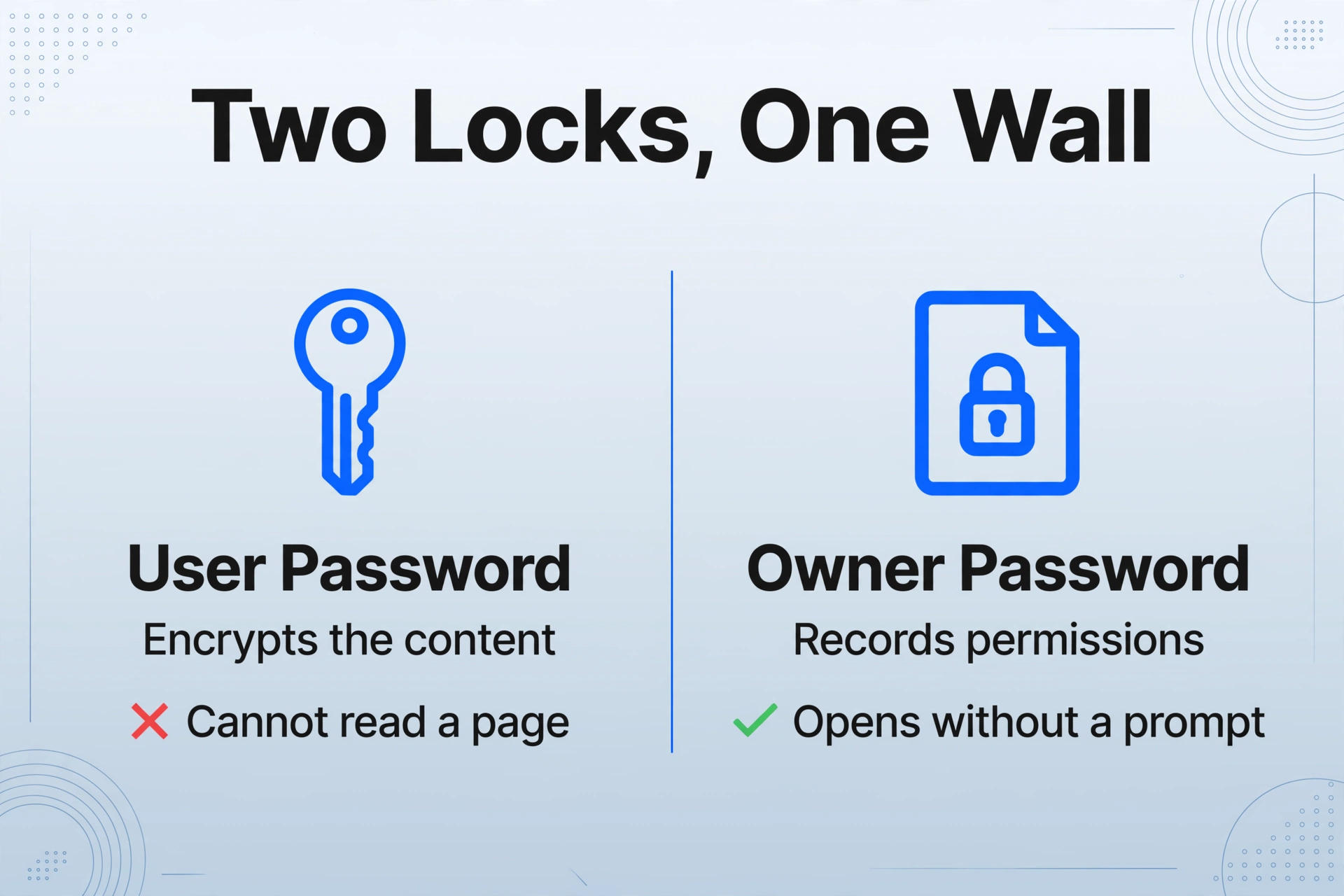
Se você consegue abrir um PDF bloqueado depende de qual dos dois bloqueios o remetente configurou, e a especificação do PDF os trata como mecanismos separados. ISO 32000-1:2008, o padrão de formato de documento, define um manipulador de segurança padrão que permite que um documento contenha uma senha de proprietário e uma senha de usuário, e afirma isso na seção 7.6.3 da especificação. As pessoas usam as palavras de forma intercambiável. Os dois bloqueios se comportam de maneiras totalmente diferentes.
| Bloqueio | O que ele realmente faz | O que impede você | Quem o aplica |
|---|---|---|---|
| Senha de usuário (senha de abertura) | Deriva a chave que descriptografa o conteúdo do documento | Você não consegue ler uma única página sem ela | Matemática. O conteúdo está criptografado |
| Senha de proprietário (senha de permissões) | Registra quais ações devem ser permitidas, como imprimir, copiar ou editar | Nada, uma vez que o arquivo está aberto | O software visualizador, se ele escolher cooperar |
A distinção não é um detalhe técnico. A documentação do qpdf afirma claramente: a proteção por senha é distinta da criptografia, e um PDF pode ser criptografado sem ter proteção por senha alguma. Quando a senha de proprietário é deixada vazia, o qpdf observa, as restrições são efetivamente inúteis. A documentação do pikepdf vai além e chama as permissões de "sinalizadores de aviso que apenas visualizadores cooperativos honram." Um arquivo que bloqueia copiar e colar, mas abre sem solicitação, está carregando um pedido, não uma parede.
Existe um teste de um segundo. Se o arquivo abre no navegador sem pedir nada, você está lidando com um sinalizador de permissões, não com uma senha de abertura, e o bloqueio é uma configuração, não um segredo.
A força do bloqueio real também varia mais do que as pessoas esperam. Os PDFs usaram chaves RC4 de 40 bits, RC4 de 128 bits, AES-128 e AES-256 ao longo dos anos. De acordo com a mesma documentação do qpdf, uma chave de 40 bits tem cinco bytes de comprimento e pode ser quebrada por força bruta, independentemente de quão forte seja a senha, e o padrão de 128 bits que usa RC4 também é conhecido por ser fraco. Apenas AES-256 é a opção moderna e defensável. Essa história importa aqui por um motivo: "remover a senha do PDF" não é um único nível de habilidade, e um arquivo de um sistema mais antigo pode se comportar de maneira muito diferente de um emitido no mês passado.
O caminho que a maioria das pessoas segue, e onde cada uma para
Toda rota comum de um PDF bloqueado para o Excel lida com no máximo um dos três problemas, e cada uma para em um ponto previsível. Saber onde está o ponto de parada economiza mais tempo, porque explica a falha antes que você perca uma tarde inteira com ela.
| Método | O que ele trata | Onde ele para |
|---|---|---|
| Excel Power Query (Dados → Obter Dados → De PDF) | Solicita a senha e lê as tabelas que detecta | Um arquivo por importação, e você escolhe a tabela manualmente a cada vez |
| Adobe Acrobat Export PDF | Exporta um arquivo legível para uma planilha | Remover a segurança exige a senha de proprietário, e o Acrobat diz que somente alguém com permissão pode remover as restrições |
| Desbloqueadores online (Smallpdf, iLovePDF, CanaryPDF e outros) | Aceita a senha e retorna um PDF descriptografado | Um arquivo por vez, seu arquivo é enviado aos servidores deles na maioria dos casos, e a saída é um PDF em vez de uma tabela |
| qpdf ou outra ferramenta de linha de comando | Sem senha, remove os sinalizadores de permissões de um arquivo que você já consegue abrir | Um arquivo com senha de abertura ainda exige a senha, e a saída novamente é um PDF |
| macOS Preview | Exportar para um novo PDF remove as restrições de permissões | Só é útil para bloqueios de permissões, e não gera nenhuma planilha |
A rota do Excel vale a pena entender porque é a que a maioria das pessoas tenta primeiro e ela faz algo genuinamente útil. Ela pede a senha e depois apresenta as tabelas encontradas no documento, para que você marque uma caixa e carregue uma. Para uma declaração única e limpa, funciona. O que ela não faz é lembrar de nada: o próximo arquivo começa a mesma conversa, e se ele tiver uma senha diferente, você responde aquela também.
O truque de imprimir em PDF que circula nos fóruns de suporte também merece destaque. Ele aparece repetidamente em um tópico da comunidade Adobe sobre extratos do Chase, onde usuários relatam que reimprimir o arquivo com "Microsoft Print to PDF" gera uma cópia com a qual conseguem trabalhar. Isso pode limpar um sinalizador de permissões, mas também rasteriza a página em muitas configurações, transformando texto selecionável em imagem, o que torna o trabalho de extração posterior mais difícil em vez de mais fácil. No mesmo tópico, um especialista da comunidade dá a resposta que ninguém quer ouvir: "a solução real para tudo isso é pedir ao seu banco que forneça os dados em uma planilha, não em um arquivo PDF."
Desbloquear Dá a Você um PDF, Não uma Tabela
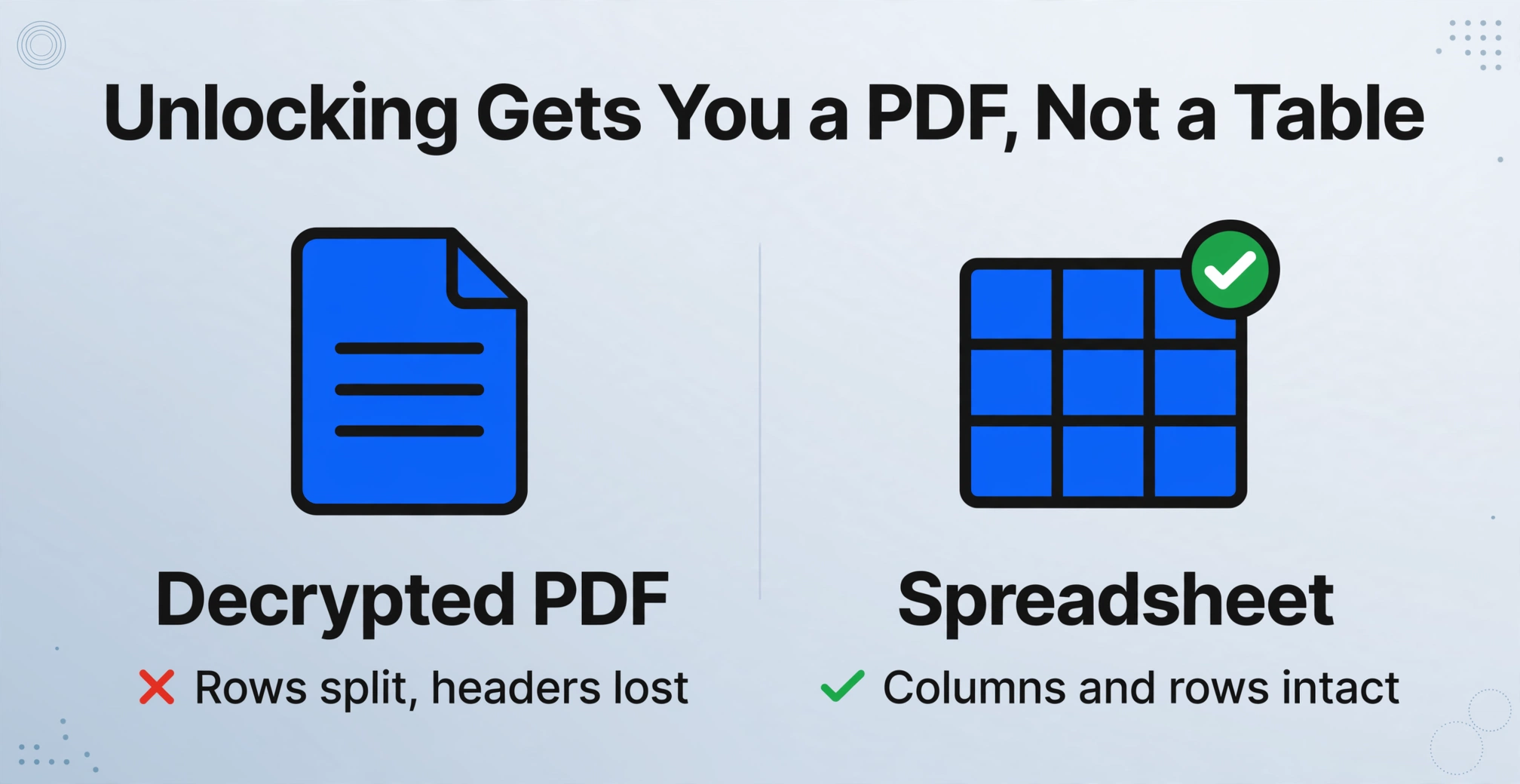
Abrir o arquivo não é o mesmo que obter uma tabela utilizável, porque a estrutura da tabela vive no layout da página, e não nos dados. Um PDF descriptografado ainda é uma página cheia de texto posicionado em coordenadas. Ele não tem colunas, não tem linhas e não tem ideia de que o número na margem direita pertence ao lado da descrição à esquerda.
A diferença aparece no momento em que os dados chegam a uma planilha. Uma descrição de transação de duas linhas chega dividida em duas linhas. Uma linha de subtotal é tratada como uma transação. Um cabeçalho de coluna repetido no topo da página dois é lido como uma linha de dados. Uma única declaração lógica que se estende por quatro páginas chega como quatro blocos não relacionados, o que é um problema que células mescladas e linhas divididas tendem a produzir independentemente do conversor que você usar. Alguém em um tópico do r/paralegal sobre conversão de extratos bancários em Excel descreve o resultado exatamente: "Quando eu exporto, alguns dados são combinados em células e é muito tedioso mesclar/desmesclar células."
Uma senha decide se você pode ler a página. Ela não diz nada sobre se as linhas sobrevivem à viagem até o Excel.
Esta é a parte que as ferramentas listadas no tópico do r/pdf nunca verificaram. Cada produto mencionado lá foi avaliado quanto à capacidade de abrir o arquivo, e nenhuma das respostas relata como era a saída depois. Acesso e estrutura são problemas separados com correções separadas, e o guia de PDF para dados estruturados explica por que cada caminho de conversão tende a perder o layout. Se o seu objetivo é um arquivo Word formatado em vez de uma tabela, esse é um terceiro caminho completamente diferente, e ele falha à sua própria maneira, como abordado em falhas comuns na conversão de PDF para Word.
Em um lote, a senha não é a única coisa que difere por arquivo
O caso da pasta adiciona uma variável que ferramentas de arquivo único nunca abordam: senhas geralmente são únicas por remetente, então um fluxo de trabalho baseado em uma senha por sessão quebra. Uma pessoa perguntando em r/Bookkeeping coloca a escala claramente: "Melhor ferramenta offline para converter em lote 500+ extratos bancários em PDF para Excel?"
Extratos de três bancos frequentemente trazem três esquemas de senha diferentes, construídos a partir de uma data de nascimento, um fragmento de conta ou um ID de cliente. Isso é uma consequência deliberada de como os documentos são entregues. Sob a Regra de Salvaguardas da Lei Gramm-Leach-Bliley, instituições financeiras são obrigadas a proteger informações de clientes em trânsito e em repouso, e 16 CFR 314.4(c)(3) nomeia a criptografia como a forma de fazer isso. Criptografar o extrato enviado por e-mail é o banco fazendo seu trabalho, o que significa que as senhas não são um erro que você pode esperar passar.
Dois custos do caminho de desbloquear primeiro aparecem apenas em escala. O primeiro é a cópia descriptografada. Desbloquear um extrato grava uma versão não protegida de um documento sensível no disco, e qualquer um seguindo a rotina da pasta agora tem cinquenta deles em um diretório de downloads. O segundo é a transferência. Desbloqueadores online pedem que você envie o arquivo, que é o mesmo documento que o banco criptografou precisamente para que não viajasse aberto.
Desbloquear primeiro resolve a senha e silenciosamente cria um segundo problema: uma pasta cheia de documentos financeiros não criptografados. Para uma rotina mensal em arquivos reais de clientes, essa troca é pior do que o inconveniente original.
Extrair com a senha em vez de desbloquear primeiro
A saída é descartar o arquivo descriptografado intermediário e deixar a ferramenta de extração abrir o documento protegido com a senha que você já tem. Se você puder provar que tem direito ao documento, não precisa de uma etapa separada de desbloqueio. Você precisa de uma ferramenta que aceite a senha na entrada.
O ImageToTable.ai lida com a senha em três lugares, e o primeiro é o que você usará com mais frequência. Quando você seleciona um PDF protegido por senha, o seletor de páginas pede a senha antes de renderizar qualquer coisa, usando o mesmo mecanismo de prompt no navegador que o PDF.js expõe a todo visualizador web através do seu password callback. Você digita uma vez. As páginas são renderizadas, nenhuma cópia desbloqueada é gravada no seu disco, e a extração é executada nas páginas selecionadas.
Para um conjunto recorrente de extratos, o segundo caminho elimina até essa etapa. A caixa de entrada de e-mail dá à sua conta um endereço dedicado para o qual você pode encaminhar documentos, e ela mantém uma lista de senhas salvas. Qualquer anexo criptografado que chegar é testado automaticamente contra essa lista, e a primeira senha que funcionar envia o extrato direto para a sua fila de processamento. Configure uma vez com o esquema de senha do seu banco e o extrato mensal chega, abre e entra na fila sem que você toque nele. Essa é a resposta prática para a pasta de cinquenta arquivos, e também é o que torna a parte "offline" da solicitação original digna de ser abordada diretamente.
O terceiro caminho é para quem automatiza isso em código. A API pública aceita um parâmetro password quando você envia um documento, então um script pode enviar um arquivo protegido com sua senha e ler o resultado estruturado de volta. Nenhum dos três caminhos remove a criptografia do arquivo original. Eles o abrem com a chave que você forneceu e produzem dados, não uma cópia desprotegida.
Uma vez que o arquivo está aberto, a extração em si é a parte que determina se a saída é utilizável. Extração de Colunas Personalizadas significa que você digita os nomes das colunas que deseja, como "Data", "Descrição" e "Valor", e esses nomes se tornam os cabeçalhos exatos do resultado. A IA localiza cada valor entendendo o que ele significa em vez de onde ele está na página, então o mesmo conjunto de colunas sobrevive a um extrato de um banco diferente. Essa é a diferença entre um conversor que retorna qualquer tabela que ele detectou e uma extração que retorna a tabela que você definiu.
Duas configurações de suporte são importantes especialmente para extratos. A mesclagem de várias páginas permite definir uma regra para agrupar páginas que pertencem ao mesmo documento, então um extrato distribuído por quatro páginas se dobra de volta em uma linha por transação, com o número da conta levado para cada linha. E o Modo de Revisão com Bbox mostra de onde veio um valor: passe o mouse ou clique em qualquer célula extraída e a região correspondente é destacada na página original, para que você possa confirmar um saldo sem reler o extrato. O ImageToTable.ai relata precisão de até 99% em dados de tabela impressos, com uma página processada em 5 a 10 segundos contra cerca de 3 minutos de entrada manual.
Os arquivos são processados de forma segura e não são armazenados.
A mesma abordagem funciona para outros documentos bloqueados além de extratos. Contas de serviços públicos, documentos de seguros e registros de clientes entregados como PDFs protegidos seguem todos o mesmo caminho de três etapas desde a questão geral de saber se a IA consegue ler um PDF, e a mecânica de transformar qualquer um deles em uma única pasta de trabalho está coberta no guia sobre processamento de documentos em lote sem código. Se seus documentos são digitalizaciones em vez de PDFs de texto, a senha é apenas o primeiro de dois problemas, e OCR para PDFs digitalizados resolve o segundo. Para a versão de documento único, estilo formulário, desta tarefa, o passo a passo para transformar um PDF em Excel com suas próprias colunas é a leitura mais curta.
O Que Este Caminho Não Faz
Este fluxo de trabalho abre e extrai documentos para os quais você já tem a senha, e não remove a criptografia do arquivo para reutilização. Ambos os limites valem a pena conhecer antes de mover uma rotina para ele.
Não há como contornar a senha em si. Se você não tiver a senha de abertura de um arquivo, o processo para por aí, e qualquer ferramenta que prometa o contrário está ou adivinhando (que é o que a fraqueza de 40 bits significa) ou descrevendo outra coisa. A ferramenta é feita para a pessoa que tem direito ao documento e simplesmente precisa extrair os dados dele.
Também não produz uma cópia desbloqueada. A saída é uma planilha, não um PDF descriptografado, então, se um sistema downstream precisar especificamente de uma versão sem senha do arquivo original, você ainda precisará de um desbloqueador em que confie para lidar com isso.
A única restrição que descarta a ferramenta para alguns leitores é onde ela é executada. O ImageToTable.ai é um serviço de nuvem: a senha é inserida no navegador e as páginas renderizadas são processadas na nuvem. Se o seu requisito é genuinamente que nenhuma página saia da sua máquina, esta não é essa ferramenta, e nenhuma quantidade de mudanças cuidadosas na interface muda esse fato. Para trabalho verdadeiramente no dispositivo, as opções realistas são as locais: exportar pelo macOS Preview ou um Acrobat de desktop, ou executar uma pilha local como OCRmyPDF com Tesseract. Essas mantêm cada byte no seu computador. Elas também exigem mais configuração e, no caso de digitalização, mais ajustes por conjunto de documentos. A escolha certa depende se o offline é uma preferência ou uma regra rígida.
Por fim, uma digitalização bloqueada ainda é uma digitalização. Criptografia e qualidade de imagem são independentes, então um PDF protegido produzido a partir de uma fotografia precisa do mesmo tratamento de OCR que qualquer outro documento somente de imagem. Desbloqueá-lo, seja antecipadamente ou na porta, não adiciona uma camada de texto.
PDFs e Excel Protegidos por Senha: Perguntas Frequentes
Qual é a diferença entre uma senha de proprietário e uma senha de usuário?
Uma senha de usuário, também chamada de senha de abertura, criptografa o documento e é necessária antes que você possa ler qualquer parte dele. Uma senha de proprietário, também chamada de senha de permissões, registra quais ações o criador deseja restringir, como imprimir ou copiar. Conforme a especificação do PDF e a documentação do qpdf, as restrições de permissão são aplicadas pelo visualizador, e não pela criptografia, portanto podem ser ignoradas por software que assim optar. Se um arquivo abre sem solicitação, você quase certamente está lidando com o segundo tipo.
Posso extrair dados de um PDF para o qual não tenho a senha?
Não. Este artigo trata do manuseio de documentos aos quais você tem direito de acesso, como seus próprios extratos ou arquivos de clientes que lhe foram entregues. Quando a senha de abertura é desconhecida, a atitude correta é perguntar ao emissor, que normalmente pode reenviar o arquivo ou fornecer os dados em outro formato. Não há caminho legítimo para contornar uma senha de abertura desconhecida.
A senha do meu PDF é enviada a um servidor?
A solicitação de senha ocorre no navegador, no seletor de páginas, antes que o documento seja renderizado, da mesma forma que qualquer visualizador baseado em PDF.js a solicita. As páginas que você escolher extrair são então processadas pelo serviço em nuvem. Se sua política proíbe que qualquer parte de um documento saia da sua máquina, trate isso como um motivo para manter o trabalho localmente, em vez de algo que uma alteração de configuração possa resolver.
Posso processar uma pasta inteira de extratos que compartilham uma única senha?
Sim, e é para isso que serve a lista de senhas salvas. Armazene a senha uma vez nas configurações da sua caixa de entrada de e-mail e todo anexo criptografado que chegar será testado contra ela automaticamente. Se seus extratos usarem senhas diferentes, você adiciona cada esquema à mesma lista, e a correspondência ocorre por anexo.
Posso fazer isso totalmente offline?
Não com esta ferramenta. É um serviço de extração em nuvem, então, se o modo offline for um requisito rígido, planeje usar um software local: Acrobat para desktop, macOS Preview ou uma ferramenta de OCR que rode na sua própria máquina. Se o modo offline for uma preferência em vez de uma regra, o caminho pela nuvem elimina a cópia descriptografada e o trabalho manual por arquivo, que geralmente é o maior custo.
A mudança útil é parar de tratar "desbloquear" como a tarefa. O acesso é a parte que uma senha resolve, e, uma vez que você tem a senha, também é a parte que leva alguns segundos. O trabalho que decide se você obtém uma planilha utilizável é tudo o que vem depois: quais colunas você define, se as páginas são agrupadas novamente em documentos inteiros e se um número pode ser rastreado até a página de onde veio. Uma pasta de extratos protegidos é um problema de dados disfarçado de senha.