Déverrouillez le PDF protégé par mot de passe
puis extrayez le tableau
Cherchez de l'aide pour un PDF verrouillé sur n'importe quel forum et la même réponse revient : une liste d'outils, dont plusieurs ressemblent à des publicités. Un fil sur r/pdf demande comment déverrouiller un PDF protégé par mot de passe pour pouvoir modifier son tableau dans Excel. Les réponses citent un produit après l'autre, et le commentaire le plus utile est celui qui dit que la tâche est plus difficile que la liste ne le laisse croire. Ce commentaire a raison, mais pas pour la raison qu'il donne.
Le mot « déverrouiller » recouvre trois problèmes empilés sous une seule syllabe. Le premier est l'accès : pouvez-vous ouvrir le fichier. Le deuxième est l'usage : pouvez-vous copier ou modifier ce qu'il contient. Le troisième est la forme : une fois que vous pouvez le lire, les lignes survivront-elles au passage dans un tableur. La plupart des outils vendus comme déverrouilleurs de PDF résolvent les deux premiers et laissent discrètement le troisième de côté, ce qui explique pourquoi les fichiers verrouillés finissent si souvent ouverts et toujours inutilisables.
Points clés
- Le mot de passe est la partie facile. « Déverrouiller » cache trois problèmes distincts, et la plupart des outils abandonnent avant celui qui détermine si vous obtenez un tableau.
- Ouvrir le fichier ne vous donne toujours pas de tableau. Un PDF déchiffré n'est que du texte fixé à des coordonnées, donc une transaction peut arriver scindée sur deux lignes Excel.
- La solution est d'éviter complètement le déverrouillage : ImageToTable.ai demande le mot de passe à l'entrée et renvoie les colonnes que vous avez définies, sans laisser de copie non protégée du relevé sur votre disque.
« Déverrouiller un PDF » recouvre deux verrous différents, et un seul relève du chiffrement
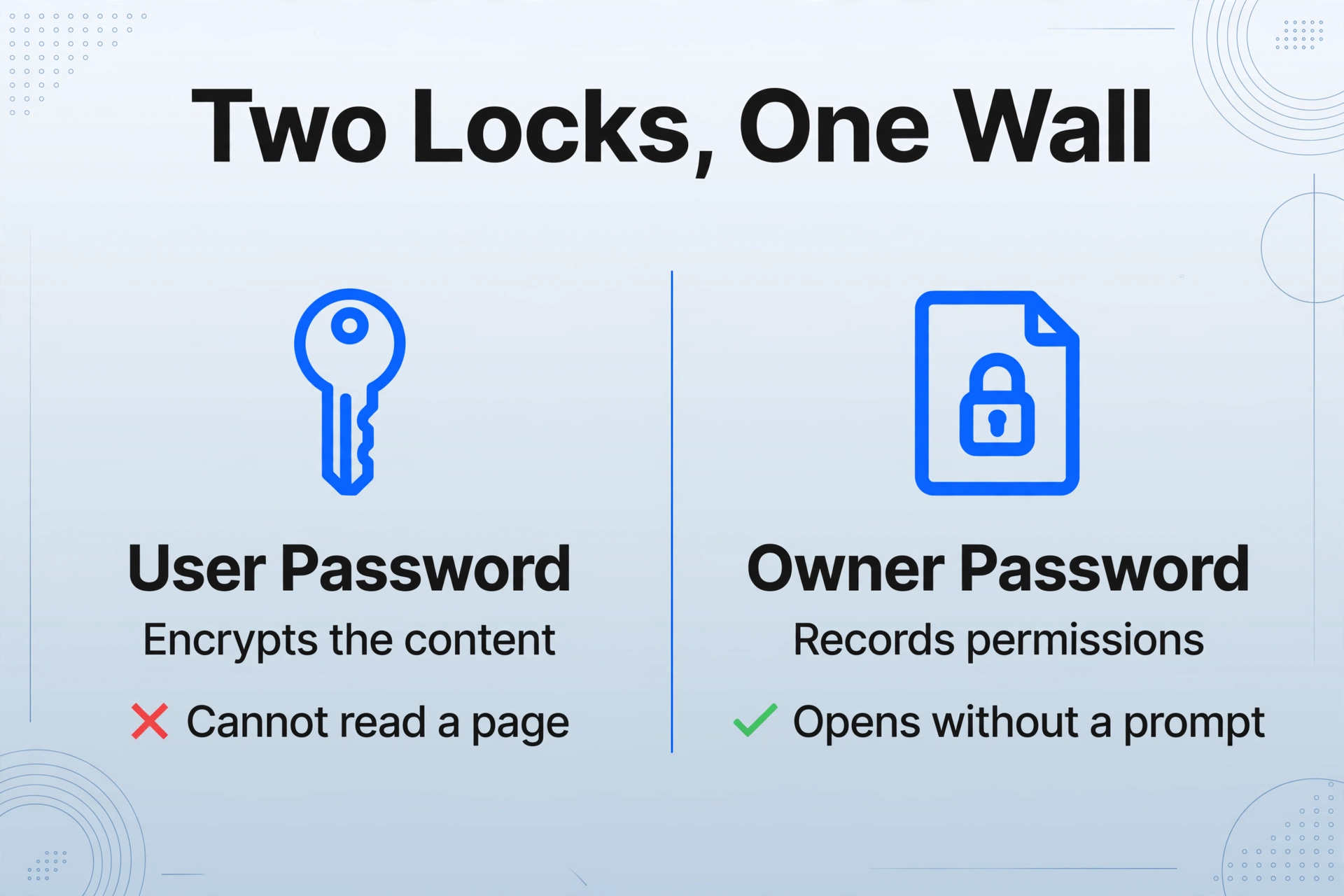
La possibilité même d'ouvrir un PDF verrouillé dépend du verrou que l'expéditeur a défini, et la spécification PDF traite ces deux mécanismes comme distincts. ISO 32000-1:2008, la norme du format de document, définit un gestionnaire de sécurité standard qui permet à un document de porter un mot de passe propriétaire et un mot de passe utilisateur, comme indiqué à la section 7.6.3 de la spécification. Les gens emploient ces termes de façon interchangeable. Or les deux verrous ne se comportent pas du tout de la même manière.
| Verrou | Ce qu'il fait réellement | Ce qui vous arrête | Qui le fait respecter |
|---|---|---|---|
| Mot de passe utilisateur (mot de passe d'ouverture) | Dérive la clé qui déchiffre le contenu du document | Impossible de lire la moindre page sans lui | Les mathématiques. Le contenu est chiffré |
| Mot de passe propriétaire (mot de passe de permissions) | Enregistre les actions qui devraient être autorisées, comme l'impression, la copie ou la modification | Rien, une fois le fichier ouvert | Le logiciel de visualisation, s'il choisit de coopérer |
La distinction n'est pas un détail technique. La documentation qpdf le dit sans détour : la protection par mot de passe est distincte du chiffrement, et un PDF peut être chiffré sans être protégé par mot de passe du tout. Lorsque le mot de passe propriétaire est laissé vide, note qpdf, les restrictions sont en pratique inutiles. La documentation pikepdf va plus loin et qualifie les permissions d'« indicateurs consultatifs que seuls les visionneuses coopératives respectent ». Un fichier qui bloque le copier-coller mais s'ouvre sans invite porte une requête, pas un mur.
Il existe un test d'une seconde. Si le fichier s'ouvre dans un navigateur sans rien demander, vous avez affaire à un indicateur de permissions, pas à un mot de passe d'ouverture, et le blocage est un réglage plutôt qu'un secret.
La solidité du véritable verrou varie elle aussi plus qu'on ne l'imagine. Les PDF ont utilisé au fil des ans des clés RC4 de 40 bits, RC4 de 128 bits, AES-128 et AES-256. Selon la même documentation qpdf, une clé de 40 bits ne fait que cinq octets et peut être forcée par force brute quelle que soit la robustesse du mot de passe, et la valeur par défaut de 128 bits qui utilise RC4 est elle aussi reconnue comme faible. Seul AES-256 constitue l'option moderne et défendable. Cette histoire compte ici pour une raison : « supprimer le mot de passe PDF » ne correspond pas à un seul niveau de compétence, et un fichier issu d'un ancien système peut se comporter très différemment d'un fichier émis le mois dernier.
Le chemin que la plupart des gens empruntent, et l'endroit où chacun s'arrête
Chaque route courante d'un PDF verrouillé vers Excel traite au plus un des trois problèmes, et chacune s'arrête à un endroit prévisible. Savoir où se situe l'arrêt fait gagner le plus de temps, car cela explique l'échec avant de gaspiller un après-midi.
| Méthode | Ce qu'elle traite | Où elle s'arrête |
|---|---|---|
| Excel Power Query (Données → Obtenir des données → À partir d'un PDF) | Demande le mot de passe et lit les tableaux qu'il détecte | Un fichier par import, et vous sélectionnez le tableau à la main à chaque fois |
| Adobe Acrobat Export PDF | Exporte un fichier lisible vers un tableur | La suppression de la sécurité nécessite le mot de passe propriétaire, et Acrobat indique que seul un utilisateur disposant de l'autorisation peut lever les restrictions |
| Déverrouilleurs en ligne (Smallpdf, iLovePDF, CanaryPDF et les autres) | Accepte le mot de passe, renvoie un PDF déchiffré | Un fichier à la fois, votre fichier est envoyé sur leurs serveurs dans la plupart des cas, et le résultat est un PDF plutôt qu'un tableau |
| qpdf ou un autre outil en ligne de commande | Sans mot de passe, retire les indicateurs de permissions d'un fichier que vous pouvez déjà ouvrir | Un fichier protégé par un mot de passe d'ouverture nécessite toujours ce mot de passe, et le résultat est là encore un PDF |
| macOS Preview | L'export vers un nouveau PDF supprime les restrictions de permissions | Utile uniquement pour les verrous de permissions, et ne produit aucun tableur |
La route Excel mérite d'être comprise car c'est celle que la plupart des gens essaient en premier et elle fait quelque chose de réellement utile. Elle demande le mot de passe puis présente les tableaux trouvés dans le document, ce qui permet de cocher une case et d'en charger un. Pour un relevé unique et propre, cela fonctionne. Ce qu'elle ne fait pas, c'est mémoriser quoi que ce soit : le fichier suivant reprend la même conversation, et s'il a un mot de passe différent, vous répondez à celui-là aussi.
L'astuce de l'impression vers PDF qui circule sur les forums d'assistance mérite également d'être signalée. Elle revient régulièrement dans un fil de la communauté Adobe à propos des relevés Chase, où des utilisateurs rapportent que réimprimer le fichier via « Microsoft Print to PDF » produit une copie exploitable. Cela peut lever un indicateur de permissions, mais cela rastérise aussi la page dans de nombreuses configurations, transformant le texte sélectionnable en image, ce qui rend l'extraction ultérieure plus difficile plutôt que plus facile. Dans le même fil, un expert de la communauté donne la réponse que personne ne veut entendre : « la vraie solution à tout cela est de demander à votre banque de fournir les données dans un tableur, pas dans un fichier PDF. »
Déverrouiller vous donne un PDF, pas un tableau
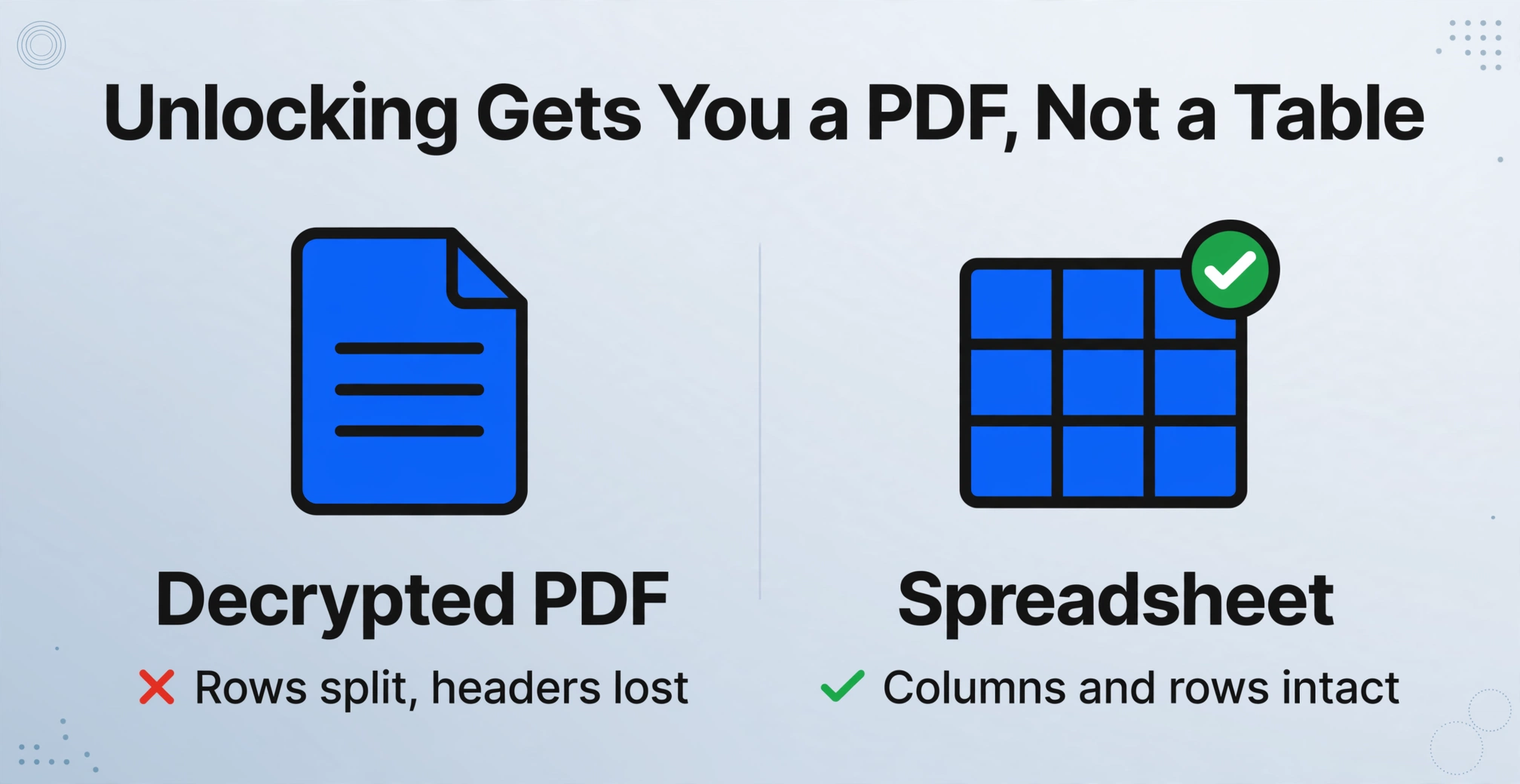
Ouvrir le fichier n'est pas la même chose que d'obtenir un tableau exploitable, car la structure du tableau réside dans la mise en page et non dans les données. Un PDF déchiffré reste une page pleine de texte positionné à des coordonnées. Il n'a ni colonnes, ni lignes, et aucune idée que le nombre dans la marge de droite doit se trouver à côté de la description à gauche.
L'écart apparaît dès que les données arrivent dans un tableur. Une description de transaction sur deux lignes arrive scindée sur deux lignes. Une ligne de sous-total est traitée comme une transaction. Un en-tête de colonne répété en haut de la deuxième page est lu comme une ligne de données. Un seul relevé logique s'étendant sur quatre pages arrive sous forme de quatre blocs sans lien, un problème que les cellules fusionnées et les lignes scindées ont tendance à produire quel que soit le convertisseur utilisé. Quelqu'un dans un fil r/paralegal sur la conversion de relevés bancaires vers Excel décrit exactement le résultat : « When i export it some data is combined in cells and it is very tedious merging/unmerging cells. »
Un mot de passe détermine si vous pouvez lire la page. Il ne dit rien sur la survie des lignes lors du passage vers Excel.
C'est la partie que les listes d'outils du fil r/pdf n'ont jamais vérifiée. Chaque produit cité a été évalué sur sa capacité à ouvrir le fichier, et aucune réponse ne rapporte l'aspect du résultat ensuite. L'accès et la structure sont deux problèmes distincts avec des solutions distinctes, et le guide du PDF vers les données structurées explique pourquoi chaque voie de conversion a tendance à perdre la mise en page. Si votre objectif est un fichier Word mis en forme plutôt qu'un tableau, c'est une troisième voie tout à fait différente, qui échoue à sa manière, comme expliqué dans les échecs de mise en forme courants de PDF vers Word.
En lot, le mot de passe n'est pas la seule chose qui diffère d'un fichier à l'autre
Le cas du dossier ajoute une variable que les outils mono-fichier n'abordent jamais : les mots de passe sont généralement uniques par expéditeur, si bien qu'un flux de travail reposant sur un seul mot de passe par session devient inopérant. Une personne qui s'exprime sur r/Bookkeeping pose clairement l'échelle du problème : « Best offline tool for batch converting 500+ PDF bank statements to Excel? »
Les relevés de trois banques différentes reposent souvent sur trois schémas de mot de passe distincts, construits à partir d'une date de naissance, d'un fragment de numéro de compte ou d'un identifiant client. C'est une conséquence délibérée du mode de livraison des documents. En vertu de la règle de sauvegarde du Gramm-Leach-Bliley Act, les institutions financières sont tenues de protéger les informations des clients en transit et au repos, et 16 CFR 314.4(c)(3) désigne le chiffrement comme le moyen d'y parvenir. Chiffrer le relevé envoyé par e-mail, c'est la banque qui fait son travail, ce qui signifie que les mots de passe ne sont pas une erreur que l'on peut attendre qu'elle se résolve d'elle-même.
Deux coûts de l'approche « déverrouiller d'abord » n'apparaissent qu'à grande échelle. Le premier est la copie déchiffrée. Déverrouiller un relevé écrit sur le disque une version non protégée d'un document sensible, et quiconque suit la routine du dossier en a désormais cinquante qui traînent dans un répertoire de téléchargements. Le second est la transmission. Les outils de déverrouillage en ligne demandent de téléverser le fichier, c'est-à-dire précisément le document que la banque a chiffré pour qu'il ne circule pas en clair.
Déverrouiller d'abord résout le mot de passe et crée discrètement un second problème : un dossier plein de documents financiers non chiffrés. Pour une routine mensuelle sur de vrais fichiers clients, ce compromis est pire que la gêne initiale.
Extraire avec le mot de passe au lieu de déverrouiller d'abord
La solution consiste à abandonner le fichier déchiffré intermédiaire et à laisser l'outil d'extraction ouvrir le document protégé avec le mot de passe que vous possédez déjà. Si vous pouvez prouver que vous avez droit au document, aucune étape de déverrouillage distincte n'est nécessaire. Il vous faut un outil qui accepte le mot de passe dès l'entrée.
ImageToTable.ai gère le mot de passe à trois endroits, et le premier est celui que vous utiliserez le plus souvent. Lorsque vous sélectionnez un PDF chiffré, le sélecteur de pages demande le mot de passe avant de rendre quoi que ce soit, via le même mécanisme d'invite intégré au navigateur que PDF.js expose à tout visualiseur web par son rappel de mot de passe. Vous le saisissez une fois. Les pages s'affichent, aucune copie déverrouillée n'est écrite sur votre disque, et l'extraction s'exécute sur les pages sélectionnées.
Pour un ensemble récurrent de relevés, le deuxième chemin supprime même cette étape. Email Inbox attribue à votre compte une adresse dédiée à laquelle vous pouvez transférer des documents, et conserve une liste de mots de passe enregistrés. Toute pièce jointe chiffrée reçue est testée automatiquement contre cette liste, et la première qui fonctionne envoie le relevé directement dans votre file de traitement. Configurez-le une fois avec le schéma de mot de passe de votre banque, et le relevé mensuel arrive, s'ouvre et entre dans la file sans intervention de votre part. C'est la réponse pratique au dossier de cinquante fichiers, et c'est aussi ce qui rend le volet « hors ligne » de la demande initiale digne d'être traité directement.
Le troisième chemin s'adresse à ceux qui automatisent en code. L'API publique accepte un paramètre password lors de l'envoi d'un document, de sorte qu'un script peut soumettre un fichier protégé avec son mot de passe et récupérer le résultat structuré. Aucun des trois chemins ne retire le chiffrement du fichier d'origine. Ils l'ouvrent avec la clé que vous avez fournie et produisent des données, pas une copie non protégée.
Une fois le fichier ouvert, l'extraction elle-même détermine si le résultat est exploitable. Extraction de colonnes personnalisées signifie que vous saisissez les noms de colonnes souhaités, tels que « Date », « Description » et « Montant », et ces noms deviennent les en-têtes exacts du résultat. L'IA localise chaque valeur en comprenant ce qu'elle signifie plutôt que par sa position sur la page, de sorte que le même jeu de colonnes résiste à un relevé d'une autre banque. C'est la différence entre un convertisseur qui renvoie le tableau qu'il a détecté par hasard et une extraction qui renvoie le tableau que vous avez défini.
Deux réglages complémentaires importent particulièrement pour les relevés. Multi-Page Merge vous permet de définir une règle pour regrouper les pages appartenant au même document, de sorte qu'un relevé réparti sur quatre pages se replie en une ligne par transaction, avec le numéro de compte reporté sur chaque ligne. Et le mode Révision avec Bbox vous montre l'origine d'une valeur : survolez ou cliquez sur n'importe quelle cellule extraite et la zone correspondante se met en évidence sur la page d'origine, ce qui vous permet de confirmer un solde sans relire le relevé. ImageToTable.ai annonce une précision allant jusqu'à 99 % sur les données tabulaires imprimées, avec une page traitée en 5 à 10 secondes contre environ 3 minutes de saisie manuelle.
Les fichiers sont traités en toute sécurité et ne sont pas stockés.
La même approche fonctionne pour d'autres documents verrouillés que les relevés. Les factures de services publics, les documents d'assurance et les dossiers clients livrés sous forme de PDF protégés par mot de passe suivent tous le même parcours en trois étapes, à partir de la question générale de savoir si l'IA peut lire un PDF, et les mécanismes permettant de transformer n'importe lequel d'entre eux en un seul classeur sont décrits dans le guide du traitement par lots de documents sans code. Si vos documents sont des scans plutôt que des PDF textuels, le mot de passe n'est que le premier de deux problèmes, et l'OCR pour les PDF scannés résout le second. Pour la version mono-document, de type formulaire, de cette tâche, le tutoriel pour transformer un PDF en Excel avec vos propres colonnes est une lecture plus courte.
Ce que cette méthode ne fait pas
Ce flux de travail ouvre et extrait des documents pour lesquels vous disposez déjà du mot de passe, et il ne supprime pas le chiffrement du fichier en vue d'une réutilisation. Ces deux limites méritent d'être connues avant d'y transférer une tâche routinière.
Il n'existe aucun moyen de contourner le mot de passe lui-même. Si vous ne disposez pas du mot de passe d'ouverture d'un fichier, le processus s'arrête là, et tout outil promettant le contraire soit devine (c'est ce que concerne la faiblesse du chiffrement 40 bits), soit décrit autre chose. L'outil est conçu pour la personne qui a légitimement droit au document et qui a simplement besoin d'en extraire les données.
Il ne produit pas non plus de copie déverrouillée. Le résultat est un tableur, pas un PDF déchiffré ; si un système en aval a spécifiquement besoin d'une version sans mot de passe du fichier d'origine, vous aurez toujours besoin d'un outil de déverrouillage fiable pour vous en charger.
La seule contrainte qui exclut l'outil pour certains lecteurs est son lieu d'exécution. ImageToTable.ai est un service cloud : le mot de passe est saisi dans le navigateur et les pages rendues sont traitées dans le cloud. Si votre exigence est réellement qu'aucune page ne quitte jamais votre machine, ce n'est pas l'outil qu'il vous faut, et aucune interface soignée ne changera ce fait. Pour un travail véritablement en local, les options réalistes sont les solutions locales : export via macOS Preview ou un Acrobat de bureau, ou l'exécution d'une chaîne locale telle qu'OCRmyPDF avec Tesseract. Celles-ci gardent chaque octet sur votre ordinateur. Elles demandent aussi plus de configuration et, dans le cas d'un scan, plus de réglages par ensemble de documents. Le bon choix dépend de si le mode hors ligne est une préférence ou une règle stricte.
Enfin, un scan verrouillé reste un scan. Le chiffrement et la qualité d'image sont indépendants, donc un PDF protégé par mot de passe issu d'une photographie nécessite le même traitement OCR que tout autre document composé uniquement d'images. Le déverrouiller, que ce soit en amont ou à l'entrée, n'ajoute pas de couche de texte.
PDF protégés par mot de passe et Excel : questions fréquentes
Quelle est la différence entre un mot de passe propriétaire et un mot de passe utilisateur ?
Un mot de passe utilisateur, aussi appelé mot de passe d'ouverture, chiffre le document et est requis avant de pouvoir en lire le moindre contenu. Un mot de passe propriétaire, aussi appelé mot de passe de permissions, enregistre les actions que le créateur souhaite restreindre, comme l'impression ou la copie. Selon la spécification PDF et la documentation qpdf, les restrictions de permissions sont appliquées par le lecteur plutôt que par la cryptographie, et peuvent donc être ignorées par un logiciel qui choisit de le faire. Si un fichier s'ouvre sans invite, vous avez presque certainement affaire au second type.
Puis-je extraire des données d'un PDF dont je n'ai pas le mot de passe ?
Non. Cet article traite du traitement de documents auxquels vous êtes autorisé à accéder, comme vos propres relevés ou des fichiers clients qui vous ont été confiés. Lorsque le mot de passe d'ouverture est inconnu, la bonne démarche consiste à demander à l'émetteur, qui peut généralement renvoyer le fichier ou fournir les données dans un autre format. Il n'existe aucune voie légitime pour contourner un mot de passe d'ouverture inconnu.
Mon mot de passe PDF est-il envoyé à un serveur ?
L'invite de mot de passe s'affiche dans le navigateur, dans le sélecteur de pages, avant le rendu du document, comme le fait tout lecteur basé sur PDF.js. Les pages que vous choisissez d'extraire sont ensuite traitées par le service cloud. Si votre politique interdit qu'une partie d'un document quitte votre machine, considérez cela comme une raison de garder le travail en local plutôt que comme un problème qu'un changement de paramètre peut résoudre.
Puis-je traiter tout un dossier de relevés partageant un même mot de passe ?
Oui, et c'est à cela que sert la liste de mots de passe enregistrés. Enregistrez le mot de passe une fois dans les paramètres de votre boîte de réception e-mail et chaque pièce jointe chiffrée reçue sera testée automatiquement avec celui-ci. Si vos relevés utilisent chacun un mot de passe différent, vous ajoutez chaque schéma à la même liste, et la correspondance se fait pièce jointe par pièce jointe.
Puis-je faire cela entièrement hors ligne ?
Pas avec cet outil. Il s'agit d'un service d'extraction cloud, donc si le mode hors ligne est une exigence absolue, prévoyez plutôt un logiciel local : Acrobat sur ordinateur, macOS Preview ou un outil OCR qui s'exécute sur votre propre machine. Si le hors ligne est une préférence plutôt qu'une règle, la voie cloud élimine la copie-déchiffrement et le travail manuel fichier par fichier, ce qui représente généralement le coût le plus élevé.
Le changement utile consiste à cesser de considérer le « déverrouillage » comme la tâche à accomplir. L'accès est la partie qu'un mot de passe résout, et une fois le mot de passe obtenu, c'est aussi la partie qui prend quelques secondes. Le travail qui détermine si vous obtenez un tableur exploitable se situe en aval : les colonnes que vous définissez, le regroupement des pages en documents entiers et la traçabilité d'un chiffre jusqu'à la page d'origine. Un dossier de relevés protégés est un problème de données déguisé en mot de passe.