QuickFileは購入CSVに残された
空白にデフォルト値を適用します
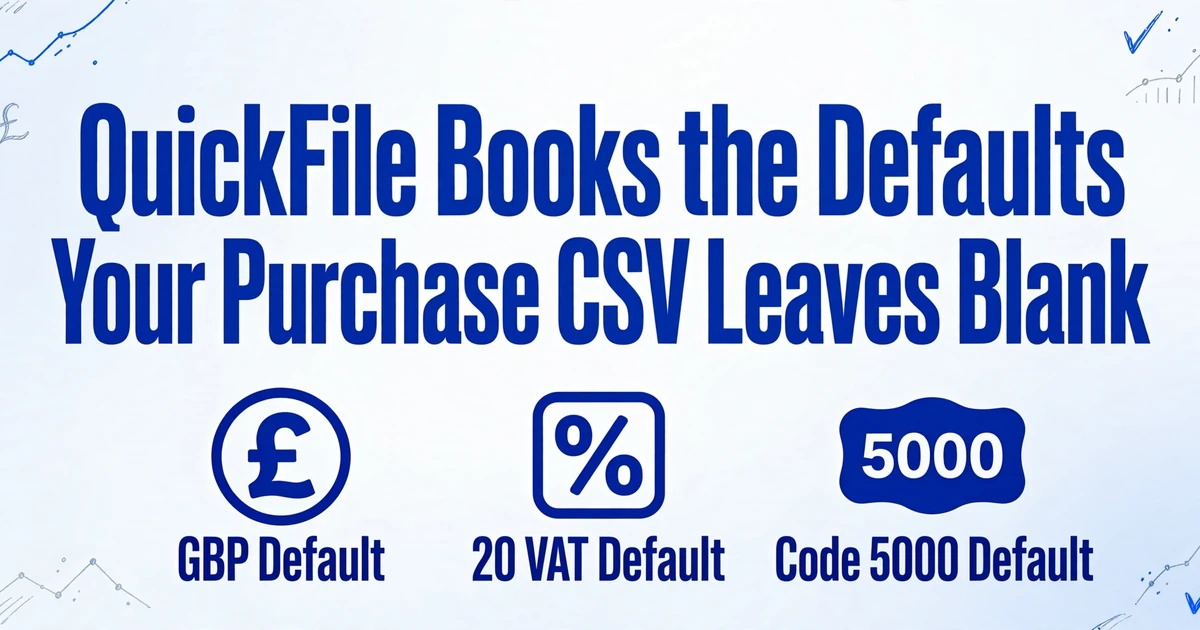
QuickFileの購入インポートが失敗することはほとんどありません。渡されたCSVを読み取り、空白のまま残した項目にはデフォルト値を入力し、インポートが完了したと報告します。VAT率の列が空欄の場合は標準税率が適用され、名目コードの列が空欄の場合はすべての仕入が一般仕入に計上されます。仕入先名が数文字ずれていると、静かに2つ目の仕入先レコードが作成されます。ウィザードは文書化されたとおりに動作し、損害は会計処理の段階で表面化します。
重要ポイント
- QuickFileウィザードは文書化されたとおりに動作し、インポートが完了したと報告しますが、損害は会計処理の段階で表面化します。
- VAT率や名目コードを空白のままにすると、自動的に入力され、ゼロ税率の請求書に20%が適用され、すべての仕入が5000に計上されます。
- ImageToTable.aiの抽出列としてQuickFileのフィールド名を入力すると、ウィザードが自動マッピングします。その後、ゼロ税率の行を含むサンプルで本インポート前にテストしてください。
QuickFileの仕入インポートで実際に受け付けられるもの
QuickFileでは仕入先請求書の取り込み方法が3つあり、それぞれ互換性がありません。手持ちのデータに合わない方法を選ぶと、そこから1か月分の簿記が狂い始めます。
大量処理で多くの簿記担当者が使うのは、アカウント設定内のData Import Wizardです。これは、あらかじめ行に整理した請求書のCSVを読み込みます。QuickFileは1ファイルあたり最大250件の請求書に制限しており、ヘッダー行がフィールド名と完全に一致していれば、ウィザードが列を自動マッピングするため、1つずつドラッグする必要はありません(QuickFile、売上・仕入請求書のインポート)。
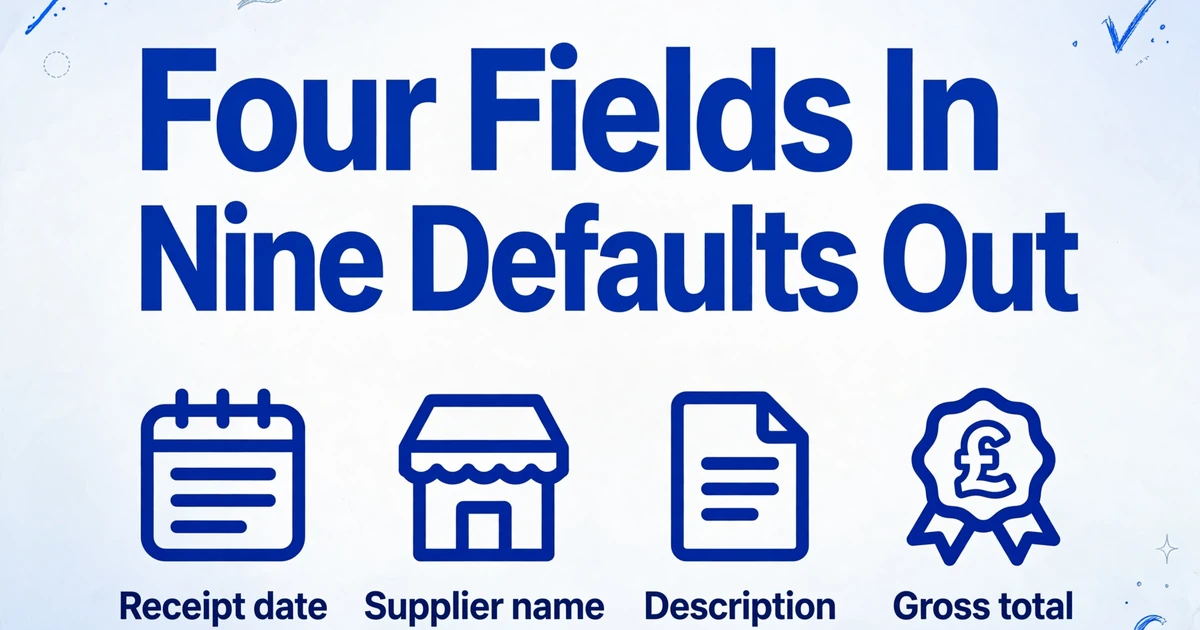
仕入請求書の場合、CSVには最低4つのフィールドが必要です:受領日、仕入先名、説明、総額。さらに9つは任意で、この任意フィールドが実際の作業を担います:通貨、為替レート、仕入先参照、支払い期限(日数)、VAT合計、VAT率、仕入名目コード、支払日、支払勘定名目コード。
各任意フィールドにはデフォルト値があり、この仕組みがインポートが正常か、それとも静かに誤っているかを左右します。通貨を省略するとQuickFileはGBPを想定します。VAT登録アカウントでVATフィールドを省略すると標準税率が適用されます。仕入名目コードを省略すると、仕入は5000(一般仕入)に計上されます。支払日を省略すると、請求書は未払いで作成されます。 QuickFileのVAT率に関するルールは厳格です:裸の数字である必要があり、小数でもパーセントでもなく、「20.00%」は「20」と記述しなければなりません。
ウィザードが開始する前に、さらに2つのルールが適用されます。仕入先名はQuickFileに既に存在する仕入先と完全に一致する必要があり、一致しない場合はインポートが新しい仕入先を作成します。これが、1つの仕入先が2つのレコードになる原因です。また、仕入名目コードはラベルではなく数字単体である必要があります。「6201 - Advertising」と書くと失敗し、「6201」と書くと成功します。コードはまた、QuickFileが仕入で許可する範囲内にある必要があります。これには仕入(5xxx)と直接経費(6xxx)の範囲、ほとんどの諸経費、固定資産が含まれますが、給与、減価償却、管理勘定は含まれません。
他の2つの経路はより狭いものです。Receipt HubはQuickFileに組み込まれた取り込みレイヤーです。領収書や請求書を直接アップロードしたり、専用アドレスにメール送信したり、モバイルアプリを使ったりすると、QuickFileのAIが日付、仕入先、ネット額、VAT、総額を読み取り、一致する未処理の仕入を探してドキュメントにタグ付けします(QuickFile、AIを活用した領収書分析)。これはドキュメント単位でのレビュー向けに設計されており、その制限もそれを反映しています。明細化されたVAT内訳が見つからない場合は標準税率でVATを推論して推定値としてマークすることがあり、5ページを超えるドキュメントは無視されます。3つ目の経路であるImport to QuickFileは、別のQuickFileユーザーが請求書を送信した場合にのみ適用され、新しいGBP請求書のみで機能します。
作業は人と人の間できれいに分担されます。簿記担当者または経理アシスタントがファイルを準備し、コードを付け、インポートを実行します。会計士はVAT処理、名目コードの選択、年度末を担当します。 QuickFileのインポート形式は会社に対して設定されるため、あるクライアントにきれいにインポートできるワークブックが、次のクライアントでは失敗することがあります。
英国の仕入請求書が最初に備えるべきもの
仕入請求書は、好きなように要約できるドキュメントではありません。HMRCのVAT記録規則に基づき、完全なVAT請求書には、連番、供給時期、発行日、仕入先の名称・住所・VAT番号、顧客の名称・住所、商品またはサービスの説明、数量、各品目のVAT率とVATを除いた支払額、VATを除いた総額、およびポンド表示の総VAT額を記載する必要があります(HMRC、VATREC5010)。英国の標準税率は20%で、有効な請求書がなければ仕入税額控除を受けることはできません。
だからこそ、CSVの3つの金額列は飾りではありません。総額は請求書から来ます。VAT率とVAT総額は、仕入先が実際に請求した内容を反映する必要があります。仕入先が同じ請求書でゼロ税率と標準税率の商品を異なる税率で販売する場合、1つの仕入行には1つの税率と1つのVAT総額しか持てず、QuickFileに渡すネット額は書類と一致させる必要があります。
この区別は金額を打ち直すこと以上に重要です。正しいVAT数値はVAT申告書と仕入税額控除の申請に反映されます。間違った数値は控除額を過大にしたり、合法的に回収可能なVATを落としたりします。ゼロ税率の仕入先請求書で、インポートが静かに20%を適用すると、請求書が裏付けないVAT控除が発生し、検査まで誰も気づきません。
手作業で作成した仕入CSVが破綻するケース
この失敗は、頻発するため名前が付くほどです。その原因はすべて、QuickFileではなく、スプレッドシート側にあります。
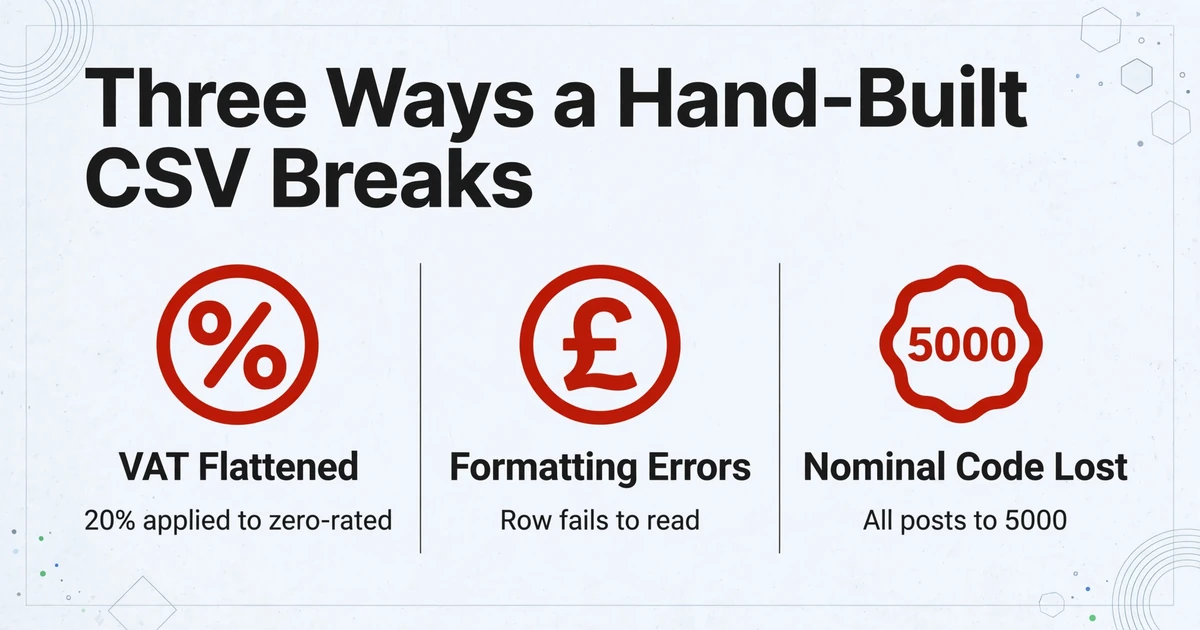
VATが平坦化される。 仕入CSVの1行には、VAT率とVAT合計が1つずつしか記録されません。ゼロ税率と標準税率の明細が混在する複数行の請求書は、1行で表現できません。また、VAT率の列を完全に省略すると、QuickFileは標準税率にフォールバックします。その理由は、空白セルもテキスト値も数値として解析に失敗し、QuickFileが読み取れない率は欠落したものとして扱われるためです。最も安全なシートは、20を数値として書き、VAT合計を請求書から入力する方法です。
書式がエラーに変わる。 金額列はプレーンな数値である必要があります。会計書式のセルに残った「£」、ファイル途中の空白行、コピーしたエクスポートから持ち込まれた非表示文字は、行の読み取り自体を停止させる可能性があります。QuickFileのコミュニティスレッドにおけるインポートエラーは、その大部分がまさにこうした目に見えない問題に起因しており、修正方法はファイルの打ち直しではなく、クリーンで一貫性のある列を作ることです。
名目コードの意味が失われる。 列を空のままにすると、すべての仕入が5000(一般仕入)にコード化されます。すると損益計算書には、すべてを一般仕入に費やす事業として表示され、会計士は年度末に元の文書からカテゴリを解きほぐさなければなりません。コードとラベルを一緒に入れると、インポートは行を拒否します。 名目コードが勘定科目表に存在していても、仕入が受け付ける範囲外であるため、一括インポートで拒否されることがあります。
仕入先名がずれる。 照合は完全一致であるため、「Widgets Ltd」「Widgets Limited」「Widgets Limited.」は3つの異なる仕入先レコードになります。そうなると、仕入先明細書と仕入分析が重複に分割され、後始末は次に口座を照合する担当者の仕事になります。
バッチ制限が誤った形を作る。 1ファイルあたり250件の請求書という制限があるため、繁忙月は分割が必要です。月末にPDFフォルダから手作業で行う分割は、一貫性が失われる箇所です。あるファイルは名目ラベルを使用し、次のファイルは番号を使用し、また別のファイルはVAT率をテキストとして保持します。
そのすべての根底には、同じ上流のボトルネックがあります。r/Bookkeepingの簿記担当者は、毎月およそ800枚の印刷された請求書と500〜600通のメールPDFを処理し、その後「それらをすべてスプレッドシートに入力して、古い特注システムにインポートしなければならない」と説明しています(r/Bookkeeping)。スプレッドシートへの入力ステップがボトルネックであり、上記のすべての列が正しいかどうかを左右するステップです。同じ参照整合性のルールにより、仕入先データがインポート時に破綻するのは、QuickFileだけでなく、会計・ERPシステム全般においても同様です。
QuickFileが受け付ける仕入CSVの作成
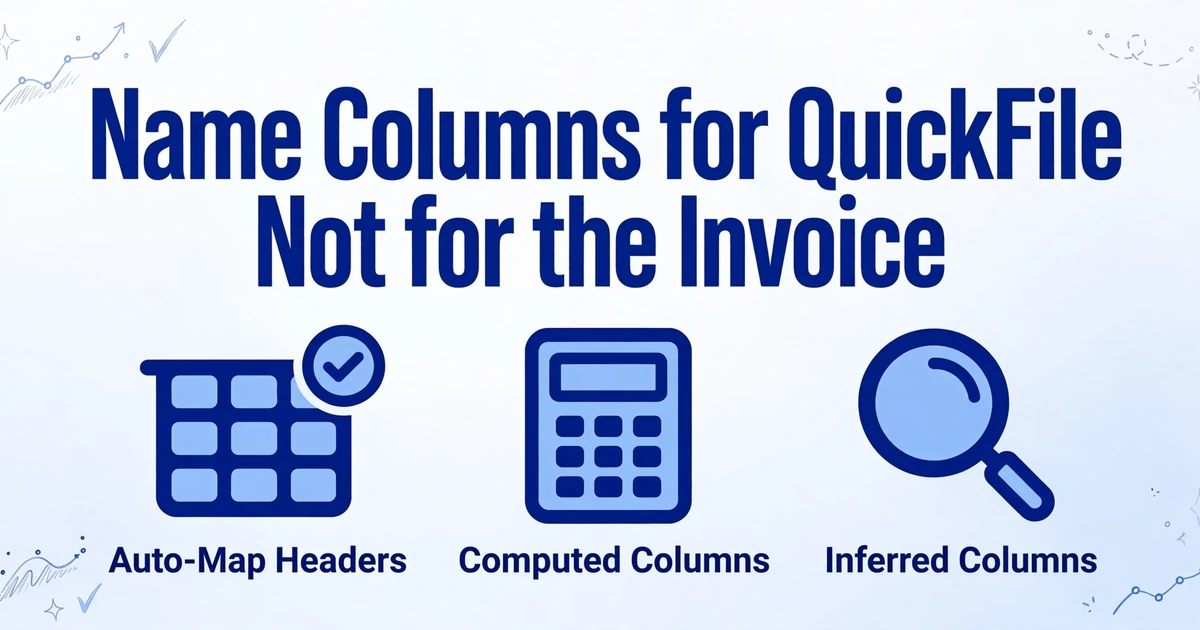
請求書が届いた順ではなく、QuickFileが読み取る順序で作成します。ウィザードのフィールド一覧から逆算してください。QuickFileガイドの正確なフィールド名を使用します。その名前によってヘッダー行の自動マッピングが可能になるためです。仕入ファイルには、最低でも受領日、仕入先名、説明、総額、仕入先参照、VAT合計、VAT率、仕入名目コードが必要です。このリストが仕様であり、シートは後から無理に合わせるのではなく、この仕様に従って作成する必要があります。
ウィザードを開く前に、以下の手順を順番に実行してください。
正確なフィールド名を取得する
QuickFileの仕入インポートガイドから取得します。受付日、仕入先名、説明、総額、仕入先参照、VAT合計、VAT率、仕入名目コードです。これらの名前により、ウィザードがヘッダー行を自動マッピングできます。
それに合わせて列名を付ける
ImageToTable.aiの抽出列としてそれらの名前を入力します。出力はそのままヘッダー行になるため、列をドラッグして配置しなくてもウィザードがファイルをマッピングします。
クリーンな値形式を設定する
VAT率は「20%」や「0.20」ではなく「20」のような数値のみにし、金額は通貨記号なしの単純な数字に統一して、どのセルも解析に失敗しないようにします。
すべての請求書をバッチ抽出する
その月の仕入先請求書を1つのバッチでアップロードします。バッチはすべてのドキュメントを一貫したヘッダーを持つ単一のテーブルにマージし、請求書ごとにファイルを作成しません。
形式を変えずに250行で分割する
マージしたテーブルを250件以下の請求書ファイルに分割し、各分割でフィールド名、列順、形式を同一に保つことで、各インポートが同じように動作します。
最初に短いサンプルをテストする
ゼロ税率の明細と標準税率の明細を含むサンプルをインポートし、結果の仕入を開いて、VAT合計、名目コード、仕入先がソースと一致することを確認してから残りを実行します。
ここでは、列名が抽出よりも重要な役割を果たします。ImageToTable.aiはカスタム列抽出を使用します。各フィールドにボックスを描いたり固定テンプレートに合わせたりする代わりに、「受付日」「仕入先名」「総額」「VAT合計」「VAT率」「仕入名目コード」などの列名を入力すると、AIがページ上の位置ではなく意味を理解して各値を特定します。入力した列名がそのまま出力のヘッダーになるため、QuickFileのフィールドに合わせて命名することで、ウィザードのマッピングが1対1の一致になります。
請求書に単一の明確な数値として印刷されない値を処理する列タイプは2つあります。計算列は、抽出中にAIが計算を行い、「正味金額(総額からVATを差し引いた額)」やVATチェックなどの列が、エクスポート後にExcelで処理する代わりに、出力の回答として返されます。推論列は、ドキュメントに明記されていない値をAIが補完します。例えば、仕入先と明細の説明から読み取った「カテゴリ(旅費/ソフトウェア/オフィス/固定資産)」列などです。カテゴリラベルはQuickFileの名目コードではなく、その意図はありません。これはコード化の判断を標準化し、会計士の名目マッピングをシート全体で一貫して適用できるようにするためのものです。
出力形式はフィールドと同じくらい重要です。抽出時に日付、金額、数値を標準化できるため、金額は通貨記号なしの単純な数値として表示され、VAT率は数値のまま維持されます。これにより、行の解析を妨げる「£」や、率として機能しない「20%」という2つの静かな問題が排除されます。
次に、バッチ機能を活用してください。バッチ処理とは、多数の仕入先請求書を1回アップロードすると単一の結合テーブルが生成されることを意味し、1か月分のPDFが請求書ごとに1ファイルではなく、1つのファイルになります。QuickFile側でのみ250行のインポートに分割し、分割間で列の順序と書式を同一に保ちます。ファイルを信頼する前にレビューしてください。bbox支援レビューでは、抽出された各値が元の請求書のどこから来たかを強調表示するため、仕入先名が1文字短く読み取られた場合や、VAT金額が誤った行から取得された場合も、ページを読み直すことなく確認できます。次に、ゼロ税率の明細、標準税率の明細、および混合税率の請求書を意図的に含む短いサンプルをインポートします。結果の仕入を開き、VAT合計、名目コード、仕入先がソースと一致するか確認します。
仕入ファイルが問題なく流れれば、同じ出力がプロセスの残りの部分に供給されます。インポート前にレビューワークブックが必要な場合は、 仕入先請求書のバッチを1つのExcelファイルに結合できます。または、 同じ請求書フィールドをGoogle Sheetsに取り込むこともできます。また、そもそも再入力の防止を目指す場合は、 ドキュメントから始まる請求書処理から始めてください。宛先システムのフィールドに合わせてファイルを構築するパターンは、 他の会計ソフトウェアへの仕入請求書のインポートの背後にあるものと同じであり、税制は異なりますが、マッピングの規律は同じです。
この方法でできないこと
境界線を明確にしておきます。ImageToTable.ai は構造化された CSV または Excel ファイルを生成します。QuickFile へのインポートは行わず、QuickFile アカウントへの接続もせず、仕入の登録、VAT の扱いの選択、名目コードの決定、VAT 申告書の提出も行いません。インポートの手順は引き続き QuickFile 側のものであり、QuickFile のルールに従います。
マスターデータは引き続き存在している必要があります。仕入先がすでに QuickFile にある場合、シート内の名前が正確に一致している必要があります。一致しない場合、インポートによって新しい仕入先が作成されます。ソースドキュメントを仕入に保存したい場合は、それは Receipt Hub の作業であり、5ページを超えるドキュメントは、レシート分析で無視されるため、別の方法が必要になります。また、手書きの濃い仕入先請求書では、抽出で手書きを読み取ることはできますが、精度は印刷された請求書と同じではありません。そのため、そのようなページにはレビュー手順が引き続き設けられています。
対抗するよりも計画しておく価値がある QuickFile の制限が1つあります。仕入 CSV は請求書ごとに1行を作成するため、異なる VAT 率やコストカテゴリを持つ複数行の仕入先請求書は、一括仕入インポートでそのまま引き継ぐことができません。その詳細が重要な場合は、明細をレビューファイルに保持し、それを保持するルートで仕入を作成してください。
よくある質問
PDF から仕入請求書を QuickFile に直接インポートできますか?
直接はできません。Data Import Wizard は CSV を読み取るため、PDF はまず構造化された行に変換する必要があります。PDF を Receipt Hub にアップロードして、そこから1ドキュメントずつ仕入を作成するか、仕入先請求書を QuickFile 形式の CSV に抽出して一括インポートすることができます。この2つの段階は別々であり、2番目の段階も QuickFile のルールに従います。
QuickFileの仕入CSVでVAT率はどの形式にすべきですか?
数字のみです。標準税率は「20%」や「0.20」、「No VAT」ではなく、20と入力してください。QuickFileの公式ガイドでは、VAT率は数字である必要があり、数字として読み取れない値は欠落として扱われ、VAT登録アカウントでは標準税率にフォールバックされます。
仕入の名目コードを空白にした場合はどうなりますか?
QuickFileはその行について5000(一般仕入)を想定します。仕入はエラーなくインポートされますが、経費カテゴリがすべて1つのコードにまとめられます。列には数字のみを入力してください。たとえば「6201 - Advertising」ではなく6201と入力し、そのコードがQuickFileで仕入に許可されているかを確認してください。
名前が一致しない場合、QuickFileは仕入先を作成しますか?
はい。既存の仕入先との照合は完全一致です。わずかに異なる名前でも新しい仕入先レコードが作成されます。これが重複した仕入先が発生する理由であり、後で仕入先明細が照合に失敗する原因です。シートを作成する前に、QuickFile内のスペルと一致させてください。
一度にインポートできる仕入請求書は何件ですか?
CSVファイルあたり最大250件の請求書です。繁忙月の場合はファイルを分割し、各分割ファイルでフィールド名、列の順序、フォーマットを同一に保つことで、インポートが同じように動作するようにしてください。
複数行の仕入先請求書でも機能しますか?
注意が必要です。仕入CSVは請求書ごとに1行を作成するため、1行には1つのVAT率と1つの名目コードしか含めることができません。請求書にゼロ税率と標準税率の行が混在している場合や、複数の費用カテゴリにまたがっている場合は、明細をレビューワークブックに保持し、それを保存できるルートで仕入を記録してください。
抽出したファイルは確認せずにインポートできる精度ですか?
まずはサンプルを確認してください。抽出はPDF、JPG、PNG、スキャンから印刷文書と手書き文書を読み取り、印刷されたテーブルデータでは最大99%の精度ですが、VAT額と仕入先名は、1文字の違いが会計に影響するまさにその項目です。ゼロ税率と標準税率の行を含む短いサンプルを確認してから、全ファイルを実行してください。
シートがインポートそのものです
覚えておくべきポイントは、QuickFileの仕入インポートは、読み取るファイルと同じだけ正確にしかならないということです。デフォルトのVAT率、一般仕入に放り込まれた仕入、重複した仕入先はすべて、ウィザードが開く前に設定されます。列がQuickFileのフィールドに合わせて名前付けられ、値が請求書から直接抽出されれば、インポートはリスクのあるステップではなくなり、初日に見えたような迅速なステップに戻ります。
ご自身の仕入先請求書を1ヶ月分テストしてください。QuickFileの仕入フィールドに合わせて列に名前を付け、1つのバッチで抽出し、残りを実行する前に短いサンプルをインポートしてください。
仕入先請求書をアップロード