QuickFile applique les valeurs par défaut
que votre CSV d'achats laisse vides
L'importation d'achats de QuickFile échoue rarement. Il lit le CSV que vous lui fournissez, remplit ce que vous avez laissé vide avec une valeur par défaut, et signale que l'importation est terminée. La colonne du taux de TVA est vide, il suppose donc le taux normal. La colonne du code comptable est vide, donc chaque achat atterrit dans les achats généraux. Le nom du fournisseur diffère de quelques caractères, il ouvre donc silencieusement un second enregistrement de fournisseur. L'assistant s'est comporté exactement comme documenté, et c'est dans la comptabilité que les dégâts apparaissent.
Points clés à retenir
- L'assistant QuickFile se comporte exactement comme documenté, signale l'importation comme terminée, et laisse les dégâts apparaître dans votre comptabilité.
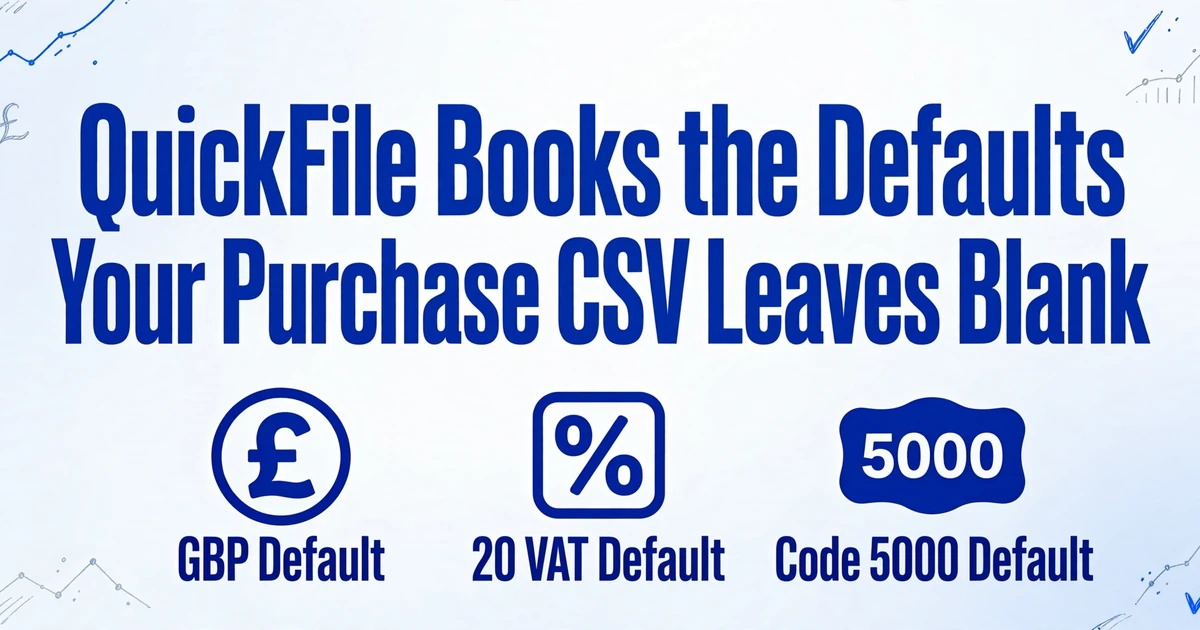
- Laissez le taux de TVA ou le code comptable vide et il les remplit pour vous, appliquant 20% à une facture à taux zéro et enregistrant chaque achat sur le code 5000.
- Saisissez les noms de champs de QuickFile comme colonnes d'extraction dans ImageToTable.ai et l'assistant les mappe automatiquement, puis testez un échantillon avec une ligne à taux zéro avant l'importation complète.
Ce que l'import d'achats de QuickFile accepte réellement
QuickFile vous offre trois voies pour une facture fournisseur, et elles ne sont pas interchangeables. Choisir la mauvaise pour le document que vous détenez est le premier endroit où un mois de comptabilité part de travers.
La voie sur laquelle la plupart des comptables se rabattent pour le travail en volume est le Data Import Wizard, sous Account Settings. Il lit un CSV de factures que vous avez déjà organisées en lignes. QuickFile le limite à un maximum de 250 factures par fichier, et si votre ligne d'en-tête correspond exactement à ses noms de champs, l'assistant mappe les colonnes pour vous plutôt que de vous obliger à faire glisser chacune en place (QuickFile, importation des factures de vente et d'achat).
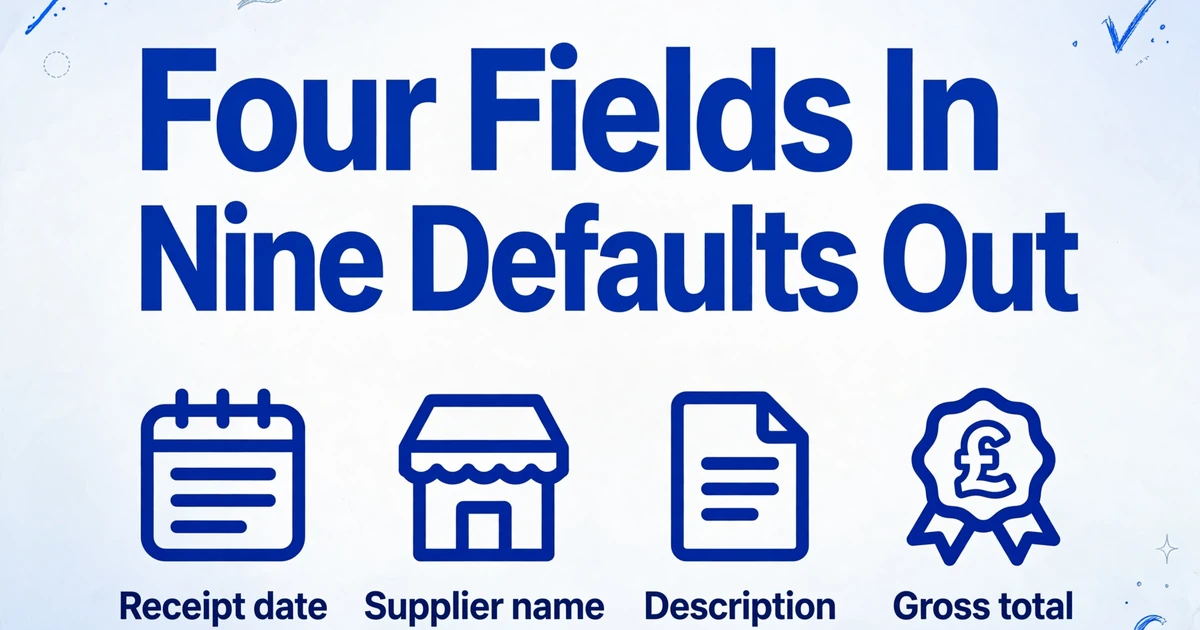
Pour les factures fournisseur, le CSV nécessite au minimum quatre champs : Date de réception, Nom du fournisseur, Description et Montant brut total. Neuf autres sont facultatifs, et ce sont eux qui font le vrai travail : Devise, Taux de change, Réf. fournisseur, Délai en jours, Total TVA, Taux de TVA, Code comptable d'achat, Date de paiement, et Code comptable du compte de paiement.
Chaque champ facultatif comporte une valeur par défaut, et c'est ce mécanisme qui décide si votre import est propre ou silencieusement erroné. Laissez Devise de côté et QuickFile suppose GBP. Laissez les champs TVA de côté sur un compte assujetti à la TVA et il suppose le taux normal. Laissez Code comptable d'achat de côté et l'achat est imputé au 5000, achats généraux. Laissez Date de paiement de côté et la facture est créée impayée. La règle propre de QuickFile pour le taux de TVA est stricte : il doit s'agir d'un nombre brut, ni décimal ni pourcentage, donc « 20,00 % » doit être écrit comme « 20 ».
Deux autres règles s'appliquent avant même que l'assistant ne démarre. Le nom du fournisseur doit correspondre exactement à un fournisseur déjà présent dans QuickFile, sinon l'import en crée un nouveau, ce qui explique comment un fournisseur finit avec deux enregistrements. Et le code comptable d'achat doit être le numéro seul, pas le libellé. Écrire « 6201 - Publicité » échoue ; écrire « 6201 » fonctionne. Le code doit également se situer dans une plage que QuickFile autorise sur un achat, qui couvre les plages des achats (5xxx) et des frais directs (6xxx), la plupart des frais généraux et des immobilisations, mais pas les salaires, les amortissements ou les comptes de contrôle.
Les deux autres voies sont plus étroites. Le Receipt Hub est la couche de capture intégrée de QuickFile : vous téléversez des reçus et des factures directement, vous les envoyez par e-mail à une adresse dédiée, ou vous utilisez l'application mobile, et l'IA de QuickFile lit la date, le fournisseur, le net, la TVA et le brut, puis recherche une facture fournisseur ouverte correspondante pour rattacher le document (QuickFile, analyse de reçus par IA). Il est conçu pour une revue document par document, et ses limites reflètent cela : lorsqu'il ne trouve pas de ventilation détaillée de la TVA, il peut inférer la TVA au taux normal et la marquer comme estimée, et les documents de plus de cinq pages sont ignorés. La troisième voie, Import to QuickFile, ne s'applique que lorsqu'un autre utilisateur QuickFile vous envoie la facture, et elle ne fonctionne que pour les nouvelles factures en GBP.
Le travail se répartit clairement entre les personnes. Le teneur de livres ou l'assistant comptable prépare le fichier, le code et exécute l'importation. Le comptable est responsable du traitement de la TVA, des choix de codes comptables et de la clôture d'exercice. Le format d'importation dans QuickFile est lié à la société, donc un classeur qui s'importe proprement chez un client peut échouer chez le suivant.
Ce qu'une facture fournisseur britannique doit comporter en premier lieu
Une facture fournisseur n'est pas un document que vous pouvez résumer comme bon vous semble. Selon les règles d'enregistrement de la TVA de HMRC, une facture de TVA complète doit indiquer un numéro séquentiel, la date de livraison, la date d'émission, le nom du fournisseur, l'adresse et le numéro de TVA, le nom et l'adresse du client, une description des biens ou services, la quantité, le taux de TVA et le montant payable hors TVA pour chaque article, le total brut hors TVA, et le total de TVA exigible en livres sterling (HMRC, VATREC5010). Le taux normal de TVA au Royaume-Uni est de 20 %, et vous ne pouvez pas récupérer la taxe en amont sans une facture valide pour la justifier.
C'est pourquoi les trois colonnes d'argent dans votre CSV ne sont pas de la remplissage. Le total brut provient de la facture. Le taux de TVA et le total de TVA doivent refléter ce que le fournisseur a réellement facturé. Lorsqu'un fournisseur vend des biens à taux zéro et à taux normal sur la même facture à des taux différents, une seule ligne d'achat ne peut porter qu'un seul taux et un seul total de TVA, et le net que vous donnez à QuickFile doit correspondre aux documents.
La distinction importe plus que de ressaisir un montant. Un chiffre de TVA correct alimente la déclaration de TVA et la demande de taxe en amont. Un chiffre erroné soit surestime votre demande, soit abandonne une TVA légitimement récupérable. Sur une facture fournisseur à taux zéro, une importation qui applique silencieusement 20 % crée une demande de TVA que la facture ne justifie pas, et personne ne le remarque jusqu'à une inspection.
Là où un CSV fournisseur saisi à la main échoue
Les échecs se répètent assez souvent pour être nommés. Chacun commence dans la feuille de calcul, pas dans QuickFile.
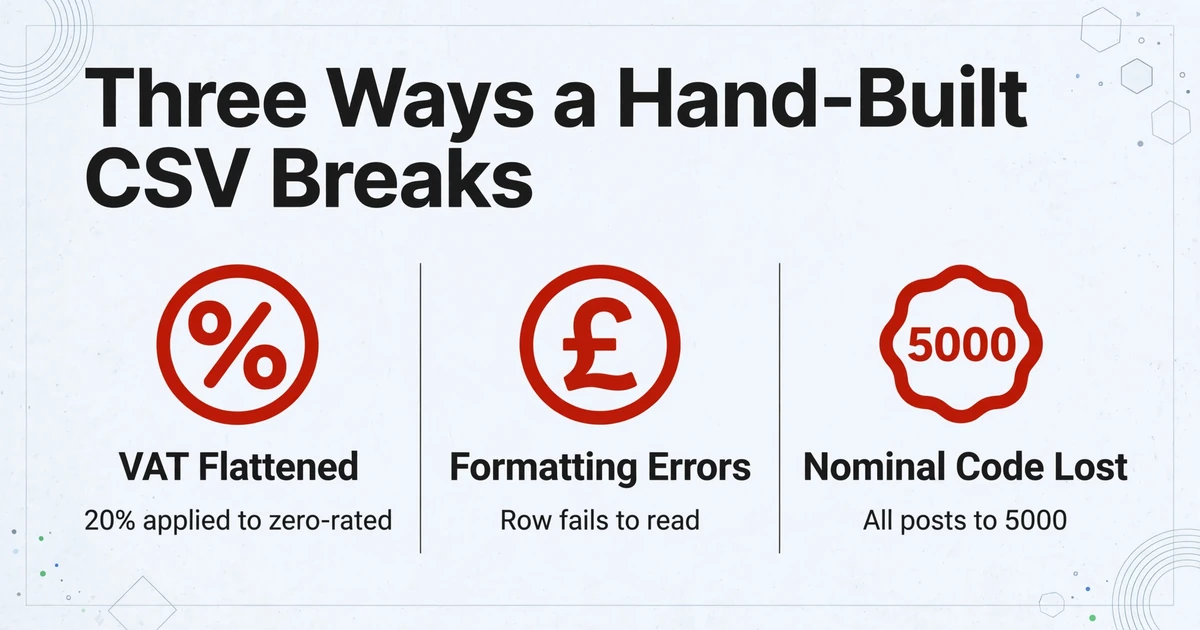
La TVA est aplatie. Une ligne de CSV fournisseur enregistre un taux de TVA et un total de TVA. Une facture multi-lignes qui mélange des lignes à taux zéro et à taux normal ne peut pas être représentée sur une seule ligne, et si vous omettez entièrement la colonne du taux de TVA, QuickFile revient au taux normal. La raison est qu'une cellule vide et une valeur texte échouent toutes deux à être analysées comme un nombre, et un taux que QuickFile ne peut pas lire est traité comme un taux manquant. La feuille la plus sûre écrit 20 comme nombre et remplit le total de TVA à partir de la facture.
Le formatage se transforme en erreurs. Les colonnes de montants doivent être des nombres simples. Un « £ » laissé dans une cellule à partir d'un format comptable, une ligne vide au milieu du fichier, ou un caractère caché hérité d'un export copié peuvent empêcher la lecture de la ligne. Les fils de discussion de la communauté QuickFile sur les erreurs d'importation attribuent une grande partie d'entre elles à exactement ces problèmes invisibles, et la solution est une colonne propre et cohérente, pas un fichier retapé.
La signification du code comptable est perdue. Laissez la colonne vide et chaque achat est codé sur 5000, achats généraux. Votre compte de résultat montre alors une entreprise qui dépense tout en achats généraux, et le comptable doit démêler la catégorie à partir des documents sources en fin d'année. Mettez le code et le libellé ensemble et l'importation rejette la ligne. Un code comptable peut exister dans votre plan comptable et être tout de même refusé par l'importation en masse parce qu'il tombe en dehors des plages que les achats acceptent.
Les noms de fournisseurs dérivent. La correspondance est exacte, donc « Widgets Ltd », « Widgets Limited » et « Widgets Limited. » deviennent trois fiches fournisseurs. Une fois que cela arrive, les relevés fournisseurs et l'analyse des achats se répartissent entre les doublons, et le nettoyage incombe à la personne suivante qui rapproche le compte.
La limite de lot façonne la mauvaise chose. À 250 factures par fichier, un mois chargé nécessite une division. Une division faite à la main en fin de mois, à partir d'un dossier de PDF, est là où la cohérence glisse : un fichier utilise un libellé comptable, le suivant utilise le numéro, un autre porte le taux de TVA sous forme de texte.
Sous tout cela se trouve le même goulot d'étranglement en amont. Un comptable sur r/Bookkeeping a décrit le traitement d'environ 800 factures imprimées et de 500 à 600 PDF par e-mail par mois, puis devoir « tout saisir dans un tableur pour les importer dans un système propriétaire archaïque » (r/Bookkeeping). L'étape de la saisie dans un tableur est le goulot d'étranglement, et c'est l'étape qui décide si chaque colonne ci-dessus est correcte. Les mêmes règles d'intégrité référentielle expliquent pourquoi les données fournisseurs échouent à l'importation dans les systèmes de comptabilité et d'ERP en général, pas seulement dans QuickFile.
Construire le CSV d'achats que QuickFile acceptera
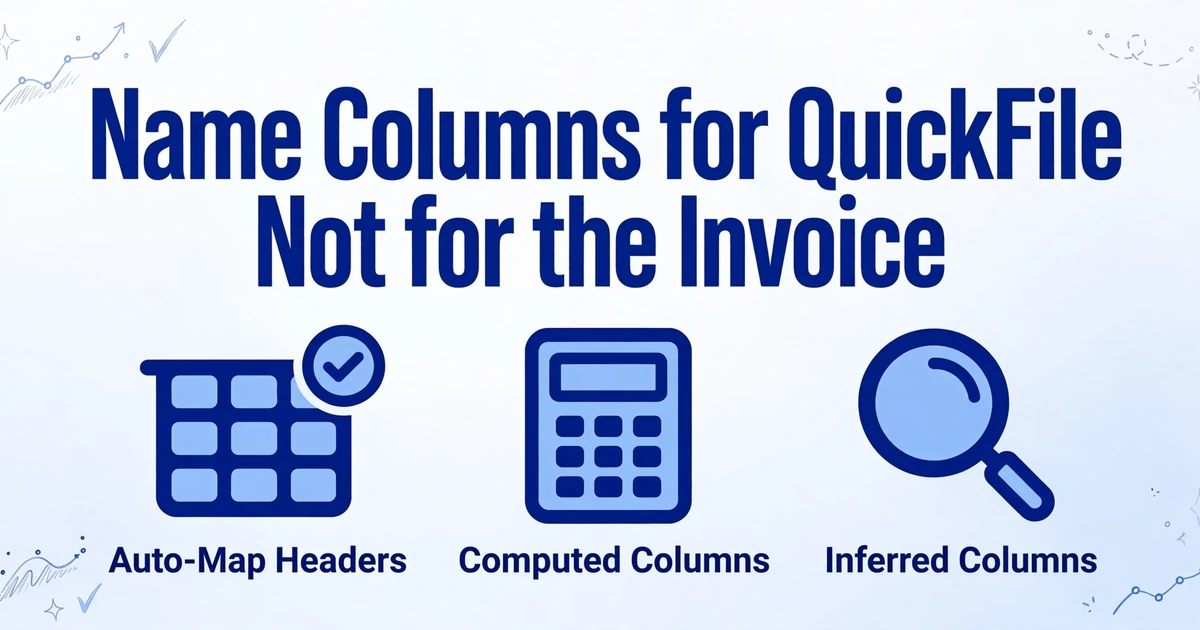
Construisez-le dans l'ordre dans lequel QuickFile le lit, pas dans l'ordre d'arrivée des factures. Travaillez à rebours à partir de la liste des champs de l'assistant. Reprenez les noms de champs exacts du guide QuickFile, car ce sont ces noms qui permettent à une ligne d'en-tête de s'auto-mapper. Un fichier d'achats doit contenir au minimum la date de réception, le nom du fournisseur, la description, le montant brut total, la référence fournisseur, le total TVA, le taux de TVA et le code comptable d'achat. Cette liste est votre spécification, et la feuille doit être produite en fonction de celle-ci plutôt que d'être adaptée après coup.
Suivez ces étapes dans l'ordre avant d'ouvrir l'assistant.
Récupérez les noms de champs exacts
Prenez-les depuis le guide d'importation des achats QuickFile : Date de réception, Nom du fournisseur, Description, Montant brut total, Réf. fournisseur, Total TVA, Taux de TVA et Code comptable d'achat. Ces noms sont ce qui permet à l'assistant de mapper automatiquement votre ligne d'en-tête.
Nommez vos colonnes d'après eux
Saisissez ces noms comme colonnes d'extraction dans ImageToTable.ai. La sortie les reprend comme ligne d'en-tête, ce qui permet à l'assistant de mapper le fichier sans que vous ayez à faire glisser les colonnes.
Définissez des formats de valeurs propres
Faites du taux de TVA un nombre simple, donc 20 plutôt que « 20 % » ou « 0,20 », et standardisez les montants en chiffres simples sans symbole de devise, afin qu'aucune cellule ne puisse échouer à l'analyse.
Extrayez chaque facture par lot
Téléversez les factures fournisseurs du mois en un seul lot. Le lot fusionne chaque document en un tableau unique avec des en-têtes cohérents, plutôt qu'un fichier par facture.
Divisez à 250 lignes sans changer le format
Découpez le tableau fusionné en fichiers de 250 factures ou moins, et conservez les noms de champs, l'ordre des colonnes et le format identiques dans chaque division afin que chaque importation se comporte de la même manière.
Testez d'abord un petit échantillon
Importez un échantillon comprenant une ligne à taux zéro et une ligne à taux normal, puis ouvrez les achats obtenus et vérifiez que le total TVA, le code comptable et le fournisseur correspondent à la source avant de traiter le reste.
C'est là que les noms de colonnes font plus de travail que l'extraction. ImageToTable.ai utilise l'Extraction de colonnes personnalisées : au lieu de dessiner une zone autour de chaque champ ou de correspondre à un modèle fixe, vous saisissez les noms de colonnes souhaités, tels que « Date de réception », « Nom du fournisseur », « Montant brut total », « Total TVA », « Taux de TVA » et « Code comptable d'achat », et l'IA trouve chaque valeur en comprenant ce qu'elle signifie, pas où elle se trouve sur la page. Parce que les noms de colonnes que vous saisissez deviennent les en-têtes de la sortie, les nommer d'après les champs de QuickFile transforme le mappage de l'assistant en une correspondance un à un.
Deux types de colonnes gèrent les valeurs que la facture n'imprime pas sous la forme d'un chiffre unique et net. Les colonnes calculées permettent à l'IA de calculer pendant l'extraction, de sorte qu'une colonne telle que « Montant net (brut moins TVA) » ou un contrôle de TVA revient comme une réponse dans la sortie au lieu de nécessiter une étape Excel après l'export. Les colonnes inférées permettent à l'IA de remplir une valeur que le document ne précise pas, par exemple une colonne « Catégorie (Déplacements/Logiciels/Bureau/Immobilisation) » lue à partir du fournisseur et de la description de la ligne. Le libellé de catégorie n'est pas un code comptable QuickFile, et ce n'est pas son but : il normalise la décision de codage afin que le mappage comptable du comptable puisse être appliqué de manière cohérente sur l'ensemble du tableau.
Le format de sortie compte autant que les champs. L'extraction peut normaliser les dates, les montants et les nombres à la sortie, de sorte que les montants arrivent sous forme de chiffres simples sans symbole monétaire et que le taux de TVA reste un nombre. Cela élimine les deux tueurs silencieux : un « £ » qui empêche une ligne d'être analysée et un « 20 % » qui échoue en tant que taux.
Ensuite, tirez parti du comportement par lots. Le traitement par lots signifie qu'un seul téléversement de nombreuses factures fournisseurs produit un tableau fusionné unique, de sorte qu'un mois de PDF devient un seul fichier plutôt qu'un fichier par facture. Divisez-le en importations de 250 lignes uniquement du côté QuickFile, et conservez l'ordre des colonnes et le formatage identiques entre les divisions. Avant de faire confiance au fichier, examinez-le : la révision assistée par bbox met en évidence d'où provient chaque valeur extraite sur la facture d'origine, de sorte qu'un nom de fournisseur lu un caractère trop court ou un montant de TVA pris sur la mauvaise ligne soit visible sans relire la page. Importez ensuite un court échantillon qui inclut délibérément une ligne à taux zéro, une ligne au taux normal et une facture à taux mixte. Ouvrez les achats résultants et vérifiez que le total de TVA, le code comptable et le fournisseur correspondent à la source.
Une fois que le fichier d'achats circule correctement, la même sortie alimente le reste du processus. Si vous avez besoin d'un classeur de révision avant l'importation, vous pouvez fusionner un lot de factures fournisseurs en un seul fichier Excel, ou extraire les mêmes champs de facture dans Google Sheets, et si l'objectif plus large est d'arrêter la ressaisie en premier lieu, commencez par le traitement des factures qui commence à partir du document. Le modèle de construction d'un fichier selon les champs d'un système de destination est le même que celui qui sous-tend l'importation de factures fournisseurs dans d'autres logiciels comptables, où le régime fiscal diffère mais la discipline de mappage reste la même.
Ce que cette approche ne fait pas
Soyez clair sur la limite. ImageToTable.ai produit le fichier CSV ou Excel structuré. Il n'importe pas dans QuickFile, ne se connecte pas à votre compte QuickFile, et ne saisit pas les achats, ne choisit pas le traitement de la TVA, ne décide pas du code comptable, ni ne dépose une déclaration de TVA. L'étape d'importation reste celle de QuickFile, et elle suit toujours les règles de QuickFile.
Les données de référence doivent toujours exister. Si un fournisseur est déjà dans QuickFile, le nom dans votre feuille doit correspondre exactement, sinon l'importation créera un nouveau fournisseur. Si vous préférez stocker le document source avec l'achat, c'est le travail du Receipt Hub, et les documents de plus de cinq pages nécessiteront une autre voie car l'analyse des reçus les ignore. Et sur une facture fournisseur manuscrite dense, l'extraction peut lire l'écriture, mais la précision n'est pas la même que sur une facture imprimée, donc une étape de vérification reste en place pour ces pages.
Une limitation de QuickFile mérite d'être anticipée plutôt que combattue : le CSV d'achat construit une seule ligne par facture, donc une facture fournisseur multi-lignes avec différents taux de TVA ou catégories de coûts ne peut pas être reprise intacte via l'importation d'achats en masse. Lorsque ce détail compte, conservez le détail des lignes dans le fichier de vérification et créez l'achat via la voie qui le préserve.
Questions fréquemment posées
Puis-je importer des factures fournisseur dans QuickFile directement depuis un PDF ?
Pas directement. L'assistant d'importation de données lit un CSV, donc un PDF doit d'abord devenir des lignes structurées. Vous pouvez téléverser le PDF dans le Receipt Hub et créer l'achat à partir de là, un document à la fois, ou extraire les factures fournisseur dans un CSV au format QuickFile et les importer en masse. Les deux étapes sont distinctes, et la seconde suit toujours les règles de QuickFile.
Quel format doit avoir le taux de TVA dans le CSV d'achats QuickFile ?
Un simple nombre. Saisissez 20 pour le taux normal, pas « 20 % », pas « 0,20 », et pas « Sans TVA ». Le guide de QuickFile précise que le taux doit être un nombre, et une valeur qu'il ne peut pas lire comme un nombre est traitée comme une valeur manquante, ce qui revient au taux normal sur un compte assujetti à la TVA.
Que se passe-t-il si je laisse le code comptable de la facture fournisseur vide ?
QuickFile suppose 5000, achats généraux, pour cette ligne. L'importation des achats se fait sans erreur, mais vos catégories de dépenses se regroupent toutes dans un seul code. Remplissez la colonne avec le seul numéro, par exemple 6201 plutôt que « 6201 - Publicité », et vérifiez que le code est autorisé par QuickFile pour un achat.
QuickFile créera-t-il un fournisseur si le nom ne correspond pas ?
Oui. La correspondance avec les fournisseurs existants est exacte, donc un nom qui diffère même légèrement crée un nouvel enregistrement fournisseur. C'est ainsi que des fournisseurs en double apparaissent et pourquoi les relevés fournisseurs ne se rapprochent pas par la suite. Faites correspondre l'orthographe dans QuickFile avant de créer la feuille.
Combien de factures fournisseurs puis-je importer à la fois ?
Un maximum de 250 factures par fichier CSV. Pour un mois plus chargé, divisez le fichier et conservez les noms de champs, l'ordre des colonnes et le formatage identiques dans chaque partie afin que les importations se comportent de la même manière.
Cela fonctionne-t-il pour les factures fournisseurs à plusieurs lignes ?
Avec précaution. Le CSV d'achats crée une ligne par facture, donc une seule ligne ne peut contenir qu'un seul taux de TVA et un seul code comptable. Si une facture mélange des lignes à taux zéro et à taux normal, ou se répartit sur plusieurs catégories de coûts, conservez le détail des lignes dans le classeur de révision et enregistrez l' achat via un chemin qui le préserve.
Le fichier extrait est-il assez précis pour être importé sans vérification ?
Vérifiez d'abord un échantillon. L'extraction lit les documents imprimés et manuscrits à partir de PDF, JPG, PNG et scans, avec une précision allant jusqu'à 99 % sur les données de tableaux imprimés, mais les montants de TVA et les noms de fournisseurs sont précisément les champs où un seul caractère modifie la comptabilité. Examinez un court échantillon comprenant une ligne à taux zéro et une ligne à taux normal, puis exécutez le fichier complet.
La feuille est l'import
Le point à retenir est que l'import des achats de QuickFile ne peut être aussi correct que le fichier qu'il lit. Chaque taux de TVA par défaut, chaque achat déposé dans les achats généraux et chaque fournisseur en double est défini avant l'ouverture de l'assistant. Lorsque les colonnes sont nommées selon les champs de QuickFile et que les valeurs sont extraites directement des factures, l'import cesse d'être l'étape risquée et redevient l'étape rapide qu'il semblait être le premier jour.
Testez-le sur un mois de vos propres factures fournisseurs. Nommez les colonnes selon les champs d'achat de QuickFile, extrayez-les en un seul lot, et importez un court échantillon avant d'exécuter le reste.
Téléchargez vos factures fournisseurs