QuickFile aplica los valores predeterminados
que tu CSV de compras deja en blanco
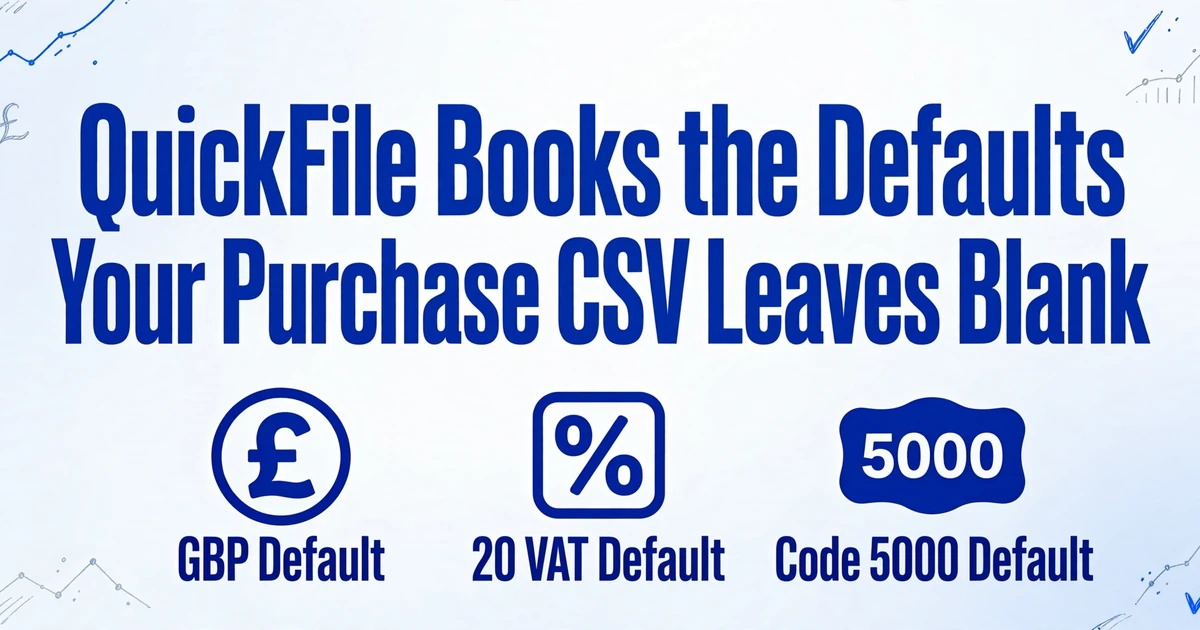
La importación de compras de QuickFile rara vez falla. Lee el CSV que le entregas, completa lo que dejaste en blanco con un valor predeterminado y reporta que la importación está completa. La columna del tipo de IVA está vacía, por lo que asume el tipo estándar. La columna del código contable está vacía, por lo que cada compra se registra en compras generales. El nombre del proveedor difiere en unos pocos caracteres, por lo que crea silenciosamente un segundo registro de proveedor. El asistente se comportó exactamente como está documentado, y el daño aparece en la contabilidad.
Conclusiones clave
- El asistente de QuickFile se comporta exactamente como está documentado, reporta la importación como completa y deja que el daño aparezca en tu contabilidad.
- Deja el tipo de IVA o el código contable en blanco y los completa por ti, aplicando el 20% a una factura de tipo cero y registrando cada compra en 5000.
- Escribe los nombres de los campos de QuickFile como tus columnas de extracción en ImageToTable.ai y el asistente los asignará automáticamente; luego prueba una muestra con una línea de tipo cero antes de la importación completa.
Qué acepta realmente la importación de compras de QuickFile
QuickFile le ofrece tres rutas para una factura de proveedor, y no son intercambiables. Elegir la incorrecta para el material que usted tiene es el primer punto donde un mes de contabilidad se descarrila.
La ruta que la mayoría de los contables eligen para el trabajo masivo es el Data Import Wizard, en Account Settings. Lee un CSV de facturas que usted ya ha organizado en filas. QuickFile lo limita a un máximo de 250 facturas por archivo, y si su fila de encabezado coincide exactamente con sus nombres de campo, el asistente mapea las columnas por usted en lugar de obligarle a arrastrar cada una a su lugar (QuickFile, importación de facturas de venta y compra).
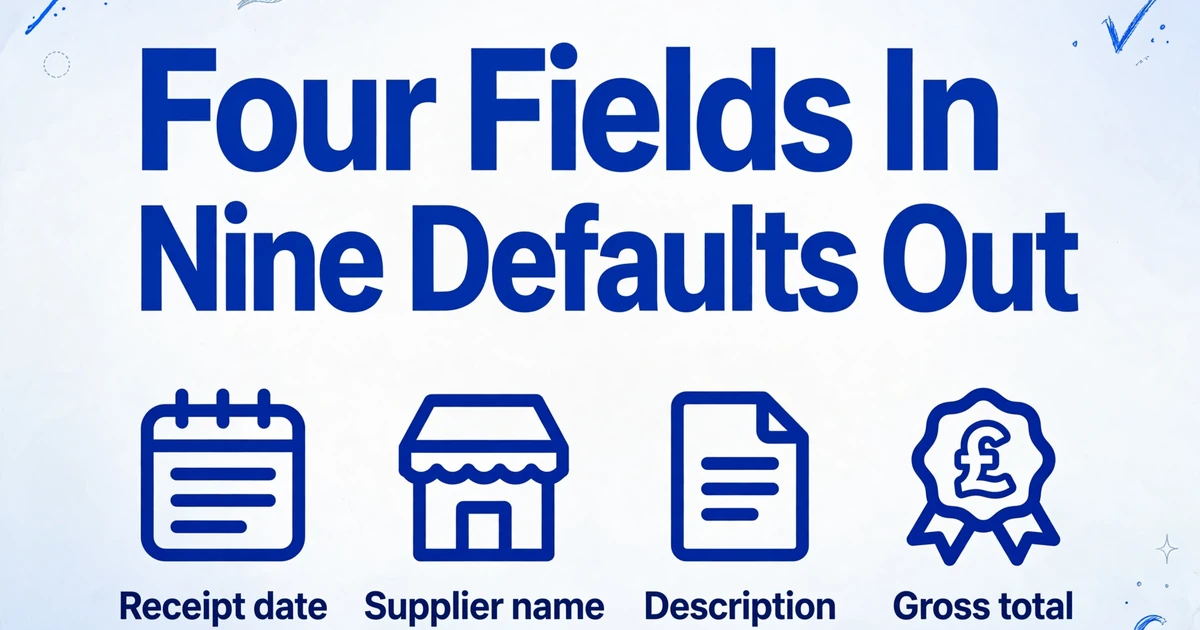
Para facturas de compra, el CSV necesita al menos cuatro campos: Fecha de recepción, Nombre del proveedor, Descripción e Importe bruto total. Nueve más son opcionales, y los opcionales hacen el trabajo real: Moneda, Tipo de cambio, Ref. del proveedor, Plazo en días, Total de IVA, Tipo de IVA, Código contable de compra, Fecha de pago y Código contable de cuenta de pago.
Cada campo opcional lleva un valor predeterminado, y este es el mecanismo que decide si su importación es limpia o está silenciosamente mal. Deje Moneda fuera y QuickFile asume GBP. Deje los campos de IVA fuera en una cuenta registrada a efectos de IVA y asume el tipo estándar. Deje Código contable de compra fuera y la compra se contabiliza en 5000, compras generales. Deje Fecha de pago fuera y la factura se crea sin pagar. La propia regla de QuickFile para el tipo de IVA es estricta: tiene que ser un número simple, no un decimal ni un porcentaje, por lo que "20.00%" debe escribirse como "20".
Dos reglas más afectan antes de que el asistente siquiera comience. El nombre del proveedor debe coincidir exactamente con un proveedor ya existente en QuickFile, o la importación crea uno nuevo, que es como un proveedor termina con dos registros. Y el código contable de compra tiene que ser el número solo, no la etiqueta. Escribir "6201 - Advertising" falla; escribir "6201" funciona. El código también tiene que estar en un rango que QuickFile permite en una compra, que cubre los rangos de compras (5xxx) y gastos directos (6xxx), la mayoría de los gastos generales y activos fijos, pero no salarios, depreciación ni cuentas de control.
Las otras dos rutas son más limitadas. El Receipt Hub es la capa de captura integrada de QuickFile: usted sube recibos y facturas directamente, los envía por correo a una dirección dedicada o usa la aplicación móvil, y la IA de QuickFile lee la fecha, el proveedor, el neto, el IVA y el total, y luego busca una compra abierta que coincida para asociar el documento (QuickFile, análisis de recibos con IA). Está diseñado para la revisión documento por documento, y sus límites lo reflejan: cuando no encuentra un desglose de IVA por partidas, puede inferir el IVA al tipo estándar y marcarlo como estimado, y los documentos de más de cinco páginas se ignoran. La tercera ruta, Import to QuickFile, solo aplica cuando otro usuario de QuickFile le envía la factura, y funciona únicamente para facturas nuevas en GBP.
El trabajo se divide claramente entre las personas. El contable o asistente de contabilidad prepara el archivo, lo codifica y ejecuta la importación. El contador público es responsable del tratamiento del IVA, la elección de los códigos contables y el cierre del año. El formato de importación en QuickFile está vinculado a la empresa, por lo que un libro de trabajo que se importa correctamente en un cliente puede fallar en el siguiente.
Lo que una factura de compra del Reino Unido debe incluir primero
Una factura de compra no es un documento que pueda resumirse como usted quiera. Según las normas de registros de IVA de HMRC, una factura de IVA completa debe indicar un número secuencial, la fecha de la operación, la fecha de emisión, el nombre, la dirección y el número de IVA del proveedor, el nombre y la dirección del cliente, una descripción de los bienes o servicios, la cantidad, el tipo de IVA y el importe a pagar sin IVA por cada artículo, el total bruto sin IVA y el IVA total a cargo en libras esterlinas (HMRC, VATREC5010). El tipo estándar de IVA en el Reino Unido es del 20%, y no puede recuperar el IVA soportado sin una factura válida que lo respalde.
Por eso las tres columnas de dinero en su CSV no son un relleno. El total bruto proviene de la factura. El tipo de IVA y el total de IVA deben reflejar lo que el proveedor realmente cobró. Cuando un proveedor vende bienes de tipo cero y de tipo estándar en la misma factura a diferentes tipos, una sola fila de compra solo puede llevar un tipo y un total de IVA, y el neto que usted entrega a QuickFile debe cuadrar con la documentación.
La distinción importa más que volver a escribir un importe. Una cifra de IVA correcta alimenta la declaración de IVA y la reclamación del IVA soportado. Una incorrecta o sobreestima su reclamación o pierde IVA legítimamente recuperable. En una factura de proveedor de tipo cero, una importación que aplica silenciosamente el 20% crea una reclamación de IVA que la factura no respalda, y nadie lo nota hasta una inspección.
Dónde falla un CSV de compras creado a mano
Los fallos se repiten con la suficiente frecuencia como para nombrarlos. Cada uno comienza en la hoja de cálculo, no en QuickFile.
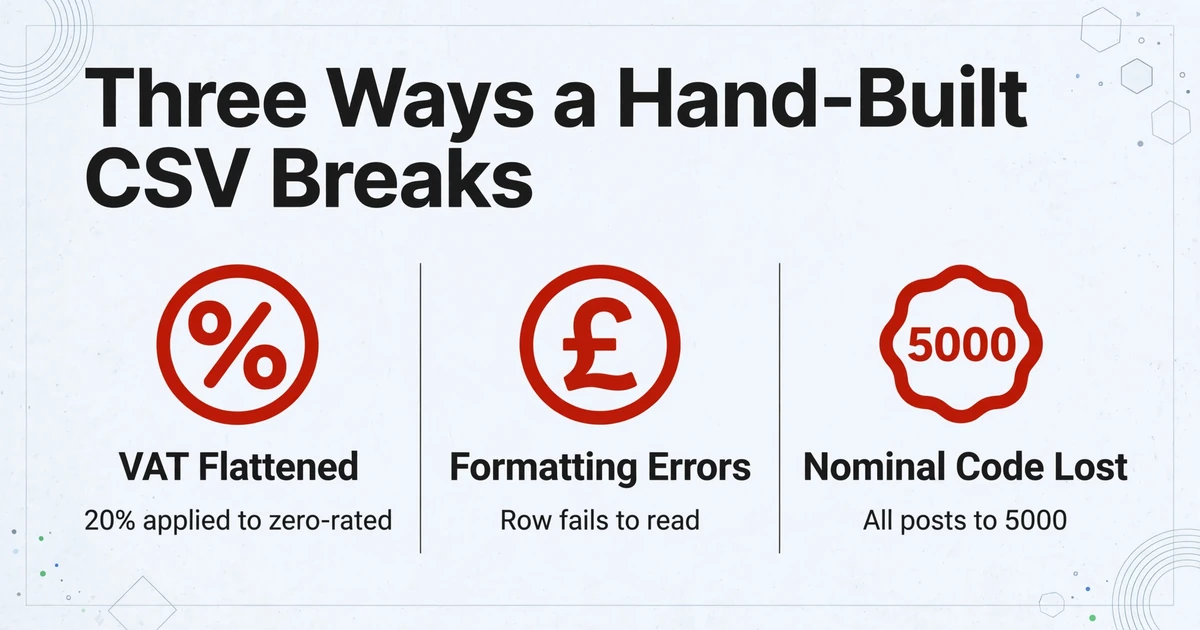
El IVA se aplana. Una fila de CSV de compras registra un tipo de IVA y un total de IVA. Una factura de varias líneas que mezcla líneas de tipo cero y de tipo estándar no se puede representar en una sola fila, y si se omite la columna de tipo de IVA por completo, QuickFile recurre al tipo estándar. La razón es que una celda en blanco y un valor de texto no se pueden analizar como un número, y un tipo que QuickFile no puede leer se trata como uno ausente. La hoja más segura escribe 20 como número y completa el total de IVA a partir de la factura.
El formato se convierte en errores. Las columnas de importe tienen que ser números simples. Una "£" dejada en una celda por un formato contable, una fila en blanco en medio del archivo, o un carácter oculto arrastrado desde una exportación copiada pueden impedir que la fila se lea por completo. Los hilos de la comunidad de QuickFile sobre errores de importación atribuyen una gran parte de ellos precisamente a estos problemas invisibles, y la solución es una columna limpia y consistente, no un archivo reescrito.
El significado del código contable se pierde. Si se deja la columna vacía, cada compra se codifica a 5000, compras generales. La cuenta de pérdidas y ganancias muestra entonces un negocio que gasta todo en compras generales, y el contable tiene que desentrañar la categoría de los documentos originales al final del año. Si se ponen juntos el código y la etiqueta, la importación rechaza la fila. Un código contable puede existir en su Plan de Cuentas y aun así ser rechazado por la importación masiva porque queda fuera de los rangos que las compras aceptan.
Los nombres de proveedores se desvían. La coincidencia es exacta, por lo que "Widgets Ltd", "Widgets Limited" y "Widgets Limited." se convierten en tres registros de proveedor. Una vez que eso ocurre, los estados de proveedor y el análisis de compras se dividen entre duplicados, y la limpieza recae en quien concilie la cuenta a continuación.
El límite de lote condiciona lo incorrecto. Con 250 facturas por archivo, un mes ajetreado necesita dividirse. Una división hecha a mano al final del mes, desde una carpeta de PDF, es donde la consistencia se resiente: un archivo usa una etiqueta contable, el siguiente usa el número, uno lleva el tipo de IVA como texto.
Debajo de todo ello está el mismo cuello de botella aguas arriba. Un contable en r/Bookkeeping describió procesar aproximadamente 800 facturas impresas y 500 a 600 PDF por correo al mes y luego tener que "teclearlas todas en una hoja de cálculo para importarlas a un sistema propio arcaico" (r/Bookkeeping). El paso de teclear en una hoja de cálculo es el cuello de botella, y es el paso que decide si cada columna anterior es correcta. Las mismas reglas de integridad referencial explican por qué los datos de proveedores fallan en la importación en los sistemas de contabilidad y ERP en general, no solo en QuickFile.
Cómo crear el CSV de compras que QuickFile aceptará
Créelo en el orden en que QuickFile lo lee, no en el orden en que llegan las facturas. Trabaja hacia atrás desde la lista de campos del asistente. Toma los nombres de campo exactos de la guía de QuickFile, porque esos nombres son lo que permite que una fila de encabezado se mapee automáticamente. Un archivo de compras requiere, como mínimo, Fecha de recepción, Nombre del proveedor, Descripción, Importe bruto total, Ref. del proveedor, Total de IVA, Tipo de IVA y Código contable de compra. Esa lista es tu especificación, y la hoja debe producirse según ella en lugar de adaptarse después.
Siga estos pasos en orden antes de abrir el asistente.
Obtenga los nombres de campo exactos
Tómelos de la guía de importación de compras de QuickFile: fecha del recibo, nombre del proveedor, descripción, importe bruto total, referencia del proveedor, total de IVA, tipo de IVA y código contable de compra. Estos nombres son los que permiten que el asistente asigne automáticamente su fila de encabezados.
Nombre sus columnas según ellos
Escriba esos nombres como sus columnas de extracción en ImageToTable.ai. La salida los hereda como su fila de encabezados, por lo que el asistente asigna el archivo sin que usted tenga que arrastrar columnas a su lugar.
Defina formatos de valor limpios
Haga que el tipo de IVA sea un número simple, es decir, 20 en lugar de "20%" o "0.20", y estandarice los importes como cifras simples sin símbolo de moneda, para que ninguna celda falle al analizarse.
Extraiga por lotes cada factura
Suba las facturas de proveedor del mes en un solo lote. El lote fusiona cada documento en una única tabla con encabezados coherentes, en lugar de un archivo por factura.
Divida en 250 filas sin cambiar el formato
Corte la tabla fusionada en archivos de 250 facturas o menos, y mantenga los nombres de campo, el orden de las columnas y el formato idénticos en cada división para que cada importación se comporte de la misma manera.
Pruebe primero una muestra breve
Importe una muestra que incluya una línea de tipo cero y una línea de tipo estándar, luego abra las compras resultantes y verifique que el total de IVA, el código contable y el proveedor coincidan con la fuente antes de ejecutar el resto.
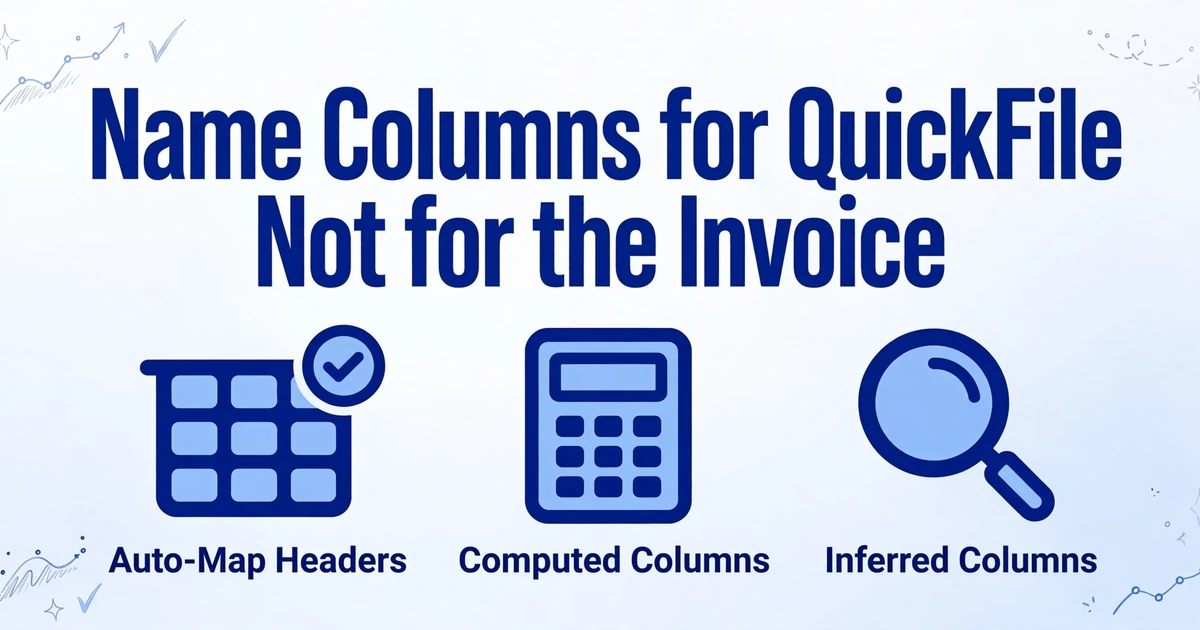
Aquí es donde los nombres de las columnas hacen más trabajo que la extracción. ImageToTable.ai utiliza la Extracción de Columnas Personalizadas: en lugar de dibujar un cuadro alrededor de cada campo o de coincidir con una plantilla fija, usted escribe los nombres de las columnas que desea, como "Fecha del recibo", "Nombre del proveedor", "Importe bruto total", "Total de IVA", "Tipo de IVA" y "Código contable de compra", y la IA encuentra cada valor al comprender qué significa, no dónde se encuentra en la página. Debido a que los nombres de las columnas que usted escribe se convierten en los encabezados de la salida, nombrarlos según los campos de QuickFile convierte la asignación del asistente en una coincidencia uno a uno.
Dos tipos de columna gestionan los valores que la factura no imprime como una cifra única y limpia. Las columnas calculadas permiten que la IA calcule durante la extracción, de modo que una columna como "Importe neto (Bruto menos IVA)" o una comprobación de IVA aparezca como una respuesta en la salida en lugar de necesitar un paso en Excel después de la exportación. Las columnas inferidas permiten que la IA complete un valor que el documento no indica, por ejemplo, una columna "Categoría (Viajes/Software/Oficina/Activo fijo)" leída del proveedor y la descripción de la línea. La etiqueta de categoría no es un código contable de QuickFile, y no pretende serlo: estandariza la decisión de codificación para que la asignación contable del contable se pueda aplicar de manera consistente en toda la hoja.
El formato de salida importa tanto como los campos. La extracción puede estandarizar fechas, importes y números a la salida, de modo que los importes lleguen como cifras simples sin símbolo de moneda y el tipo de IVA siga siendo un número. Eso elimina los dos asesinos silenciosos: una "£" que impide que una fila se analice y un "20%" que falla como tipo.
Luego aproveche el comportamiento por lotes a su favor. El procesamiento por lotes significa que una carga de muchas facturas de proveedores produce una única tabla combinada, de modo que un mes de PDF se convierte en un archivo en lugar de un archivo por factura. Divídalo en importaciones de 250 filas solo en el extremo de QuickFile y mantenga el orden de las columnas y el formato idénticos en las divisiones. Antes de confiar en el archivo, revíselo: la revisión asistida por bbox resalta de dónde proviene cada valor extraído en la factura original, de modo que un nombre de proveedor leído con un carácter de menos o un importe de IVA tomado de la línea incorrecta sea visible sin volver a leer la página. Luego importe una muestra corta que incluya deliberadamente una línea de tipo cero, una línea de tipo estándar y una factura de tipo mixto. Abra las compras resultantes y verifique que el total de IVA, el código contable y el proveedor coincidan con la fuente.
Una vez que el archivo de compras fluya sin problemas, la misma salida alimenta el resto del proceso. Si necesita un libro de trabajo de revisión antes de la importación, puede combinar un lote de facturas de proveedores en un solo archivo de Excel, o extraer los mismos campos de factura a Google Sheets, y si el objetivo más amplio es dejar de volver a teclear en primer lugar, comience con el procesamiento de facturas que comienza desde el documento. El patrón de crear un archivo para los campos del sistema de destino es el mismo que respalda la importación de facturas de compra en otro software de contabilidad, donde el régimen fiscal difiere pero la disciplina de mapeo no.
Lo que este enfoque no hace
Sea claro sobre el límite. ImageToTable.ai produce el archivo CSV o Excel estructurado. No importa a QuickFile, no se conecta a su cuenta de QuickFile y no registra compras, no elige el tratamiento del IVA, no decide el código contable ni presenta una declaración de IVA. El paso de importación sigue siendo de QuickFile y sigue las reglas de QuickFile.
Los datos maestros aún deben existir. Si un proveedor ya está en QuickFile, el nombre en su hoja debe coincidir exactamente, o la importación creará un nuevo proveedor. Si prefiere guardar el documento de origen junto con la factura de compra, eso es trabajo de Receipt Hub, y los documentos de más de cinco páginas necesitarán otra vía porque el análisis de recibos los ignora. Y en una factura manuscrita densa de un proveedor, la extracción puede leer la letra, pero la precisión no es la misma que en una factura impresa, por lo que un paso de revisión permanece para esas páginas.
Una limitación de QuickFile que vale la pena planificar en lugar de combatir: el CSV de compras genera una sola línea por factura, por lo que una factura de proveedor de varias líneas con diferentes tipos de IVA o categorías de costos no se puede transferir intacta mediante la importación masiva de compras. Cuando ese detalle importa, conserve el detalle de las líneas en el archivo de revisión y cree la compra mediante la vía que lo preserve.
Preguntas frecuentes
¿Puedo importar facturas de compra a QuickFile directamente desde un PDF?
No directamente. El Data Import Wizard lee un CSV, por lo que un PDF debe convertirse primero en filas estructuradas. Puede subir el PDF al Receipt Hub y crear la compra desde allí un documento a la vez, o extraer las facturas de proveedor en un CSV con el formato de QuickFile e importarlo en lote. Las dos etapas son separadas, y la segunda sigue las reglas de QuickFile.
¿Qué formato debe tener el tipo de IVA en el CSV de compras de QuickFile?
Un número simple. Escriba 20 para el tipo estándar, no "20%", no "0.20" y no "Sin IVA". La propia guía de QuickFile indica que el tipo debe ser un número, y un valor que no pueda leer como número se trata como si faltara, lo que recurre al tipo estándar en una cuenta registrada a efectos de IVA.
¿Qué sucede si dejo en blanco el código contable de la compra?
QuickFile asume 5000, compras generales, para esa fila. La compra se importa sin error, pero sus categorías de gasto se agrupan todas en un solo código. Complete la columna solo con el número, por ejemplo 6201 en lugar de "6201 - Publicidad", y verifique que el código sea uno que QuickFile permita en una compra.
¿QuickFile creará un proveedor si el nombre no coincide?
Sí. La coincidencia con los proveedores existentes es exacta, por lo que un nombre que difiera incluso ligeramente crea un nuevo registro de proveedor. Así es como aparecen los proveedores duplicados y por qué las declaraciones de proveedores luego no concilian. Haga coincidir la ortografía en QuickFile antes de preparar la hoja.
¿Cuántas facturas de compra puedo importar a la vez?
Un máximo de 250 facturas por archivo CSV. Para un mes más ocupado, divida el archivo y mantenga los nombres de los campos, el orden de las columnas y el formato idénticos en cada división para que las importaciones se comporten de la misma manera.
¿Esto funciona para facturas de proveedor de varias líneas?
Con cuidado. El CSV de compras crea una línea por factura, por lo que una sola fila solo puede contener un tipo de IVA y un código contable. Si una factura mezcla líneas de tipo cero y de tipo estándar, o se divide entre varias categorías de costo, mantenga el detalle de las líneas en el libro de revisión y registre la compra a través de una vía que lo conserve.
¿El archivo extraído es lo bastante preciso para importarlo sin revisarlo?
Revise primero una muestra. La extracción lee documentos impresos y manuscritos de PDF, JPG, PNG y escaneos, con hasta un 99% de precisión en datos de tablas impresas, pero los importes de IVA y los nombres de los proveedores son exactamente los campos donde un solo carácter cambia la contabilidad. Revise una muestra breve que incluya una línea de tipo cero y una de tipo estándar, y luego procese el archivo completo.
La hoja es la importación
El punto que debe recordar es que la importación de compras de QuickFile solo puede ser tan correcta como el archivo que lee. Cada tipo de IVA predeterminado, cada compra enviada a compras generales y cada proveedor duplicado se define antes de que se abra el asistente. Cuando las columnas se nombran según los campos de QuickFile y los valores se extraen directamente de las facturas, la importación deja de ser el paso arriesgado y vuelve a ser el paso rápido que parecía el primer día.
Pruébelo con un mes de sus propias facturas de proveedor. Nombre las columnas según los campos de compra de QuickFile, extráigalas en un solo lote e importe una muestra breve antes de procesar el resto.
Subir sus facturas de proveedor