QuickFile füllt die Standardwerte ein
die Ihre Purchase-CSV leer lässt
Der Purchase-Import von QuickFile schlägt selten fehl. Er liest die CSV, die Sie übergeben, füllt alles, was Sie leer gelassen haben, mit einem Standardwert und meldet, dass der Import abgeschlossen ist. Die Spalte für den Mehrwertsteuersatz ist leer, also nimmt er den Standardsatz an. Die Spalte für das Sachkonto ist leer, also landet jeder Einkauf unter allgemeine Anschaffungen. Der Lieferantenname weicht um ein paar Zeichen ab, also legt er stillschweigend einen zweiten Lieferantendatensatz an. Der Assistent verhielt sich exakt wie dokumentiert – und der Schaden zeigt sich erst in der Buchhaltung.
Die wichtigsten Erkenntnisse
- Der QuickFile-Assistent verhält sich exakt wie dokumentiert, meldet den Import als abgeschlossen und überlässt es Ihrer Buchhaltung, den Schaden aufzudecken.
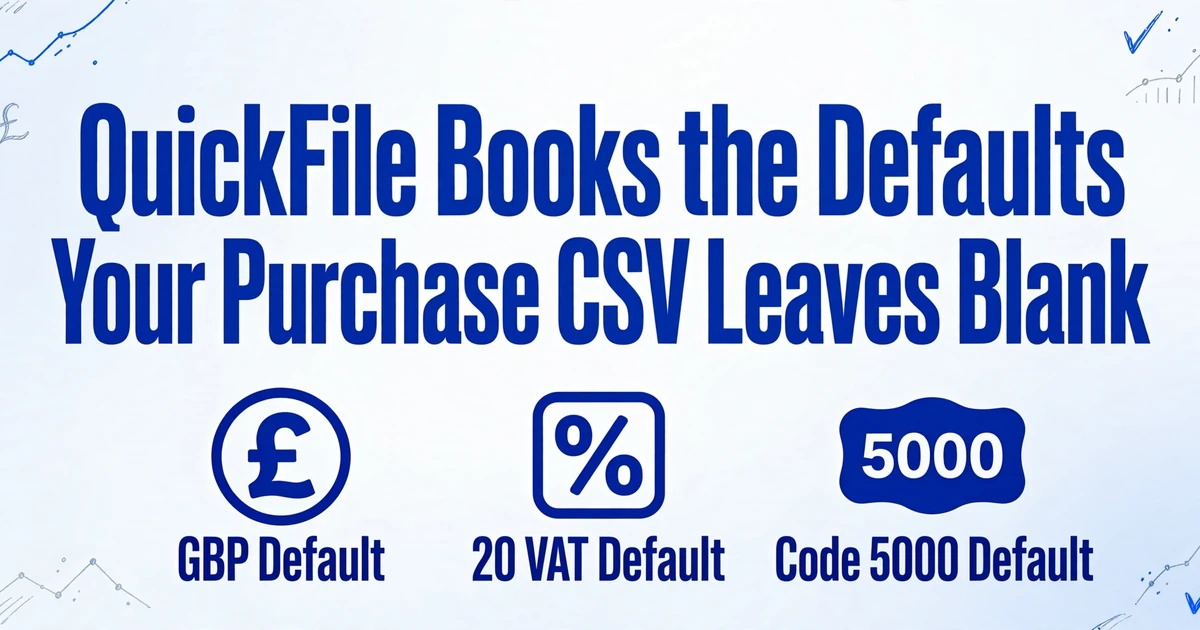
- Lassen Sie den Mehrwertsteuersatz oder das Sachkonto leer, füllt er sie für Sie aus – er wendet 20 % auf eine nullsteuerpflichtige Rechnung an und bucht jeden Einkauf auf 5000.
- Geben Sie QuickFiles Feldnamen als Extraktionsspalten in ImageToTable.ai ein, ordnet der Assistent sie automatisch zu. Testen Sie dann eine Stichprobe mit einer nullsteuerpflichtigen Zeile, bevor Sie den vollständigen Import durchführen.
Was QuickFiles Einkaufsimport tatsächlich akzeptiert
QuickFile bietet Ihnen drei Wege für eine Lieferantenrechnung, und diese sind nicht austauschbar. Die Wahl des falschen Wegs für das Material, das Sie haben, ist der erste Ort, an dem ein Monat Buchhaltung schiefgeht.
Der Weg, den die meisten Buchhalter für Massenarbeit nutzen, ist der Data Import Wizard, unter Kontoeinstellungen. Er liest eine CSV-Datei mit Rechnungen, die Sie bereits in Zeilen angeordnet haben. QuickFile begrenzt sie auf maximal 250 Rechnungen pro Datei, und wenn Ihre Kopfzeile exakt mit seinen Feldnamen übereinstimmt, ordnet der Assistent die Spalten für Sie zu, anstatt dass Sie jede einzeln per Drag-and-drop platzieren müssen (QuickFile, Import von Verkaufs- und Einkaufsrechnungen).
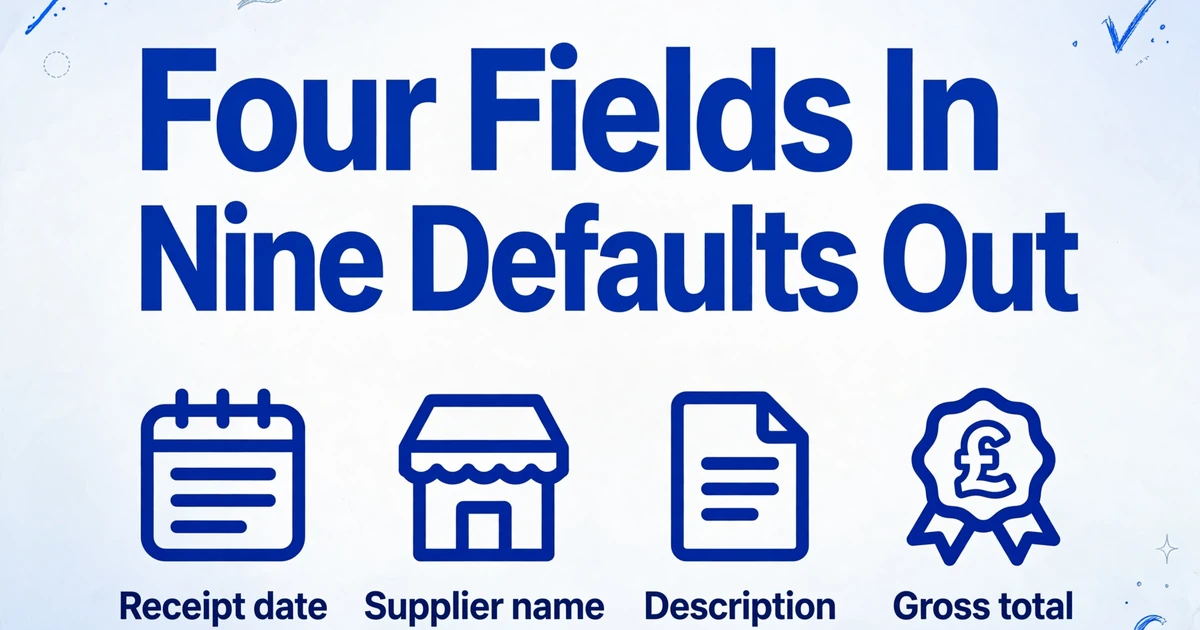
Für Einkaufsrechnungen benötigt die CSV mindestens vier Felder: Belegdatum, Lieferantenname, Beschreibung und Gesamtbruttobetrag. Neun weitere sind optional, und die optionalen leisten die eigentliche Arbeit: Währung, Wechselkurs, Lieferantenreferenz, Zahlungsziel in Tagen, Umsatzsteuerbetrag, Mehrwertsteuersatz, Einkaufs-Sachkonto, Zahlungsdatum und Sachkonto des Zahlungskontos.
Jedes optionale Feld hat einen Standardwert, und dieser Mechanismus entscheidet, ob Ihr Import sauber oder stillschweigend falsch ist. Lassen Sie die Währung weg und QuickFile nimmt GBP an. Lassen Sie die Mehrwertsteuerfelder bei einem mehrwertsteuerpflichtigen Konto weg und es nimmt den Standardsatz an. Lassen Sie das Einkaufs-Sachkonto weg und die Anschaffung wird auf 5000, allgemeine Anschaffungen, gebucht. Lassen Sie das Zahlungsdatum weg und die Rechnung wird als unbezahlt erstellt. QuickFiles eigene Regel für den Mehrwertsteuersatz ist streng: Er muss eine reine Zahl sein, keine Dezimalzahl und kein Prozentsatz, also muss "20.00%" als "20" geschrieben werden.
Zwei weitere Regeln greifen, bevor der Assistent überhaupt startet. Der Lieferantenname muss exakt mit einem bereits in QuickFile vorhandenen Lieferanten übereinstimmen, sonst erstellt der Import einen neuen, was dazu führt, dass ein Lieferant mit zwei Datensätzen endet. Und das Einkaufs-Sachkonto muss die Zahl allein sein, nicht die Bezeichnung. Die Eingabe von "6201 - Werbung" schlägt fehl; die Eingabe von "6201" funktioniert. Der Code muss auch in einem Bereich liegen, den QuickFile für einen Einkauf zulässt, der die Bereiche Anschaffungen (5xxx) und direkte Ausgaben (6xxx) abdeckt, die meisten Gemeinkosten und Anlagevermögen, aber nicht Löhne, Abschreibungen oder Verrechnungskonten.
Die beiden anderen Wege sind schmaler. Der Receipt Hub ist QuickFiles integrierte Erfassungsebene: Sie laden Belege und Rechnungen direkt hoch, senden sie per E-Mail an eine dedizierte Adresse oder nutzen die mobile App, und QuickFiles KI liest Datum, Lieferant, Netto, Mehrwertsteuer und Brutto aus und sucht dann nach einem passenden offenen Einkauf, um das Dokument zuzuordnen (QuickFile, KI-gestützte Beleganalyse). Es ist für die Prüfung Dokument für Dokument ausgelegt, und seine Grenzen spiegeln das wider: Wenn keine aufgeschlüsselte Mehrwertsteueraufstellung gefunden werden kann, wird die Mehrwertsteuer möglicherweise zum Standardsatz geschätzt und als geschätzt markiert, und Dokumente mit mehr als fünf Seiten werden ignoriert. Der dritte Weg, Import to QuickFile, gilt nur, wenn Ihnen ein anderer QuickFile-Benutzer die Rechnung sendet, und funktioniert nur für neue GBP-Rechnungen.
Die Arbeit teilt sich klar zwischen Personen auf. Der Buchhalter oder die Buchhaltungsassistenz bereitet die Datei vor, kodiert sie und führt den Import aus. Der Wirtschaftsprüfer ist für die Mehrwertsteuerbehandlung, die Sachkontowahl und den Jahresabschluss verantwortlich. Das Importformat in QuickFile ist an das Unternehmen gebunden, daher kann eine Arbeitsmappe, die sauber in einen Mandanten importiert wird, beim nächsten fehlschlagen.
Was eine britische Eingangsrechnung zuerst enthalten muss
Eine Eingangsrechnung ist kein Dokument, das Sie beliebig zusammenfassen können. Gemäß den Mehrwertsteuer-Aufzeichnungspflichten von HMRC muss eine vollständige Mehrwertsteuerrechnung eine fortlaufende Nummer, den Zeitpunkt der Lieferung, das Ausstellungsdatum, den Namen, die Adresse und die Mehrwertsteuernummer des Lieferanten, den Namen und die Adresse des Kunden, eine Beschreibung der Waren oder Dienstleistungen, die Menge, den Mehrwertsteuersatz und den Betrag ohne Mehrwertsteuer für jeden Posten, die Bruttosumme ohne Mehrwertsteuer und die gesamte in Pfund Sterling zu entrichtende Mehrwertsteuer angeben (HMRC, VATREC5010). Der Standardsatz der Mehrwertsteuer im Vereinigten Königreich beträgt 20 %, und Sie können die Vorsteuer nicht ohne eine gültige Rechnung zur Unterstützung zurückfordern.
Deshalb sind die drei Geldspalten in Ihrer CSV kein Beiwerk. Die Bruttosumme stammt von der Rechnung. Der Mehrwertsteuersatz und die Mehrwertsteuersumme müssen widerspiegeln, was der Lieferant tatsächlich berechnet hat. Wenn ein Lieferant nullsteuerpflichtige und standardsteuerpflichtige Waren auf derselben Rechnung zu unterschiedlichen Sätzen verkauft, kann eine einzelne Einkaufszeile nur einen Satz und eine Mehrwertsteuersumme tragen, und der Nettobetrag, den Sie QuickFile übergeben, muss mit den Unterlagen übereinstimmen.
Der Unterschied ist wichtiger als das erneute Eintippen eines Betrags. Ein korrekter Mehrwertsteuerbetrag fließt in die Mehrwertsteuererklärung und den Vorsteuerabzug ein. Ein falscher überhöht entweder Ihre Forderung oder lässt rechtmäßig erstattungsfähige Mehrwertsteuer weg. Bei einer nullsteuerpflichtigen Lieferantenrechnung erzeugt ein Import, der stillschweigend 20 % anwendet, einen Mehrwertsteueranspruch, den die Rechnung nicht stützt, und niemand bemerkt es bis zu einer Prüfung.
Wo eine manuell erstellte Einkaufs-CSV scheitert
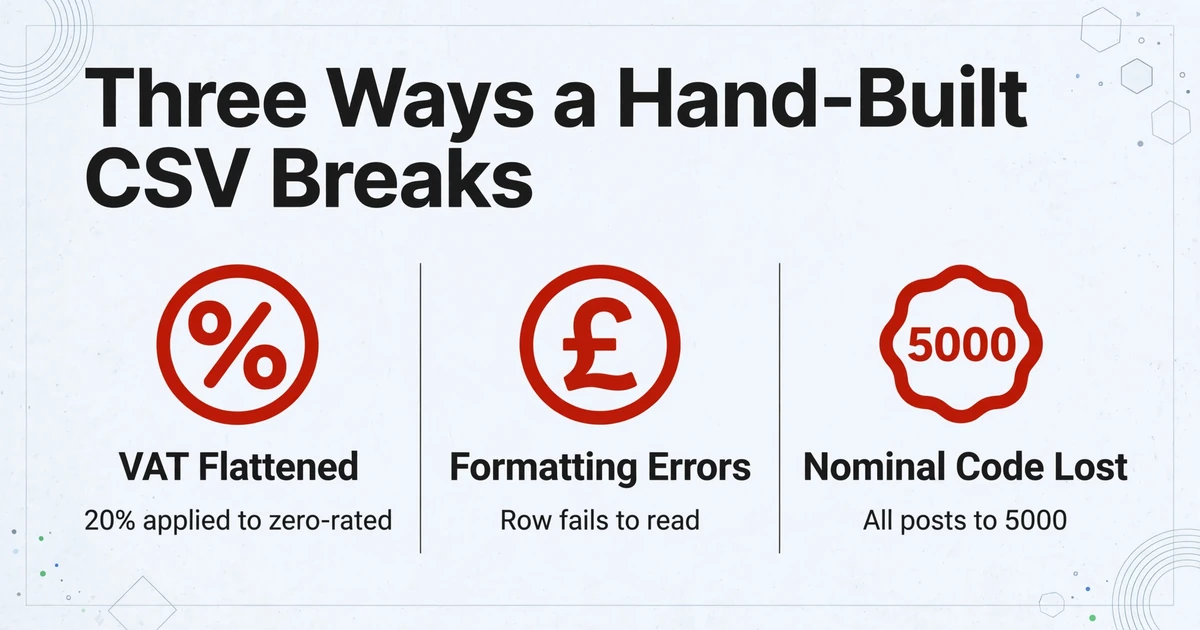
Die Fehler treten häufig genug auf, um sie zu benennen. Jeder beginnt in der Tabelle, nicht in QuickFile.
Die Mehrwertsteuer wird vereinheitlicht. Eine Einkaufs-CSV-Zeile erfasst einen Mehrwertsteuersatz und einen Mehrwertsteuerbetrag. Eine mehrzeilige Eingangsrechnung, die nullsteuerpflichtige und standardbesteuerte Zeilen mischt, kann nicht in einer einzigen Zeile dargestellt werden. Wenn Sie die Mehrwertsteuersatz-Spalte ganz weglassen, fällt QuickFile auf den Standardsatz zurück. Der Grund ist, dass eine leere Zelle und ein Textwert beide nicht als Zahl geparst werden können, und ein Satz, den QuickFile nicht lesen kann, wie ein fehlender behandelt wird. Die sicherste Tabelle schreibt 20 als Zahl und übernimmt den Mehrwertsteuerbetrag aus der Eingangsrechnung.
Formatierung wird zu Fehlern. Die Betragsspalten müssen einfache Zahlen sein. Ein „£", das aus einem Buchhaltungsformat in einer Zelle verblieben ist, eine leere Zeile in der Mitte der Datei oder ein verstecktes Zeichen aus einem kopierten Export können dazu führen, dass die Zeile gar nicht gelesen wird. QuickFiles Community-Threads zu Importfehlern führen einen großen Teil davon genau auf diese unsichtbaren Probleme zurück, und die Lösung ist eine saubere, konsistente Spalte, keine neu abgetippte Datei.
Die Bedeutung des Sachkontos geht verloren. Lassen Sie die Spalte leer und jede Eingangsrechnung wird auf 5000, allgemeine Anschaffungen, gebucht. Ihre Gewinn- und Verlustrechnung zeigt dann ein Unternehmen, das alles für allgemeine Anschaffungen ausgibt, und der Buchhalter muss die Kategorie am Jahresende aus den Quelldokumenten herauslösen. Wenn Sie Code und Bezeichnung zusammen angeben, lehnt der Import die Zeile ab. Ein Sachkonto kann in Ihrem Kontenplan existieren und trotzdem vom Sammelimport abgelehnt werden, weil es außerhalb der Bereiche liegt, die Eingangsrechnungen akzeptieren.
Lieferantennamen driften auseinander. Der Abgleich ist exakt, daher werden „Widgets Ltd", „Widgets Limited" und „Widgets Limited." zu drei Lieferantendatensätzen. Sobald das passiert, verteilen sich Lieferantenabstimmungen und Einkaufsanalysen auf Duplikate, und die Bereinigung fällt dem zu, der als Nächstes das Konto abstimmt.
Das Batch-Limit formt das Falsche. Bei 250 Eingangsrechnungen pro Datei muss ein geschäftiger Monat aufgeteilt werden. Eine Aufteilung, die am Monatsende von Hand aus einem Ordner mit PDFs erfolgt, ist die Stelle, an der die Konsistenz nachlässt: Eine Datei verwendet eine Sachkontobezeichnung, die nächste die Nummer, eine enthält den Mehrwertsteuersatz als Text.
Darunter liegt überall derselbe vorgelagerte Engpass. Ein Buchhalter auf r/Bookkeeping beschrieb, wie er monatlich etwa 800 gedruckte Eingangsrechnungen und 500 bis 600 E-Mail-PDFs verarbeitet und sie dann „alle in eine Tabellenkalkulation tippen muss, um sie in ein archaisches Eigenbausystem zu importieren" (r/Bookkeeping). Der Schritt des Abtippens in eine Tabellenkalkulation ist der Engpass, und er entscheidet, ob jede Spalte oben stimmt. Dieselben Referenzintegritätsregeln erklären, warum Lieferantendaten beim Import in Buchhaltungs- und ERP-Systeme allgemein brechen, nicht nur in QuickFile.
Die QuickFile-Eingangs-CSV erstellen, die QuickFile akzeptiert
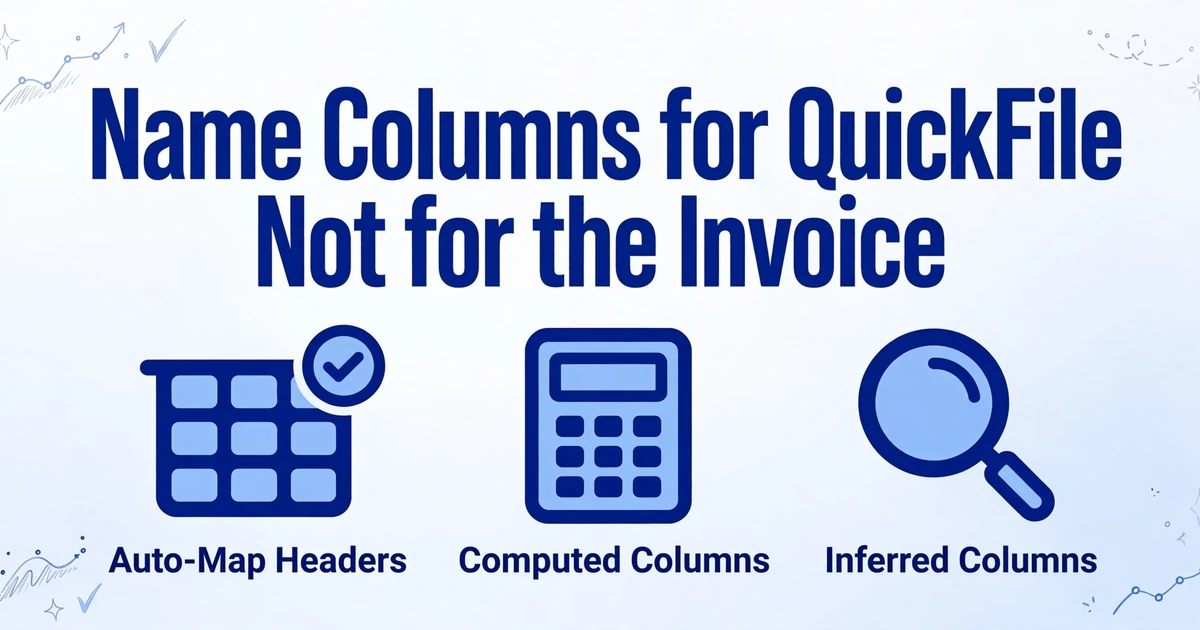
Erstellen Sie sie in der Reihenfolge, in der QuickFile sie liest, nicht in der Reihenfolge, in der die Rechnungen eintreffen. Arbeiten Sie rückwärts von der Feldliste des Assistenten. Übernehmen Sie die exakten Feldnamen aus der QuickFile-Anleitung, denn diese Namen sorgen dafür, dass eine Kopfzeile automatisch zugeordnet werden kann. Eine Eingangsdatei benötigt mindestens Empfangsdatum, Lieferantenname, Beschreibung, Gesamtbetrag brutto, Lieferantenreferenz, MwSt.-Gesamtbetrag, Mehrwertsteuersatz und Sachkonto für Anschaffungen. Diese Liste ist Ihre Spezifikation, und die Tabelle sollte entsprechend erstellt werden, statt im Nachhinein hineingezwungen zu werden.
Arbeiten Sie diese Schritte der Reihe nach durch, bevor Sie den Assistenten öffnen.
Übernehmen Sie die exakten Feldnamen
Entnehmen Sie sie dem QuickFile-Importleitfaden für Einkäufe: Receipt date, Supplier name, Description, Total gross amount, Supplier Ref., VAT total, VAT rate und Purchase nominal code. Diese Namen ermöglichen es dem Assistenten, Ihre Kopfzeile automatisch zuzuordnen.
Benennen Sie Ihre Spalten entsprechend
Geben Sie diese Namen als Extraktionsspalten in ImageToTable.ai ein. Die Ausgabe übernimmt sie als Kopfzeile, sodass der Assistent die Datei zuordnet, ohne dass Sie Spalten manuell verschieben müssen.
Legen Sie saubere Wertformate fest
Geben Sie den Mehrwertsteuersatz als reine Zahl an, also 20 statt „20 %“ oder „0,20“, und standardisieren Sie Beträge als einfache Zahlen ohne Währungssymbol, damit keine Zelle beim Parsen fehlschlägt.
Extrahieren Sie alle Rechnungen im Batch
Laden Sie die Lieferantenrechnungen des Monats in einem Batch hoch. Der Batch führt jedes Dokument zu einer einzigen Tabelle mit konsistenten Kopfzeilen zusammen, statt einer Datei pro Rechnung.
Teilen Sie bei 250 Zeilen, ohne das Format zu ändern
Schneiden Sie die zusammengeführte Tabelle in Dateien mit höchstens 250 Rechnungen und behalten Sie Feldnamen, Spaltenreihenfolge und Formatierung in jedem Teil identisch bei, damit jeder Import gleich funktioniert.
Testen Sie zuerst eine kurze Stichprobe
Importieren Sie eine Stichprobe mit einer nullsteuerpflichtigen und einer standardsteuerpflichtigen Zeile, öffnen Sie dann die resultierenden Einkäufe und prüfen Sie, ob VAT total, Sachkonto und Lieferant mit der Quelle übereinstimmen, bevor Sie den Rest ausführen.
Hier leisten die Spaltennamen mehr Arbeit als die Extraktion. ImageToTable.ai verwendet die Benutzerdefinierte Spaltenextraktion: Statt ein Feld mit einem Rahmen zu markieren oder eine feste Vorlage abzugleichen, geben Sie die gewünschten Spaltennamen ein, z. B. „Receipt date“, „Supplier name“, „Total gross amount“, „VAT total“, „VAT rate“ und „Purchase nominal code“, und die KI findet jeden Wert, indem sie versteht, was er bedeutet, nicht wo er auf der Seite steht. Da die von Ihnen eingegebenen Spaltennamen zu den Kopfzeilen der Ausgabe werden, wird durch die Benennung nach QuickFrames Feldern die Zuordnung des Assistenten zu einer Eins-zu-eins-Übereinstimmung.
Zwei Spaltentypen verarbeiten die Werte, die die Rechnung nicht als eine einzelne saubere Zahl ausweist. Berechnete Spalten lassen die KI während der Extraktion rechnen, sodass eine Spalte wie „Netto (Brutto minus MwSt.)" oder eine MwSt-Prüfung als Antwort in der Ausgabe erscheint, statt einen Excel-Durchlauf nach dem Export zu benötigen. Abgeleitete Spalten lassen die KI einen Wert ergänzen, den das Dokument nicht angibt, z. B. eine Spalte „Kategorie (Reise/Software/Büro/Anlagevermögen)", die aus dem Lieferanten und der Positionsbeschreibung gelesen wird. Die Kategoriebezeichnung ist kein QuickFile-Sachkonto und soll es auch nicht sein: Sie standardisiert die Kontierungsentscheidung, sodass die Sachkontenzuordnung des Buchhalters einheitlich über das Blatt angewendet werden kann.
Das Ausgabeformat ist genauso wichtig wie die Felder. Die Extraktion kann Daten, Beträge und Zahlen beim Export standardisieren, sodass Beträge als reine Zahlen ohne Währungssymbol erscheinen und der Mehrwertsteuersatz eine Zahl bleibt. Das beseitigt die beiden stillen Fehlerquellen: ein „£", das eine Zeile am Parsen hindert, und ein „20%", das als Satz fehlschlägt.
Nutzen Sie dann das Batch-Verhalten zu Ihrem Vorteil. Batch-Verarbeitung bedeutet, dass ein Upload vieler Lieferantenrechnungen eine einzige zusammengeführte Tabelle erzeugt, sodass ein Monat PDFs zu einer Datei wird statt zu einer Datei pro Rechnung. Teilen Sie sie nur am QuickFile-Ende in 250-Zeilen-Importe auf und behalten Sie Spaltenreihenfolge und Formatierung über die Teile hinweg identisch bei. Bevor Sie der Datei vertrauen, prüfen Sie sie: Die bbox-gestützte Prüfung hebt hervor, woher jeder extrahierte Wert auf der Originalrechnung stammt, sodass ein um ein Zeichen zu kurz gelesener Lieferantenname oder ein von der falschen Zeile übernommener MwSt-Betrag sichtbar ist, ohne die Seite erneut zu lesen. Importieren Sie dann eine kurze Stichprobe, die bewusst eine nullsteuerpflichtige Zeile, eine Zeile zum Standardsatz und eine Rechnung mit gemischten Sätzen enthält. Öffnen Sie die resultierenden Eingangsrechnungen und prüfen Sie, ob MwSt-Gesamtbetrag, Sachkonto und Lieferant mit der Quelle übereinstimmen.
Sobald die Eingangsrechnungsdatei sauber durchläuft, speist dieselbe Ausgabe den Rest des Prozesses. Wenn Sie vor dem Import einen Prüf-Arbeitsmappe benötigen, können Sie einen Batch von Lieferantenrechnungen in eine Excel-Datei zusammenführen, oder dieselben Rechnungsfelder in Google Sheets ziehen, und wenn das übergeordnete Ziel darin besteht, die manuelle Erfassung von vornherein zu vermeiden, beginnen Sie mit Rechnungsverarbeitung, die beim Dokument ansetzt. Das Muster, eine Datei auf die Felder eines Zielsystems aufzubauen, ist dasselbe wie bei Import von Eingangsrechnungen in andere Buchhaltungssoftware, wo das Steuersystem anders ist, aber die Zuordnungsdisziplin dieselbe bleibt.
Was dieser Ansatz nicht leistet
Die Grenze sollte klar sein. ImageToTable.ai erzeugt die strukturierte CSV- oder Excel-Datei. Es importiert nicht in QuickFile, verbindet sich nicht mit Ihrem QuickFile-Konto und verbucht keine Eingangsrechnungen, wählt nicht die Mehrwertsteuerbehandlung, bestimmt nicht das Sachkonto und übermittelt keine VAT-Return. Der Import-Schritt liegt weiterhin bei QuickFile und folgt weiterhin QuickFiles Regeln.
Die Stammdaten müssen weiterhin vorhanden sein. Wenn ein Lieferant bereits in QuickFile vorhanden ist, muss der Name in Ihrer Tabelle exakt übereinstimmen, sonst erstellt der Import einen neuen Lieferanten. Wenn Sie das Quelldokument lieber gegen die Eingangsrechnung speichern möchten, ist das Aufgabe des Receipt Hub, und Dokumente über fünf Seiten benötigen einen anderen Weg, da die Beleganalyse sie ignoriert. Und bei einer dichten handschriftlichen Lieferantenrechnung kann die Extraktion die Handschrift lesen, aber die Genauigkeit ist nicht dieselbe wie bei einer gedruckten Rechnung, daher bleibt für diese Seiten ein Prüfschritt bestehen.
Eine QuickFile-Einschränkung sollte man eher einplanen als bekämpfen: Der Kauf-CSV erstellt eine einzelne Zeile pro Rechnung, daher kann eine mehrzeilige Lieferantenrechnung mit unterschiedlichen Mehrwertsteuersätzen oder Kostenkategorien nicht unversehrt über den Bulk-Kaufimport übertragen werden. Wo dieses Detail wichtig ist, behalten Sie die Zeilendetails in der Prüfdatei und erstellen Sie die Eingangsrechnung über den Weg, der sie bewahrt.
Häufig gestellte Fragen
Kann ich Eingangsrechnungen direkt aus einer PDF-Datei in QuickFile importieren?
Nicht direkt. Der Data Import Wizard liest eine CSV, daher muss eine PDF zuerst in strukturierte Zeilen umgewandelt werden. Sie können die PDF in den Receipt Hub hochladen und die Eingangsrechnung von dort aus Dokument für Dokument erstellen, oder die Lieferantenrechnungen in eine QuickFile-konforme CSV extrahieren und diese in Bulk importieren. Die beiden Schritte sind getrennt, und der zweite folgt weiterhin QuickFiles Regeln.
In welchem Format soll der Mehrwertsteuersatz in der QuickFile-Einkaufs-CSV angegeben werden?
Als reine Zahl. Schreiben Sie 20 für den Standardsatz, nicht „20%", nicht „0,20" und nicht „Keine MwSt". QuickFiles eigener Leitfaden besagt, dass der Satz eine Zahl sein muss, und ein Wert, der nicht als Zahl gelesen werden kann, wird wie ein fehlender behandelt, was auf den Standardsatz bei einem mehrwertsteuerpflichtigen Konto zurückfällt.
Was passiert, wenn ich das Sachkonto für Einkäufe leer lasse?
QuickFile nimmt für diese Zeile 5000, allgemeine Anschaffungen, an. Der Einkauf wird ohne Fehler importiert, aber Ihre Ausgabenkategorien fallen alle in ein einziges Konto. Füllen Sie die Spalte nur mit der Zahl, z. B. 6201 statt „6201 - Werbung", und prüfen Sie, ob das Konto eines ist, das QuickFile bei einem Einkauf zulässt.
Wird QuickFile einen Lieferanten anlegen, wenn der Name nicht übereinstimmt?
Ja. Der Abgleich mit vorhandenen Lieferanten erfolgt exakt, sodass ein Name, der auch nur geringfügig abweicht, einen neuen Lieferantendatensatz erstellt. So entstehen doppelte Lieferanten, und warum Lieferantenabstimmungen später nicht aufgehen. Gleichen Sie die Schreibweise in QuickFile ab, bevor Sie die Tabelle erstellen.
Wie viele Eingangsrechnungen kann ich auf einmal importieren?
Maximal 250 Rechnungen pro CSV-Datei. Für einen geschäftigeren Monat teilen Sie die Datei auf und behalten Sie Feldnamen, Spaltenreihenfolge und Formatierung in jedem Teil identisch bei, damit sich die Importe gleich verhalten.
Funktioniert das auch bei mehrzeiligen Lieferantenrechnungen?
Mit Vorsicht. Die Einkaufs-CSV erstellt eine Zeile pro Rechnung, sodass eine einzelne Zeile nur einen Mehrwertsteuersatz und ein Sachkonto tragen kann. Wenn eine Rechnung nullsteuerpflichtige und standardsteuerpflichtige Zeilen mischt oder sich auf mehrere Kostenkategorien aufteilt, behalten Sie die Positionsdetails im Prüf-Arbeitsmappe und erfassen Sie den Einkauf über einen Weg, der diese erhält.
Ist die extrahierte Datei genau genug, um sie ohne Prüfung zu importieren?
Prüfen Sie zuerst eine Stichprobe. Die Extraktion liest gedruckte und handschriftliche Dokumente aus PDF, JPG, PNG und Scans mit bis zu 99 % Genauigkeit bei gedruckten Tabellendaten, aber Mehrwertsteuerbeträge und Lieferantennamen sind genau die Felder, in denen ein einziges Zeichen die Buchhaltung verändert. Prüfen Sie eine kurze Stichprobe, die eine nullsteuerpflichtige und eine Zeile zum Standardsatz enthält, und führen Sie dann die vollständige Datei aus.
Das Blatt ist der Import
Der entscheidende Punkt ist, dass QuickFiles Eingangsrechnungs-Import nur so richtig sein kann wie die Datei, die er liest. Jeder standardmäßige Mehrwertsteuersatz, jeder in allgemeine Anschaffungen eingetragene Einkauf und jeder doppelte Lieferant wird festgelegt, bevor der Assistent geöffnet wird. Wenn die Spalten nach QuickFiles Feldern benannt sind und die Werte direkt aus den Rechnungen extrahiert werden, ist der Import nicht mehr der riskante Schritt, sondern wieder der schnelle, der er am ersten Tag zu sein schien.
Testen Sie es mit einem Monat Ihrer eigenen Lieferantenrechnungen. Benennen Sie die Spalten für QuickFiles Einkaufsfelder, extrahieren Sie sie in einem Batch und importieren Sie eine kurze Stichprobe, bevor Sie den Rest ausführen.
Lieferantenrechnungen hochladen