QuickFile Books the Defaults
Your Purchase CSV Leaves Blank
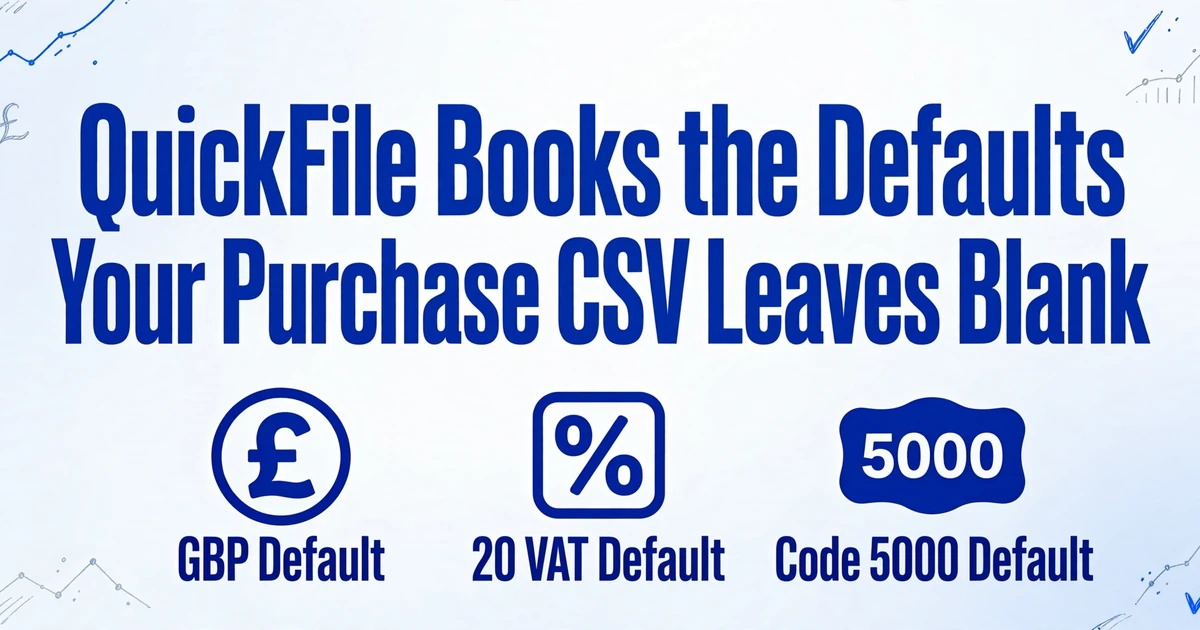
A importação de compras do QuickFile raramente falha. Ele lê o CSV que você fornece, preenche o que você deixou em branco com um padrão e informa que a importação está concluída. A coluna de taxa de IVA está vazia, então ele assume a taxa padrão. A coluna de código contábil está vazia, então cada compra cai em compras gerais. O nome do fornecedor está com alguns caracteres errados, então ele silenciosamente abre um segundo registro de fornecedor. O assistente se comportou exatamente como documentado, e é na contabilidade que o dano aparece.
Principais conclusões
- O assistente do QuickFile se comporta exatamente como documentado, informa a importação como concluída e deixa o dano aparecer na sua contabilidade.
- Deixe a taxa de IVA ou o código contábil em branco e ele os preenche para você, aplicando 20% a uma fatura de taxa zero e lançando cada compra em 5000.
- Digite os nomes dos campos do QuickFile como suas colunas de extração no ImageToTable.ai e o assistente os mapeia automaticamente; depois, teste uma amostra com uma linha de taxa zero antes da importação completa.
O que a importação de compras do QuickFile realmente aceita
O QuickFile oferece três caminhos para uma fatura de fornecedor, e eles não são intercambiáveis. Escolher o caminho errado para o material que você tem é o primeiro lugar onde um mês de contabilidade sai dos trilhos.
O caminho que a maioria dos contadores usa para trabalho em massa é o Data Import Wizard, em Configurações da conta. Ele lê um CSV de faturas que você já organizou em linhas. O QuickFile limita a um máximo de 250 faturas por arquivo, e se sua linha de cabeçalho corresponder exatamente aos nomes dos campos, o assistente mapeia as colunas para você em vez de fazer você arrastar cada uma para o lugar (QuickFile, importando faturas de vendas e compras).
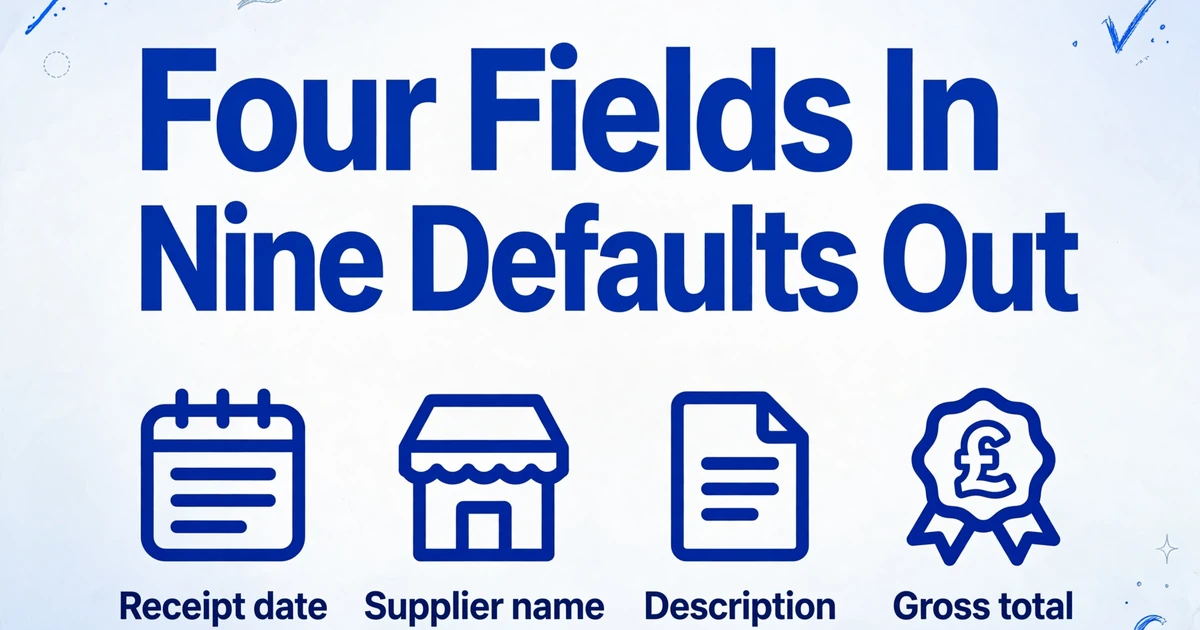
Para faturas de compra, o CSV precisa de quatro campos no mínimo: Data de recebimento, Nome do fornecedor, Descrição e Valor bruto total. Mais nove são opcionais, e os opcionais fazem o trabalho real: Moeda, Taxa de câmbio, Ref. do fornecedor, Prazo em dias, Total de IVA, Taxa de IVA, Código contábil de compra, Data de pagamento e Código contábil da conta de pagamento.
Cada campo opcional carrega um padrão, e este é o mecanismo que decide se sua importação está limpa ou silenciosamente errada. Deixe Moeda de fora e o QuickFile assume GBP. Deixe os campos de IVA de fora em uma conta registrada para IVA e ele assume a taxa padrão. Deixe o Código contábil de compra de fora e a compra é lançada em 5000, compras gerais. Deixe a Data de pagamento de fora e a fatura é criada como não paga. A própria regra do QuickFile para a taxa de IVA é estrita: tem que ser um número puro, não um decimal e não uma porcentagem, então "20.00%" tem que ser escrito como "20".
Mais duas regras pegam antes mesmo do assistente começar. O nome do fornecedor deve corresponder exatamente a um fornecedor já existente no QuickFile, ou a importação cria um novo, que é como um fornecedor acaba com dois registros. E o código contábil de compra tem que ser o número sozinho, não o rótulo. Escrever "6201 - Publicidade" falha; escrever "6201" funciona. O código também tem que estar em uma faixa que o QuickFile permite em uma compra, que cobre as faixas de compras (5xxx) e despesas diretas (6xxx), a maioria dos custos indiretos e ativos fixos, mas não salários, depreciação ou contas de controle.
As outras duas rotas são mais estreitas. O Receipt Hub é a camada de captura integrada do QuickFile: você envia recibos e faturas diretamente, os envia por e-mail para um endereço dedicado ou usa o aplicativo móvel, e a IA do QuickFile lê a data, o fornecedor, o valor líquido, o IVA e o valor bruto, e então procura uma compra aberta correspondente para vincular o documento (QuickFile, análise de recibos com IA). Ele foi criado para revisão documento por documento, e seus limites refletem isso: quando não encontra um detalhamento de IVA por item, pode inferir o IVA à taxa padrão e marcá-lo como estimado, e documentos com mais de cinco páginas são ignorados. A terceira rota, Import to QuickFile, só se aplica quando outro usuário do QuickFile envia a fatura para você, e funciona apenas para novas faturas em GBP.
O trabalho se divide claramente entre as pessoas. O contador ou assistente contábil prepara o arquivo, codifica e executa a importação. O contador é responsável pelo tratamento do IVA, pelas escolhas de código contábil e pelo fechamento do ano. O formato de importação no QuickFile está vinculado à empresa, então uma pasta de trabalho que importa corretamente em um cliente pode falhar no próximo.
O que uma fatura de compra do Reino Unido precisa conter primeiro
Uma fatura de compra não é um documento que você pode resumir como quiser. De acordo com as regras de registro de IVA da HMRC, uma fatura de IVA completa deve informar um número sequencial, a data de fornecimento, a data de emissão, o nome, endereço e número de IVA do fornecedor, o nome e endereço do cliente, uma descrição dos bens ou serviços, a quantidade, a taxa de IVA e o valor a pagar excluindo o IVA para cada item, o total bruto excluindo o IVA e o total de IVA cobrável em libras esterlinas (HMRC, VATREC5010). A taxa padrão de IVA no Reino Unido é de 20%, e você não pode recuperar o imposto de entrada sem uma fatura válida para respaldá-lo.
É por isso que as três colunas de valores no seu CSV não são preenchimento. O total bruto vem da fatura. A taxa de IVA e o total de IVA precisam refletir o que o fornecedor realmente cobrou. Quando um fornecedor vende bens com taxa zero e bens com taxa padrão na mesma fatura a taxas diferentes, uma única linha de compra só pode conter uma taxa e um total de IVA, e o valor líquido que você entrega ao QuickFile precisa ser conciliado com a documentação.
A distinção importa mais do que redigitar um valor. Um valor de IVA correto alimenta a declaração de IVA e o pedido de imposto de entrada. Um valor errado ou superestima seu pedido ou descarta IVA legitimamente recuperável. Em uma conta de fornecedor com taxa zero, uma importação que aplica silenciosamente 20% cria um pedido de IVA que a fatura não respalda, e ninguém percebe até uma inspeção.
Onde um CSV de compras feito à mano falha
As falhas se repetem com frequência suficiente para ser nomeadas. Cada uma começa na planilha, não no QuickFile.
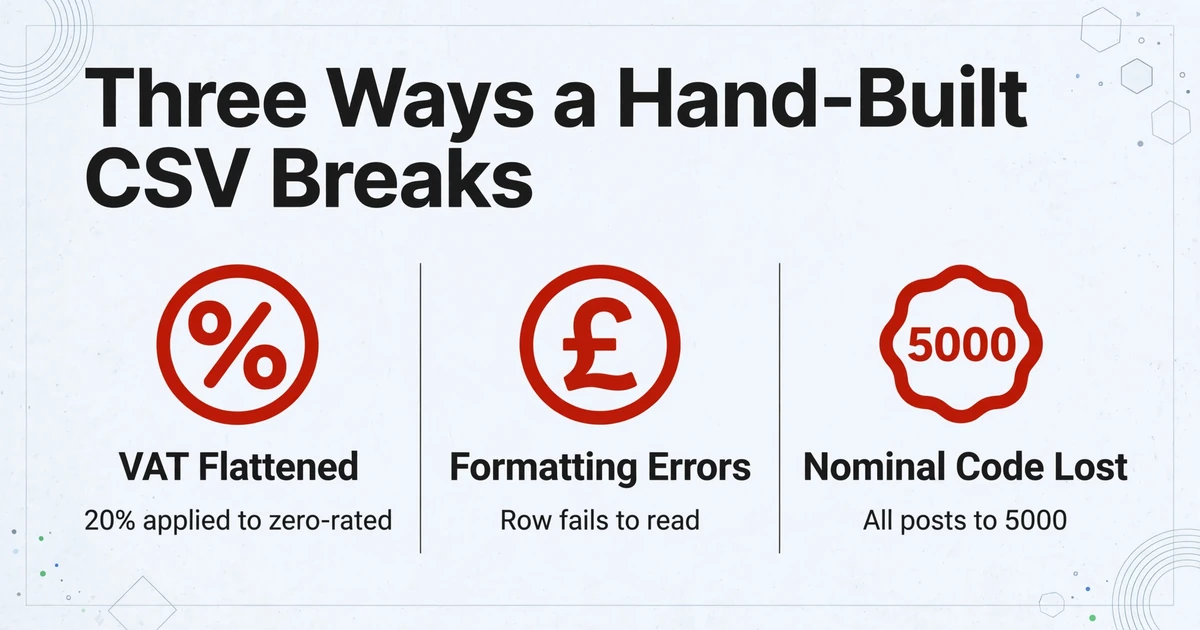
O IVA é achatado. Uma linha de CSV de compra registra uma taxa de IVA e um total de IVA. Uma fatura de várias linhas que mistura linhas com taxa zero e linhas com taxa padrão não pode ser representada em uma única linha, e se você omitir completamente a columna de taxa de IVA, o QuickFile recorre à taxa padrão. A razão é que uma célula em branco e um valor de texto falham ao ser analizados como número, e uma taxa que o QuickFile não consegue ler é tratada como uma ausente. A planilha mais segura escreve 20 como número e preenche o total de IVA a partir da fatura.
A formatação se transforma em erros. As colunas de importe têm que ser números simples. Um "£" deixado em uma célula de um formato contable, uma linha em branco no meio do arquivo, ou um carácter oculto trazido de uma exportação copiada podem impedir que a linha seja lida por completo. Os fios da comunidade do QuickFile sobre erros de importação rastrean uma grande parte deles de volta a exatamente estes problemas invisibles, e a solução é uma columna limpa e consistente, não um arquivo reescrito.
O significado do código contable se perde. Deixe a columna vazia e cada compra é codificada a 5000, compras gerais. Sua conta de resultados então mostra um negocio que gasta tudo em compras gerais, e o contable tem que desentrañar a categoria dos documentos de origem ao final do ano. Coloque o código e a etiqueta juntos e a importação rejeita a linha. Um código contable pode existir em seu Chart of Accounts e ainda ser rehusado pela importação em lote porque cae fora dos rangos que as compras aceitan.
Os nomes dos fornecedores se desvían. A correspondência é exata, então "Widgets Ltd", "Widgets Limited" e "Widgets Limited." se convertem em três registros de fornecedor. Uma vez que isso acontece, os estados de fornecedor e a análise de compras se dividen entre duplicados, e a limpieza recae sobre quem concilia a conta a seguir.
O límite de lote forma a coisa errada. Com 250 faturas por arquivo, um mes ocupado precisa ser dividido. Uma división feita à mano ao final do mes, a partir de uma carpeta de PDFs, é onde a consistencia se desliza: um arquivo usa uma etiqueta contable, o seguinte usa o número, um leva a taxa de IVA como texto.
Debaixo de tudo isso está o mesmo gargalo a montante. Um contable em r/Bookkeeping descreviu processar aproximadamente 800 faturas impressas e 500 a 600 PDFs por correo eletrónico ao mes e depois ter que "escribirlas todas em uma planilha para importarlas em um sistema proprietario arcaico" (r/Bookkeeping). O passo de escribir tudo em uma planilha é o gargalo, e é o passo que decide se cada columna acima está correta. As mesmas regras de integridad de referência explicam por que os dados de fornecedor se rompen na importação em sistemas de contabilidad e ERP em geral, não só no QuickFile.
Como criar o CSV de compras que QuickFile vai aceitar
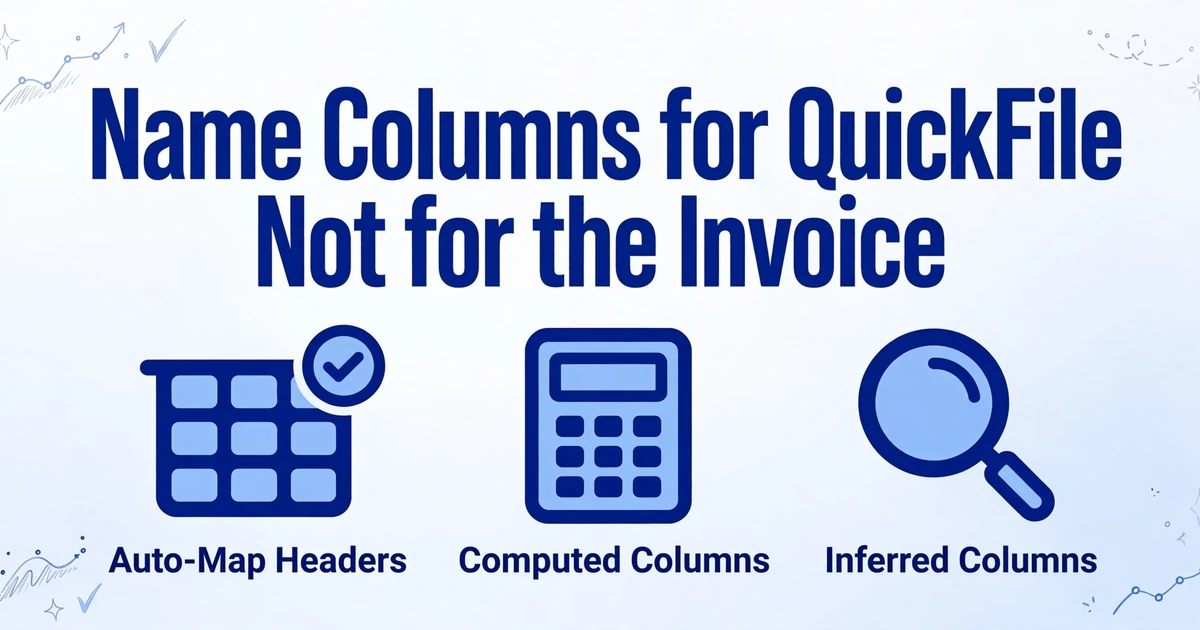
Crie-o na ordem em que QuickFile o lê, não na ordem em que as faturas chegam. Trabalhe de atrás para adiante a partir da lista de campos do assistente. Use exatamente os nomes de campos do guía de QuickFile, porque esses nomes são o que permite que uma linha de cabeçalho se mapee automaticamente. Um arquivo de compras quer, como mínimo, Data de recepção, Nome do fornecedor, Descrição, Montante bruto total, Ref. do fornecedor, Total de IVA, Taxa de IVA e Código contábil de compras. Essa lista é sua especificação, e a planilha deve ser produzida para ela em vez de ser adaptada depois.
Trabaje nestas etapas em ordem antes de abrir o assistente.
Extraia os nomes exatos dos campos
Pegue-os do guia de importação de compras do QuickFile: Receipt date, Supplier name, Description, Total gross amount, Supplier Ref., VAT total, VAT rate e Purchase nominal code. Esses nomes são o que permite que o assistente mapeie automaticamente a linha de cabeçalho.
Nomeie suas colunas com base neles
Digite esses nomes como suas colunas de extração no ImageToTable.ai. A saída os herda como linha de cabeçalho, então o assistente mapeia o arquivo sem que você precise arrastar colunas.
Defina formatos de valor limpos
Faça a taxa de IVA ser um número simples, como 20 em vez de "20%" ou "0,20", e padronize os valores como números simples, sem símbolo de moeda, para que nenhuma célula falhe ao ser interpretada.
Extraia todas as faturas em lote
Envie as faturas de fornecedores do mês em um único lote. O lote mescla todos os documentos em uma única tabela com cabeçalhos consistentes, em vez de um arquivo por fatura.
Divida em 250 linhas sem alterar o formato
Corte a tabela mesclada em arquivos de 250 faturas ou menos e mantenha os nomes dos campos, a ordem das colunas e a formatação idênticos em cada divisão para que cada importação se comporte da mesma forma.
Teste uma amostra pequena primeiro
Importe uma amostra que inclua uma linha com taxa zero e uma linha com taxa padrão, depois abra as compras resultantes e verifique se o total de IVA, o código contábil e o fornecedor correspondem à origem antes de processar o restante.
É aqui que os nomes das colunas fazem mais trabalho do que a extração. O ImageToTable.ai usa Custom Column Extraction: em vez de desenhar uma caixa ao redor de cada campo ou corresponder a um modelo fixo, você digita os nomes das colunas que deseja, como "Receipt date", "Supplier name", "Total gross amount", "VAT total", "VAT rate" e "Purchase nominal code", e a IA encontra cada valor entendendo o que ele significa, não onde ele está na página. Como os nomes das colunas que você digita se tornam os cabeçalhos da saída, nomeá-los de acordo com os campos do QuickFile transforma o mapeamento do assistente em uma correspondência um a um.
Dois tipos de coluna lidam com os valores que a fatura não imprime como um único número limpo. Colunas calculadas permitem que a IA calcule durante a extração, então uma coluna como "Valor Líquido (Bruto menos IVA)" ou uma verificação de IVA retorna como uma resposta na saída, em vez de precisar de uma passada no Excel após a exportação. Colunas inferidas permitem que a IA preencha um valor que o documento não informa, por exemplo, uma coluna "Categoria (Viagem/Software/Escritório/Ativo fixo)" lida a partir do fornecedor e da descrição da linha. O rótulo da categoria não é um código contábil do QuickFile, e não tem a intenção de ser: ele padroniza a decisão de codificação para que o mapeamento contábil do contador possa ser aplicado de forma consistente em toda a planilha.
O formato de saída importa tanto quanto os campos. A extração pode padronizar datas, valores e números na saída, para que os valores cheguem como números simples sem símbolo de moeda e a taxa de IVA permaneça um número. Isso elimina os dois assassinos silenciosos: um "£" que impede uma linha de ser analisada e um "20%" que falha como taxa.
Então use o comportamento de lote a seu favor. Processamento em lote significa que um upload de muitas faturas de fornecedores produz uma única tabela mesclada, então um mês de PDFs se torna um arquivo em vez de um arquivo por fatura. Divida-o em importações de 250 linhas apenas no lado do QuickFile e mantenha a ordem das colunas e a formatação idênticas entre as divisões. Antes de confiar no arquivo, revise-o: a revisão assistida por bbox destaca de onde cada valor extraído veio na fatura original, então um nome de fornecedor lido com um caractere a menos ou um valor de IVA retirado da linha errada fica visível sem reler a página. Então importe uma amostra curta que inclua deliberadamente uma linha com taxa zero, uma linha com taxa padrão e uma fatura com taxas mistas. Abra as compras resultantes e verifique se o total de IVA, o código contábil e o fornecedor correspondem à fonte.
Quando o arquivo de compras fluir corretamente, a mesma saída alimenta o restante do processo. Se você precisar de uma pasta de trabalho de revisão antes da importação, pode mesclar um lote de faturas de fornecedores em um único arquivo Excel, ou puxar os mesmos campos de fatura para o Google Sheets, e se o objetivo mais amplo é parar de redigitar em primeiro lugar, comece com processamento de faturas que começa a partir do documento. O padrão de criar um arquivo para os campos do sistema de destino é o mesmo por trás de importar faturas de compra para outros softwares de contabilidade, onde o regime tributário difere, mas a disciplina de mapeamento não.
O que esta abordagem não faz
Seja claro sobre o limite. O ImageToTable.ai produz o arquivo CSV ou Excel estruturado. Ele não importa para o QuickFile, não se conecta à sua conta QuickFile e não lança compras, não escolhe o tratamento de IVA, não decide o código contábil nem envia declaração de IVA. A etapa de importação continua sendo do QuickFile e segue as regras do QuickFile.
Os dados mestre ainda precisam existir. Se um fornecedor já está no QuickFile, o nome na sua planilha precisa corresponder exatamente, ou a importação criará um novo fornecedor. Se você preferir armazenar o documento de origem junto à compra, isso é trabalho do Receipt Hub, e documentos com mais de cinco páginas precisarão de outro caminho porque a análise de recibos os ignora. E em uma fatura de fornecedor manuscrita e densa, a extração pode ler a caligrafia, mas a precisão não é a mesma de uma fatura impressa, então uma etapa de revisão permanece para essas páginas.
Uma limitação do QuickFile vale a pena planejar em vez de enfrentar: o CSV de compras gera uma única linha por fatura, então uma fatura de fornecedor com várias linhas, com diferentes taxas de IVA ou categorias de custo, não pode ser transportada intacta pela importação em massa de compras. Quando esse detalhe for importante, mantenha o detalhamento das linhas no arquivo de revisão e crie a compra pelo caminho que o preserve.
Perguntas frequentes
Posso importar faturas de compra para o QuickFile diretamente de um PDF?
Não diretamente. O Data Import Wizard lê um CSV, então um PDF precisa se tornar linhas estruturadas primeiro. Você pode enviar o PDF para o Receipt Hub e criar a compra a partir de lá, um documento por vez, ou extrair as faturas de fornecedor em um CSV no formato do QuickFile e importá-lo em massa. As duas etapas são separadas, e a segunda ainda segue as regras do QuickFile.
Em que formato a taxa de IVA deve estar no CSV de compras do QuickFile?
Um número simples. Escreva 20 para a taxa padrão, não "20%", não "0,20" e não "Sem IVA". O guia do próprio QuickFile afirma que a taxa deve ser um número, e um valor que ele não consiga ler como número é tratado como ausente, o que recai na taxa padrão em uma conta registrada para IVA.
O que acontece se eu deixar o código contábil de compra em branco?
O QuickFile assume 5000, compras gerais, para aquela linha. A compra é importada sem erro, mas suas categorias de despesa colapsam todas em um único código. Preencha a coluna apenas com o número, por exemplo 6201 em vez de "6201 - Publicidade", e verifique se o código é um que o QuickFile permite em uma compra.
O QuickFile criará um fornecedor se o nome não corresponder?
Sim. A correspondência com fornecedores existentes é exata, então um nome que difere até mesmo levemente cria um novo registro de fornecedor. É assim que fornecedores duplicados aparecem e por que os extratos de fornecedores falham ao reconciliar depois. Corresponda a grafia no QuickFile antes de montar a planilha.
Quantas faturas de compra posso importar de uma vez?
No máximo 250 faturas por arquivo CSV. Para um mês mais movimentado, divida o arquivo e mantenha os nomes dos campos, a ordem das colunas e a formatação idênticos em cada divisão para que as importações se comportem da mesma maneira.
Isso funciona para faturas de fornecedor com várias linhas?
Com cuidado. O CSV de compras constrói uma linha por fatura, então uma única linha só pode conter uma taxa de IVA e um código contábil. Se uma fatura mistura linhas com taxa zero e taxa padrão, ou se divide em várias categorias de custo, mantenha o detalhe das linhas na pasta de trabalho de revisão e registre a compra por um caminho que o preserve.
O arquivo extraído é preciso o suficiente para importar sem verificar?
Verifique uma amostra primeiro. A extração lê documentos impressos e manuscritos de PDF, JPG, PNG e digitalizações, com até 99% de precisão em dados de tabelas impressas, mas valores de IVA e nomes de fornecedores são exatamente os campos onde um único caractere altera a contabilidade. Revise uma amostra curta que inclua uma linha com taxa zero e uma com taxa padrão e, em seguida, execute o arquivo completo.
A planilha é a importação
O ponto a lembrar é que a importação de compras do QuickFile só pode ser tão correta quanto o arquivo que ela lê. Cada taxa de IVA padrão definida, cada compra colocada em compras gerais e cada fornecedor duplicado é definido antes de o assistente abrir. Quando as colunas são nomeadas para os campos do QuickFile e os valores são extraídos diretamente das faturas, a importação deixa de ser a etapa arriscada e volta a ser a rápida que parecia no primeiro dia.
Teste com um mês das suas próprias faturas de fornecedores. Nomeie as colunas para os campos de compra do QuickFile, extraia-as em um único lote e importe uma amostra curta antes de executar o restante.
Enviar suas faturas de fornecedores