Warum der Import von Einkaufsrechnungen in BUSY
an der Tabelle scheitert
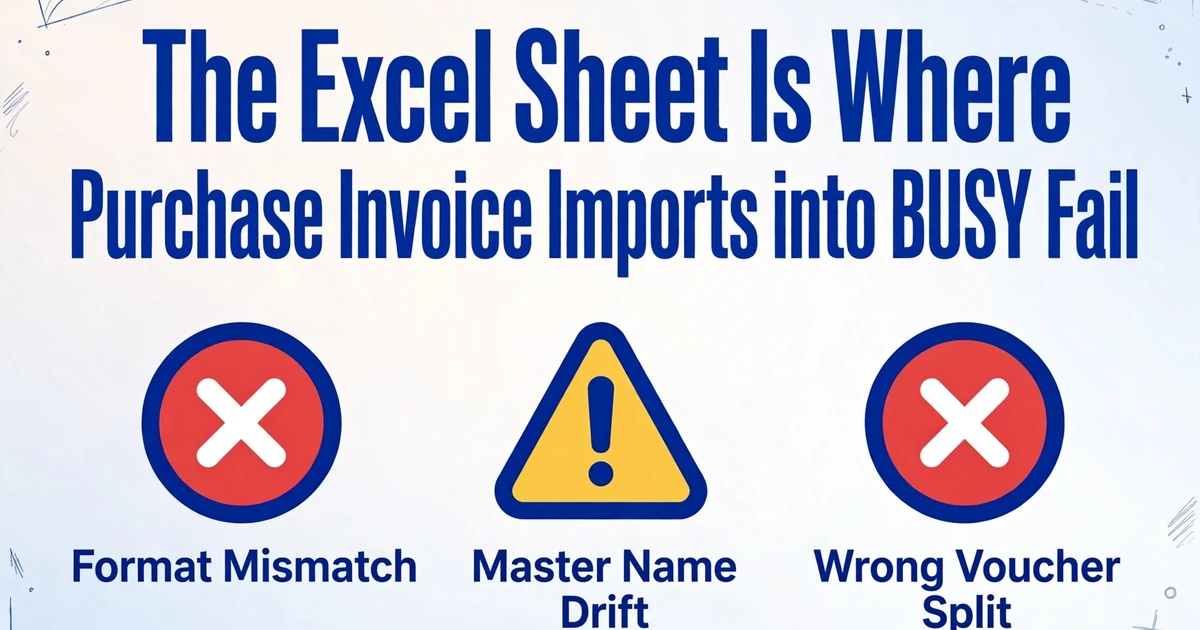
Der Excel-Import von BUSY ist unauffällig. Er akzeptiert eine Arbeitsmappe, meldet, dass der Import abgeschlossen ist, und überlässt es dem Anwender, den Schaden später Beleg für Beleg zu entdecken: eine Lieferantenrechnung in vier Belege aufgeteilt, ein Einkauf innerhalb des Bundeslandes mit IGST gebucht, ein Parteiname, der einen zweiten Ledger erzeugt hat, weil er nicht zum Stammdatensatz passte. Der Import hat sich exakt so verhalten, wie konfiguriert. Was er nicht retten kann, ist die Arbeitsmappe, die von Hand aus einem Ordner mit Lieferanten-PDFs zusammengestellt wurde. Genau diese Arbeitsmappe entscheidet darüber, ob fast jeder BUSY-Einkaufsimport scheitert.
Wichtigste Erkenntnisse
- Eine Lieferantenrechnung, die als vier Belege ankommt, ist kein Importfehler, denn BUSY verhält sich exakt wie konfiguriert.
- Die falsche GSTIN (die Steuernummer des Lieferanten) steht bereits in der Arbeitsmappe, bevor BUSY überhaupt geöffnet wird.
- ImageToTable.ai wandelt die eingegebenen BUSY-Feldnamen in Extraktionsspalten um, sodass die Formatzuordnung eine Eins-zu-eins-Entsprechung wird.
So läuft der BUSY-Einkaufsimport tatsächlich ab
BUSY bietet dafür einen nativen Weg, der kürzer ist, als die meisten erwarten. Unter Administration öffnen Sie Datenexport/-import und wählen Belege aus Excel importieren. Wählen Sie Einkauf als Belegart. Klicken Sie dann auf Konfigurieren, um ein Format zu erstellen. Die eigene Dokumentation von BUSY beschreibt denselben Weg und endet mit den mechanischen Eingaben: dem Excel-Dateipfad, der Blattnummer und den Start- und Endzeilen (BUSY-Importhilfe).
Ein Format ist keine universelle Vorlage, die BUSY mit der Software mitliefert. Es ist eine gespeicherte Zuordnung zwischen den Spalten einer Arbeitsmappe und den Feldern einer Belegart, die für das Unternehmen gespeichert wird, in das importiert wird. Dieselbe Arbeitsmappe kann sauber in ein BUSY-Unternehmen importiert werden und im nächsten fehlschlagen, weil die Zuordnung beim Unternehmen liegt, nicht bei der Tabelle.
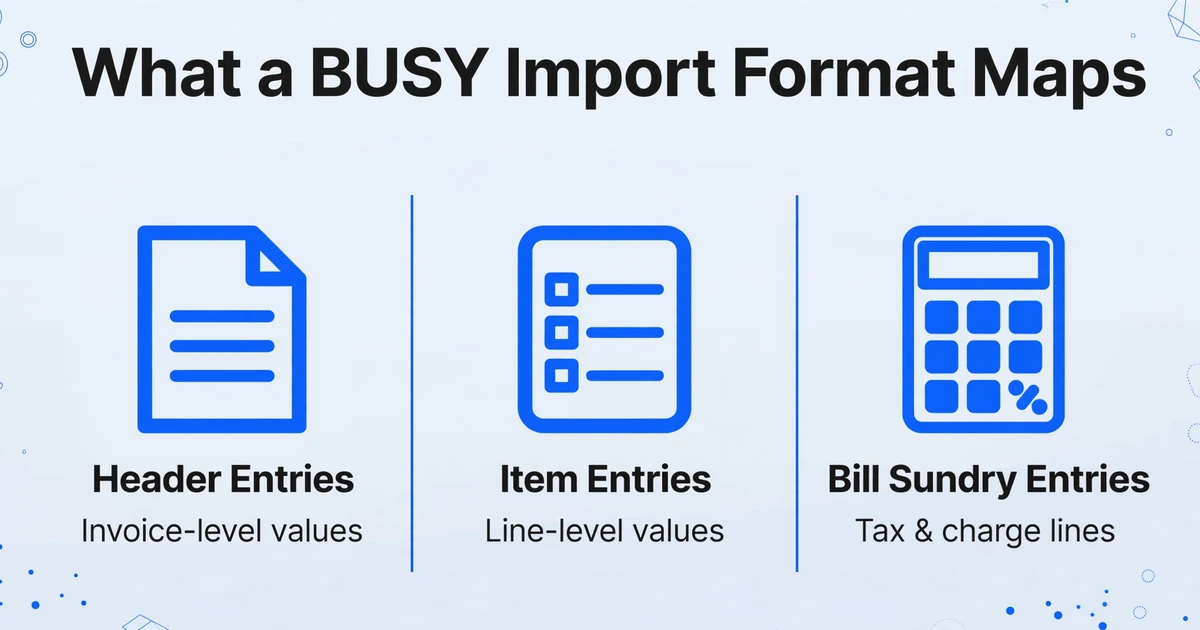
Innerhalb dieses Formats sind die Felder gruppiert. Kopfzeileneinträge tragen Werte auf Rechnungsebene wie Belegdatum, Partnername und Lieferantenrechnungsnummer. Artikeleinträge tragen die Werte auf Positionsebene: Artikelname, Menge, Einheit, Satz, Betrag und HSN-Code. Rechnungsnebenbuchungen tragen die Steuer- und Gebührenzeilen, einschließlich CGST, SGST und IGST. Eine Gruppe Schlüsselfelder liefert Standardwerte für Pflichtzellen, wenn die Arbeitsmappe sie leer lässt – deshalb kann ein fehlerhaftes Blatt ohne einen einzigen Fehler importiert werden und trotzdem falsch sein.
Die Arbeit teilt sich auch sauber zwischen Personen auf. Der Buchhalter oder Einkaufsassistent bereitet die Arbeitsmappe vor. Der Buchhalter besitzt das Format und entscheidet über die Einkaufsart, das Einkaufshauptbuch und die GST-Meldebasis. Die Person, die das Format erstellt hat, führt in der Regel den Import aus, denn eine Zuordnung, die gegen das falsche Unternehmen oder den falschen Zeitraum gespeichert wurde, ist eine eigene Fehlerquelle.
Keiner dieser Schritte ist schwierig. Die Schwierigkeit liegt eine Stufe früher – in den Spalten selbst.
Was eine Einkaufsrechnung enthalten muss, bevor BUSY sie verarbeitet
Eine Einkaufsrechnung ist kein Dokument, das man beliebig zusammenfassen kann. Gemäß Regel 46 der CGST Rules, 2017, muss eine Steuerrechnung eine festgelegte Reihe von Angaben enthalten: Name, Adresse und GSTIN des Lieferanten, eine fortlaufende Seriennummer, das Ausstellungsdatum, die Angaben und GSTIN des Empfängers, den HSN- oder SAC-Code, eine Beschreibung der Waren oder Dienstleistungen, Menge und Einheit, den steuerpflichtigen Wert, den Steuersatz, den Steuerbetrag unter jeder Steuerart, den Ort der Lieferung und den Namen des Bundesstaates bei einer innergemeinschaftlichen Lieferung sowie die Angabe, ob die Steuer im Rahmen des Reverse-Charge-Verfahrens zu zahlen ist (CBIC, CGST Rule 46).
Zwei dieser Angaben entscheiden darüber, ob ein BUSY-Import reibungslos verläuft. Die erste ist die Steueraufteilung. Eine Lieferung innerhalb desselben Bundesstaates wird als CGST plus SGST berechnet. Eine Lieferung über Staatsgrenzen hinweg wird als IGST berechnet. Derselbe Lieferant kann für denselben Artikel je nach Versandort zwischen den beiden Steuerarten wechseln. Eine Arbeitsmappe, die von einer festen Aufteilung ausgeht, wird daher für einen Teil des Batches falsch sein.
Die zweite ist der Ort der Lieferung. Bei einer innergemeinschaftlichen Rechnung muss der Staatsname erscheinen, und das BUSY-Format bietet eine Einstellung für die GST-Berichtsbasis, die festlegt, ob die Berichterstattung den Partnermaster oder die Rechnungs- und Versanddetails auf dem Beleg liest. Diese Wahl ist eine buchhalterische Entscheidung auf Unternehmensebene, keine Tabellenkalkulations-Präferenz. Wird sie falsch gesetzt, kann die Steuer im Beleg korrekt sitzen, während die Meldung etwas anderes ausweist.
Fehler hier kosten mehr als nur Neuabtippen. Seit der Änderung von Abschnitt 16 des CGST Act im Jahr 2022 ist die Vorsteuergutschrift ein abgeleitetes Recht, das an das gebunden ist, was in der GSTR-2B-Erklärung erscheint. GSTR-2B wird aus den GSTR-1-Meldungen des Lieferanten erstellt und anhand von Lieferanten-GSTIN, Rechnungsnummer, Rechnungsdatum, steuerpflichtigem Wert und Steuerbetrag mit dem Einkaufsregister abgeglichen (GST-Portal, GSTR-2B-Hinweis). Ein Tippfehler bei der GSTIN oder ein Steuerbetrag in der falschen Steuerart ist kein kosmetischer Mangel. Es ist eine Abweichung, die die Gutschrift für den Zeitraum blockieren kann – das ist der eigentliche Grund, warum die GST-Spalten dieselbe Sorgfalt verdienen wie die Rechnungssumme.
Wo die manuelle Rechnungserfassung in BUSY scheitert
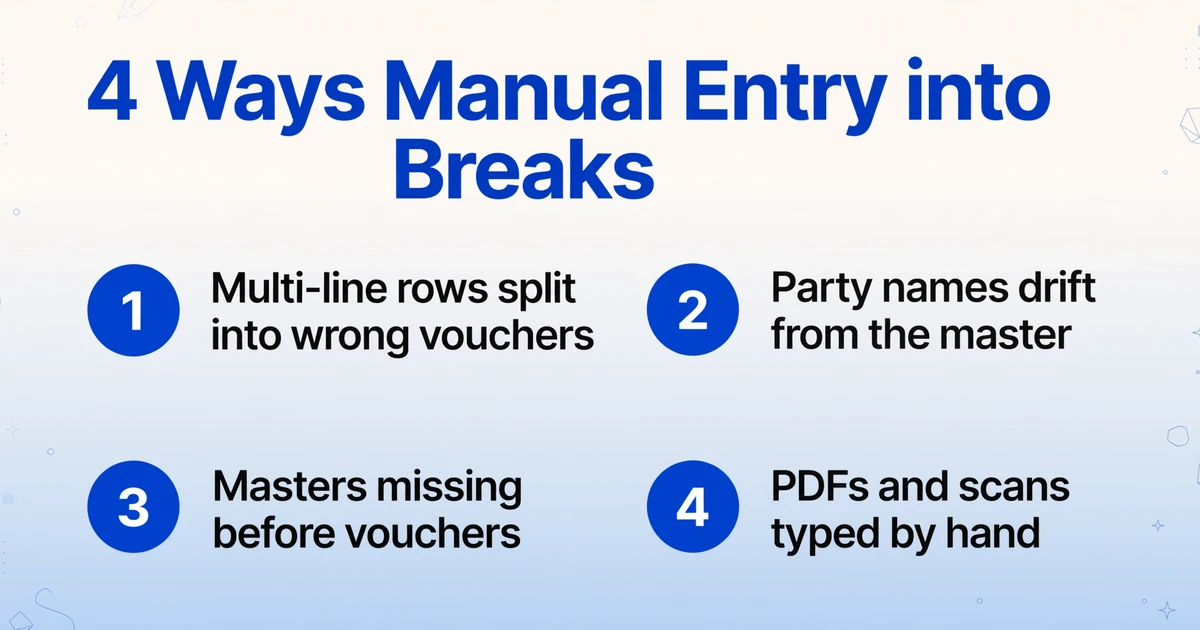
Die Fehlerquellen wiederholen sich oft genug, um sie zu benennen. Mehrzeilige Rechnungen sind die erste. Eine Lieferantenrechnung mit sechs Positionen ist ein Purchase-Beleg in BUSY, aber sechs Zeilen in einem Arbeitsblatt. Das Format legt ein Add New Voucher-Steuerelement offen, das festlegt, wo BUSY einen neuen Beleg beginnt, und die BUSY-Hilfe nennt keine Einstellung, die zu jeder Arbeitsmappenstruktur passt. Bei falscher Gruppierung werden aus sechs Positionen sechs Belege, oder zwei getrennte Rechnungen verschmelzen zu einer.
Stammnamen sind die zweite Fehlerquelle. Die BUSY-Import-Fehlerbehebung ist direkt: Parteinamen, Artikelnamen, Einheiten, Einkaufsarten und Nebenkostenbezeichnungen müssen exakt den bereits im Unternehmen vorhandenen Stämmen entsprechen. Außerdem sind Konten- und Artikelnamen auf 40 Zeichen begrenzt, und das Datumsformat muss dem von BUSY entsprechen (BUSY-Import-Fehlerbehebung). Wenn „Sharma Traders Pvt Ltd" in der Tabelle nicht exakt mit dem Parteienstamm übereinstimmt, schlägt der Import fehl oder erstellt stillschweigend ein Duplikat – und ein Lieferant hat nun zwei Konten.
Die Reihenfolge der Importe ist die dritte Fehlerquelle. Stämme müssen vor den Belegen existieren, die auf sie verweisen – entweder separat importiert oder während des Belegimports erstellt. Eine Arbeitsmappe, die davon ausgeht, dass die Partei bereits vorhanden ist, schlägt bei einem neuen Unternehmen fehl. Der vierte Punkt ist die Quelle selbst. Lieferantenrechnungen kommen als PDFs und Scans, jede aus einem anderen Abrechnungssystem, mit Steuern in zwei Spalten in einem Layout und in einer einzigen Summe im nächsten. Jemand liest sie und tippt sie ab.
Auf r/IndiaBusiness beschrieb ein Kleinunternehmer die Routine als „ständiges Wechseln zwischen all diesen Dingen, Kopieren von Details und den Versuch, keine Fehler zu machen", und fügte hinzu, dass es „ehrlich gesagt ermüdend ist, besonders für kleine Teams ohne hauptamtliche Buchhaltungsperson" ist (r/IndiaBusiness). In dieser Phase gelangt eine falsche GSTIN oder eine verlorene Positionszeile in die Daten – lange bevor BUSY geöffnet wird. Falls das Muster aus einem anderen System vertraut wirkt: Die zugrunde liegende Mechanik ist dieselbe Reihe von Referenzintegritätsregeln, die hinter den meisten Fehlern bei Buchhaltungs- und ERP-Importen steckt.
Das Arbeitsblatt erstellen, das BUSY akzeptiert
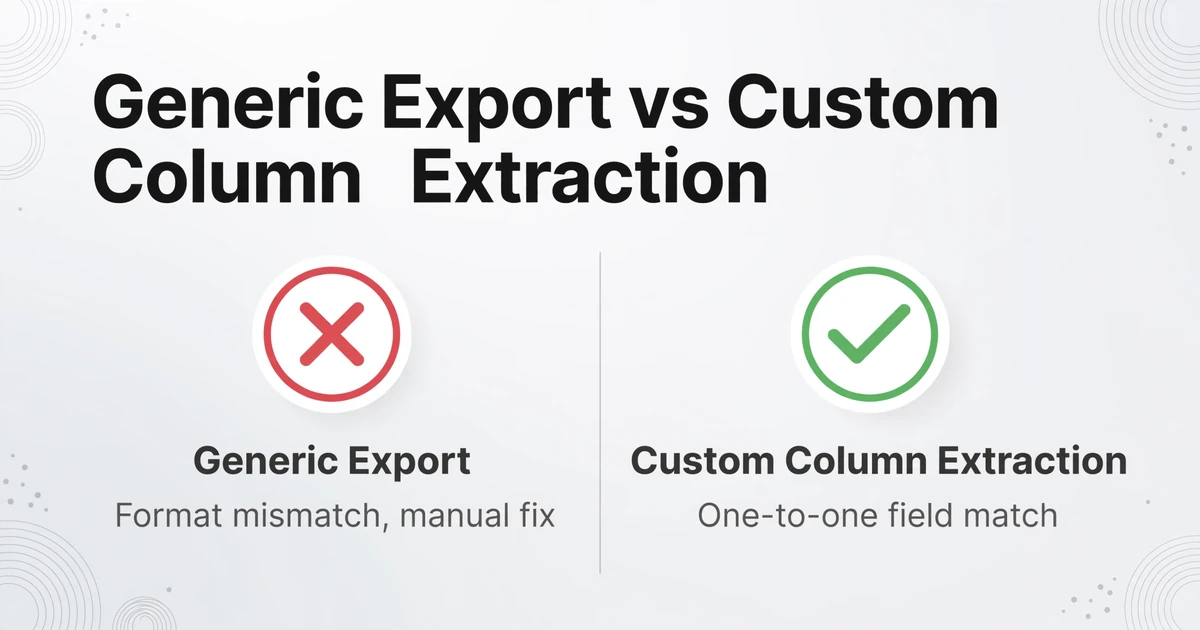
Die Lösung beginnt einen Schritt früher, mit der Arbeitsmappe, die für das Format erstellt wird, statt das Format an das anzupassen, was ein Tool zufällig exportiert hat. Rückwärts arbeiten. Das gespeicherte Format öffnen, die BUSY-Felder auflisten, die es erwartet, und die Excel-Spalte notieren, auf die jedes Feld abgebildet wird. Diese Liste ist die Spezifikation. Dann die Daten entsprechend dieser Spezifikation erstellen, statt einen generischen Rechnungsexport zu erzeugen und zu hoffen, dass er passt.
Hier ist die Benennung der Extraktionsspalten wichtiger als die Extraktion selbst. ImageToTable.ai verwendet Custom Column Extraction: Statt Rechtecke um jedes Feld zu ziehen oder eine feste Vorlage abzugleichen, werden die gewünschten Spaltennamen eingegeben, z. B. „Party Name", „GSTIN", „HSN/SAC", „Taxable Value", „CGST", „SGST" und „IGST", und die KI lokalisiert jeden Wert, indem sie versteht, was er bedeutet, nicht wo er steht. Da die eingegebenen Spaltennamen zu den Kopfzeilen der Ausgabe werden, macht die Benennung nach den BUSY-Feldern die Formatzuordnung zu einem Eins-zu-eins-Abgleich.
Für einen Einkaufsimport eine Zeile pro Position anfordern und die Felder auf Rechnungsebene in jeder Zeile wiederholen. Rechnungsnummer, Datum, Parteiname, GSTIN und Ort der Lieferung bleiben über die Positionszeilen hinweg konstant, während Positionsname, HSN, Menge, Einheit, Satz und Zeilensumme variieren. Das ist die Form, die BUSY erwartet, wenn mehrere Zeilen zu einem Beleg zusammengefasst werden sollen. Das Tool verarbeitet Dateien in einem Batch und führt sie zu einem einzigen Excel-Blatt zusammen, sodass ein Monat Lieferantenrechnungen eine Arbeitsmappe ergibt, statt einer Datei pro Rechnung.
Zwei Spaltentypen leisten hier zusätzliche Arbeit. Computed columns ermöglichen es der KI, während der Extraktion zu berechnen, sodass eine Spalte wie „Line Total (Qty × Unit Price)" oder eine Prüfung des steuerpflichtigen Werts angefordert werden kann und die Antwort in der Ausgabe erscheint, statt nach dem Export bearbeitet zu werden. Inferred columns ermöglichen es der KI, einen Wert zu füllen, den die Rechnung nicht ausweist, z. B. eine Spalte „Supply Type (Intra-State/Inter-State)", die anhand des Lieferorts beurteilt wird – genau die Unterscheidung, die über CGST plus SGST gegenüber IGST entscheidet.
Dann prüfen, bevor vertraut wird. Die Bbox-gestützte Überprüfung hebt hervor, woher jeder extrahierte Wert auf der Originalrechnung stammt, wenn eine Zelle angeklickt wird, sodass eine falsche GSTIN oder ein aus der falschen Zeile gelesener Steuerbetrag sichtbar wird, ohne die ganze Seite erneut lesen zu müssen. Abschließend eine Stichprobe importieren. Ein aktuelles Backup erstellen, dann BUSY auf einen kurzen Zeilenbereich ausrichten, der eine Rechnung mit mehreren Positionen, einen Einkauf innerhalb des Bundesstaats mit CGST und SGST sowie einen Einkauf zwischen Bundesstaaten mit IGST umfasst. Die resultierenden Belege öffnen und die Grenzen, die GST-Positionen, den Lieferort und die Summen mit den Quellrechnungen abgleichen. Erst dann die vollständige Datei ausführen.
Sobald Eingangsrechnungen als saubere Zeilen einfließen, lässt sich derselbe Ansatz auf den Rest des Prozesses übertragen, einschließlich der Automatisierung des Kreditoren-Workflows. Wenn das erste Ziel lediglich eine Tabellenkalkulation ist, mit der gearbeitet werden kann, lassen sich Rechnungsdaten in Excel extrahieren, oder Bestellungen auf dieselbe Weise verarbeiten, und die Spalten umgestalten, sobald das BUSY-Format vorliegt.
Was dieser Ansatz nicht leistet
Die Grenze sollte klar sein. ImageToTable.ai erstellt die strukturierte Arbeitsmappe. Es bucht keine Purchase-Vouchers, wählt nicht den Buchungstyp oder das Einkaufskonto aus, entscheidet nicht über die GST-Behandlung und ändert nichts innerhalb von BUSY. Diese Entscheidungen bleiben dem Buchhalter und der Firmenkonfiguration überlassen, und keine saubere Arbeitsmappe wird in ein Format übernommen, das nie konfiguriert wurde.
Die Stammdaten müssen weiterhin vorhanden sein. Wenn die Partei oder der Artikel noch nicht in BUSY vorhanden ist, ist die Aktivierung von „Neue Stammdaten anlegen“ eine Entscheidung im Importfenster, nicht etwas, das die Extraktion bestimmt. Es ist weiterhin sicherer, zuerst die Stammdaten zu importieren. Ein Testimport ist ebenfalls nicht optional, da BUSY eine Arbeitsmappe akzeptieren und dennoch falsche Vouchers erzeugen kann. Die Prüfung erfolgt anhand der Vouchers, nicht anhand der Erfolgsmeldung.
Dieser Ansatz gleicht auch GSTR-2B nicht ab. BUSY verfügt über einen eigenen Abgleich von GSTR-2A und GSTR-2B mit dem Einkaufsregister, und der Wert sauber importierter Zeilen liegt darin, dass der Abgleich endlich etwas Genaueres zum Abgleichen hat. Bei einer dicht beschriebenen handschriftlichen Rechnung kann die Extraktion die Handschrift lesen, aber die Genauigkeit ist nicht dieselbe wie bei einer gedruckten Steuerrechnung, daher bleibt für solche Seiten ein Prüfschritt bestehen.
Häufig gestellte Fragen
Kann ich Rechnungen direkt aus einer PDF-Datei in BUSY importieren?
Nein, nicht direkt. Der BUSY-Import liest Excel über das Dienstprogramm „Import Vouchers from Excel", daher muss eine PDF zuerst in strukturierte Zeilen umgewandelt werden. Die Extraktion wandelt eine Lieferantenrechnung in positionsweise Zeilen um, die dem gespeicherten Format entsprechen, und anschließend importiert BUSY diese Zeilen. Die beiden Schritte sind getrennt, und der zweite folgt weiterhin den eigenen Regeln von BUSY.
Möchte BUSY eine Zeile pro Rechnung oder eine Zeile pro Position?
Eine Zeile pro Position ist die praktikable Form für einen mehrzeiligen Einkauf, wobei die felder auf Rechnungsebene in jeder Zeile wiederholt werden. Das Steuerelement „Add New Voucher" so einstellen, dass BUSY bei der ersten Zeile jeder Rechnung einen neuen Beleg beginnt, und diese Einstellung an einer Rechnung mit mehreren Positionen testen, bevor man ihr für den gesamten Batch vertraut.
Was passiert, wenn der Parteiname in der Tabelle nicht mit BUSY übereinstimmt?
Die BUSY-Fehlerbehebung verlangt dieselbe Schreibweise und dasselbe Format wie in den vorhandenen Stammdaten. Eine Abweichung kann die Zeile fehlerhaft machen oder ein zweites Partei-Hauptbuch erzeugen. Die Stammnamen angleichen, Konten- und Positionsnamen innerhalb von 40 Zeichen halten und das von BUSY erwartete Datumsformat verwenden.
Muss ich Stammdaten vor den Belegen importieren?
Ja, oder sie während des Belegimports anlegen. Die BUSY-Anleitung empfiehlt, zuerst die Konten- und Positionsstammdaten separat zu importieren und dann die Belege zu importieren, die darauf verweisen, damit die Schlüssel bereits vorhanden sind, wenn die Belege eintreffen.
Entscheidet BUSY selbst zwischen CGST/SGST und IGST?
Es folgt dem Einkaufstyp und der im Format festgelegten GST-Meldebasis, die Buchhaltungsentscheidungen innerhalb des Unternehmens sind. Deshalb ist eine Stichprobe mit sowohl einem lokalen als auch einem zwischenstaatlichen Einkauf der einzig zuverlässige Weg, um die Einstellungen vor einem vollständigen Lauf zu bestätigen.
Funktioniert das bei handschriftlichen Lieferantenrechnungen?
Die Extraktion liest gedruckte und handschriftliche Dokumente aus PDF, JPG, PNG und Scans. Handschrift und Scans in geringer Qualität bergen mehr Risiko als eine gedruckte Steuerrechnung. Daher sollte der Prüfschritt für diese Seiten beibehalten und eine Stichprobe mit den Originalen verglichen werden.
Das Blatt ist der Import
Der entscheidende Punkt ist einfach: Der BUSY-Importeur kann nur so korrekt sein wie die Arbeitsmappe, die er liest. Jede GSTIN, jede Aufteilung zwischen CGST und SGST gegenüber IGST und jede Beleggrenze wird festgelegt, bevor der Importbildschirm überhaupt geöffnet wird. Wenn diese Werte direkt in Spalten extrahiert werden, die nach dem gespeicherten Format benannt sind, ist der Import nicht mehr der riskante Teil, sondern wieder der schnelle Schritt, der er am ersten Tag zu sein schien.
Testen Sie es mit einem Monat Ihrer eigenen Lieferantenrechnungen. Benennen Sie die Spalten nach Ihren BUSY-Feldern, extrahieren Sie sie in einem Batch und vergleichen Sie die resultierenden Belege mit den Rechnungen.
Mit eigenen Rechnungen starten